
这个基础不基础 |探索AI在图像放大中的应用

…
本系列不定期更新~
给到的图像素材尺寸太小
图像不清晰怎么办?
立即发疯?
找对接算账!
帮大家解决工作中的素材问题~

本期首先介绍AI图像放大的一些工具
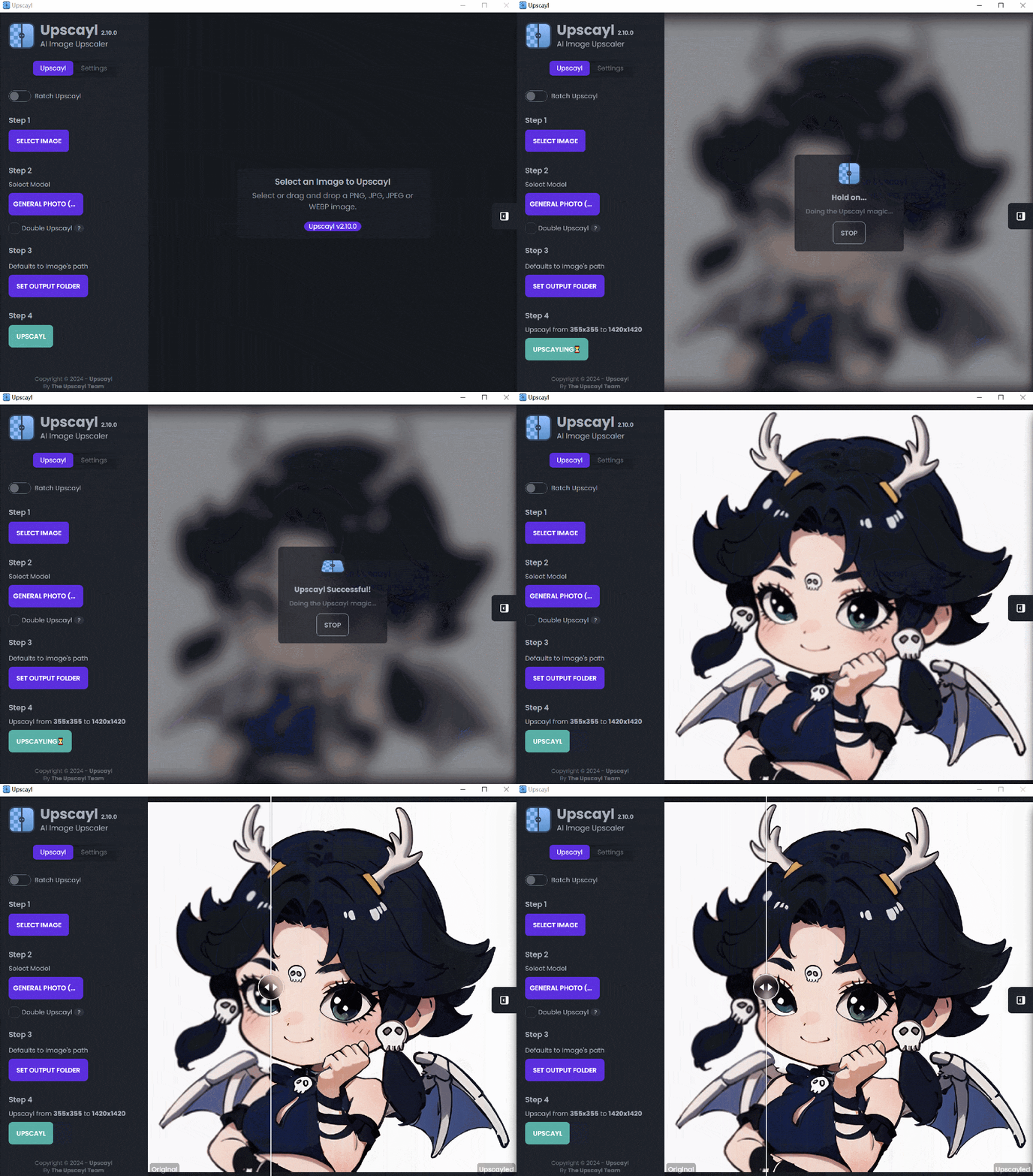
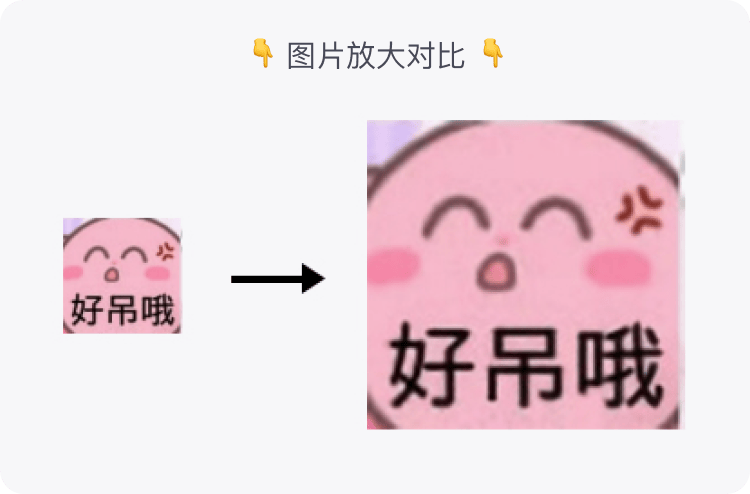
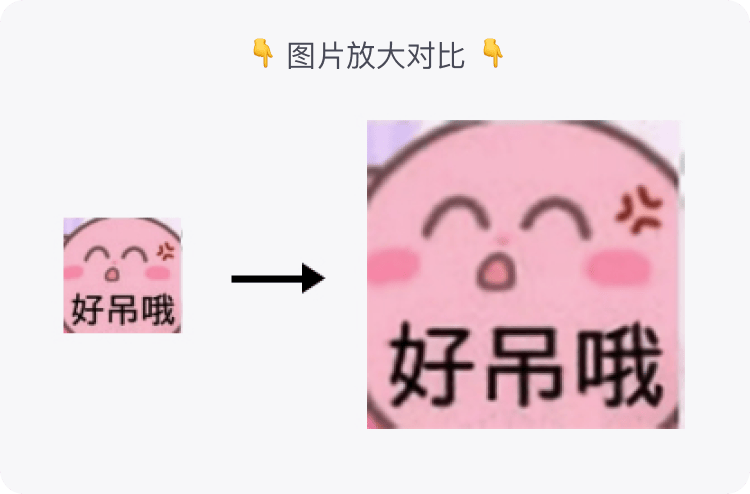
效果展示(分辨率:355x355→1420x1420)
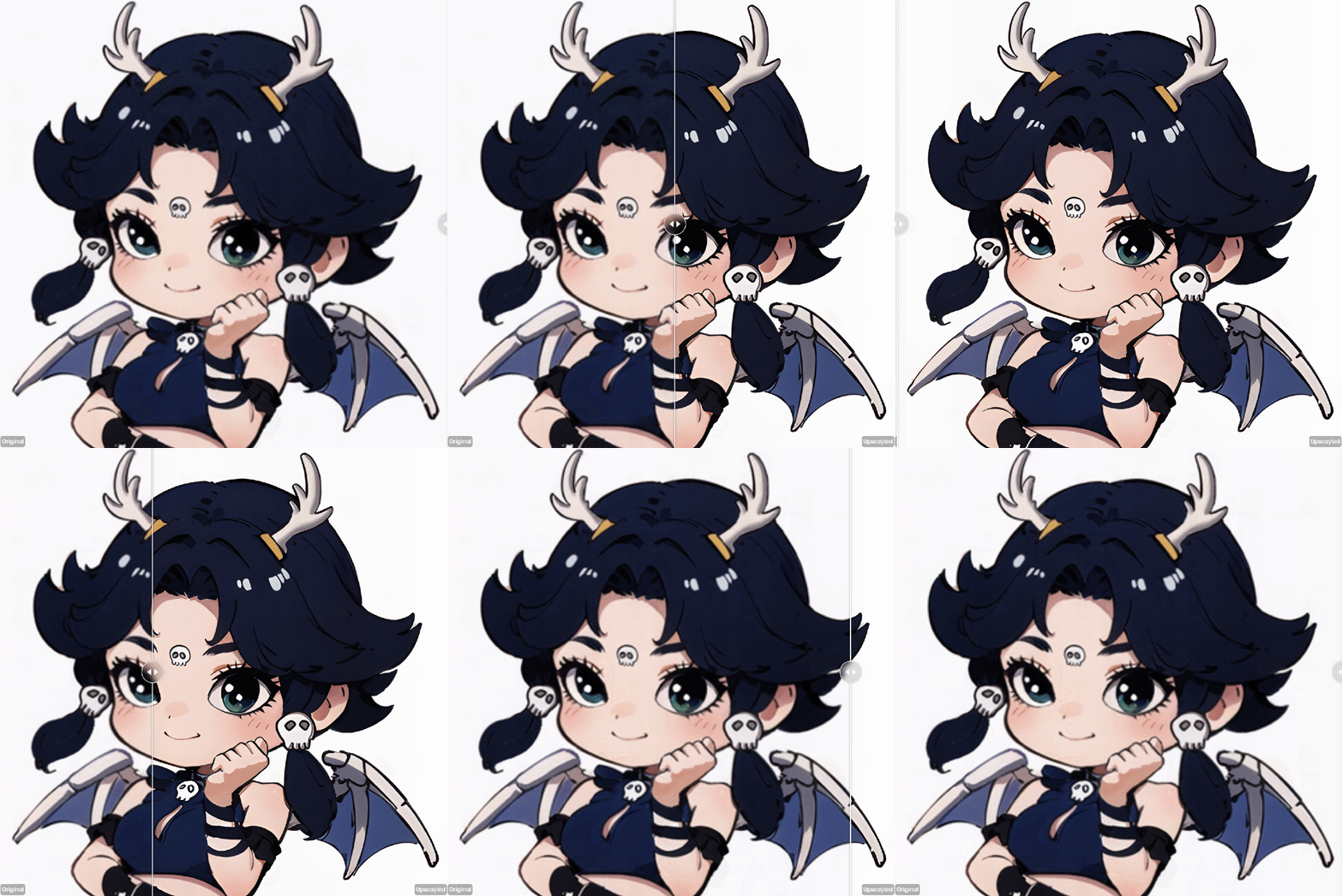

推荐
Upscayl是一个免费且开源的AI图像放大工具,支持Linux、macOS和Windows操作系统,并且遵循Linux优先的原则。使用先进的AI算法放大和增强低分辨率的图像,而不会损失图像质量,支持2x、3x、4x放大倍数。
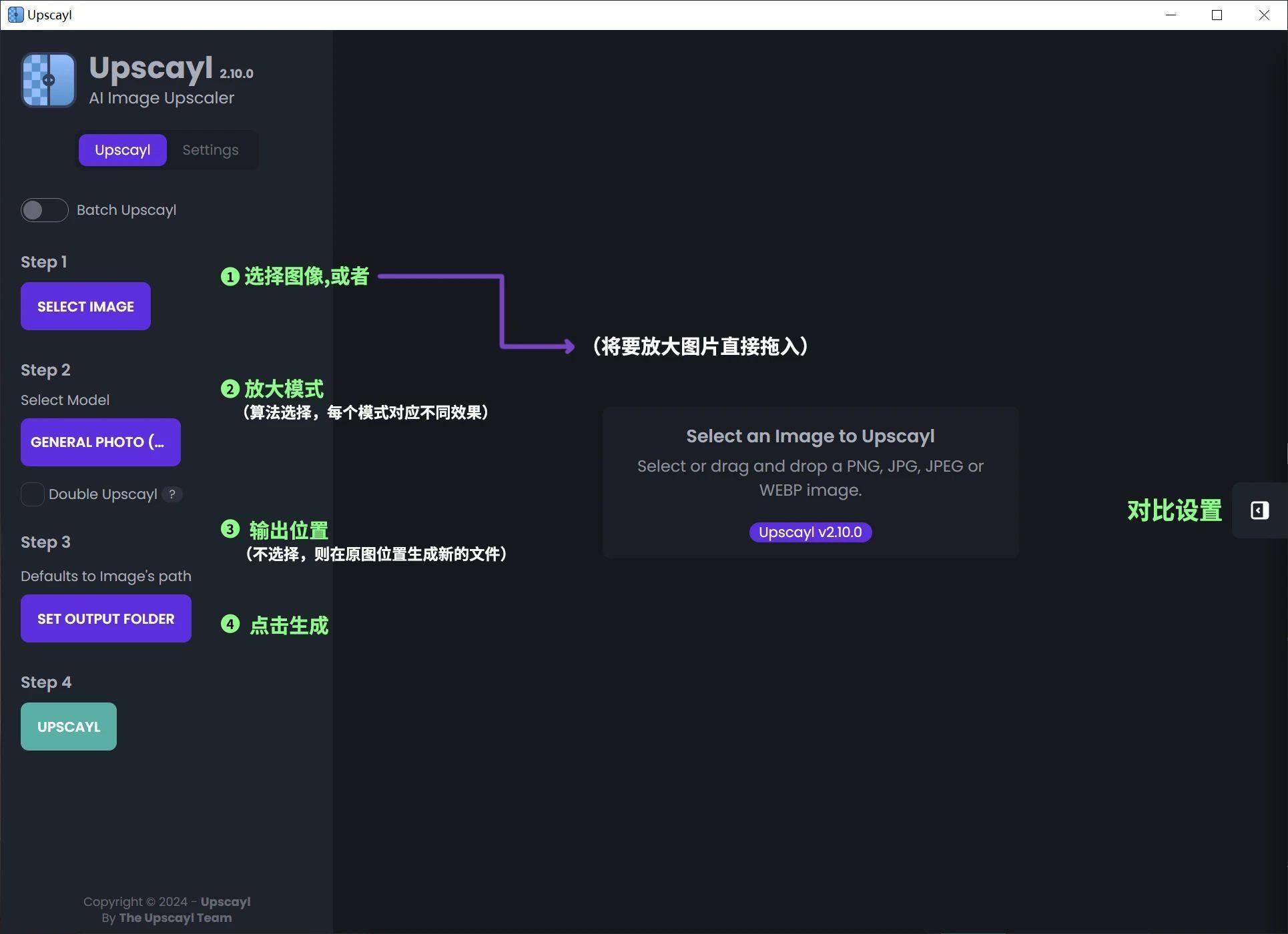
✅操作方法
1、选择图像或直接拖入图片到右侧空白处
2、选择相应模式(可默认)
3、选择位置或者不选,会在原图旁边生成新的文件(不会替换原文件)
4、点击UPSCAYL即可
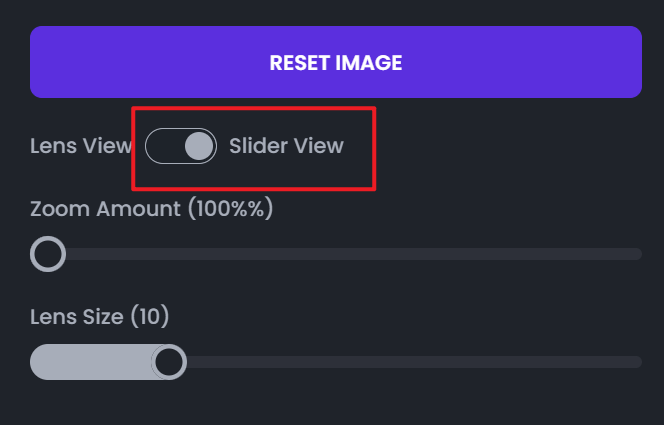
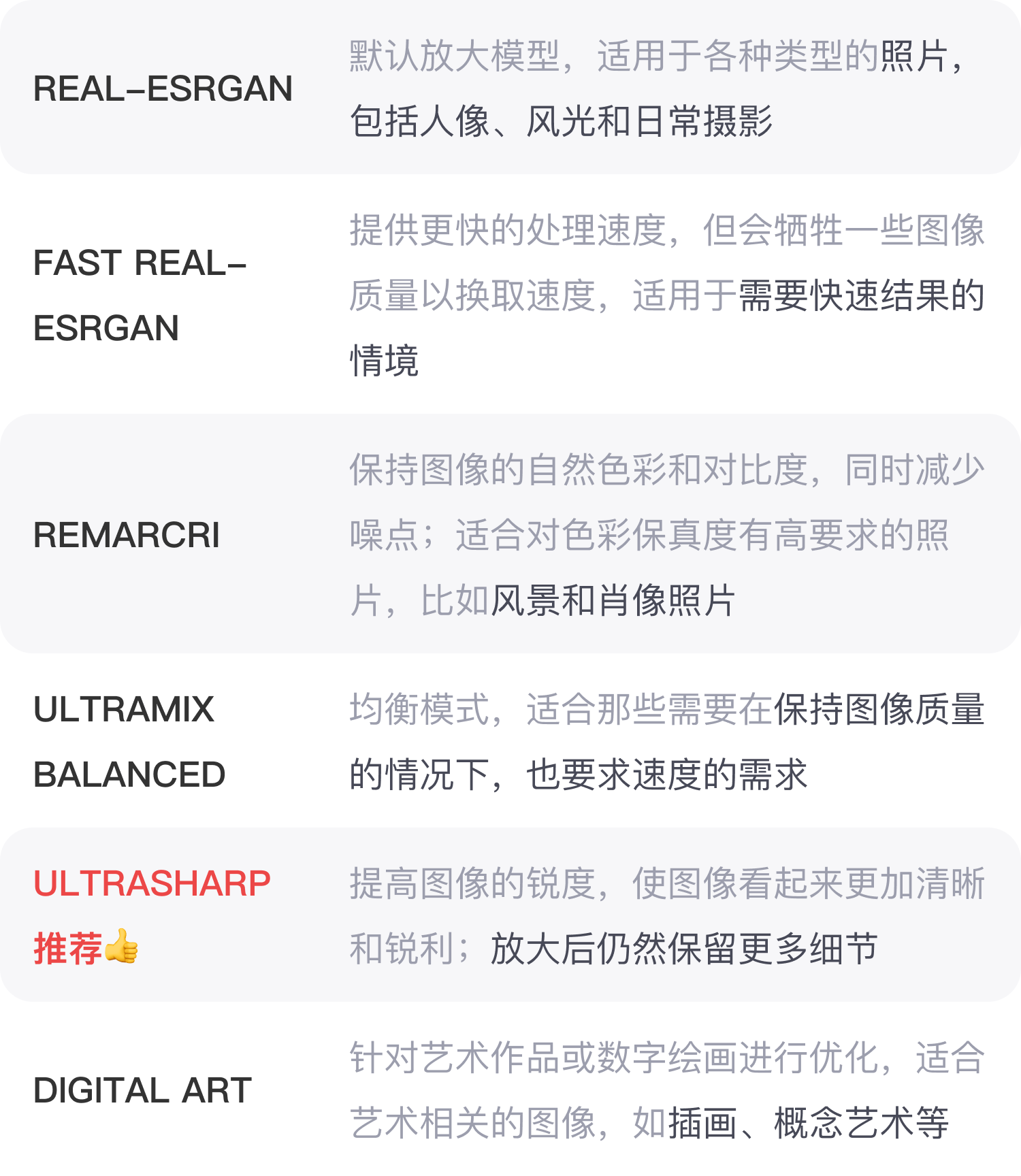
⚠️ 各模型区别说明
⬇️ 下载地址

推荐
在新版Eagle里更新了插件市场,可以安装多个效率插件,如格式转换、图像测试,一键抠图等;这里我们简单介绍一下里面的AI放大功能。
✅操作方法
1、选择要放大的图片(可以单选或者多选) 2、右击选择-插件-AI图像放大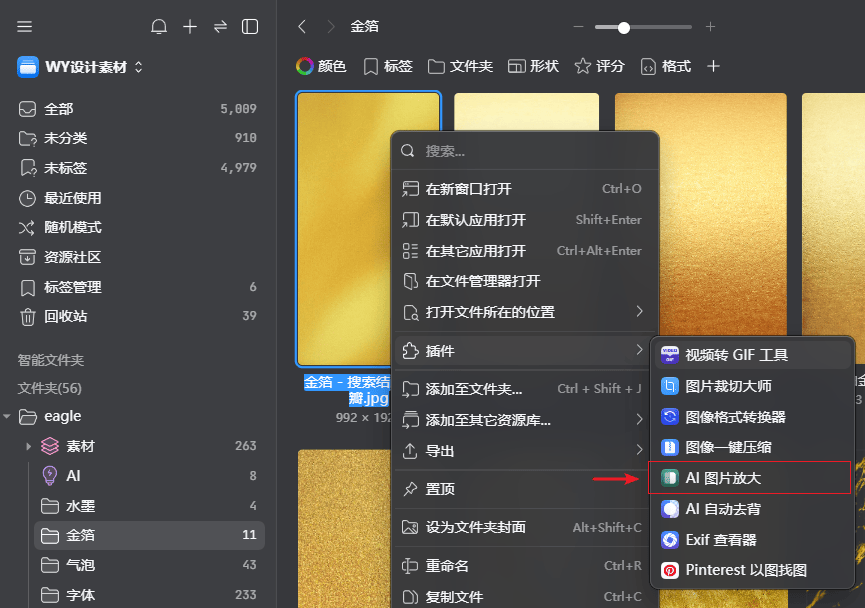
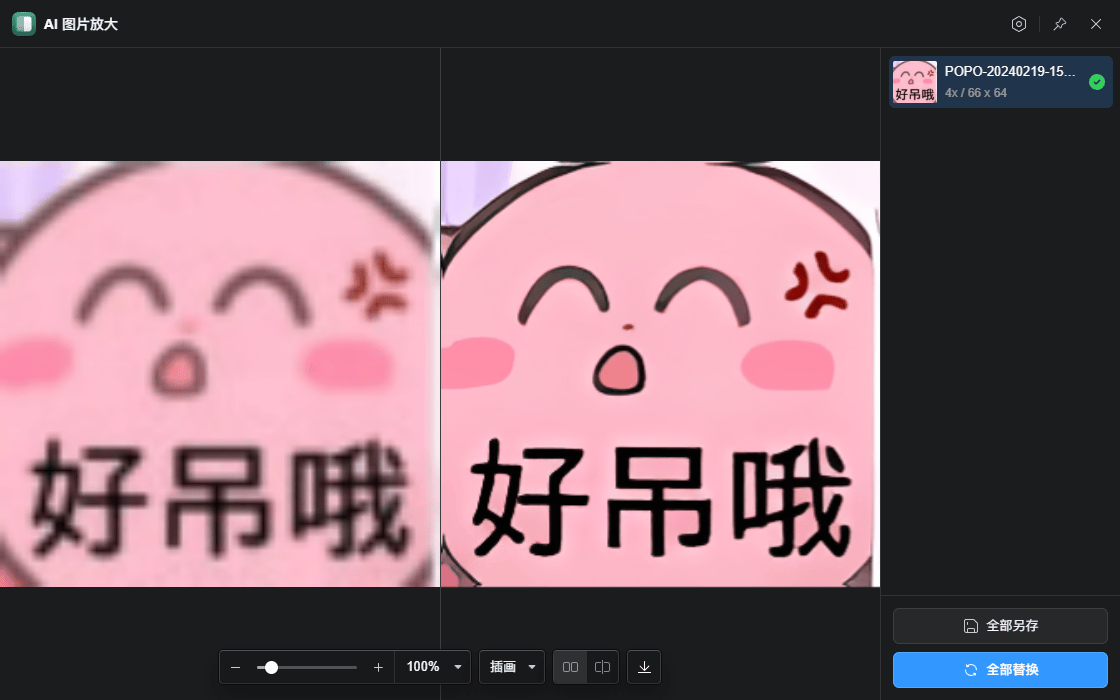
https://cn.eagle.cool/blog/post/4.0-beta

Waifu2x支持2x的放大和降噪,适合处理动漫风格的图像。
✅ 操作方法 1、选择要放大的图片 2、设置降噪级别或图片风格 3、点击“Waifu2X”即可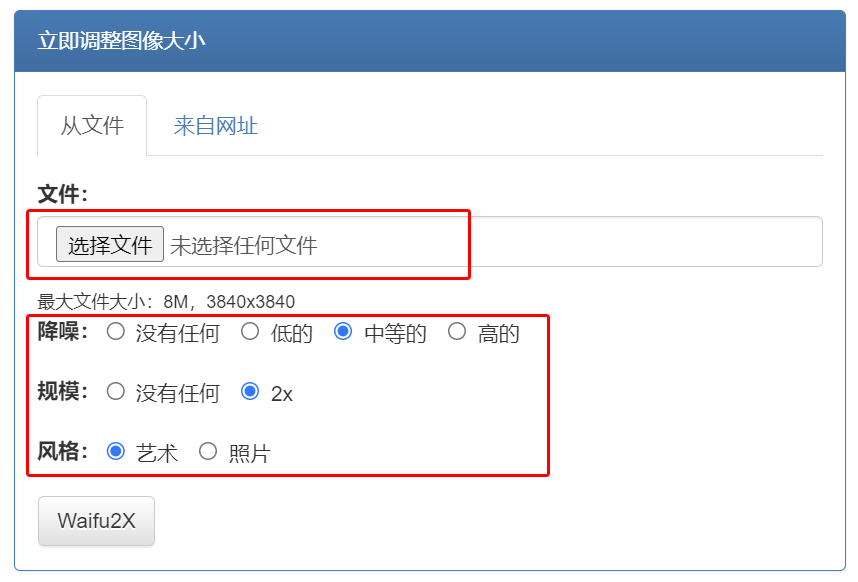

推荐
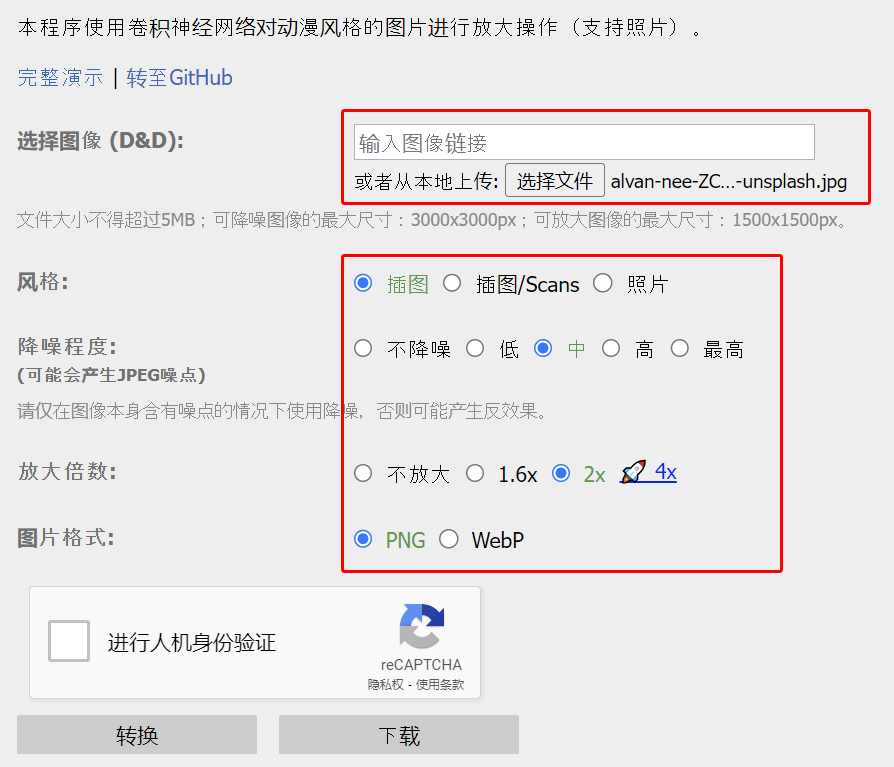
没错,这个也叫Waifu2x,是一款免费开源的图像处理网站,也有软件版本,支持图像放大和降噪。
✅ 操作方法 1、选择要放大的图片或者链接2、设置降噪级别和图片风格
3、点击“转换”即可
⬇️ 测试地址

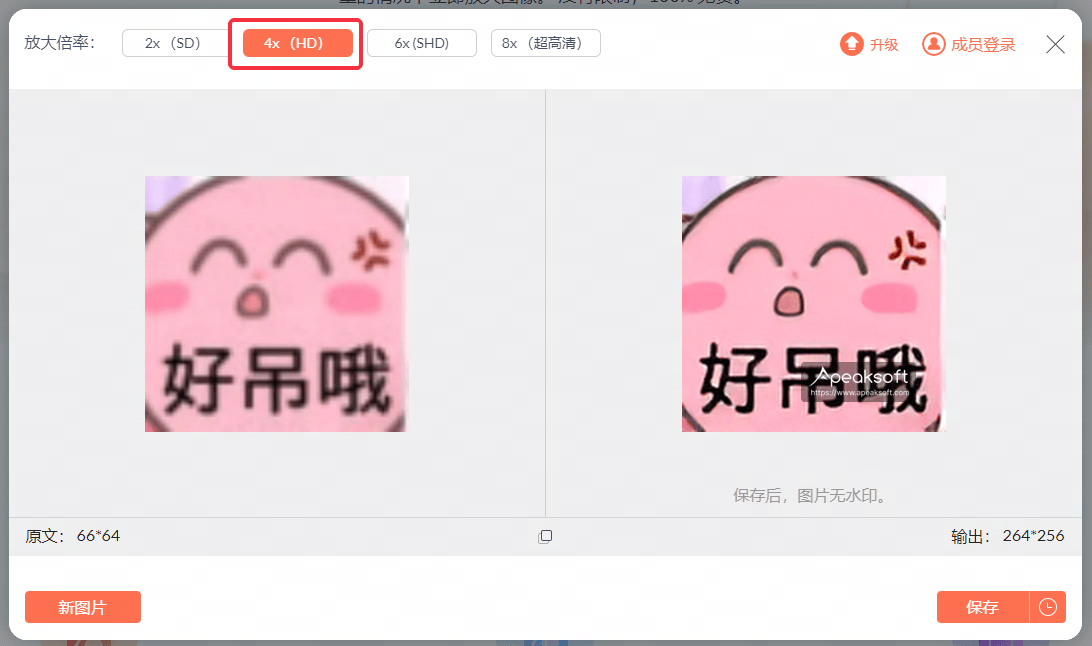
一款在线的AI放大图像网站,直接2x(SD)、4x(HD)、6x(SHD)和 8x(超高清)放大倍数;免费版最高支持4x,并且单张上传,收费版可以批量上传。
✅ 操作方法
1、上传你的图片
2、会自动开始放大,免费版支持4x放大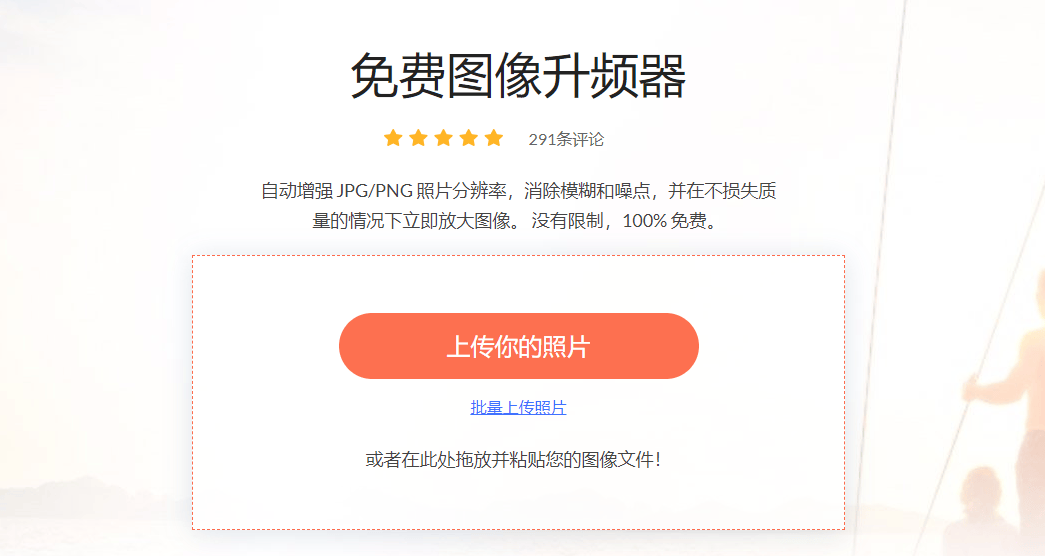

AI Image Enlarger
在线AI图像放大器
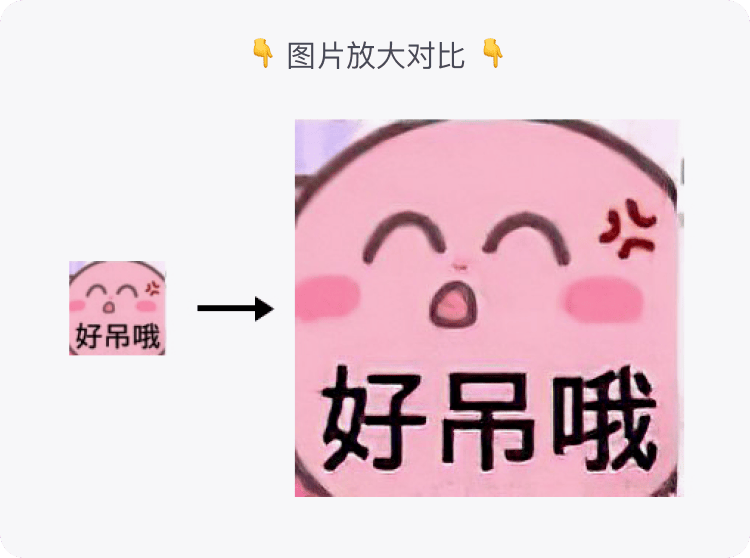
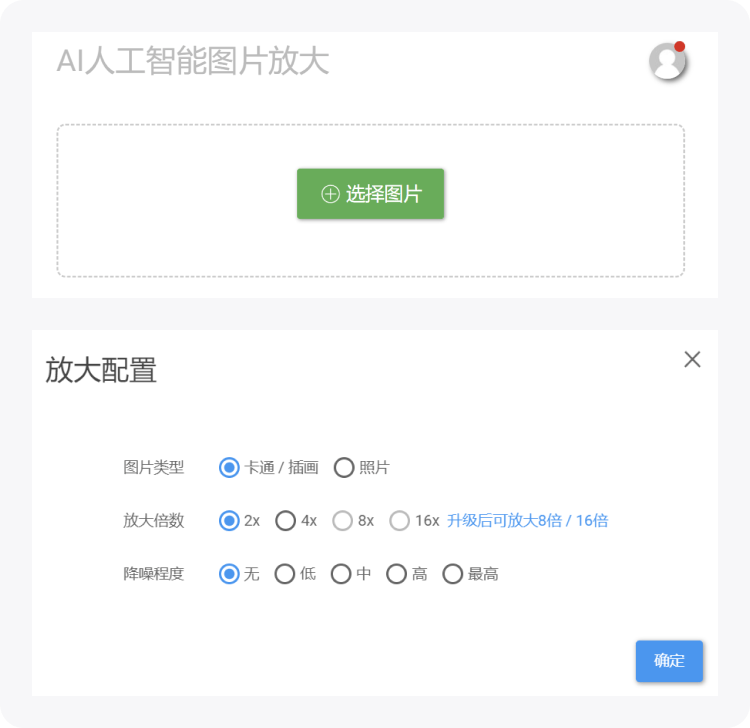
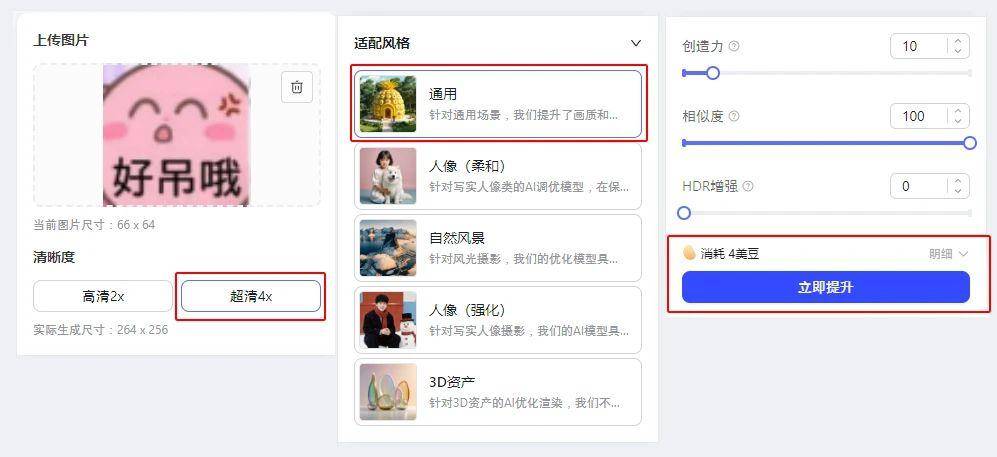
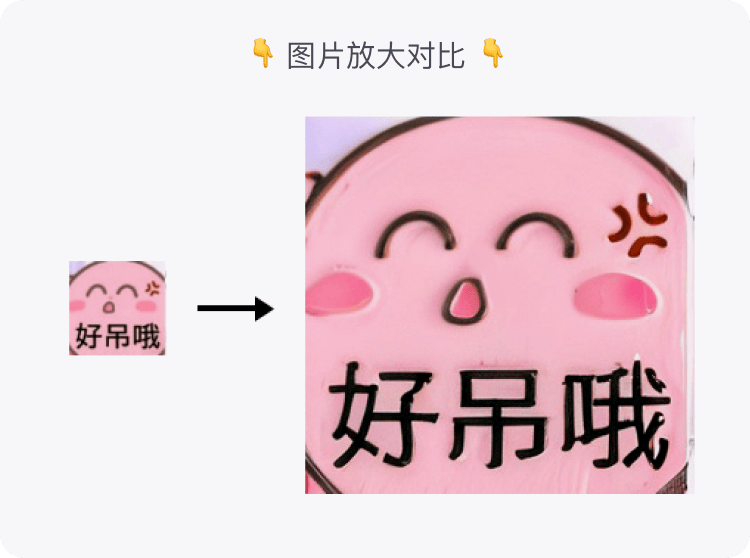
一键式 AI 解决方案让您的照片更清晰、更干净。提高图像分辨率而不损失质量;支持2x和4x倍数,但免费用户一天只能放大10次。
✅ 操作方法 1、直接拖入图片即可 2、选择Start All即可 3、可以预览或者下载


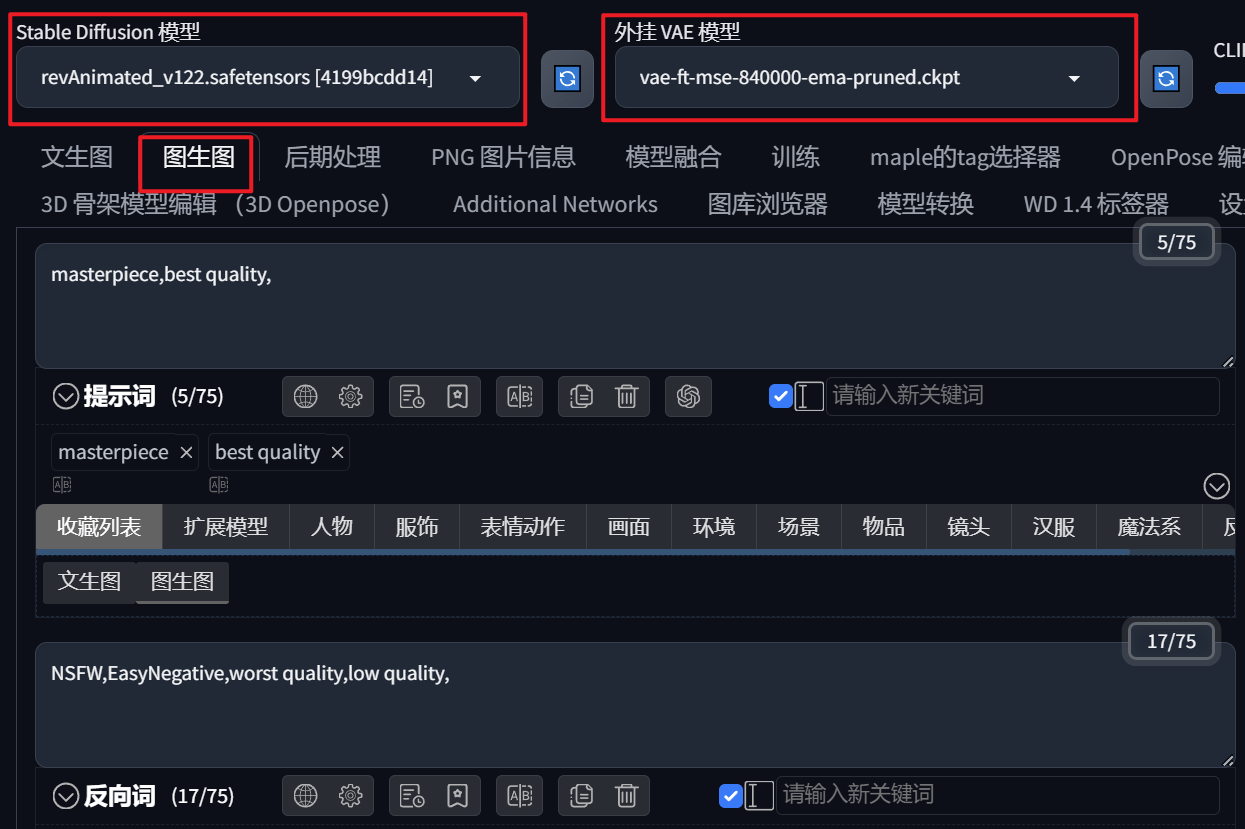
2)采样方式可以选择DPM++ 2M Karras或者DPM++ 2M SDE karras,次数可以多设置几个,多次出图看最终效果。
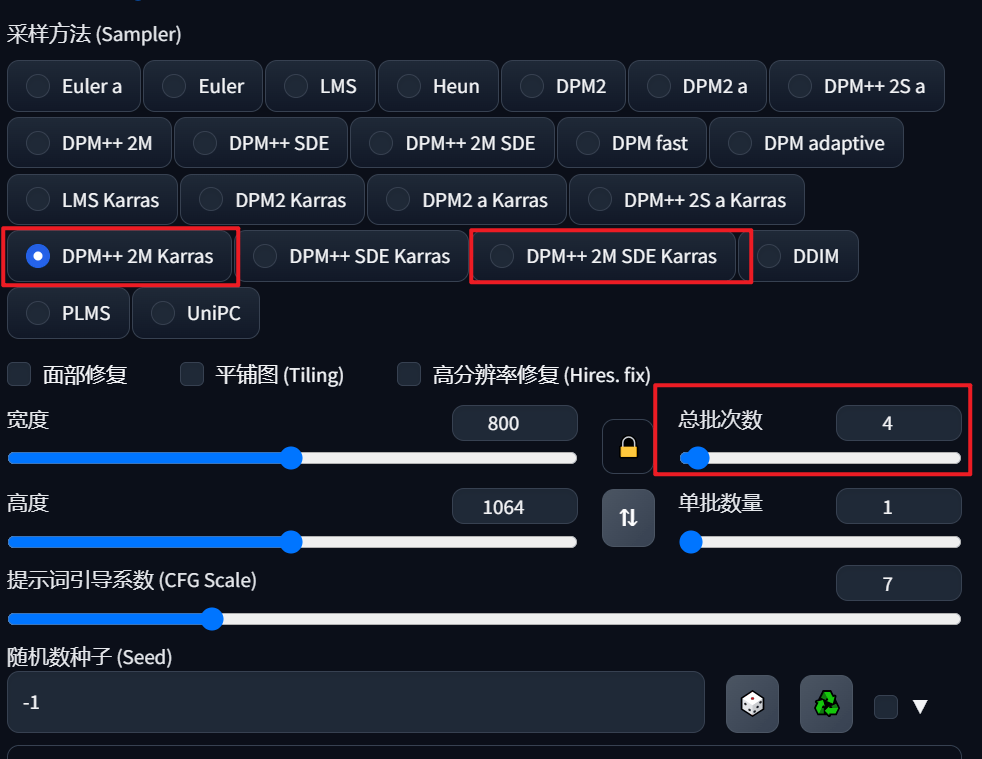
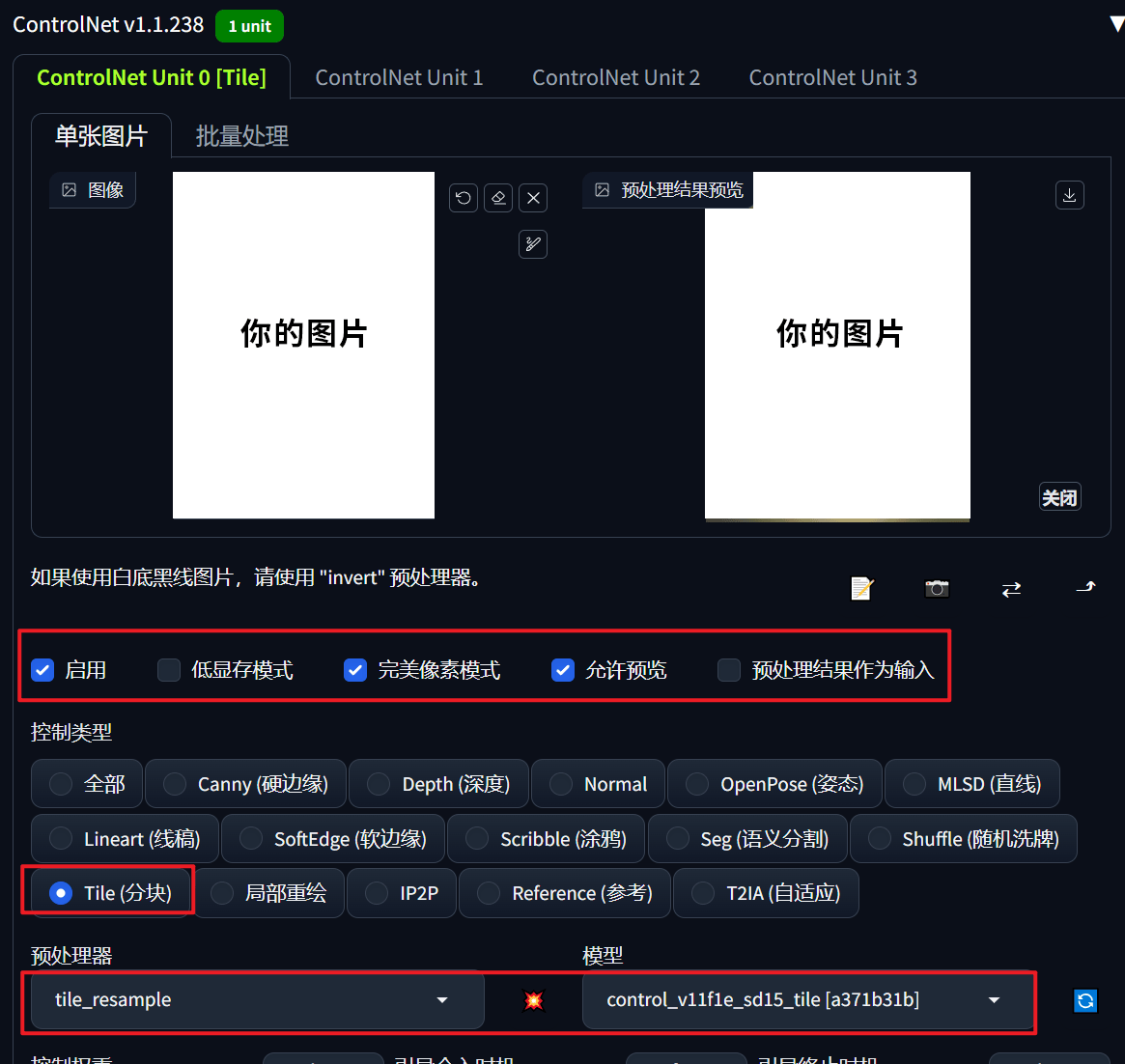
3)再点开ControlNet,将需要放大图拖拽进ControlNet里,勾选启用、完美像素、允许预览,控制类型选择Tile,则会自动加载预处理器和模型,如下图所示:
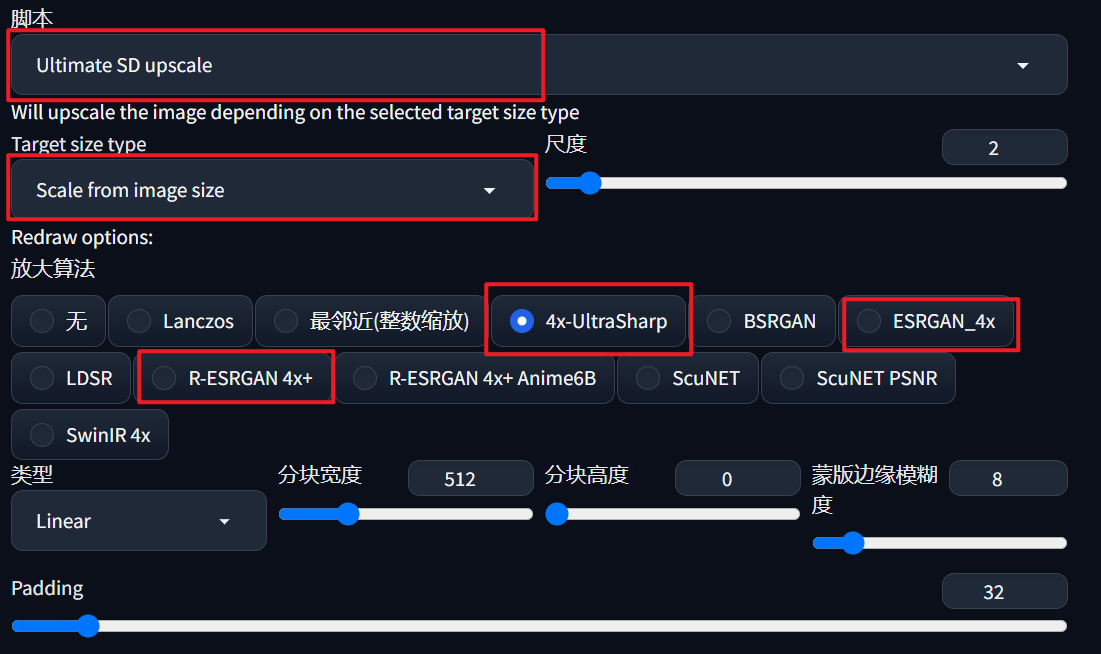
4)接着在脚本里选择“Ultimate SD upscale”放大脚本,类型选择“Scale from image size”从图像放大,算法选择4X-ultrasharp,如果没有这个选项,可以选择其它2个,后续再安装算法模型,安装位置/models/ESRGAN下:
5)关键词不变,迭代步数可以适当调大至30左右,重绘幅度降低,0.4左右:
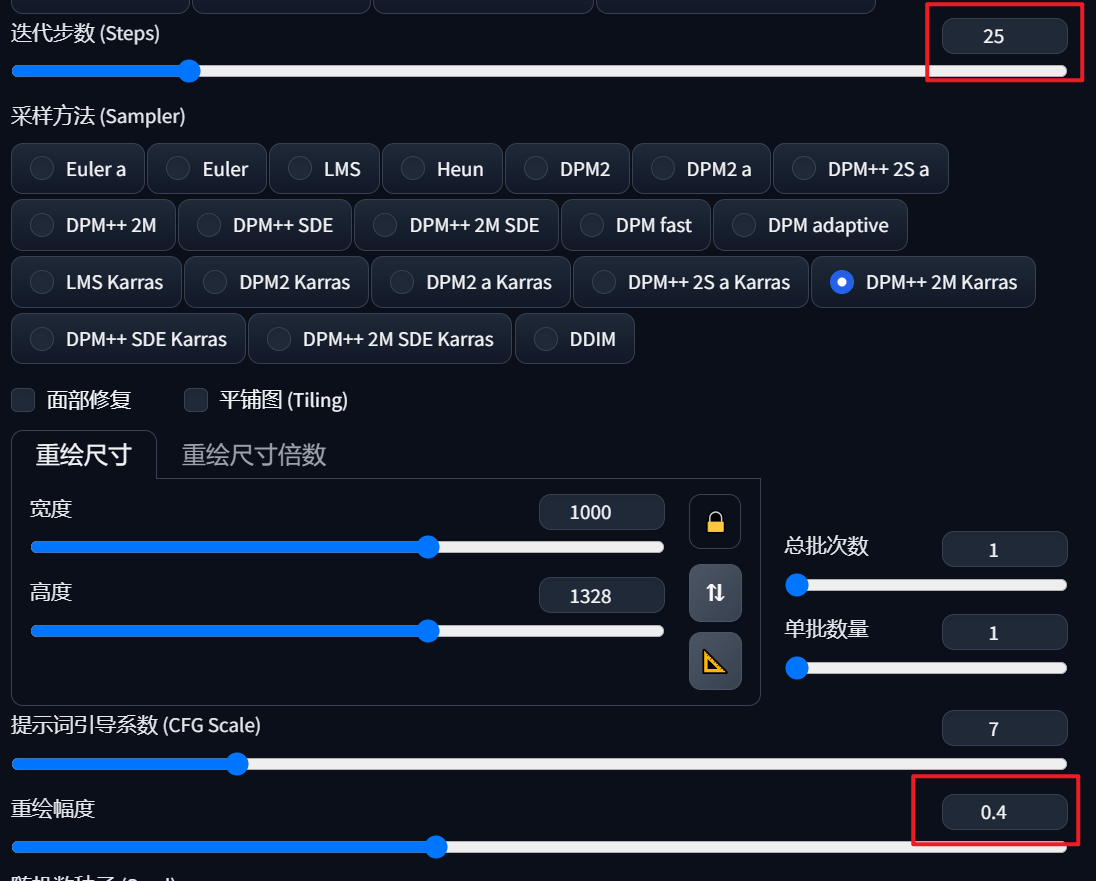
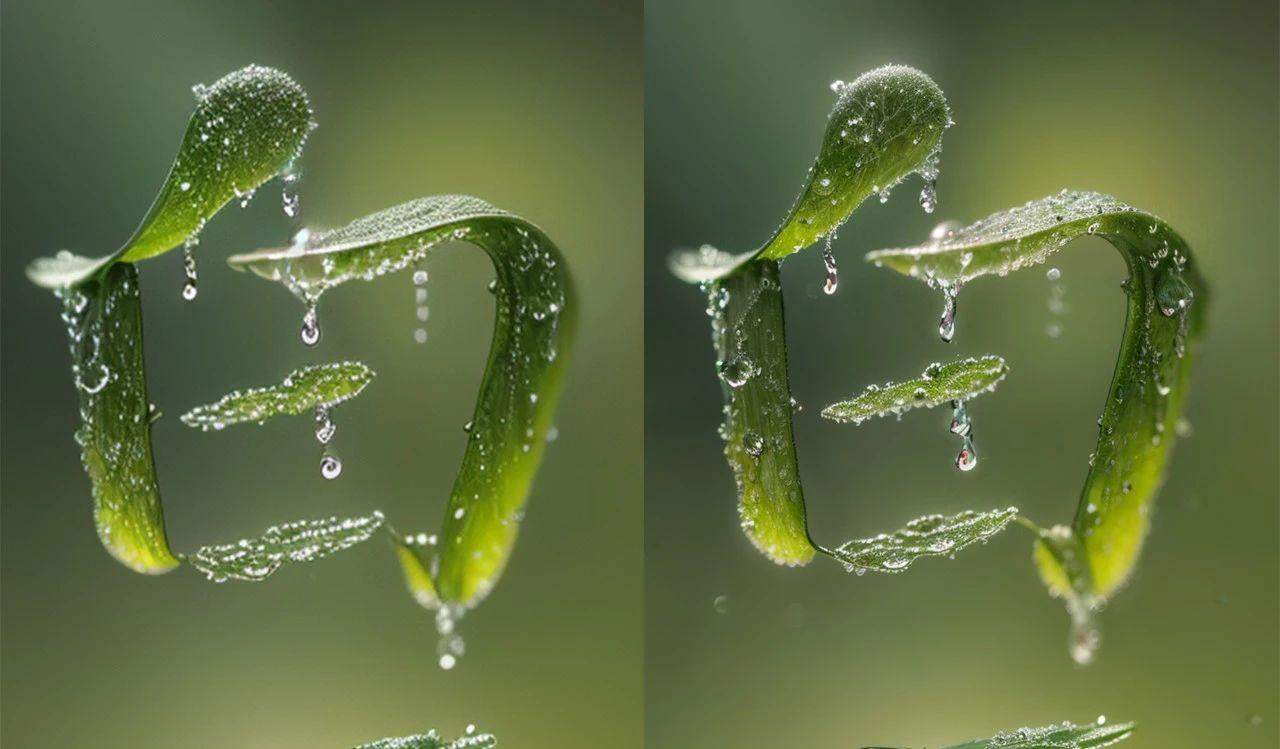
6)点击生成,便会重新开始绘制,下图为前后图片细节对比,可以看到左上角树叶的纹路更清晰了,如果想重绘时,添加更多细节,重绘幅度数值可以适当调高
这里我用一张以前的效果展示,左为重绘前,右为重绘。会发现右图树叶表面,多了很多细节,此方法只适合增加细节的放大,不适用单纯的放大。



关于图像放大的,暂时先写到这
[b2_insert_post id="https://www.uied.cn/26704.html"]
[b2_insert_post id="https://www.uied.cn/26703.html"]
[b2_insert_post id="https://www.uied.cn/26699.html"]
[b2_insert_post id="https://www.uied.cn/2668.html"]
[b2_insert_post id="https://www.uied.cn/26697.html"]


声明:本站所有文章,如无特殊说明或标注,均为本站作者原创发布。任何个人或组织,在未征得本站同意时,禁止复制、盗用、采集、发布本站内容到任何网站、书籍等各类媒体平台。本文来自作者自媒体,不代表UIED观点和立场。 如若本站内容侵犯了原著者的合法权益,可联系我们进行处理以减少您的损失。
标签




评论 0
最新评论登录后发布评论并参与互动。
暂无评论,欢迎抢沙发。