
Midjourney | 必备插件:AutoJourney又更新了


…
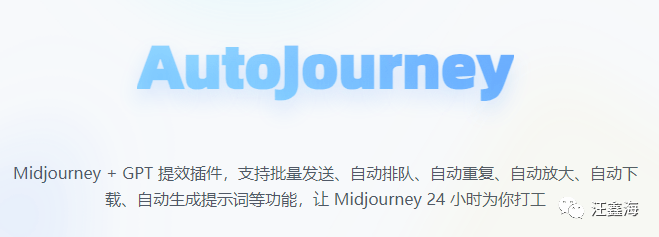
Midjourney的插件AutoJourney几个月前就出来了,经过不断地更新迭代,功能越来越完善了,bug也少了,作者kingdesign头发也越来越少了。这个插件几乎可以满足AIGC训练师对MJ的alllll幻想:
1、一键:批量发送提示词 + 自动排队生成 + 自动下载图片;
2、设置:慢速模式和重复发送(--repeat),一觉起来收网;
3、自动:GPT生成批量提示词,一键发送到MJ
目前各大平台有有不少UP主就是通过这种方式或者其他的脚本,批量大量生成图片,然后使用python脚本批量生成视频发到各个平台。
一、安装插件
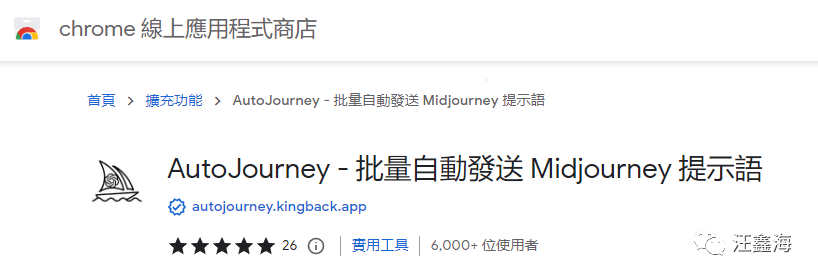
目前支持谷歌浏览器,打开chrome线上应用商店,搜索AutoJourney,直接加载到chrome即可。
或者直接打开链接:https://chrome.google.com/webstore/detail/autojourney-auto-send-mid/dkbkadmoadhbpdelhmplnolhfpdikijm
安装后,刷新discord界面就会出现图标,
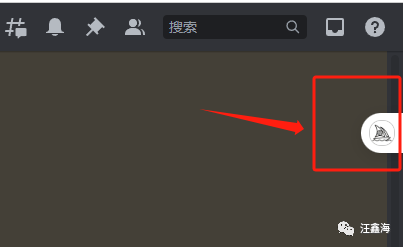
点击即可打开界面:
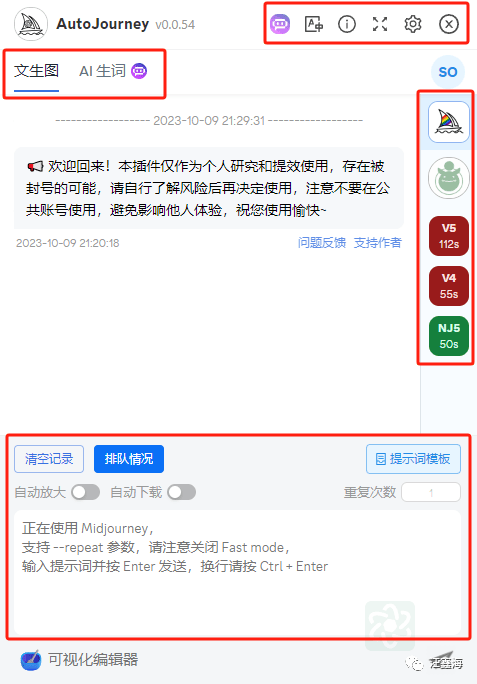
1、文生图:就是发送提示词指令窗口,AI生词是poe平台智能生词;
2、右上角是一些软件相关的设置,无特殊需求,一般保持默认即可;
3、右侧竖列5个图标:上面两个是模型切换,下面三个代表三个模型在relax模式下的平均生图时间:V5:109秒、V4:55秒、NJ5:50秒。点击图标就可以跳转到详细的时间界面。
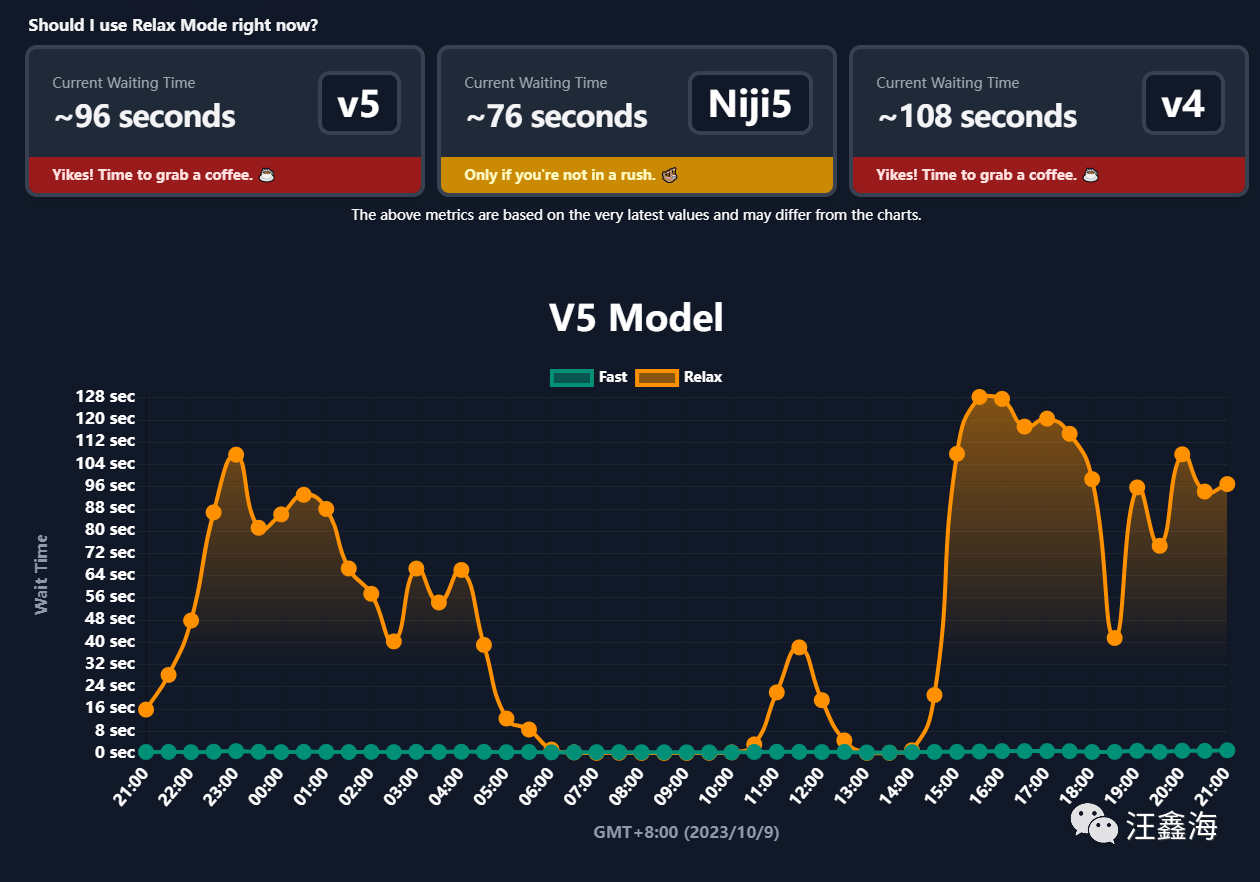
4、下面部分就是提示词输入框以及相关设置:
清空记录:清空上面的提示词对话记录;
排队情况:使用/info 查看排队情况,如果自动发送排队时间过长,也可以点击按钮刷新排排队情况;
提示词模板:设置常用的提示词作为模板,提示词模板最多 10 个,仅会存储在本地缓存,存在被清除的风险。
自动放大:就是在生成图片后,自动点击图片下面的U1到U4按钮,将图片放大,如果只是下载图片,建议仅开启自动下载模式即可。
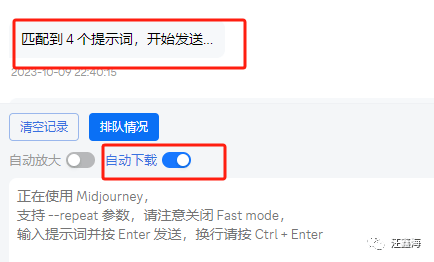
自动下载:自动下载图片到本地,自动在浏览器默认下载目录生成子文件夹,大量下载图片需要留一下内存是否足够。
重复次数:--repeat次数,默认每次发送后清空,如需保留数值,请到设置中关闭清空选项
5、最下面的是:可视化编辑器:点击后跳转到Open Prompt Studio窗口,可以精准的控制提示词的细节参数设置。
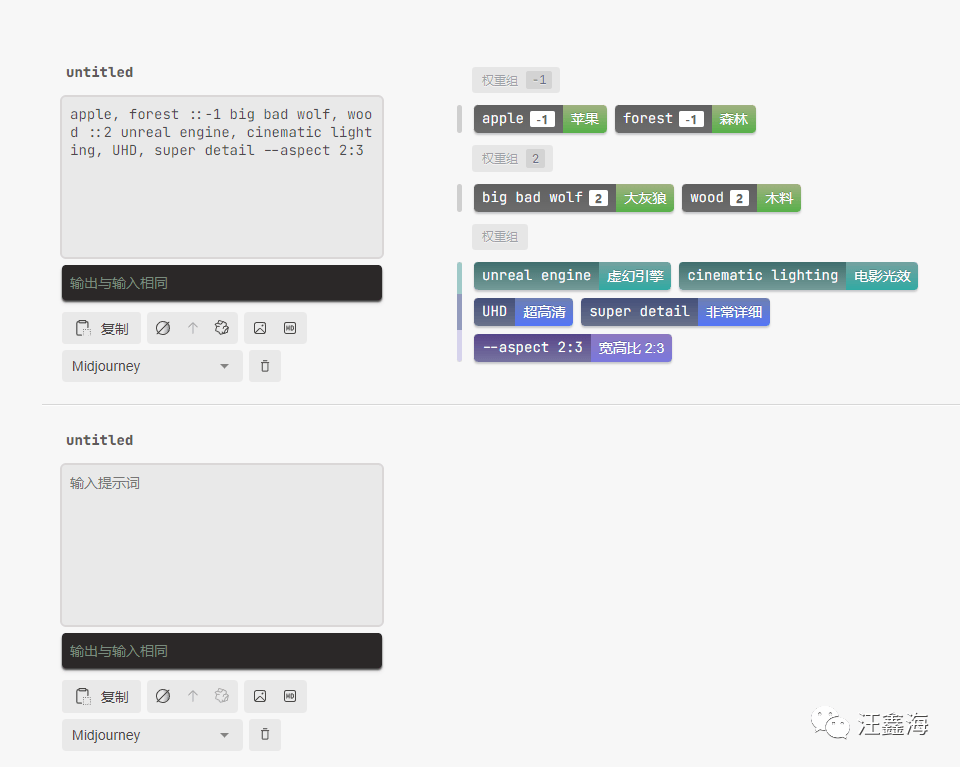
二、使用方法
1、打开网页版 Discord 进入到自己的频道,点击页面右侧的按钮打开窗口
2、输入框内输入提示语按 Enter 发送,换行请按 Ctrl + Enter,支持一次发送多条,一句一条
3、右侧边栏可以切换使用 MidJourney 还是 Niji 生成图片
4支持 --repeat 参数,不受 MidJourney 任务上限限制,比如 --repeat 20 代表重复发送该提示语 20 次
5、内置 Poe 工具支持 GPT 自动生成提示词
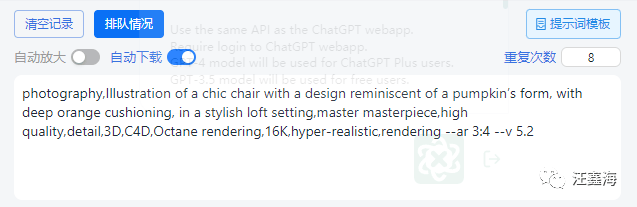
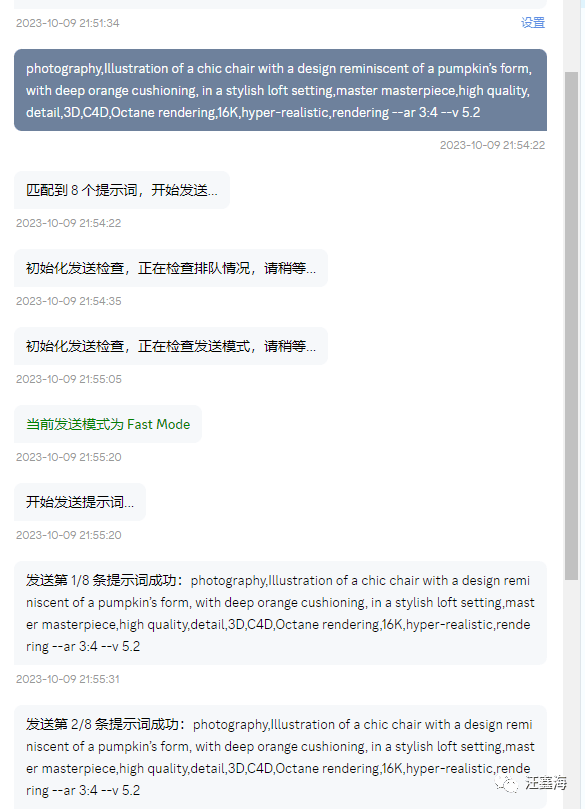
这边设置自动下载,重复8次,点击发送,坐等收图。窗口就会出现提示,自动依次发送提示词。
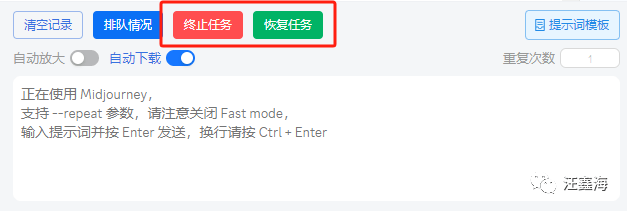
同时窗口下面会提示:终止任务和恢复任务,这个可以根据个人需求自行设置。
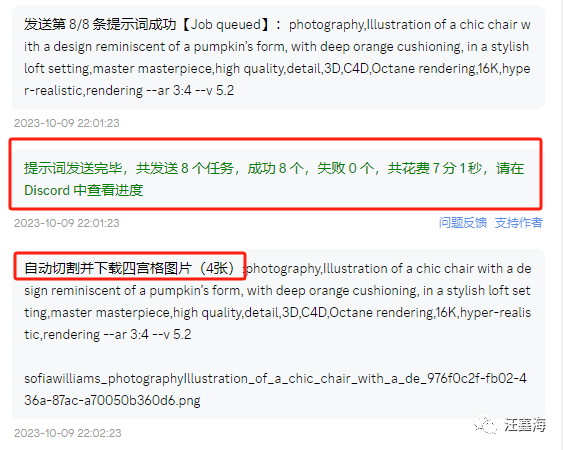
发送完成后会收到任务发送成功的提示,还有自动下载图片的反馈消息。
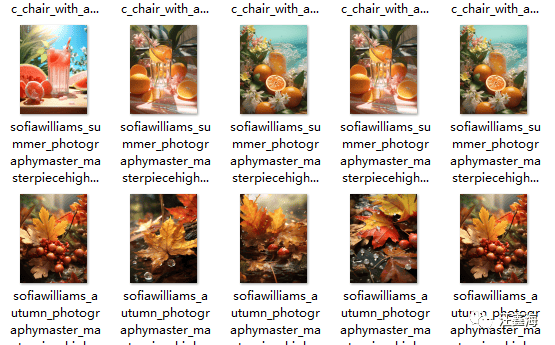
我们重复发送了8次提示词指令,每次生成4张图片,即一共下载了32张图片,在浏览器的下载文件夹。
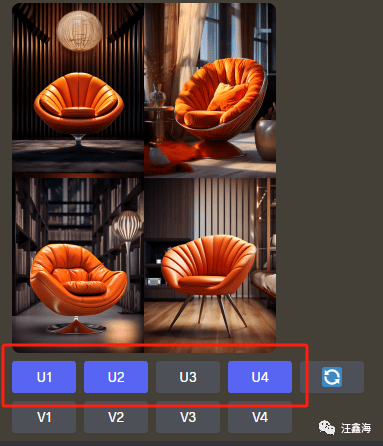
可以发现这里的U图标都会被自动点击放大并且下载,但是有些全部被点击,可能是因为网络的原因。
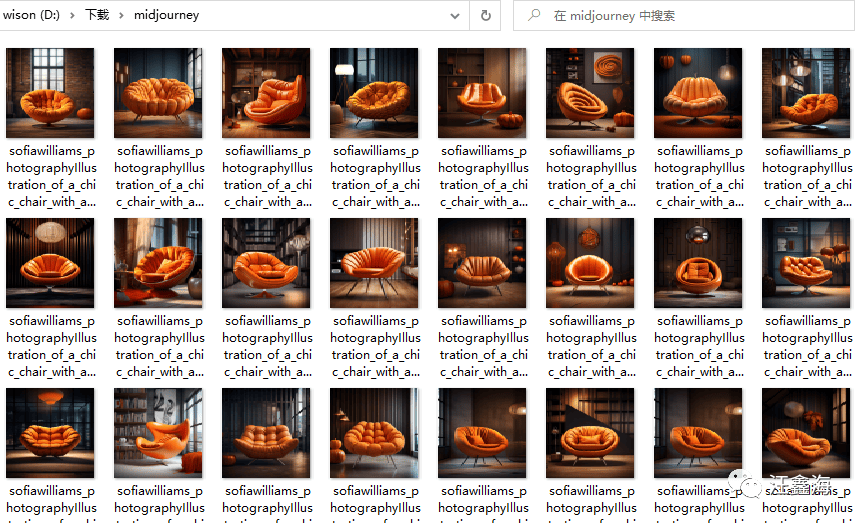

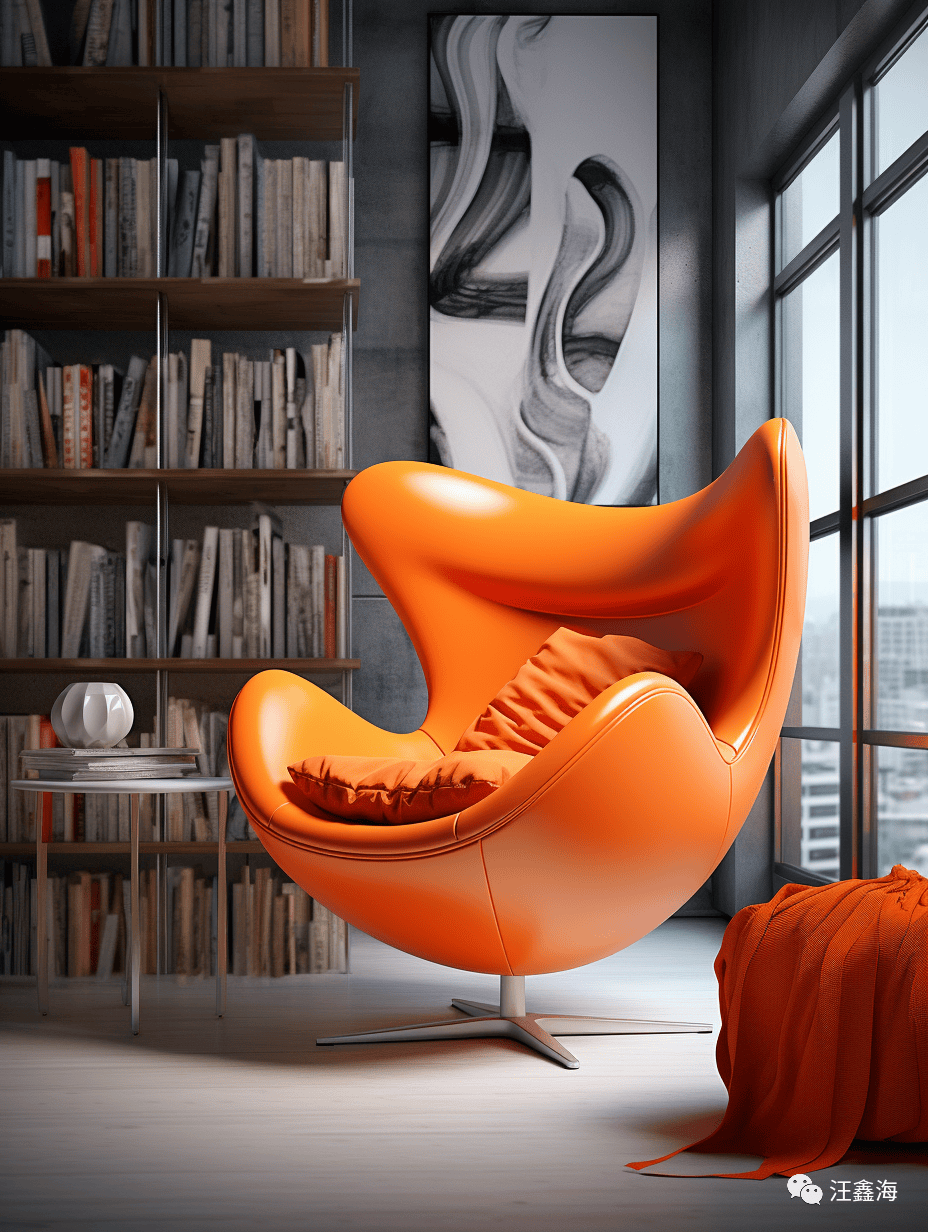

全程就几分钟,很快找到了自己拿到了自己想要的图片。
三、常用功能介绍
1、提示词模板
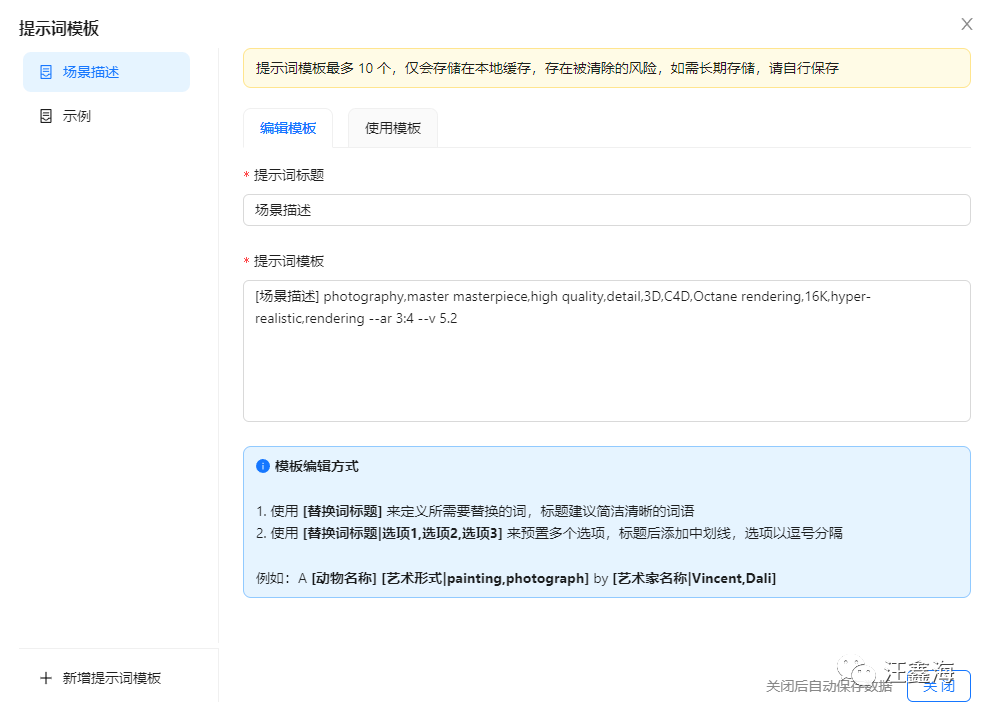
现在做一个简单提示词模板,场景描述+画面质量词,这里要固定好画面质量词,切换各种场景描述。
1、点击左下角:新增提示词模板
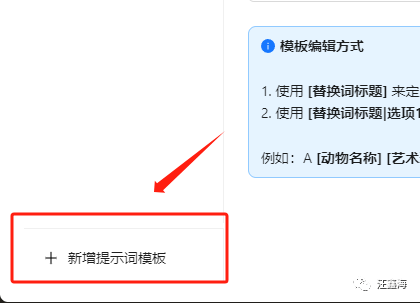
2、填入提示词标题,随便填个就行,然后提示词模板窗口,填入:
[场景描述],photography,master masterpiece,high quality,detail,3D,C4D,Octane rendering,16K,hyper-realistic,rendering --ar 3:4 --v 5.2
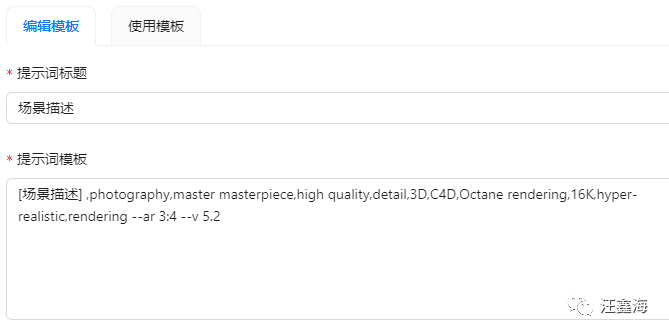
这里[场景描述] 的中括号内容就是可以作为替换的内容,会自动在使用模板选项生成一个选项窗口。
3、设置好了之后,来到模板选项,默认是这样的,
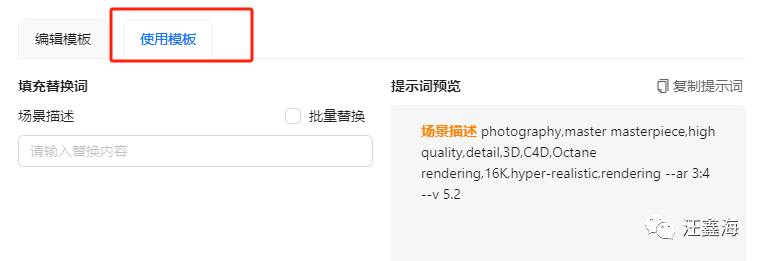
如果要批量替换,选择批量替换,
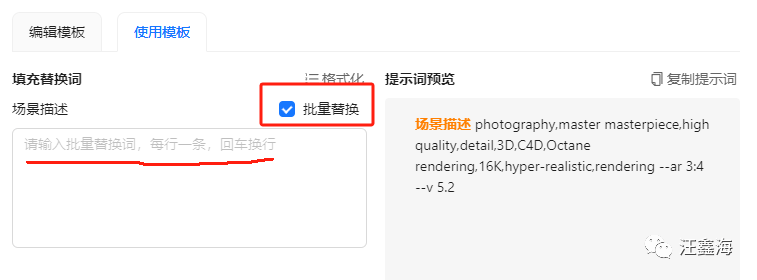
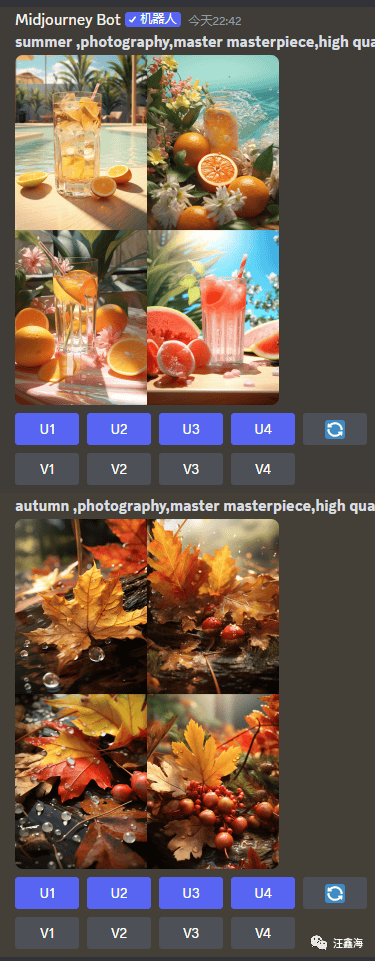
可以看到提示,输入替换词,每行一条,回车换行,这里设置春夏秋冬,可以看到自动生成了4个提示词。
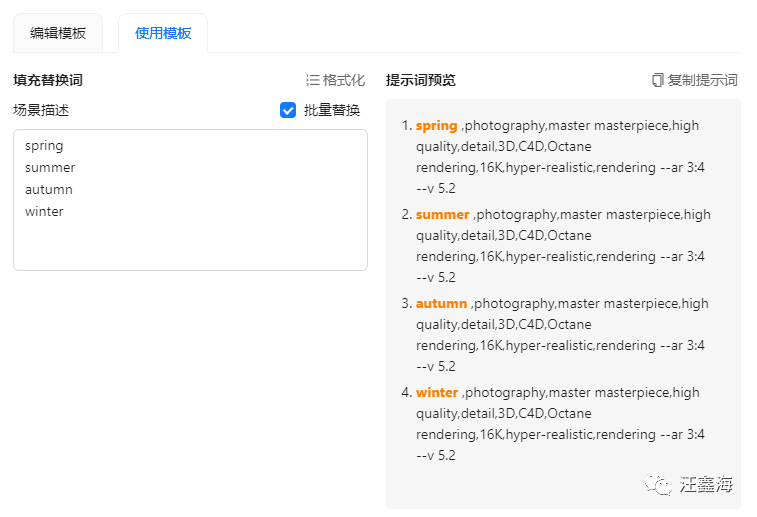
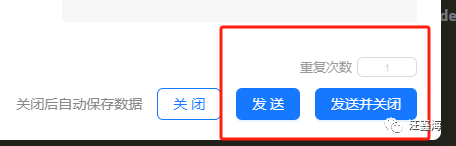
重复次数设置为1,点击发送
4、可以看到系统已经开始发送提示词给MJ了,他会按照之前设置的进行生成图片:
5、收图了,可以看到这里的图片都被全部点击到位,
然后,都被下载到文件夹中了。
2、AI生成提示词使用方法:
第一次打开需要登录poe,输入邮箱登录即可,已经默认添加了MJ机器人。
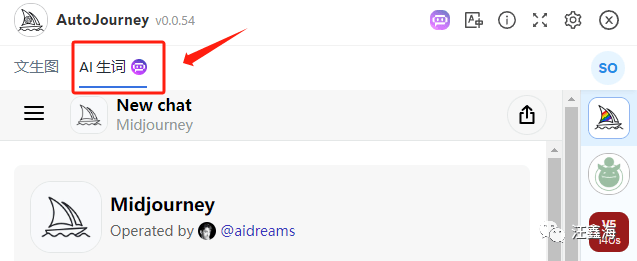
Poe 是美国知乎 Quora 开发的一个 AI 平台,集成了多种 AI 工具,比直接使用 ChatGPT 相对方便一些,但你仍然可以选择直接使用 ChatGPT 或者其他 AI 工具如 Bing、NotionAI 等。
左上角可以切换其他工具,这里以默认的poe平台示例展示。
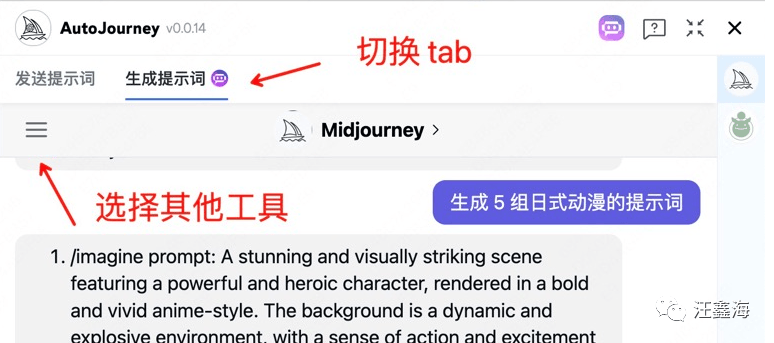
这里是以对话的形式进行的,你发送你的需求,他就能自动生成提示词,
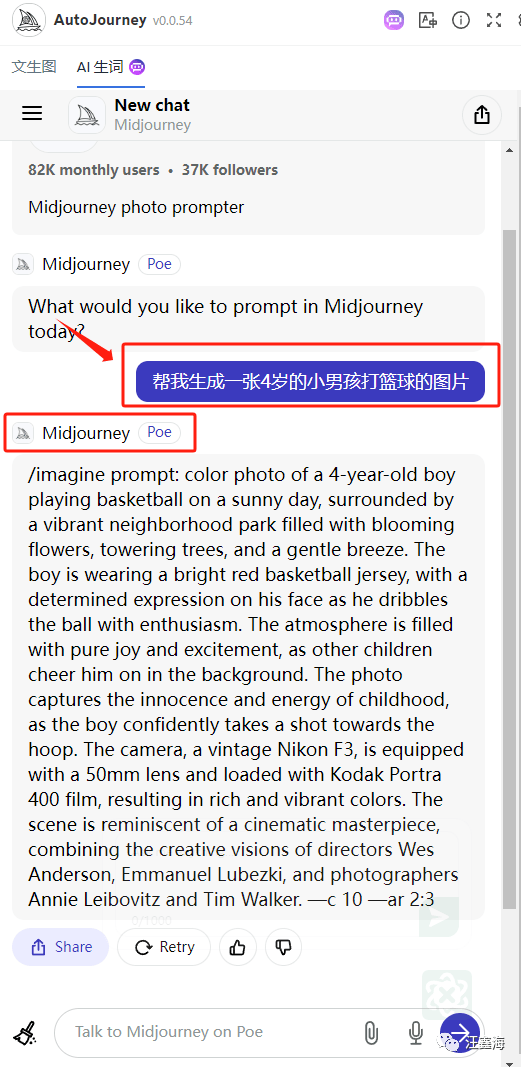
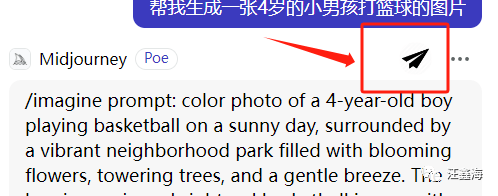
好嘞,我们来生成一下,点击这个纸飞机图标,就会发送到MJ,
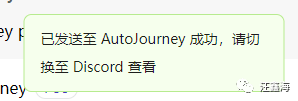
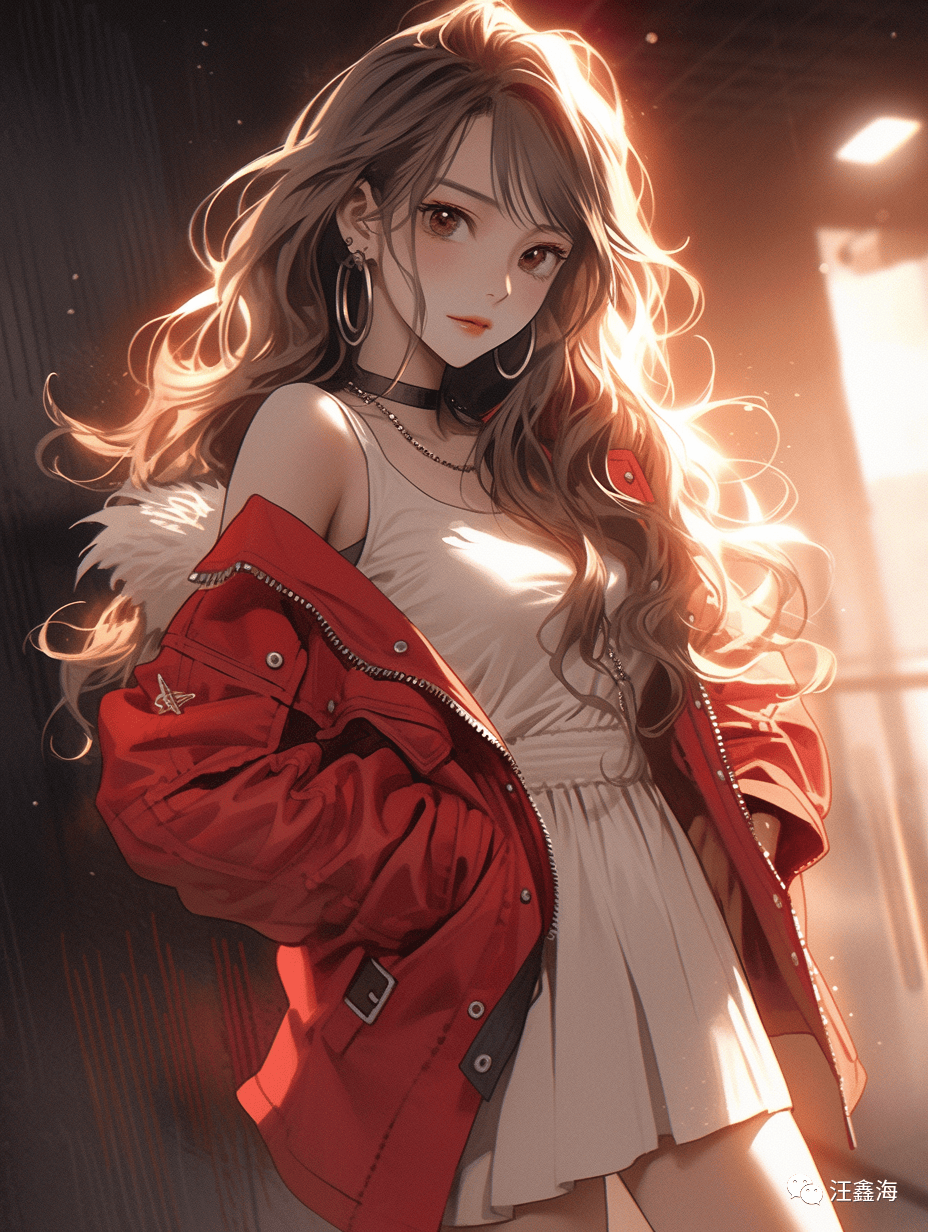
图片也就生成出来了。

以上!
声明:本站所有文章,如无特殊说明或标注,均为本站作者原创发布。任何个人或组织,在未征得本站同意时,禁止复制、盗用、采集、发布本站内容到任何网站、书籍等各类媒体平台。本文来自作者自媒体,不代表UIED观点和立场。 如若本站内容侵犯了原著者的合法权益,可联系我们进行处理以减少您的损失。
标签




评论 0
最新评论登录后发布评论并参与互动。
暂无评论,欢迎抢沙发。