
Lovart 全新升级 · 设计师们又一次狂喜时刻



…
大家好,这里是 RaDesign!
最近的事不少[当我写这篇稿的时候,MJ又更新编辑功能了],由于在忙其他东西,有一阵没有写 Lovart,今天打开一看 “产房产喜讯,生了”,生了一个白白胖胖的小闺女 [别问为什么是闺女,总是点什么吧]。
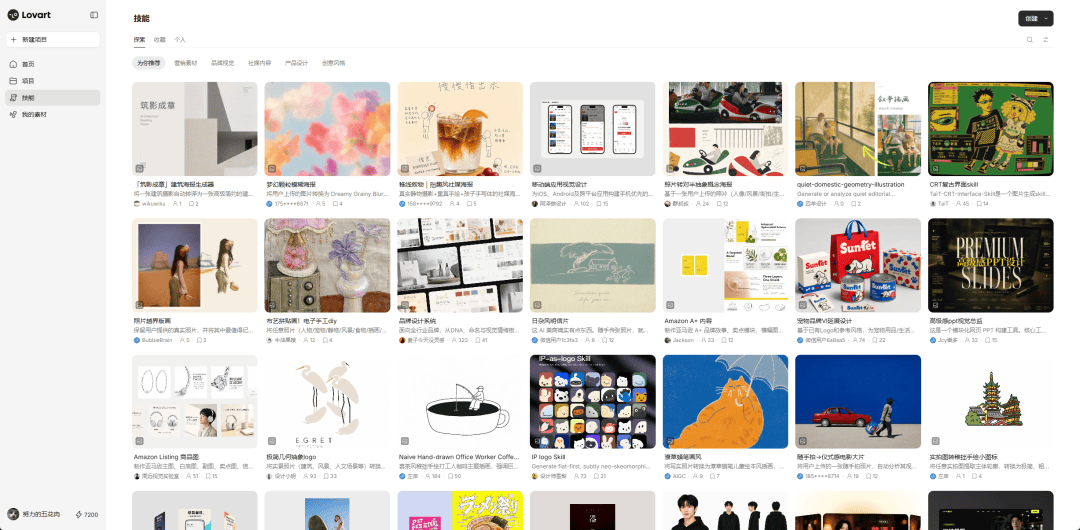
官方悄悄摸摸增加了100个专业级 skill 技能面向设计师,最最重要的一点是 开放国区!

Lovart 重要升级
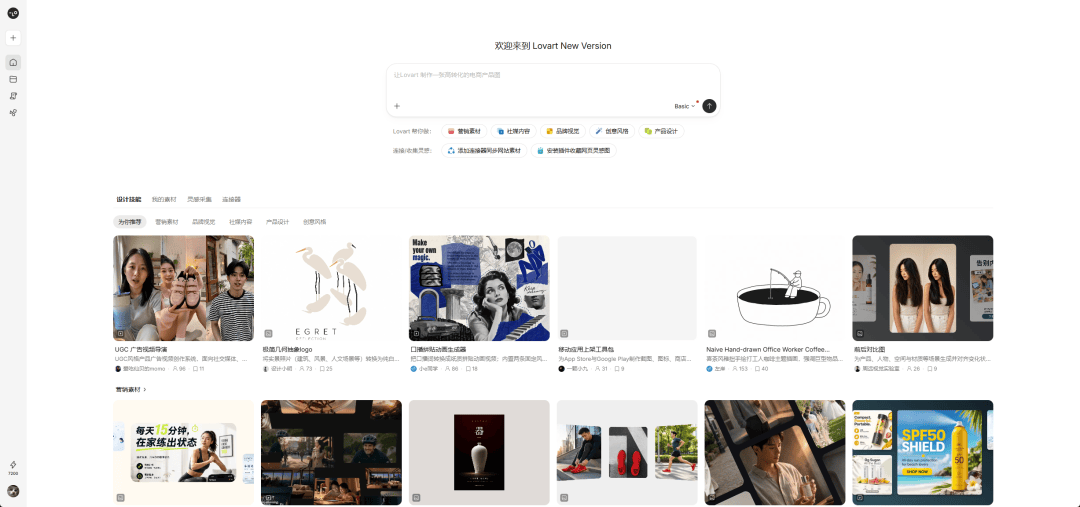
这次更新是围绕真实设计的工作流程,让更专业的任务流程去服务设计师,从收集灵感、整理竞品参考、调用专业 skills 方法,以及调整、解决交付和后续设计流程中的实际问题。
一句话:让设计重新成为主角。
1.Eagle颤抖吧
官方的灵感采集,通过这个插件把 Eagle 的活儿干了,从Pinterest、某书、某宝、亚马逊、Instagram 等网站可一键收集素材。
· 首页找到 灵感采集,或画布点击类似 Chrome 按钮,根据引导前往 Chrome 应用商店安装/手动安装。
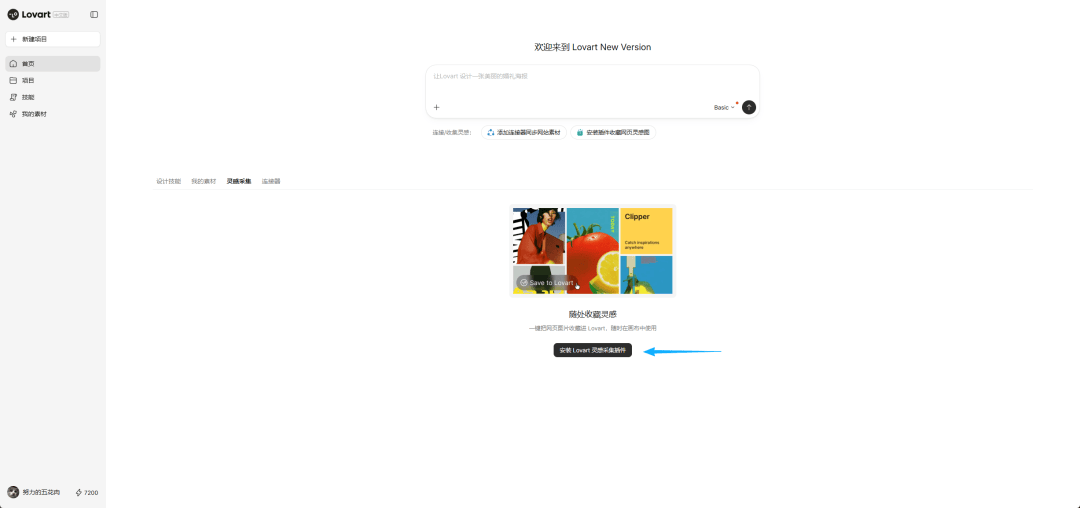
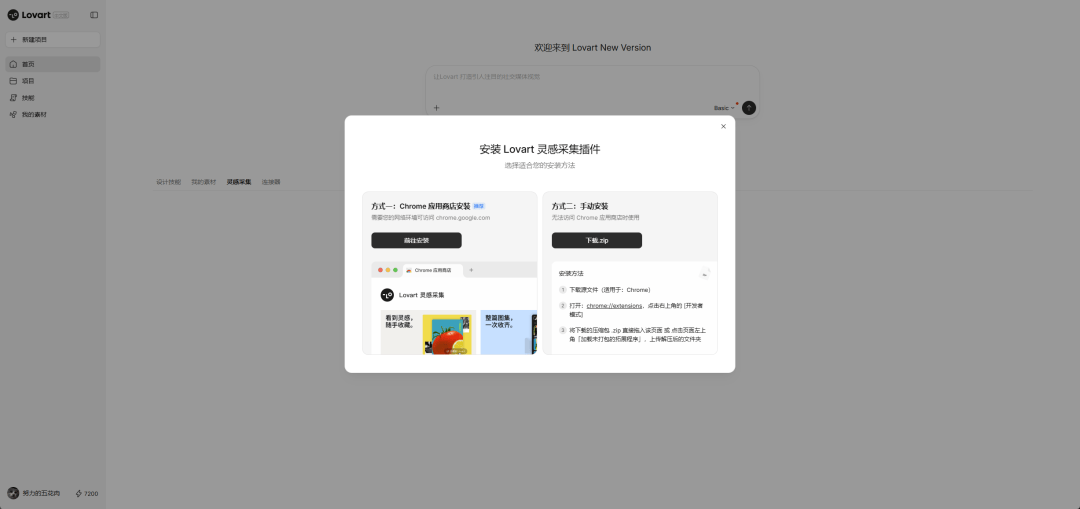
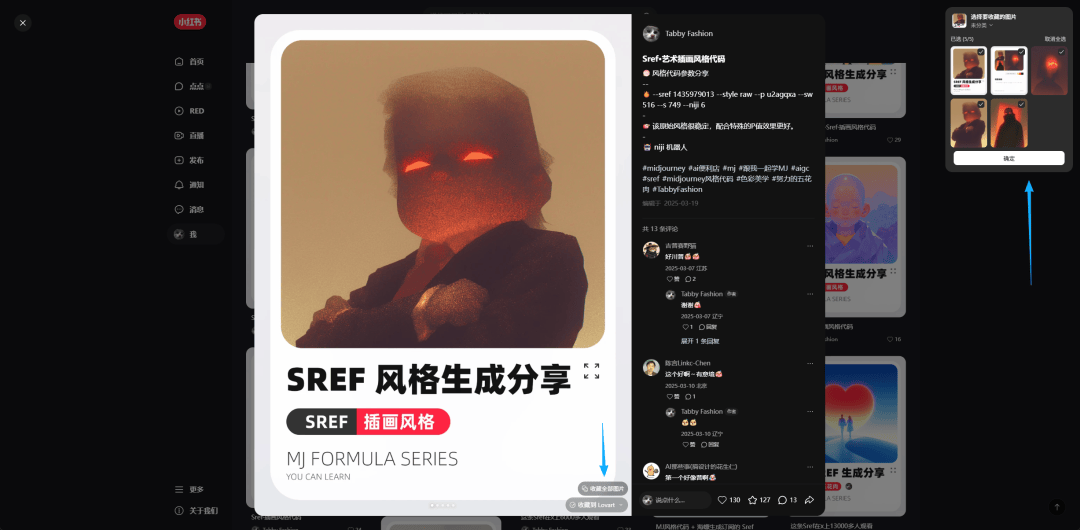
安装好后去其他平台找灵感可 单张保存 或 批量保存 [默默的打开了自己小红书,图像右下方收藏到lovart],并且可以直连 Pinterest 采集内容 [复制链接并授权]。
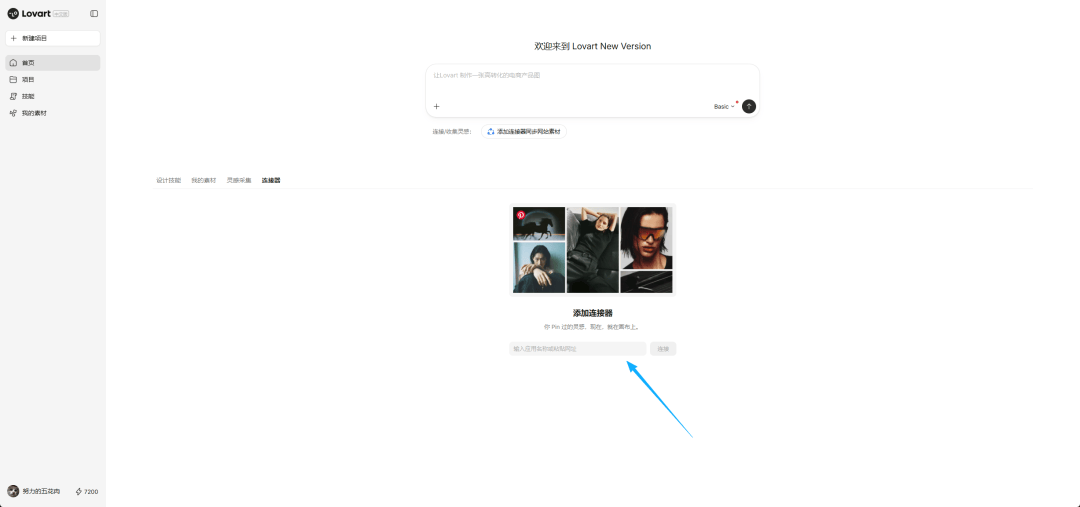
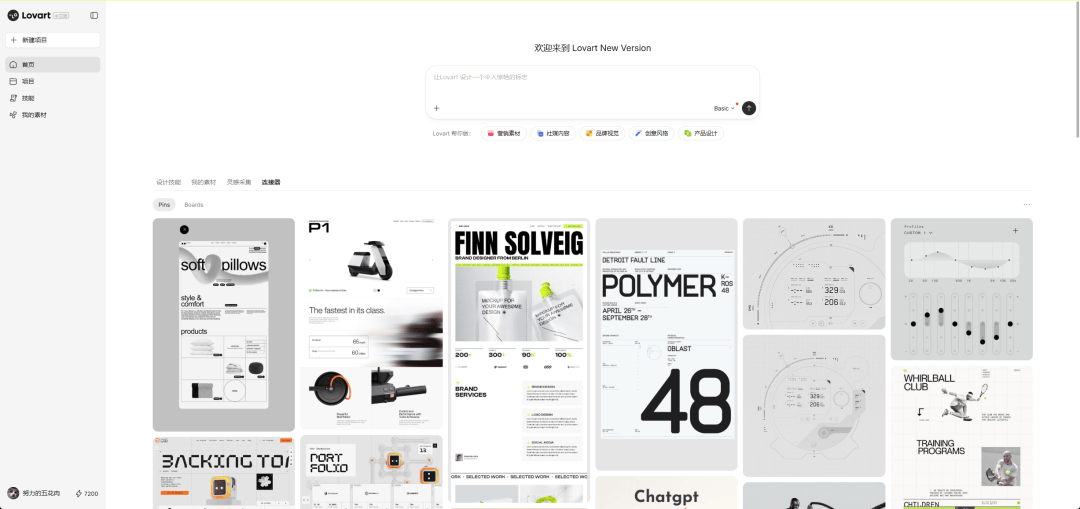
哎呀我,lovart 还是太懂设计师了,把素材运用到画布里只要点击 “添加到聊天” 就可以使用[以上个人简介轻松生成],这波真得给到三联赞了👍👍👍
2.专业的设计 Skill
Lovart 针对不同设计场景提供实用、细分的100个专业 Skill,同时我在很早的一期有讲过 skill 基础,那么如何制作 skill 呐?
官方 skill 参考公式
---name: fhftitle: ""description: "from Landing Page 从 0 到 1"version:---# name## 输入- 需要什么:## 输入使用- 怎么用(哪些严格遵守、哪些只是参考):- 如何使用用户的参考信息## 内部流程和 Knowhow- 需求理解- 专业视角分析- 图片创作- 视频创作- 动效创作- 网页创作## 输出- 产出物,产出物规范(如有)## 自检- 输出前检查什么:## Ask User- 什么情况问用户:
详细建议:
1.通过 lovart agent 对话和执行设计的时候,完成当前设计任务,修改优化它们在哪些方面出现的问题,逐步提升 lovart agent 的 skill ,弥补这些缺陷。
2.想好名称 name 和描述 description [在什么情况下解决什么问题],结合 skill 的预设参考、agent 与工具介绍,创建 skill 文档,中英文均支持 [可以借助 Claude code、Codex 的 skill creator 能力完成 skill 创作或者使用 lovart 的 skill creator 进行创作,也可以将 已调试好的 agent 对话,转化为 skill]。
3.使用并持续去迭代你创建的 skill,一旦用的过程中出现错误、不稳定,让 Agent 将成功的方法和常见错误记录下来并总结给你,以此迭代自己的 skill。
注意:skill 内引用 skill 文件夹内的文件,需要使用 固定语法 “通过skill_file使用 xxx 文件”进行加载,否则不识别。还有不要明确的指定 Agent 写入什么文件在什么位置,Agent 会自己编排。也不要在 skill 中写太长的内容,一旦达到万级,建议使用 Claude code、codex 进行精华提取,控制在万 token 以下。
以上价值 299 美刀,看过就是赚到,一定要自己偷偷看[旺柴]!
-
我们也可以进到 Skill 广场添加使用,选择 “Web产品视觉设计” 附上提示,等待 Agent 给你对话反馈,按照问题选择生成。
用了该 skill 生成网页非常的大气,并且网站不是单独一个页面,而是相对完整的页面展示。
3.多内容任务设计
从上面网站生成就可以看出 Lovart 不只是生成一张图像,而是支持单图、组图、Motion动效、视频、可运行 HTML 网页等多种设计产物。
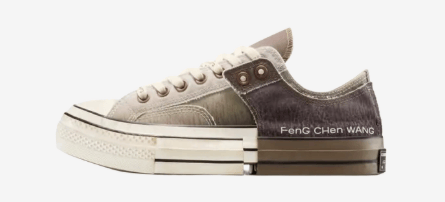
· 现在设计一款鞋子的产品海报,选择 “海报设计” skill 并且上传了鞋子的产品图像,等待生成。
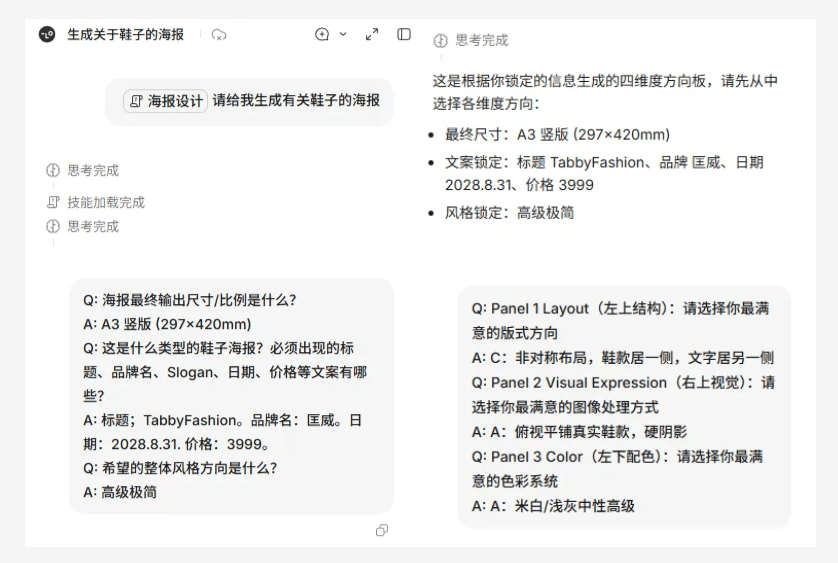
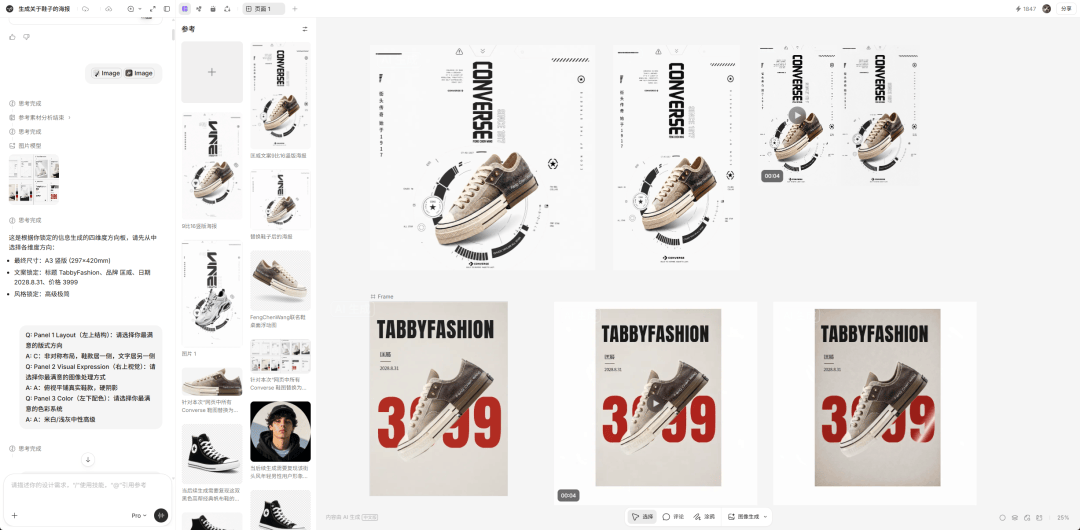
生成了两个不同版本,且都可以生成动态效果,只要从一个图像创意出发,过程中持续生成、组合和修改,会延展为各种设计方向。
-
甚至生成了产品网站页面,在输入框里打出 “/” 选择你需要的 skill 技能,即可在这张画布里无限延展该品牌产品的一些设计。
包括产品广告,选择 “UGC广告视频导演” skill,附上提示:[鞋子图像] 根据这款鞋子生成5秒介绍视频。
注意:产品图像抠图后运用到网页里面会显示透明棋盘格,目前我还没有找到有效的解决方法,希望官方优化一下,急急急...
4.一键转矢量
在画布里选中图像,即可通过 矢量 功能生成对应的 SVG 文件。系统会自动分析图像结构,并将其转换为由多路径组成的矢量图形。
· 用 “品牌设计系统” 技能生成品牌 logo,可以延展VI,选择 “矢量” 功能,下载下来导入到Figma 里可以查看和修改,对于设计师来说该功能非常有必要!
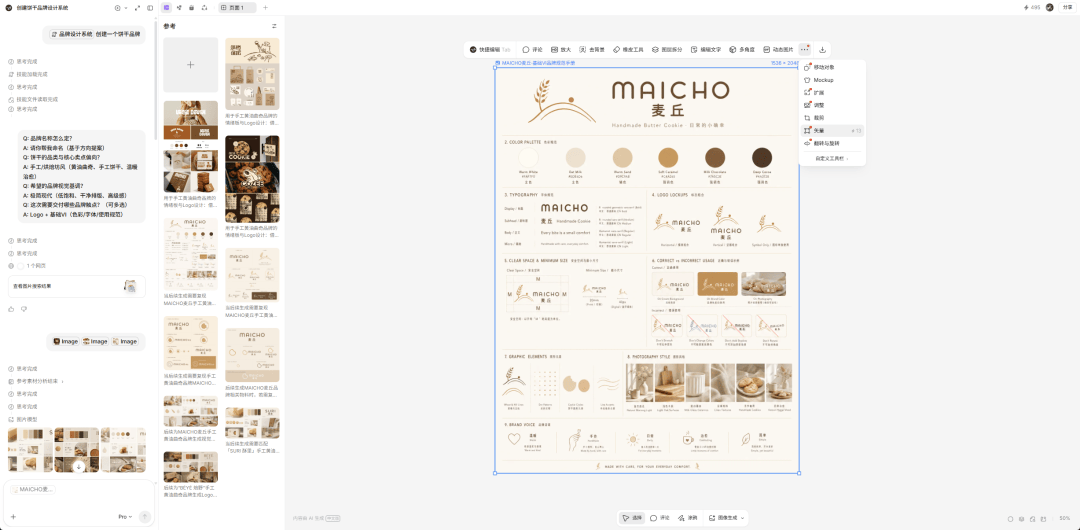
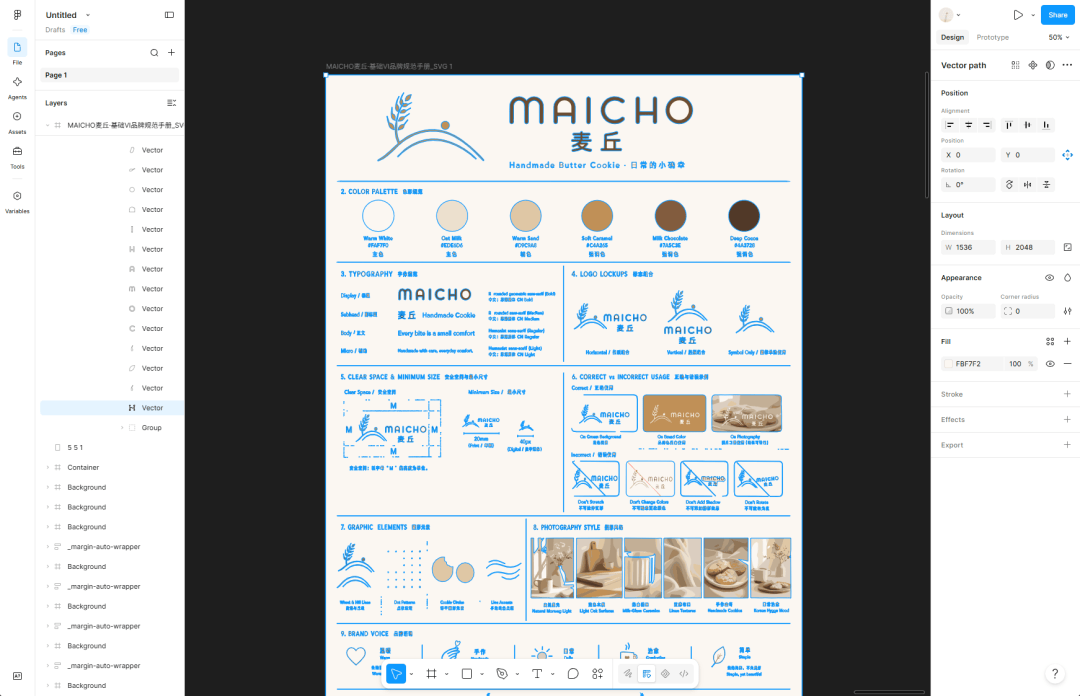
场景用于 Logo、Icon、印刷及其他设计场景,也可导入 Illustrator、sketch 等专业工具继续使用。
-
插画类同样可以用矢量,导入到 Illustrator 进行修改优化,对运营设计[绘画类]来说也非常标特否!
注意:Lovart 会自动识别图像中的轮廓与形状,生成由多条路径组成的矢量文件,但是太复杂的任务仍然不建议,其中颜色会有偏差,需要后期大量调整。
结尾
Lovart 通过参考理解,以及专业 Skill 和多种设计资产之间的协同,帮助设计师群体获得更加完整的设计结果,希望进一步提高 AI 设计的产出标准。
最后的最后 少研究 AI,多专注设计。
历史文章
👉 如果觉得不错,随手点个赞、在看、转发三连
标签




评论 0
最新评论登录后发布评论并参与互动。
暂无评论,欢迎抢沙发。