Photopea这个插件主要是可以帮助我们优化一个工作流程,在SD里面放置一个真正的PS。当你要对生成的图进行修改时,只需要轻点发送就可以了,不用在几个软件之间来回倒腾了。
今天,我们就来玩一玩这款插件——Photopea
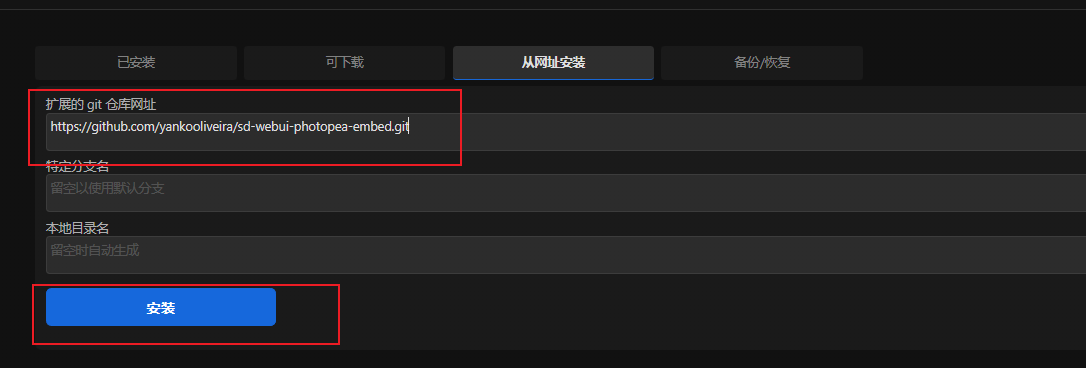
安装方式就是在扩展面板中点击“从网址安装”,然后输入以下地址
https://github.com/yankooliveira/sd-webui-photopea-embed.git,可以直接安装。
或者是将
下载好的插件,放在这个路径文件夹下“……\sd-webui-aki-v4\extensions”。
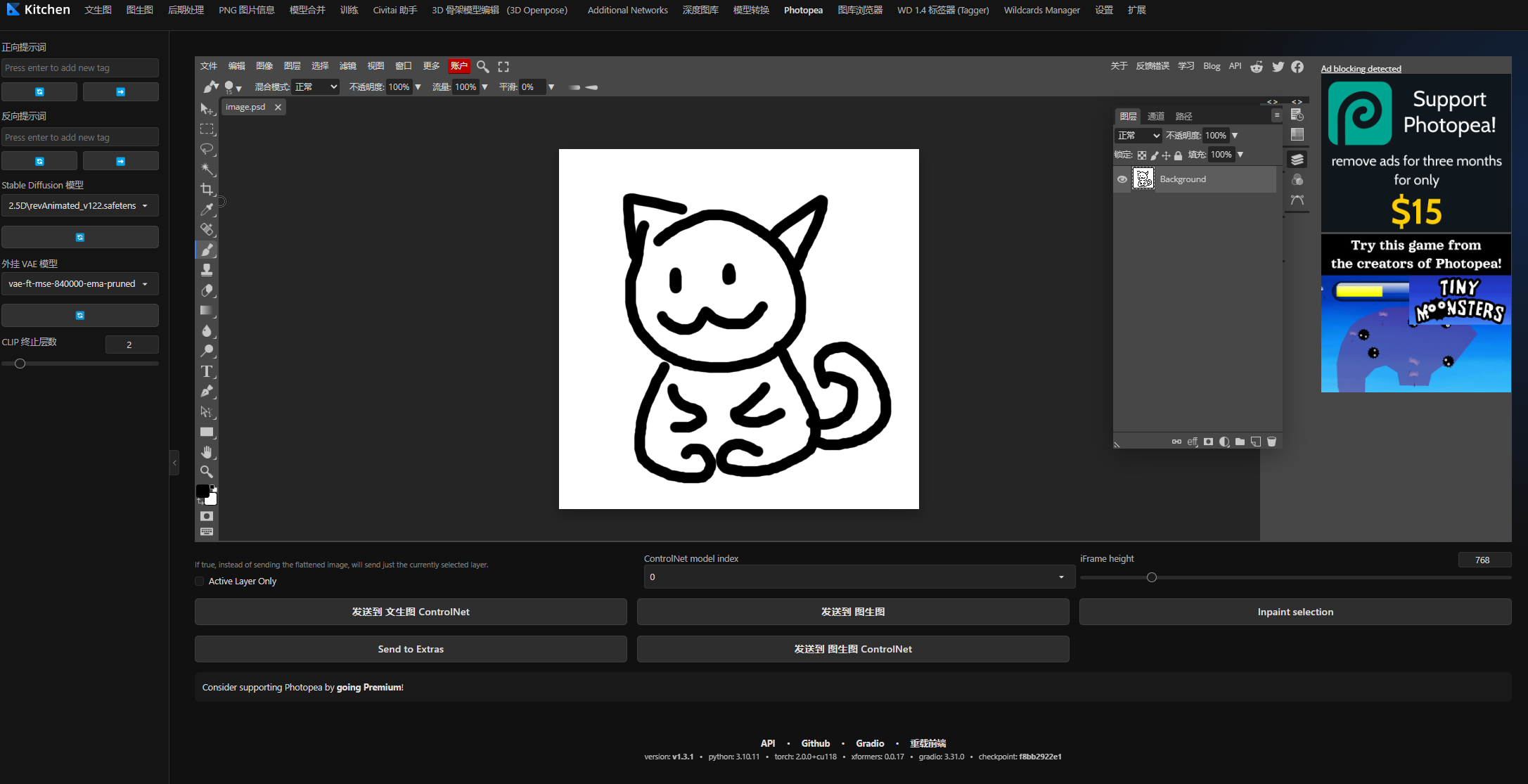
安装完成后,重启webUI,就可以在顶端看到“photopea”的标签栏。点击之后就可以看到一个完整的PS界面了。(右侧有广告,毕竟是免费PS,制作者也是要恰饭的,不用管留着就好)
至于ps具体怎么使用我就不多介绍了,干设计的应该都知道,这个快捷键都和桌面版的一样,完全没有使用门槛,而且功能齐全。
当然,我们实际上也不需要用什么太复杂的功能,毕竟你真的想要做一个大型的设计工程,肯定还是去桌面版使用更好一点。
那这个插件版的ps我们可以用来干什么呢?比如,画一只小猫……
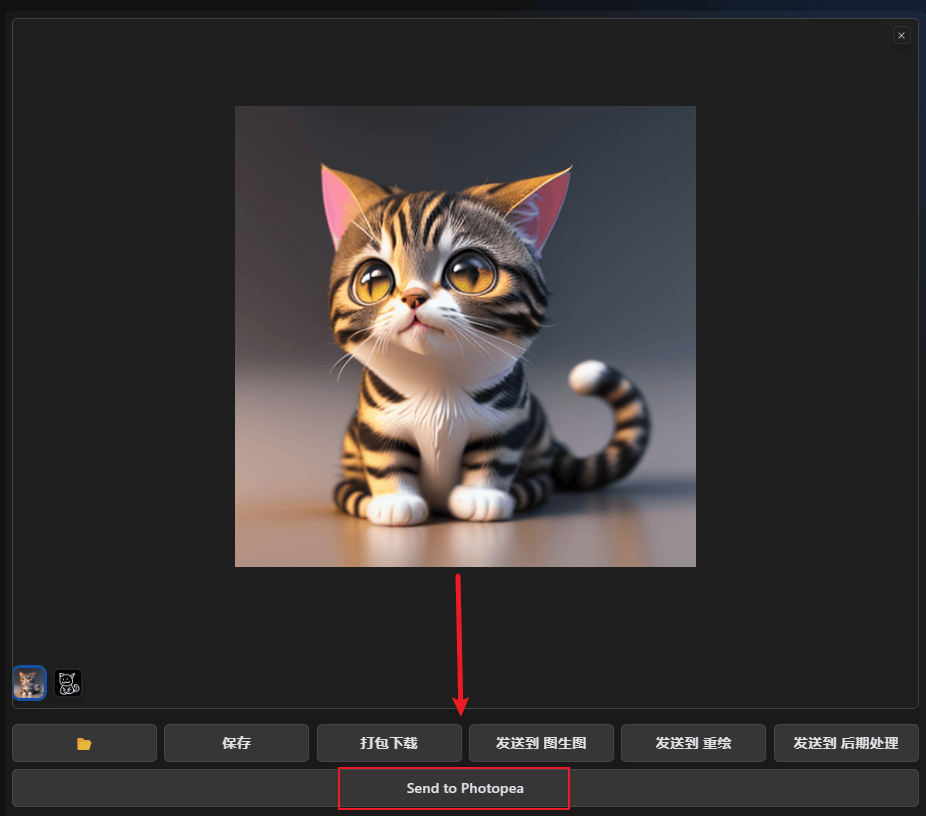
画好后看到下面有几个按钮,我们可以一键将
这只倾注了我十几年绘画功力的小猫发送到所需的面板当中。
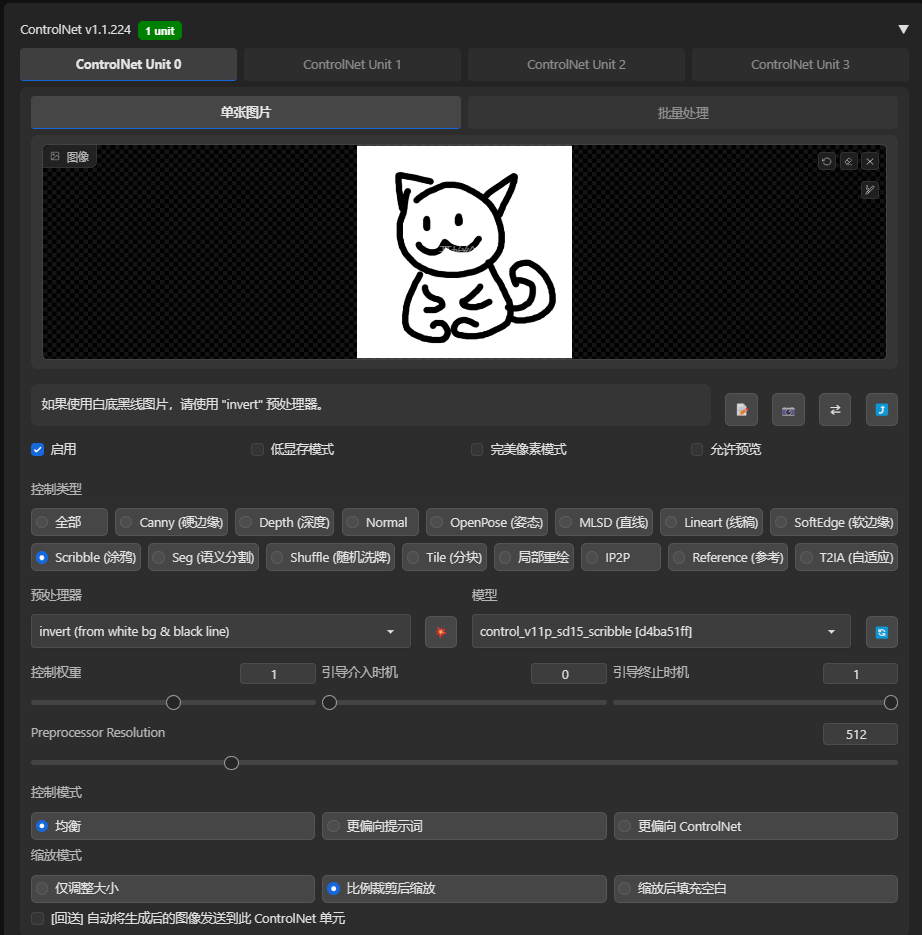
这里,我将这幅灵魂手稿发送到了“文生图”的“controlnet”中,点击启用,模型选择“涂鸦”。
大模型选择“revAnimated”,添加一段关于小猫的描述——“(1cat:1.1),, chibi, full body, (small:1.1), ((3D model, Zbrush, complex 3D rendering super detailed)), oversaturated, ultra realistic, digital art, art station, (colour contrast: 1.1), finest masterpiece, 8K, HDR, ((best quality)), ((masterpiece)), (detailed), <lora:blindbox_v1_mix:1>”(这段提示词其实只是说明了这是一只小猫,其他的都是可以套用的标准提示词)
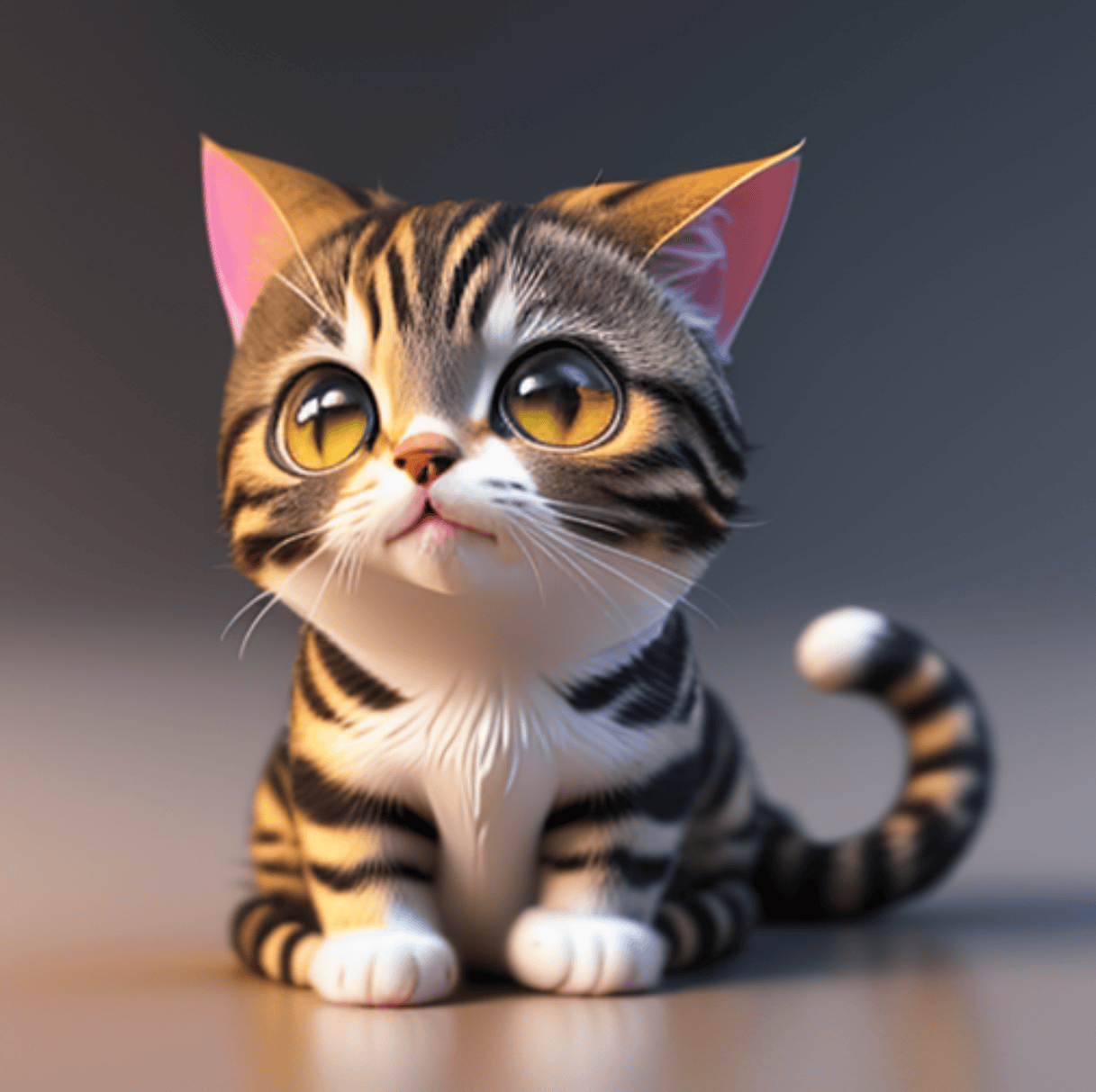
点击生成,给手稿注入灵魂!
生成的小猫可以再次一键导入到PS中,有没有体会到一丝这个流程中的顺滑程度?
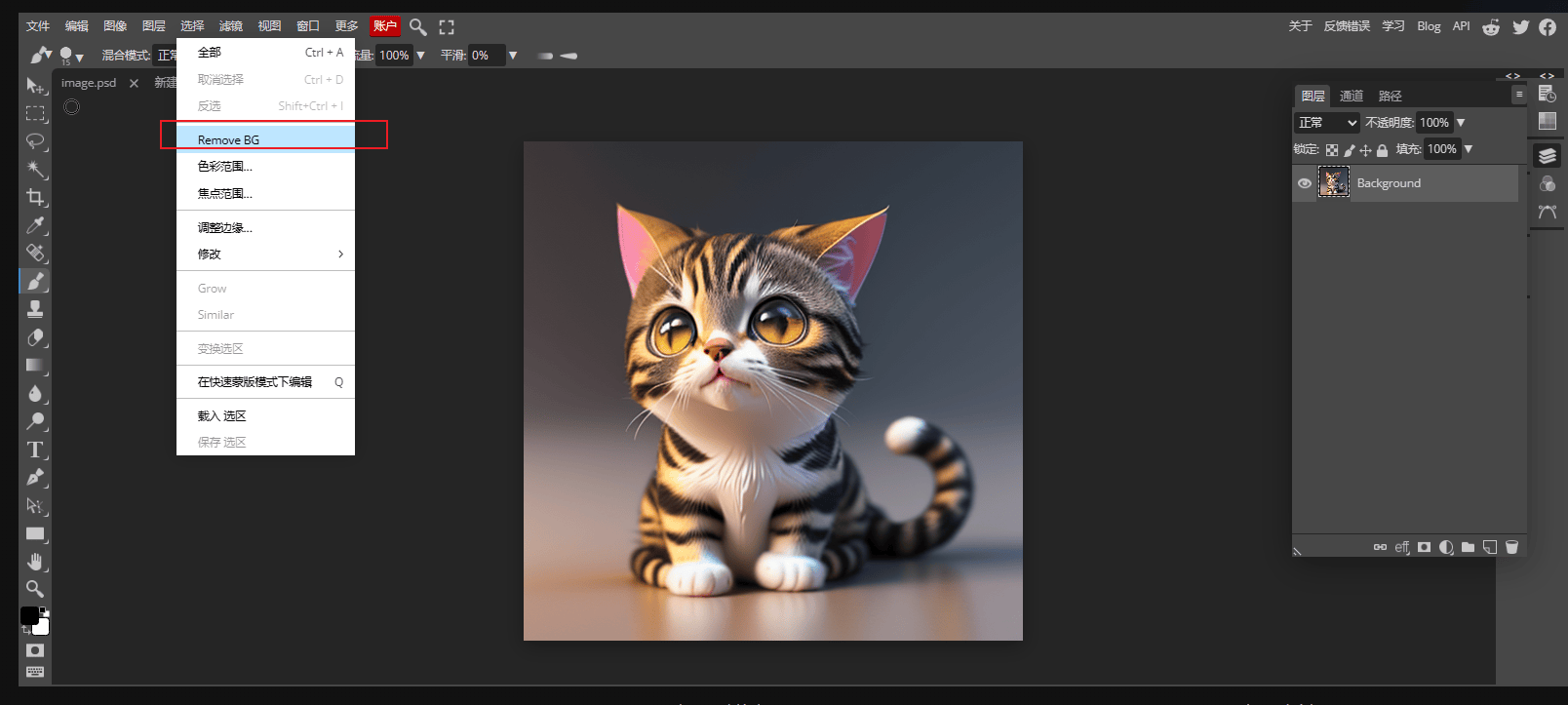
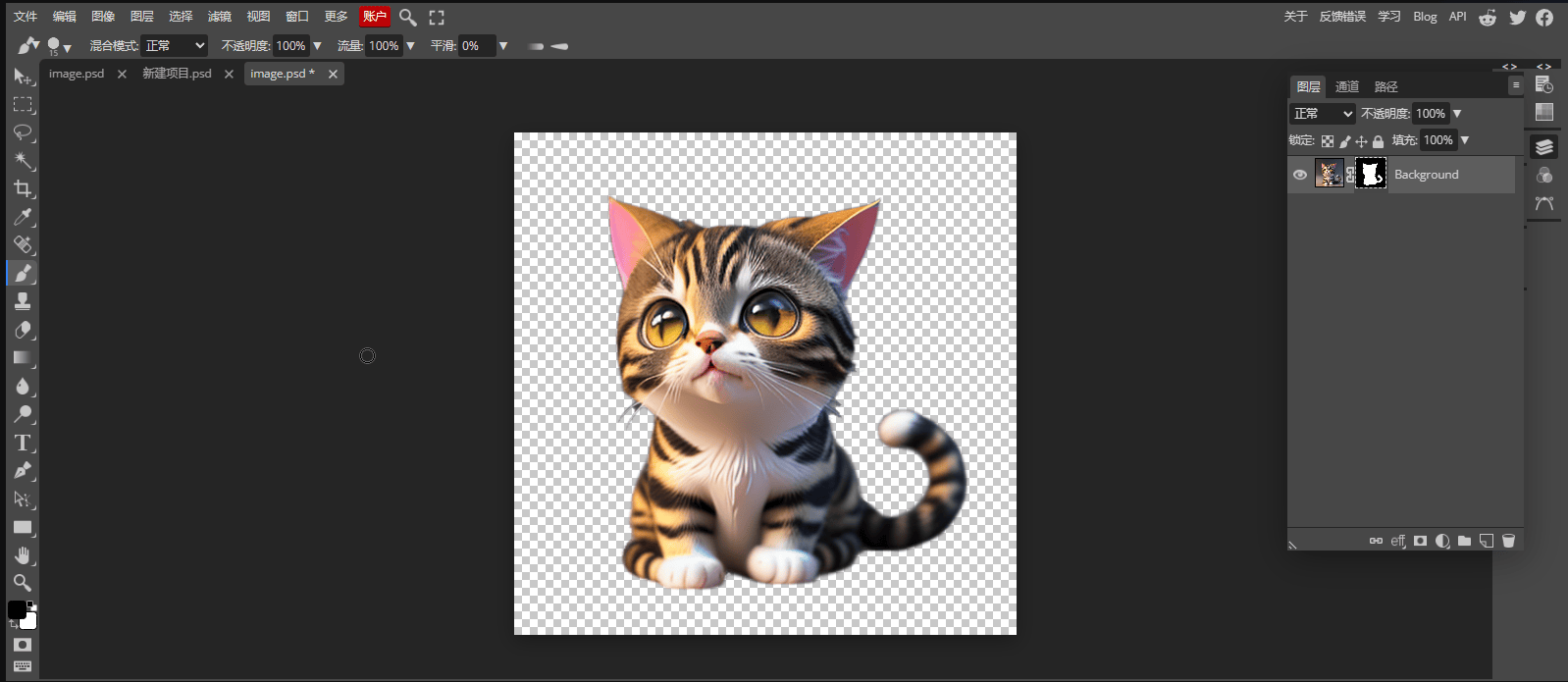
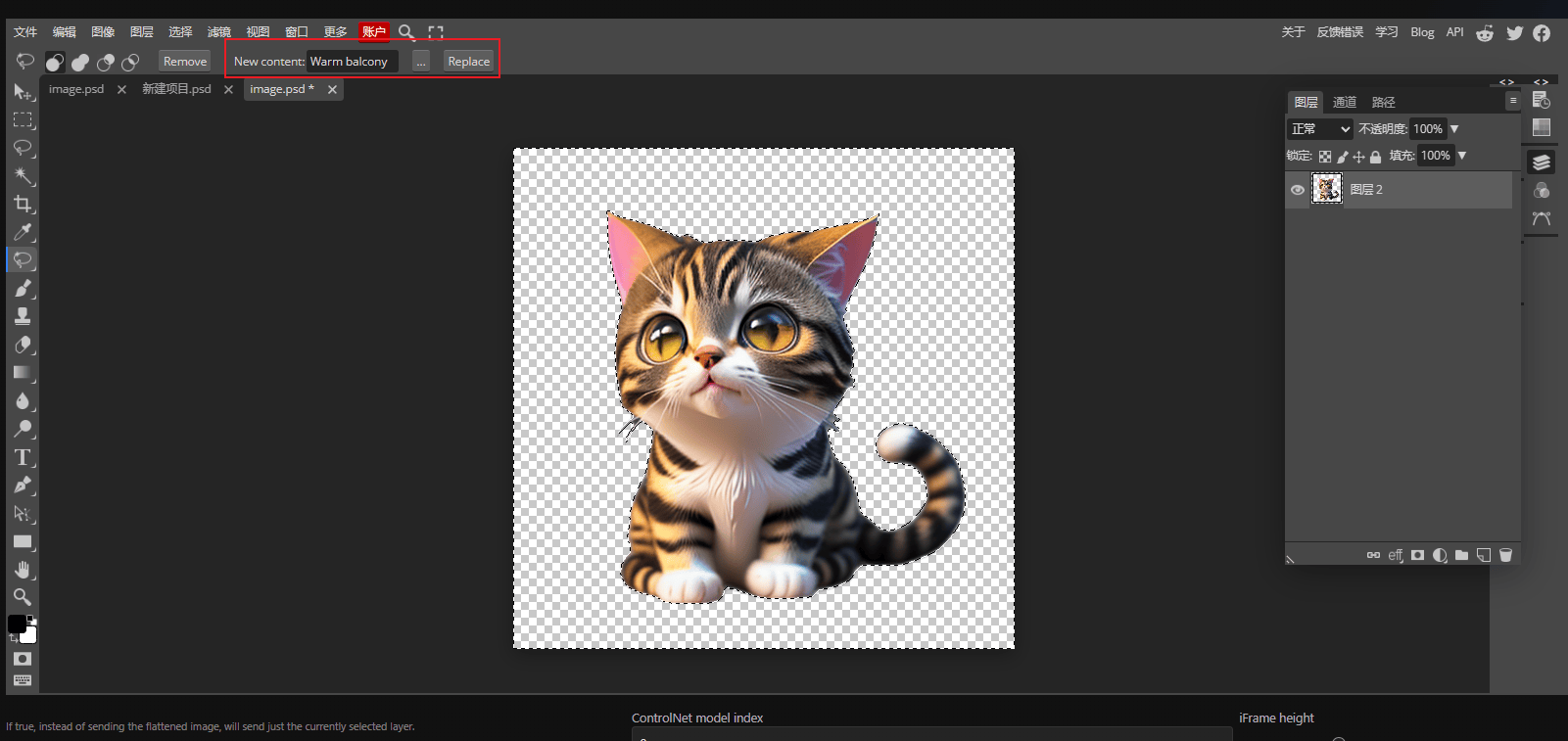
点击选择菜单中的“去除背景”,一键就可以将主体勾出来,PS的强大可不是开玩笑的。而且如果你想要更精确的蒙版,还可以使用钢笔工具精细抠图。
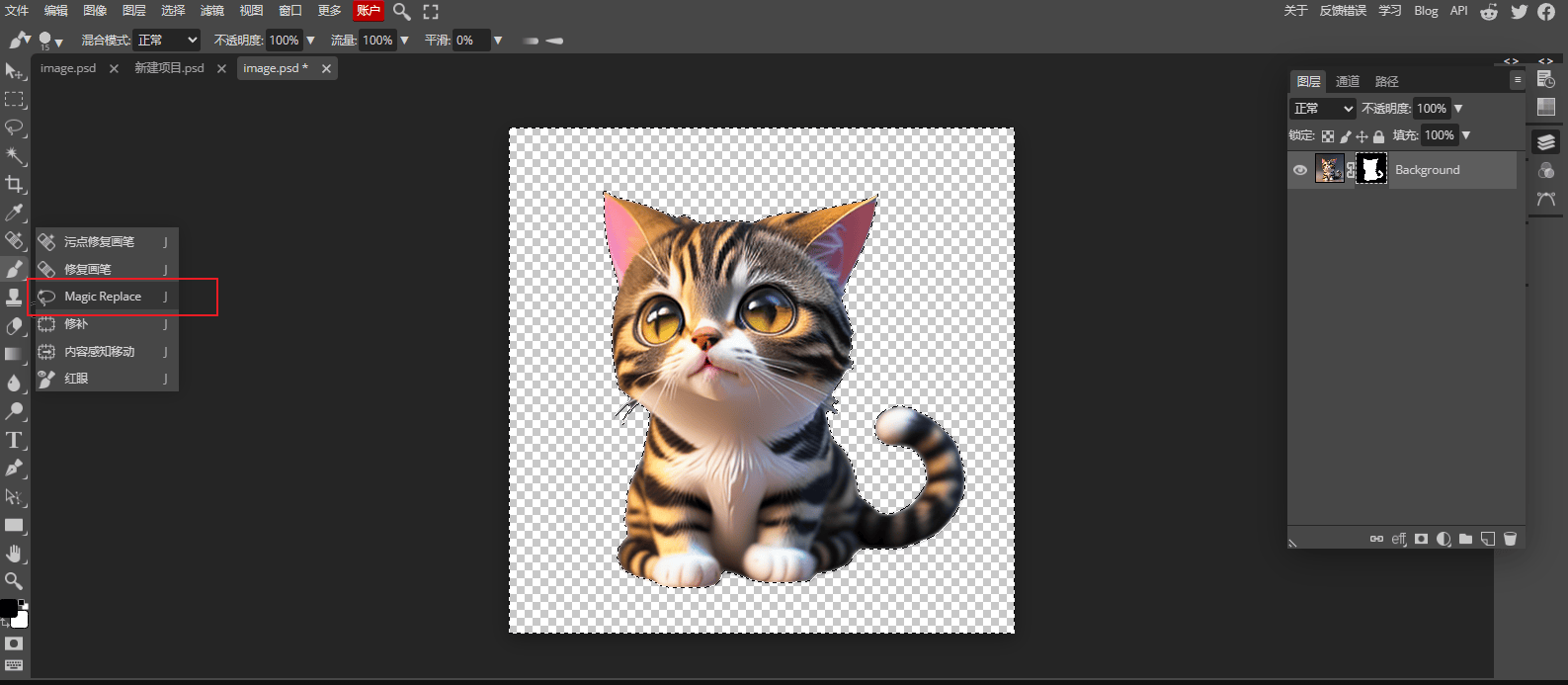
接下来,我们玩个大的。选择小猫以外的选区,然后找到这个工具“magic replace”。这个功能就是“创成式填充”,没错,就是那个大名鼎鼎的“创成式填充”,我们在SD里面也能用啦。
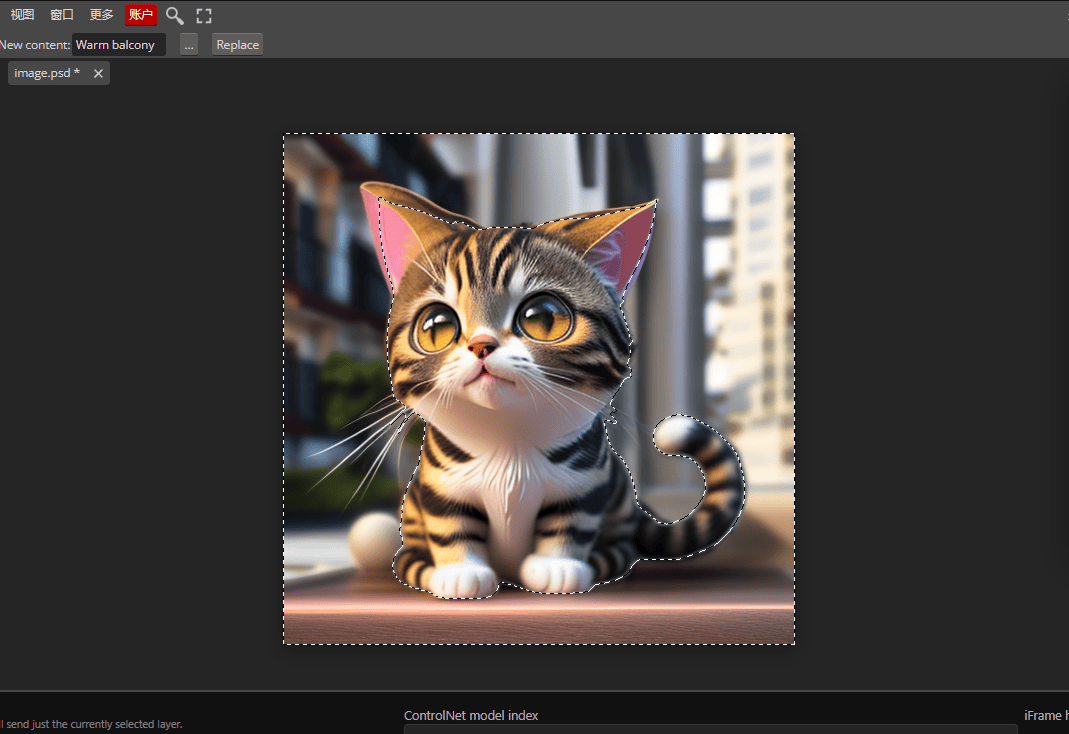
输入一个文本关键词“Warm balcony”,让AI给我们绘制一个阳台背景。
点击生成,就可以得到一幅和小猫相融合的阳台背景。
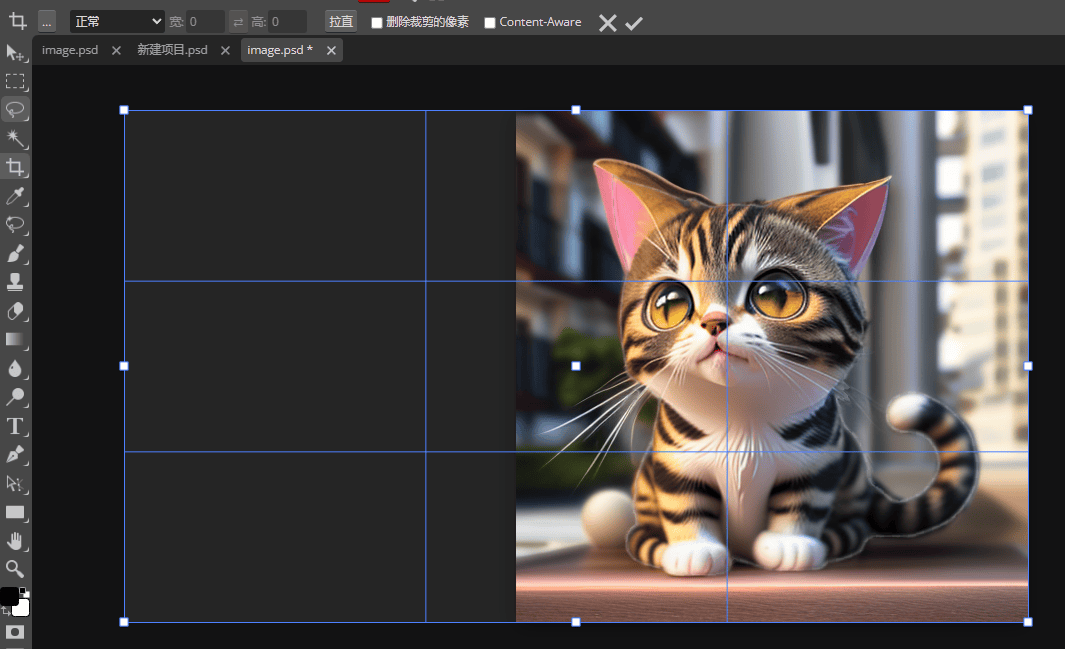
使用裁切工具将画板放大一些。
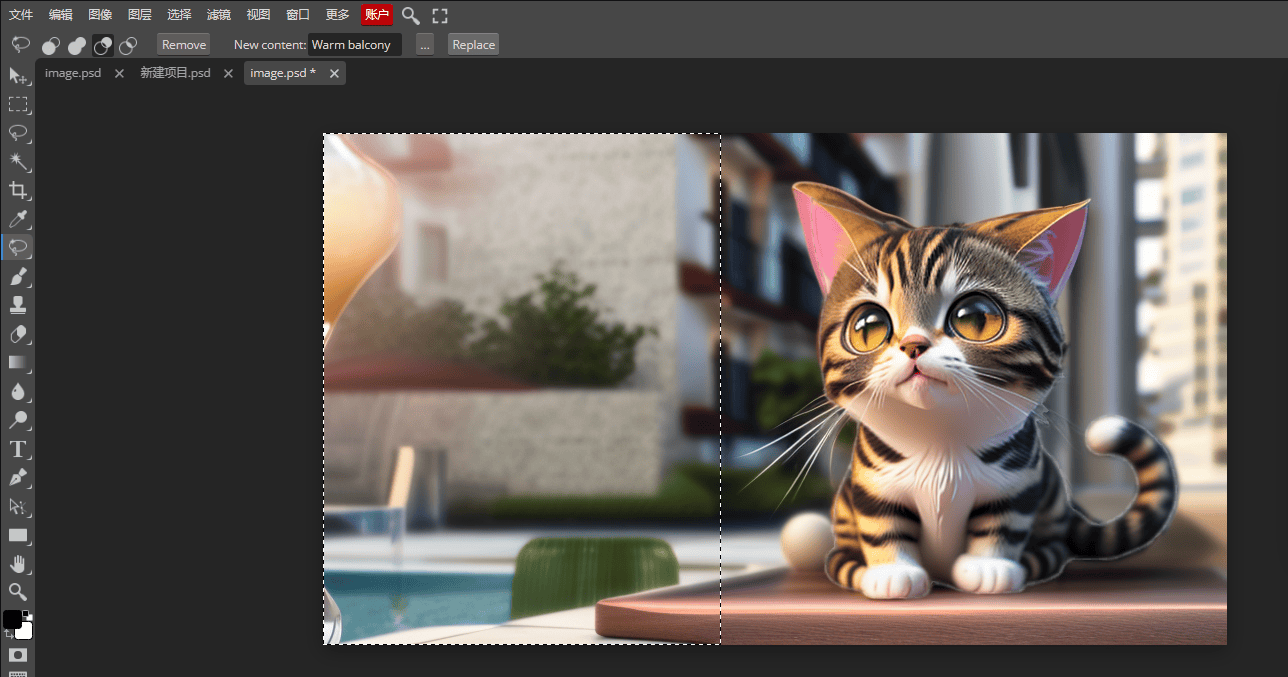
建立选区,再次使用“创成式填充”,就得到了完整的背景图像。
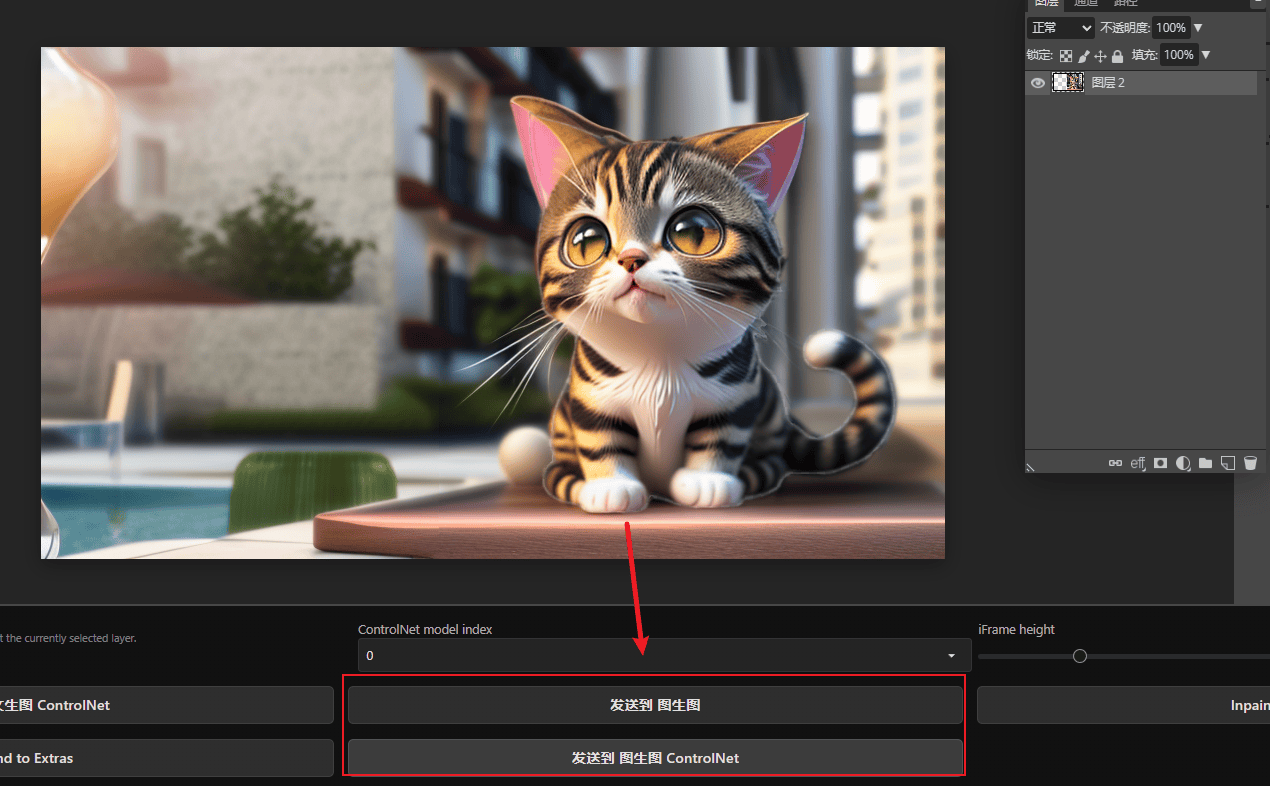
可以看到,因为是自动抠图,小猫的边缘是有白边的,暂时还不完美,但是没关系,我们有神器帮忙。
将做好的图发送到“
图生图”和“
controlnet”当中。
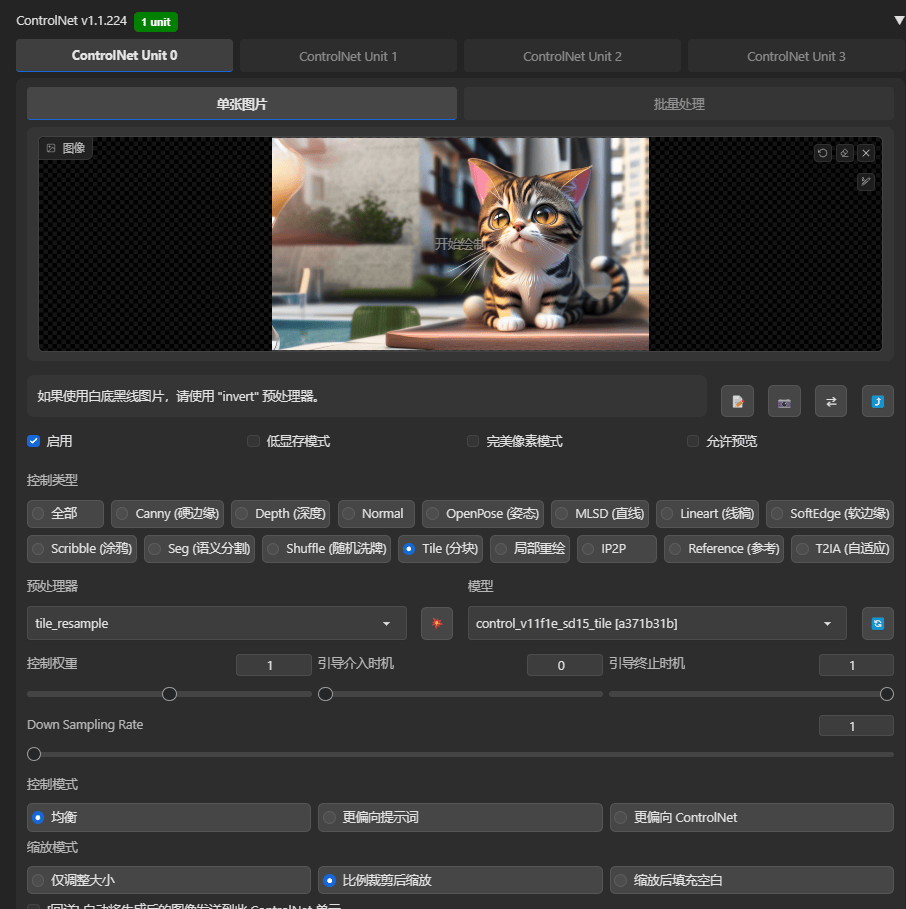
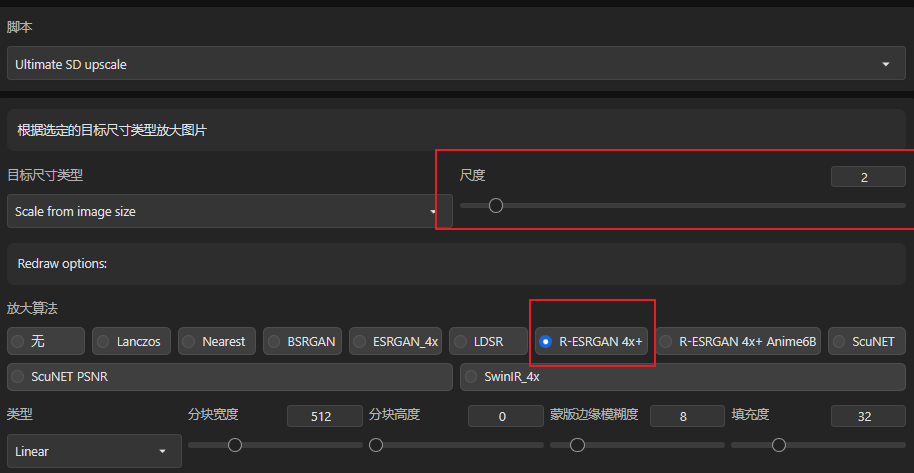
使用Tile模型对图片重绘细化,然后使用脚本SD放大扩展图像尺寸。
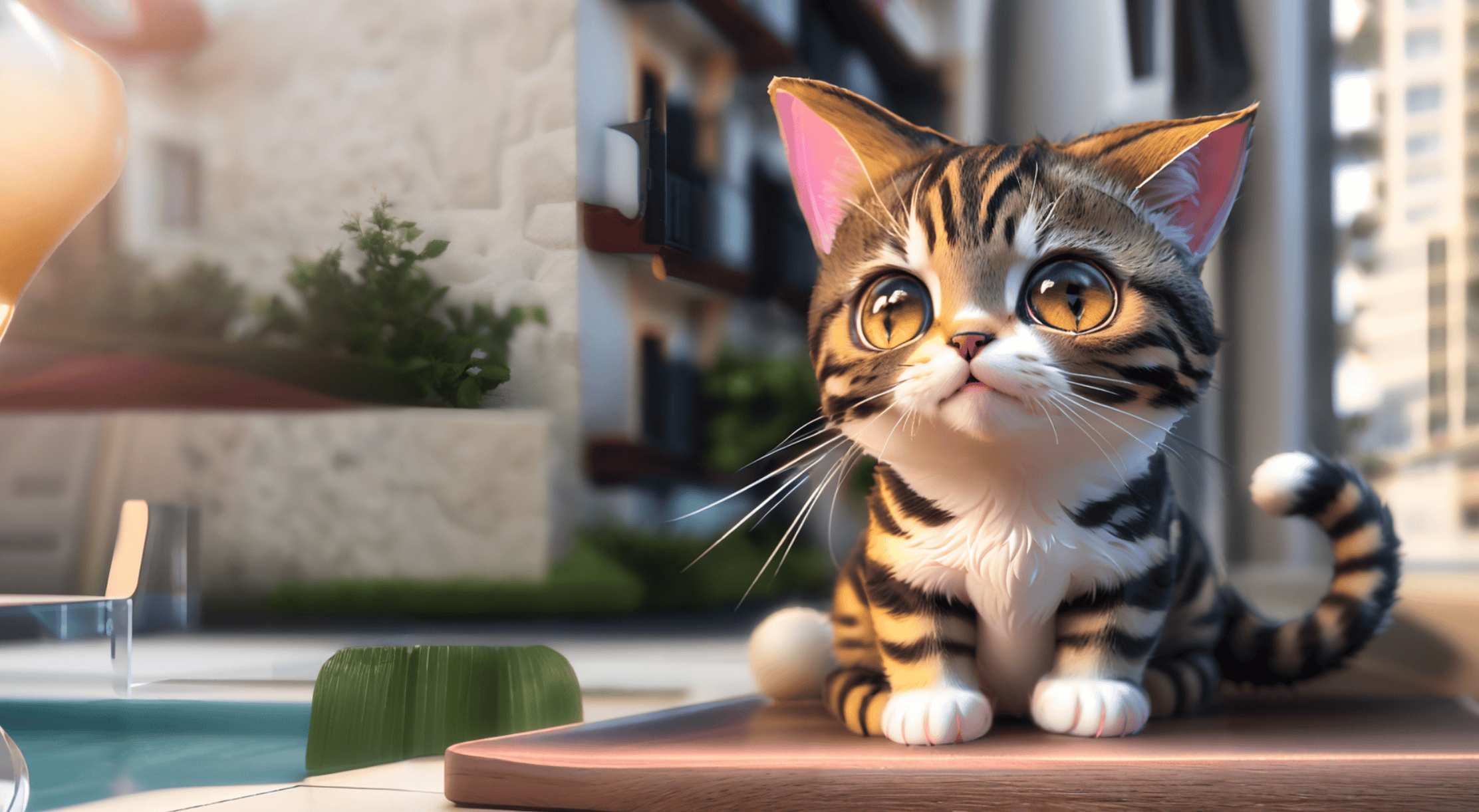
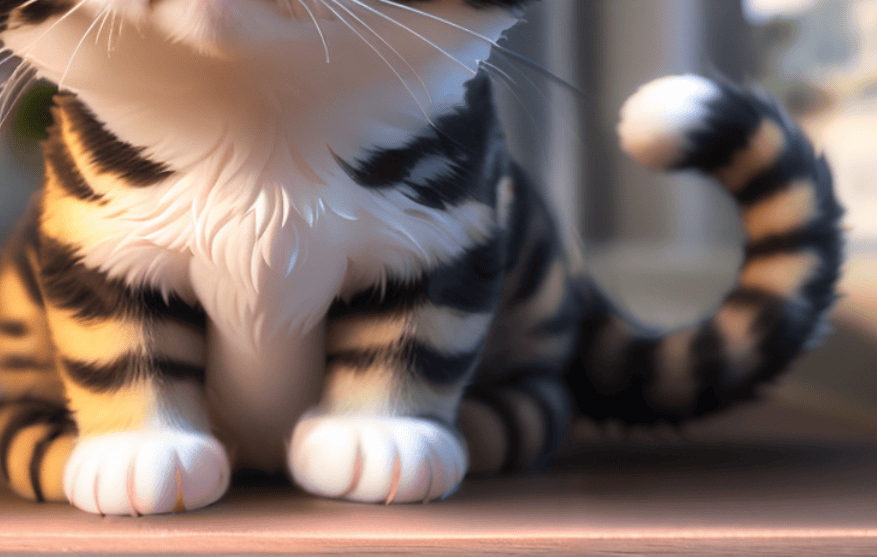
一张高清小猫的图片就画好了,
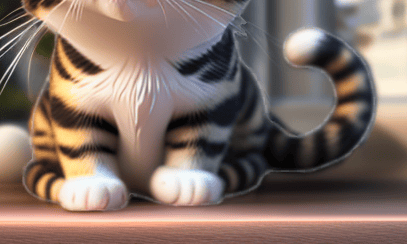
看看之前有白边的瑕疵部分,已经全部修好了,融合得相当完美。
好了,以上就是关于photopea插件的介绍,让我们拥有了在两款软件中反复横跳的能力。例子就演示到这里,关于PS所能联想到的延展运用那简直不计其数,打通这个工作流能让我们的效率飞速地提升。我抛砖引玉,大家可以自行去尝试。
如果想要这个插件的话,可以添加我的公众号【
白马与少年】,回复【SD】即可。










评论 0
最新评论登录后发布评论并参与互动。
暂无评论,欢迎抢沙发。