
自动布局系列开启,先献上一套保姆级教学(建议收藏)
Andrew?
一位乐于学习和分享的设计师丨公众号:Andrew的设计笔记2023-04-18浏览 74662,932 字 · 约 10 分钟
…
2021年的第 26篇原创文章
距离2021年40篇原创目标还剩14篇
auto layout自动布局,毫无疑问是figma的大杀器,正如symbol之于sketch,database之于notion。 它是当之无愧的核心卖点,也是让其在设计工具之战中突破重围的胜负手。 今天,咱们就来聊聊这自动布局,没意外的话,它应该是我figma系列的最后一篇。 前排提醒:动画较多,为保证流畅的阅读体验,建议保持良好网络。
首先,设计师的日常工作,除了20%在发挥创意,剩下的80%都是在重复劳动;而这80%的重复劳动中,又有80%和布局相关。 形、色、字、质,基本可以沿用规范。唯布局这一块占据了大量精力。 对于界面中的元素,我们需要不断得对齐、编排、审查和调整间距等等。 而当元素发生了尺寸、增减或顺序的变化后,为了维持原有的规则,你又得花上新一轮的成本重新调整布局。所以,很多时候看似你每天干了很多,但回过头来想想又感觉什么也没干。 一轮接一轮的需求,循环不止的重复工作很容易让你身心俱疲。 而自动布局的出现,完美得解决了这一大痛点。 可以这么说,一个擅长使用自动布局的设计师,有着高出旁人双倍不止的生产效率,也能预留出双倍不止的时间留给创意或者自我成长。 将它压轴讲的第二点,在于自动布局能够极好得承接起前面我所讲的几乎所有东西——frame、组件、约束等等。这样顺畅的逻辑可以更好得传达信息,从而助于各位的理解和掌握。
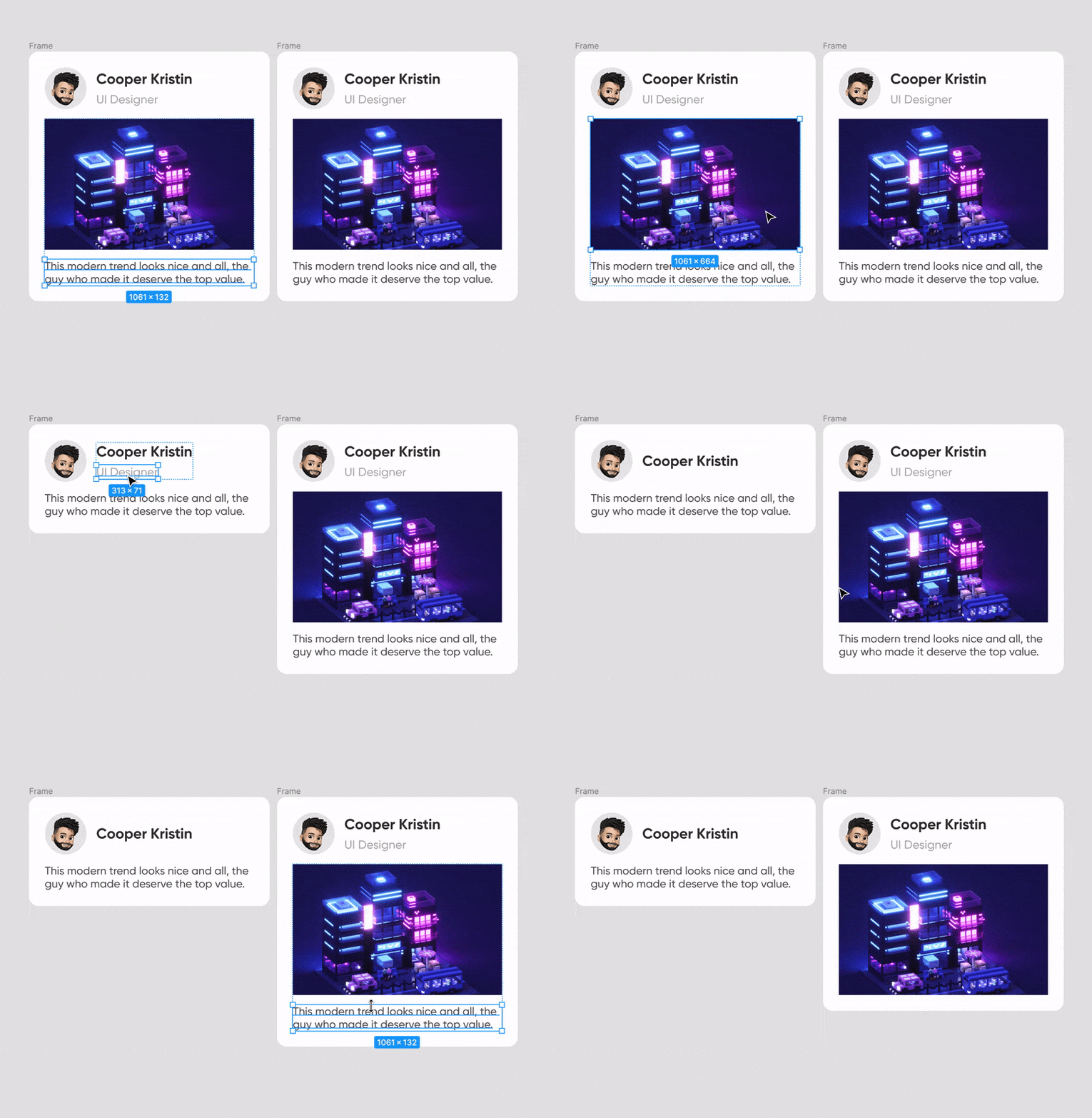
通俗点说,自动布局,就是,你先制定一个标准化布局规则(比如想保持20px间距、保持左对齐等)。然后当子级发生尺寸、增减等变化后,父级能基于这个布局规则产生适应变化,或者父级尺寸发生变化后,子级能基于规则产生适应变化。 比如下面这个例子,就是自动布局化的结果:
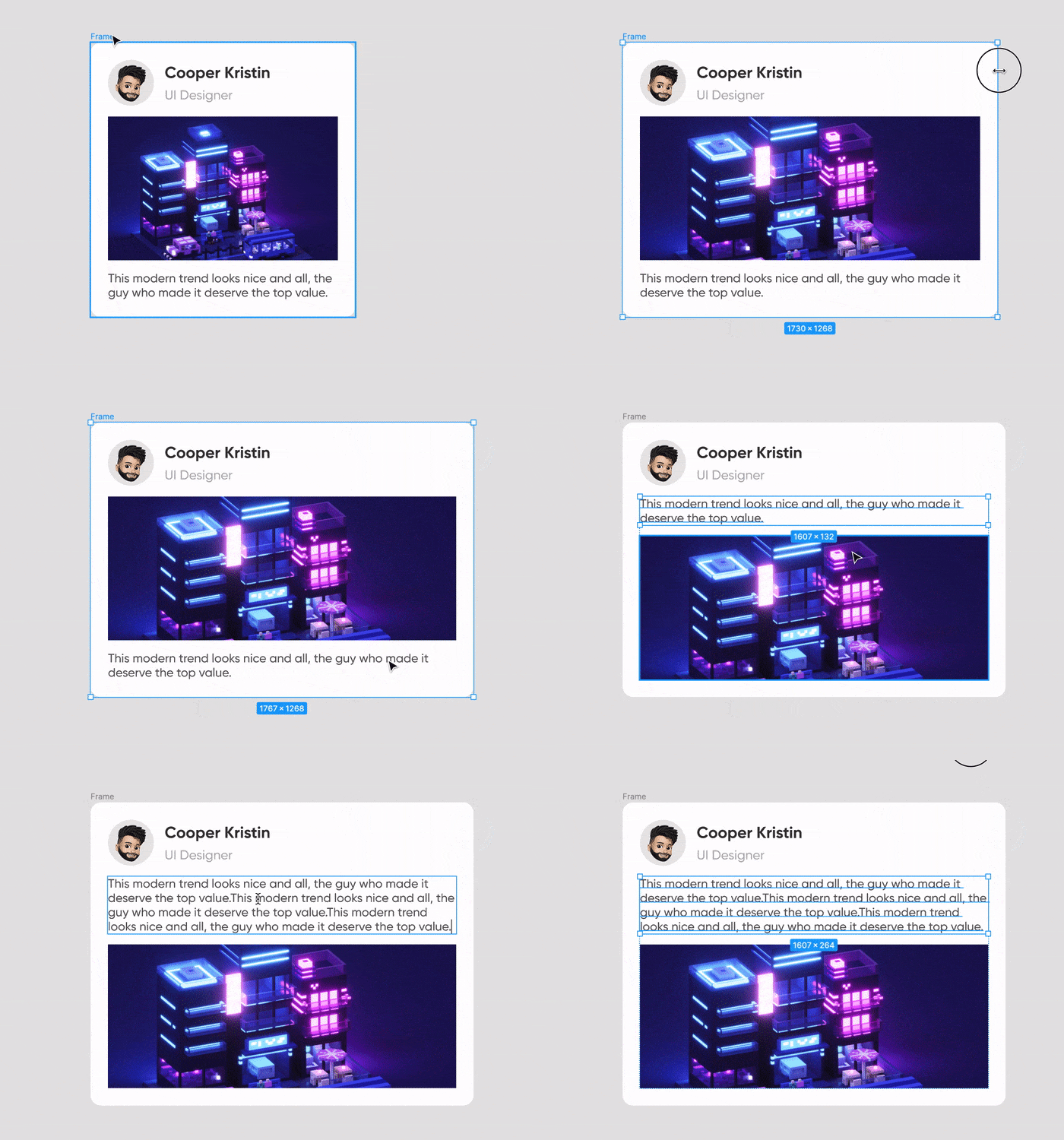
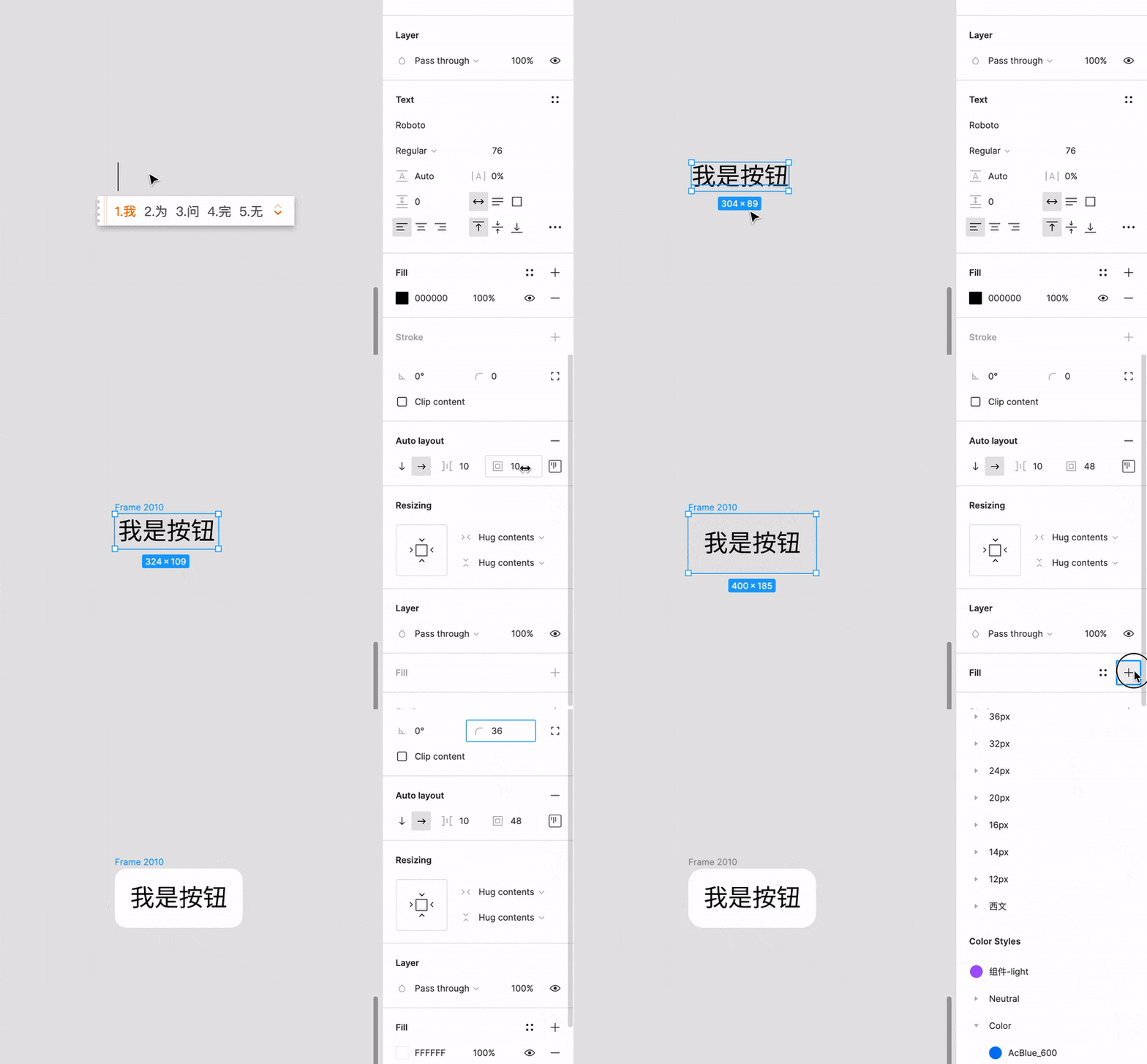
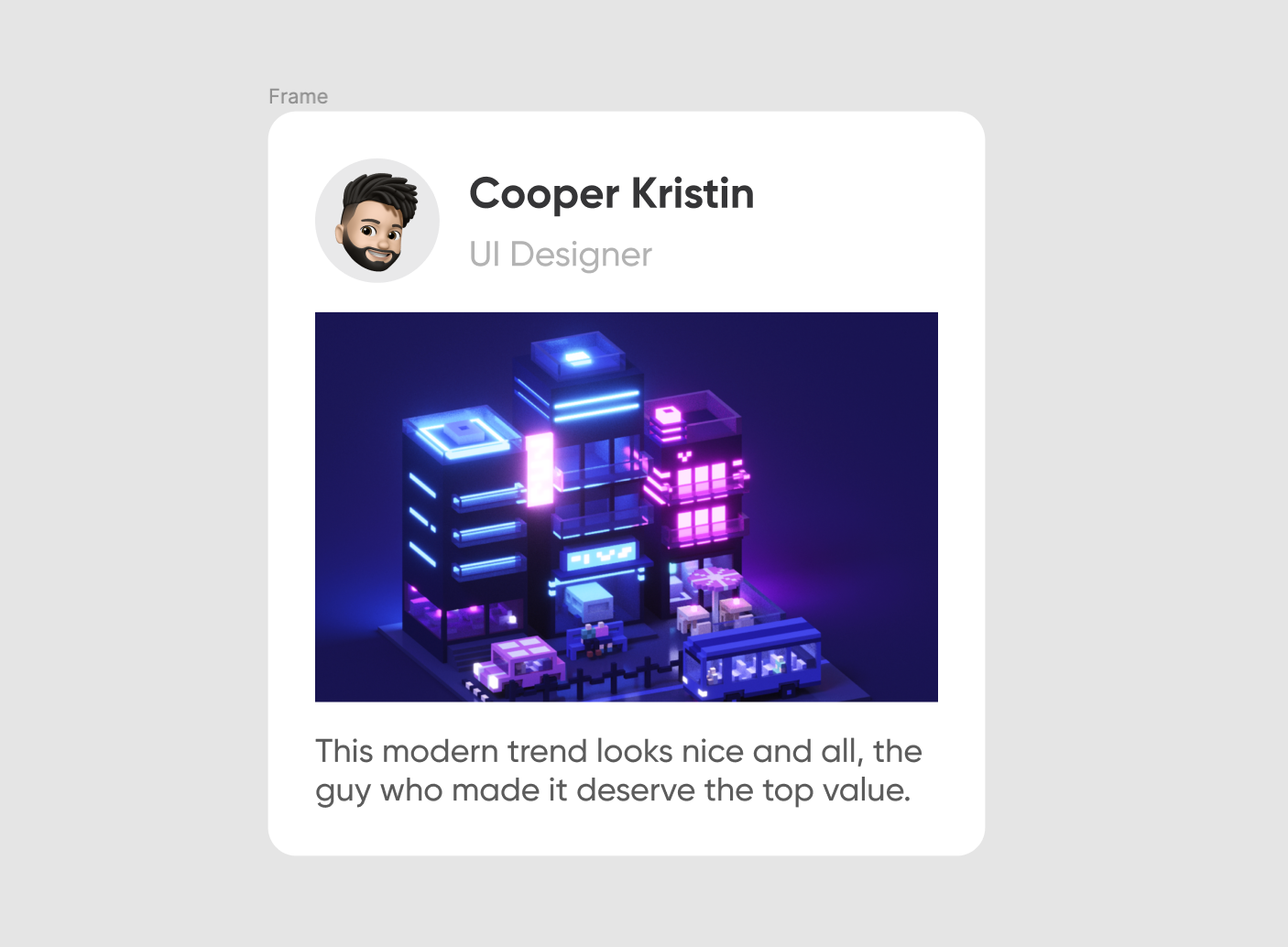
规则制定了,你就可以为所欲为得肆意揉捏了。
下面,我用三类场景来一一给你们做演示。
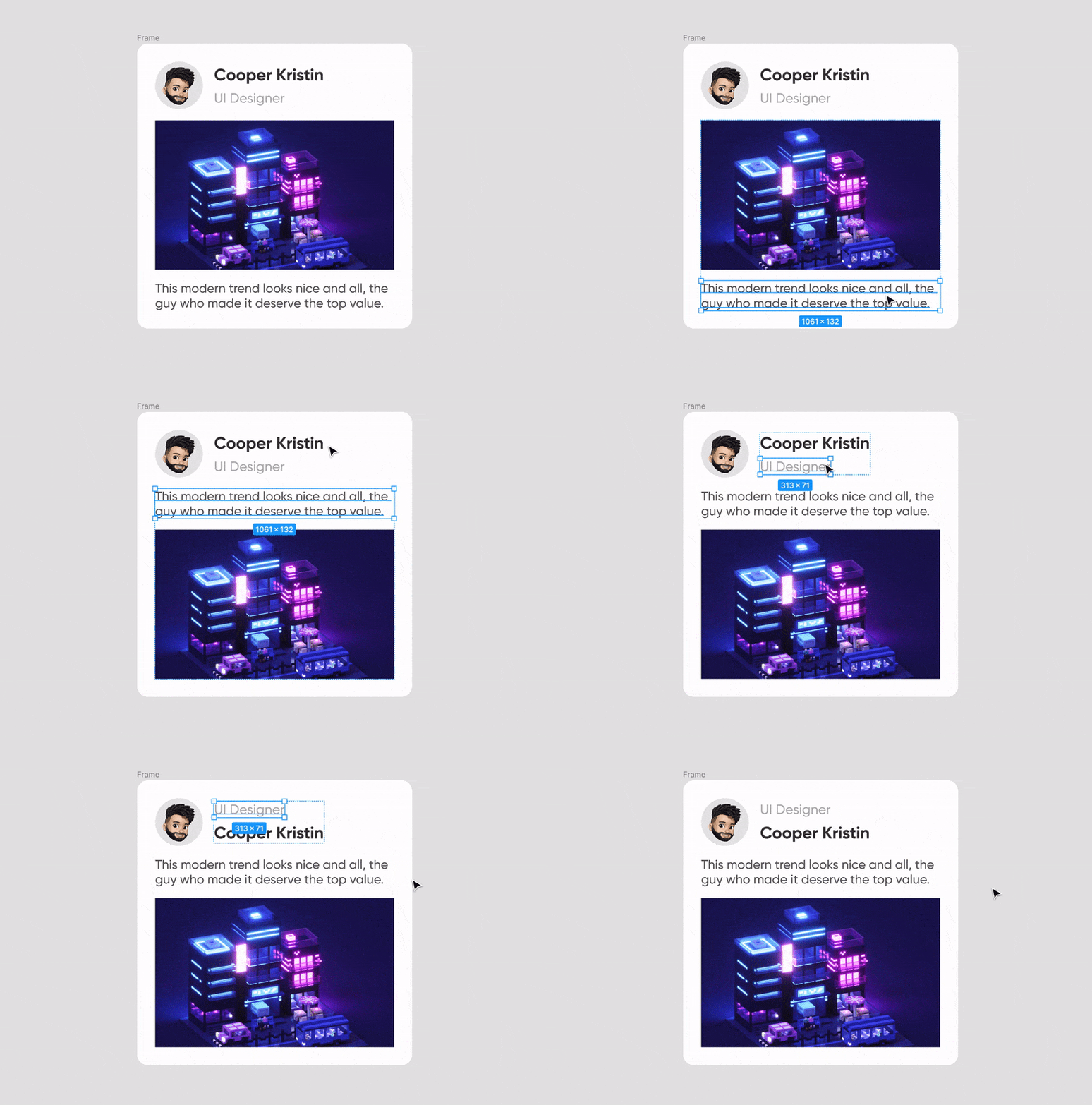
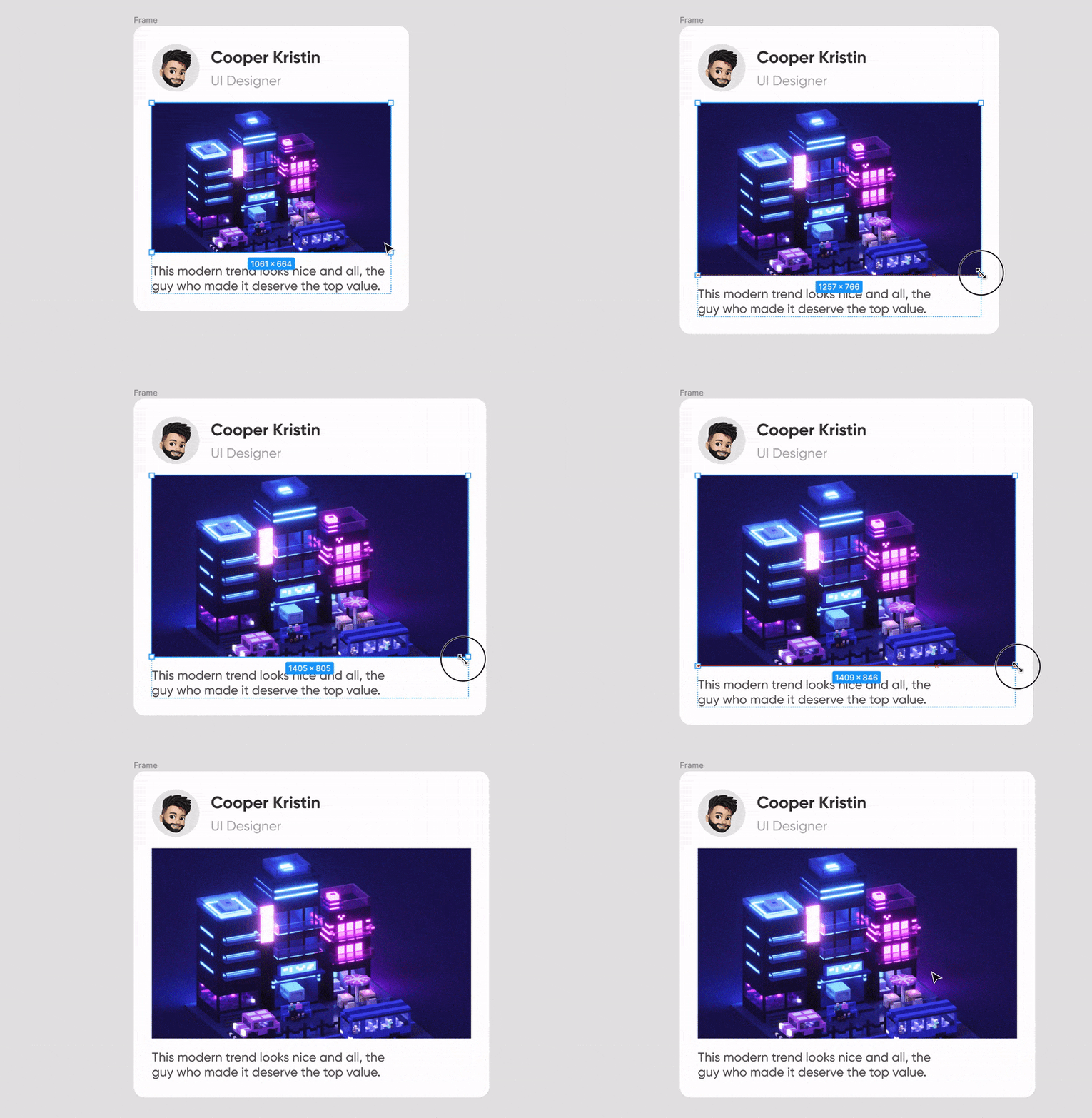
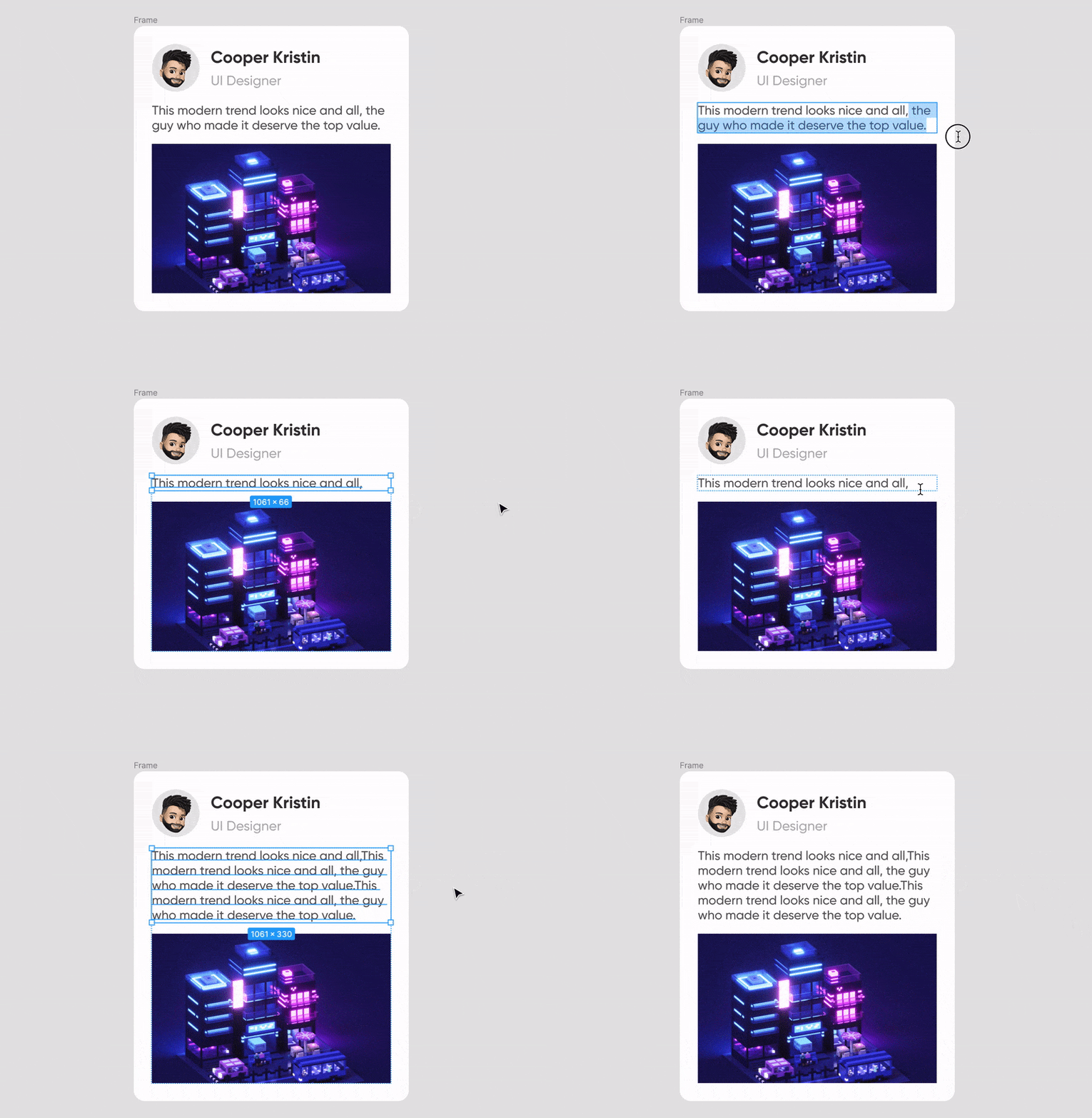
咱们来小小得总结下~ 1.自动布局,就是你先制定一个标准化布局规则,当子级发生变化后,父级能基于布局规则产生适应变化,或者父级尺寸发生变化后,子级能基于规则产生适应变化;
2.只有frame才能自动布局;
3.自动布局包含「并列型」和「包含型」两类组合方式;
4.自动布局规则包括:布局方向、子级间距、内间距、布局方式和子级分布方式;
5.自动布局可通过嵌套实现多方向、多间距布局。 最后,文中的案例我都打包好了,后台回复「自动布局」即可领取。


一起聊设计 高质量、学知识的设计交流群 每周都有素材、干货的分享 和更多优秀设计师一起学习、成长 转发任意文章截图发给我,即可加入~ 席位有限,期待你的加入呀 ↓↓↓


auto layout自动布局,毫无疑问是figma的大杀器,正如symbol之于sketch,database之于notion。 它是当之无愧的核心卖点,也是让其在设计工具之战中突破重围的胜负手。 今天,咱们就来聊聊这自动布局,没意外的话,它应该是我figma系列的最后一篇。 前排提醒:动画较多,为保证流畅的阅读体验,建议保持良好网络。
01为啥自动布局得压轴讲
why yazhou
首先,设计师的日常工作,除了20%在发挥创意,剩下的80%都是在重复劳动;而这80%的重复劳动中,又有80%和布局相关。 形、色、字、质,基本可以沿用规范。唯布局这一块占据了大量精力。 对于界面中的元素,我们需要不断得对齐、编排、审查和调整间距等等。 而当元素发生了尺寸、增减或顺序的变化后,为了维持原有的规则,你又得花上新一轮的成本重新调整布局。所以,很多时候看似你每天干了很多,但回过头来想想又感觉什么也没干。 一轮接一轮的需求,循环不止的重复工作很容易让你身心俱疲。 而自动布局的出现,完美得解决了这一大痛点。 可以这么说,一个擅长使用自动布局的设计师,有着高出旁人双倍不止的生产效率,也能预留出双倍不止的时间留给创意或者自我成长。 将它压轴讲的第二点,在于自动布局能够极好得承接起前面我所讲的几乎所有东西——frame、组件、约束等等。这样顺畅的逻辑可以更好得传达信息,从而助于各位的理解和掌握。
02自动布局是什么
what
通俗点说,自动布局,就是,你先制定一个标准化布局规则(比如想保持20px间距、保持左对齐等)。然后当子级发生尺寸、增减等变化后,父级能基于这个布局规则产生适应变化,或者父级尺寸发生变化后,子级能基于规则产生适应变化。 比如下面这个例子,就是自动布局化的结果:
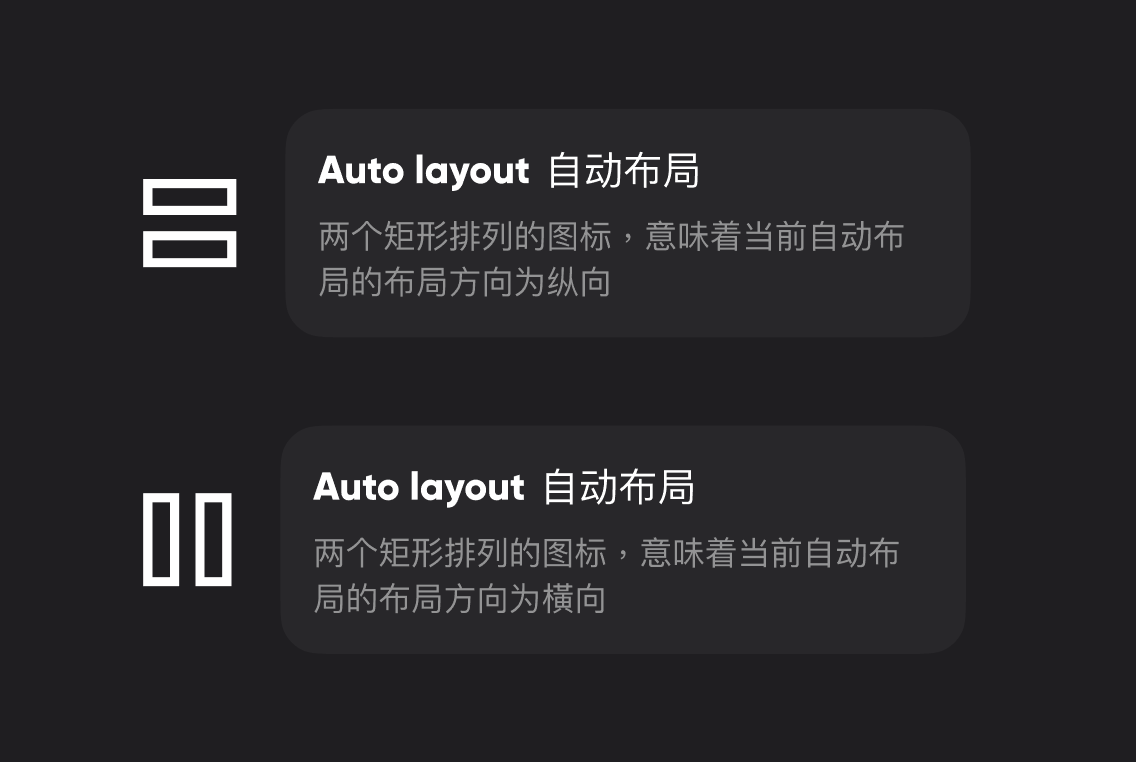
自动布局的图标
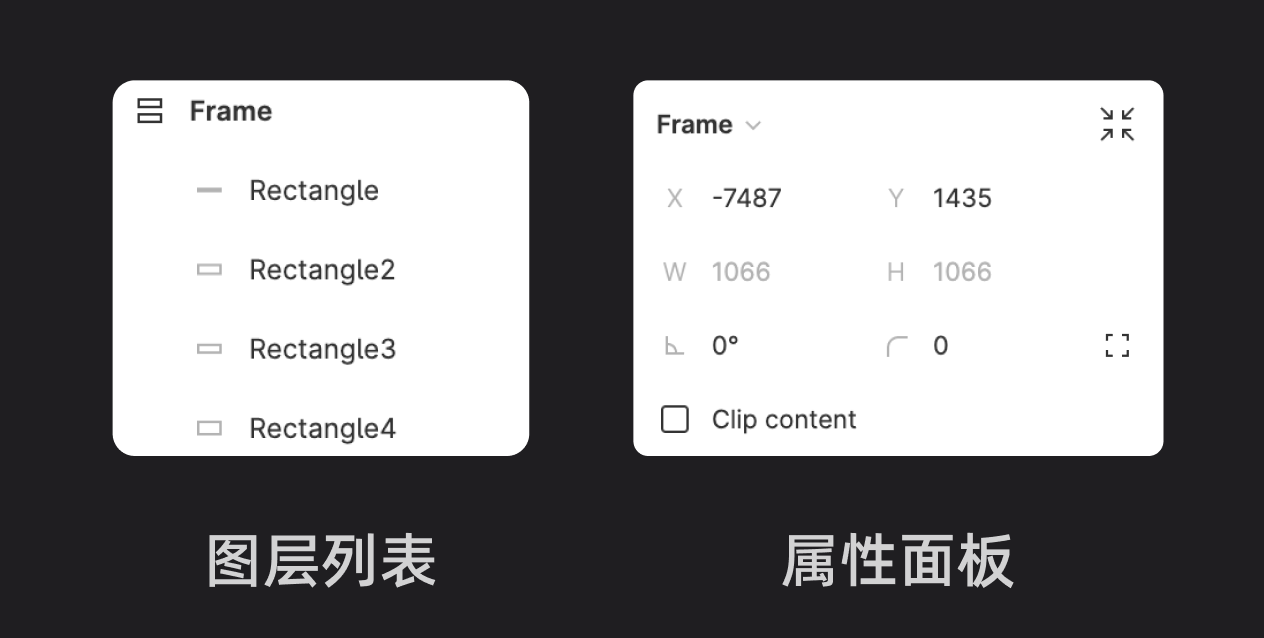
自动布局图标由两个矩形排列而成,并且图标中的排列方向既当前对象布局的方向,可以说是很形象了。只有frame才能自动布局
看过【6000字超干干货】没搞定这个概念,figma就真的白用了!→的小伙伴,应该知道这个前置,只有frame才能自动布局。 如果自动布局的对象还不是frame,那么在自动布局的同时,figma会自动创建一个frame。 因此只需要创建就行,不用担心对象不是frame。03自动布局该如何上手
how
自动布局的创建、复原
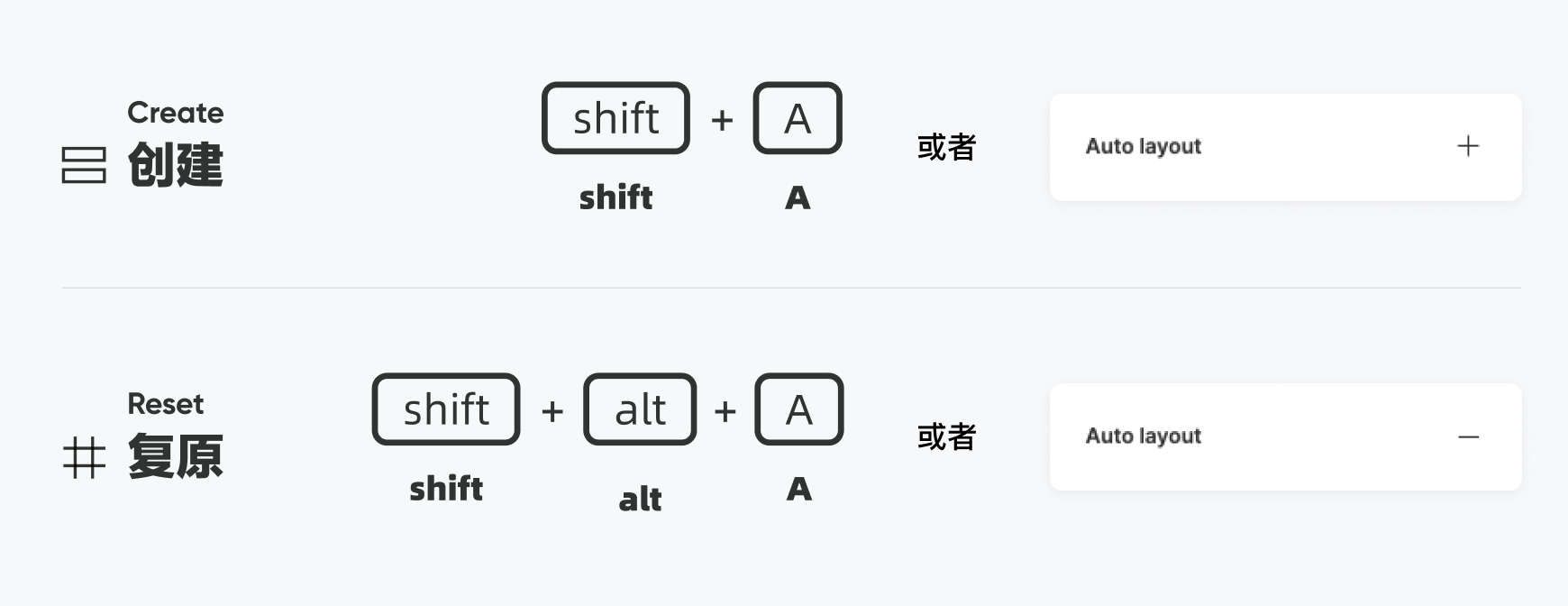
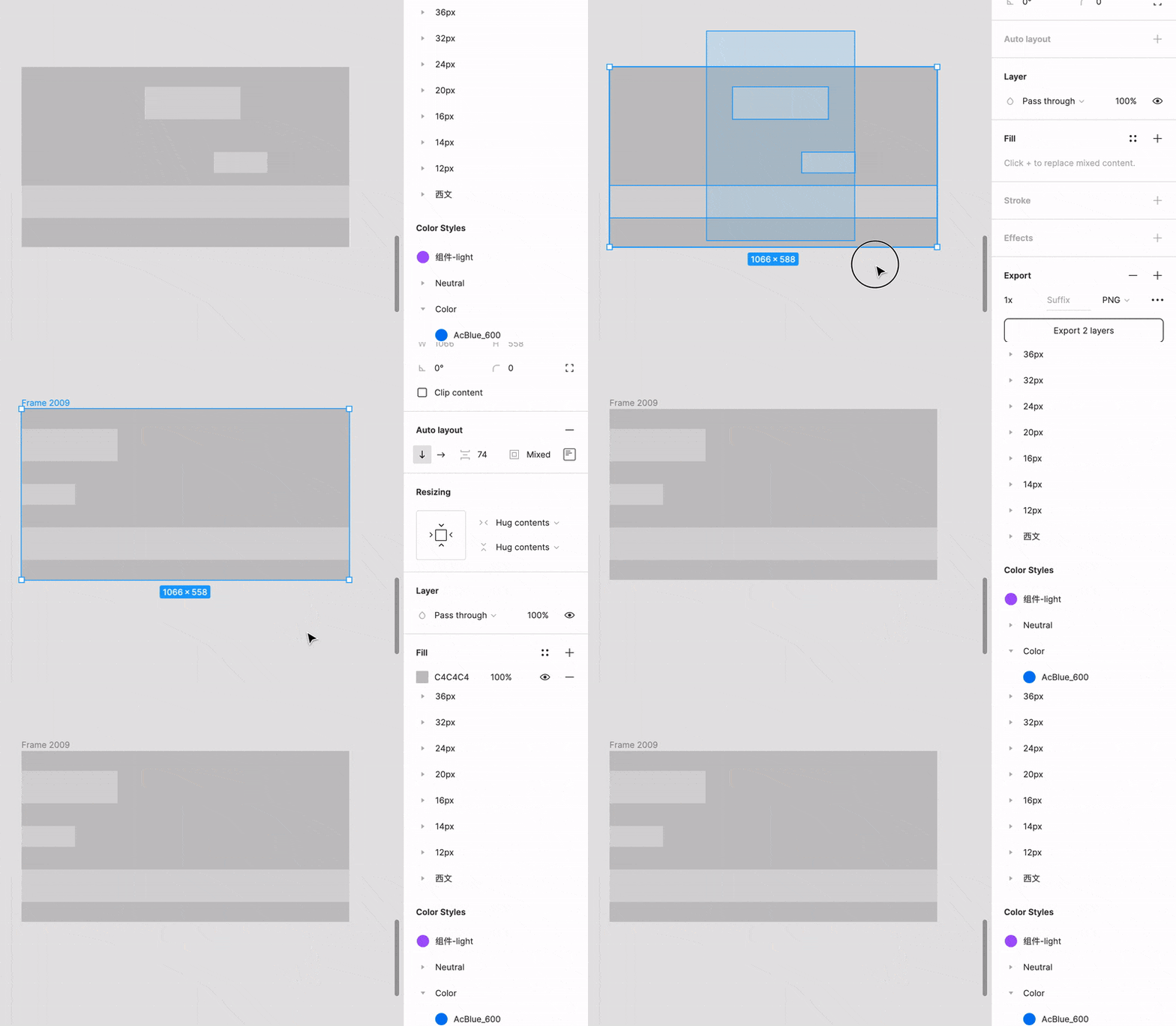
如图,使用快捷键shift+A或点击「新增」按钮即可创建,shift+alt+A或者点击「删除」按钮即可复原。自动布局的两类组合方式
自动布局的组合方式取决于初始的摆放位置。并列型
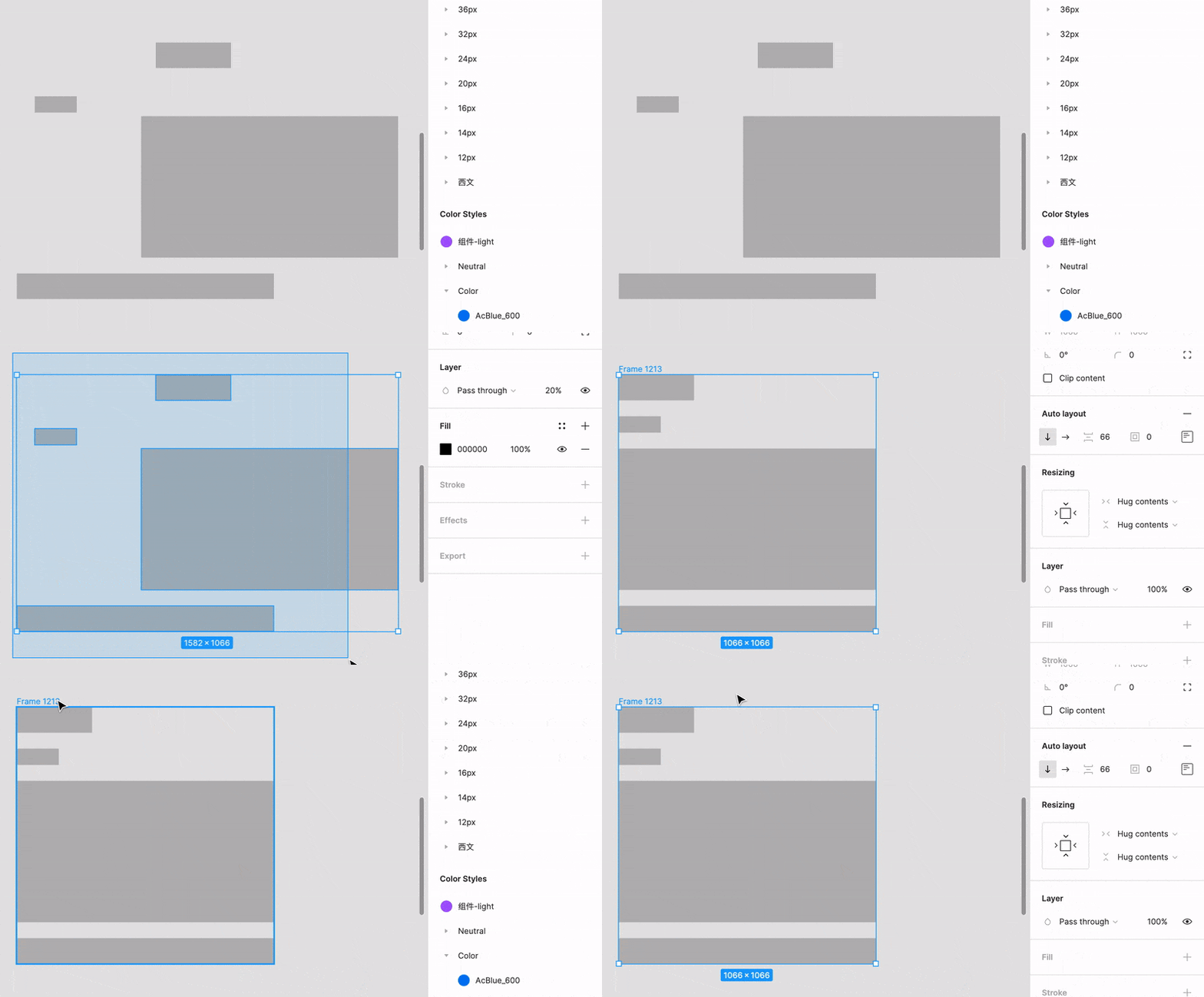
比如咱们画几个很随意的矩形,再把它们随意得散落在画布上,shift+A后,四个元素就会自动对齐。这种组合方式,咱们称之为「并列型」。包含型
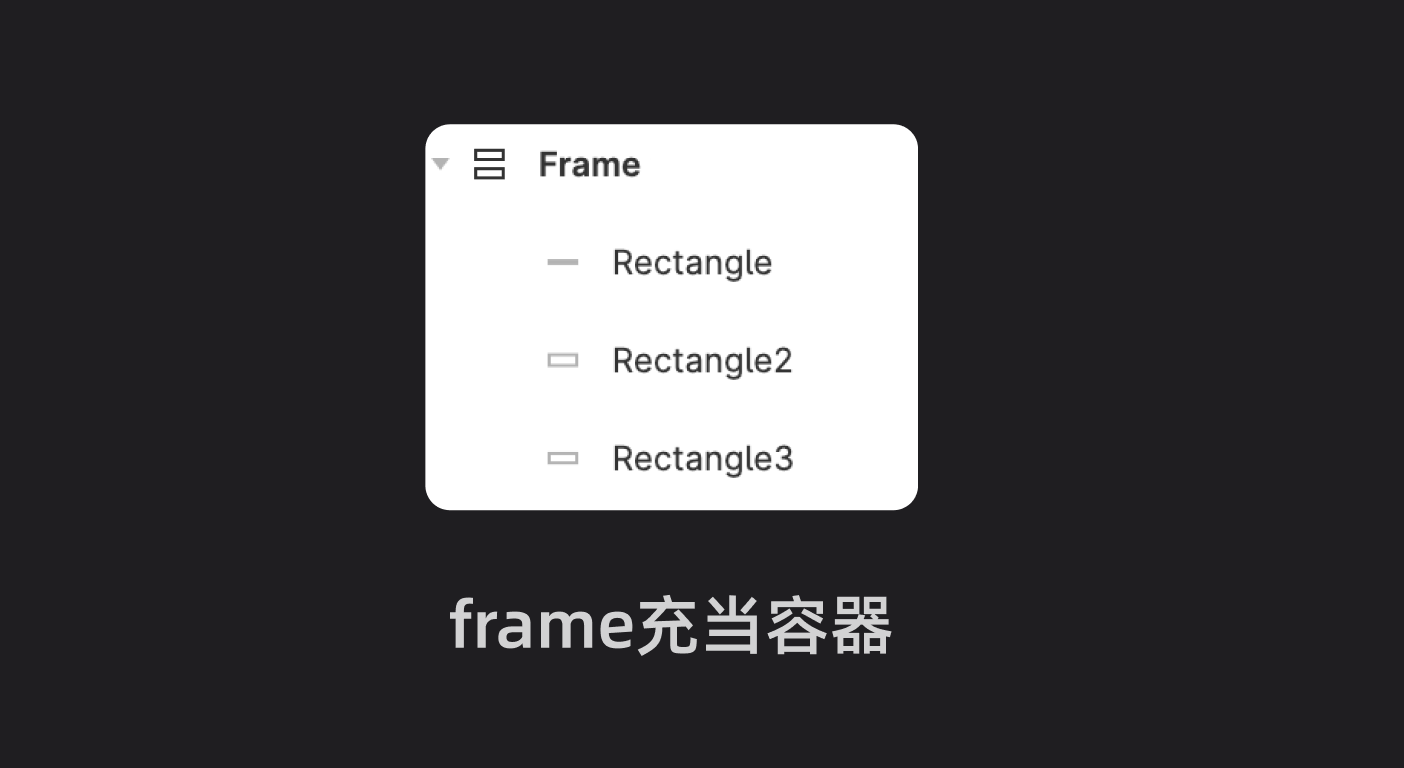
如果,我将其中三个矩形放置于最大的矩形上,让其形式上趋向于一个包含关系,那么在shift+A后,你会发现个头最大的那个,真的成为了收纳三个小矩形的容器。这种组合方式,咱们可以称之为「包含型」。定个规则先
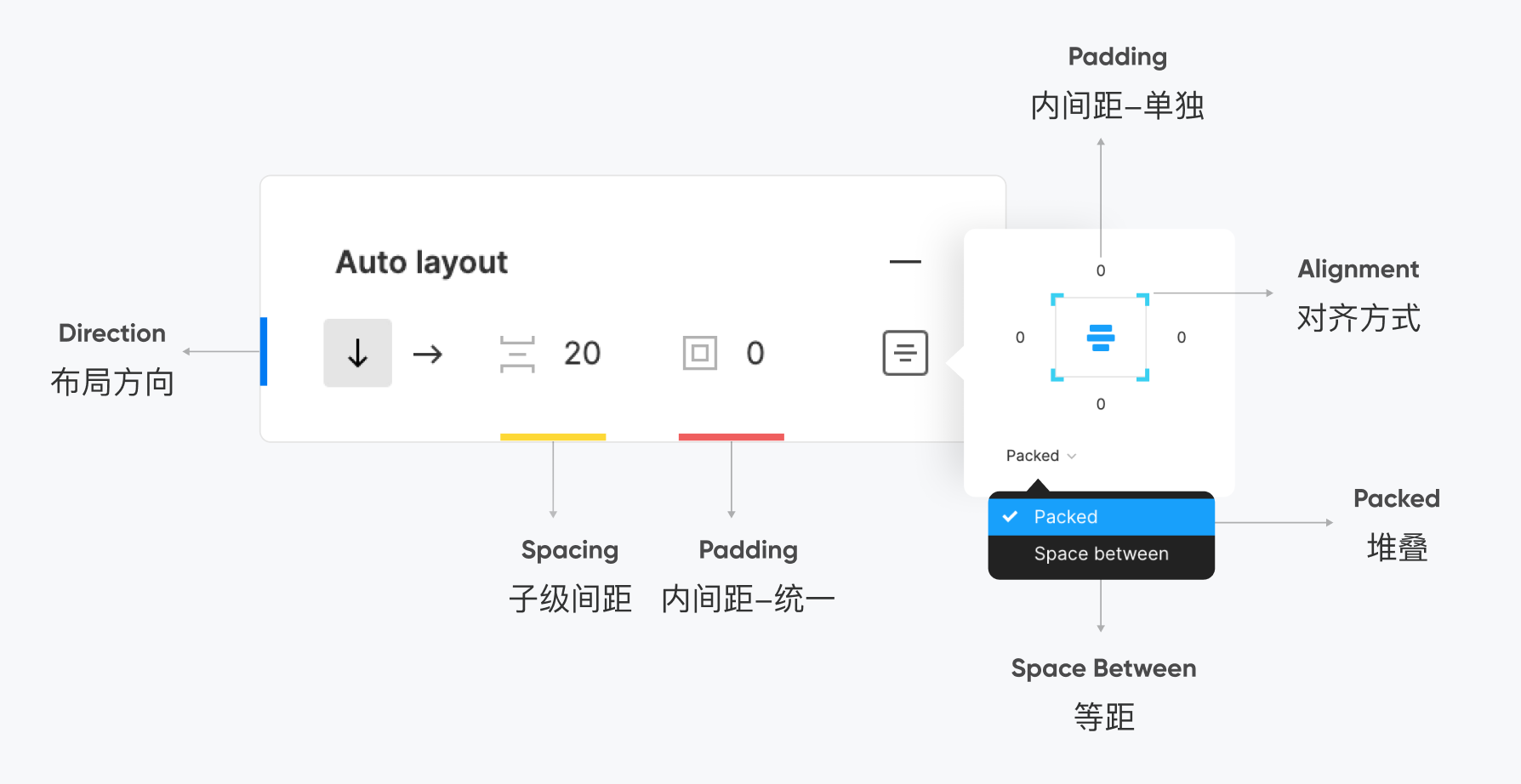
创建了自动布局后,右侧会出现auto layout面板。你可以将其当做你的控制室,因为后续所有布局规则的制定,都要在这里完成。 这个面板包含的的功能逻辑直接沿用了前端开发的flexbox,开发式的布局可以很好得帮助我们熟悉开发思维。 下面我们单独一个个拆出来说。布局方向
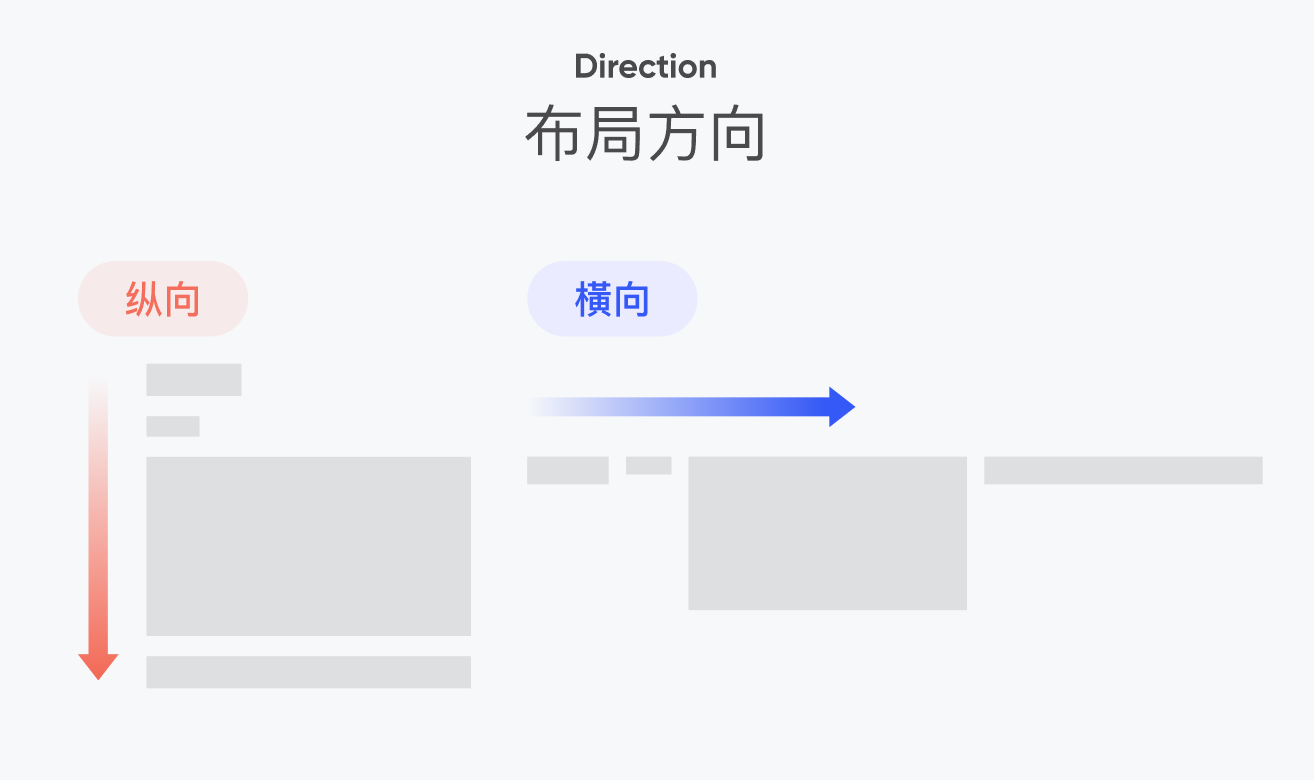
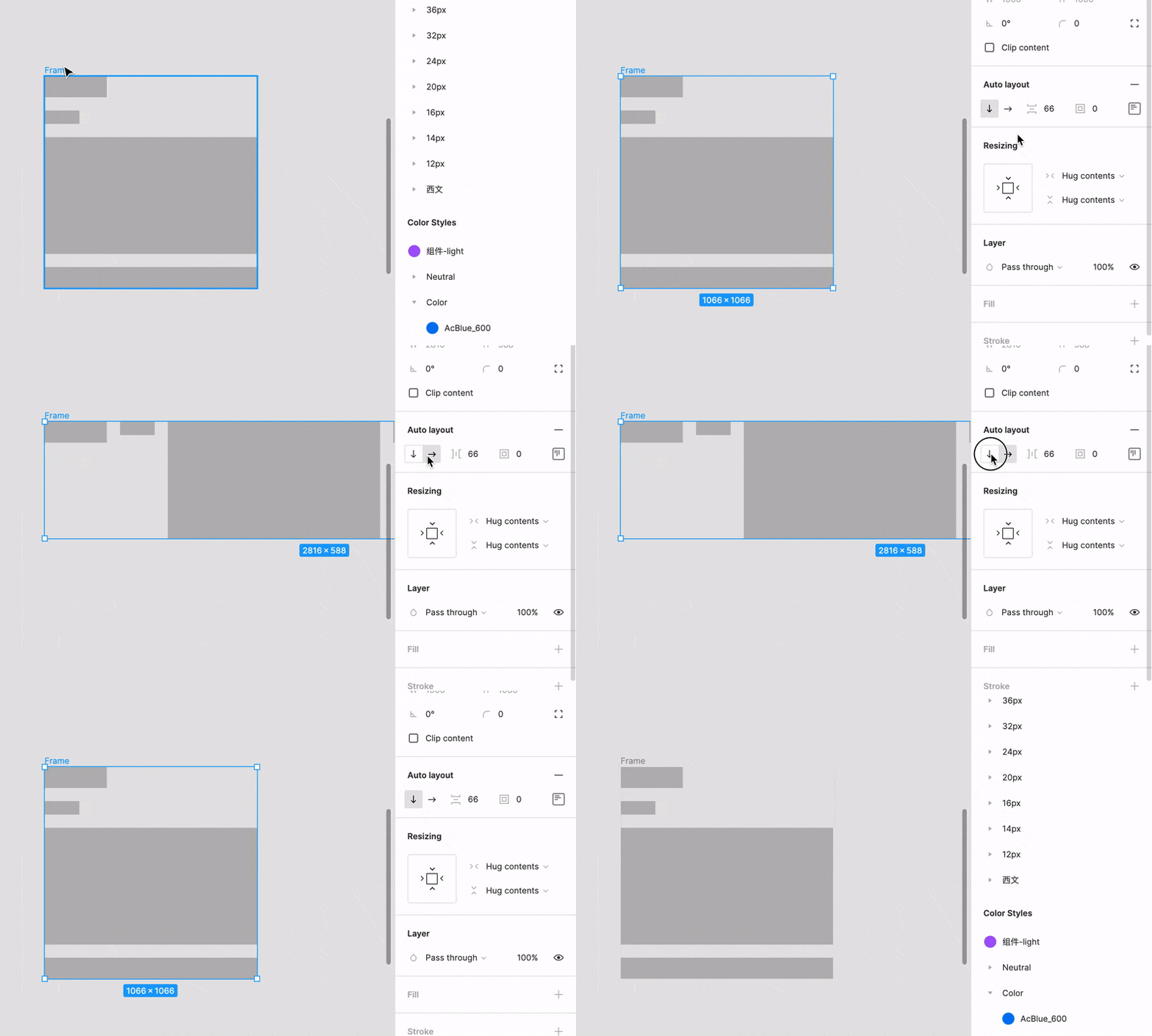
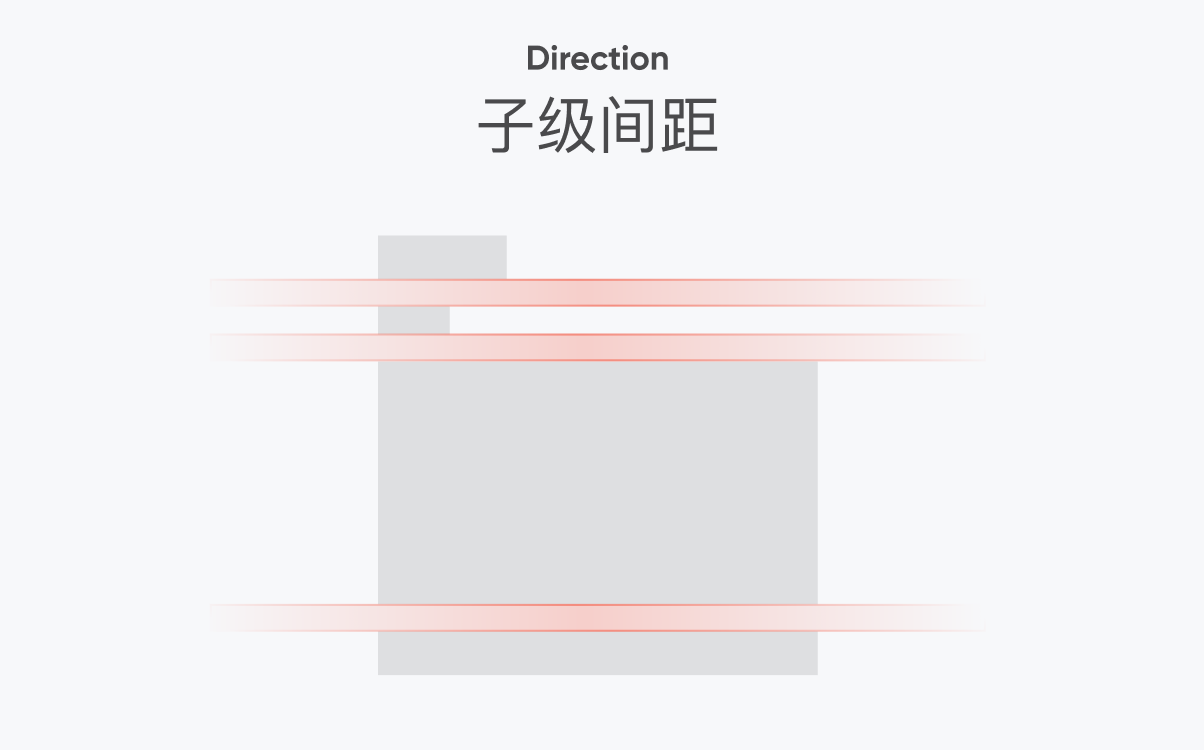
就是子级元素排列的横纵方向,点击切换。一层自动布局只能设置一种方向,要构建多个方向的话要嵌套。(嵌套后面再说)子级间距
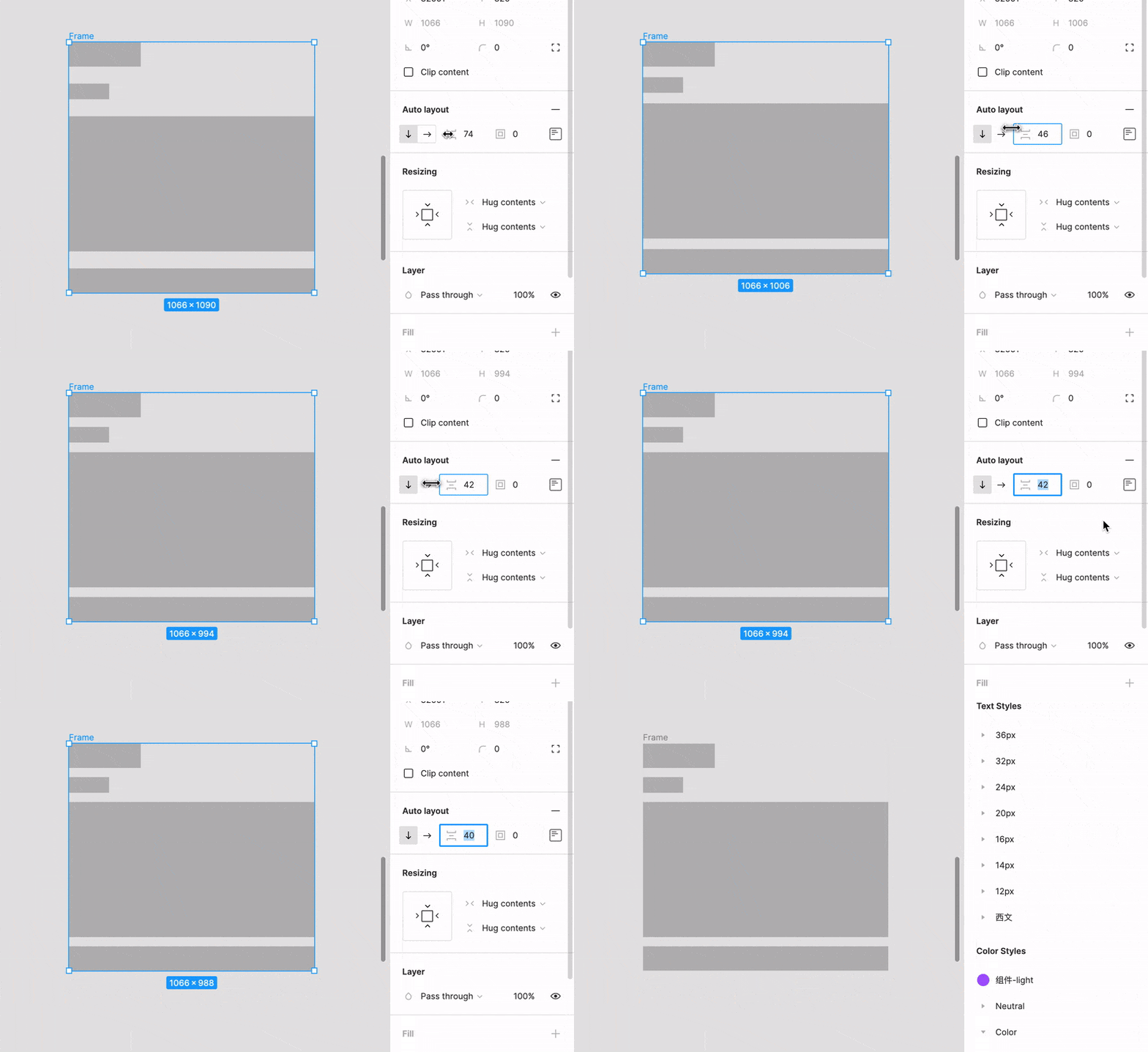
就是子级元素之间的距离,一层自动布局只能设置一种间距,需要多种间距同样需要嵌套。内间距
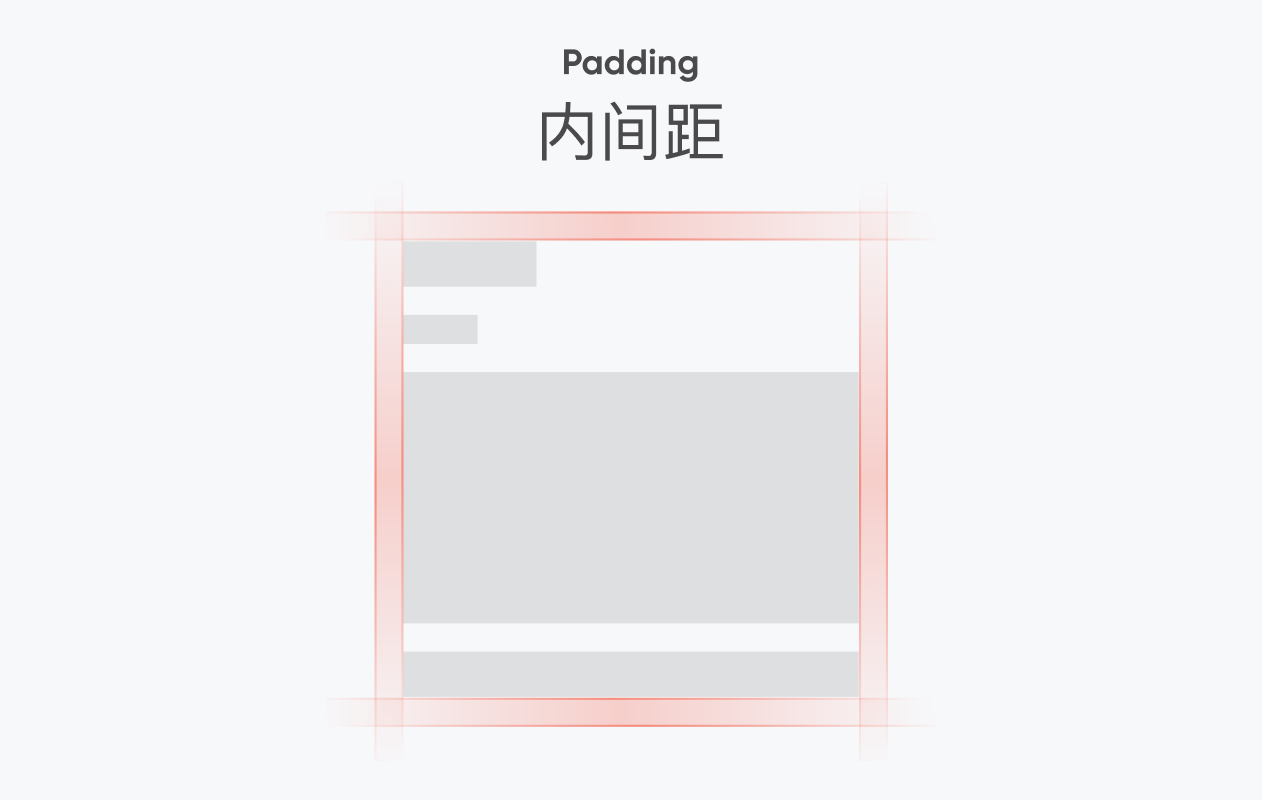
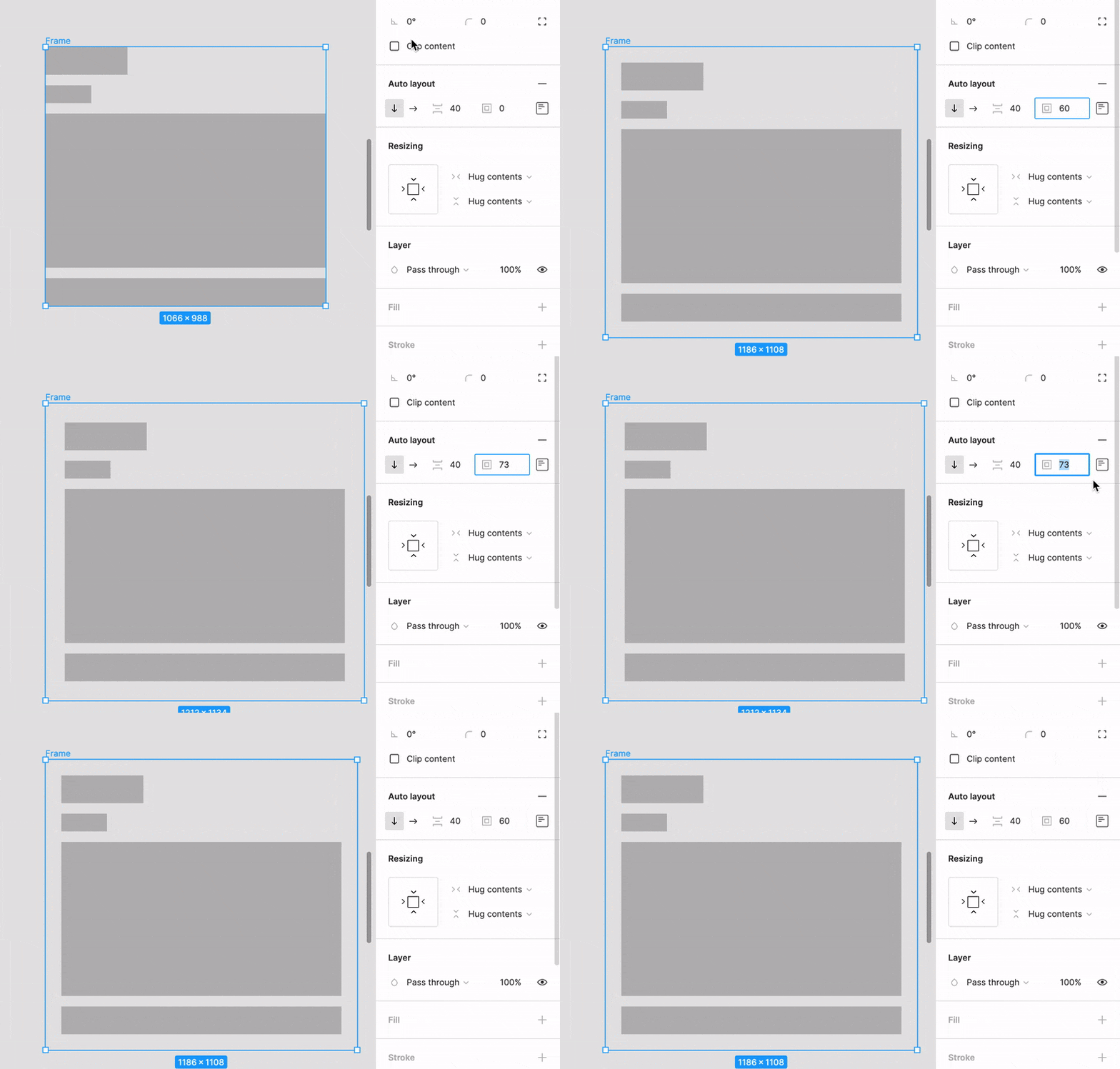
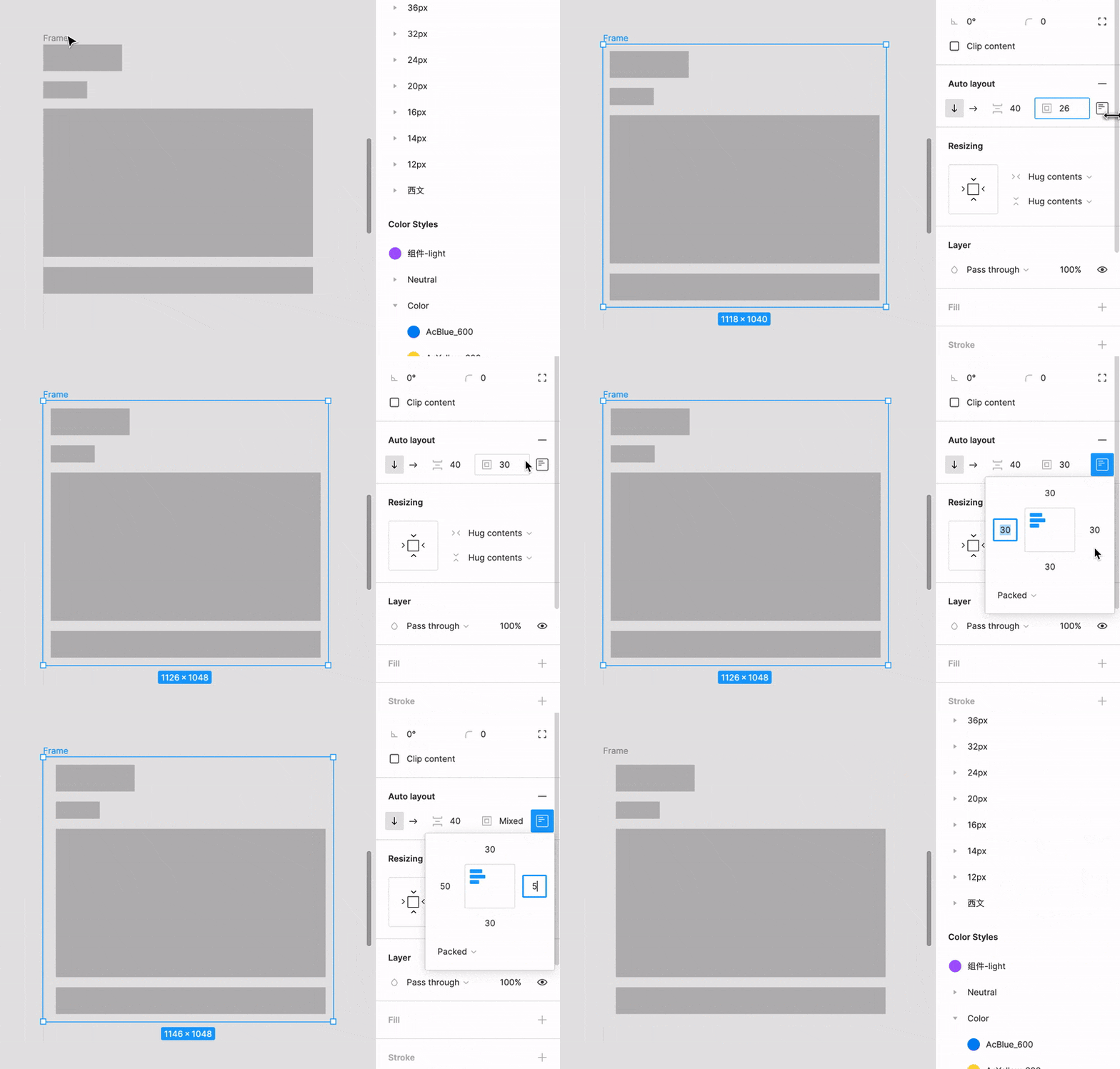
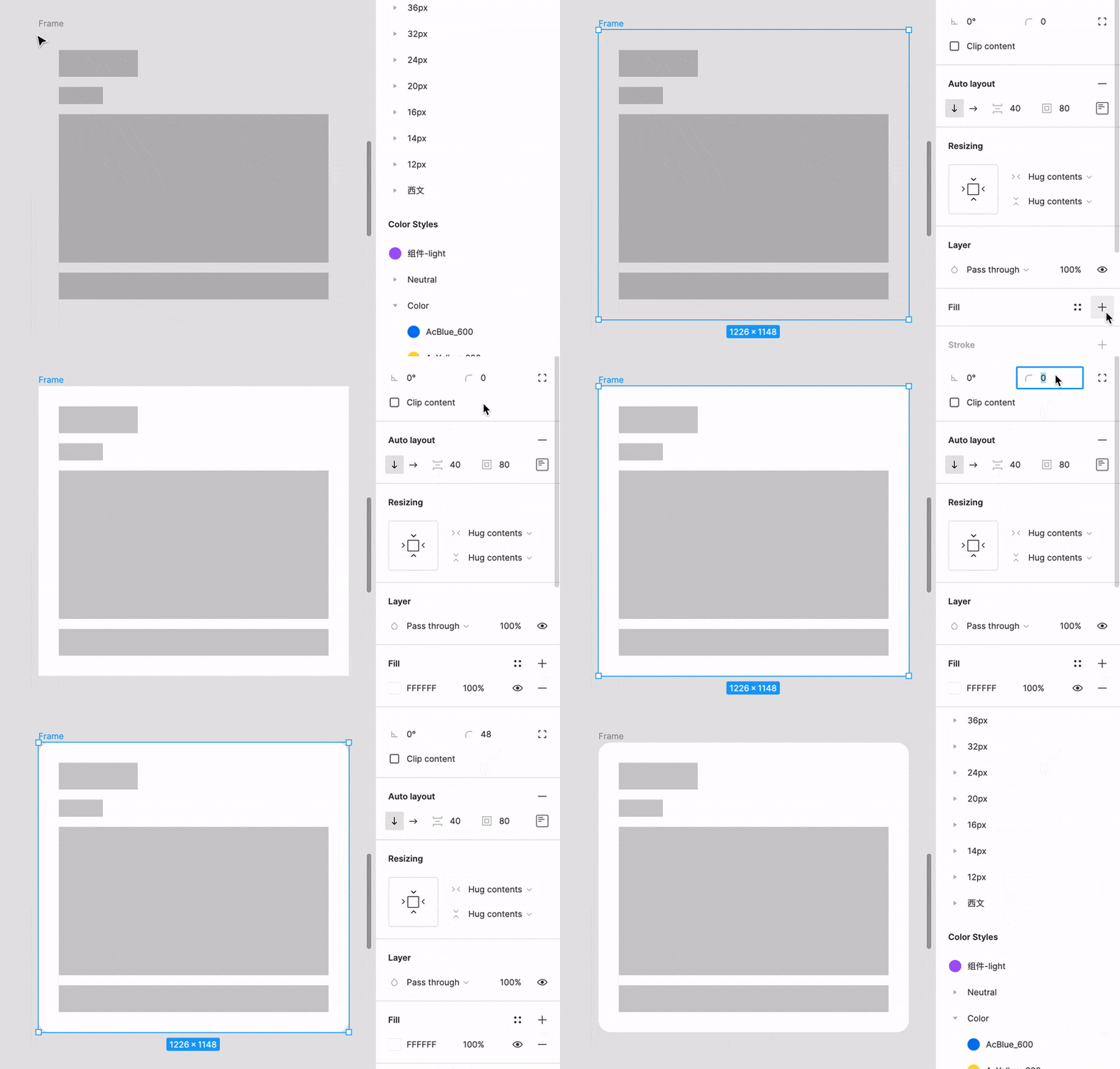
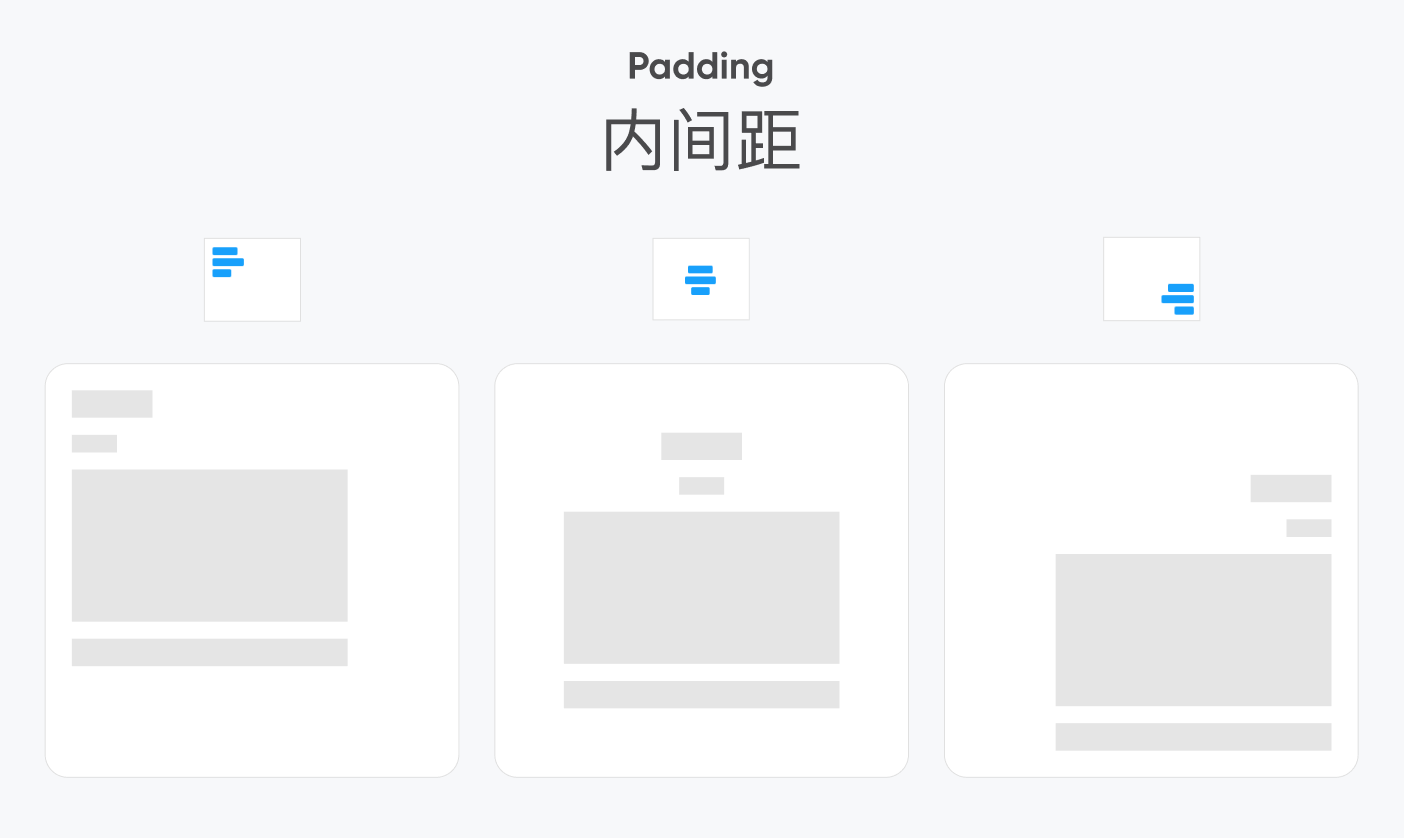
即父级边缘到子级整体的内间距,它的设定有两个入口。内部布局方式
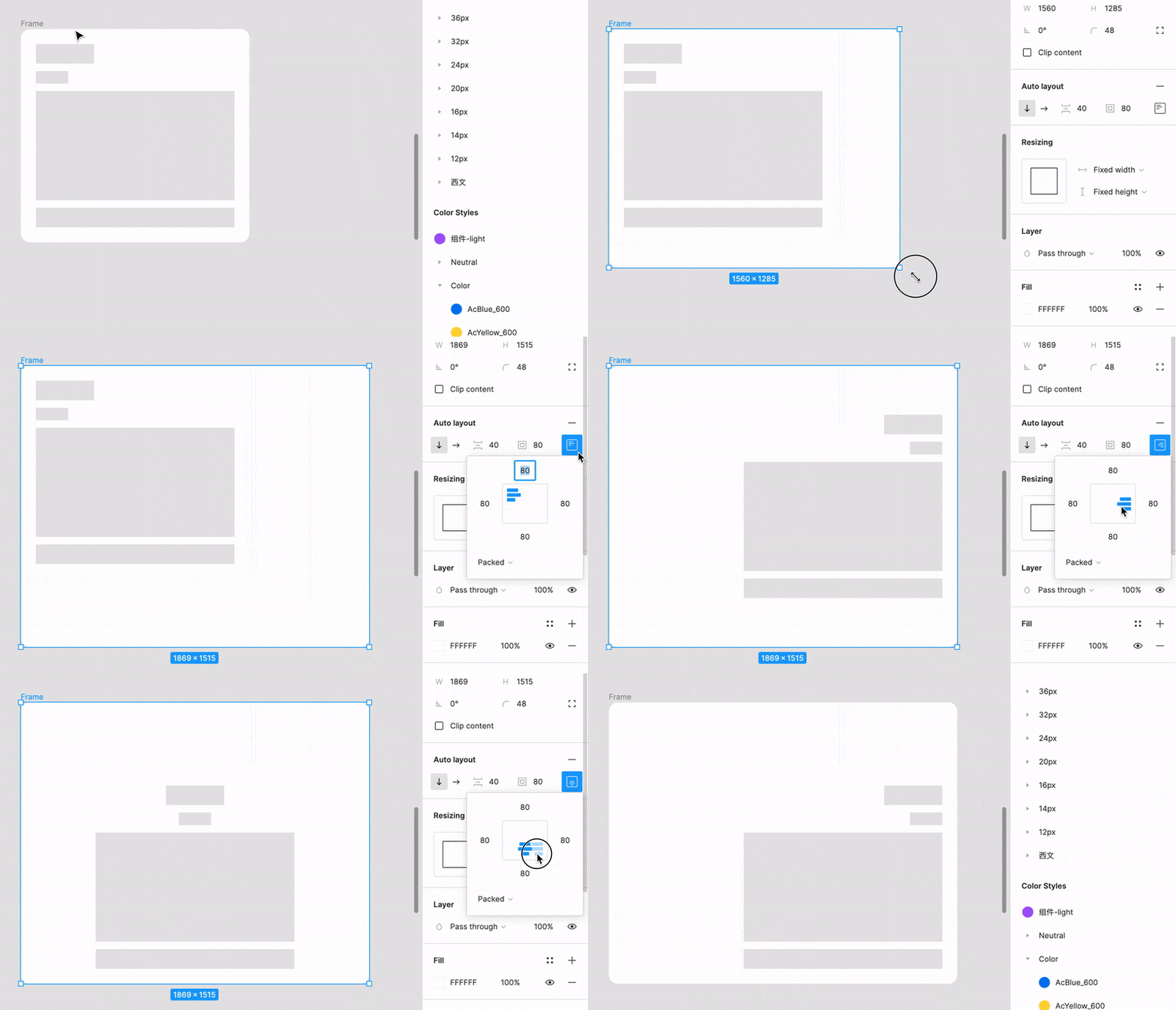
可以控制子级元素的对齐,以及在整个父级中的位置(父级尺寸发生改变时常用) 比如调大刚刚的父子尺寸,就可以通过内部布局来进行版面控制。子级分布方式
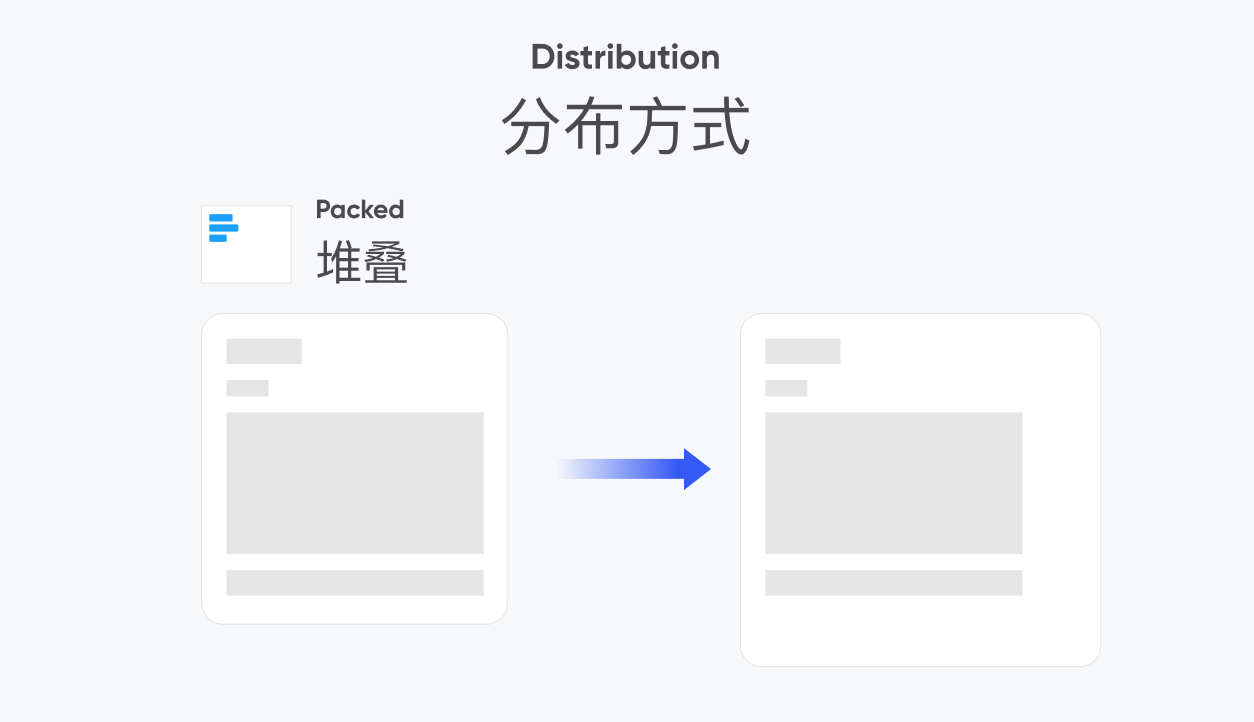
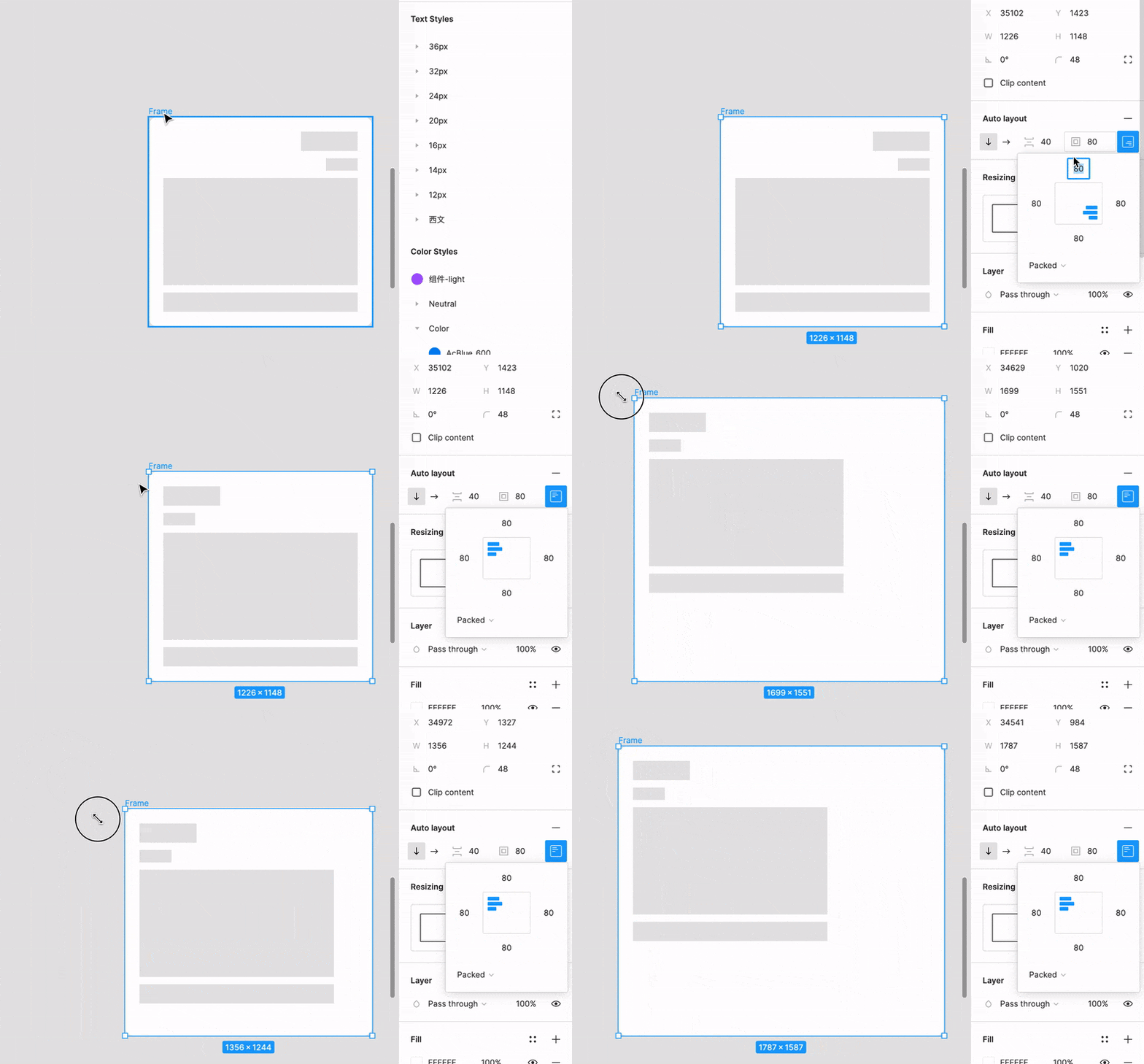
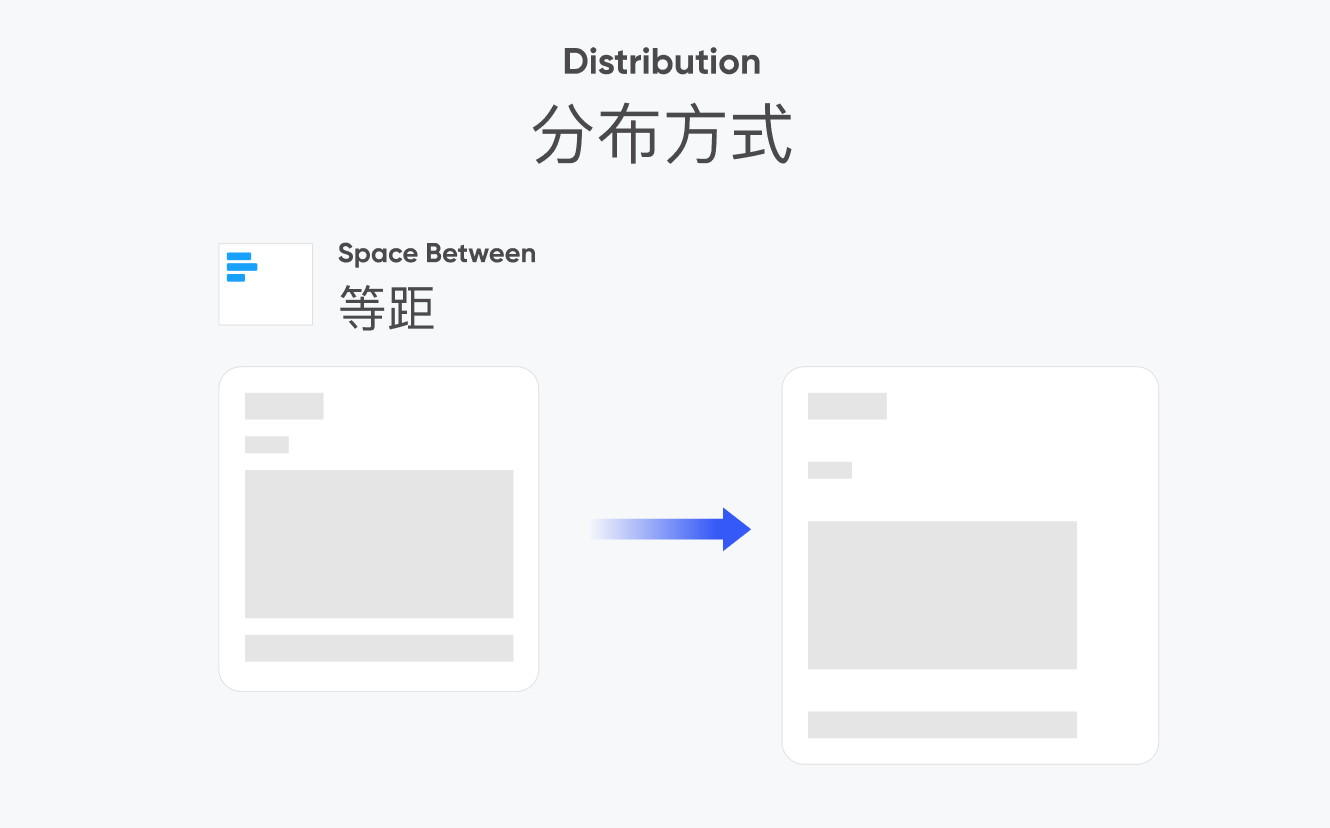
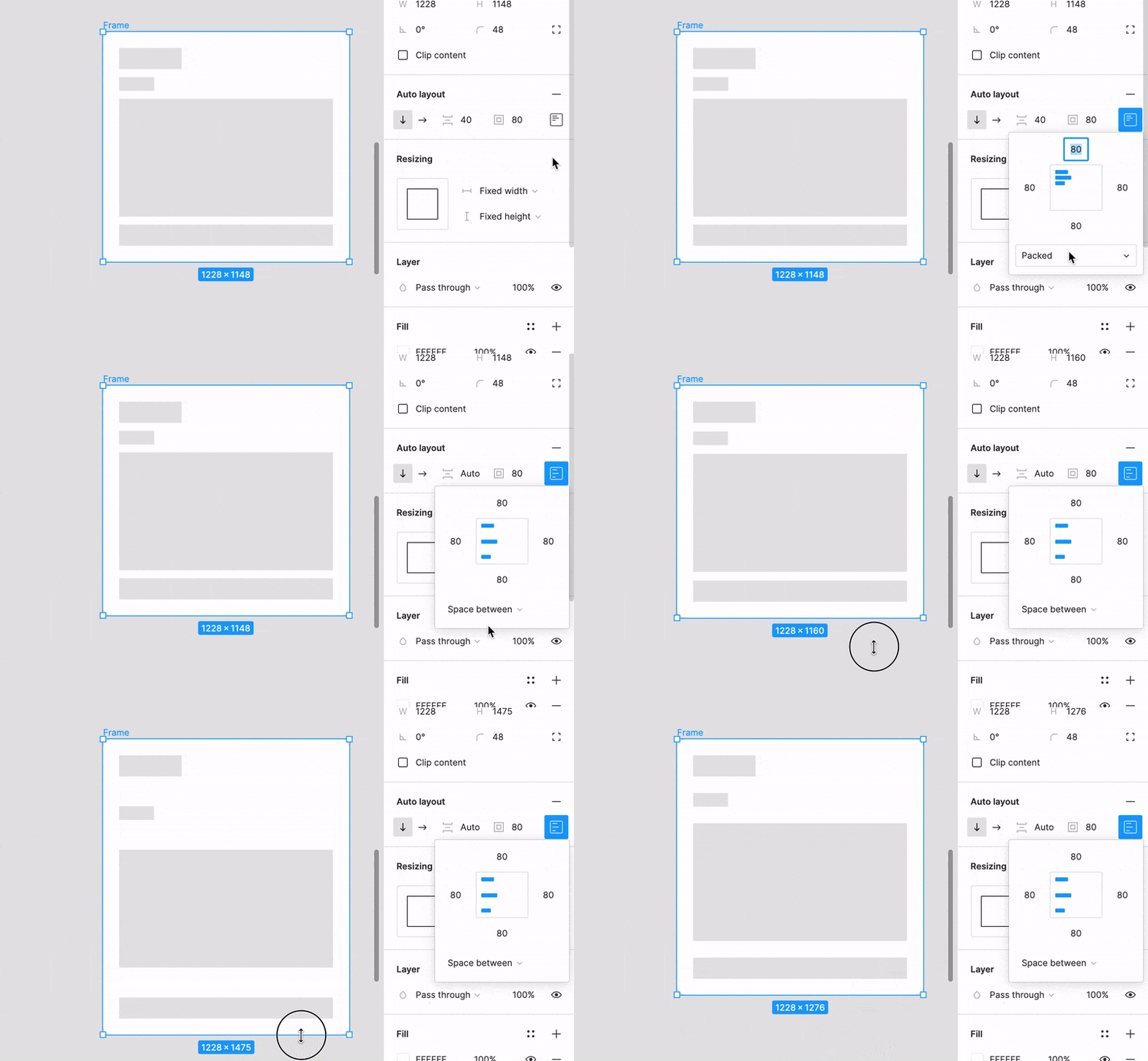
堆叠: 即所有子级都组合在一起,改动父级尺寸时,子级布局保持固定在某一位置。自动布局的嵌套
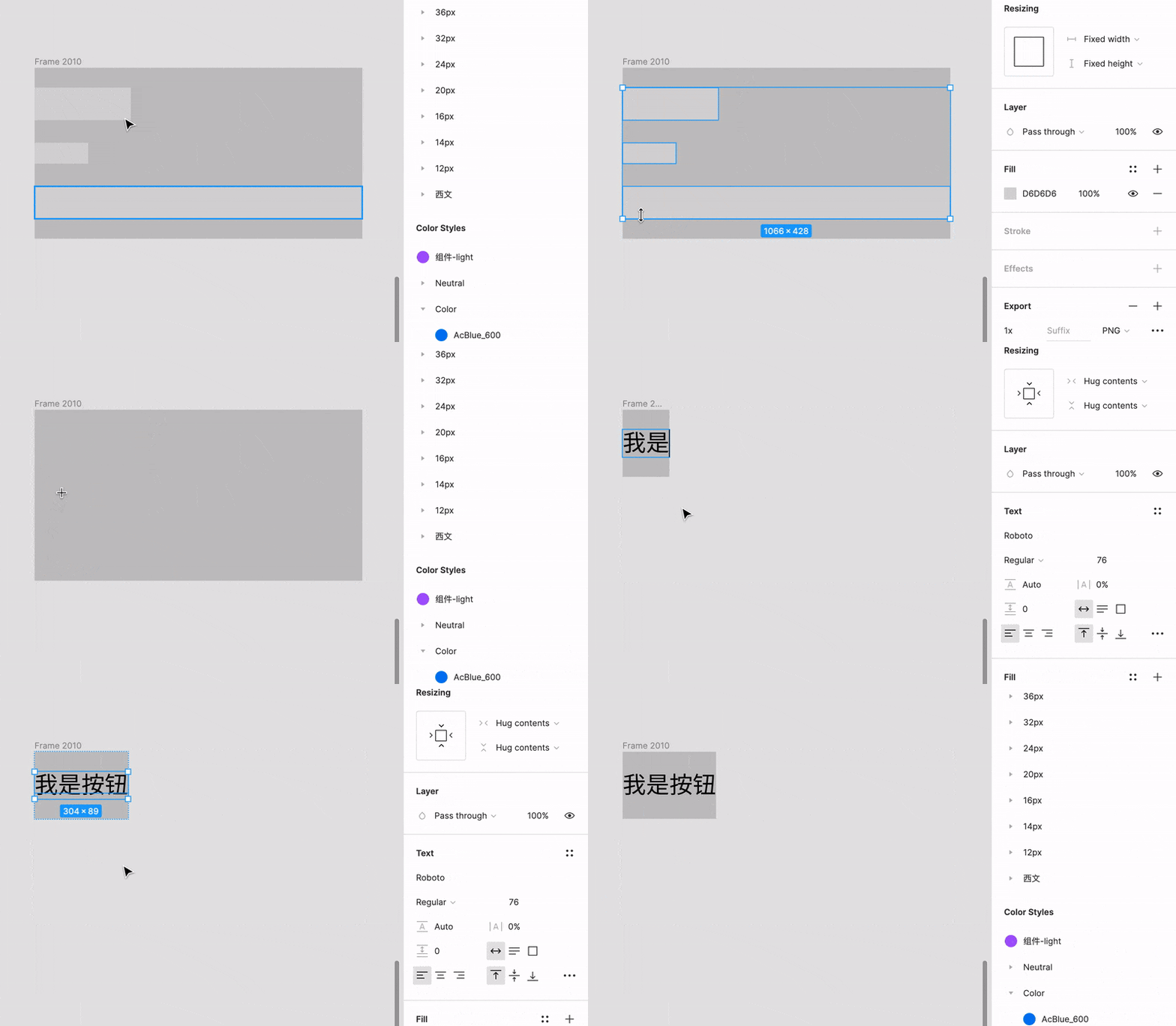
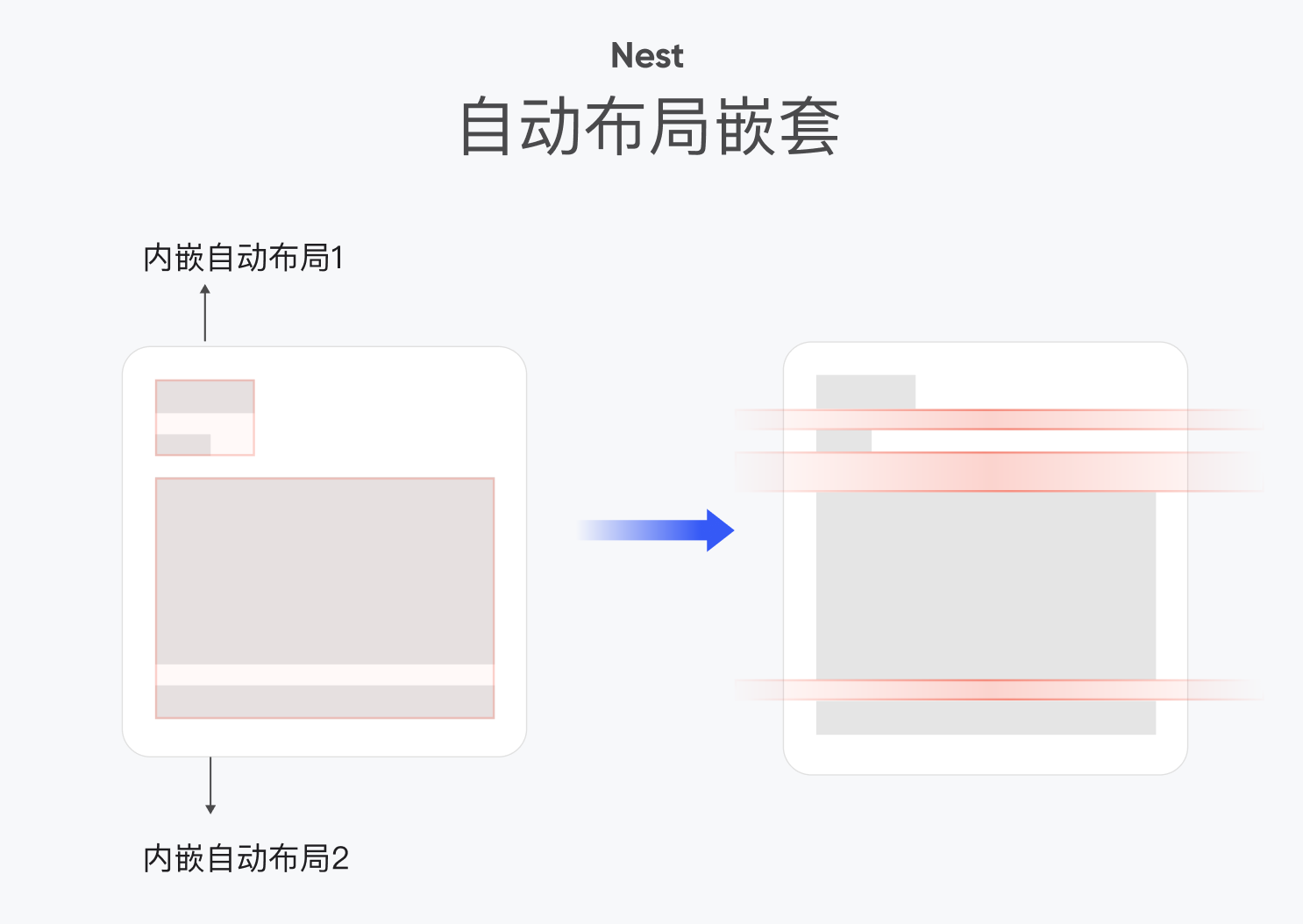
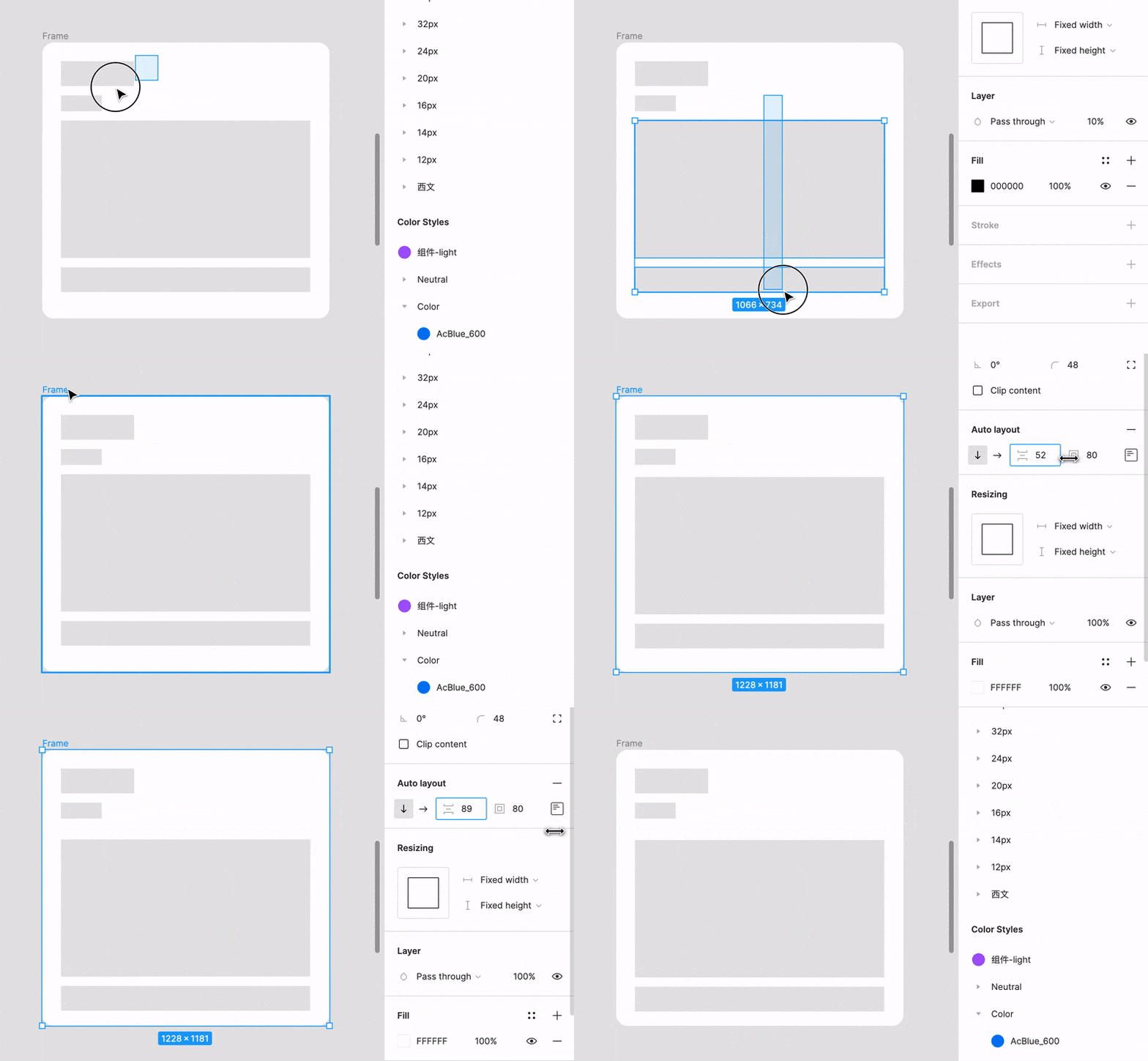
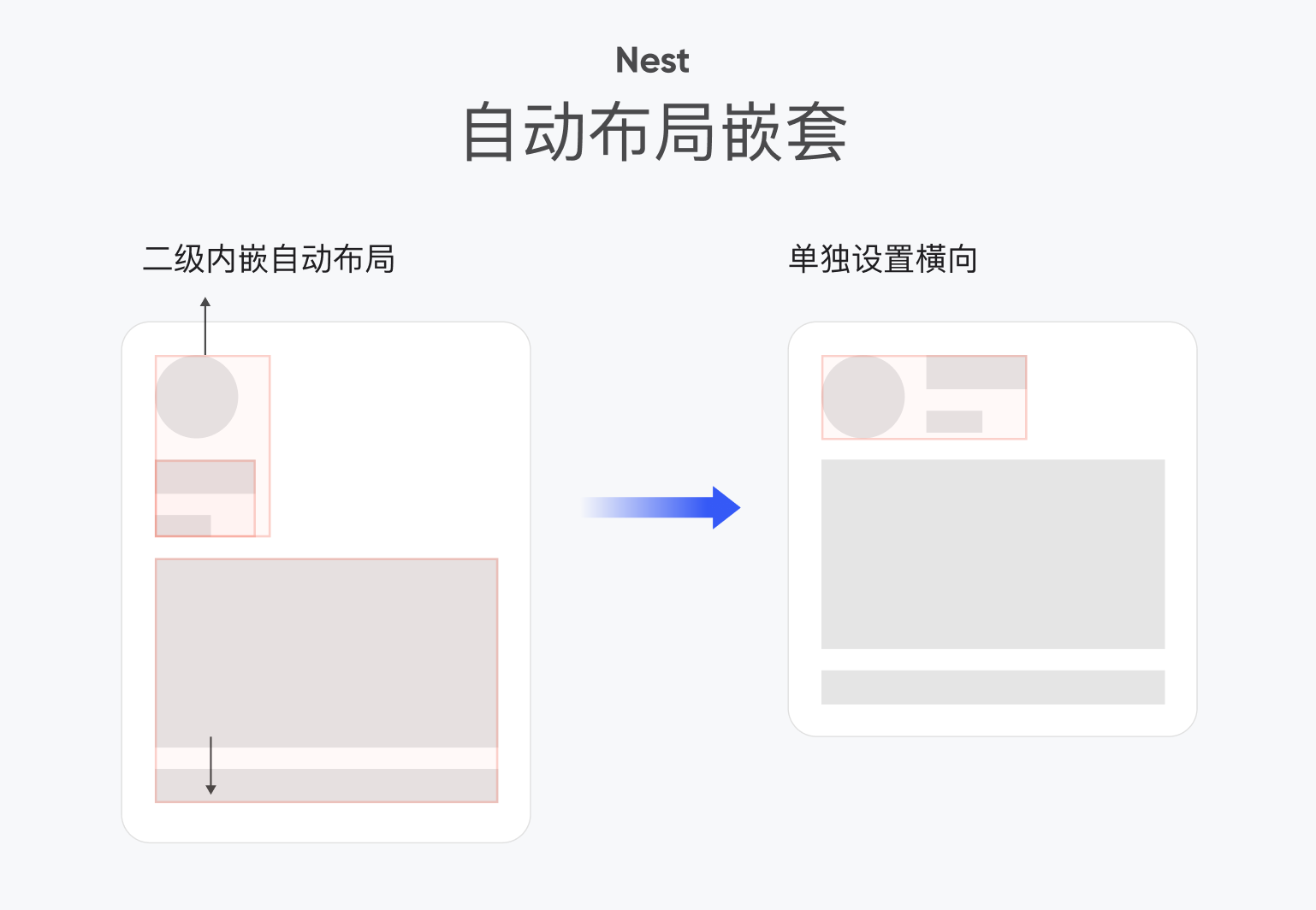
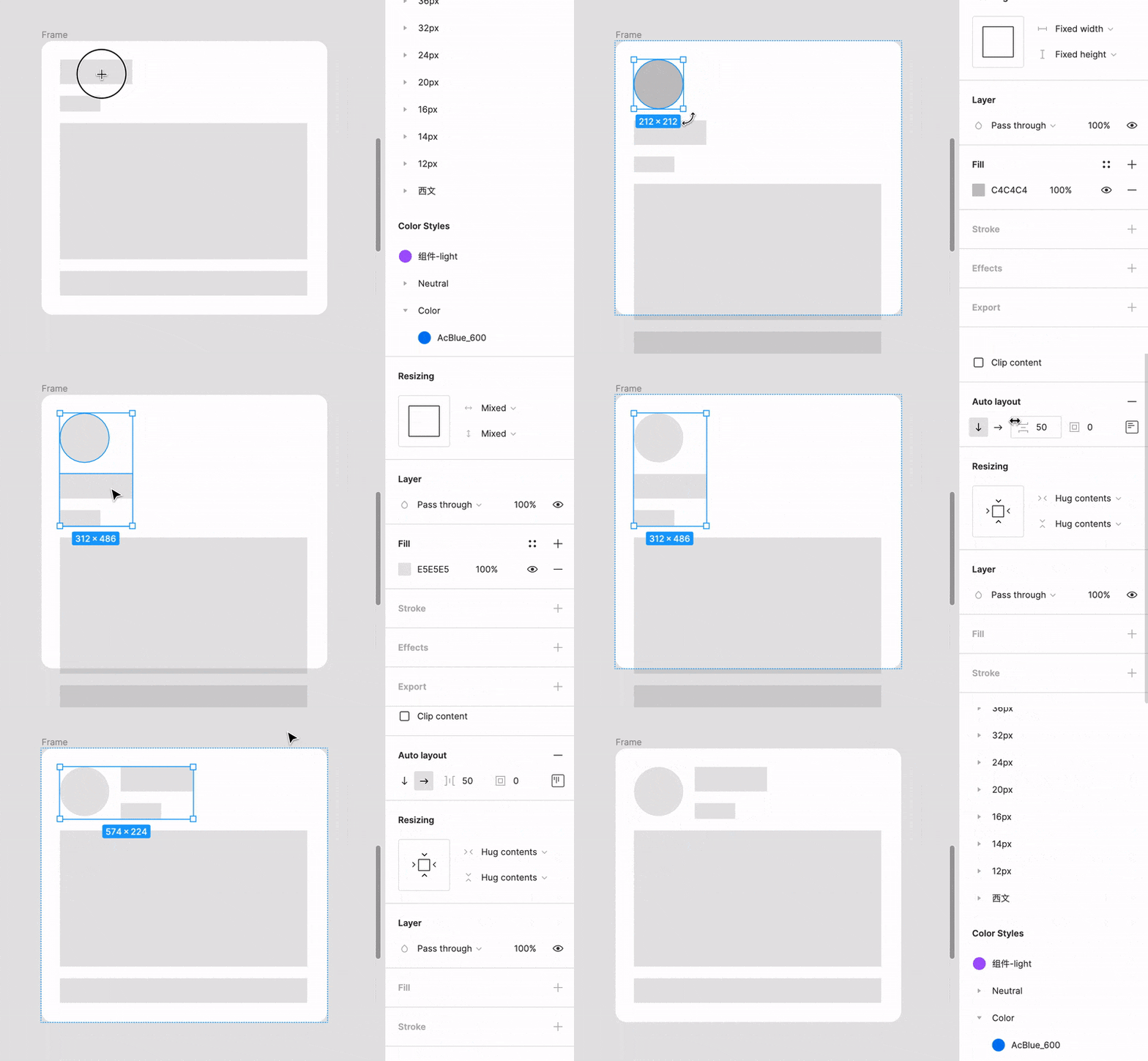
前面说过,一层自动布局只能拥有一个布局方向和一种子级间距,当需要新增时就需要用到嵌套。 如何嵌套也非常简单,直接选中想要嵌套的子级shift+A就行。 比如我们想调大中间俩矩形的间距,只需将上、下侧的两个矩形各自创建一层自动布局即可。04是时候表演真正的技术了
zhuangbitime
规则制定了,你就可以为所欲为得肆意揉捏了。
下面,我用三类场景来一一给你们做演示。
调序
自动布局化的设计中,你可以肆意调整任何元素的位置,而不会影响到你的布局。调序方式可以拖拽,也可以方向键。拉伸
随意对一些元素做拉伸处理以改变尺寸,父级将会根据目前的规则跟随产生适应变化。 比如我们改变封面尺寸和头像,上下方内嵌的两个父级(自动布局化的nested frame)将跟随自适应,而这两个父级又同时是整个卡片(自动布局化的top frame)的子级,因此卡片也会跟随自适应。增减
对子级进行新增或删除,同样会基于当前的布局产生自适应效果。最后
end
咱们来小小得总结下~ 1.自动布局,就是你先制定一个标准化布局规则,当子级发生变化后,父级能基于布局规则产生适应变化,或者父级尺寸发生变化后,子级能基于规则产生适应变化;
2.只有frame才能自动布局;
3.自动布局包含「并列型」和「包含型」两类组合方式;
4.自动布局规则包括:布局方向、子级间距、内间距、布局方式和子级分布方式;
5.自动布局可通过嵌套实现多方向、多间距布局。 最后,文中的案例我都打包好了,后台回复「自动布局」即可领取。
如果这篇文章对你产生了些许帮助,点个「在看」,让它帮助到更多的小伙伴。
我是Andrew,一个将写作当成事业的设计师。
下期见。
/ 我的其他文章,希望你能喜欢 /
一起聊设计 高质量、学知识的设计交流群 每周都有素材、干货的分享 和更多优秀设计师一起学习、成长 转发任意文章截图发给我,即可加入~ 席位有限,期待你的加入呀 ↓↓↓
公众号推送机制改版,文章不按发布时间排序啦。各位在公众号的右上角“…”(不是文章的右上角~)将转行人的设计笔记设为星标⭐,这样就不会错过每一篇文章了!
声明:本站所有文章,如无特殊说明或标注,均为本站作者原创发布。任何个人或组织,在未征得本站同意时,禁止复制、盗用、采集、发布本站内容到任何网站、书籍等各类媒体平台。本文来自作者自媒体,不代表UIED观点和立场。 如若本站内容侵犯了原著者的合法权益,可联系我们进行处理以减少您的损失。
标签



评论 0
最新评论登录后发布评论并参与互动。
暂无评论,欢迎抢沙发。