
不用安装就能使用Stable Diffusion




…


最近出了Stable Diffusion的安装教程,解决了很多小伙伴的不少问题,但是有一些小伙伴表示,啊十八,我电脑配置不行、十八,我Mac总是报错、十八,我是M1怎么办.............

现在就教大家云端部署Stable Diffusion的教程,这个云端部署顾名思义就是在云端运行的,步骤如下:

科学上网,不多说
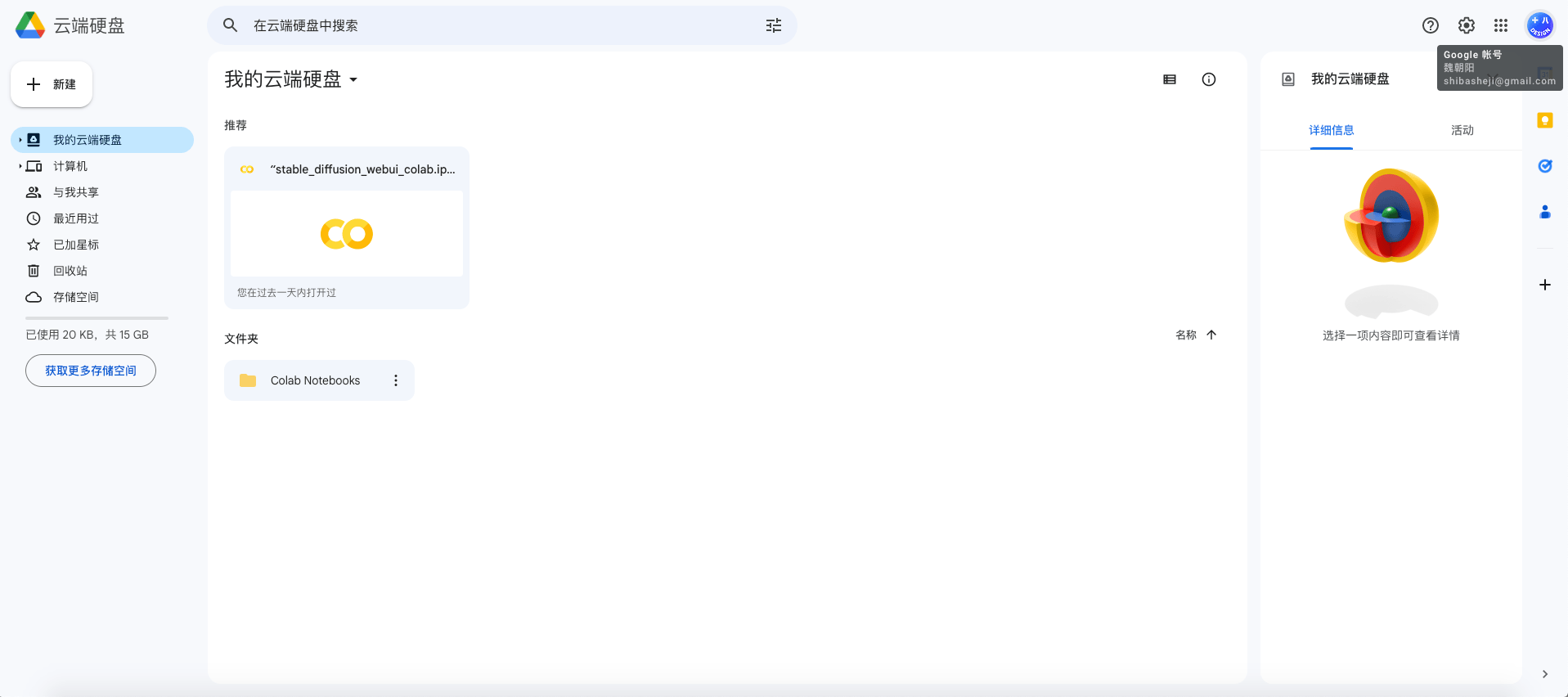
打开Google云盘:https://drive.google.com/drive/my-drive
用Google账号注册/登录
新用户默认15G 如果觉得不够可以升级订阅


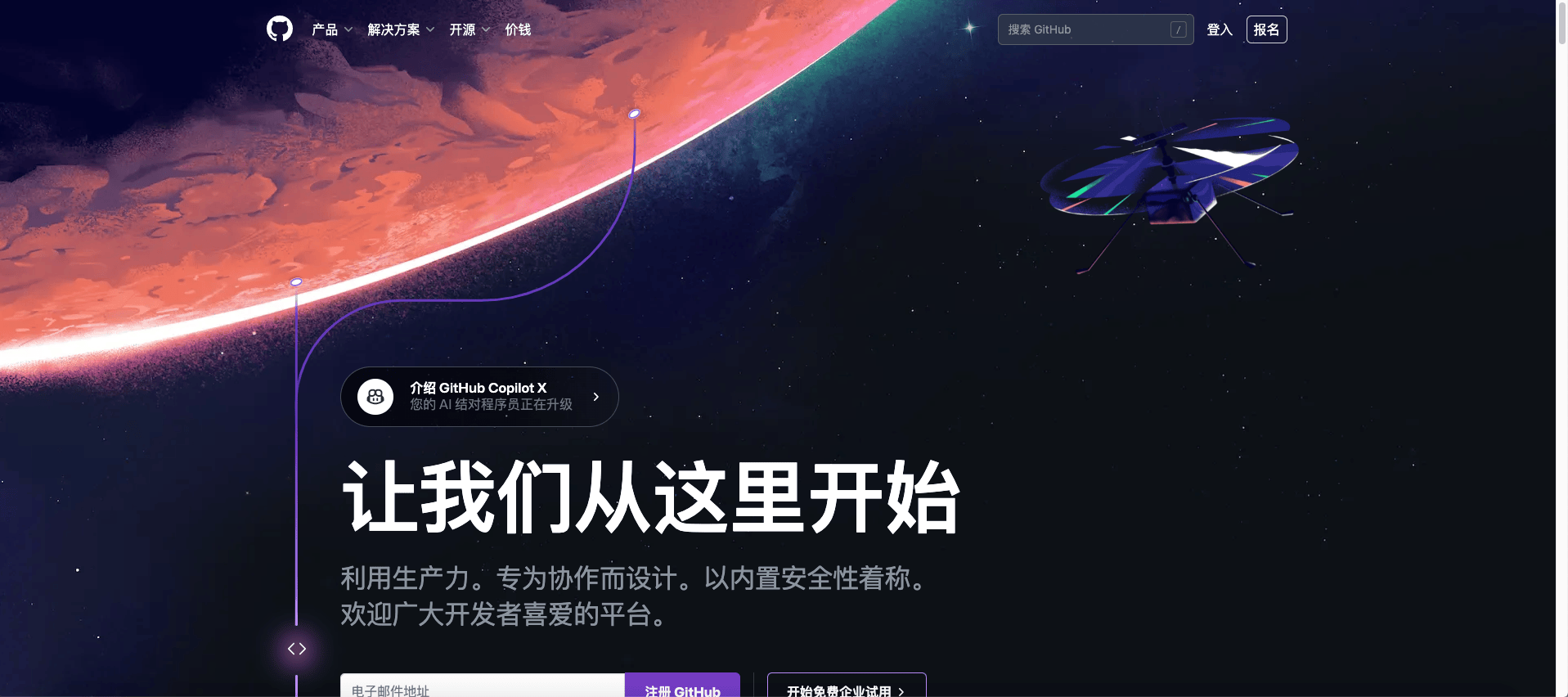
打开GitHub官网:https://github.com/
并登录
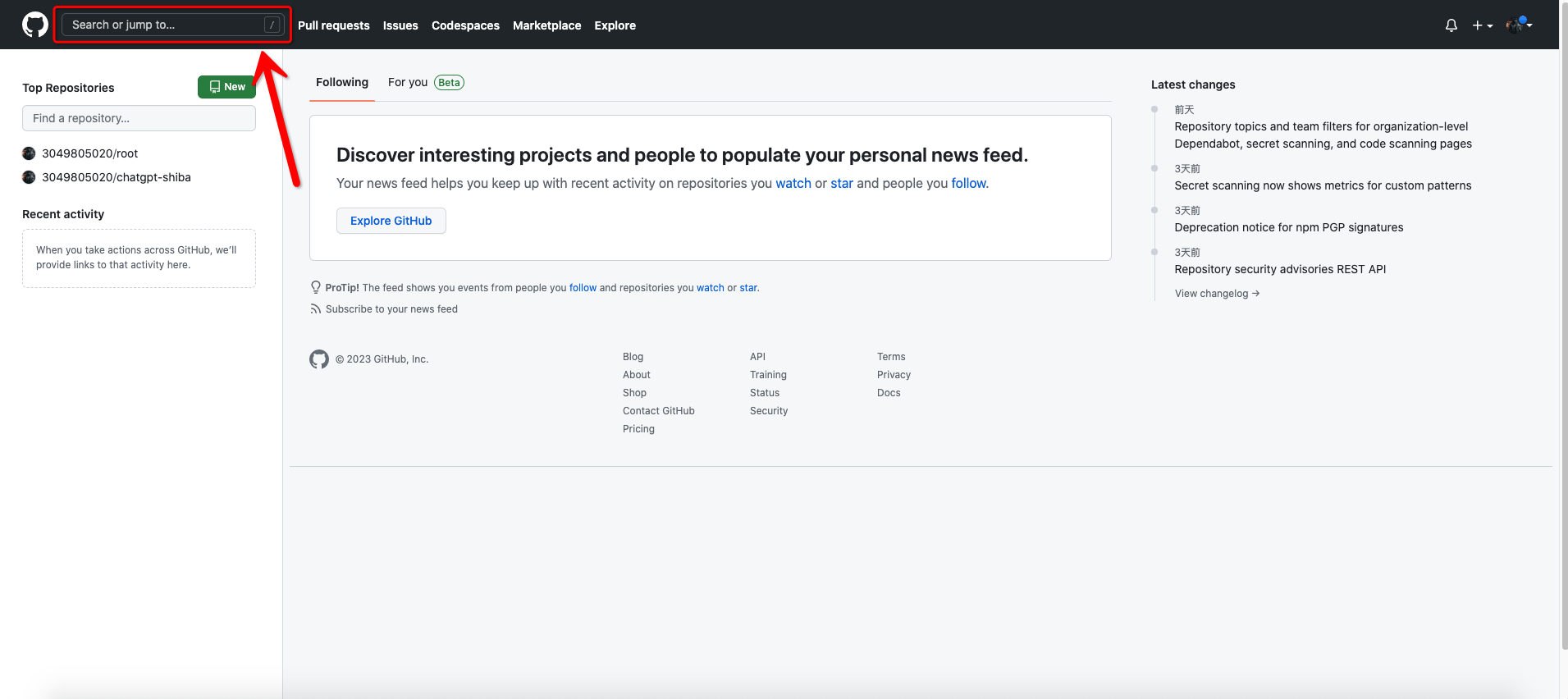
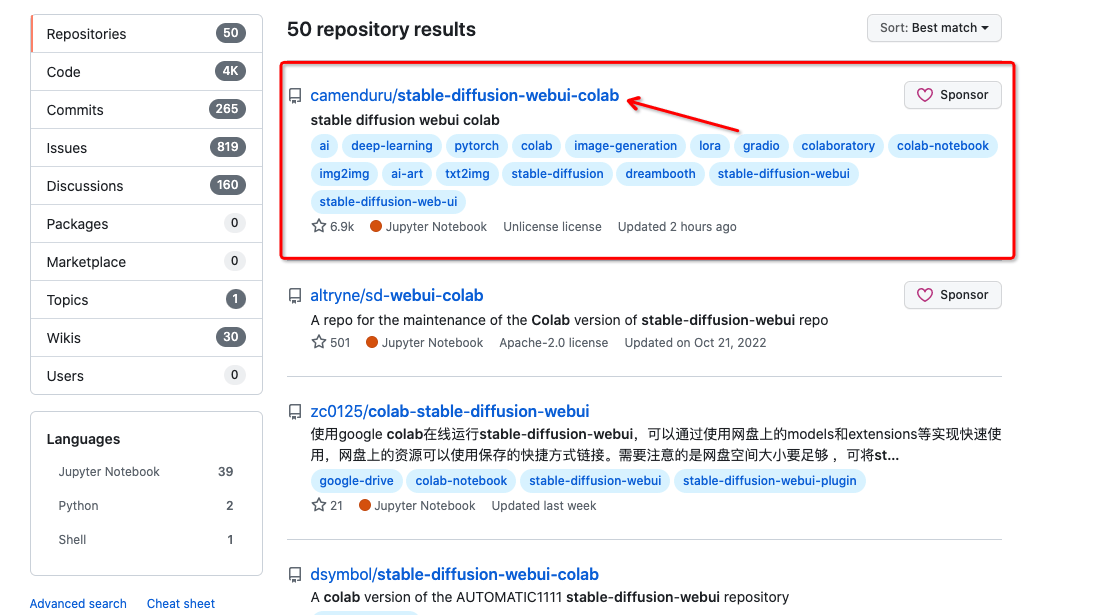
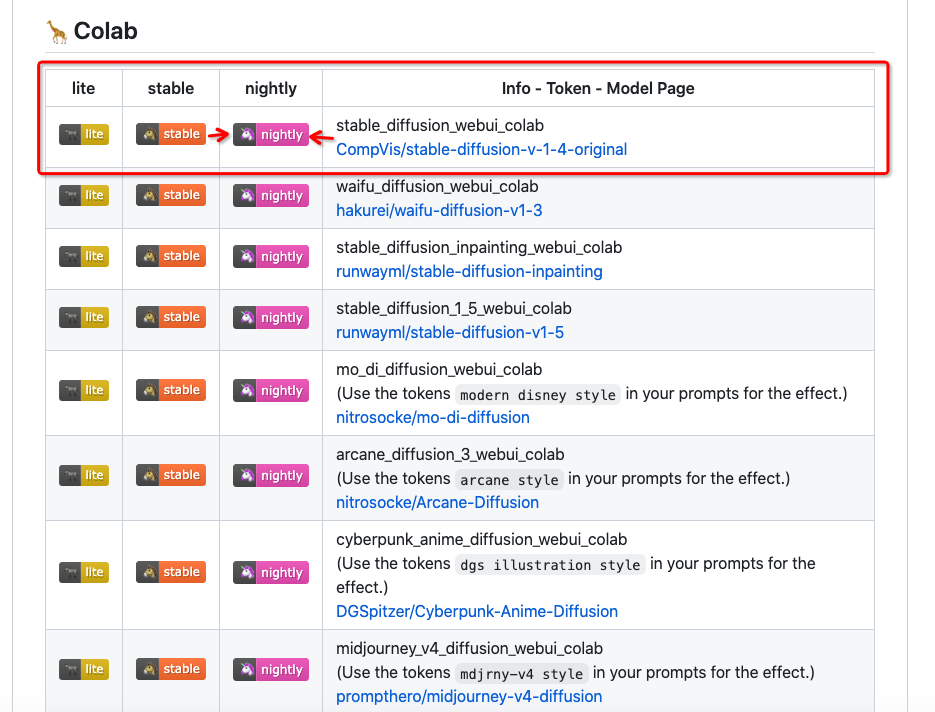
部署云端服务器
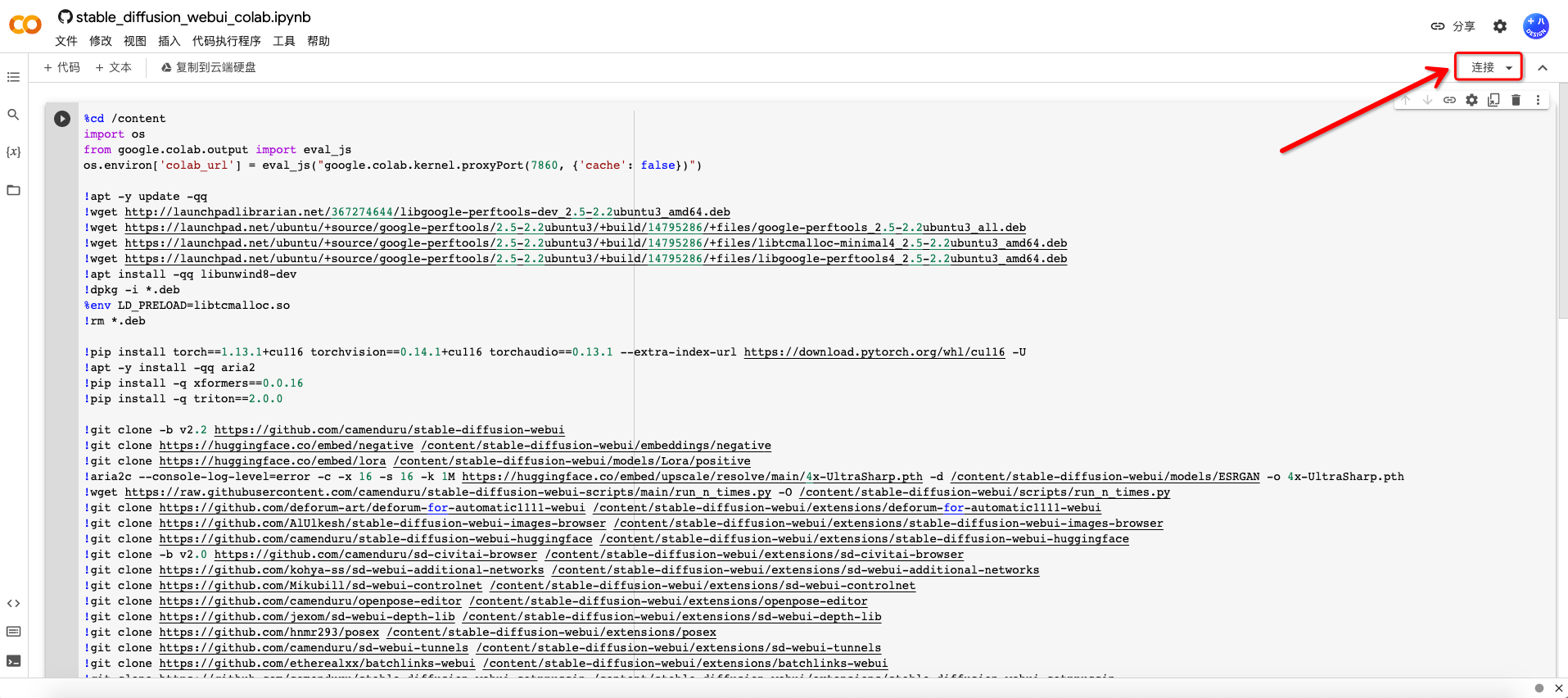
点击右上角连接,可能需要等一会,成功后点击左侧 【运行】按钮
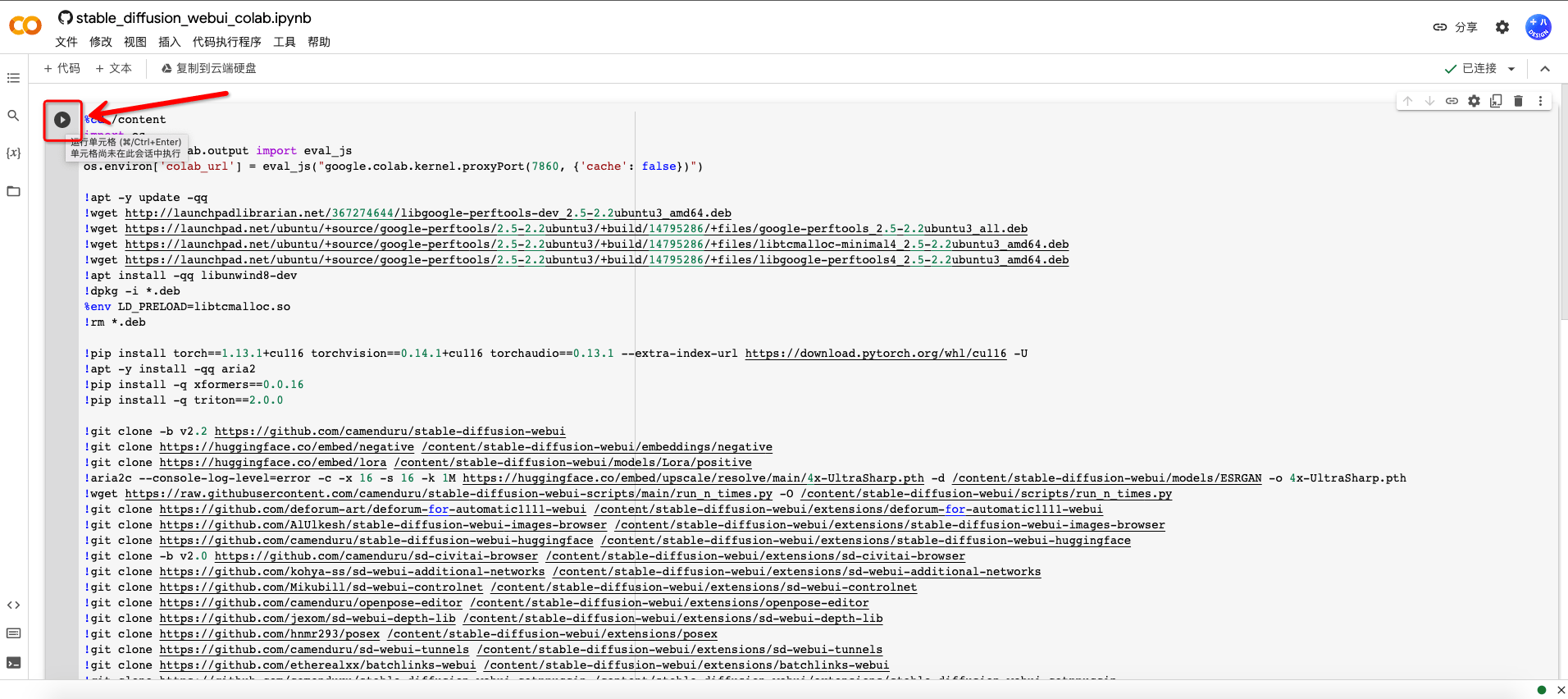
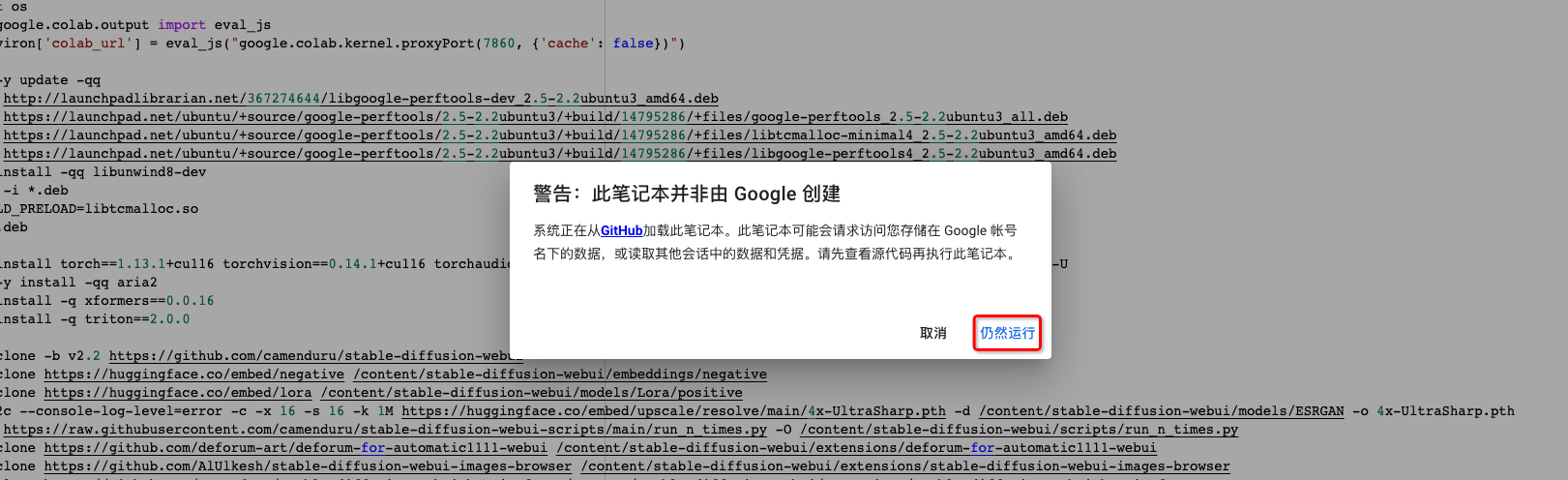
运行时间可能会慢一些 耐心一点

最后会有三个URL地址
我们点击第一个

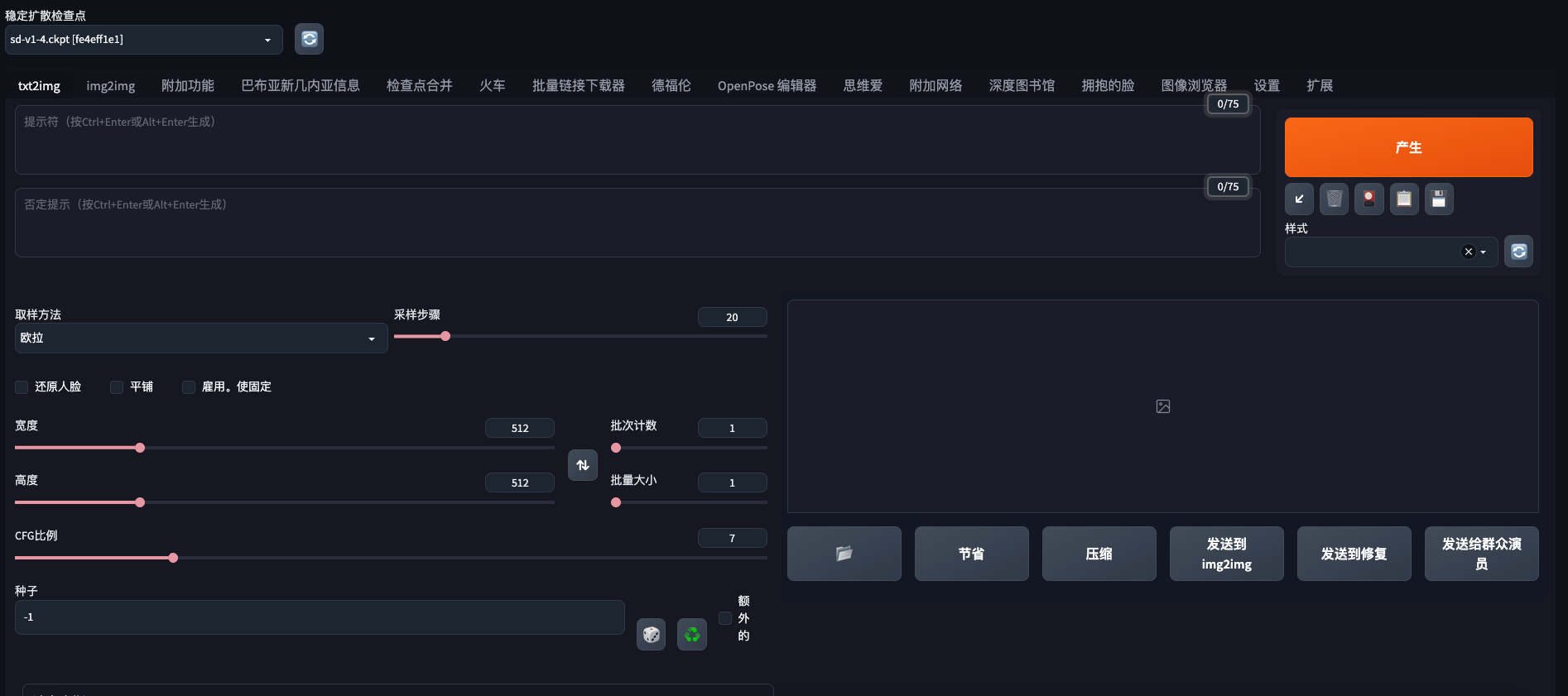


英语非常OK或者能看懂的直接跳过至模型安装教程
需要的继续往下看
1、打开 Extensions 选项卡里面的 Available 子选择卡
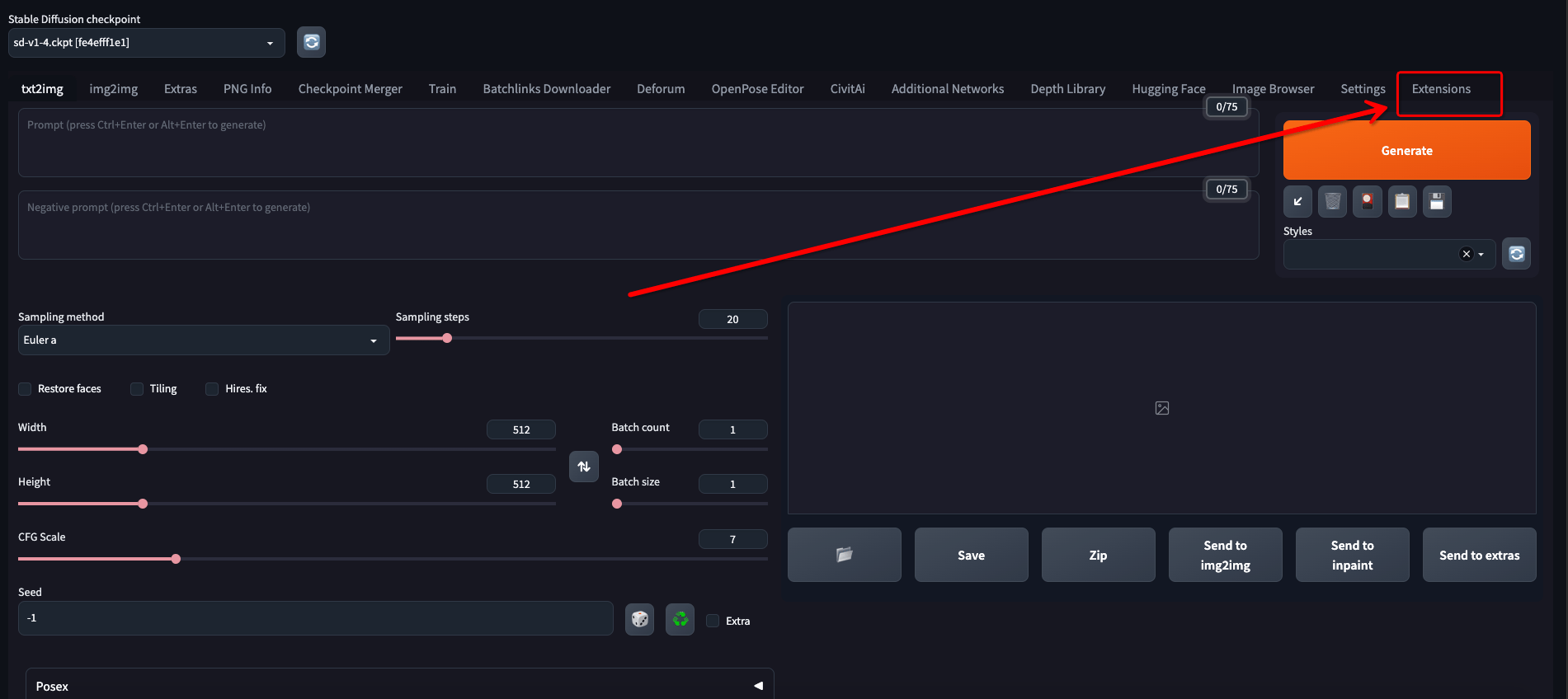
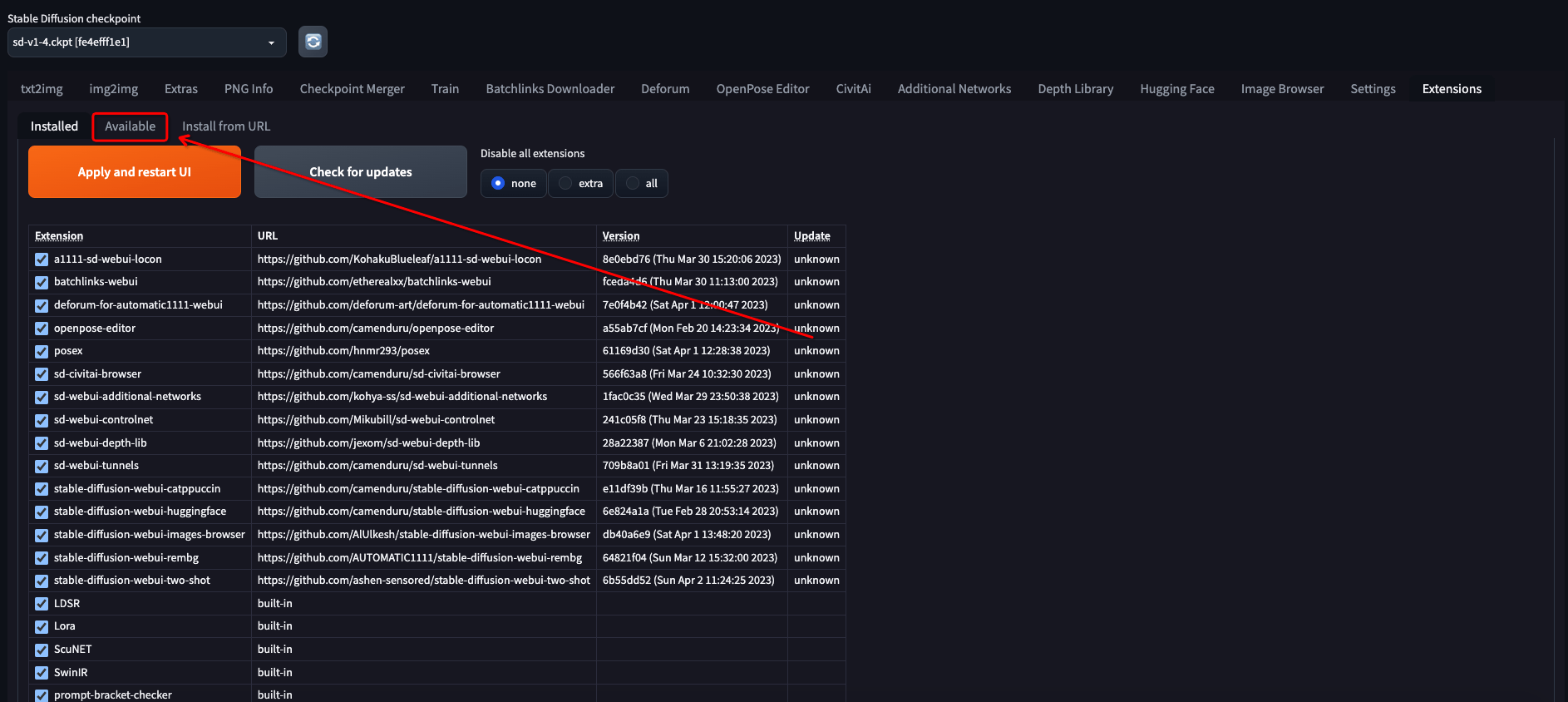
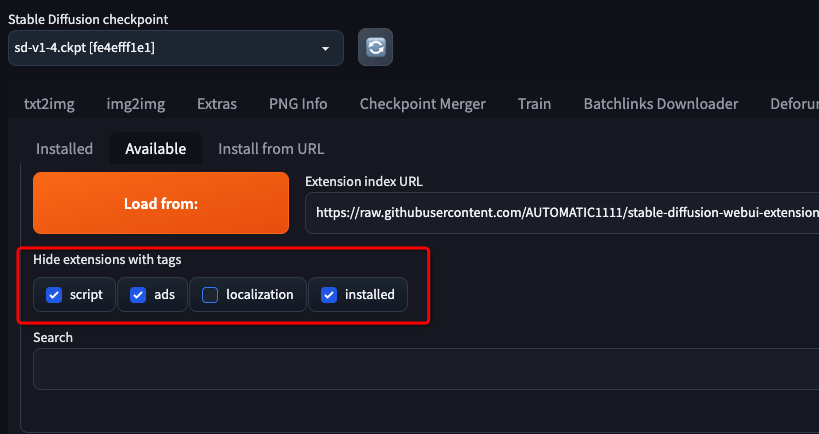
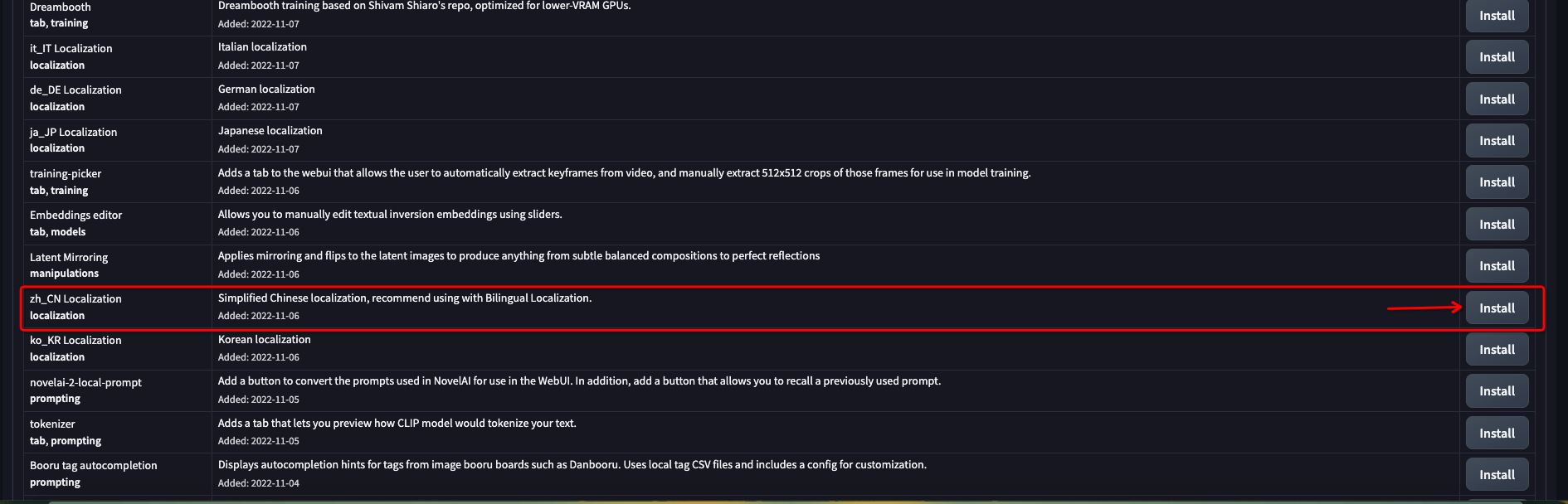
3、找到下图的简体中文扩展zh_CN Localization ocalization,选择 Install
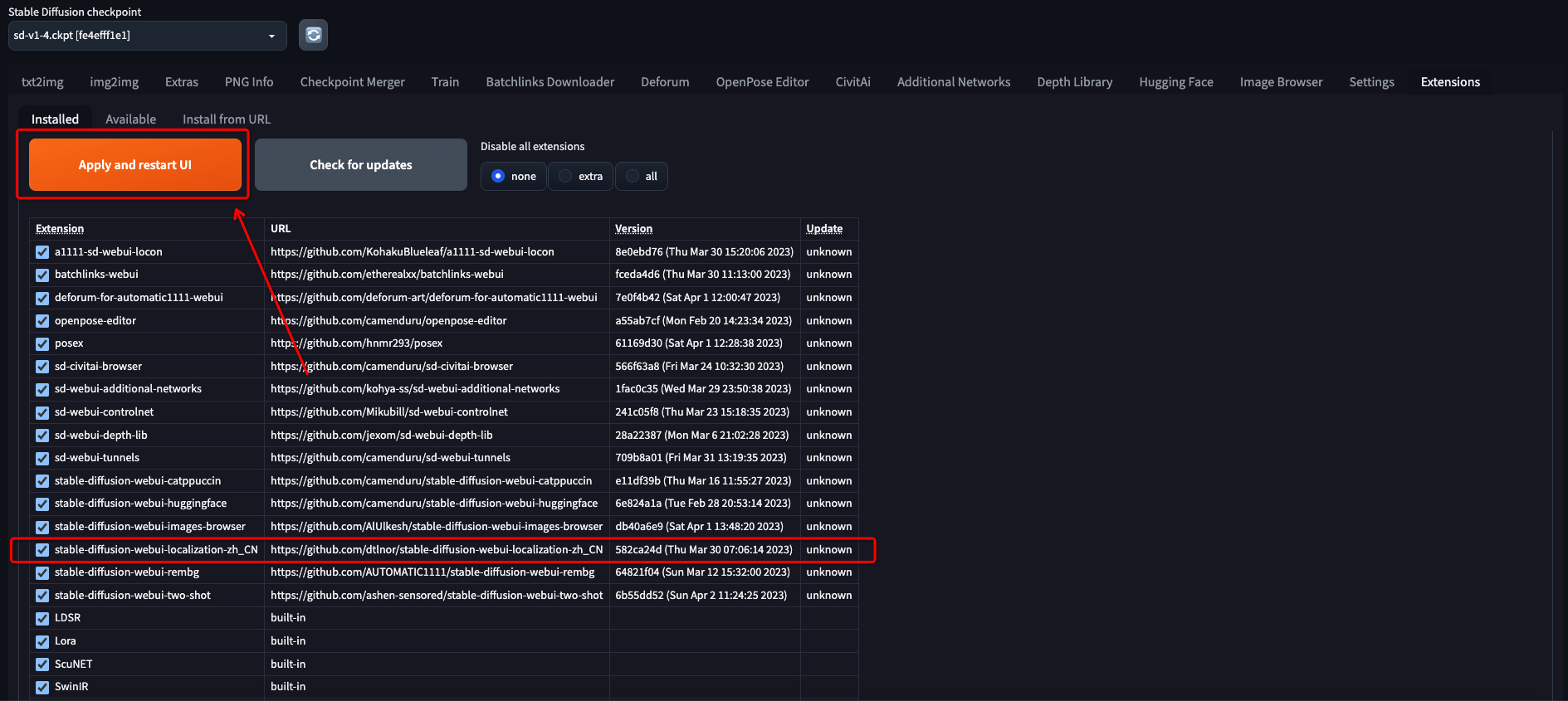
4、重启webUI后 点击 Extensions
勾选stable-diffusion-webui-localization-zh_CN (已勾选不用管)
点击上方橙色按钮 Apply and restart Ul
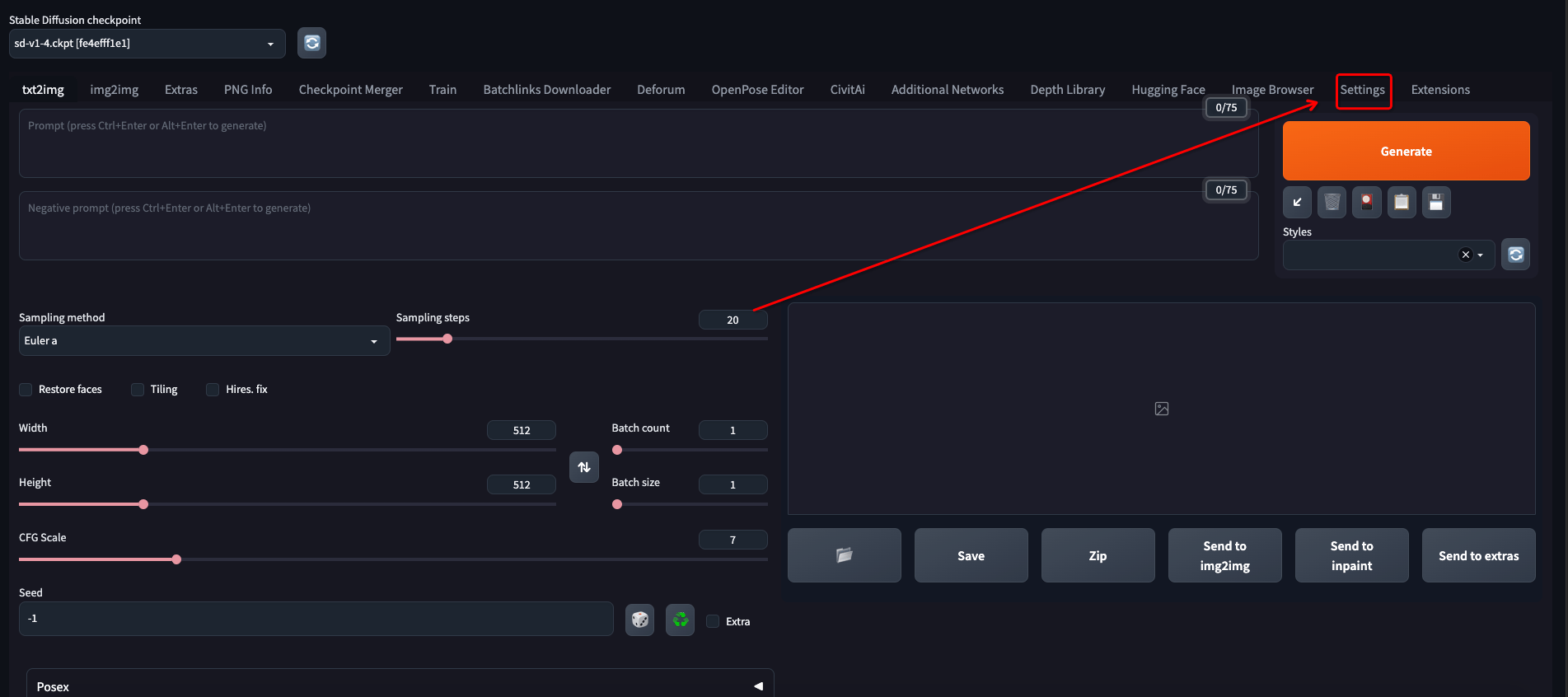
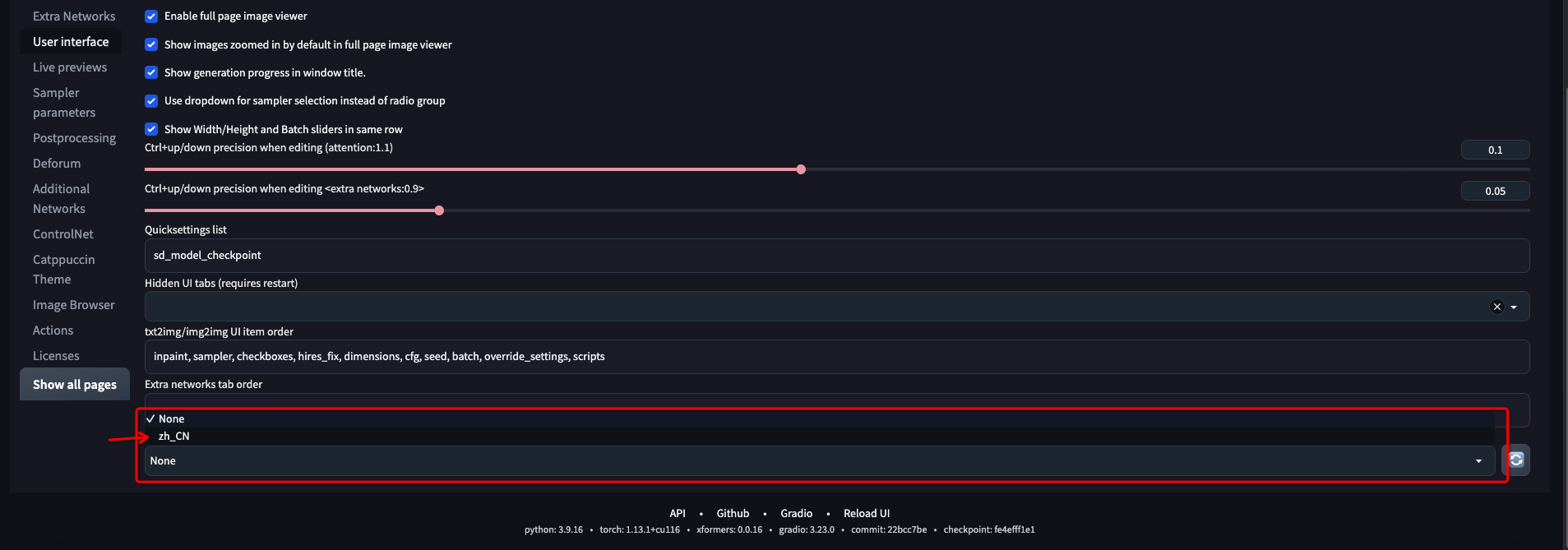
5、点击 Settings 找到 User interface
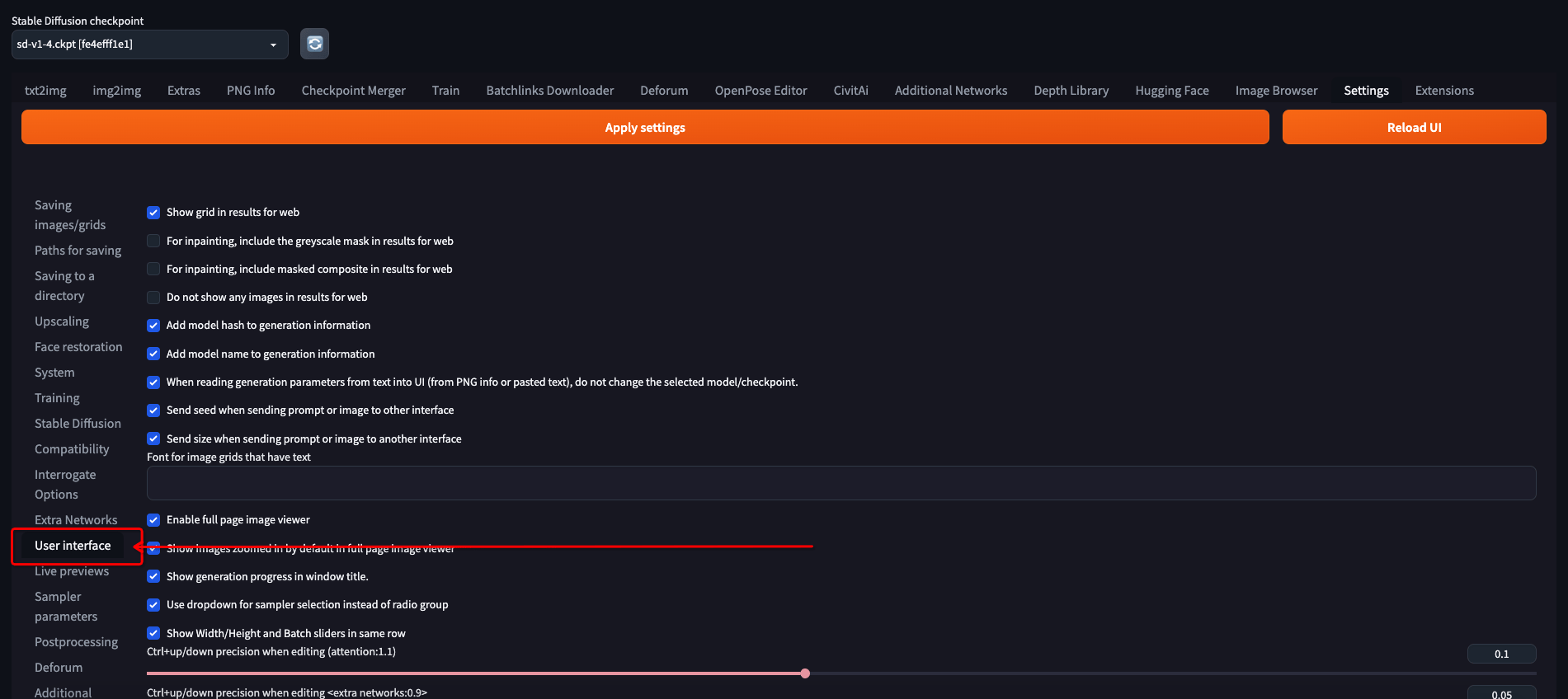
滑到底部 选择zh_CN
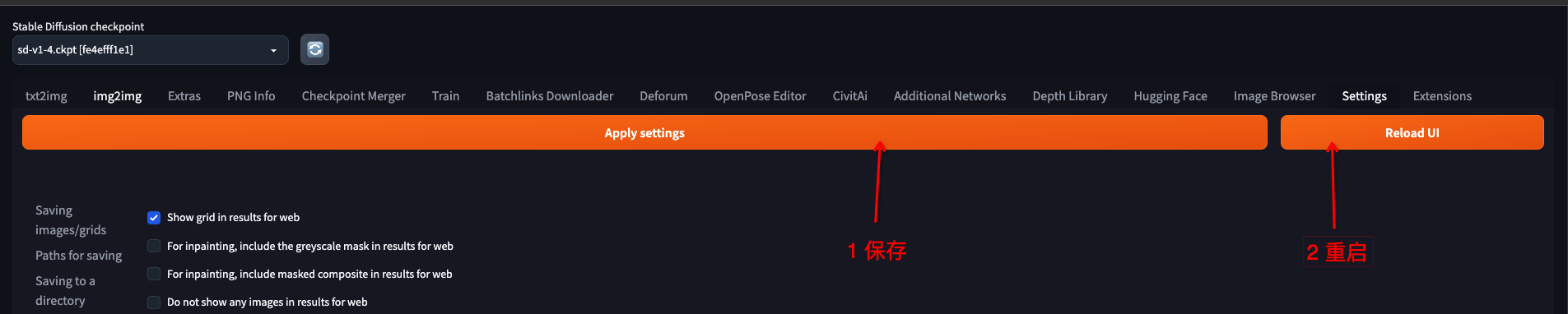
先点击 Apply settings 保存
在点击 Reload Ul 重启 (可能会出现无法访问 多刷新)
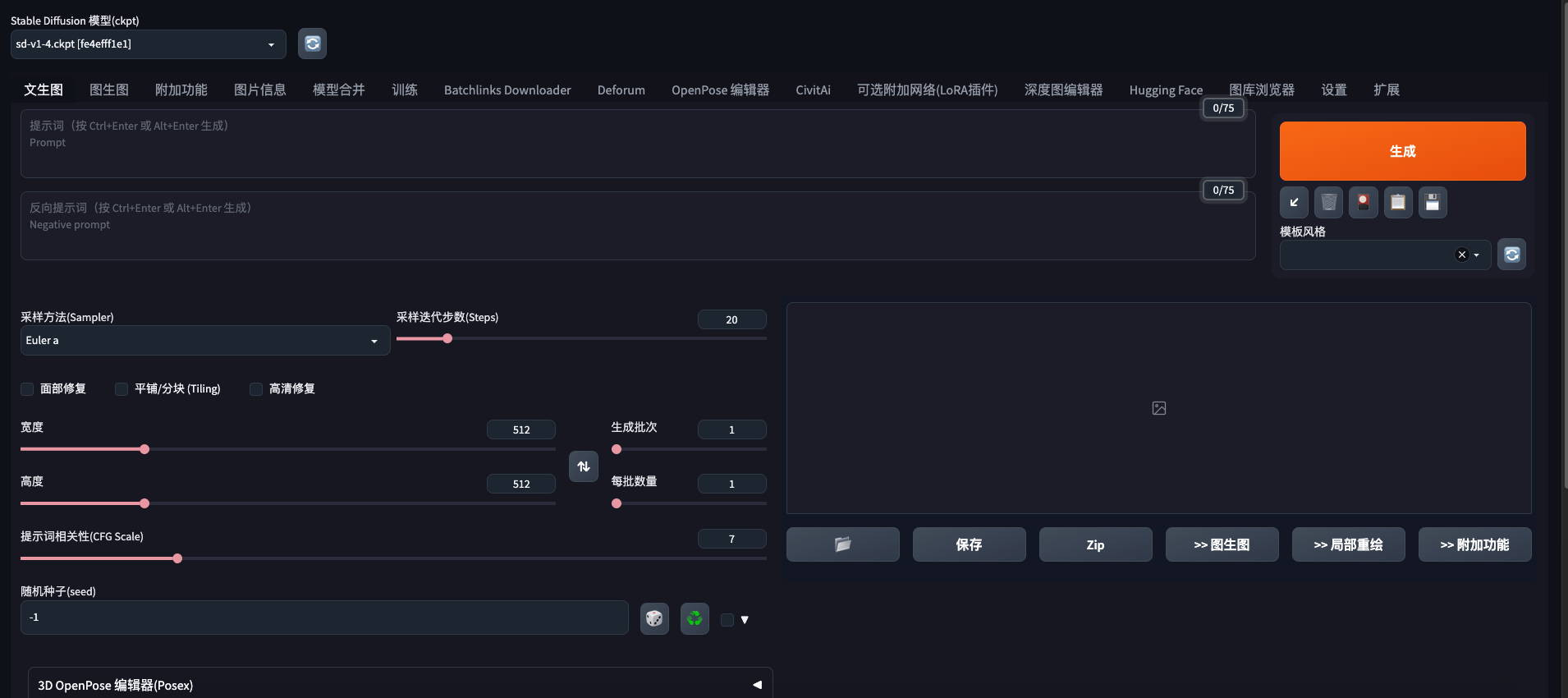
完成!

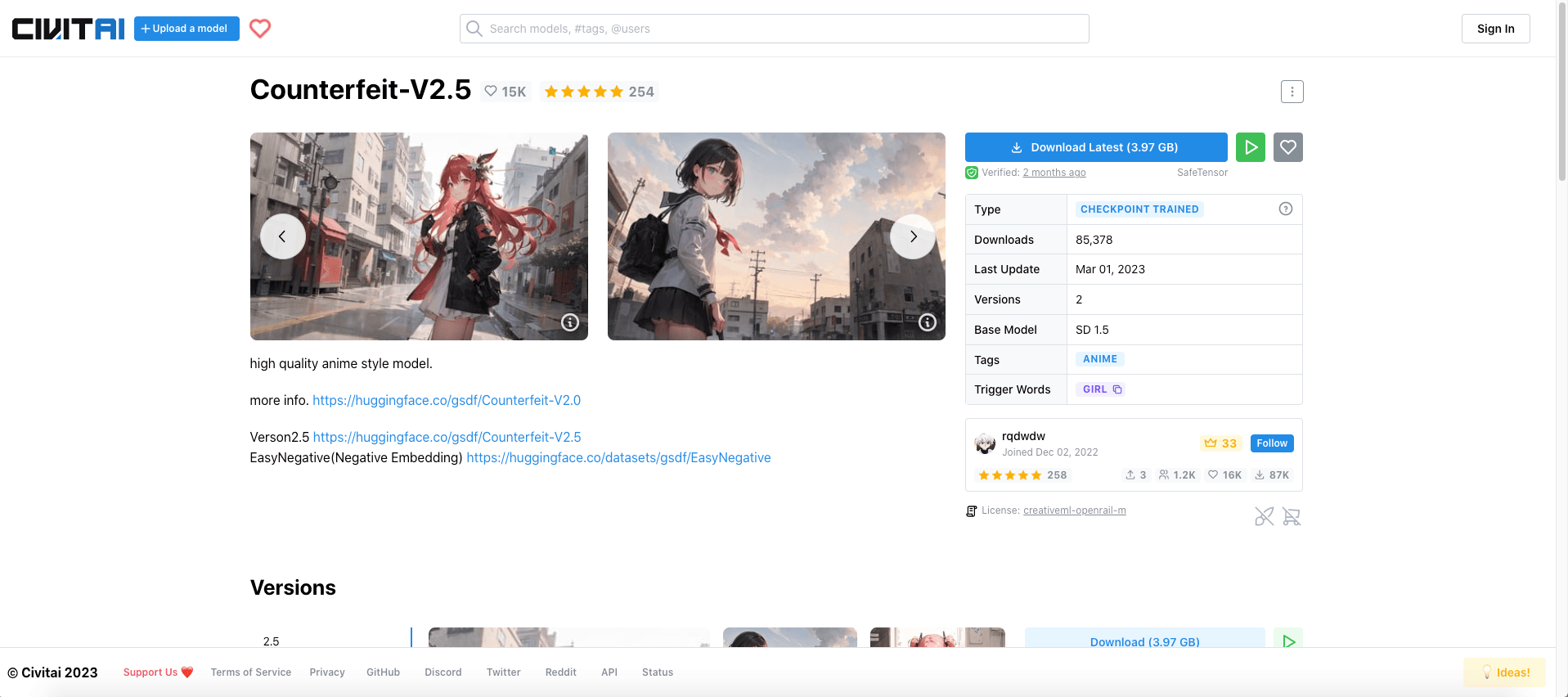
比如Counterfeit-V2.5,点击图片打开详情页,里面有模型的名称,类型,提示词,反向提示词,和参数。
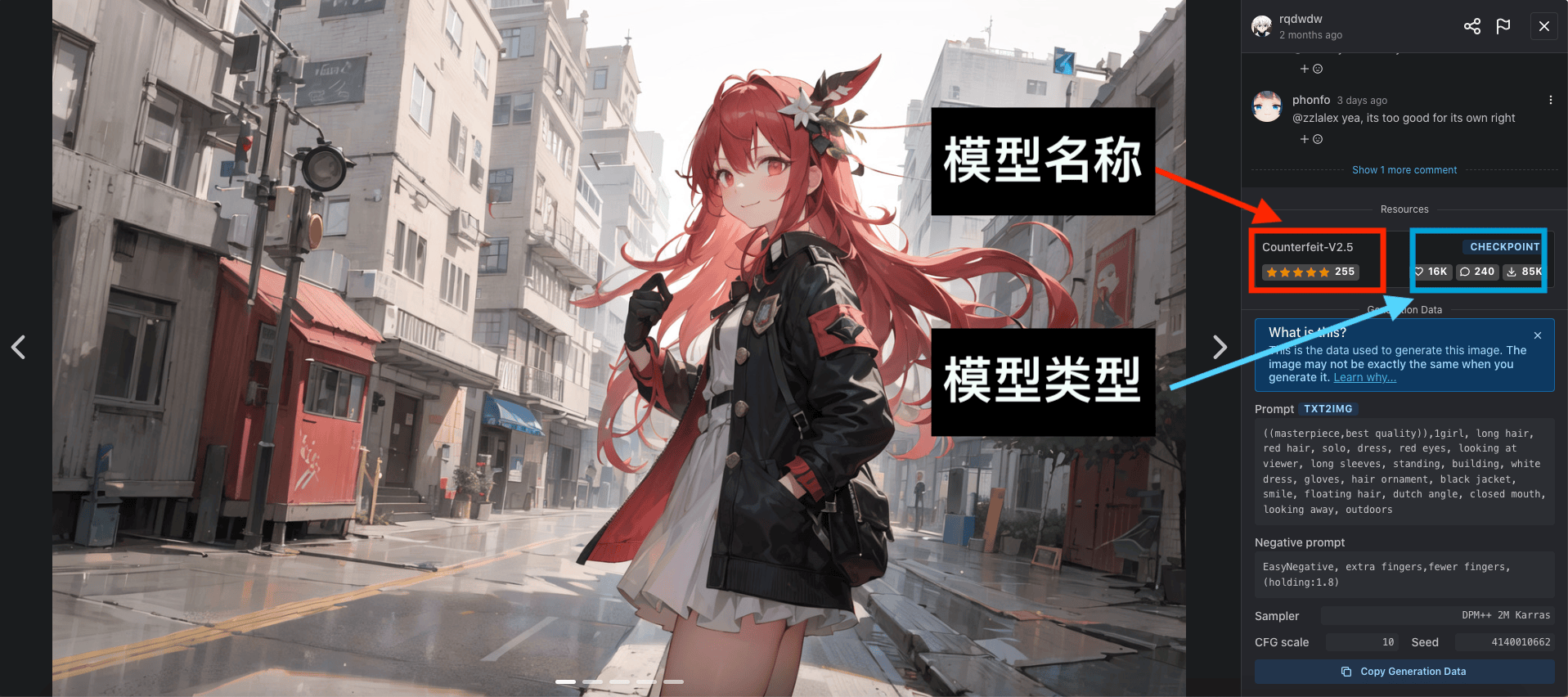
具体步骤:
在Stable Diffusion WebUI中选择 CivitAi 选项卡,然后按下图中的步骤操作
选择CivitAi选项卡
选择对应的Type类型Checkpoint
勾选Search by term?
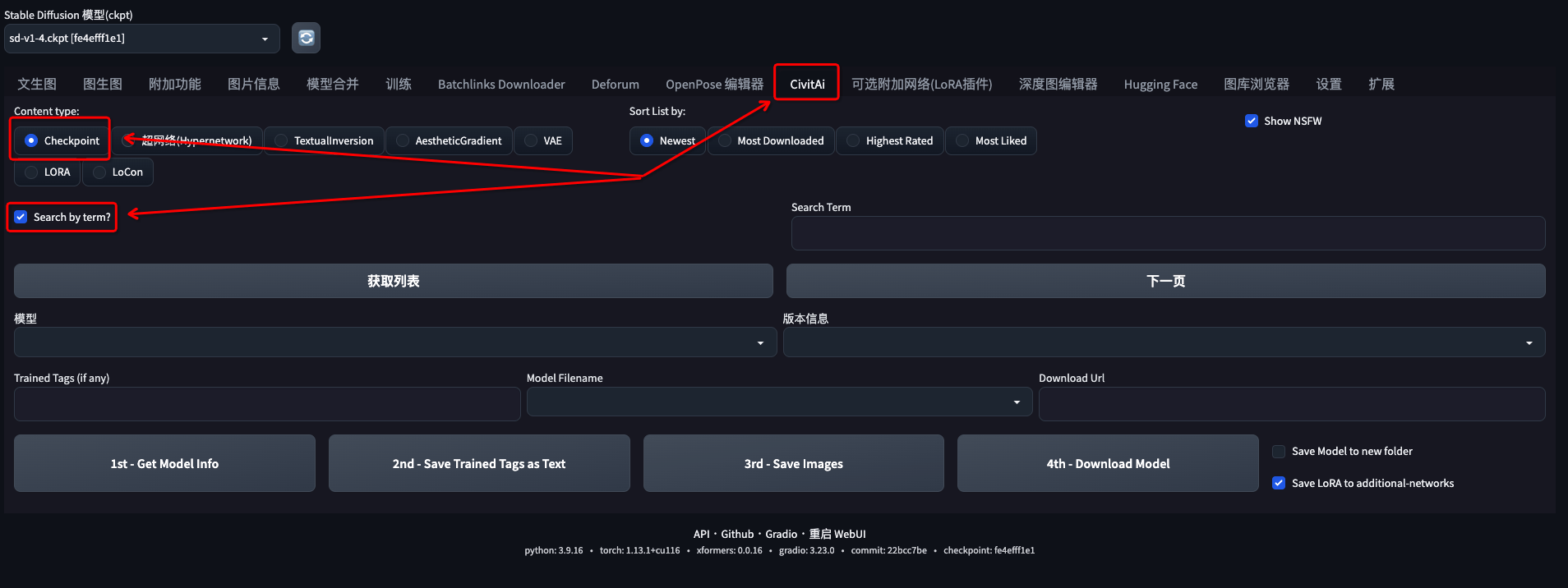
在Search Term中输入模型的名称Counterfeit-V2.5
点击获取列表,等待模型加载完成,会有进度条提示。
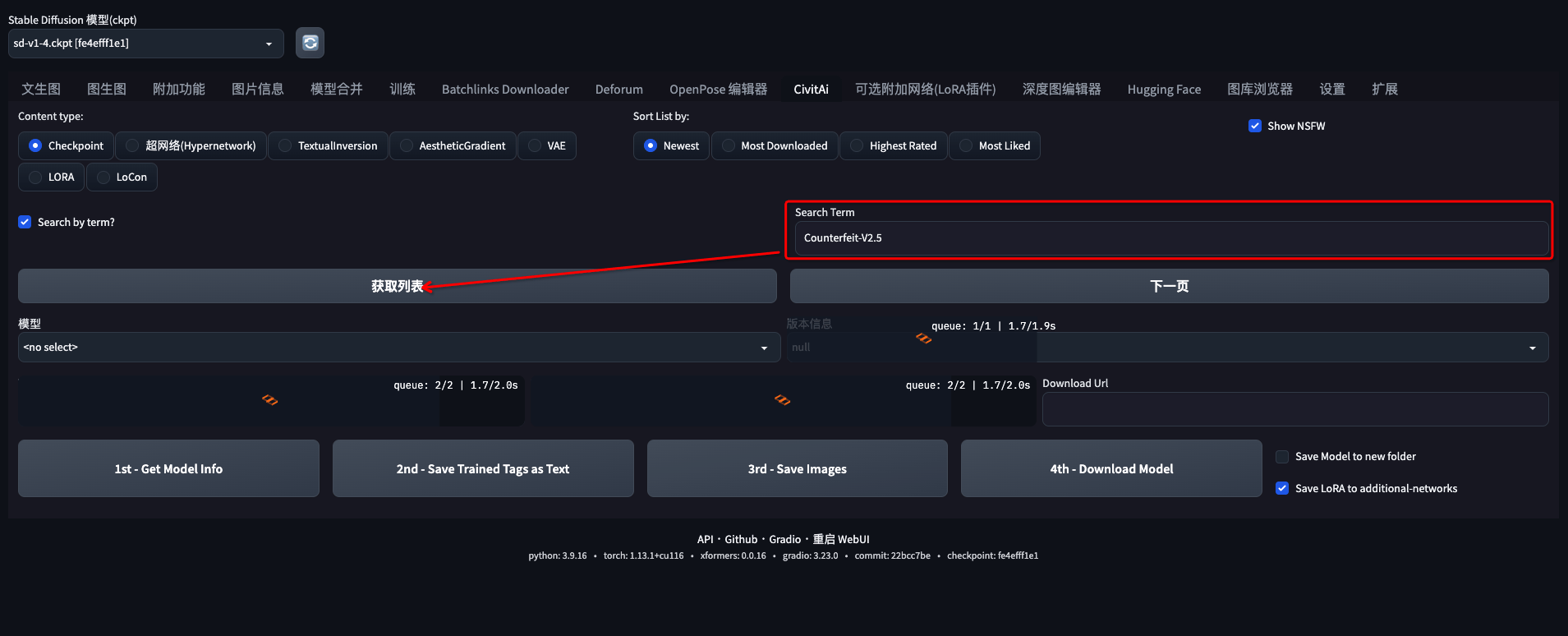
选择咱们刚刚输入的国风Counterfeit-V2.5模型。
选择版本2.5 - Counterfeit-V2.5
选择CounterfeitV25_25.safetensors
点击4th - Download Model下载模型
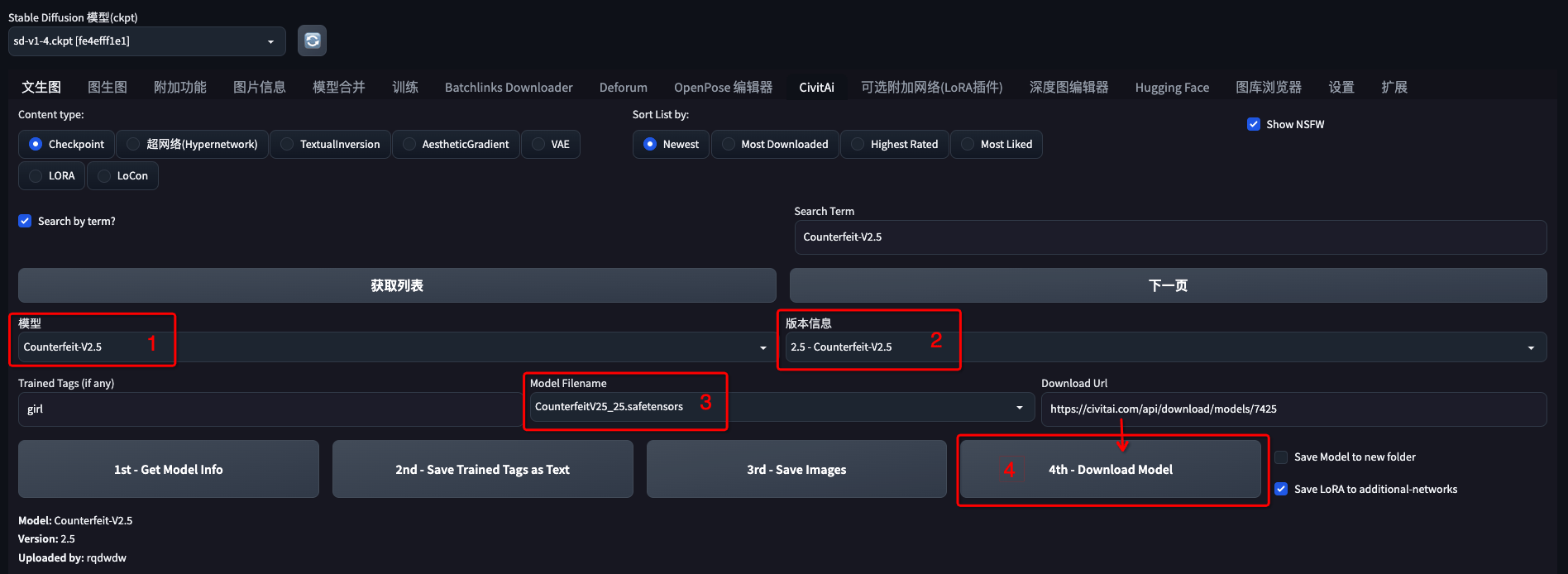
在colab页面就可以看到一串代码 这是模型下载进度

下载好后回到主页,点击刷新图标,就会看到下载好的模型了
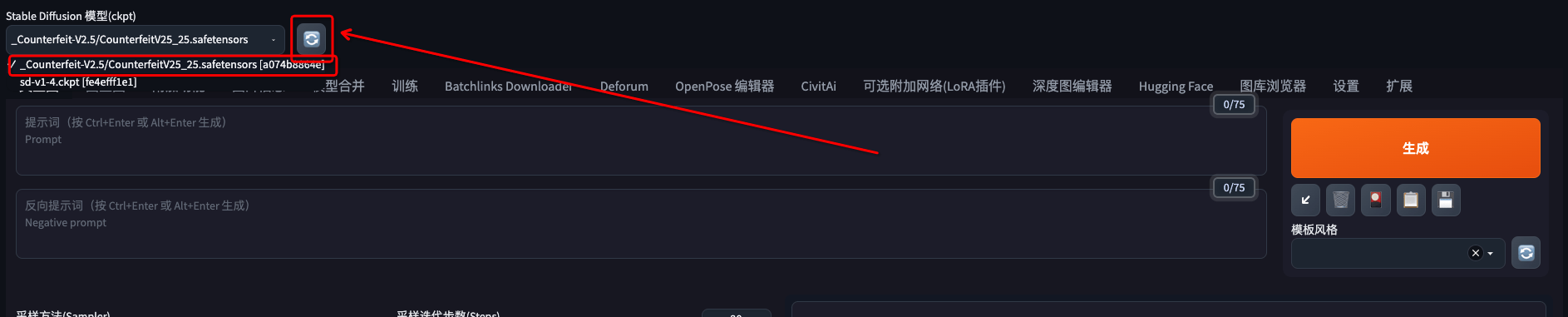

简单生成一个图片
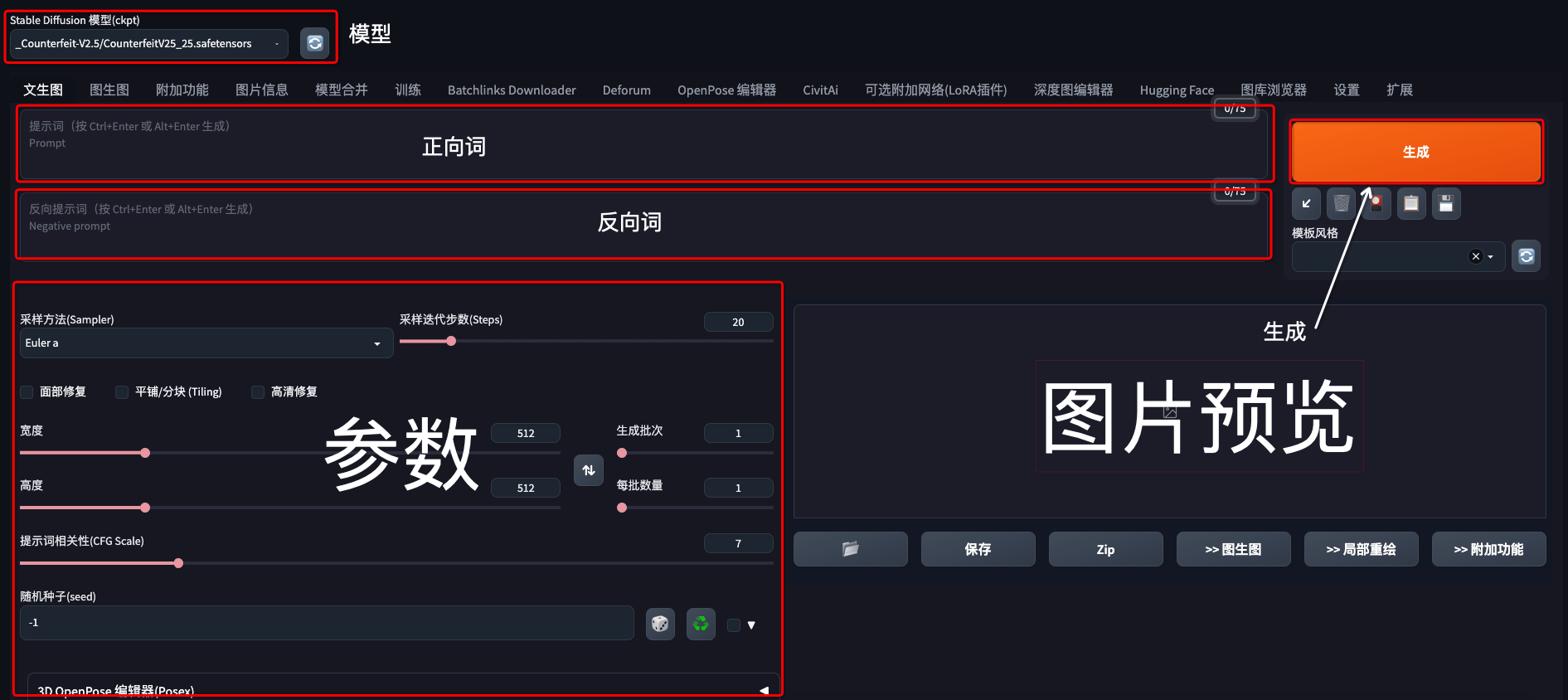
在模型详情页面 可以看到依次为 正向词、反向词、参数
正向词:想要生成内容的提示词
反向词:不要出现的提示词(比如模糊、多余手指等)
参数:SD内置参数
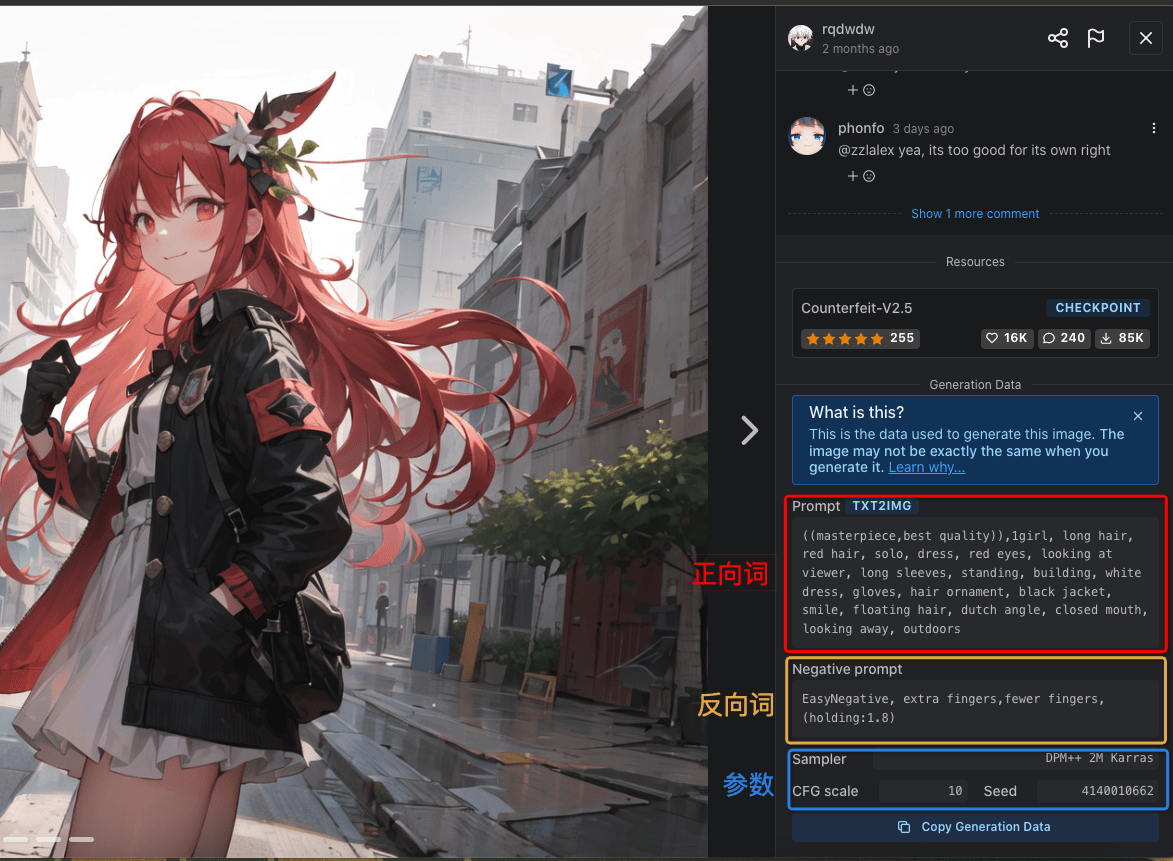
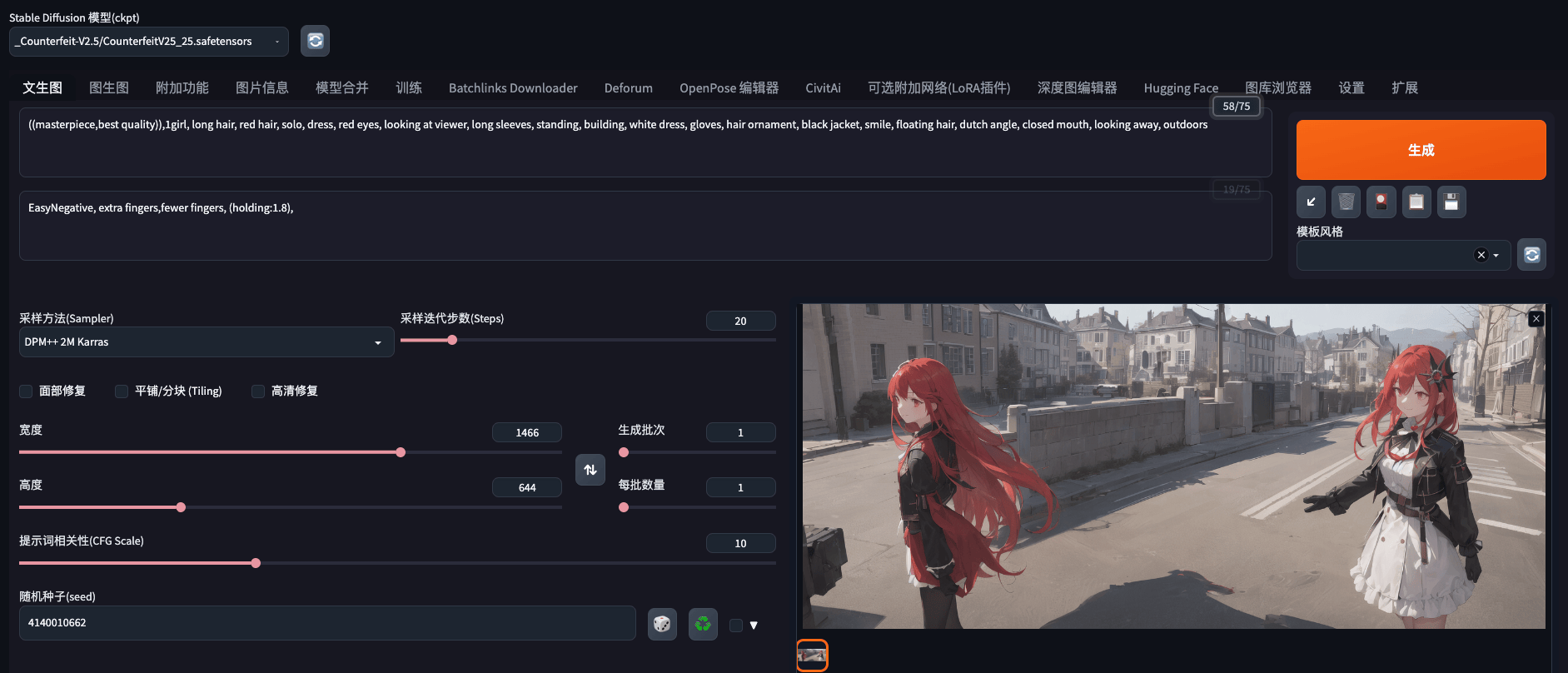
反向词:EasyNegative, extra fingers,fewer fingers, (holding:1.8),
参数:
Sampler——DPM++ 2M Karras
CFG scale——10
Seed——4140010662
常见问题:
1、服务器链接失败、拥挤等
因为免费嘛,很正常,多刷新多等等就好了,有条件可以升级
2、生成图片速度快不快
个人感觉还可以了,比我的破电脑快


标签




评论 0
最新评论登录后发布评论并参与互动。
暂无评论,欢迎抢沙发。