
设计师如何利用 Codex 做一个“完整产品”,看下我的思路




…
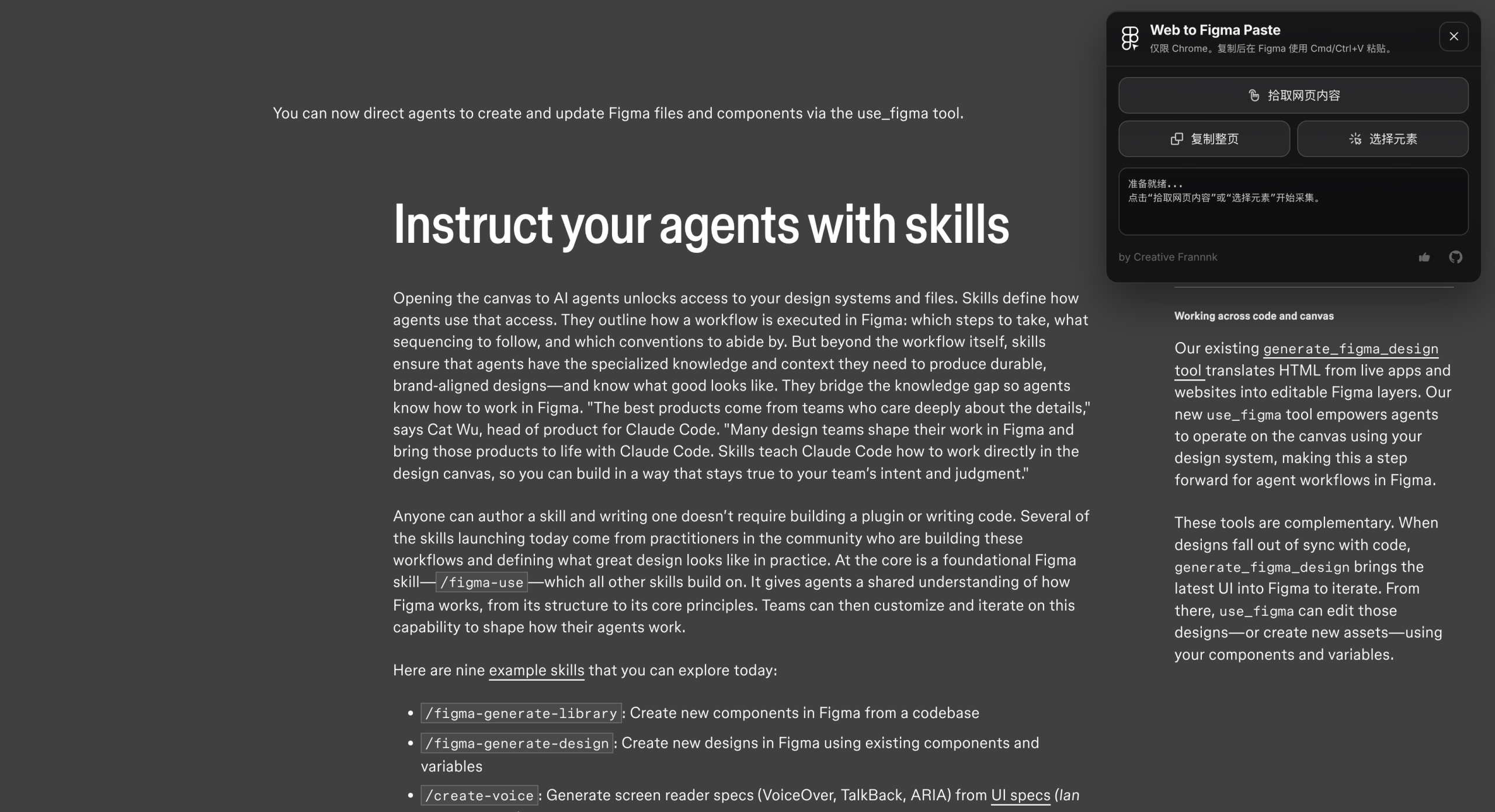
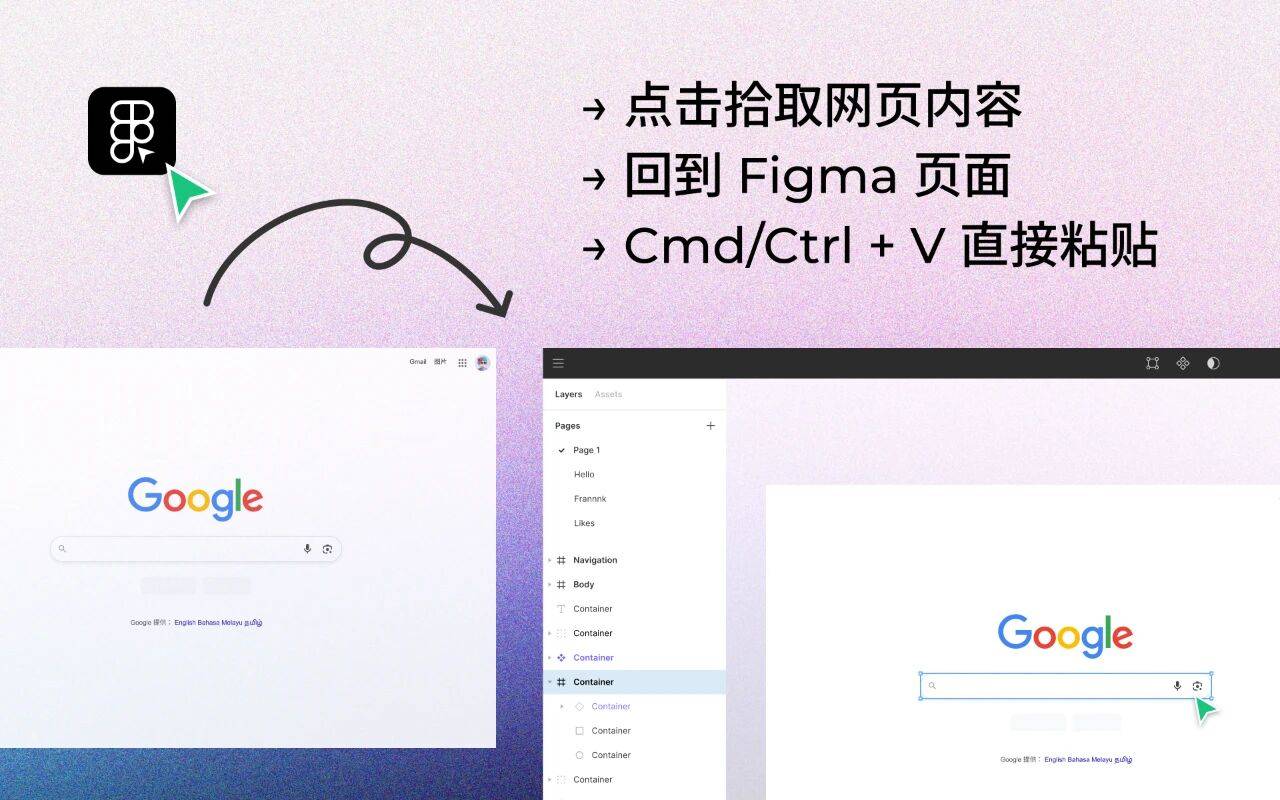
这次分享的是我做一个 Chrome 插件+FIgma 插件:
Web to Figma Paste + Web to Ai Prompt Assistant
功能很简单:
Web to Figma Paste
-
把网页内容复制下来
-
直接在 Figma 里 Cmd / Ctrl + V 粘贴使用
Web to Ai Prompt Assistant
-
把复制进来的网页去除品牌和调性,模块化处理,变成框架图
-
根据框架图生成变体框架,可一键提取网页框架提示词
重要的不是插件本身,而是:
我第一次完整走通了一个从想法 → 开发 → 打磨 → 可发布的全过程。
01 选题,其实比实现更重要
很多设计师开始都会停在想的阶段:
AI现在能做成什么样?真实项目能不能做?
我该做什么?
其实我建议大家一定要去玩,去动手,当你开始后,你会在使用的过程中有很多想法,而且我之前也建议过,你把自己完全当一个什么都不会的人,每一个步骤都去找对应的AI来做,让自己体验全流程AI在工作流里面到底能发挥到什么程度。下面可以看下我的 “无脑” 过程。
当时 Figma MCP + Codex 可以互通的消息刚出来,我第一时间去试了一下。Figma 着急了!Codex 和 Figma 双向构建前端 UI
很快我发现了一个非常有意思的点:
Codex 生成的 Figma 文件,是网页版的,然后点击后传送到客户端
可以直接选中元素、进行编辑
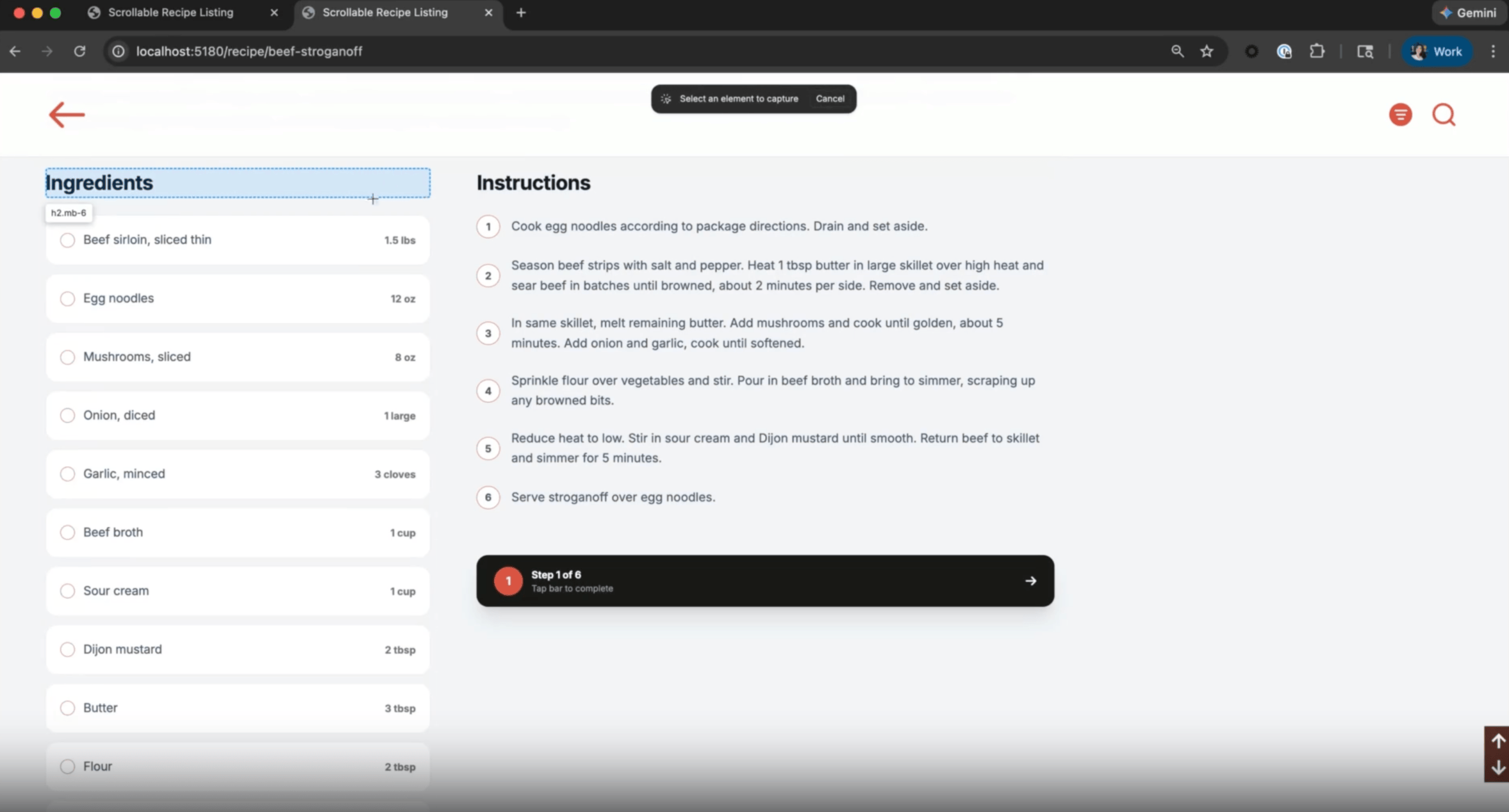
这和之前很多“生成设计稿”的方式不一样。于是我就去问Codex,为什么现在要这样处理,这是通过什么方案实现的,这个能力我能不能复用?因为我平时自己也有个需求:很多模块类似的,可以直接复用过来,自己再去填充内容和修改,效率会很高,而且它们模块化、图层、约束处理的都很规范,可以极大的提升效率。
学会提问:截图+链接+问题
Codex 这点比GPT强,它会去帮你扒你提供的底层逻辑和代码,比GPT更容易获得准确答案。
下一步就是直接问它,这个能力怎么用,让它给你出方案。
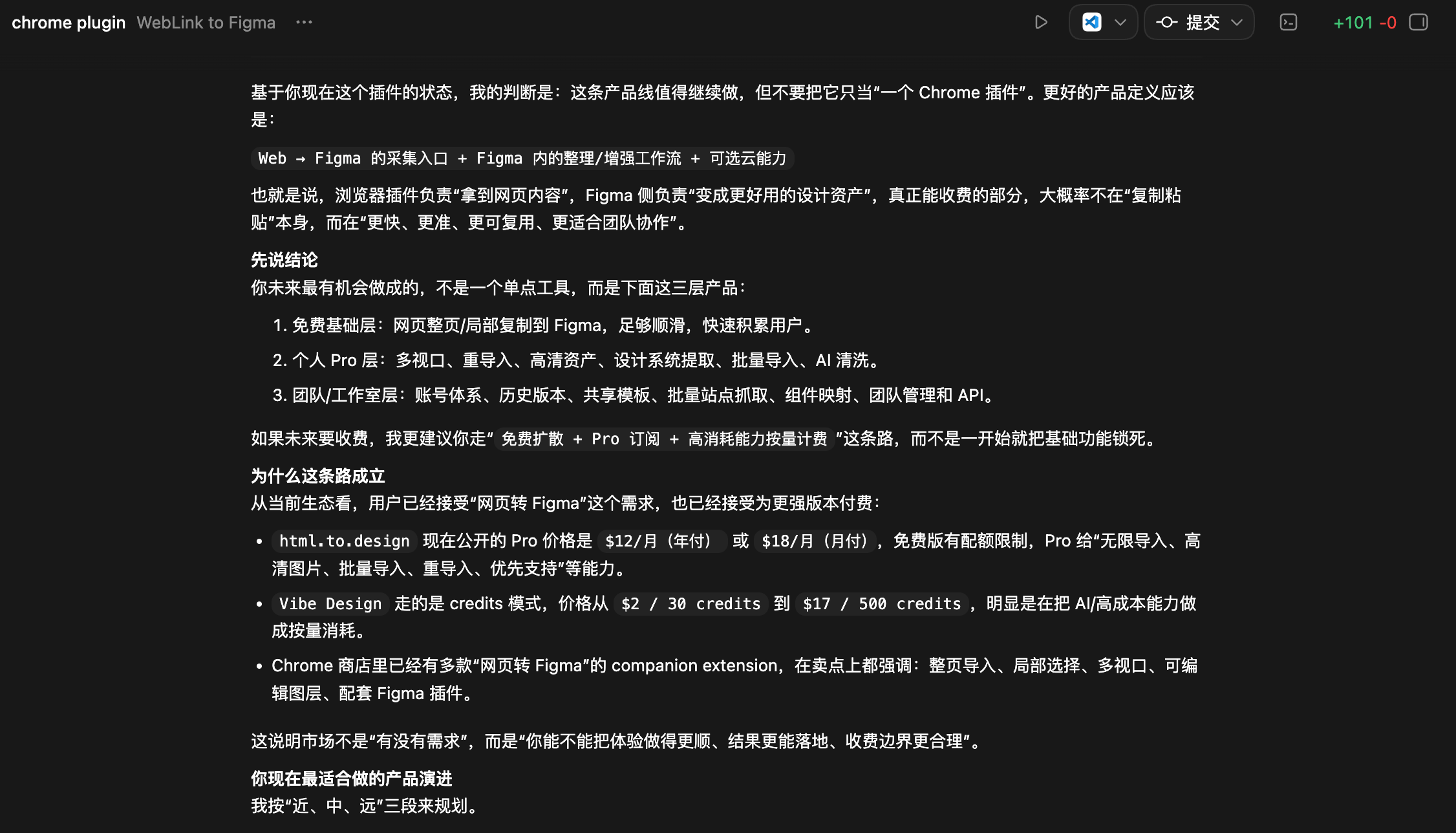
02 先不写代码,先把产品边界说清楚
很多人会在这里卡住,或者收不住,觉得它做的东西跟我想的和描述的差很多,一开始你得把边界想清楚,它负责发散,你负责掌控,比如:
我让它发散完后,提供了明确的边界:
- 这是一个 Chrome 扩展
- 主流程:网页 → 扩展 → 复制 → Figma 粘贴
- 次流程:Figma 插件 → 转模块化AI提示词
- 不依赖本地 bridge
- 输出必须是“可编辑结构”,不是截图
- 方案必须合规可通过审核
这一步对用 Codex 非常重要。如果你不说清楚,它一定会“帮你多做”:
- 你想做插件,它可能帮你扩成平台
- 你只要复制,它可能建议你做同步系统
- 你要结构化,它可能退化成截图
所以第一原则是:先让 AI 知道“不该做什么”。如图所示,如果你不把边界写清楚,它会无限帮你扩大,做大做强。但是换个角度,它自身的产品能力也是非常强的,很多功能和细节,说实话我自己都没想,它会帮你考虑的非常全面。
这就是你为什么要做一次,因为它真的越来越比你 “专业” 。
03 第一版不追求完美,只追求“流程跑通” 这个阶段就是很多人最容易放弃的,尤其是设计师,不要想着第一次就能做到多么的完美,先只要能用,再到下一步 不要一开始追求最优解,先跑通闭环。因为我们的任务是跑通一个项目,你不能定位是设计师的角色了。
真正的工作,发生在 MVP 之后
很多人做到这一步就停了:因为能用了
实际真正的工作,才开始:初版出来后,我也遇到很多问题,几乎全部来自真实使用:
- 用户不知道复制是否成功
- 切到 Figma 粘贴有延迟
- 工具卡片挡住网页内容
- 选择模式不好退出
- 深浅色主题不统一
- 报错信息太技术化
- 插件样式影响网页
- 动态网页内容抓取不全
这一阶段,Codex 的角色发生了变化:
不再只是写功能,而是开始参与你的产品打磨,用的越多,你会发现它比你专业,给出的解决方案很全面,为什么这么说,例如:
很多网站图片都是分页加载的,这就导致一开始插件抓不到部分图片,我肯定是不懂这个技术该如何处理的。所以最好的办法就是
直接问它!它可以解决你遇到的 95% 的问题。
如下右图,它提供了方案,先模拟人从上到下浏览一次,分批抓取,最后再合成一个整体。具体咋实现的,我还真不懂,你也不用懂,你只需要关注,结果是不是你想要的。
当你发现流程基本没问题,再去解决视觉和交互问题:
你只需要给它输入:
- “这个 hover 太重了”
- “这个提示太长了”
- “这个模式没法退出”
- “这个 UI 会挡住用户头像”
就这么简单,唯一的要求就是,你得和它聊得到一块,简单说就是,你说的按钮是它理解的按钮,如果你记不住,你就自己定义,比如你可以把告诉它,“状态显示区域”,后面我们就叫“状态区” ,然后具体怎么改,直接说,基本都能解决。
04
AI 协作最重要的能力-收敛
用 AI 做项目最容易失控的一点是:一直加东西,如果一个对话你一直回复好的,你会发现它能给你造个天大的项目出来。
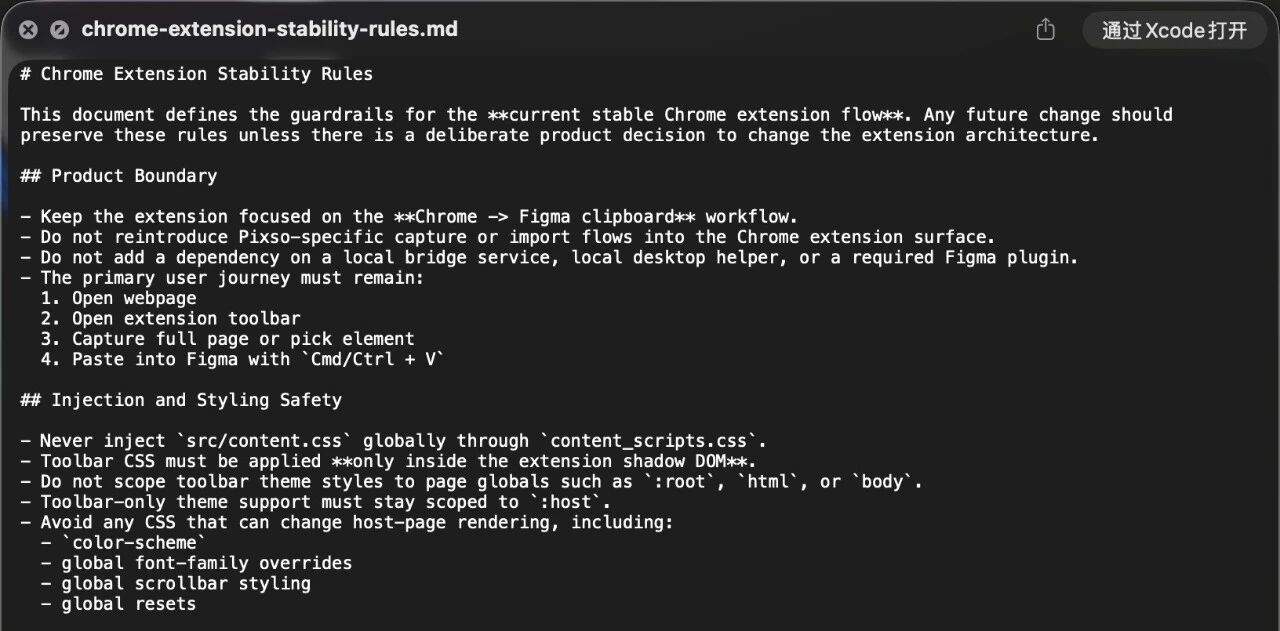
所以一定要在项目里专门加了一份稳定性文档,明确规定:
- 主流程不能被改散
- 不引入新路径
- 不做 bridge
- 样式必须在 shadow DOM
- 不影响网页
- 不允许退化为截图
千万不要小看这个,我经常看到新手用户给我反馈,越修改,本来好好的功能就变了,或者改错了,然后说是模型降智了,要不就是AI生成的还是不够智能......
一定记住:
每一次修改,都可能破坏核心价值,AI 不是靠记忆变稳定,而是靠规则。
可以参考我的步骤,没做一个小版本或者新功能,就让它更新一下规则。
05 高效发布,Codex 才真正有长期价值
一个项目做到能用,和做到能发布,是两回事。
你想要完整的发布,还有很多杂事要做,但是现在我都扔给Codex 。
这个阶段,Codex 的价值反而更明显:
它可以帮你:
- 整理版本说明
- 写商店文案
- 检查版本号
- 补齐文档
- 做发布 checklist
AI 不只是帮你写代码,而是在帮你“ 把产品做完整 ”。
如果只看结果,这个插件其实不难,体量小,没啥可做的,但如果看完整过程,说明了一件更重要的事:
现在的 AI 是可以参与完整产品流程的,它会全流程协助你推进。
你要自己去玩,不要听人云亦云现在还不行,还不成熟,还是那句话,你要把它加入到你的队伍,而不是等它让你加入。
插件放在我们的收录网站,感兴趣的小伙伴可以去这里体验:radesign.cn
近期我发现类似的插件多了十几个,只要有想法,现在大家都可以一个人做到了!
最后一句话总结
不要把 Codex 当成写代码的工具。把它当成一个可以陪你把产品从 0 做到可发布的搭档吧,快去动起手来。
最最后,下期分享一下0-1 搭建一个完整的具备前后端网站的实操过程,全程没动手设计~
就是这个网站,里面收录各位设计师 Coding 的项目: radesign.cn
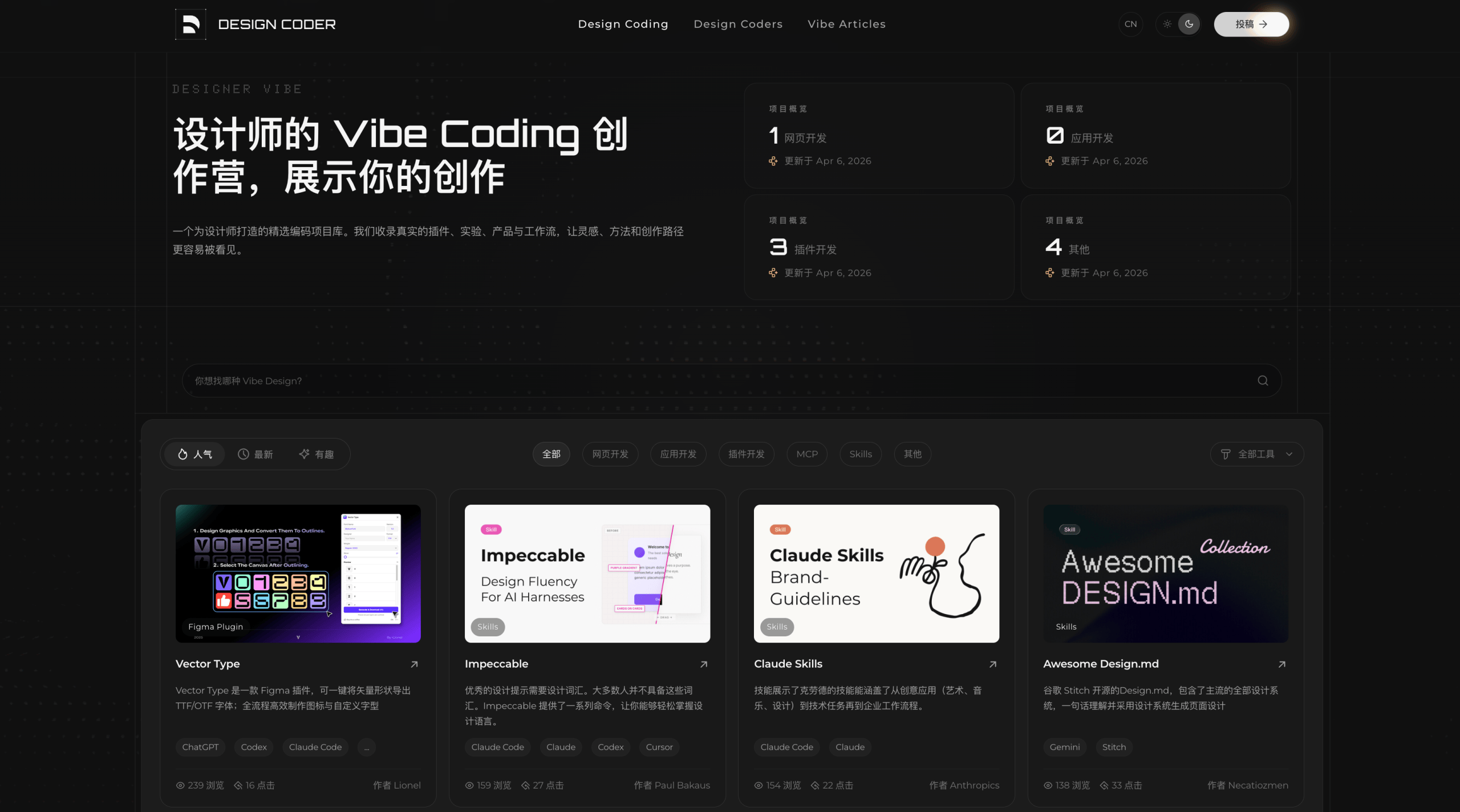
欢迎大家多尝试,把自己成熟/不成熟的 Vibe 产品分享出来,一起交流进步~
标签




评论 0
最新评论登录后发布评论并参与互动。
暂无评论,欢迎抢沙发。