
Figma 推出 AI 位图矢量化功能 Vectorize:一键将 PNG 转为可编辑矢量图



…
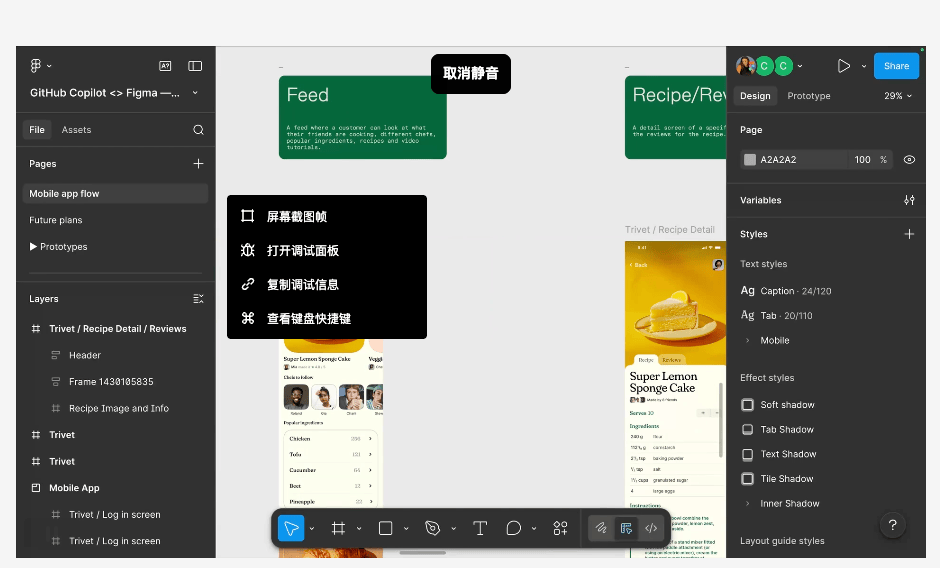
Figma 推出 AI 位图矢量化功能
Figma 近期新增 AI 位图矢量化功能 Vectorize,允许用户将静态图像转换为可编辑的矢量图形。
官方发布说明:
https://www.figma.com/release-notes/
这一功能可以帮助设计师快速将图片素材转换为矢量格式,从而更方便地进行编辑与优化。
Vectorize 功能是什么?
Vectorize 是 Figma AI 图像工具中的一个新能力,用于将位图(Raster Image)转换为矢量图(Vector)。
用户可以导入以下类型素材进行转换:
- 手绘草图
- PNG 图标
- 位图 Logo
- 真实纹理素材
- 扫描图片
转换完成后,生成的图形可以像普通矢量图一样编辑。
支持重新着色与缩放
与普通图片不同,矢量图具有更强的可编辑性。
使用 Vectorize 后,设计师可以:
- 重新调整颜色
- 修改图形结构
- 自由缩放不失真
- 优化图形细节
这使设计素材更加灵活。
如何在 Figma 中使用 Vectorize
在 Figma 中使用 Vectorize 功能非常简单。
操作步骤
1️⃣ 在画布中选择一张图片
2️⃣ 打开 AI 图像编辑工具栏
3️⃣ 点击 Vectorize(矢量化)
也可以通过以下路径:
Figma Design / Draw → 操作(Actions) → 矢量化
系统会自动生成对应的矢量图形。
使用该功能需要哪些权限?
需要注意的是,Vectorize 功能属于 Figma AI 图像处理工具的一部分。
使用该功能需要:
- Figma 付费版权限
或 - Figma AI 早期体验资格
如果没有相关权限,该功能可能无法使用。
适用设计场景
Figma Vectorize 功能适用于多种设计场景,例如:
- UI 图标设计
- Logo 矢量化
- 手绘草图转设计稿
- 旧图标优化
- 插画素材编辑
对于设计师来说,可以减少使用外部矢量工具的步骤。
AI 正在改变设计工具
近年来,设计工具开始越来越多地引入 AI 功能。
常见方向包括:
- AI 图像生成
- 自动矢量化
- 设计布局辅助
- 智能组件生成
这些能力正在逐渐改变设计工作流程。
总结
Figma 新推出的 Vectorize 位图矢量化功能,可以通过 AI 将静态图片快速转换为可编辑矢量图。
该功能适用于图标设计、草图转换和素材优化等场景,但需要开通 Figma AI 图像处理权限才能使用。
官方发布说明:
https://www.figma.com/release-notes/
随着 AI 工具不断融入设计软件,设计效率也在持续提升。
声明:本站所有文章,如无特殊说明或标注,均为本站作者原创发布。任何个人或组织,在未征得本站同意时,禁止复制、盗用、采集、发布本站内容到任何网站、书籍等各类媒体平台。本文来自作者自媒体,不代表UIED观点和立场。 如若本站内容侵犯了原著者的合法权益,可联系我们进行处理以减少您的损失。
评论 0
最新评论登录后发布评论并参与互动。
暂无评论,欢迎抢沙发。