
3D Map Generator Terrain插件
插件下载后,文件中有3D Map Generator Terrain安装和使用教程
以下为付费内容,付费后即可查看完整教程和源文件下载
[b2_file link="https://pan.baidu.com/s/1v7SahtvbfqzQwphjoC3YYA?pwd=6666" name="3D Map Generator Terrain+全能电子地图下载器+Global Mapper+案例源文件" pass="6666"]
如果想使用中文版,就不要安装扩展包,否则中文会变成英文。
全能电子地图下载器
先安装一个全能电子地图下载器的软件,我用的是绿色版本,下载解压之后,运行imaps就可以使用
https://www.123pan.com/s/w5fKVv-2EW5v
打开之后可以在菜单栏的地图模式下,切换地图数据源,推荐用微软的卫星地图
然后在左侧导航栏,找到目标地点
然后通过绘制矩形工具,绘制一个范围
然后用标记工具,给绘制范围的左上角和右下角分别打一个标记用来记录经纬度坐标
然后选择地图级别,点击开始按钮就可以开始下载了,级别越高,下载的就越慢,这里建议不要太高级别
下载完后,会有个地图拼接弹框,点击确定,然后选择保存的位置,点击开始拼接
如果拼接导出的卫星图格式错误,可以修改一下文件格式,在重新拼接一次
拼接完后的卫星图
地理空间数据云
然后需要在地理空间数据云的网站上下载高程图,需要先注册账号
网址:地理空间数据云官网
注册登录后,进入高级检索模块
然后先添加数据集,找到GDEMV3 30M分辨率数字高程数据,然后确认
然后将空间位置改为经纬度
然后在全能电子地图下载器中,选择打的标记,就可以看到经纬度信息
依次将第一个标记点的经纬度和第二个标记的经纬度信息填入(复制粘贴)
填完之后,点击检索按钮
然后选择高程数据,点击下载按钮
下载的高程图
GlobalMapper
然后要使用GlobalMapper软件处理高程图和卫星图,此版本为绿色免安装,下载解压后,将global_mapper.exe右键,快捷方式发送到桌面,第一次使用管理员运行。
然后将下载的卫星图和高程图导入,先将高程图拖入
选择默认
然后选择梯度着色
然后关掉启用/禁用 地貌晕渲
然后在把卫星图拖入窗口中,卫星图只占高程图的一小块,我们只需要卫星图区域的高程图
选择高程图,然后选择创建矩形/正方形区要素 按钮,弹框选择确定
然后把卫星图区域画出来
松开鼠标后的弹框中,设置要素图层名称,点击确定即可
隐藏卫星图后,就可以看到我们画的区域
然后选择卫星图层,点击要素信息工具,弹框点击确定
然后点击卫星图区域,会有个弹框直接关闭
然后选择高程图图层
然后在文件中,选择导出-导出栅格/图像格式文件
格式可以选择PNG或者TIF,点击确定
前面默认,在导出边界模块,要勾选裁剪到选定的区要素,然后选择确定按钮,选择保存位置
PS中处理高程图
因为高程图下载的方式不一样(地理空间数据云中是经纬度),是由经纬度转换为XY轴坐标的方式(Globalmapper),在下载的过程中高程图会有一些拉伸,这时候需要在PS中处理一下。
打开高程图后,格式是索引
先将高程图的索引属性改为RGB
然后将卫星图拖入高程图中缩放到和高程图一样大小
高程图多出来的部分是被拉伸了,
把高程图缩放的和卫星图一样大小,多余的部分减裁掉
PS中利用插件生成地形图
选择高程图,然后打开插件,点击Create New Terrain生成地形
最上面是大小设置,可以自己设置,也可以保持默认的大小,地形高度设置到最大,当选择地形透视方向后,就自动开始生成地形了
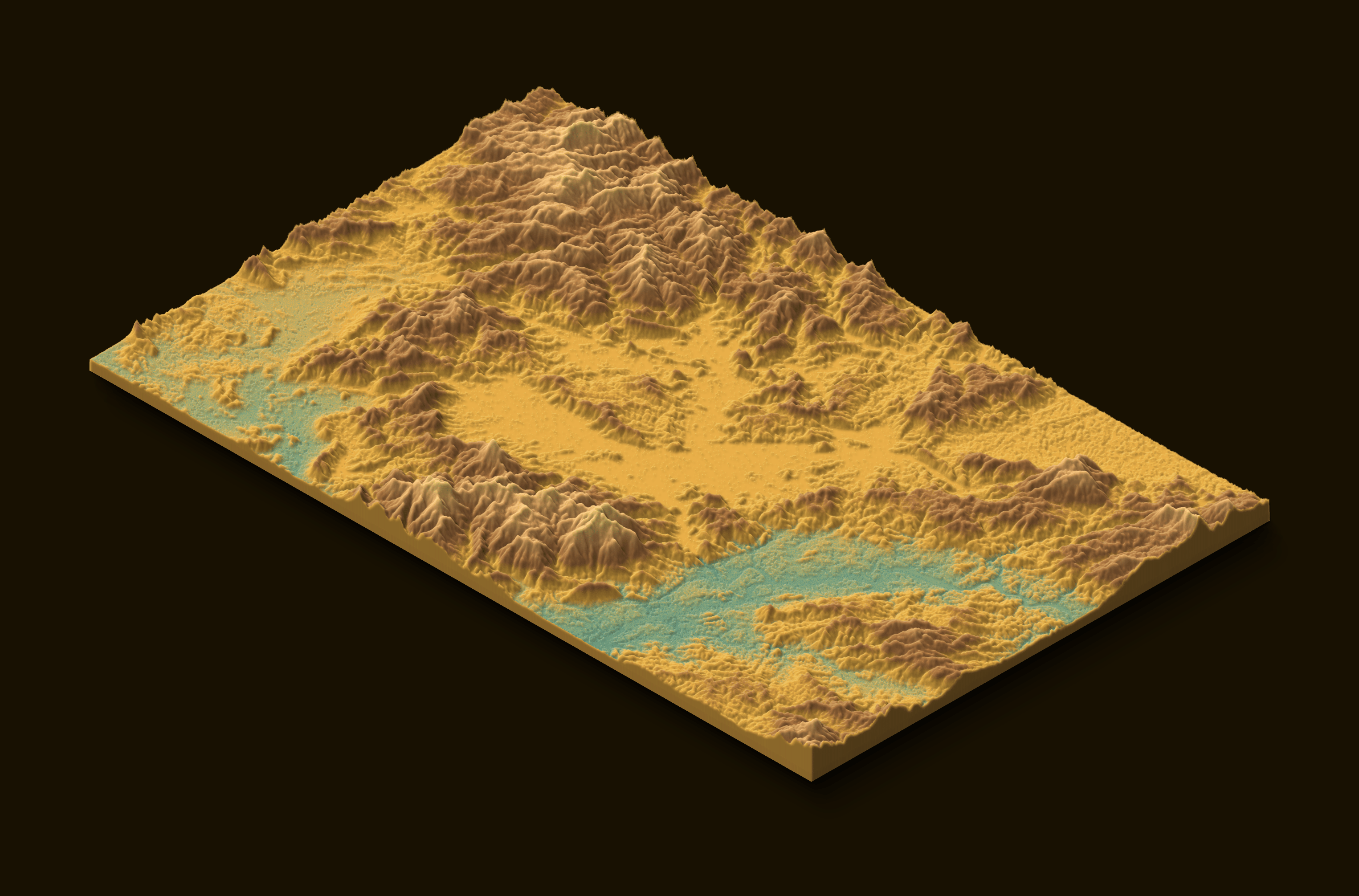
生成完成后的效果
如果需要贴一张高精度的卫星图,选择top_layer_groups下面的top_layer_hd组,在里面选一个图层,双击进入智能对象编辑
进入智能对象后
然后把之前做的那张卫星贴图复制进来
可以将下面的文件夹删掉,也可以将贴图改为滤色,然后保存智能对象
滤色效果
原图效果
地图的边缘被拉伸了,可以选择贴图,给贴图加一个描边
在智能对象中,top_layer_01下面的standard_gradient_map可以调整整个地图的颜色
然后可以选择插件的Edit Terrain Project对地图样式进行编辑
进入编辑之后,图层中选择一个智能对象,然后选择Gradients,可以设置不同的风格
风格
Texturing和Grounds都是调整样式的,可以自己尝试
还可以添加等高线,有弹框确定就好,选择一个颜色就会自己添加,如果想去掉等高线,点击clear清除就好
等高线的颜色可以在智能对象中修改
Water这里是调整海平面的,但是我调整了后没啥效果,大家可以自己尝试一下
调整太阳光照角度
可以绘制河流和一些植物
然后icons下面有自带的图标,还可以自己导入设计好的图标
这里可以改变背景的颜色,制作完成后保存出去即可。
可以通过以上方法制作自己想要的效果。
附加:UE中做地形
因为虚幻中的地形对尺寸有要求,一般是127、253、505、1009、2017、4033等等尺寸的正方形,所以需要把高程图缩放到规范尺寸,先把图像缩小到253(根据实际的高程图大小缩放调整)
然后把画布大小改为253
然后把模式改回索引
同理,把卫星图也改为正方形,由于卫星图很大,可以裁剪为4033(只要符合比例就可以)
调整完后,把高程图保存PNG,卫星图保存成PNG
虚幻的安装,感兴趣的同学也可以找我教你怎么安装。
安装好的后,打开Epic Games,点击启动打开虚幻,我这里使用的的UE5 5.03版本,目前最新是5.1版本
打开之后,选择游戏模式,创建一个空白场景,然后选择保存位置和项目名称后,点击创建
进入虚幻后选择地形模式
然后选择新建地形,从文件导入,导入高度图文件
匹配数据后导入
如果地形过高,可以调整高度
然后导入卫星图做地形贴图
也可以自己做一套贴图导入进来做材质
作为智慧城市的背景是够用的,还可以下载更高清高精度的卫星图
若有收获,就点个赞吧






评论区 (0)
最新评论登录后发布评论并参与互动。
暂无评论,欢迎抢沙发。