

最近看到很多大神分享Midjourney做的机械风格内容、插画、人物等。品质感非常高,那么Midjourney对于可视化或者B端行业又有哪些提质增效点呢,做了很多尝试,探索了一些方法,将自己的经验和大家分享。文章底部送上百组关键词
接下来带大家尝试做一些,在网上也研究了下大神们的思路,顺便把我学到的一些思路和方法和大家分享,帮助大家快速出想要的东西。
收藏以备急用,三连关注,记得分享哦
我生成的图先看下,下面,我将分享制作这些图片的方法和思路,以及所使用的所有关键词。

第一部分:注册添加服务器
第一步科学上网后先注册账号。打开网址:https://discord.com/
可以下载客户端也可以直接通过浏览器
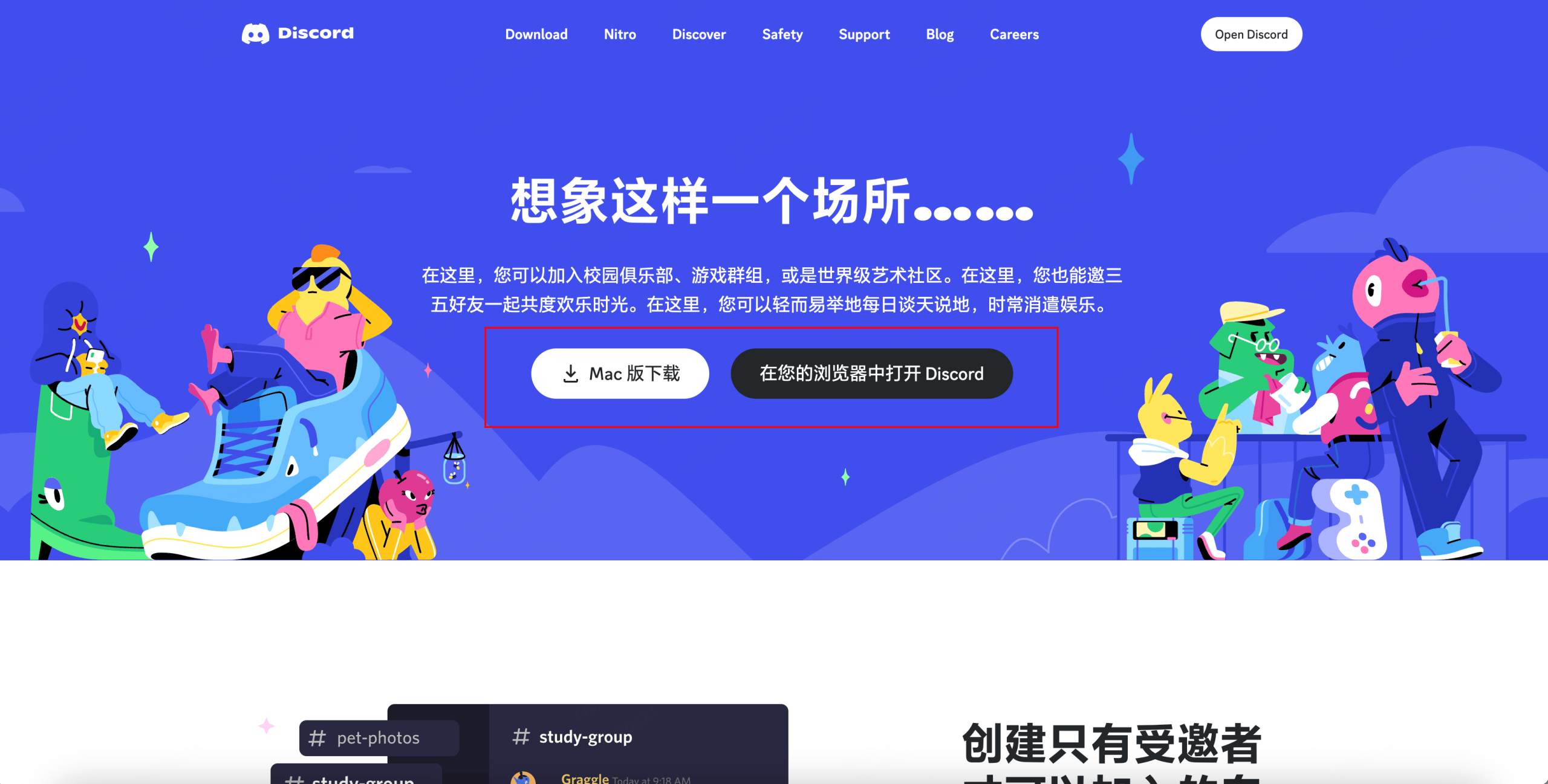
注册步骤就不一一展示了,根据提示一直下一步即可。如果想看详细的注册流程和免费无限白嫖可以看我的另外一篇文章“AI智能Midjourney看这篇就够了+无限白嫖次数,太强了”
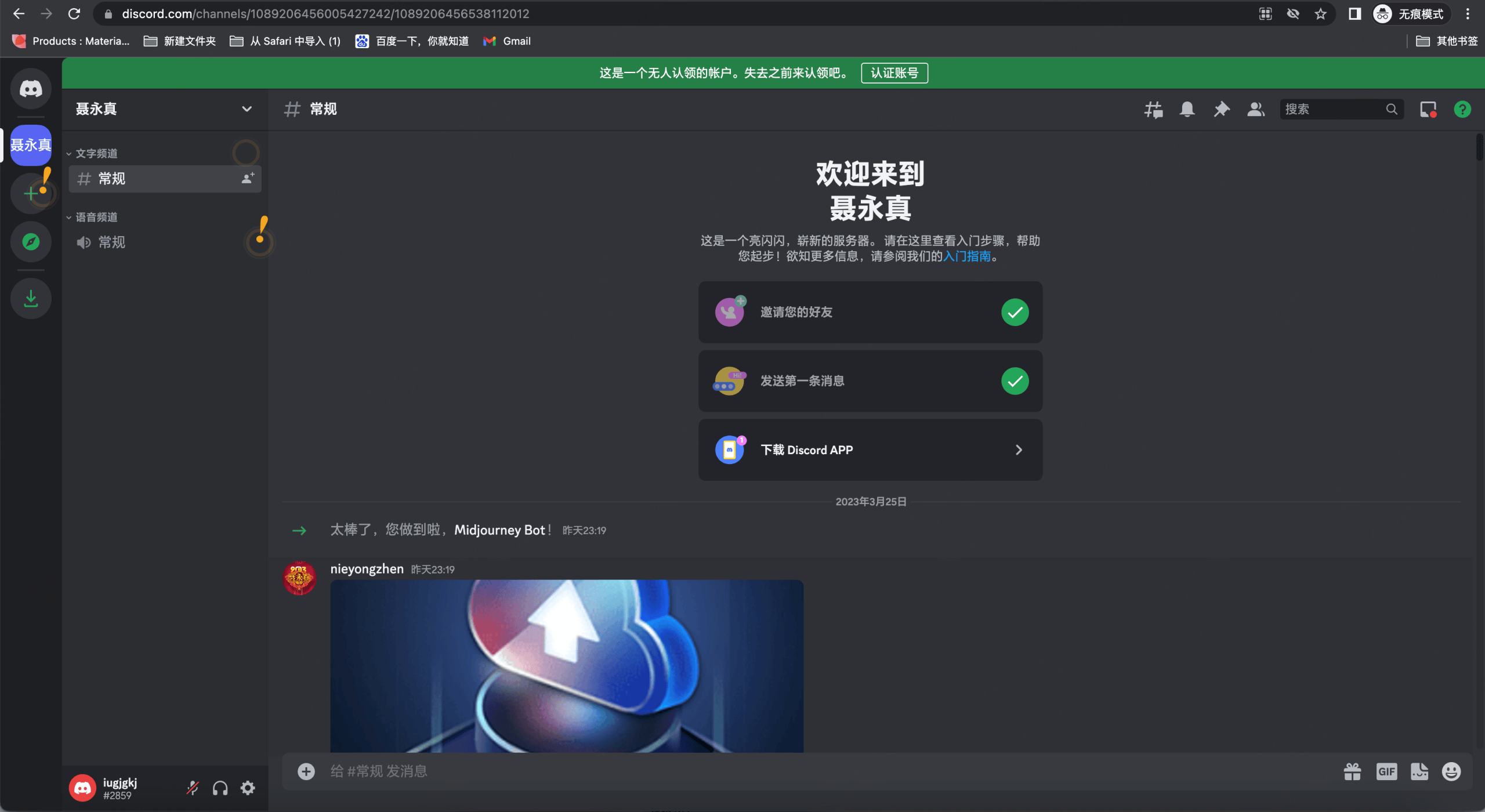
注册成功后进入系统,首先要自己新建服务器,也可以加入我的服务器
点击左侧的添加服务器,添加个服务器同时把Midjourney机器人添加到里面。也可以用我的邀请https://discord.gg/xf6z6PANcD(连接永不过期)直接进入我建的服务器生成图片同时也能看到我创建的服务器其他人生成的图,后续想建在自己建。
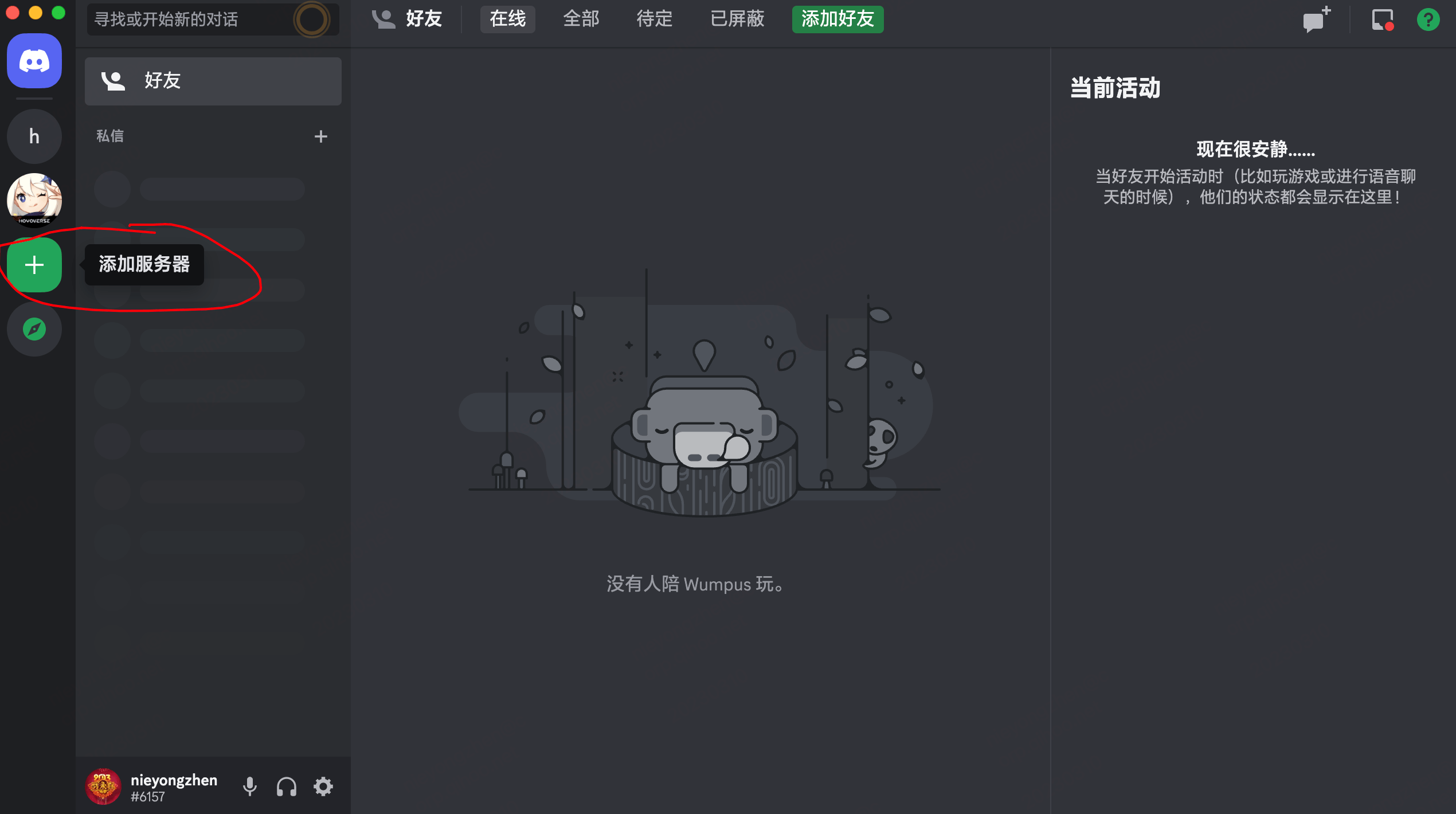
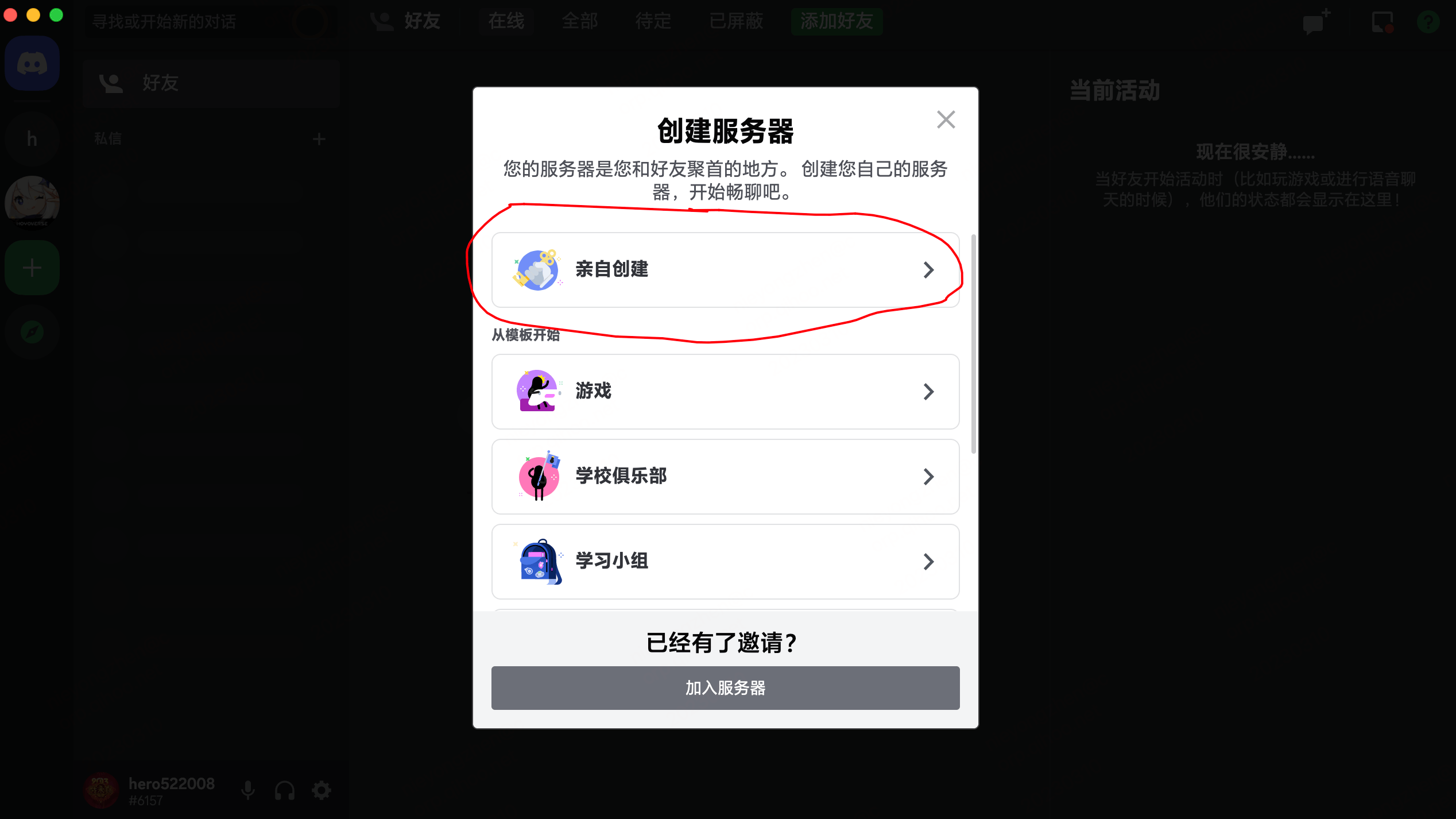
根据提示一直往下即可
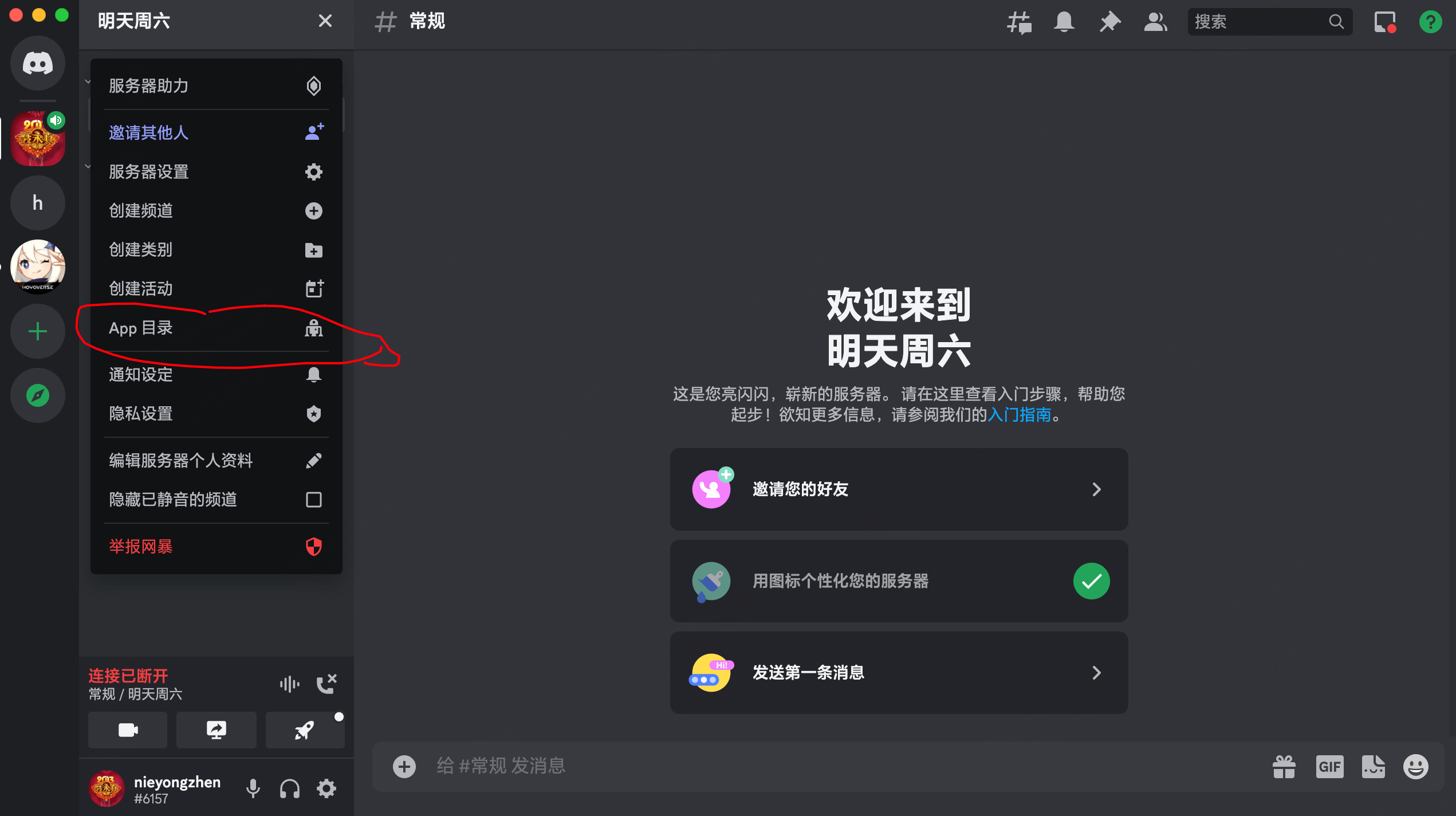
接下来开始添加机器人,点击左上角的下拉,选择App目录
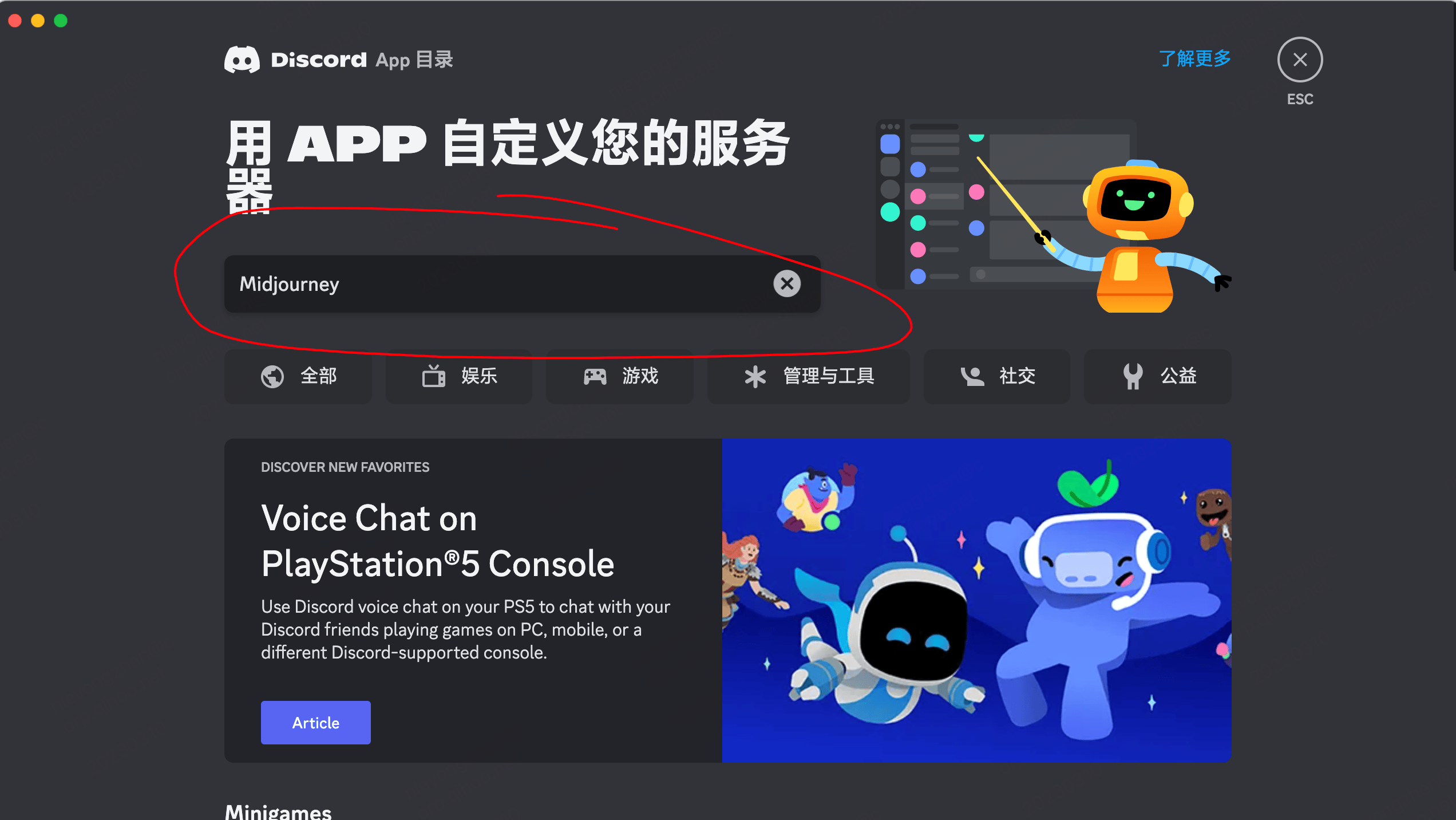
搜索框里输入 Midjourney 回车,然后按照我红圈的地方一步步往下点即可,距离成功很快了。
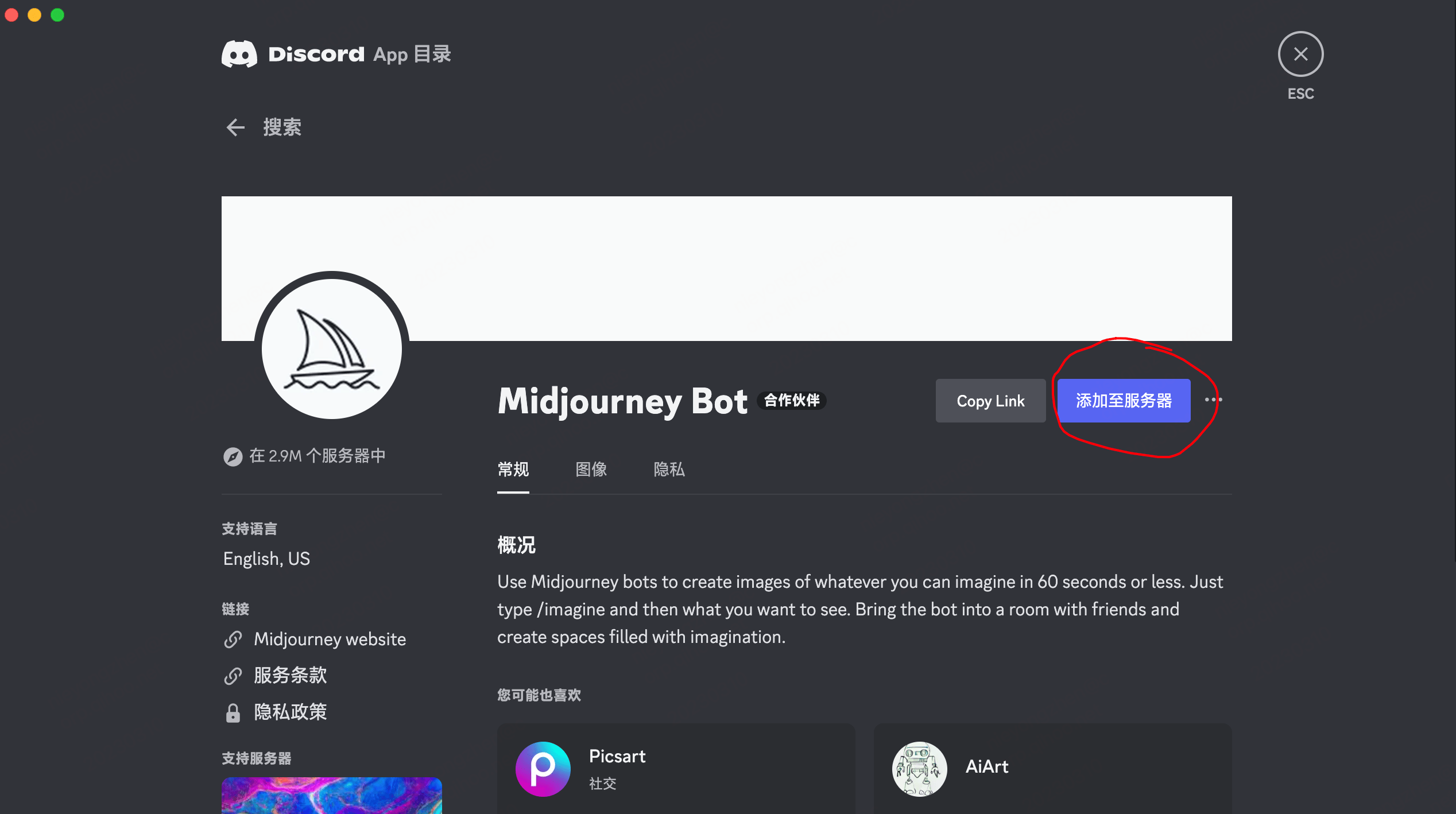
按步骤一直往下即可。
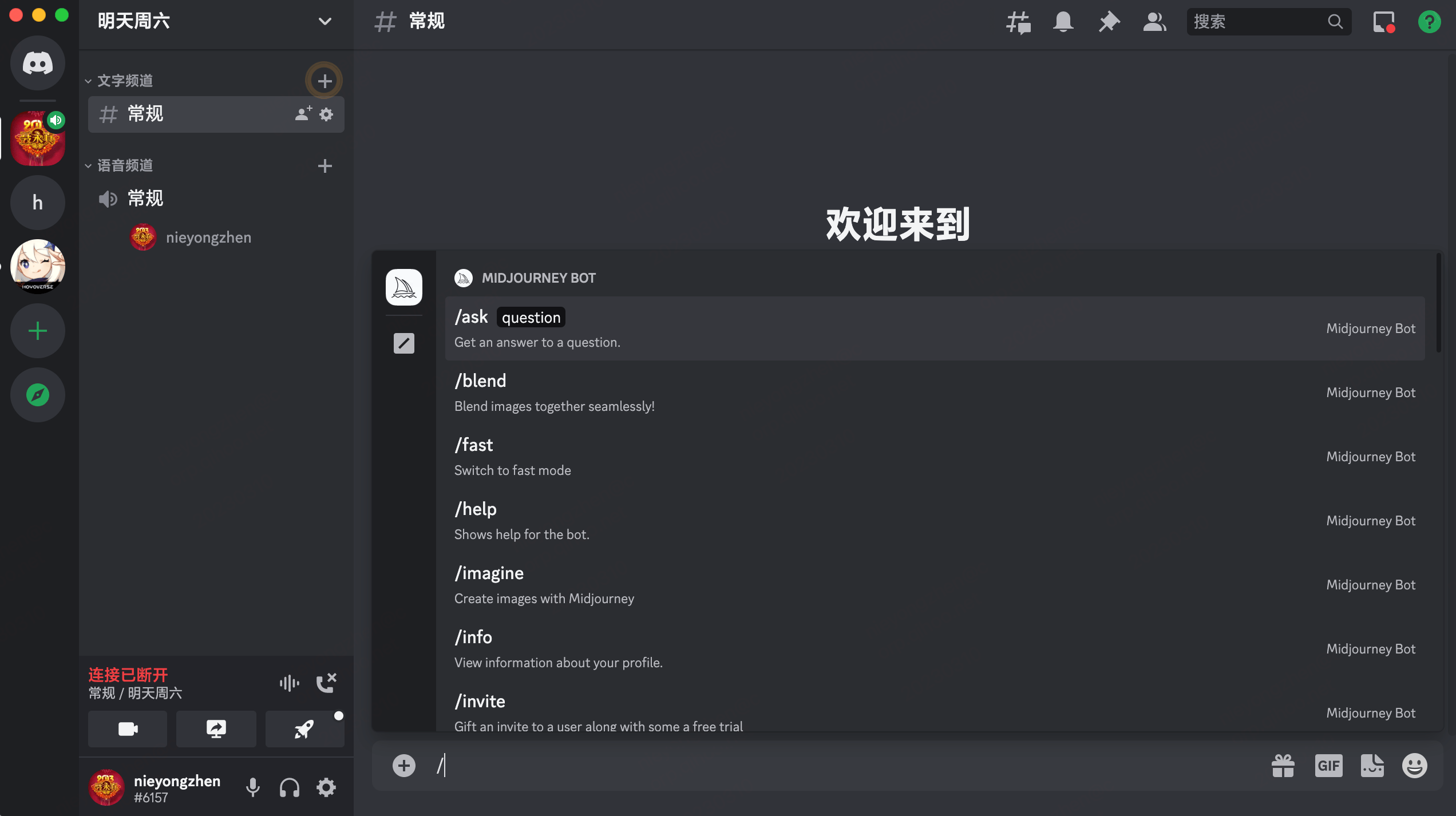
输入 “/ ” 就能看到了
第二部分:制作部分
方案实验一
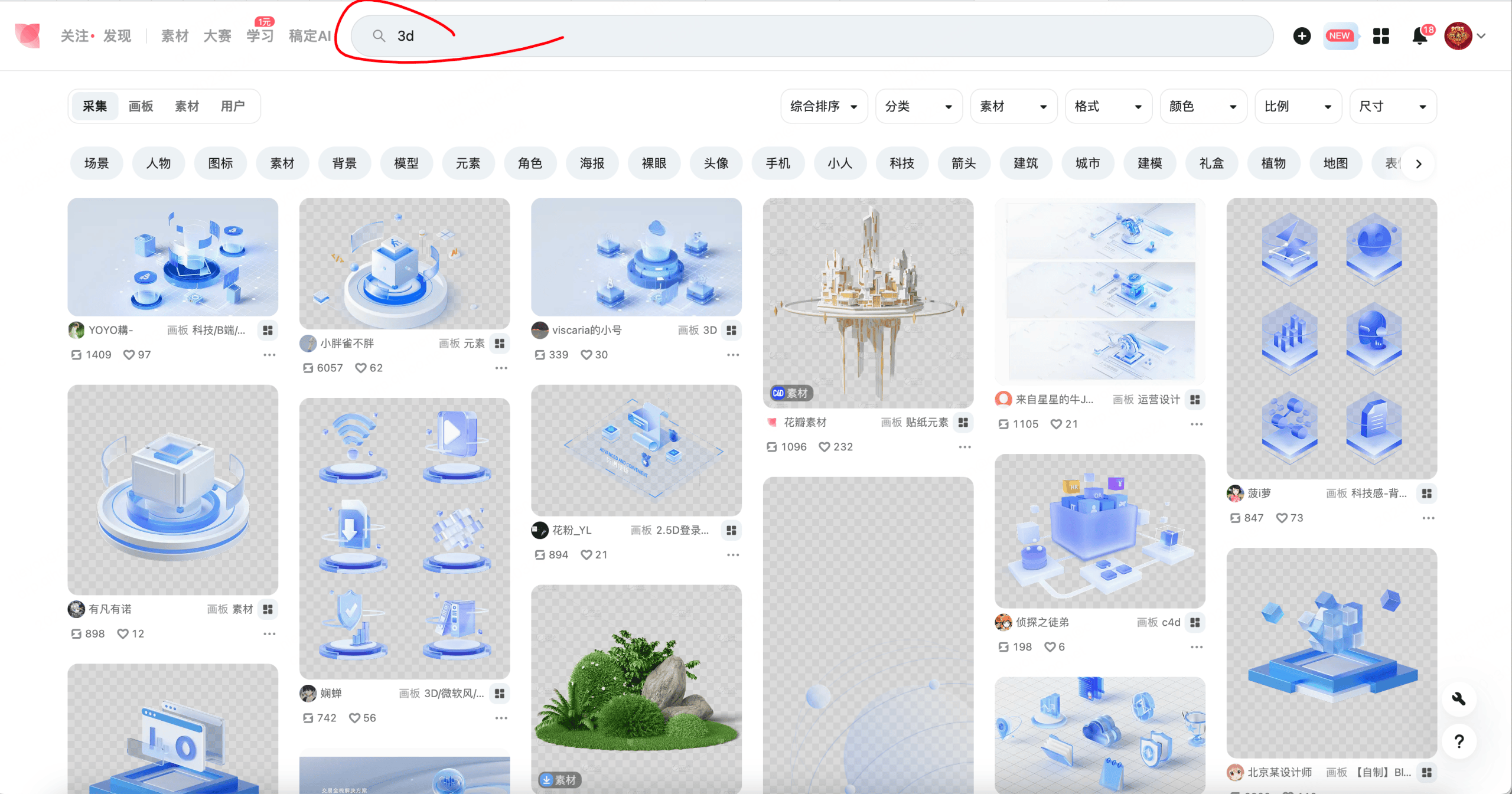
下面我们展示制作的过程,首先去设计网站上搜索些三维图标,或三维摸包里图标,打开花瓣直接搜“3d”可以找到很多高质感的图标,也可以去dribbble、pinterest大家自行去搜索。
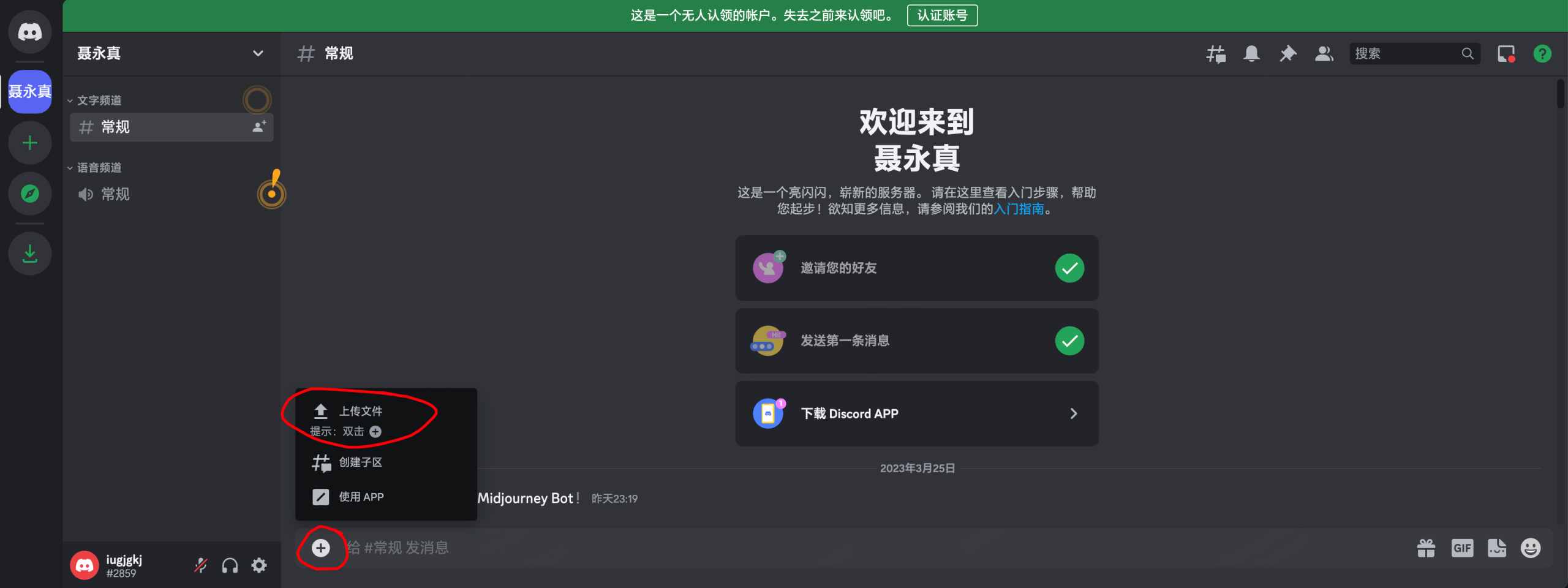
找好参考图片后,点击“+”号选择,点击上传文件,选择文件后点击回车即可
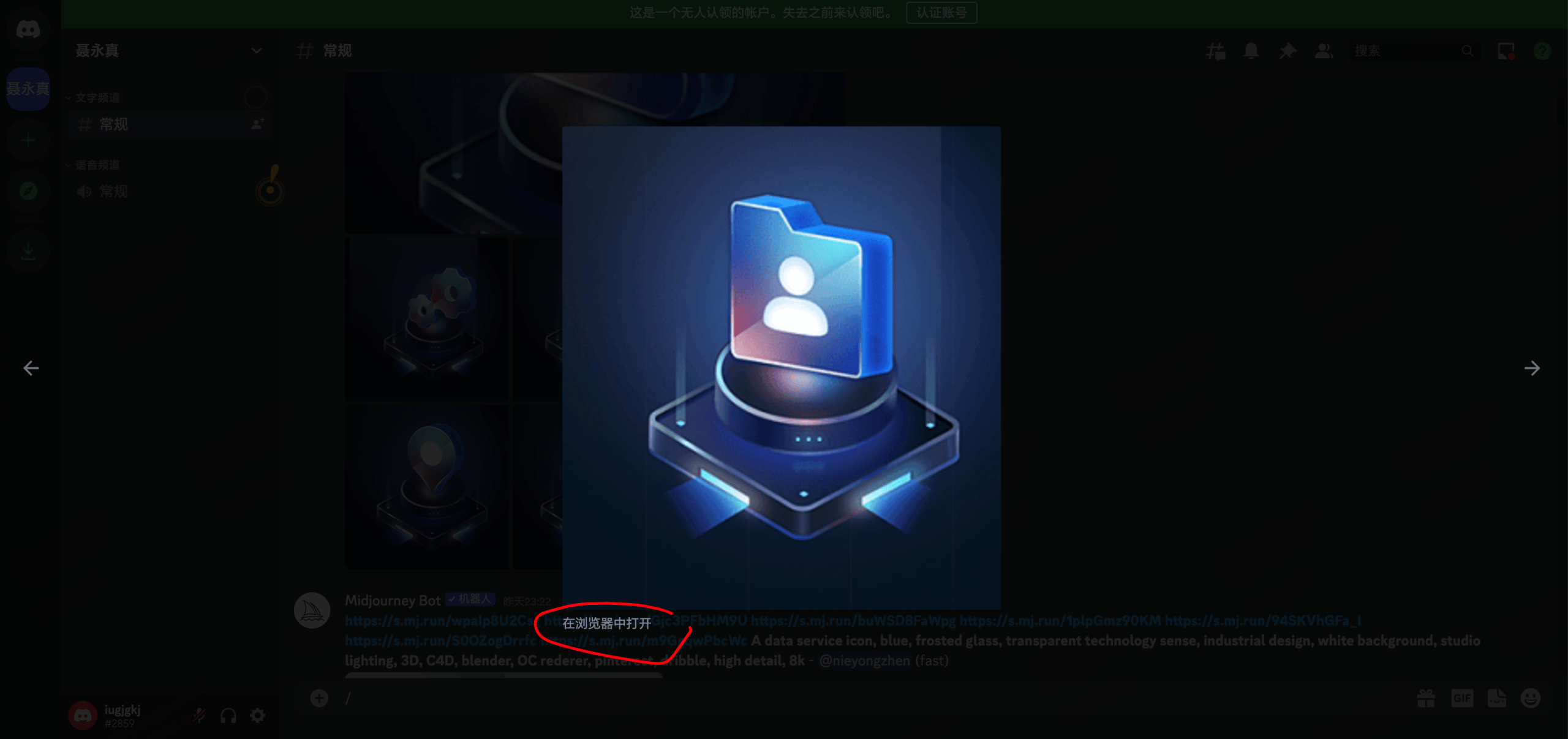
文件上传后点击图片,在图片的左下角有个在浏览器中打开,在浏览器中打开后复制地址。
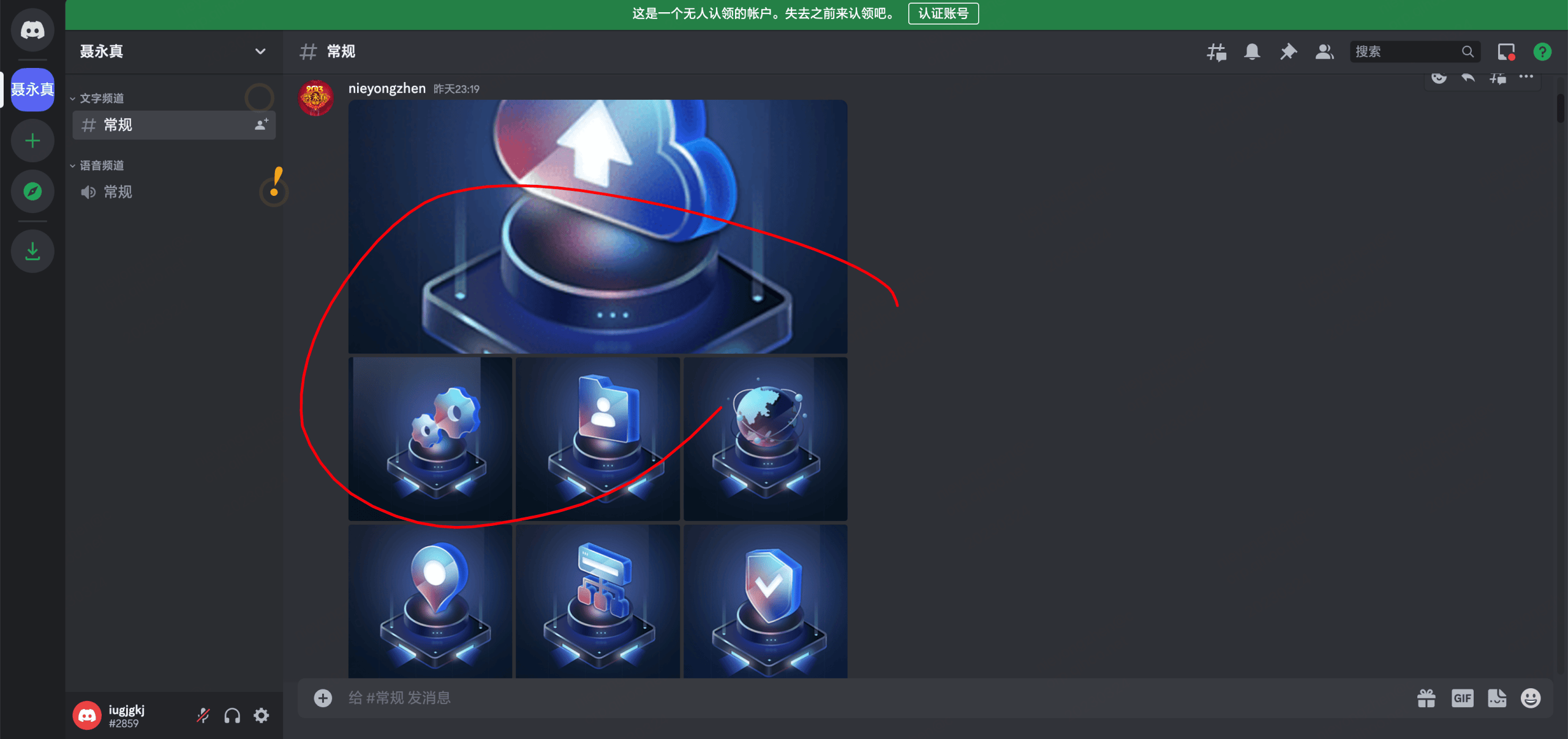
地址复制后,然后输入 / 选择imagine指令,中将图片网址粘贴进去,多张图片可以输入多个地址(图片与图片地址之间也要输入空格),图片地址添加完在加空格,然后在输入关键词。
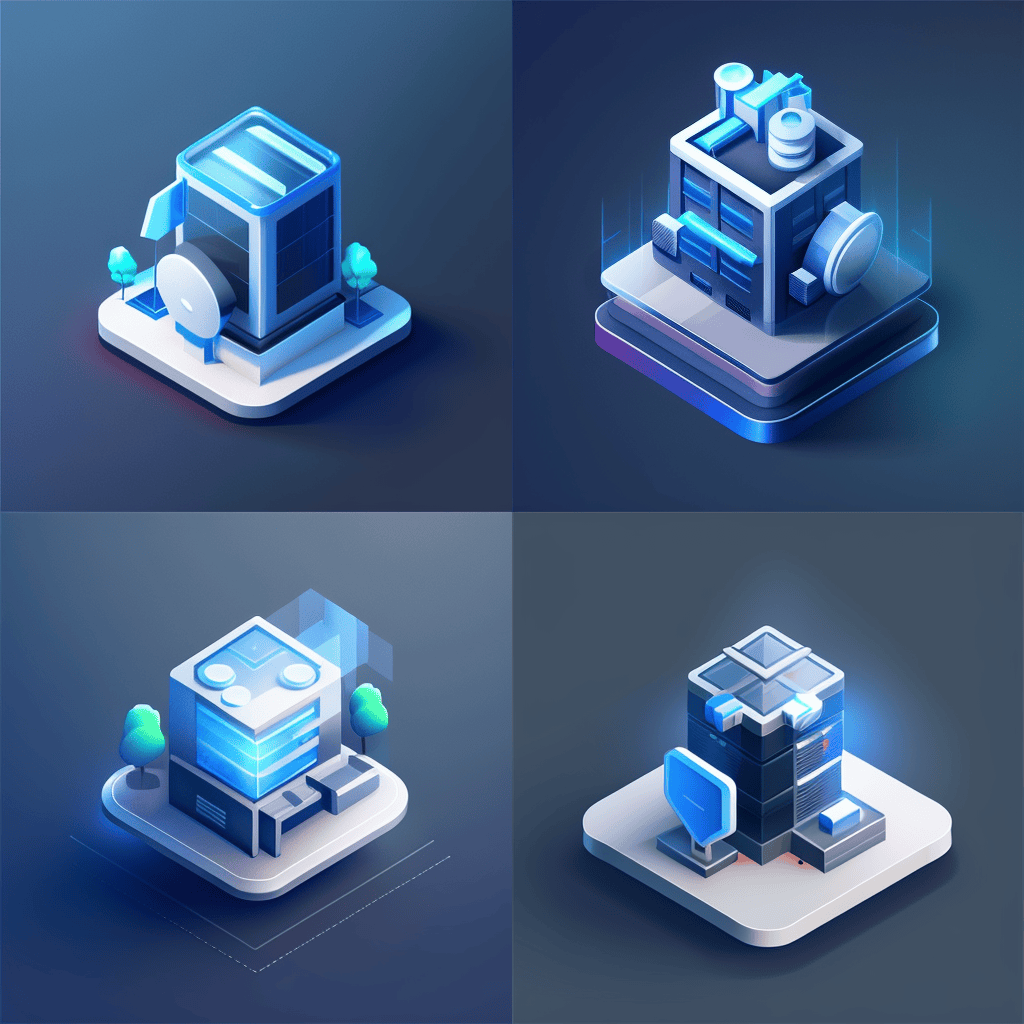
我在网上找了套参考图,我想用整体的风格方向生成一套2.5D的建筑风,然后在/imagine中将图片网址粘贴进去,记得每个网址都要加空格,然后在输入关键词:A building icon, isometric 3d, transparent technology sense, industrial design, blue and white, white background, Top light, 3d rendering, simplified, microsoft design style, c4d, blender, high detail, dribbble
生成效果:
方案实验二
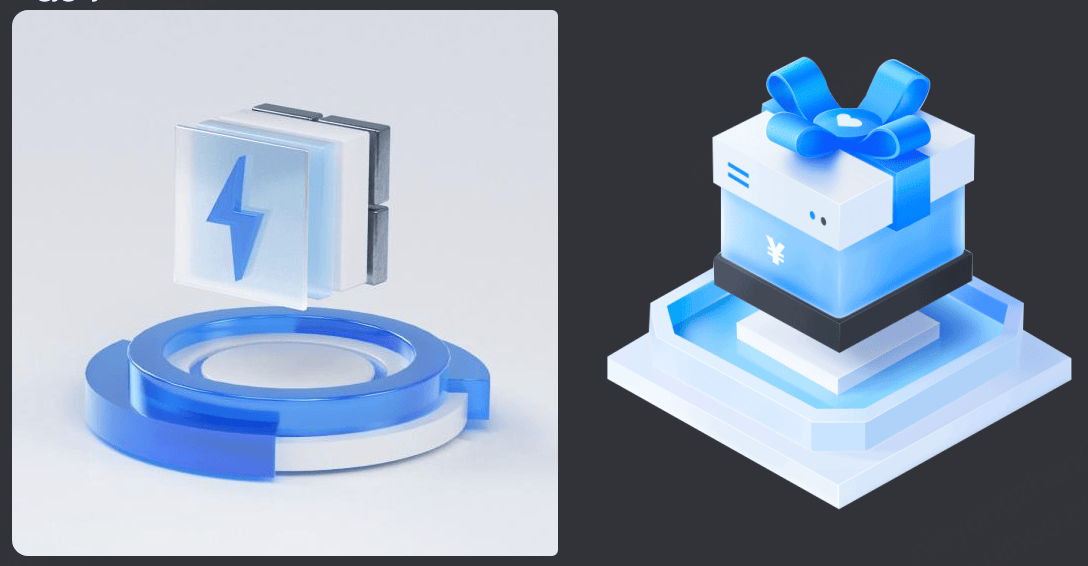
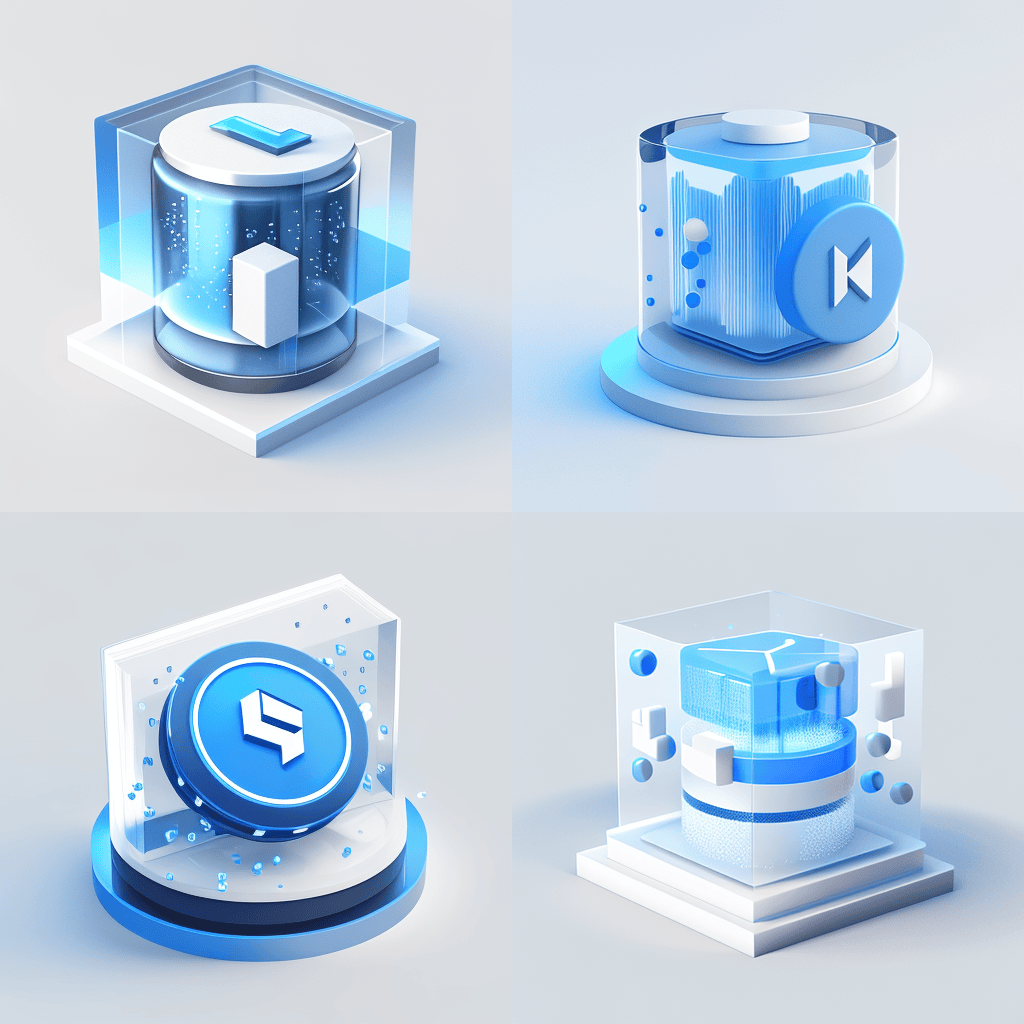
上传如上图一组图。然后在输入关键词:A data service icon, blue, frosted glass, transparent technology sense, industrial design, white background, studio lighting, 3D, C4D, blender, OC rederer, pinterest, dribble, high detail, 8k
生成效果:
方案实验三
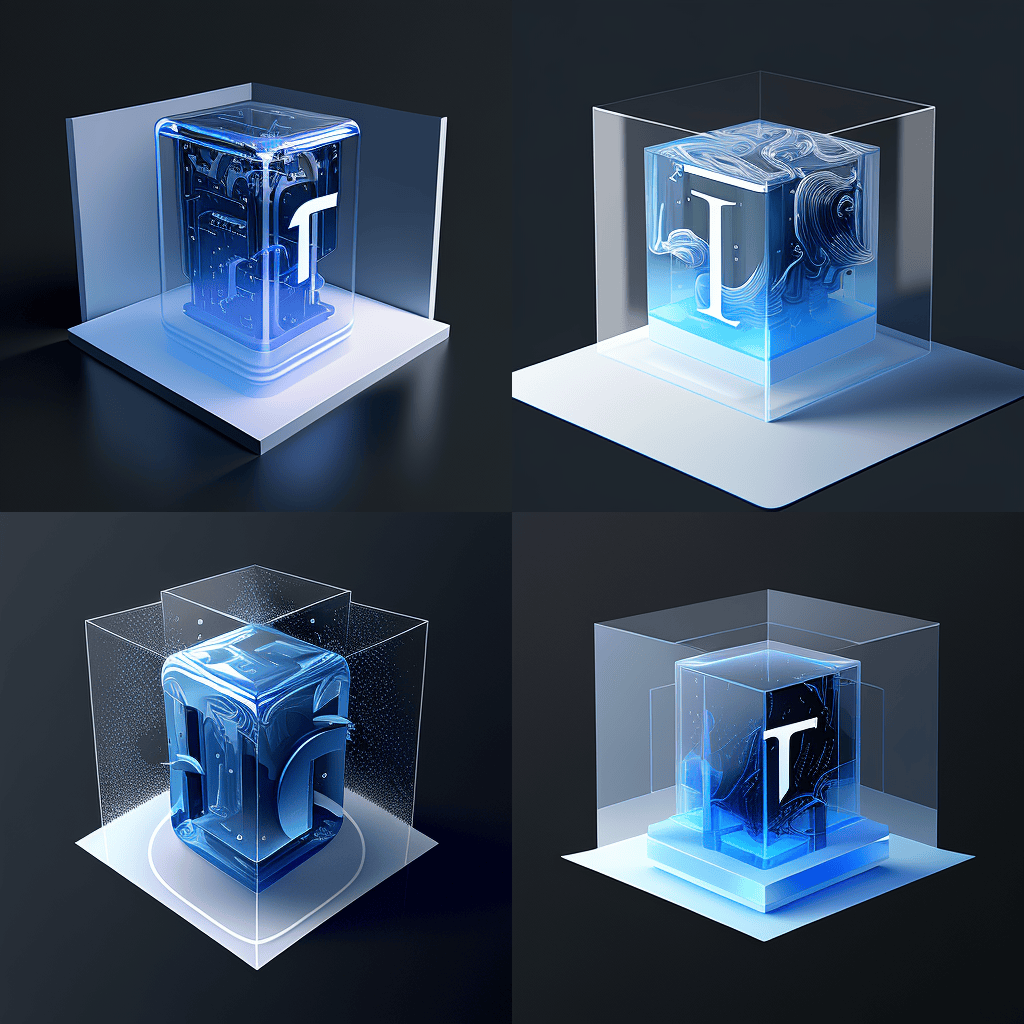
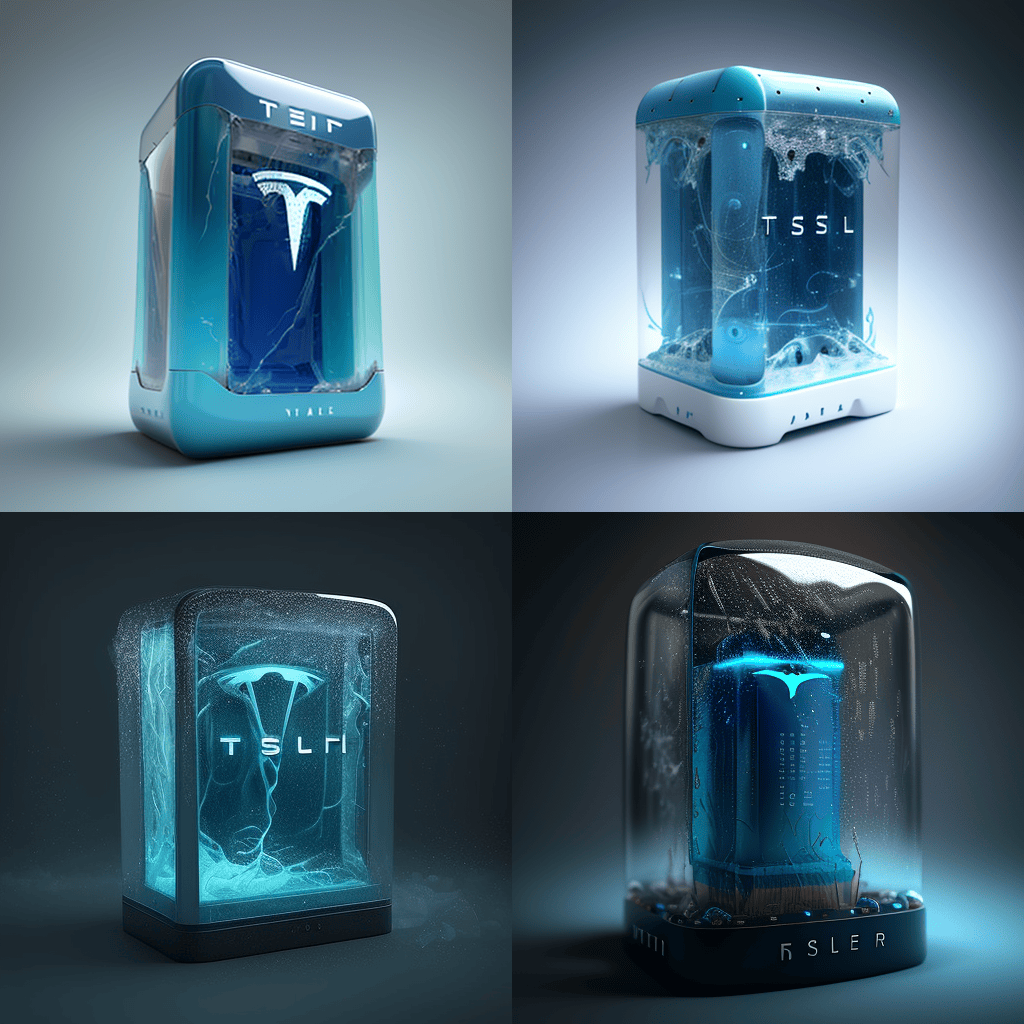
这组实验原本是想用特斯拉做微主题,输入“Tesla”,看来AI无法直接识别,这样描述不够准确,后面又尝试了Model3 car 等等,可以看看
关键词:Tesla, blue, Frosted glass cover, transparent technology sense, industrial design, white background, studio lighting, blender, OC rederer, pinterest, dribble, high detail, 8k
生成效果:
方案实验四
找了些阿里的比较多元素的图标,
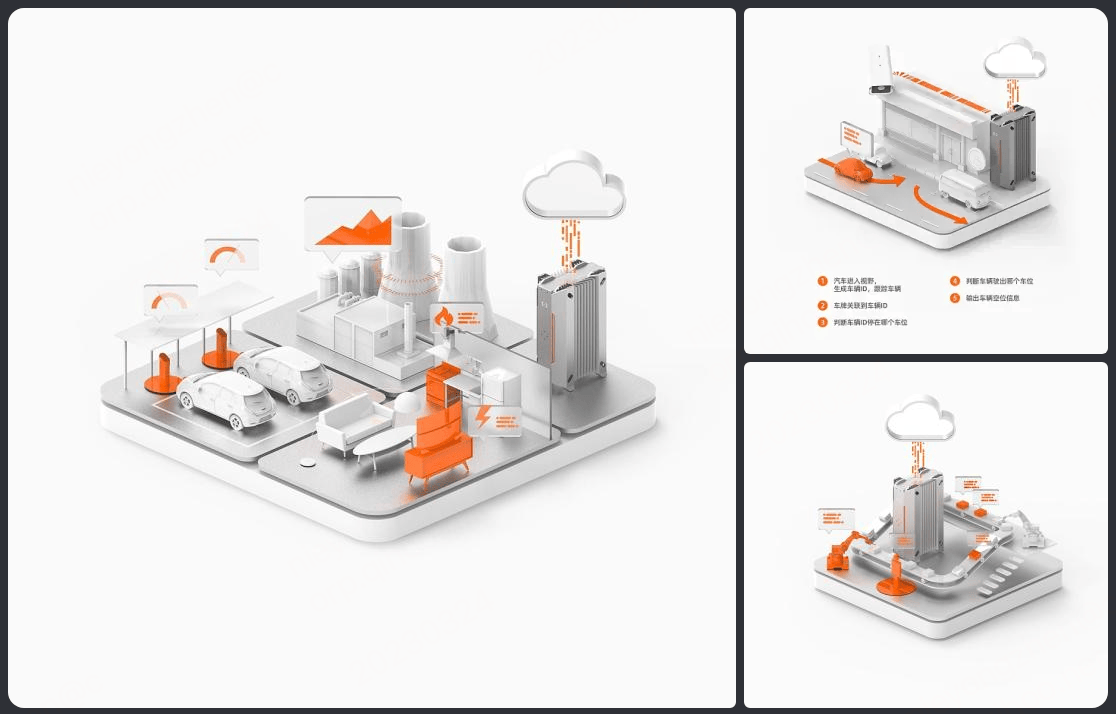
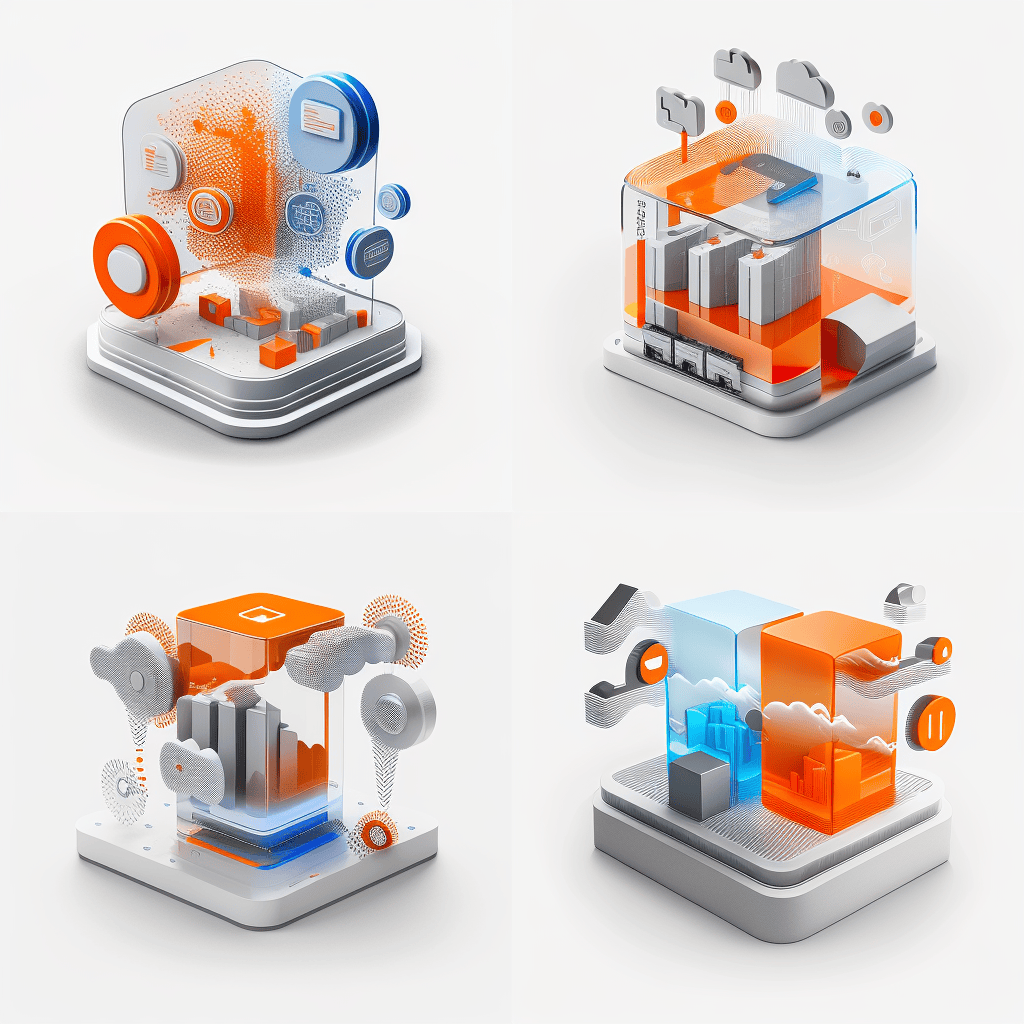
上传后我们给他关键词:A data service icon, orange, blue orange, frosted glass, transparent technology sense, industrial design, white background, studio lighting, 3D, C4D, blender, OC rederer, pinterest, dribble, high detail, 8k
看下生成结果:整体看效果还不错,一次生成完成没有优化的效果,大家可以根据自己的需要持续对图进行生成优化。
方案实验五
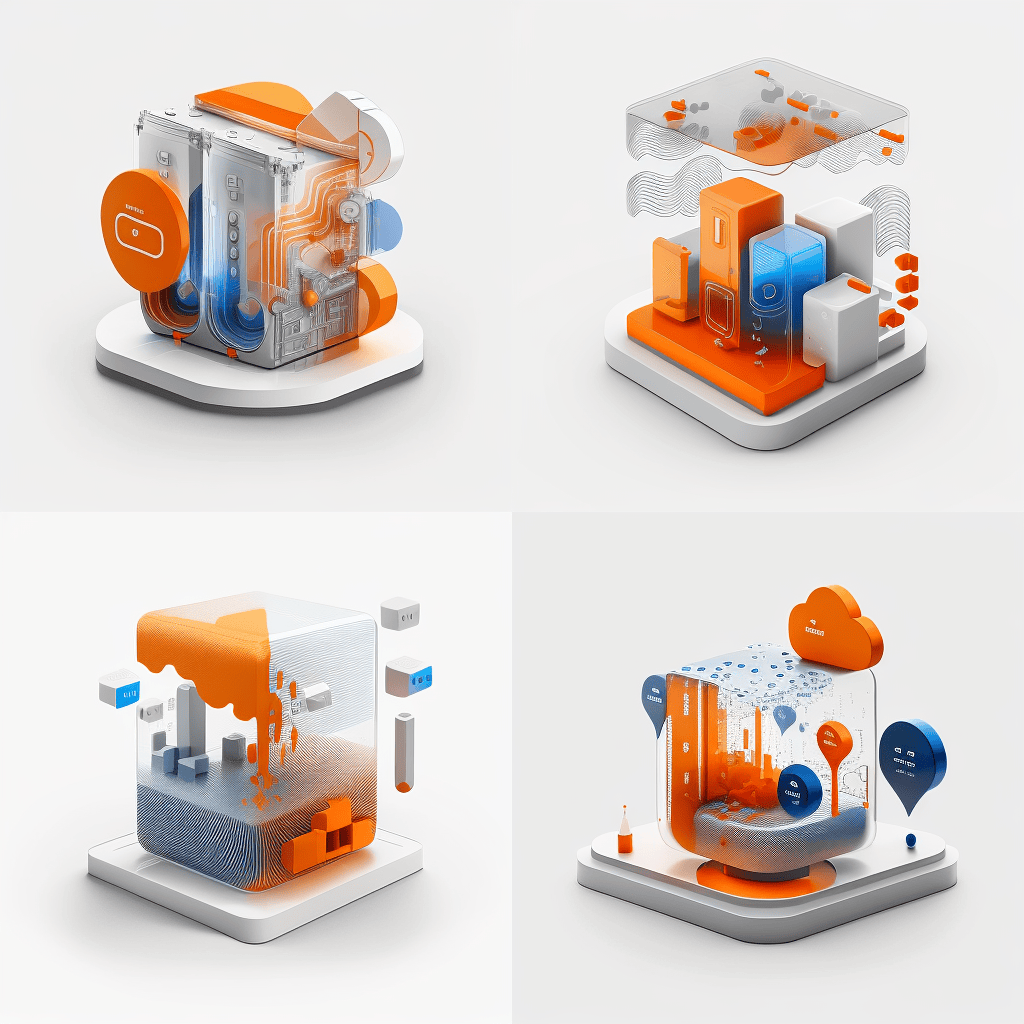
找了些类似微质感的图标,然后喂图,
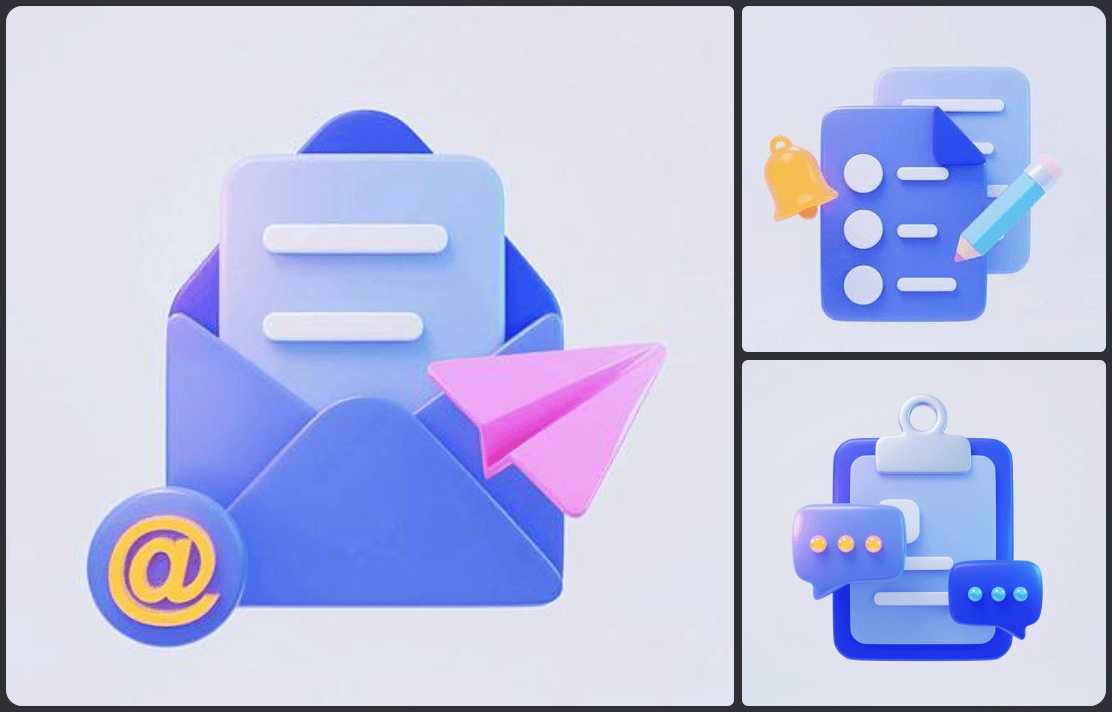
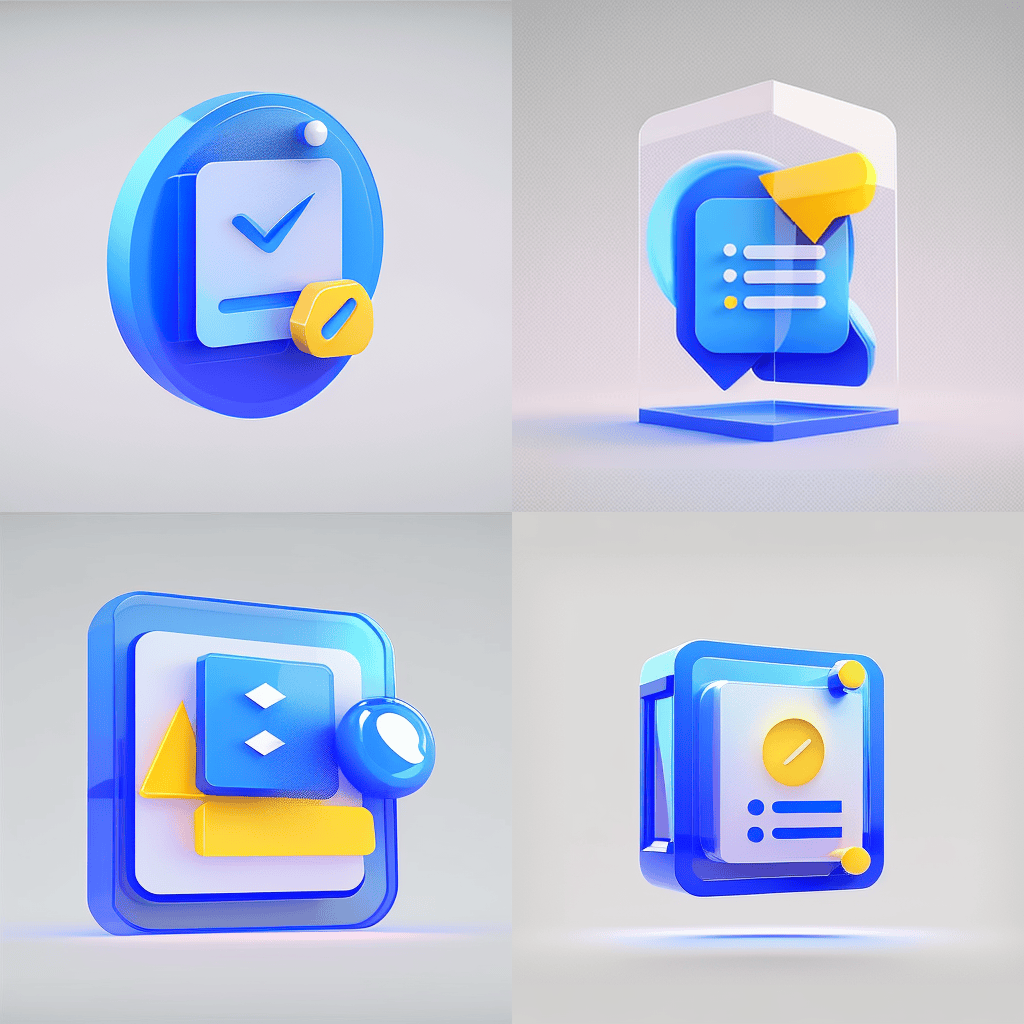
输入关键词:safety icon, blue, blue yellow, frosted glass, transparent technology sense, industrial design, white background, studio lighting, 2.5D, C4D, blender, OC rederer, pinterest, dribble, high detail, 8k
生成结果(图都是直接生成没有经过任何优化的,可以根据自己的需要进行优化,那效果指定更加精致)
最后,关键词拆解分析:
关键词使用逻辑:参考图(上传的图)、主体描述、颜色描述,风格描述、特效渲染、细节要求、尺寸等。按照无的理解,大家有更好的方法欢迎叫我微信交流。
根据上面的逻辑看下下面这组关键词基本就明白了,关键词可以根据内容的需求自行变更和增删。
A data service icon(数据服务图标)blue(蓝色)frosted glass(磨砂玻璃)transparent technology sense(透明科技感)industrial design(工业设计)white background(白色背景)studio lighting(工作室照明)3D,C4D,blender,OC rederer,pinterest,dribble,high detail(高细节)8k
感兴趣的朋友转发本文章到朋友圈,截图到本公众号,获得上百组高级别Midjourney关键词。
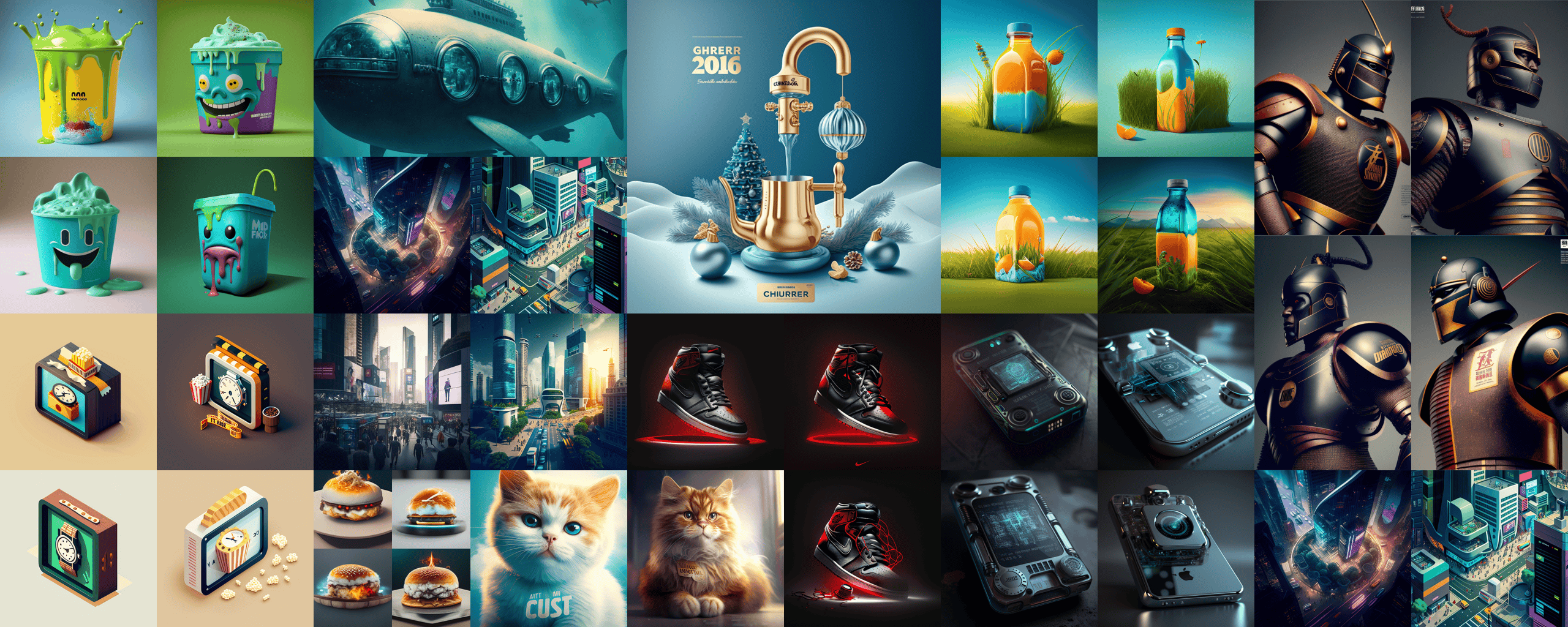
可视化实战教程丨资源分享丨案例分享丨实战经验分享丨设计交流丨落地开发经验丨实战课程丨就业招聘丨行业交流丨
⇩⇩关注卡片公众号获取以上资源⇩⇩
添加微信回复“进群”
群内自行下载可视化资源合集


评论区 (0)
最新评论登录后发布评论并参与互动。
暂无评论,欢迎抢沙发。