


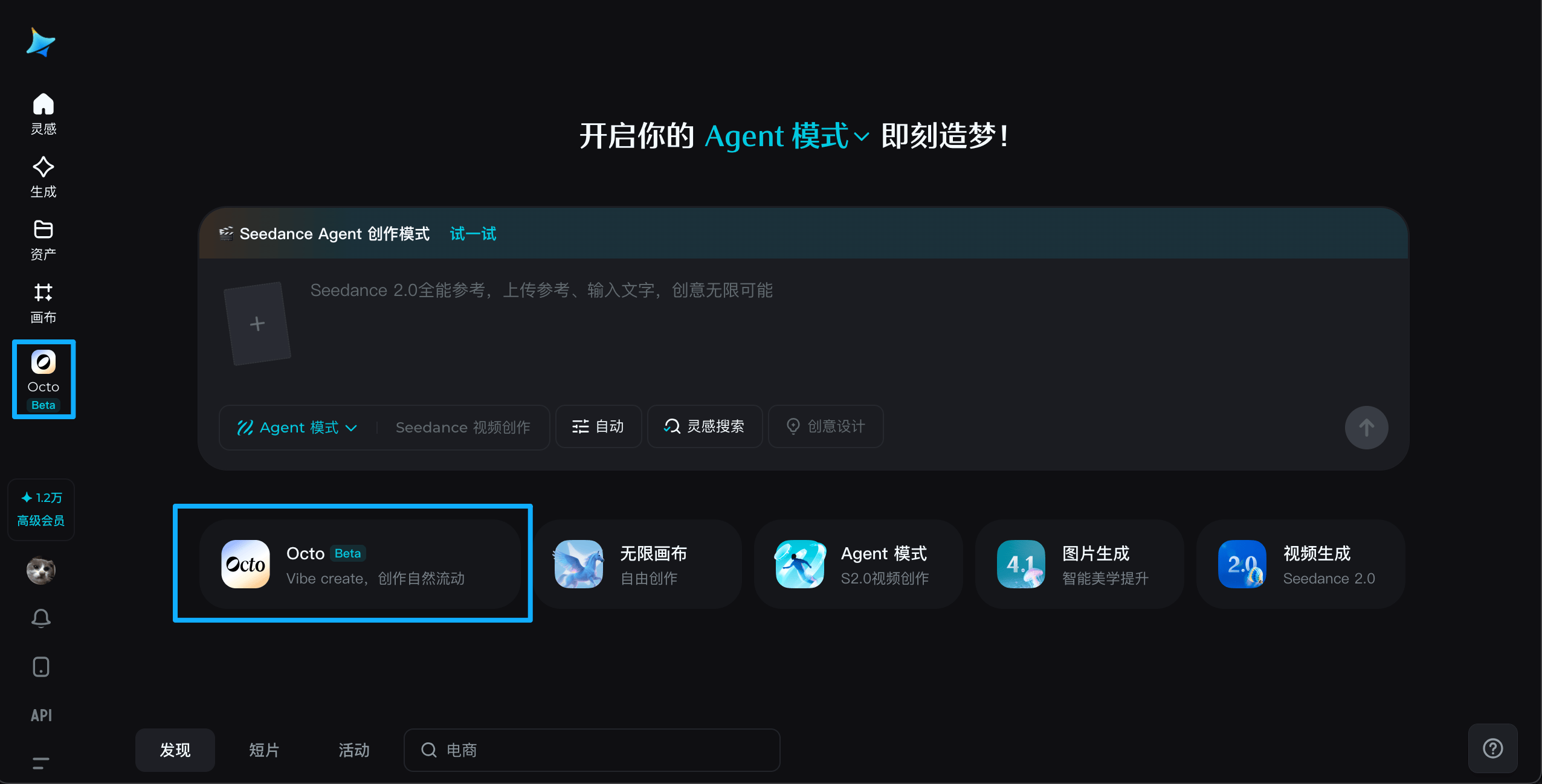
官方将 Octo 「小章鱼」定义的创作方式称为 Vibe Create ,它既可以用 “/” 指令进行文字输入「即鼠标在哪里对话框在哪里,可拖拽」也可以语音来进行对话,并且最关键不是下指令等执行,能一边对话一边生成资产素材,边说边做无需等待。以下三点是我感受最深的:
· 即时的 “沟通” 像创意伙伴。
汽车广告全流程
当你没有想法或者无从下手的时候,请跟着我的视角来体验下,从一句话梳理内容 → 资产素材准备 → 文本内容梗概 → 细分镜头直出视频的全过程。
1. 梳理内容
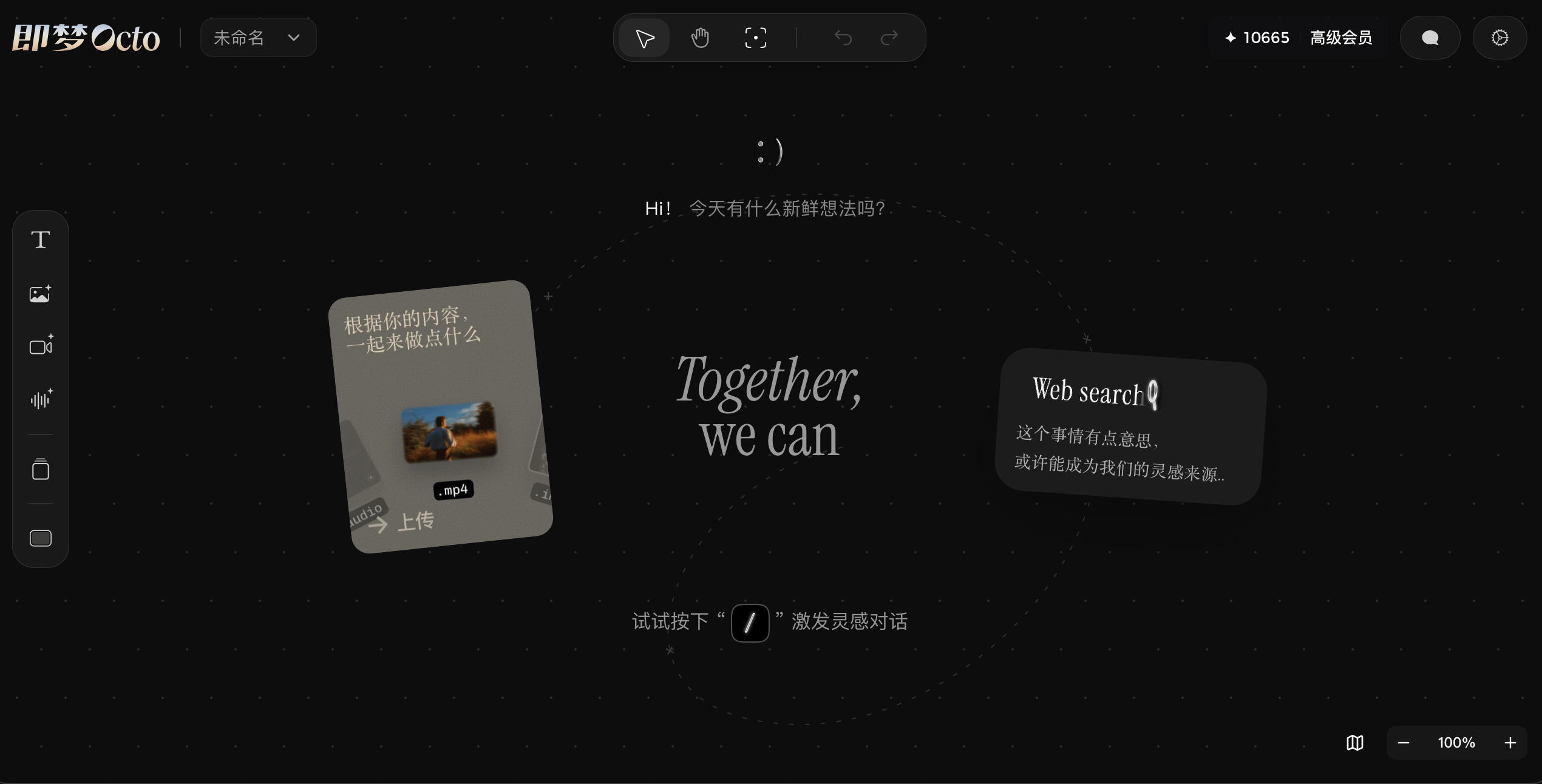
进入首页,输入 “/” 弹出对话框「可以看到我可以随意拖拽」。
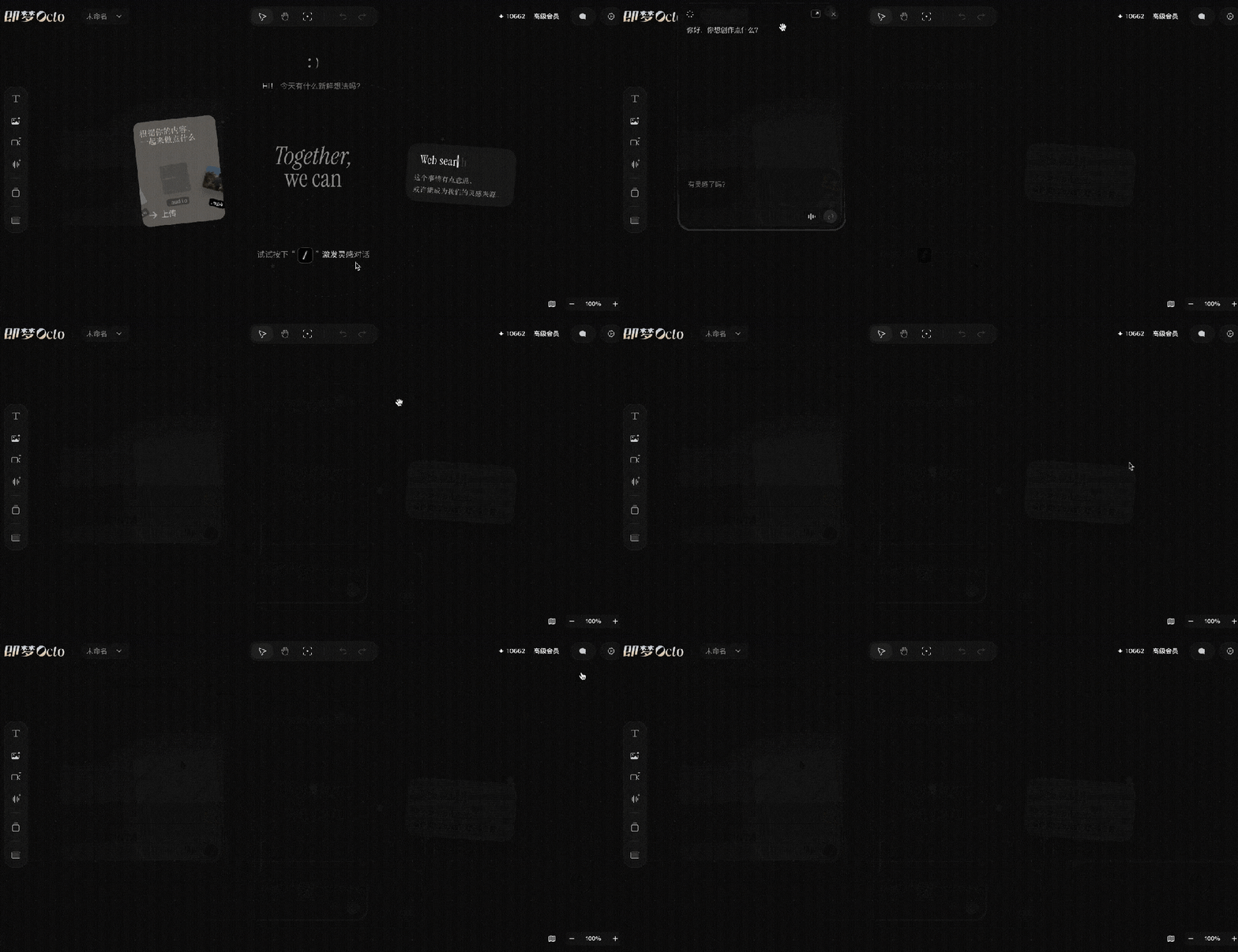
输入您还不确定的想法,问小章鱼 “你都知道什么跑车”「这种简单问答作为指引」看看怎么回答我。
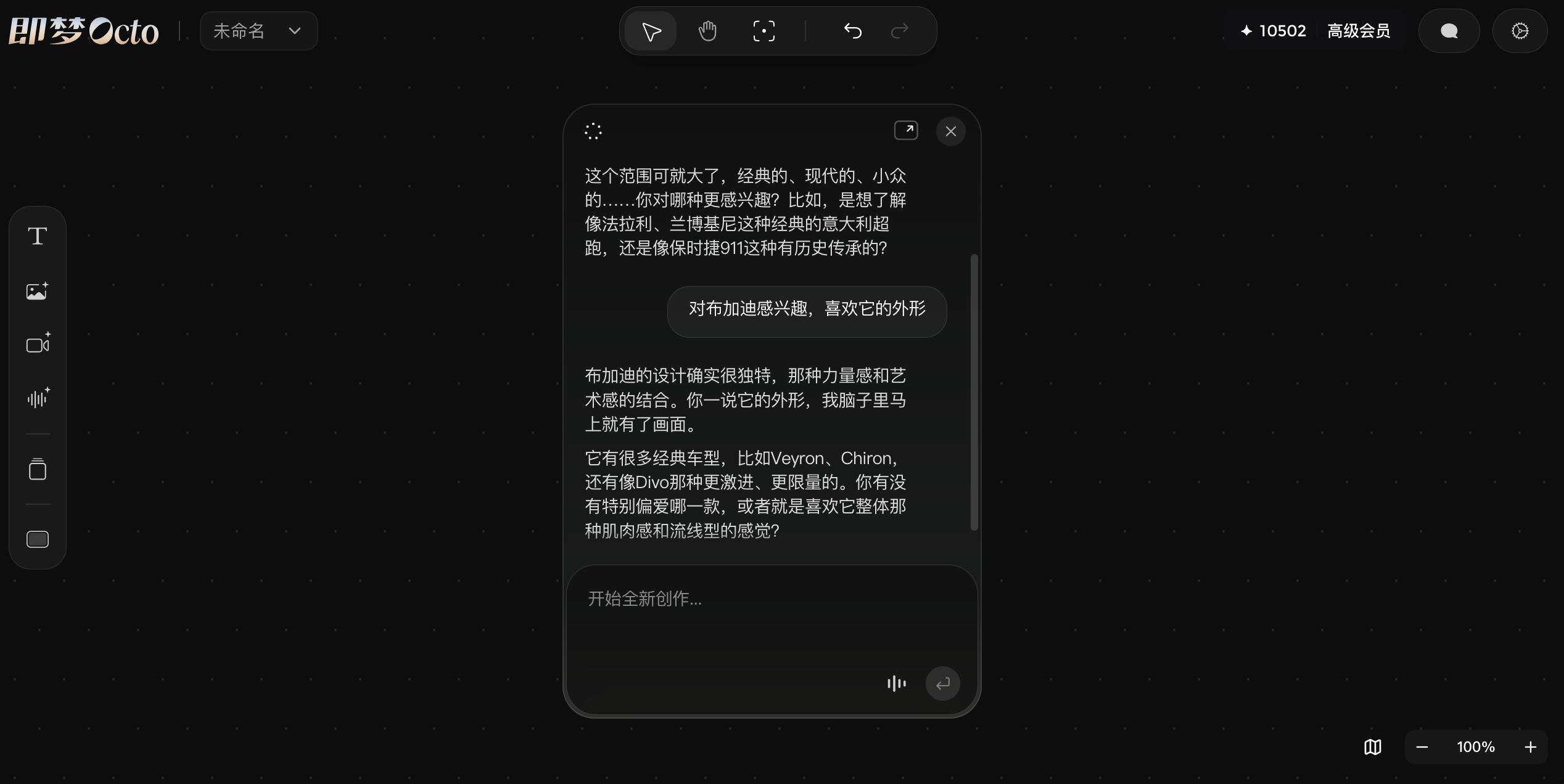
根据小章鱼引导,我又问它 “对布加迪感兴趣,喜欢它的外形”、 “布加迪都有哪些型号?”,小章鱼对答如流,它给我的感受更像是思路灵活且快速给我想法的 创意伙伴 一样。
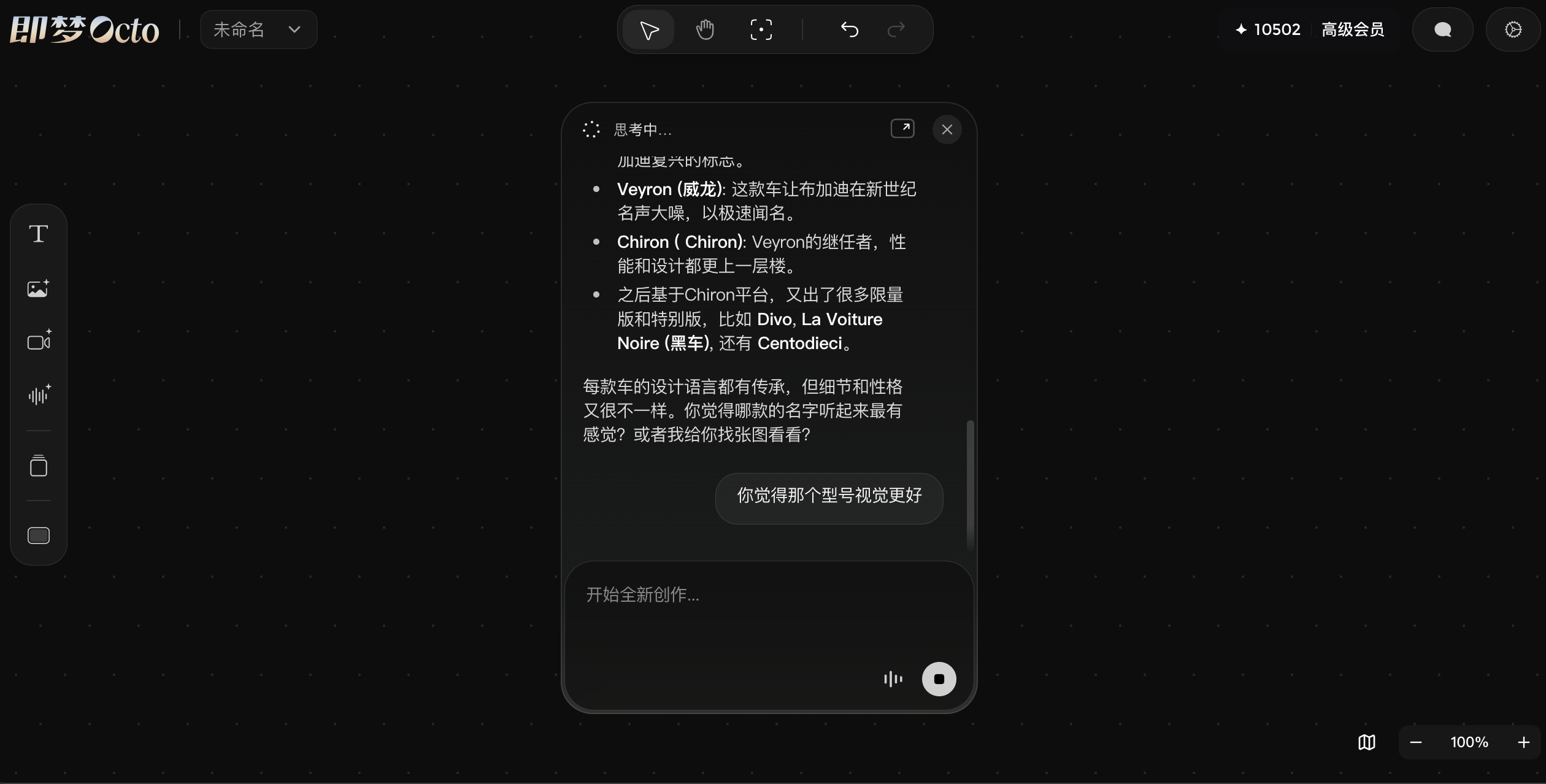
“你觉得那个型号视觉够好” “给我生成 La Voiture Noire 型号 吧,在一个干净的环境里”,我去谷歌验证了确实帅,这时候我怀疑它是有想法或者说是有 “意识” 的。因为它会根据我的问题不仅给出答案,还有详细的说明并引导你进行思维扩展。
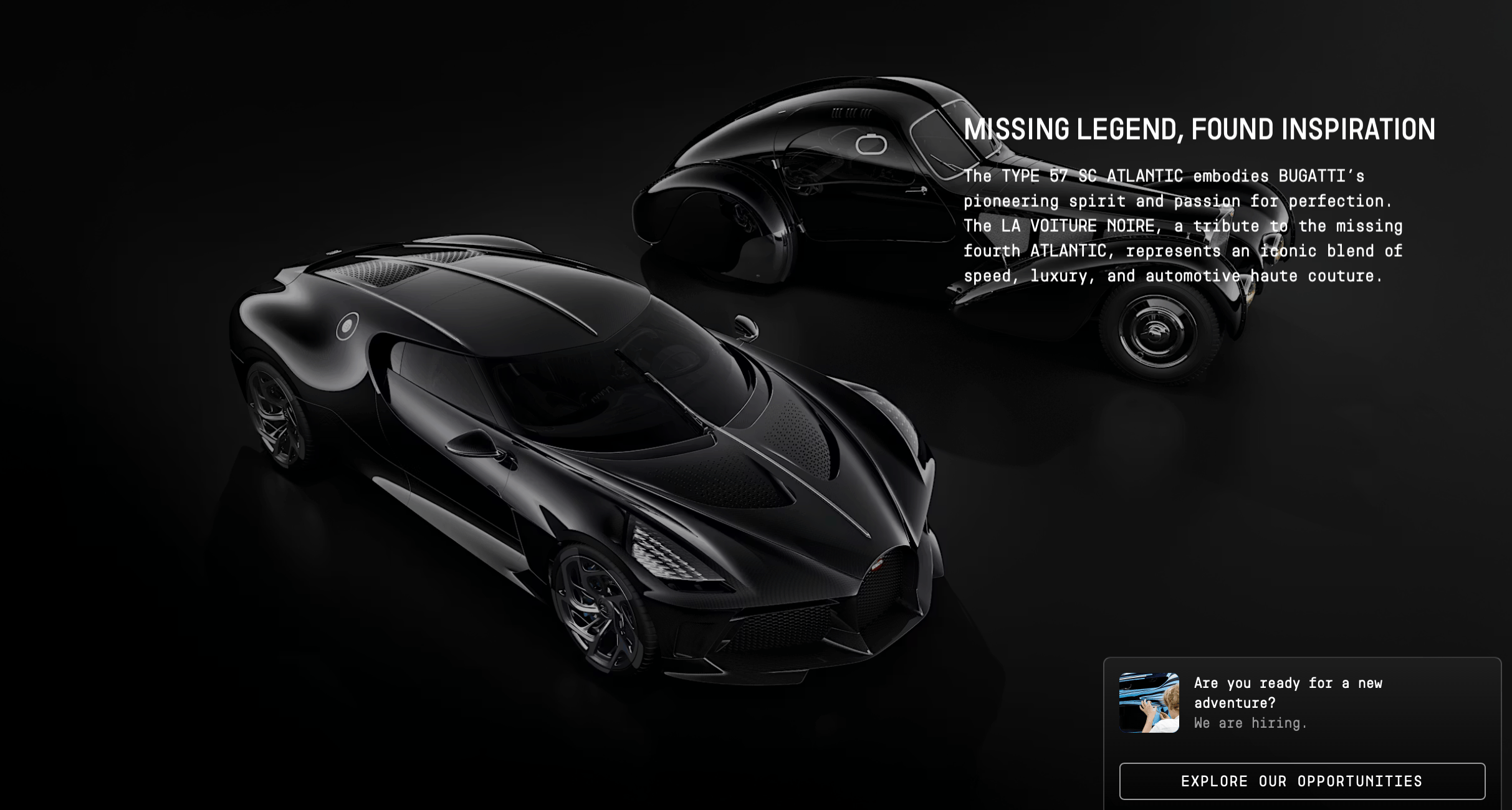
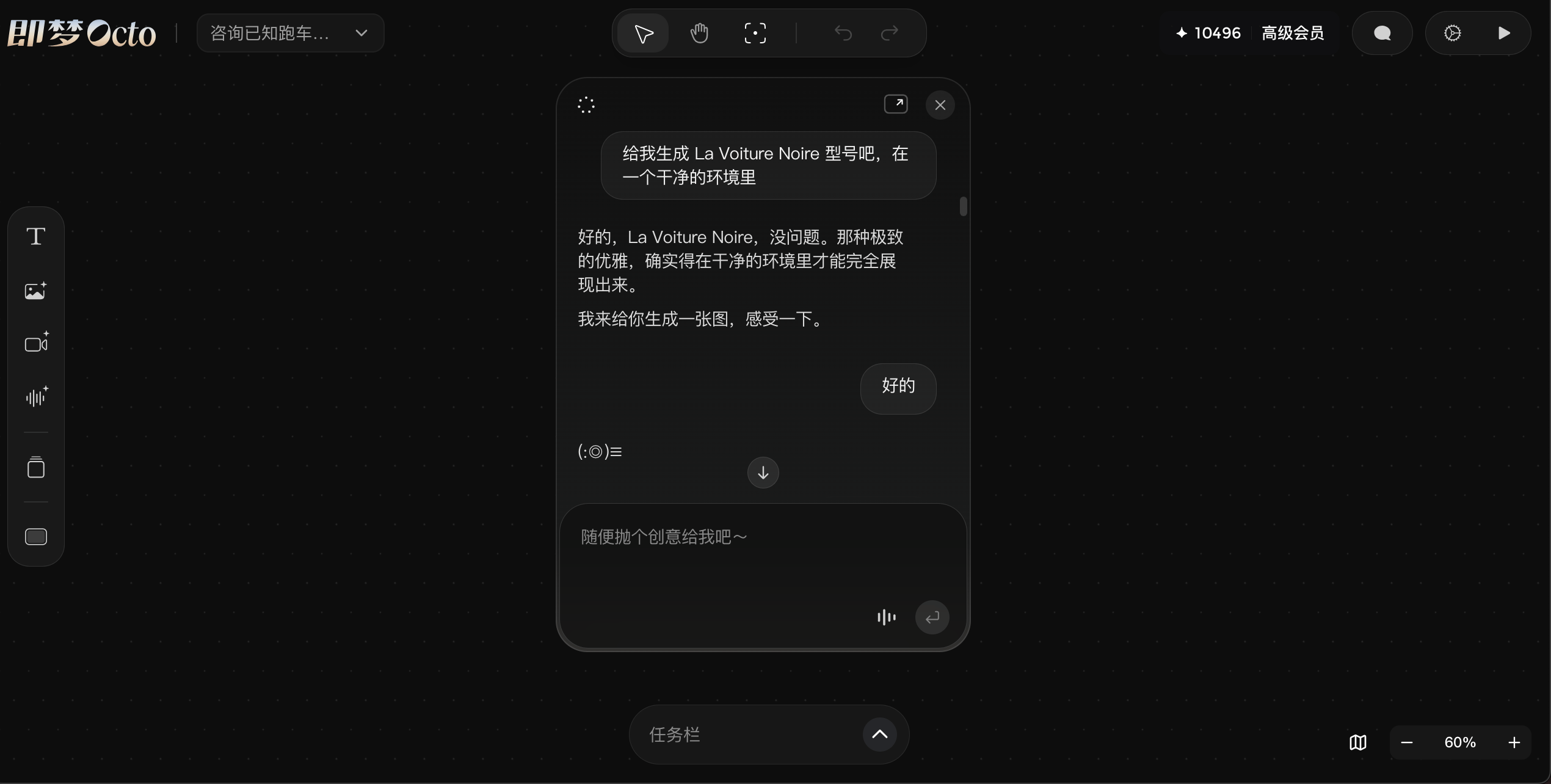
小章鱼还会给你发文字表情,它给我的图像少了些细节 无关紧要的「如果你有想法和相应的图像,不用像我这样来,直接上传图像即可,我只是作为演示让大家更清晰的了解步骤」。
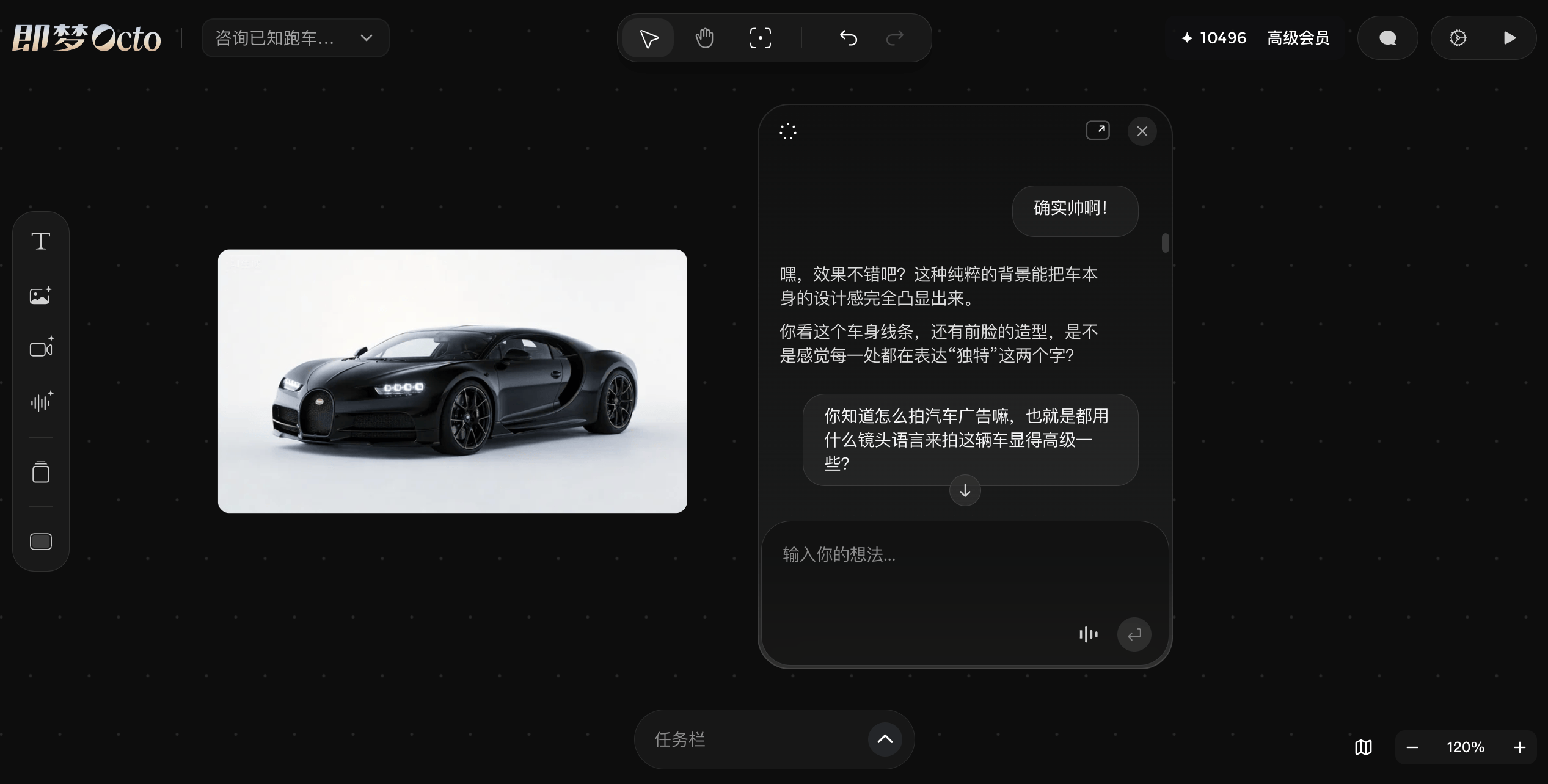
问它 “拍汽车广告都用什么镜头语言把这辆车拍的显得高级一些?” 回答我 “用特写镜头以及动态镜头巴拉巴拉”,我回复 “你可以先试试”。
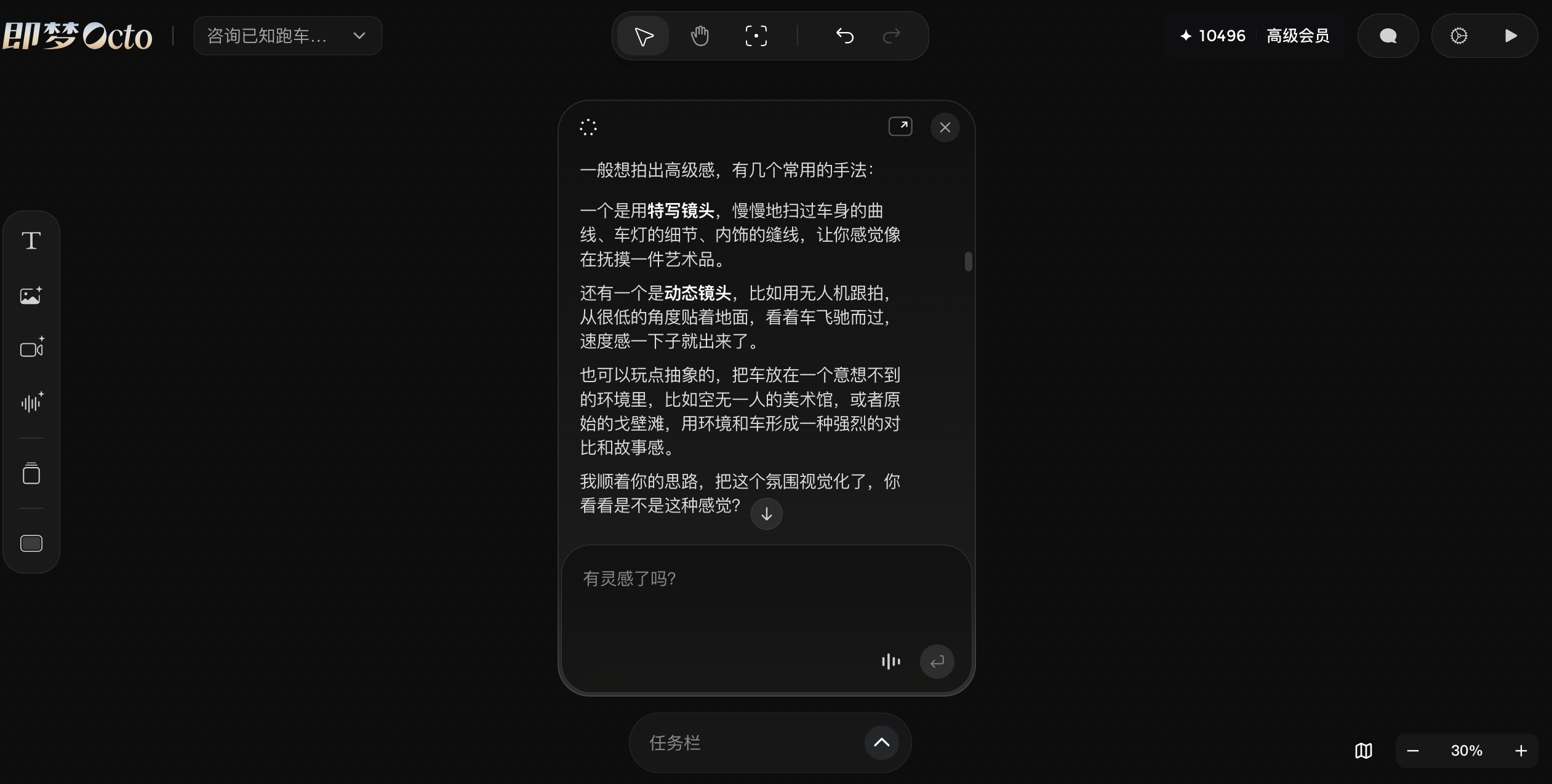
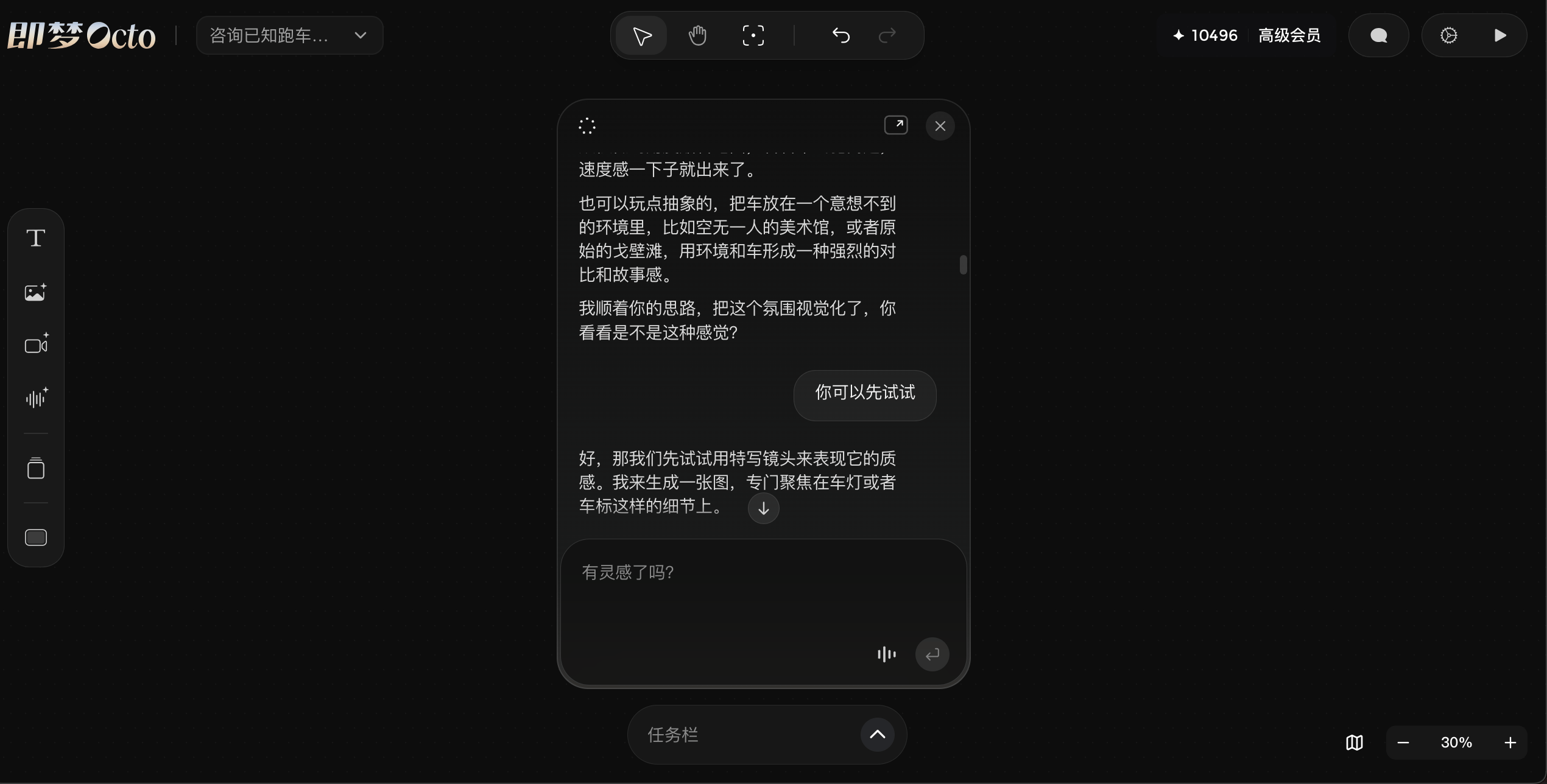
到这里我已经有了初步对布加迪 La Voiture Noire 型号的了解。那么现在我需要各个视角的特写镜头,来为后面的 资产素材 做准备。不得不说这位 “创意伙伴” 是有东西的。
2. 资产素材准备
左侧工具栏从上到下分别为 文字、图片、视频、音频、资产管理、编组。我们点开资产管理,选择 物体 来命名「车辆属于物体资产」,方便后面在输入框里精准使用,用 @ 的字符来把控。
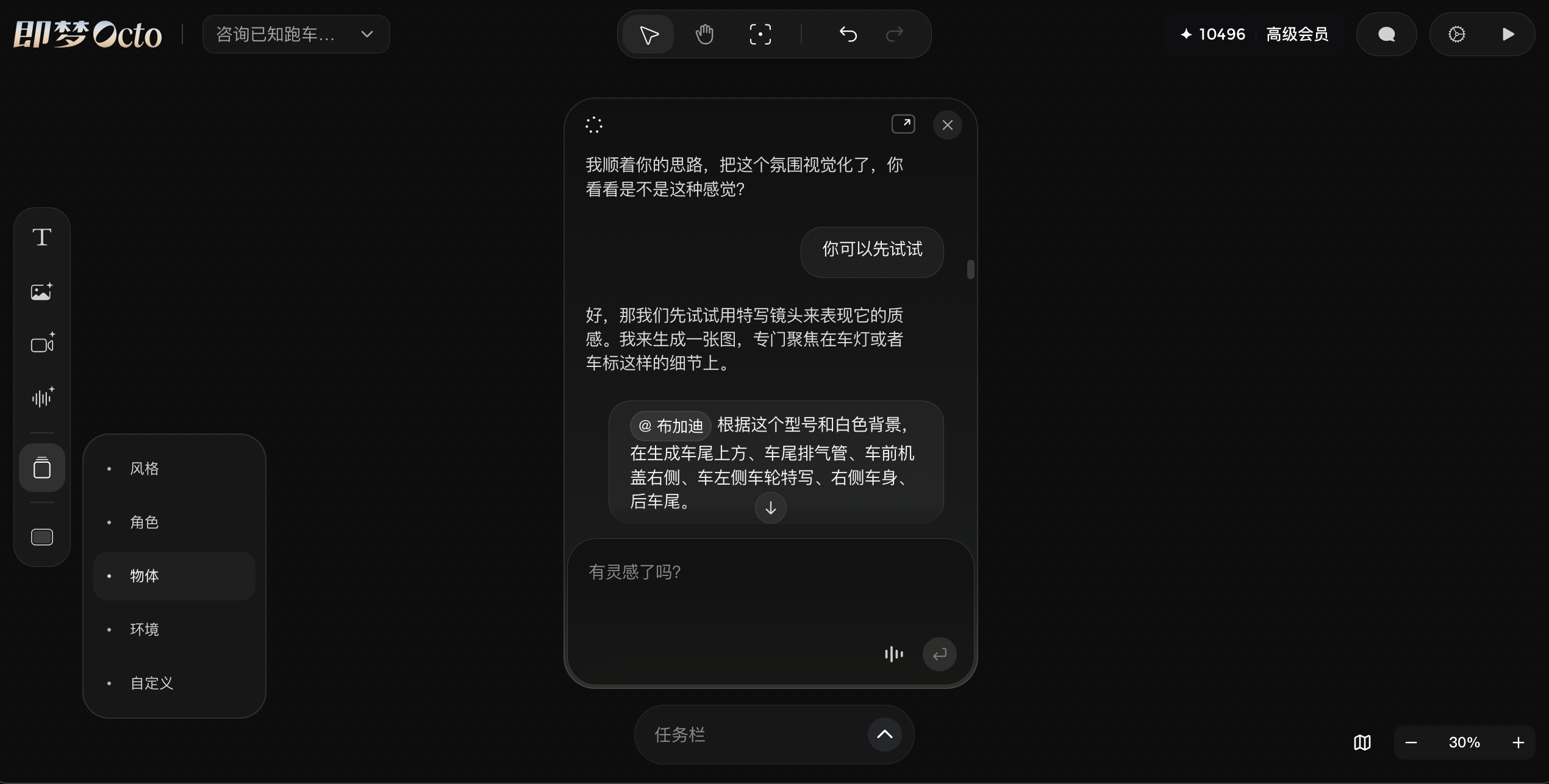
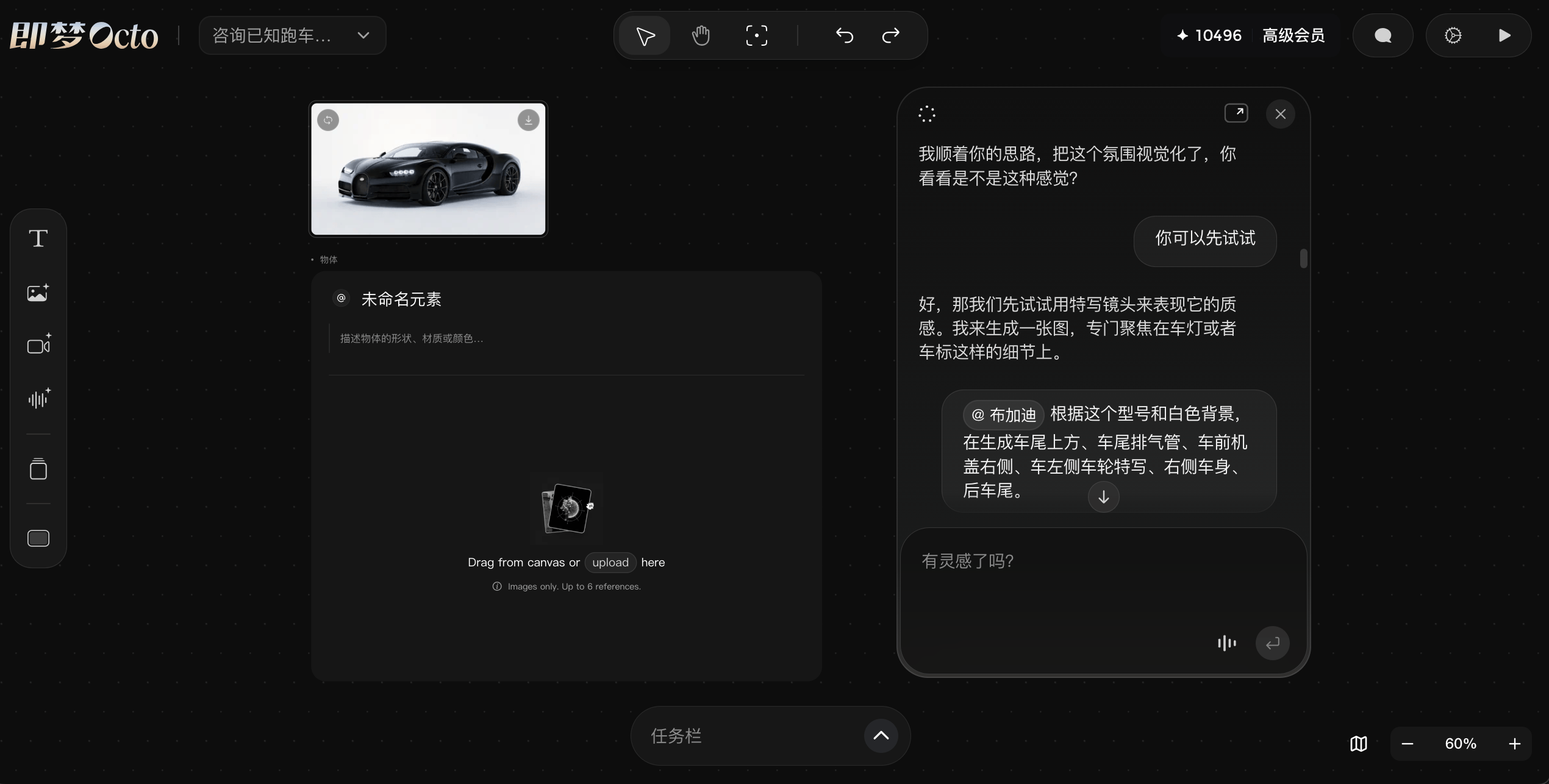
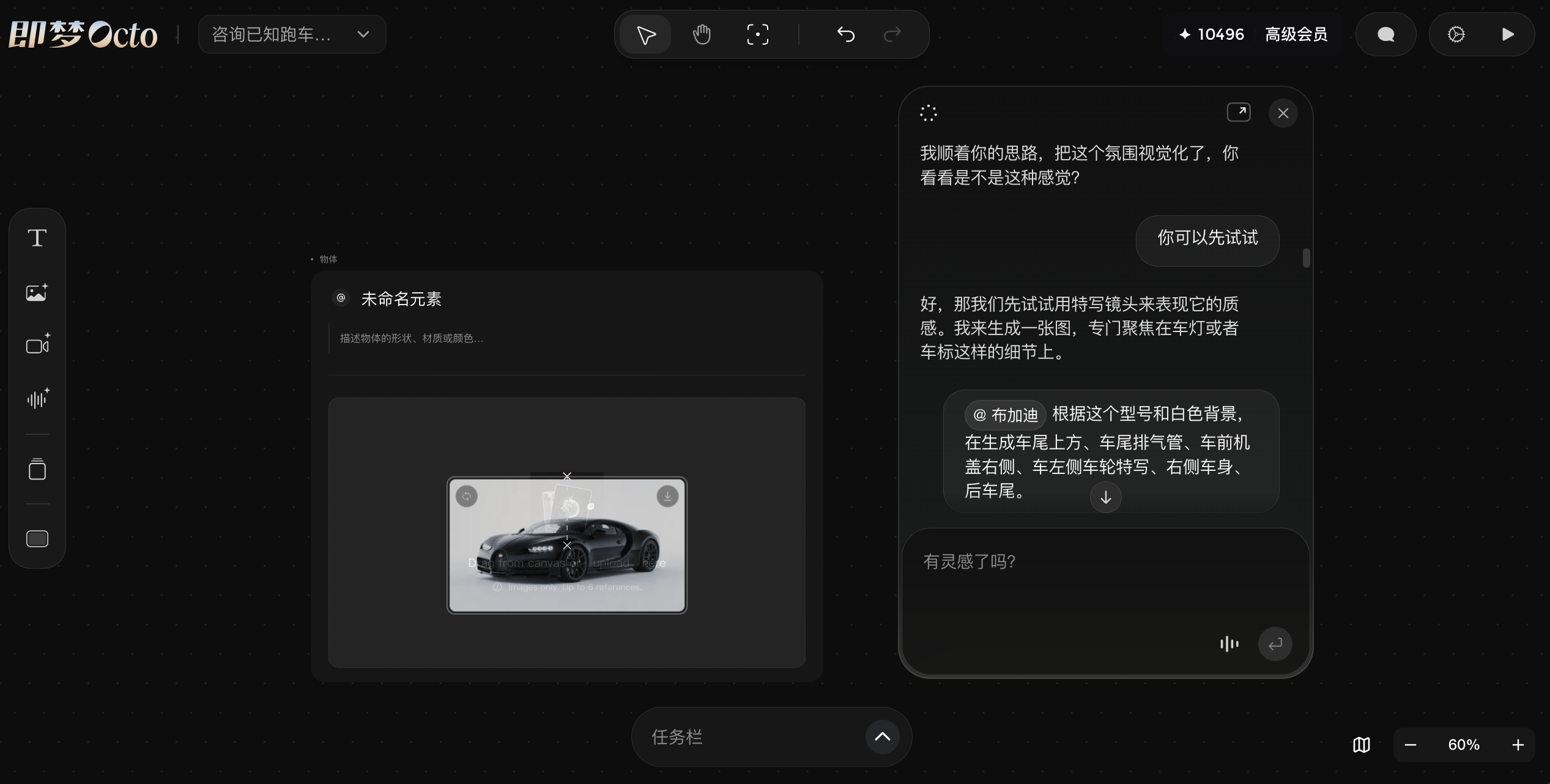
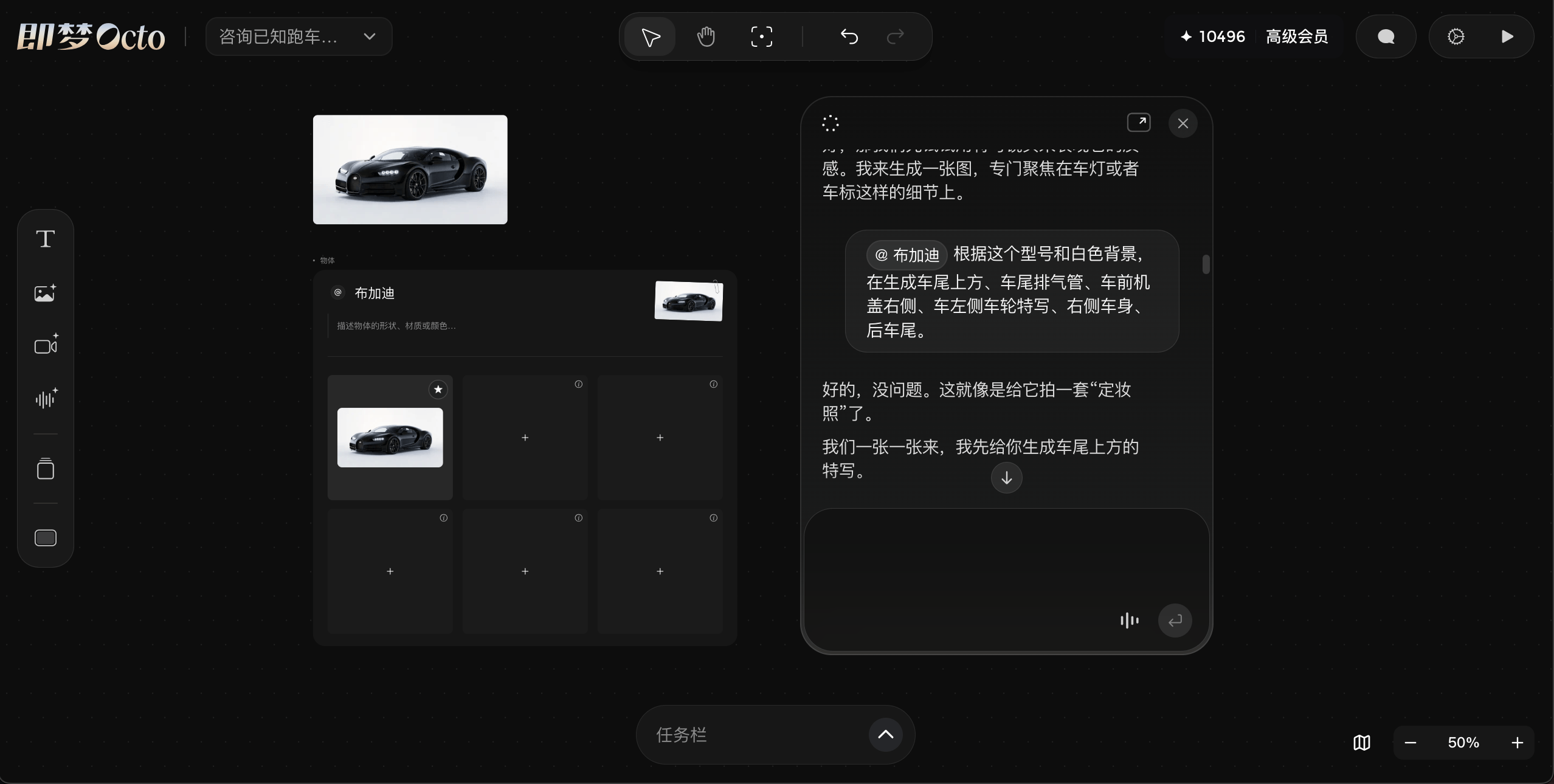
记住一定要修改命名:@布加迪,让他生成想要的环境,车辆的视角:在生成车尾上方、车尾排气管、车前机盖右侧、车左侧车轮特写、右侧车身、后车尾「这里我和小章鱼进行了友好交流,优化修改图像到满意为止」。
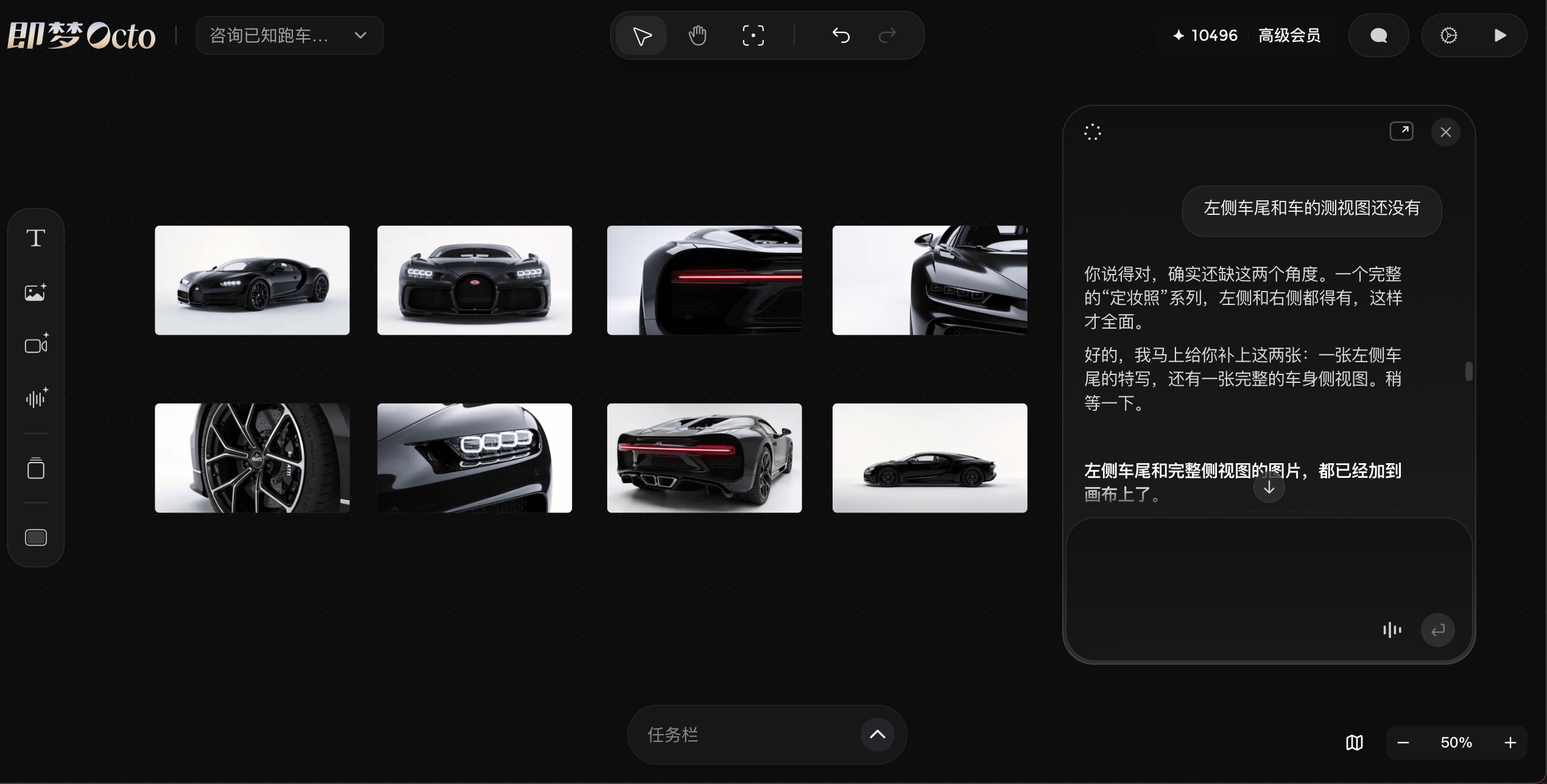
确定这8张图像,继续进行左侧工具栏里的 资产管理 里的 自定义 「自定义资产」进行命名。你就会得到以下资产素材,也就是这些镜头的主要图像。原因为了统一这辆车的形态和风格,以便后面生成不走形。同时你还需要生成相应的环境资产。
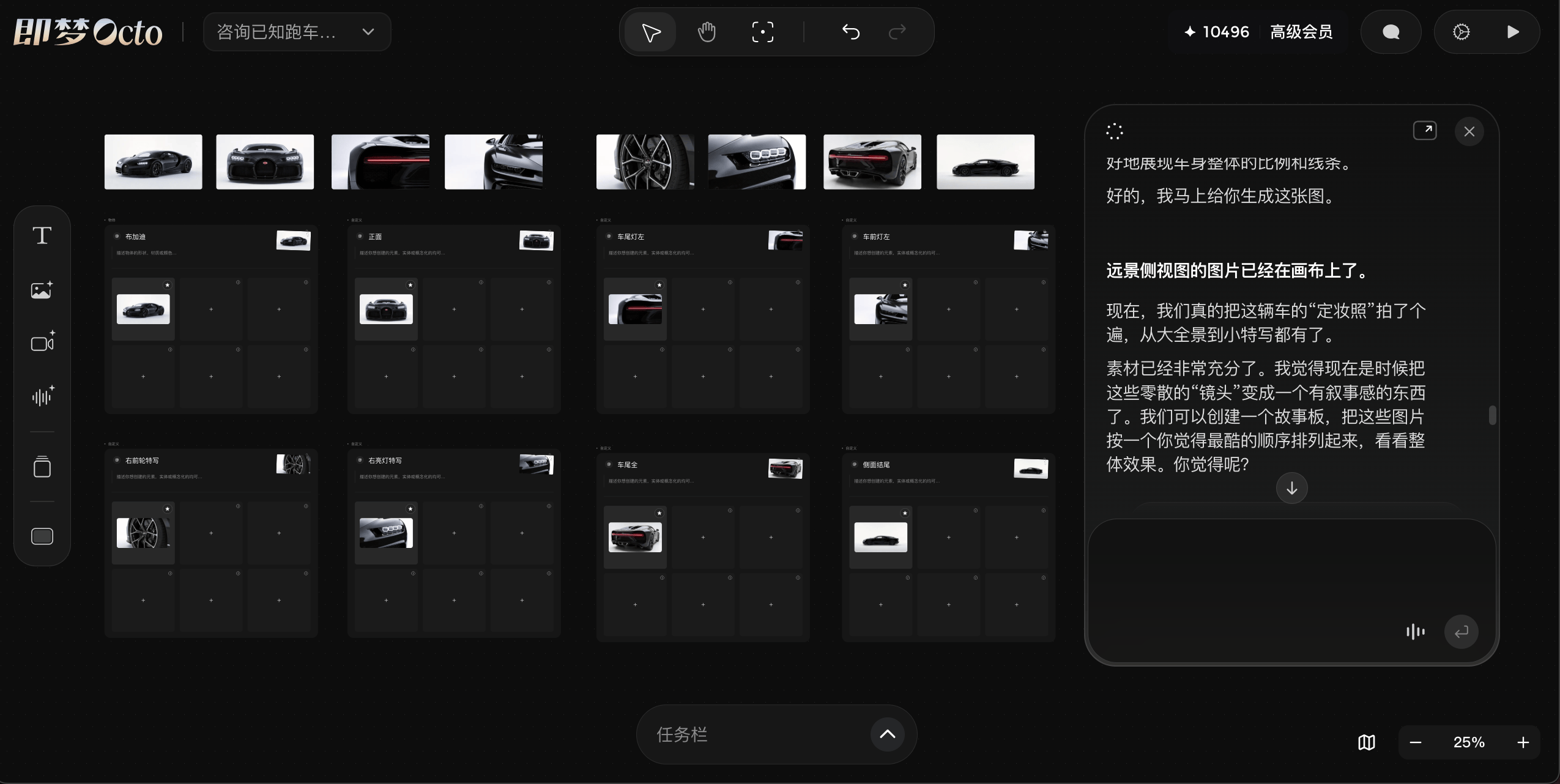
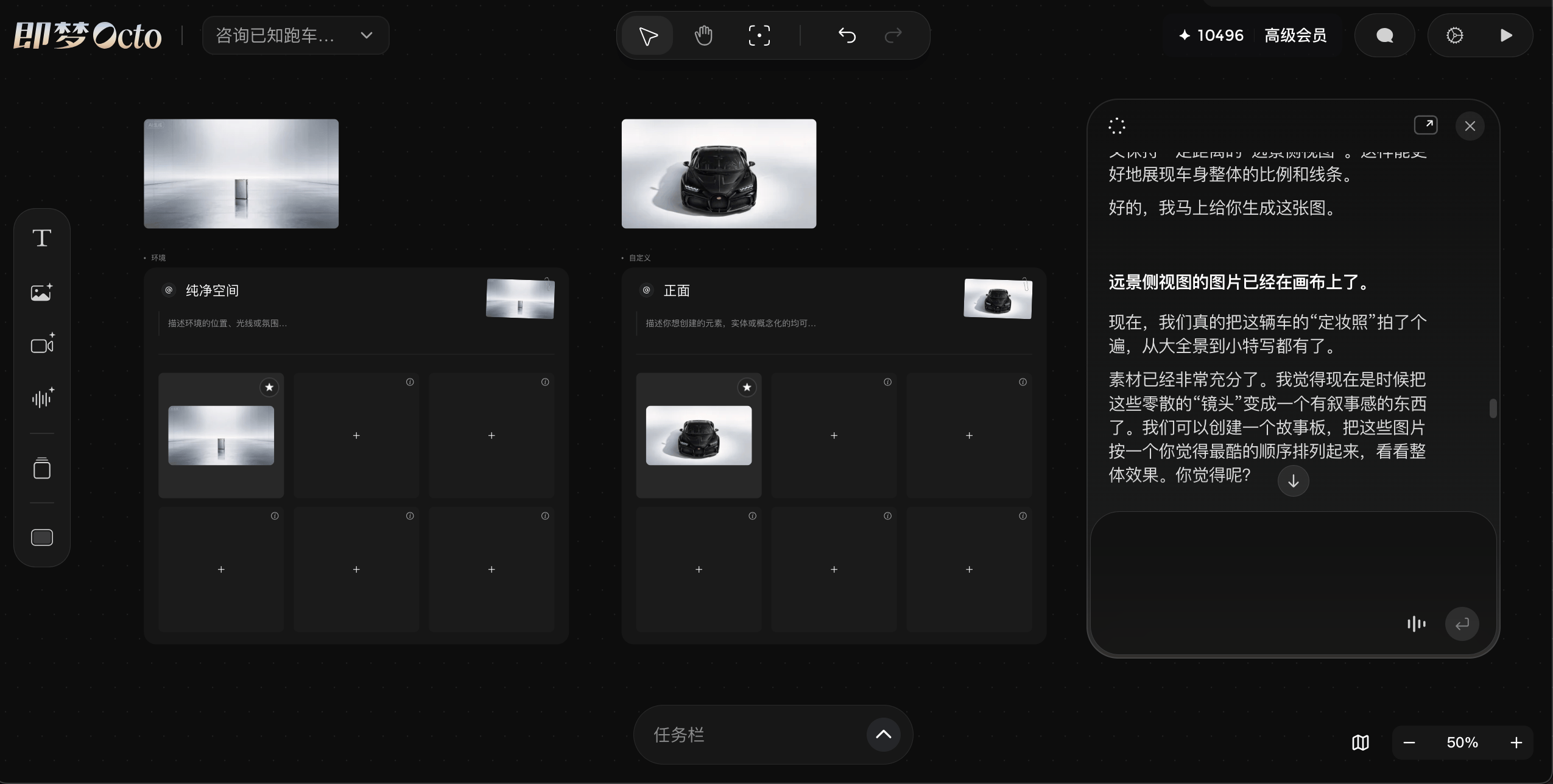
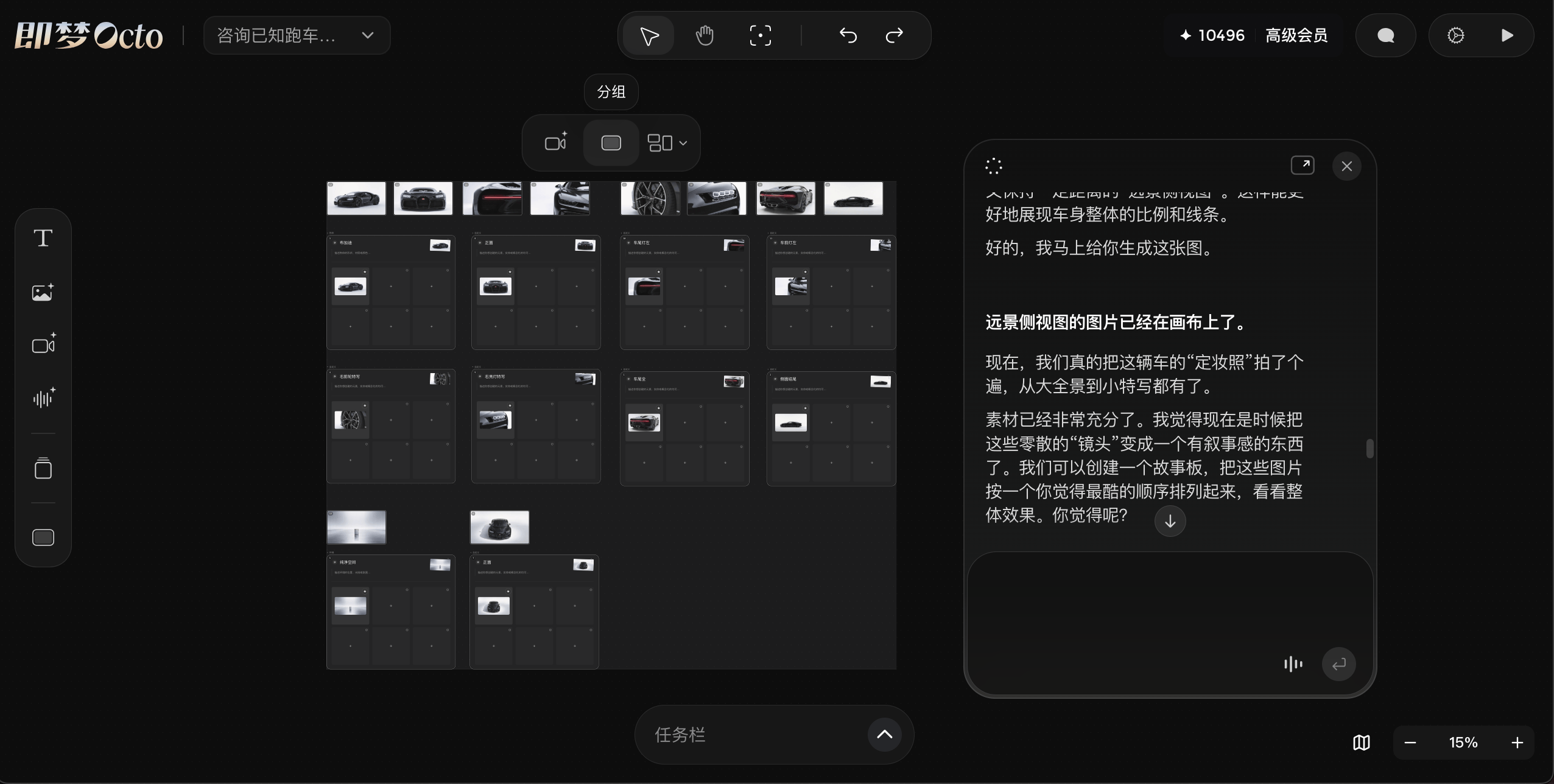
用鼠标全选进行编组命名,请养成良好习惯,在 小章鱼无限画布 里方便找寻。
3. 文本内容梗概
小章鱼这时已经引导我来做故事板,因为资产素材已经完备,它好像比我还着急。那么我简单的想了想,输入了以下自然语言以及 @ 相关资产素材作为尝试。
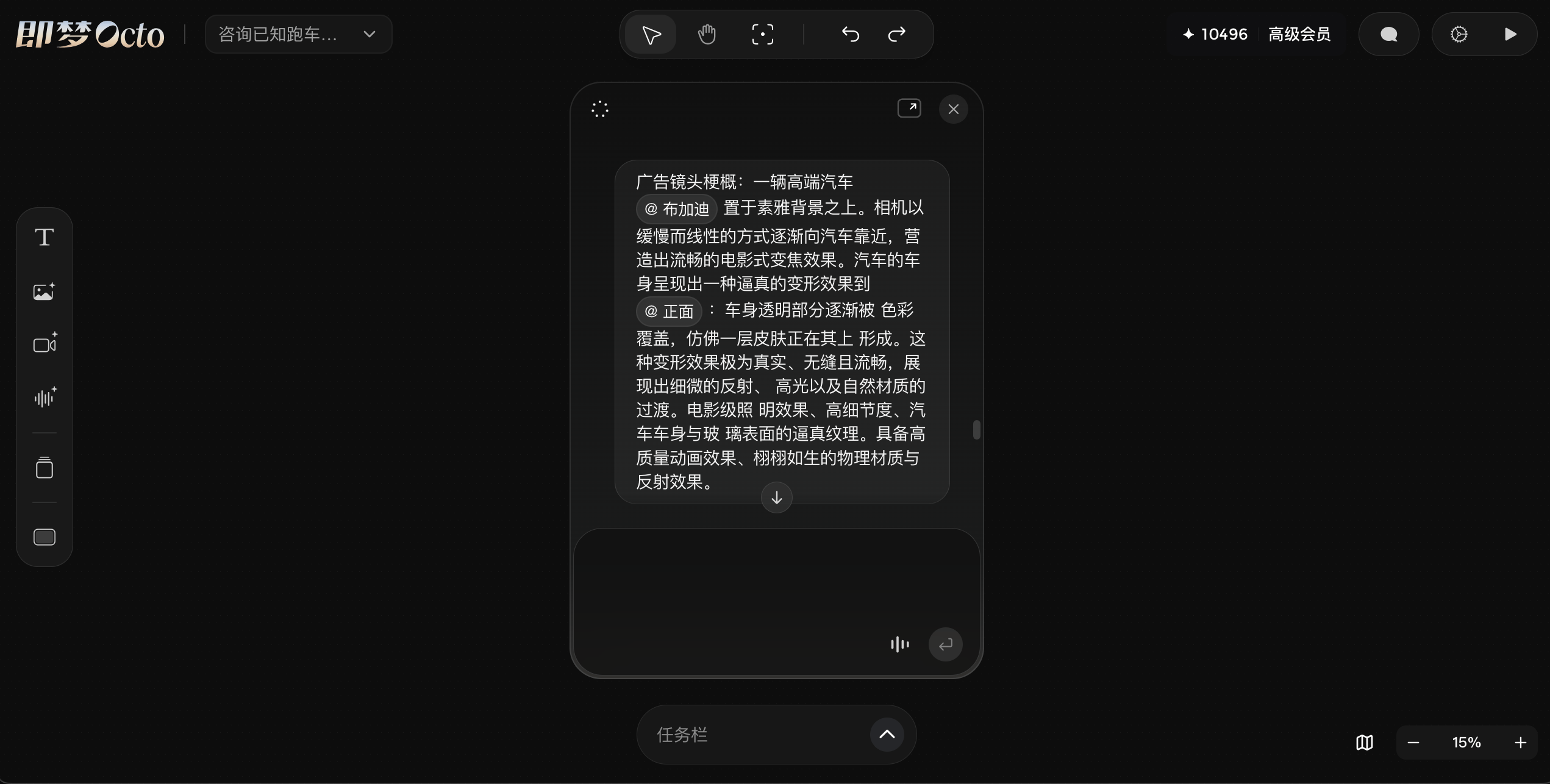
提示:广告镜头梗概:一辆高端汽车 @布加迪 置于素雅背景之上。相机以缓慢而线性的方式逐渐向汽车靠近,营造出流畅的电影式变焦效果。汽车的车身呈现出一种逼真的变形效果到 @正面 :车身透明部分逐渐被 色彩覆盖,仿佛一层皮肤正在其上 形成。这种变形效果极为真实、无缝且流畅,展现出细微的反射、 高光以及自然材质的过渡。电影级照 明效果、高细节度、汽车车身与玻 璃表面的逼真纹理。具备高质量动画效果、栩栩如生的物理材质与反射效果。
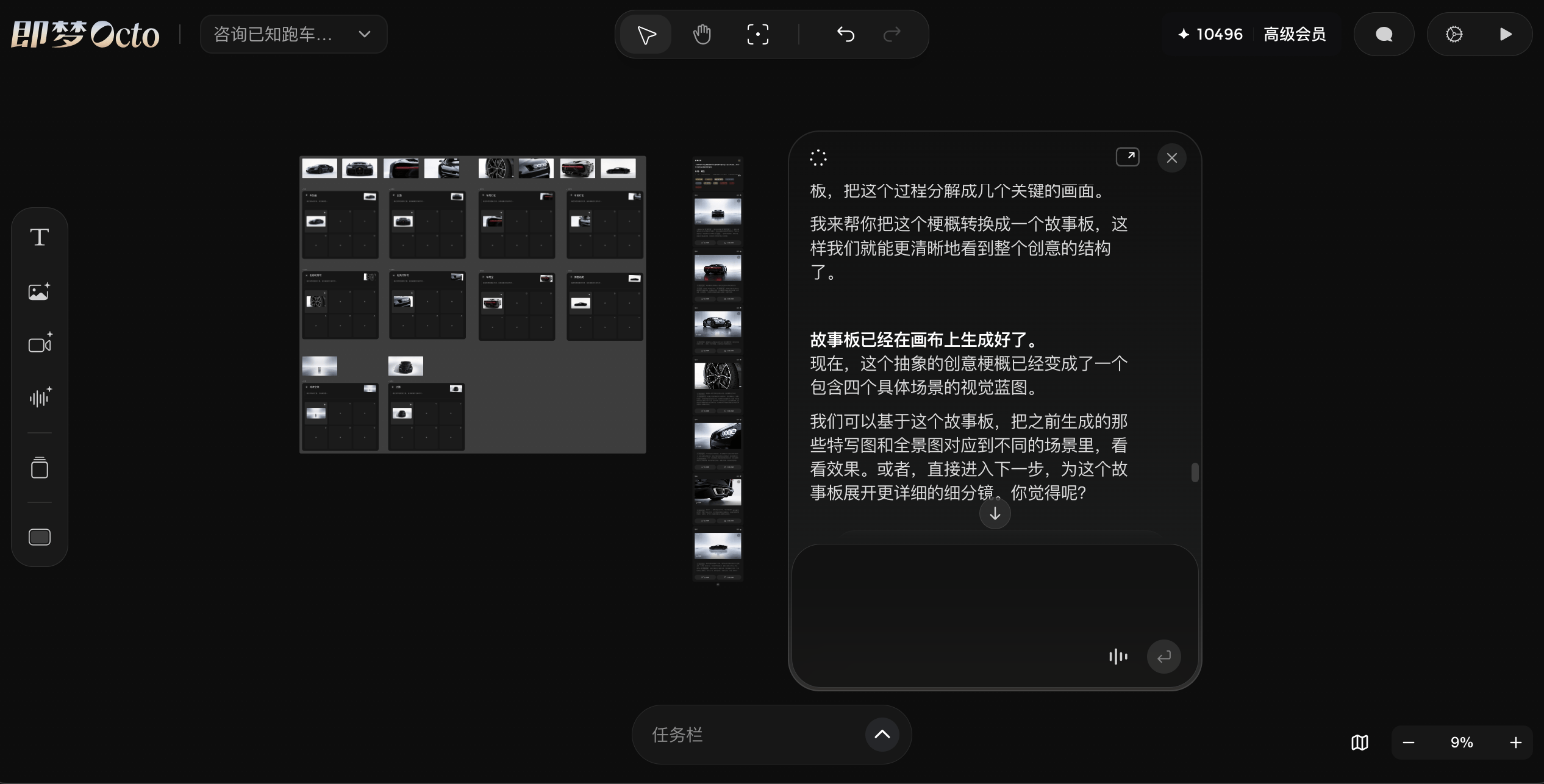
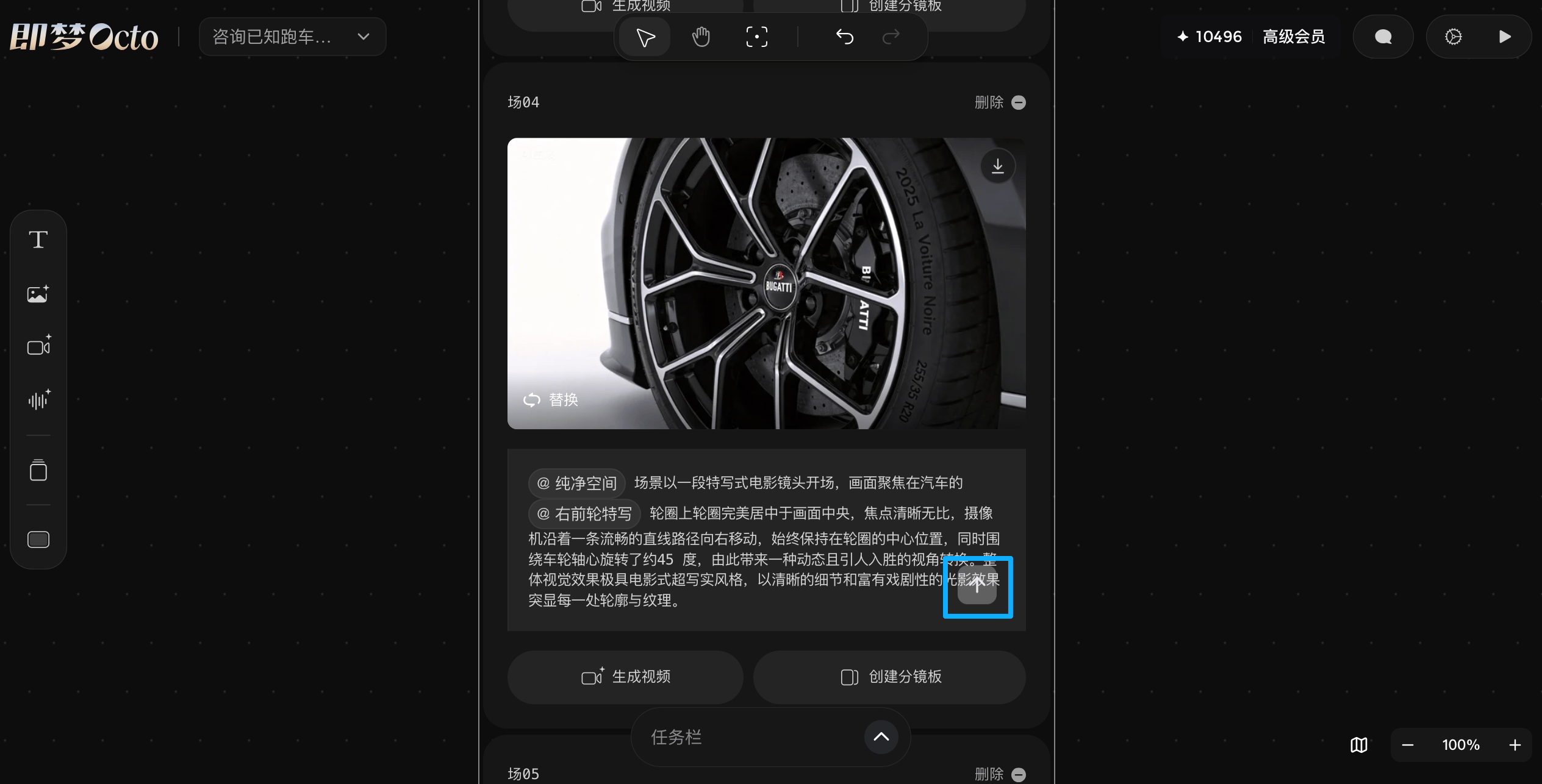
故事版很长,但里面的图像需要优化,有些镜头不是我想要的,比如我把下方的 任务栏 「任务栏是当前或者已经生成图像的历史记录」打开,可以看到这个轮胎图像不是我想要的。
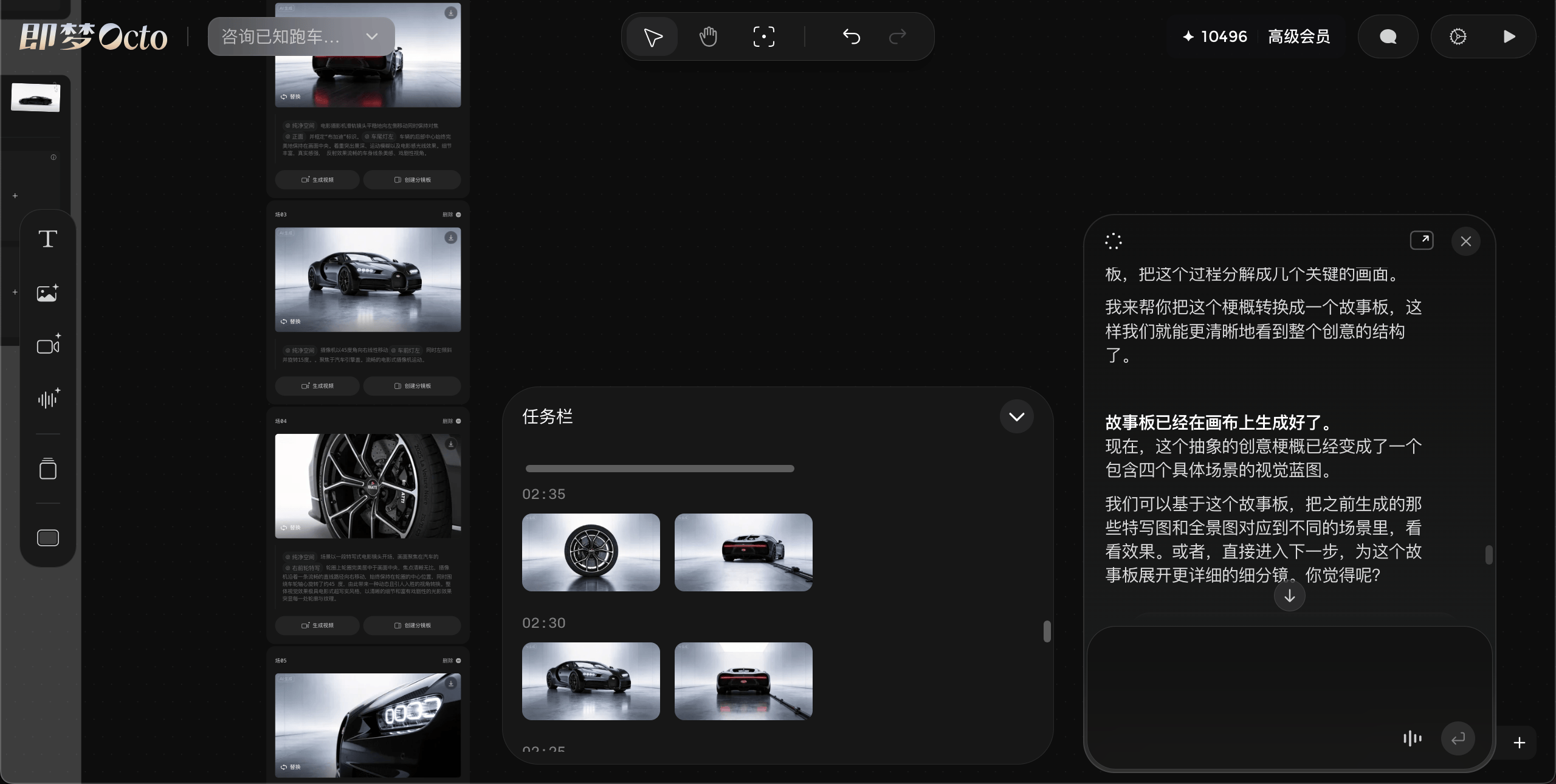
注意:当故事板里图像不是你想要或者已经偏离原本图像,小章鱼给出三种方法进行优化:第一种重新生成,点击该故事板里文字,显示重新生成图标。
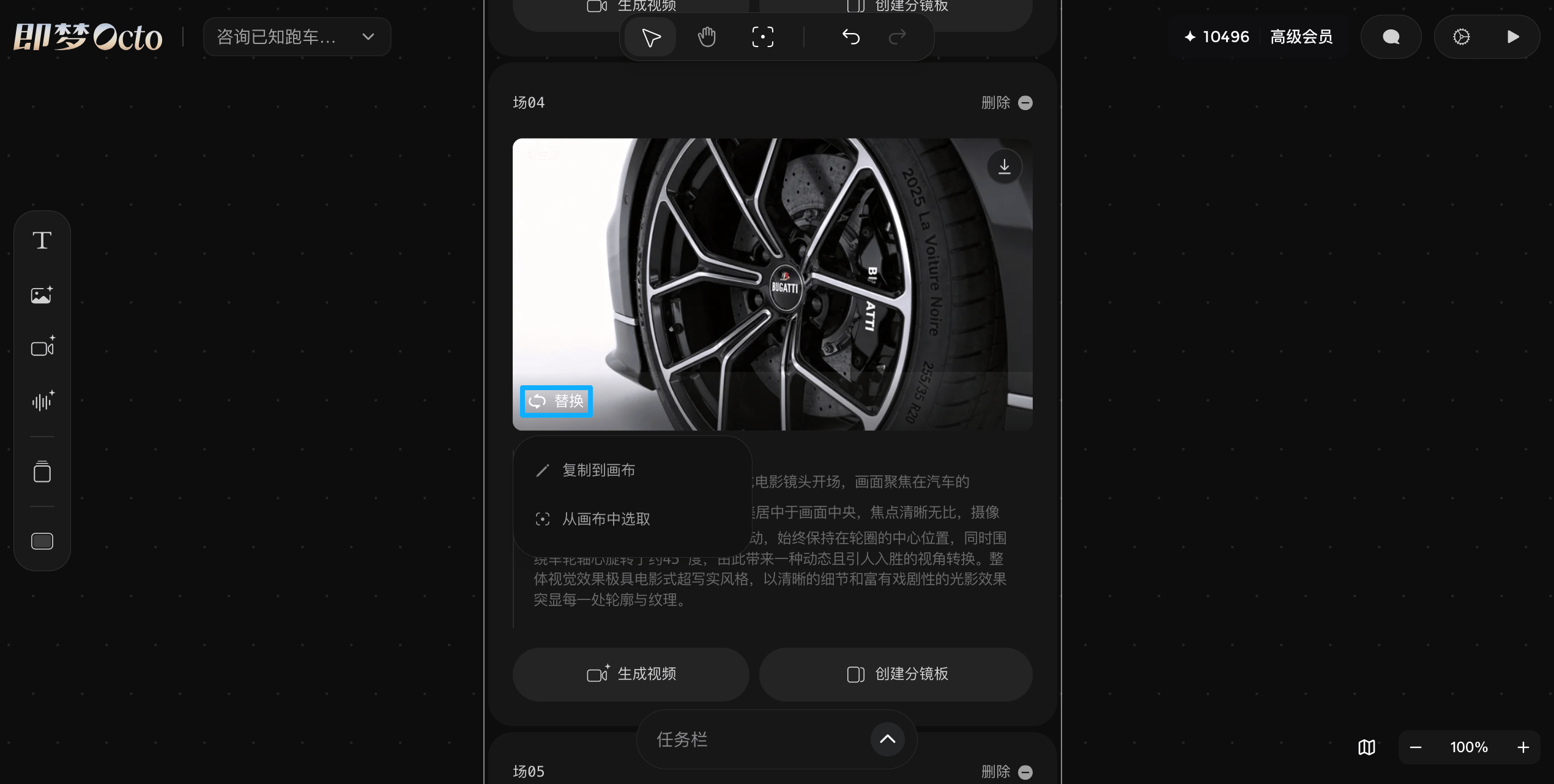
第二种点击图像左侧 替换 图标,即可以上传图像进行替换,也可以在本画布内进行选择替换。
第三种直接修改提示词重新生成,但再次生成视频会有一个小问题,因为你的故事板内容已经定好了,小章鱼会默认故事板里的内容来生成,这时候需要你灵活判断来做选择。
-
如果你觉得故事板里的图像都没感觉,小章鱼也有个 “重新生成所有镜头” 。
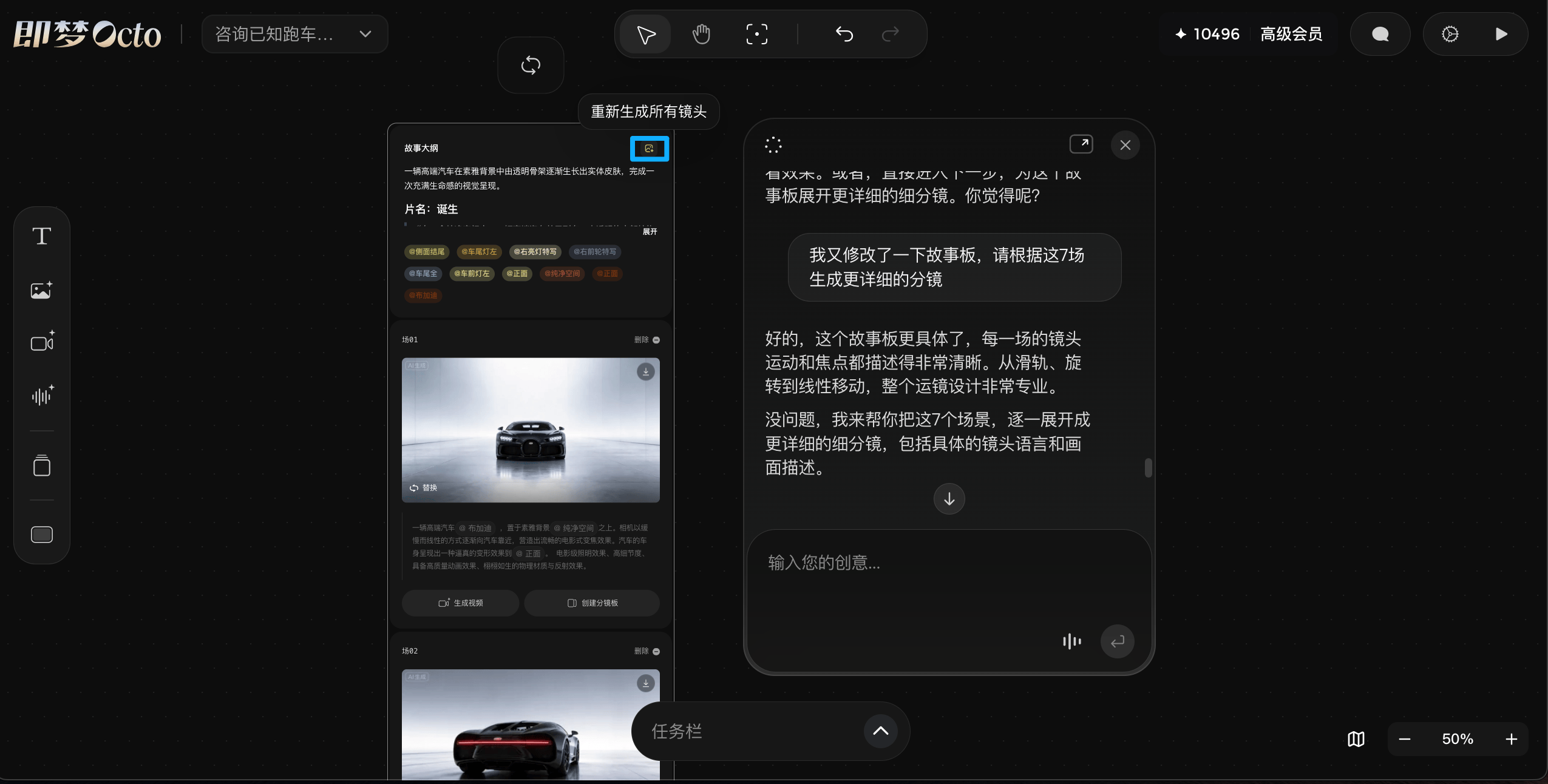
如果觉得故事板没有问题了,小章鱼已经把下一步 更详细的分镜 引导出来了。
4. 细分镜头
根据小章鱼引导,我让它生成更详细的分镜,在等待的过程中我去趟洗手间「大概20分钟左右」,在回来这一刻,第一次看见这种壮观的场景给我整的头皮发麻。你可以看到 每张图像的细节、相应的提示词、以及上方的时间秒数标注、你还可以重新生成以及优化或者直接生成视频。
我不知道该怎么形容哪一刻,是高兴「太便捷,小章鱼不可限量」还是让我这个打工仔心里一沉「这得消耗掉我多少 token 马德」。
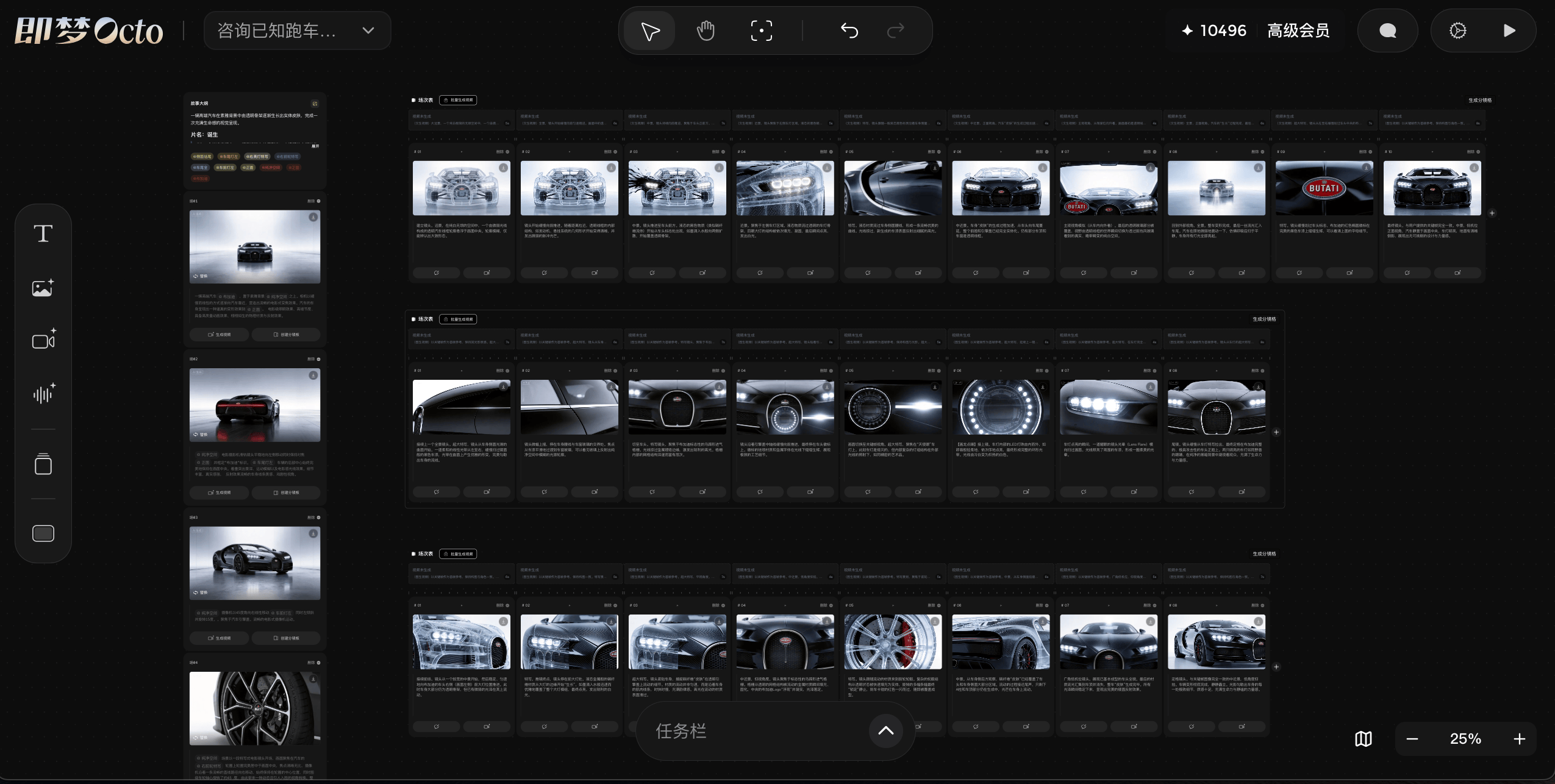
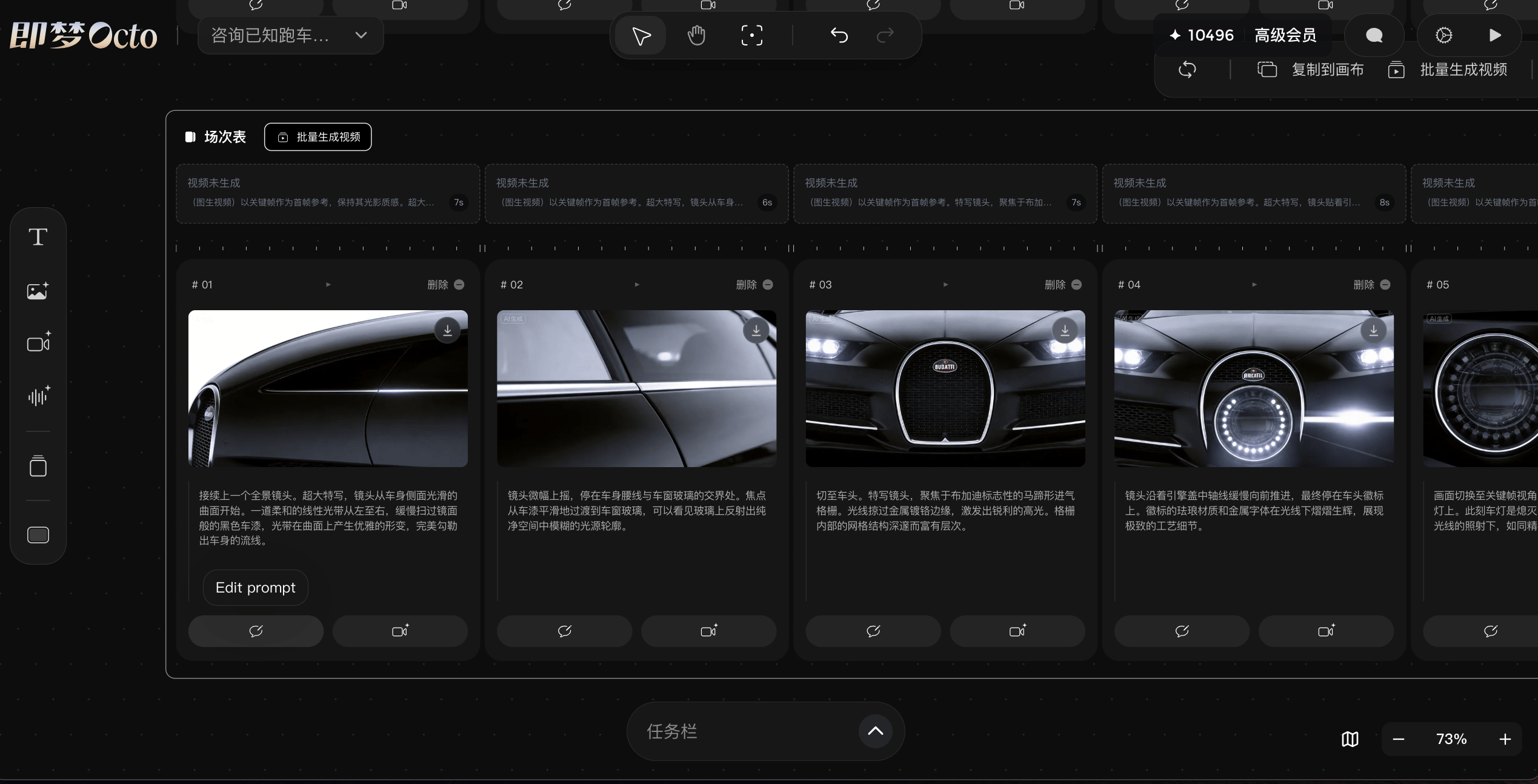
等我镇定下来,发现有些分镜不对,但我可以在这里面挑一些觉得不错的镜头和提示,重新复制到我故事板里,再去问小章鱼,重新生成更详细的分镜「没错,我以海量的图像作为蓝本,把可以用的作为保留,这实在是很有意思的事情」。
我不打算根据更详细分镜生成视频,我有点心疼我的积分... 当然如果你是土豪的话另算...
-
注意:这里有几个小知识点要说一下的。
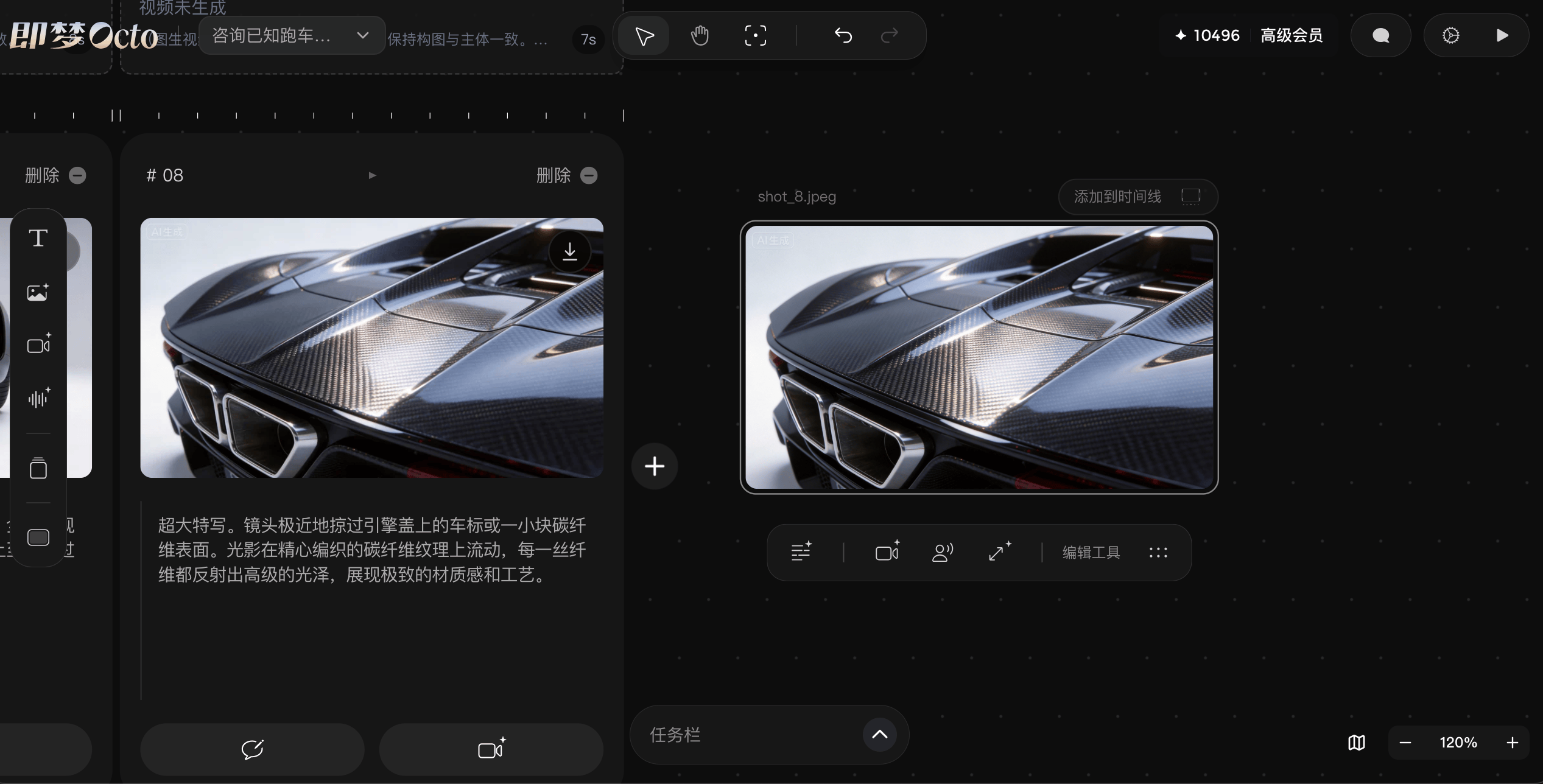
比如左侧的这张不错,但有些小瑕疵,车尾没有那条直线,我下载出来再上传,进行图像优化作为保留使用。
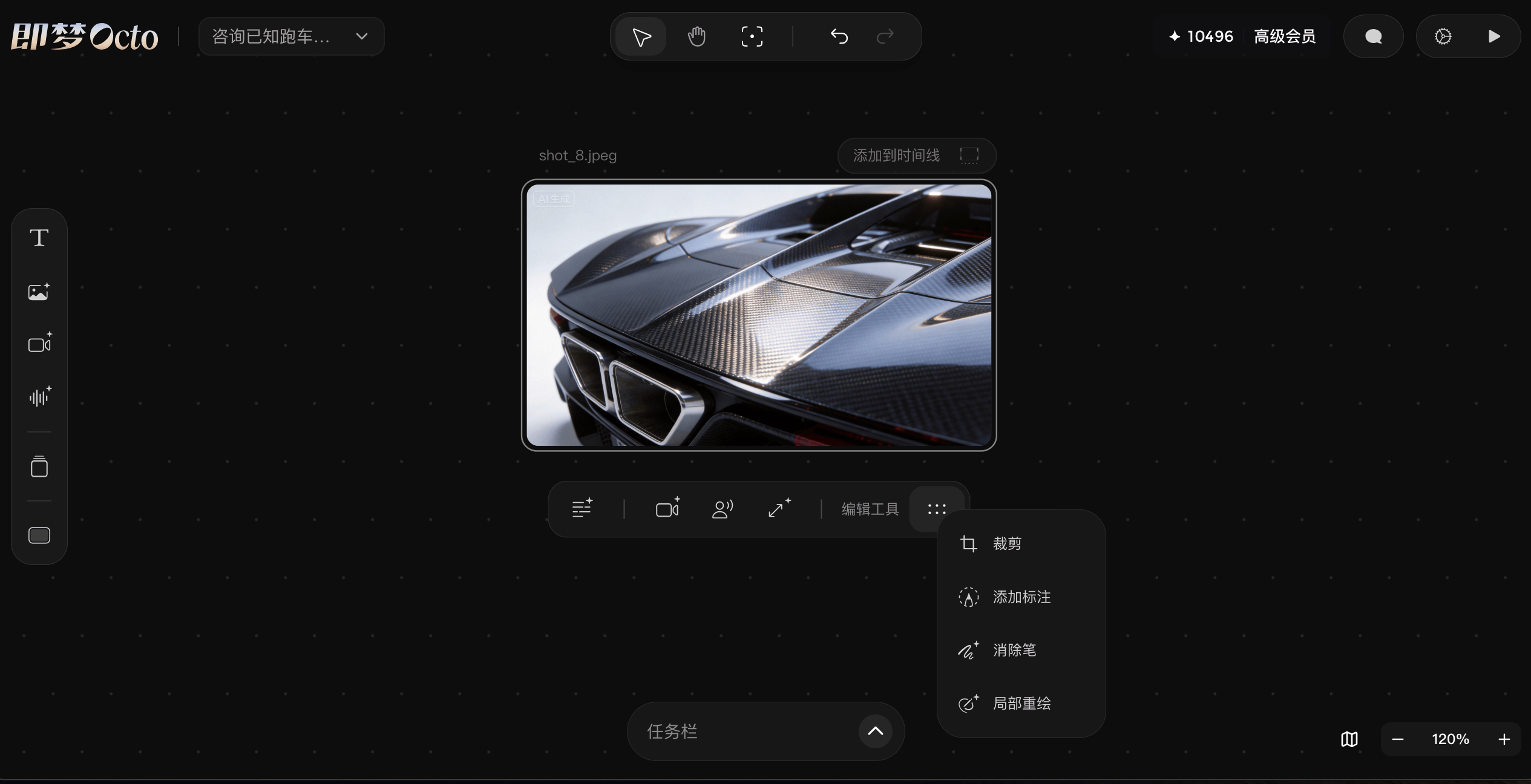
从左到右功能依次是 重新编辑、生成视频、对口型、高清放大、编辑工具。编辑工具里分别是裁剪、添加标注、消除笔、局部重绘。
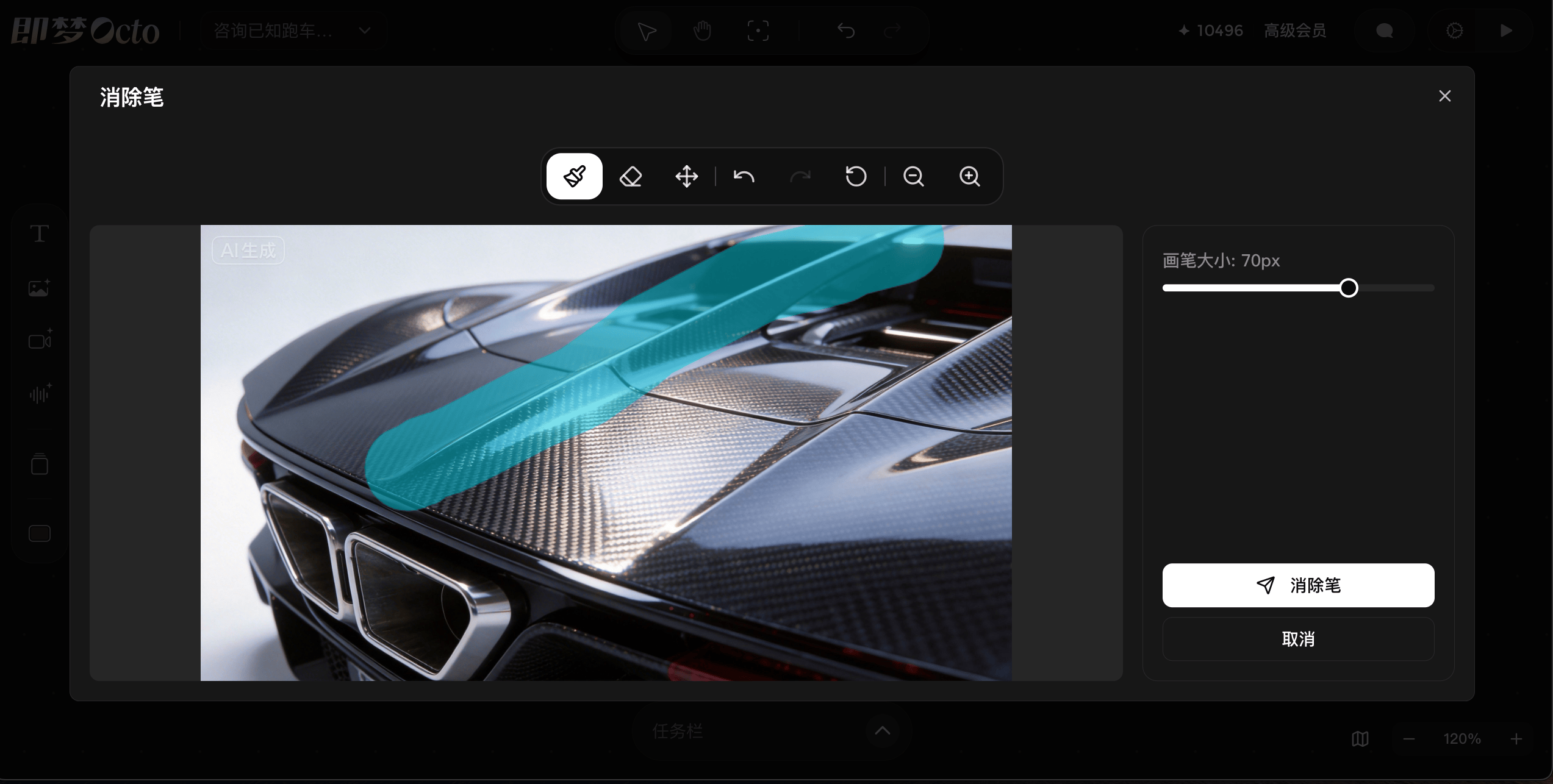
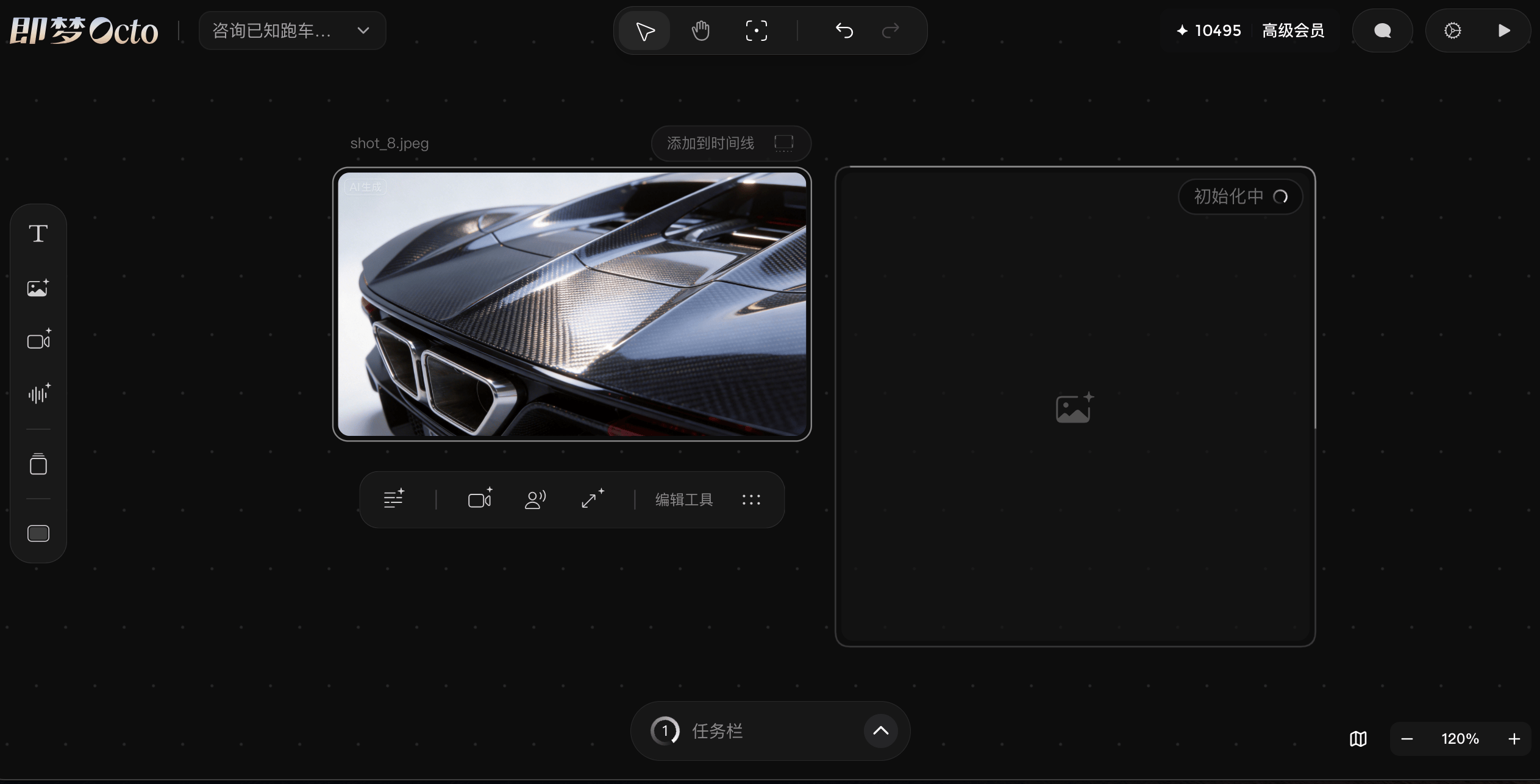
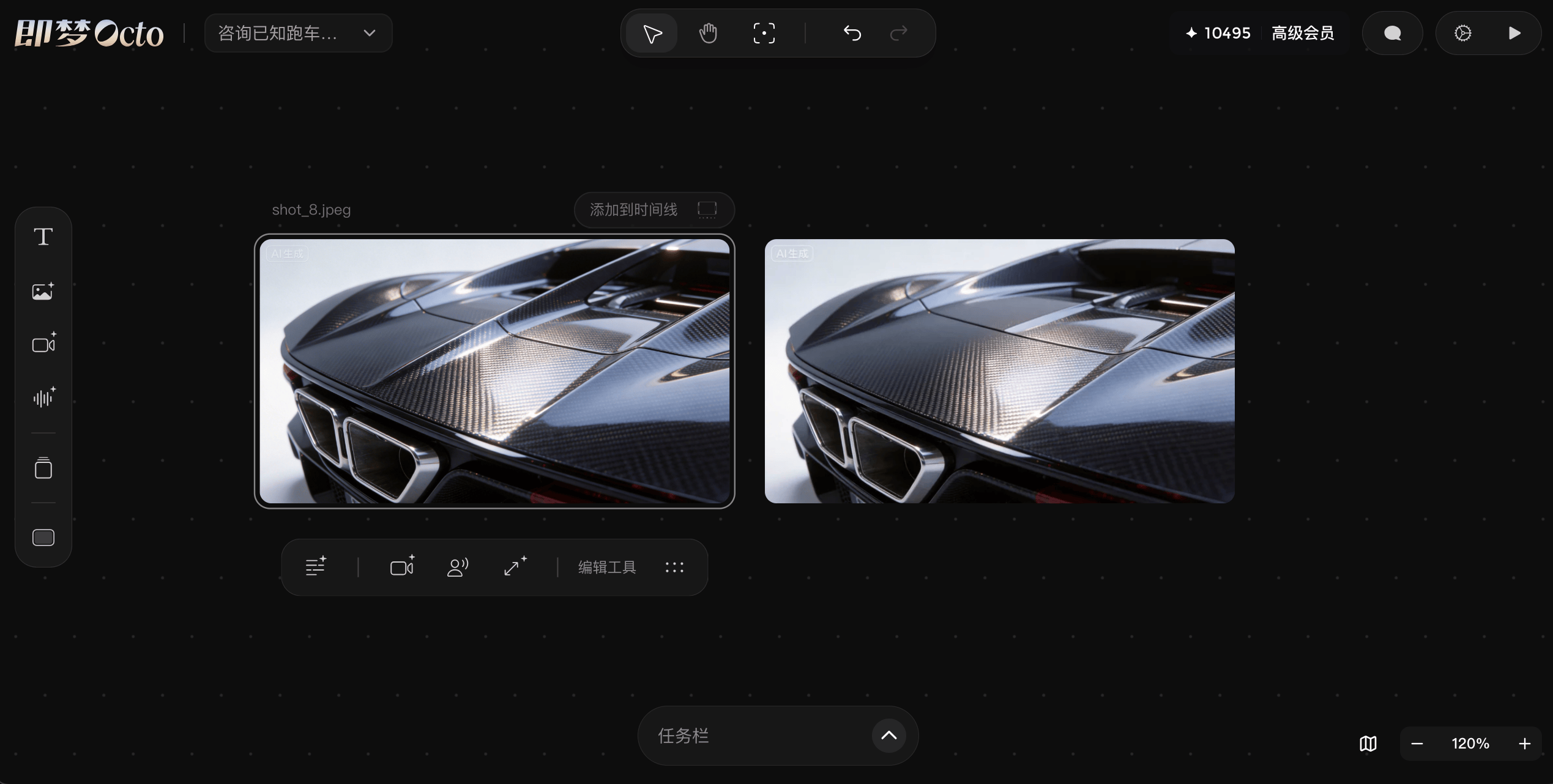
没问题后,根据 Seedance 2.0 模型 生成视频、首尾帧、多少秒等进行优化。
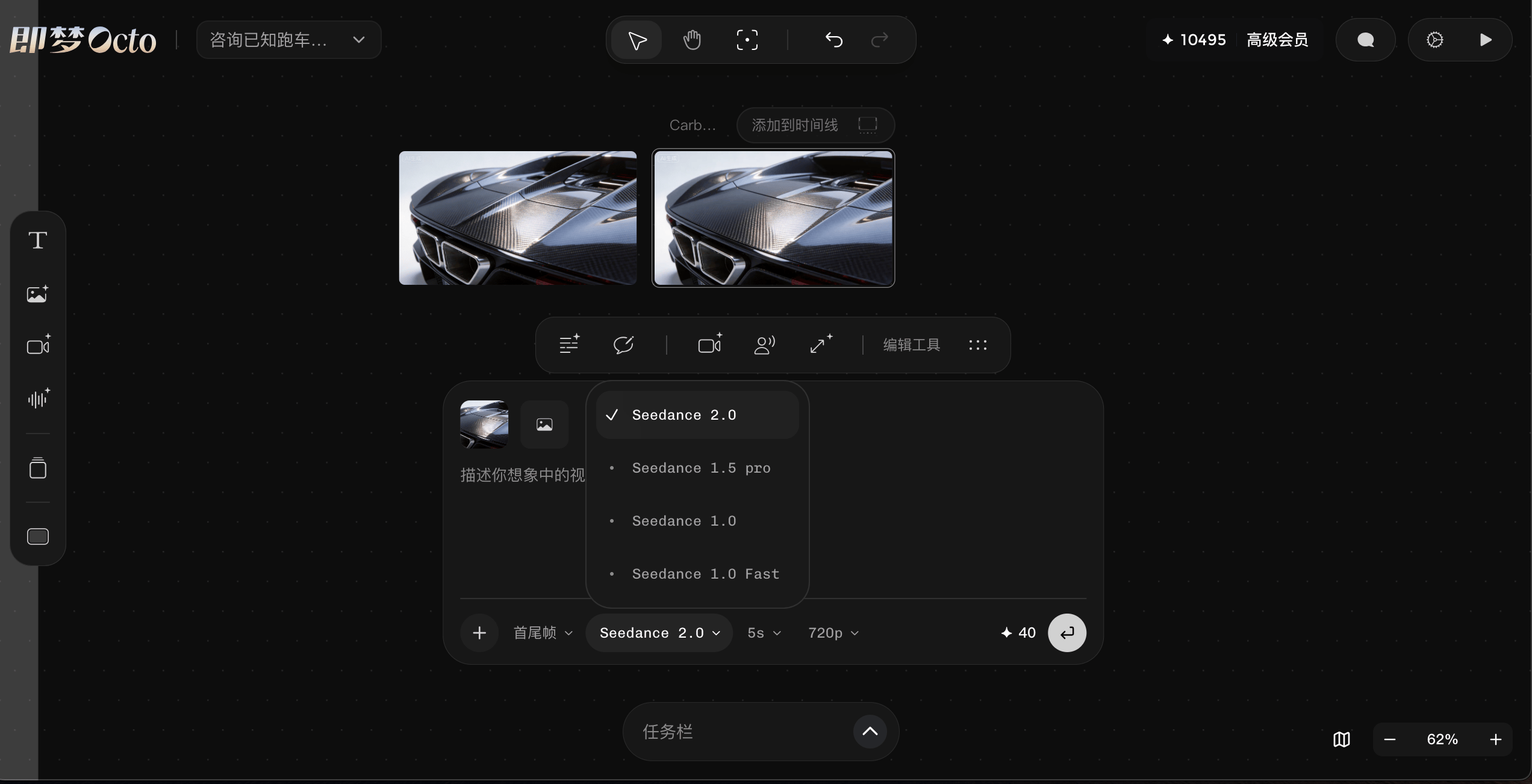
这些功能很能打动我,根据优化后的图像或视频可作为保留。
5. 生成视频
到这一步其实已经算是完成一半了,原因就是有些视频生成的不满意需要多生成几轮。
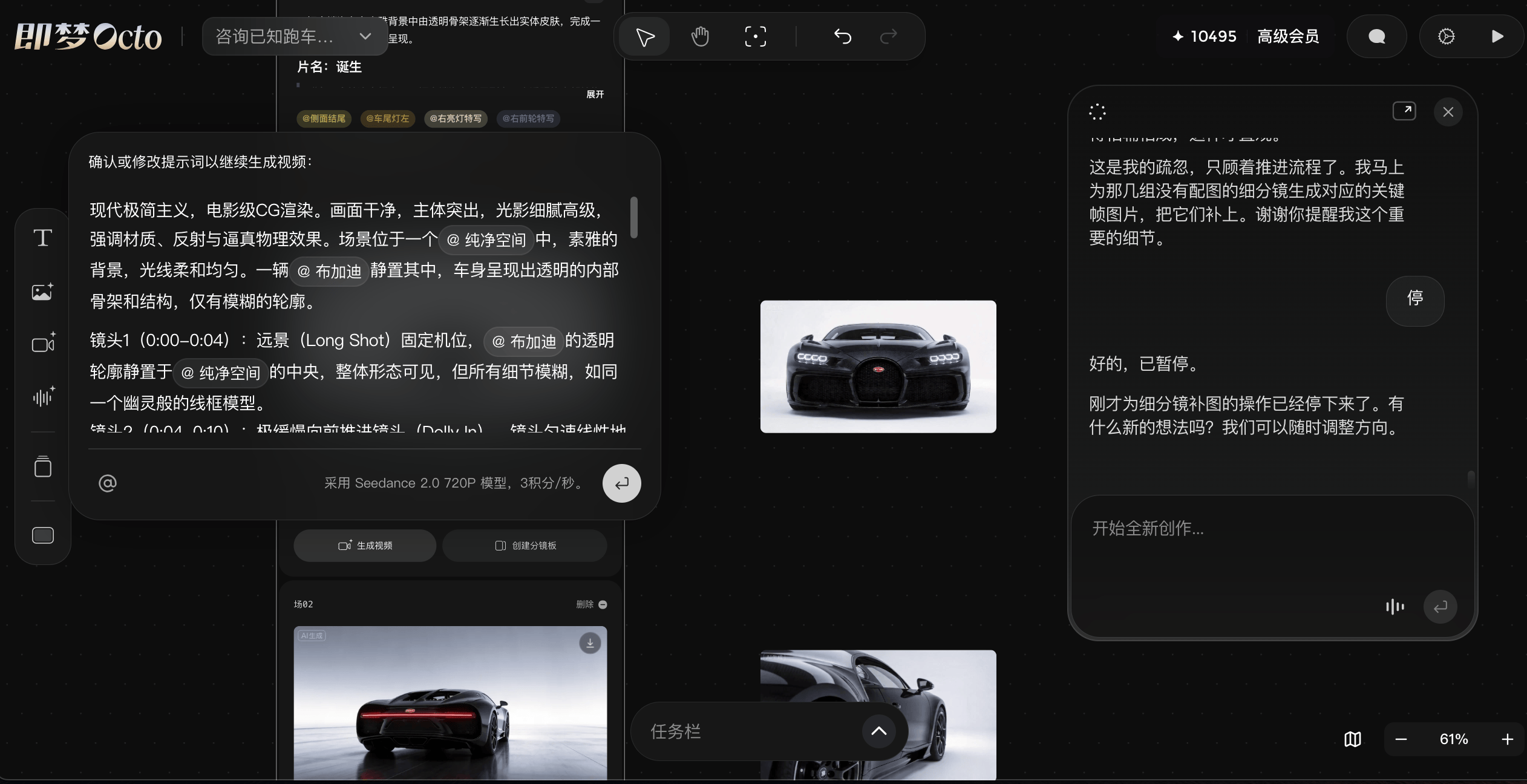
点击你所需要的故事板里的片段,左侧按钮 “生成视频”,小章鱼会根据故事板内容自动生成提示:是什么风格、镜头语言、时间轴多少秒做什么、有无对白和音效、画面约束等。你还可以修改提示。真是省了不少的时间。
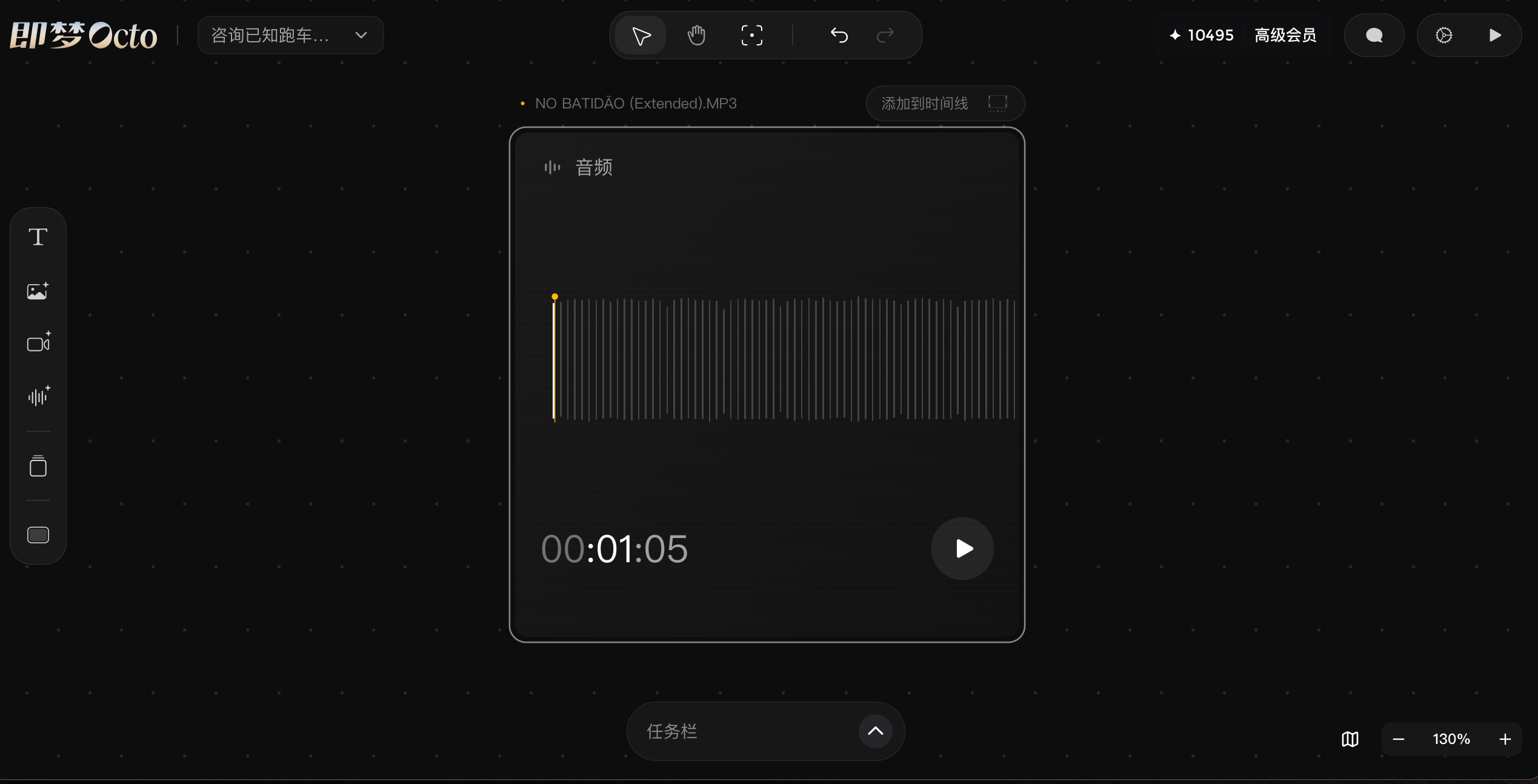
如果没问题点击回车生成视频,然后上传一段音频,点击右上角 时间编辑器 进行编辑。
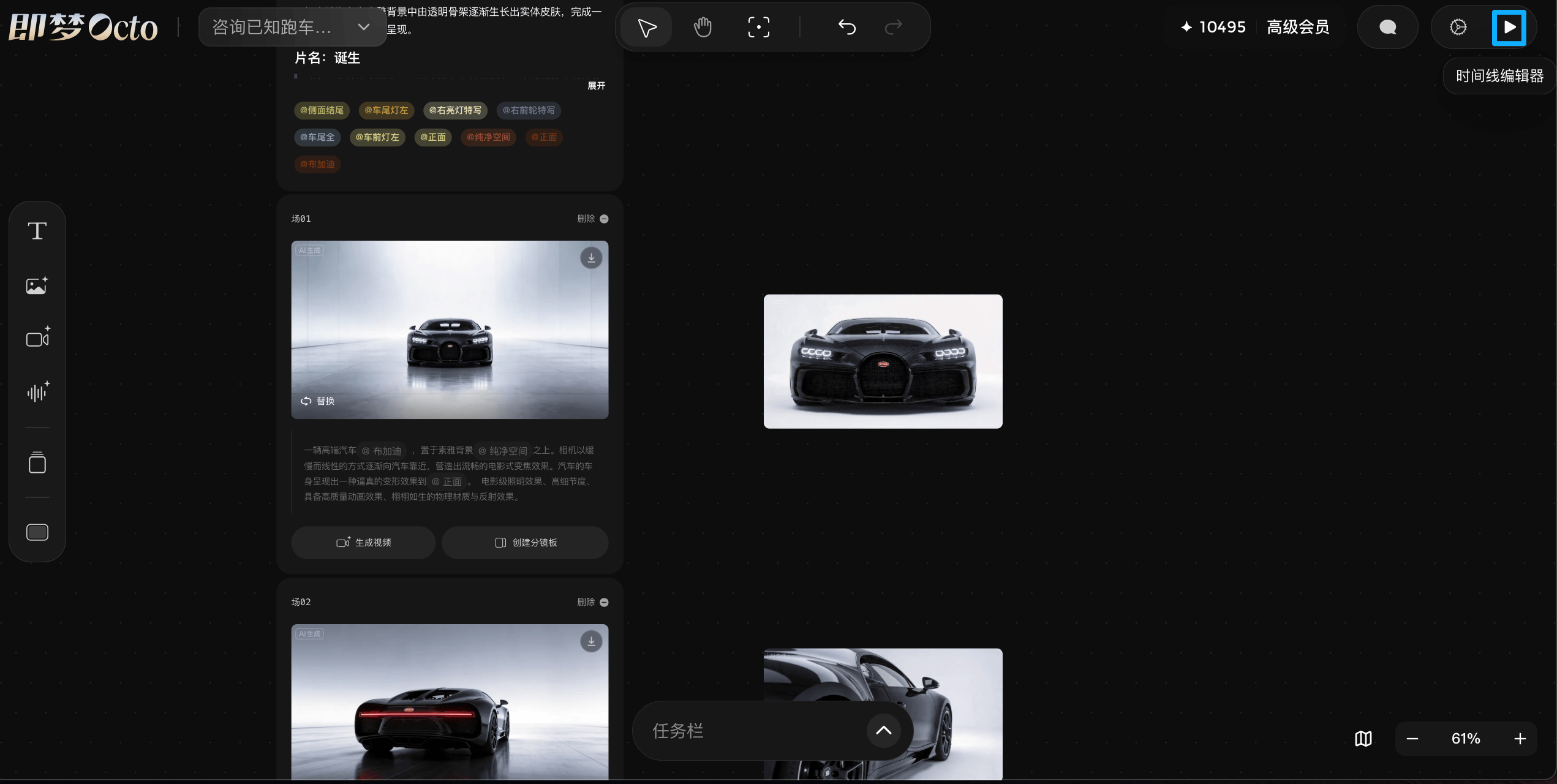
注意:小章鱼支持上传的文件包括「文档:PDF、Doc(Word)格式/图像:JPG、PNG 格式/视频:MP4、MOV 格式/ 音频:MP3、WAV 格式」。
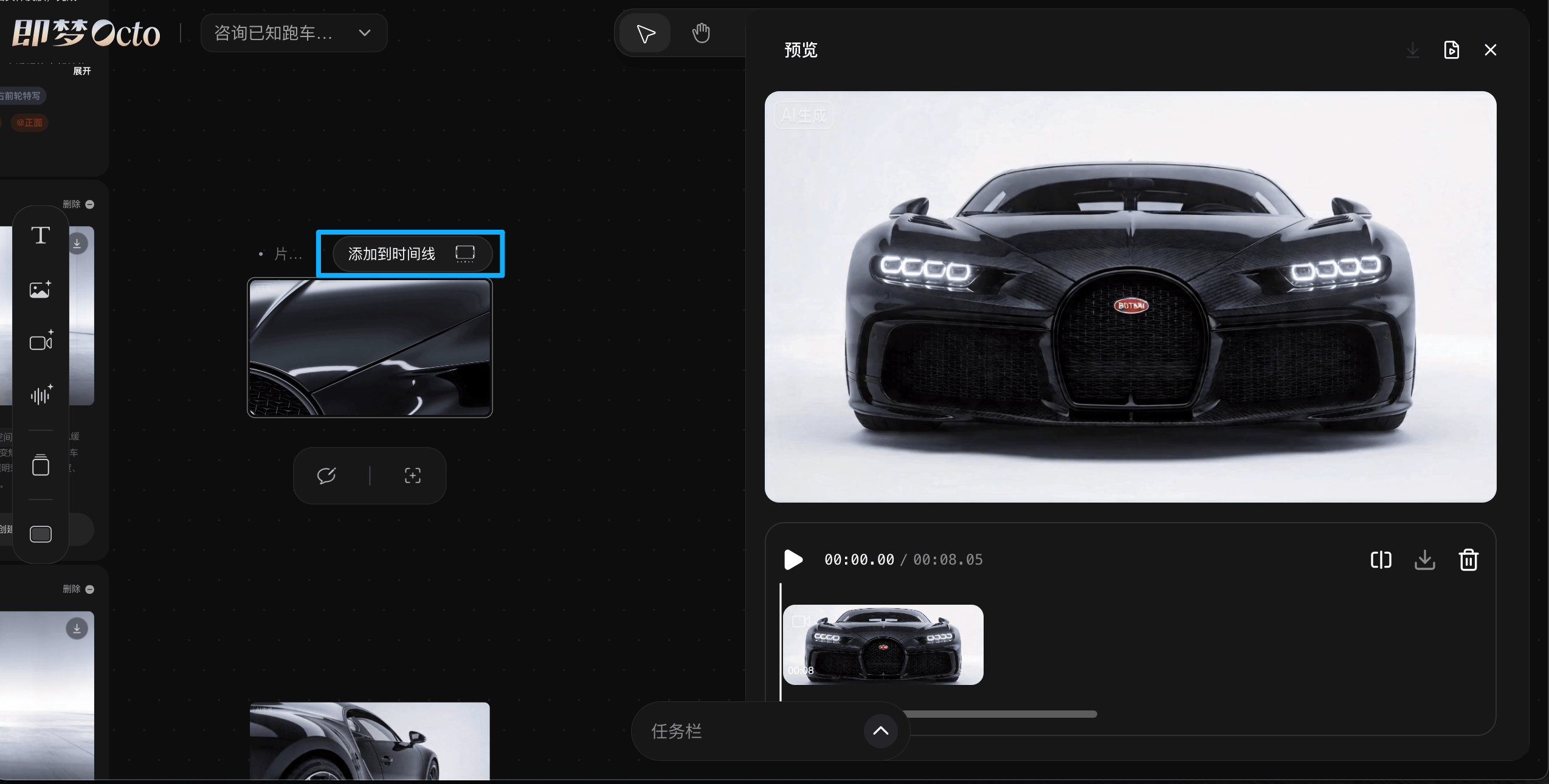
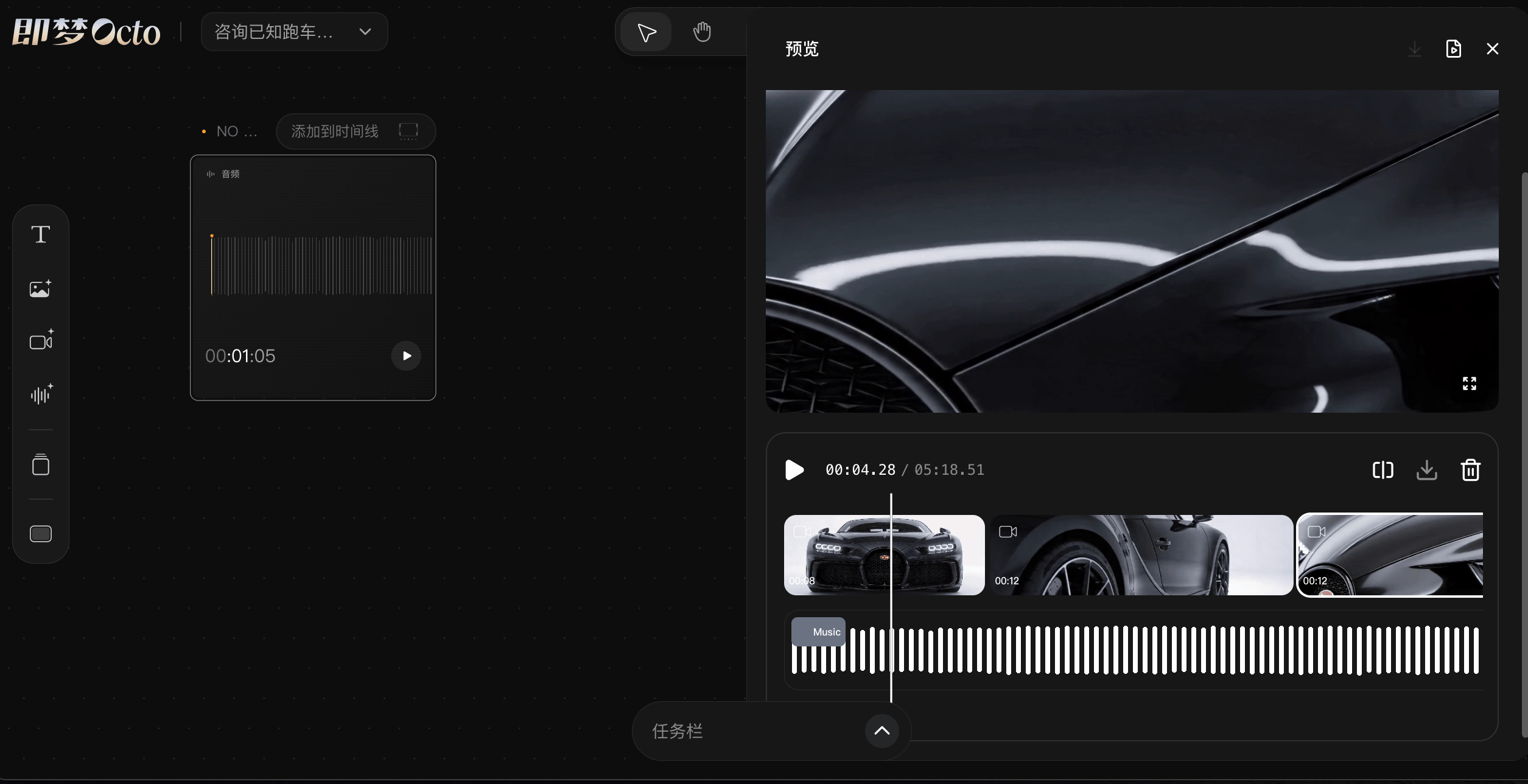
根据裁剪修改,我们看一下成片效果。
这里有一个需要注意的知识点,如果你故事板大纲是你现在不满意的,那么分镜也会有问题,这时候你要修改内容大纲我劝你尽量不要这样做。
跟小章鱼说内容故事板需要修改,你需要提供 优化的要求,不要让它发散思维,这样避免你重新推翻之前生成的图像。
结尾
在小章鱼里最让我惊艳的是 从图像到视频完成是一站式的,更细的分镜是我没想到的,在现阶段属于独一份,更趋向于一个人完成整个流程,可想而知如果开放团队会是怎么样的场景。
同时即梦内测的 Web 端入口已经开放,大家去下面地址这里进行申请信息。
申请内测地址:https://jimeng.jianying.com/ai-tool/home/
评论区 (0)
最新评论登录后发布评论并参与互动。
暂无评论,欢迎抢沙发。