

利用 Scriptable 实现 iOS 小组件实时查看网站访问数据(基于 51LA)
你是否想随时在 iPhone 主屏查看自己网站的访问数据?
如果你使用的是 51LA 网站统计,配合 iOS 上的 Scriptable 工具,只需几十行代码,就能实现一个美观实用的小组件,实时显示网站的访问统计数据。
本文将手把手教你实现这个小工具。
所需工具
Scriptable
一个可以通过使用JavaScript来创建我们自己想要的小组件的应用(App Store 免费下载)
51.LA访问统计
https://www.51.la/
国内网站访问统计平台

你的网站
可以添加自定义 <script> 标签的网站
⚙️ 第一步:获取 51LA 统计代码(如有即可跳过)
-
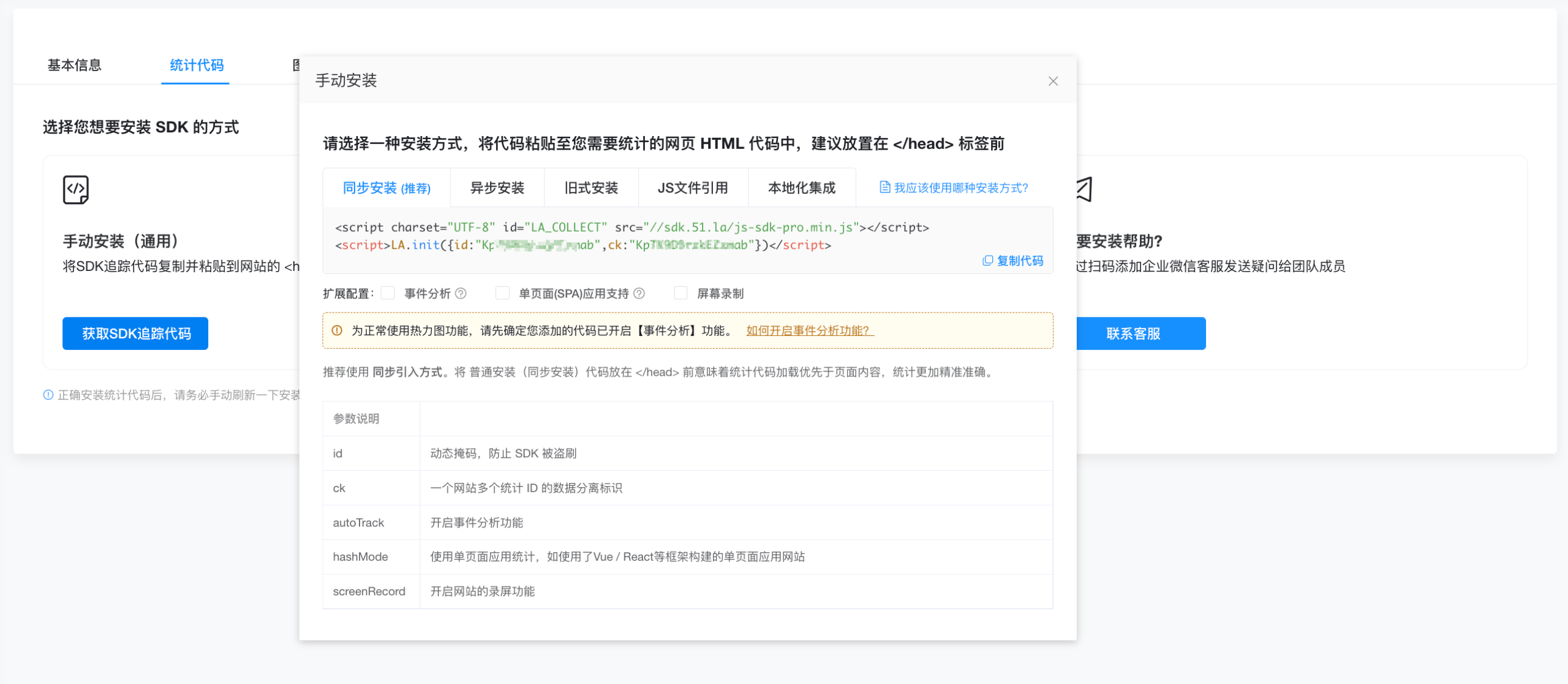
前往 https://v6.51.la/report/setup/params/,根据网站教程安装统计代码
第二步:在 Scriptable 中创建脚本
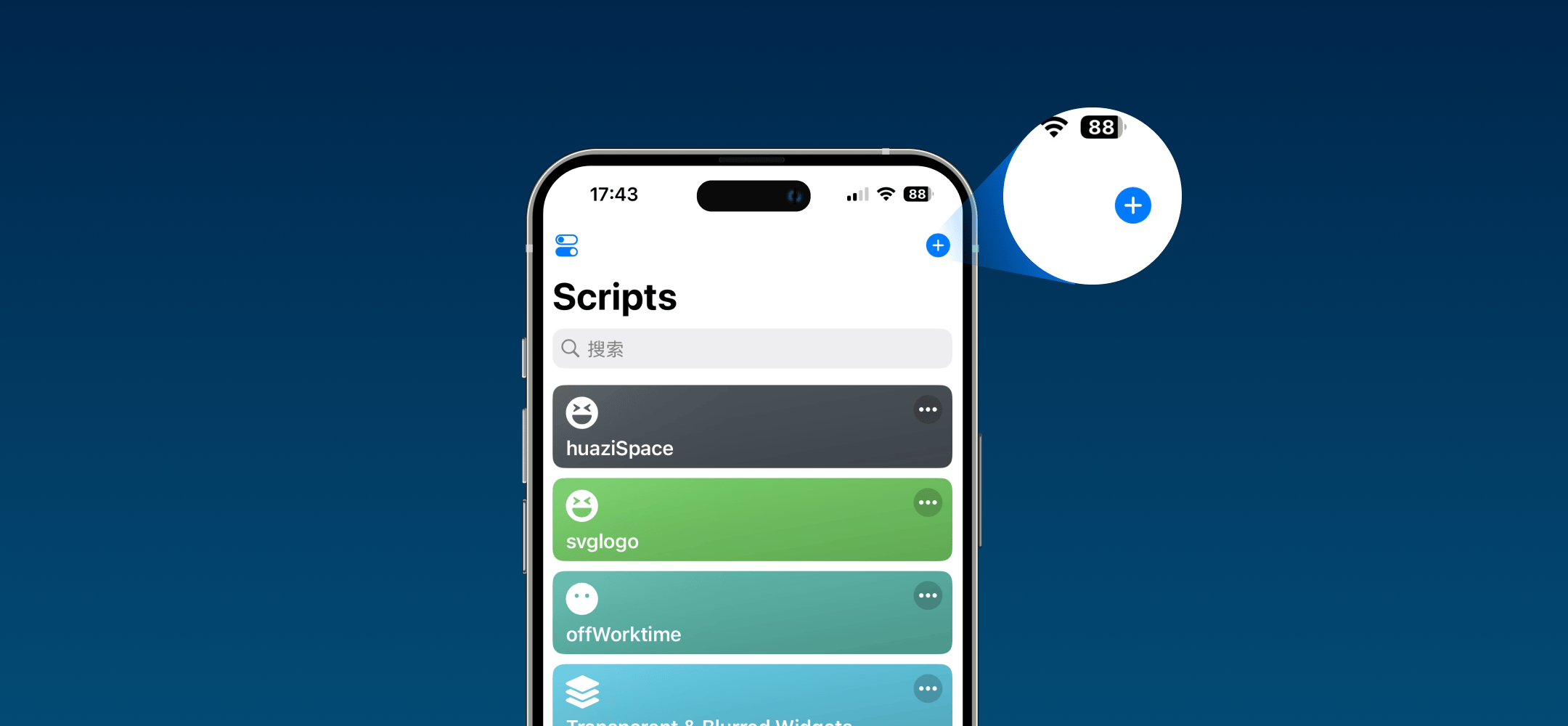
打开 Scriptable,点击右上角「+」新建脚本,粘贴以下代码,并将其中的 你的ID 替换为你的统计代码 ID(即第一步图中打码的ID)
ounter(lineounter(lineounter(lineounter(lineounter(lineounter(lineounter(lineounter(lineounter(lineounter(lineounter(lineounter(lineounter(lineounter(lineounter(lineounter(lineounter(lineounter(lineounter(lineounter(lineounter(lineounter(lineounter(lineounter(lineounter(lineounter(lineounter(lineounter(lineounter(lineounter(lineounter(lineounter(lineounter(lineounter(lineounter(lineounter(lineounter(lineounter(lineounter(lineounter(lineounter(lineounter(lineounter(lineounter(lineounter(lineounter(lineounter(lineounter(lineounter(lineounter(lineounter(lineounter(lineounter(lineounter(lineounter(lineounter(lineounter(lineounter(lineounter(lineounter(lineounter(lineounter(lineounter(lineounter(lineounter(lineounter(lineounter(lineounter(lineounter(lineounter(lineounter(lineounter(lineounter(lineounter(lineounter(lineounter(lineounter(lineounter(lineounter(lineounter(lineounter(lineounter(lineounter(lineounter(lineounter(lineounter(lineounter(lineounter(lineounter(lineounter(lineounter(lineounter(lineounter(lineounter(lineounter(lineounter(lineounter(lineounter(lineounter(lineounter(lineounter(lineounter(lineounter(lineounter(lineounter(lineounter(lineounter(lineounter(lineounter(lineounter(lineounter(lineounter(lineounter(lineounter(lineounter(lineounter(lineounter(line// 获取访问数据async function fetchVisitorStats() {try {const url = "https://v6-widget.51.la/v6/你的ID/quote.js?";const request = new Request(url);const result = await request.loadString();const numbers = result.match(/(?<=<\/span><span>).*?(?=<\/span><\/p>)/g);return {todayVisitors: numbers[1],yesterdayVisitors: numbers[3],monthlyVisits: numbers[5],totalVisits: numbers[6]};} catch (error) {console.error("Failed to fetch visitor stats:", error);return {todayVisitors: '加载中',yesterdayVisitors: '加载中',monthlyVisits: '加载中',totalVisits: '加载中'};}}// 添加千位分隔符格式化函数function formatNumberWithCommas(numStr) {if (!/^\d+$/.test(numStr)) return numStr;return numStr.replace(/\B(?=(\d{3})+(?!\d))/g, ",");}// 渲染 widgetasync function createWidget(data) {const widget = new ListWidget();// 设置背景图片const bgImgUrl = "https://img.picui.cn/free/2025/06/06/6842b18d06be0.png";const bgReq = new Request(bgImgUrl);const bgImage = await bgReq.loadImage();widget.backgroundImage = bgImage;widget.setPadding(12, 14, 12, 14);// 格式化所有数据const formattedData = {todayVisitors: formatNumberWithCommas(data.todayVisitors),yesterdayVisitors: formatNumberWithCommas(data.yesterdayVisitors),monthlyVisits: formatNumberWithCommas(data.monthlyVisits),totalVisits: formatNumberWithCommas(data.totalVisits)};// 顶部标签const tagStack = widget.addStack();tagStack.layoutHorizontally();tagStack.setPadding(2, 8, 2, 8);tagStack.backgroundColor = new Color("#FFFFFF", 0.2);tagStack.cornerRadius = 12;const tagText = tagStack.addText("个站数据");tagText.font = Font.regularSystemFont(9);tagText.textColor = new Color("#FFFFFF");widget.addSpacer(6);// 总访问量区域const countStack = widget.addStack();countStack.layoutHorizontally();countStack.centerAlignContent();// 左边数字const totalVisitsText = countStack.addText(formattedData.totalVisits);totalVisitsText.font = new Font("DIN Alternate", 30);totalVisitsText.textColor = new Color("#FFFFFF");countStack.addSpacer(6);// 右边文字下移 10pxconst rightStack = countStack.addStack();rightStack.layoutVertically();rightStack.addSpacer(10);const descText = rightStack.addText("总访问量");descText.font = Font.regularSystemFont(11);descText.textColor = new Color("#698F9F");widget.addSpacer(8);// 添加访问数据行function addVisitRow(label, value) {const row = widget.addStack();row.layoutHorizontally();const left = row.addText(label);left.font = Font.regularSystemFont(13);left.textColor = new Color("#FFFFFF");row.addSpacer();const right = row.addText(value.toString());right.font = new Font("DIN Alternate", 13);right.textColor = new Color("#31BDF9");}addVisitRow("今日访问", formattedData.todayVisitors);widget.addSpacer(4);addVisitRow("昨日访问", formattedData.yesterdayVisitors);widget.addSpacer(4);addVisitRow("本月访问", formattedData.monthlyVisits);return widget;}// 主逻辑const data = await fetchVisitorStats();const widget = await createWidget(data);Script.setWidget(widget);Script.complete();widget.presentSmall();
第三步:添加小组件到桌面
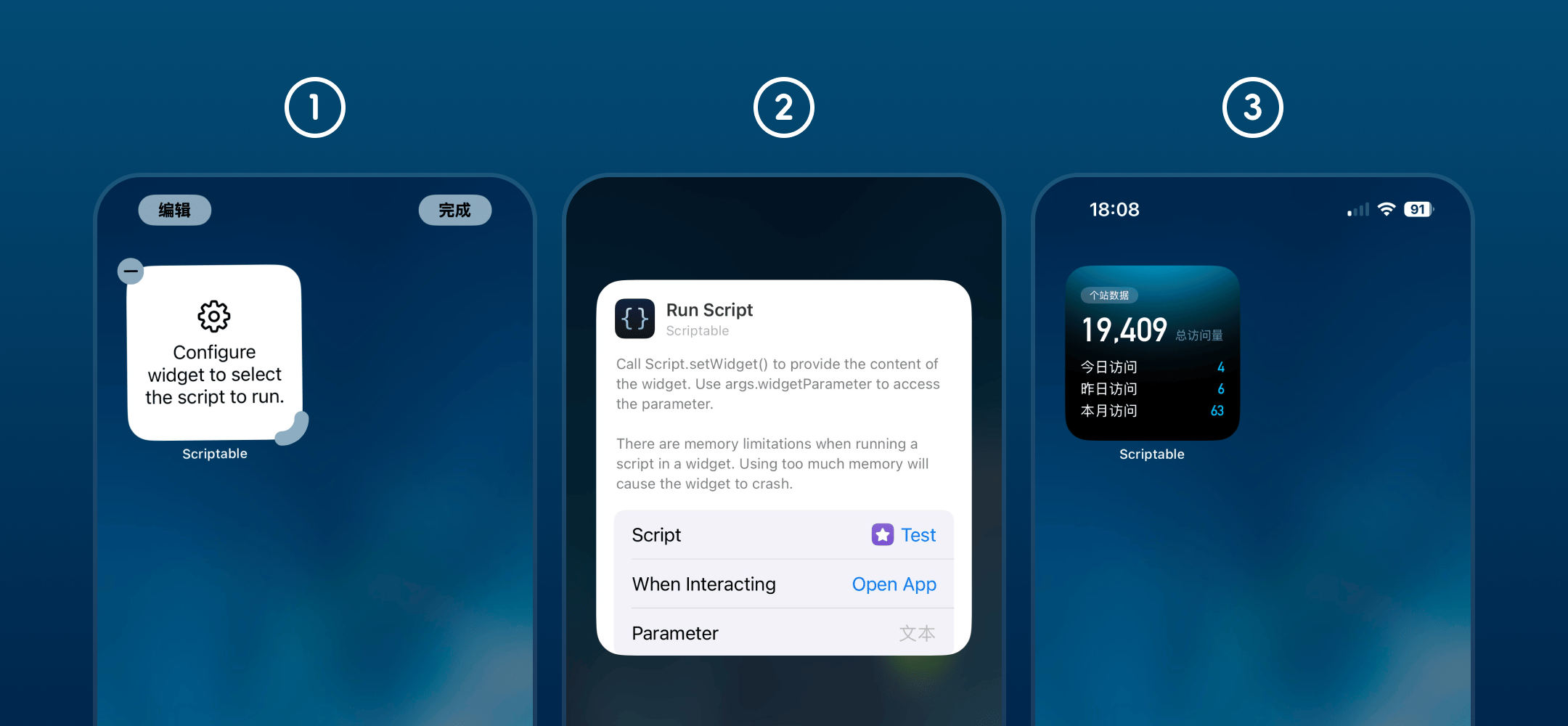
1.长按 iPhone 桌面进入编辑模式
2.点击左上角「+」,搜索并添加 Scriptable 小组件
3.长按组件 → 编辑 → 选择你刚刚创建的脚本
延伸玩法
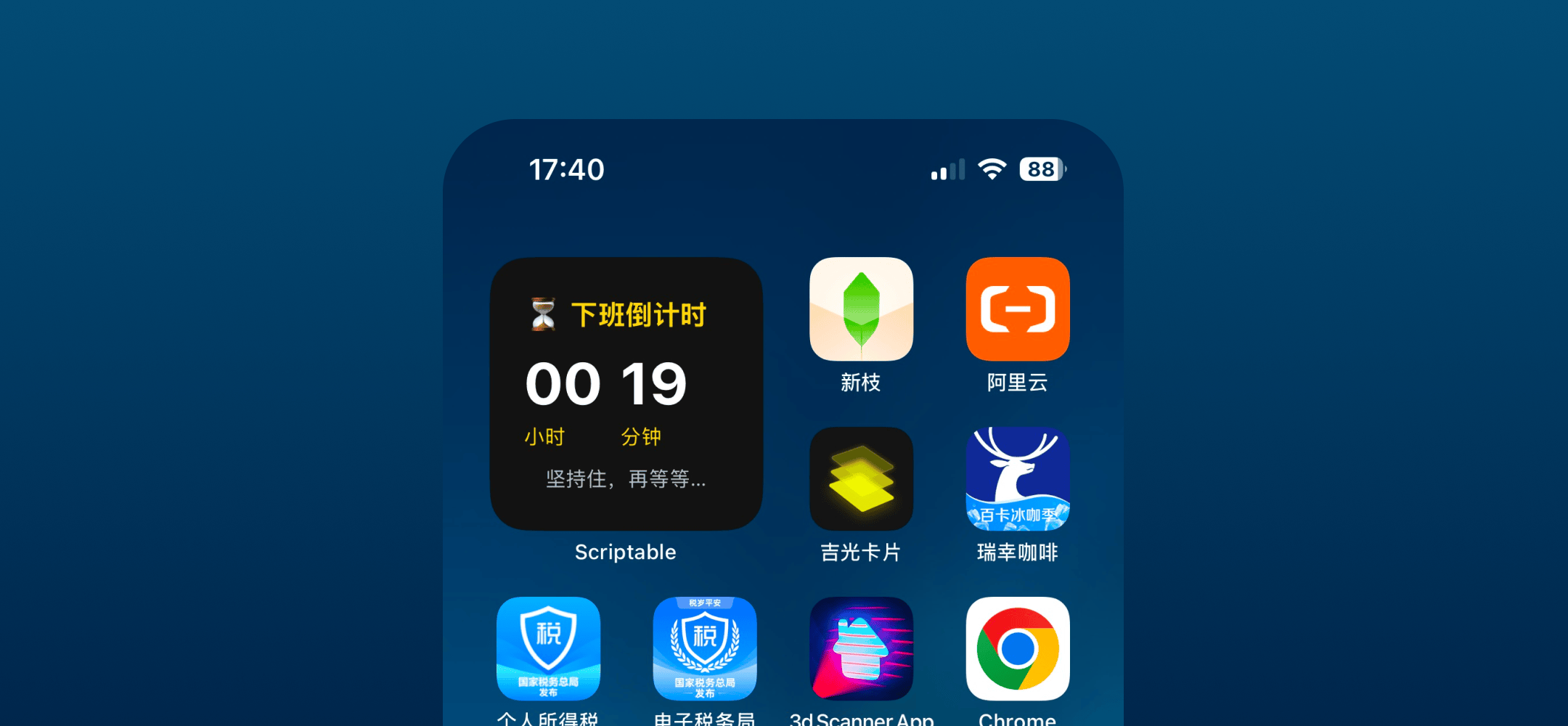
你可以与AI工具“友好对话”让他帮你创造出更多好玩的小组件。
示例:请你帮我使用 JS 在 Scriptable 中创建一个XXX小组件,请注意查询 Scriptable 官方文档,编写的代码要符合官方文档要求。
参考资料:
51la统计美化
https://blog.leonus.cn/2022/51la.html
Scriptable 官方文档
https://docs.scriptable.app/








评论区 (0)
最新评论登录后发布评论并参与互动。
暂无评论,欢迎抢沙发。