素材UUI/UX作作品集/Portfolio应应用/App图图标/Icon网网页/Web手手表/Watch后后台/Dashboard可可视化/Big-data设设计系统/组件平平面设计/Photoshop品品牌设计/VI海海报/Poster字字体/Font三三维/3D33D/元素33D/图标33D/人物33D/游戏33D/小手手插插画/illustrator线线条手绘趣趣味插画教教育医疗环环境生态样样机/Mockup手手机/mobie一一体机/iMac大大屏样机/Big电电脑样机/Macbook品品牌样机/VI插插件PPS插件FFigma插件SSketch插件AAE插件AAI插件
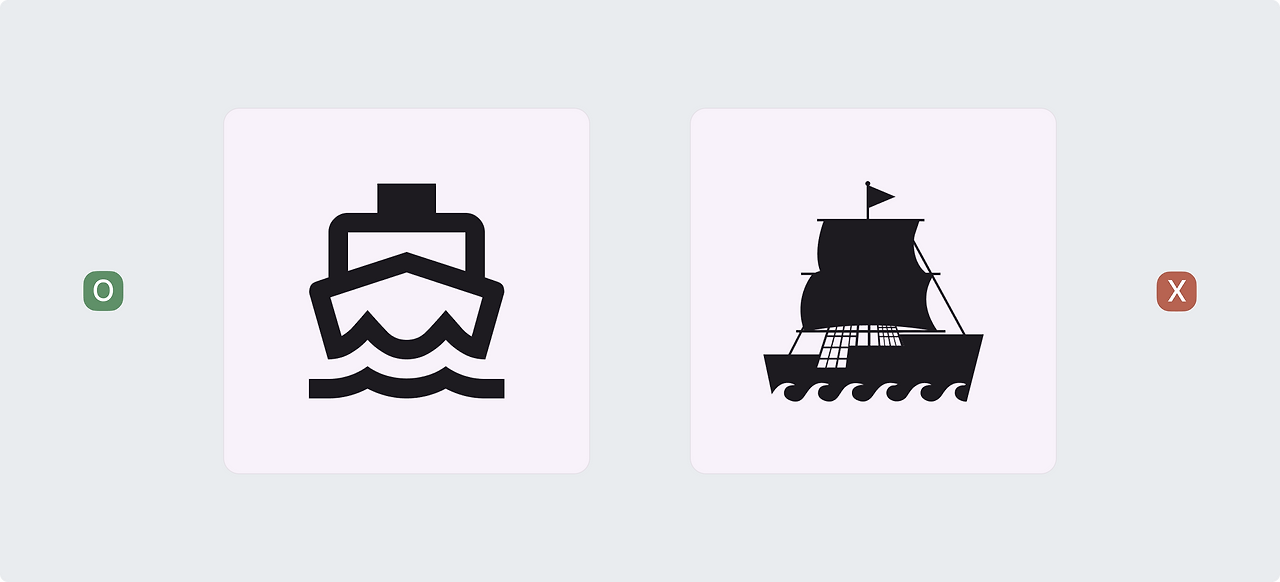
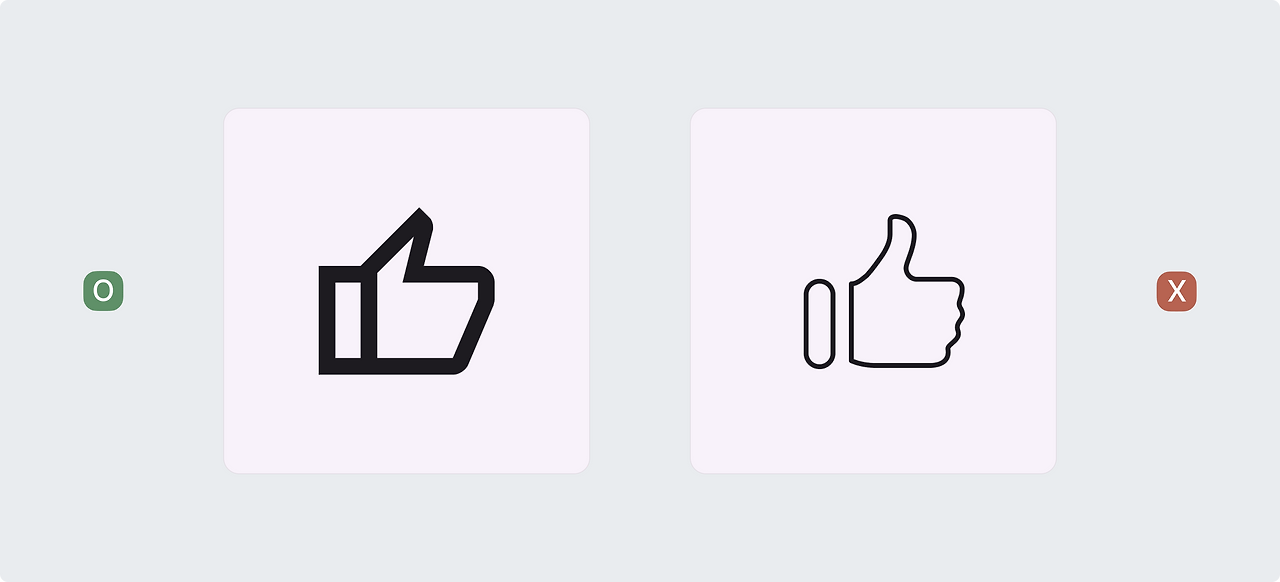
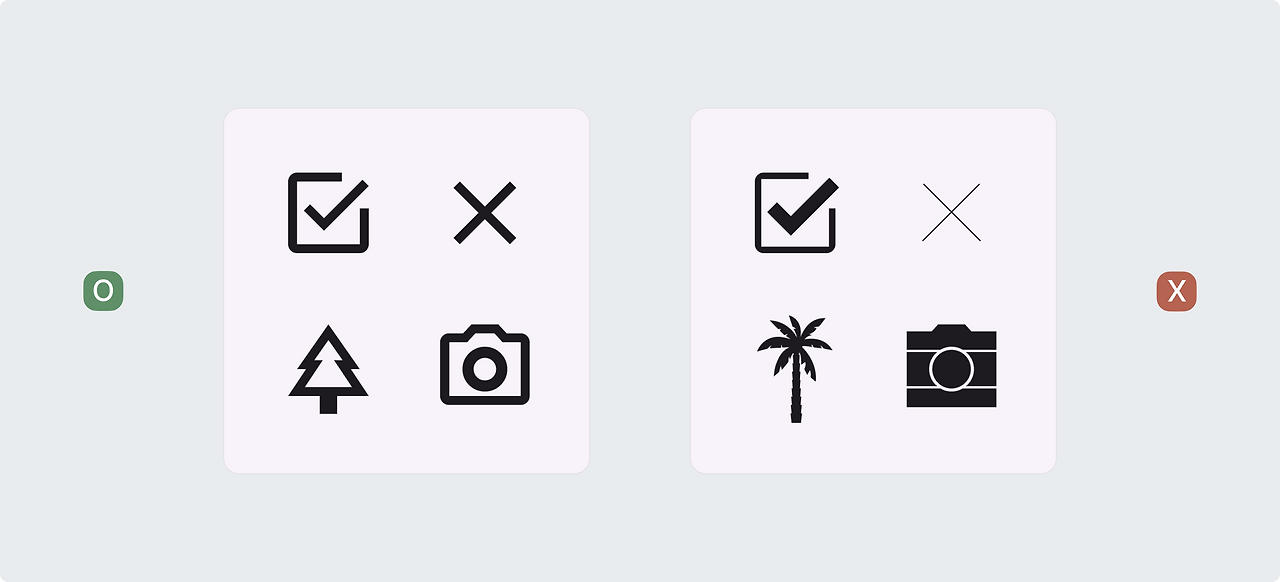
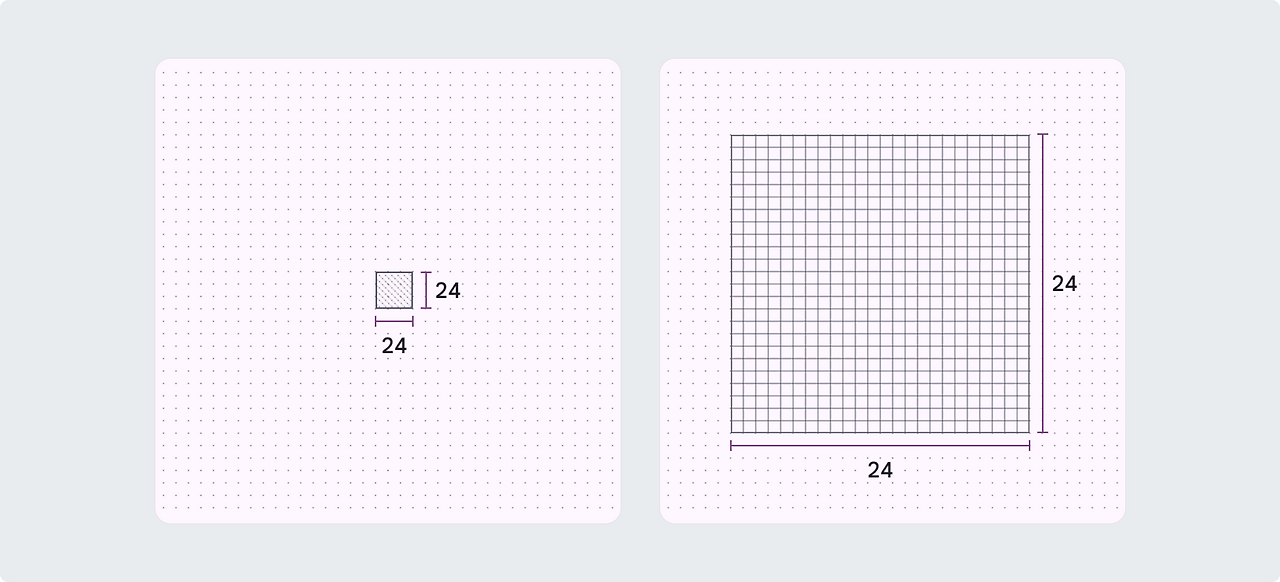
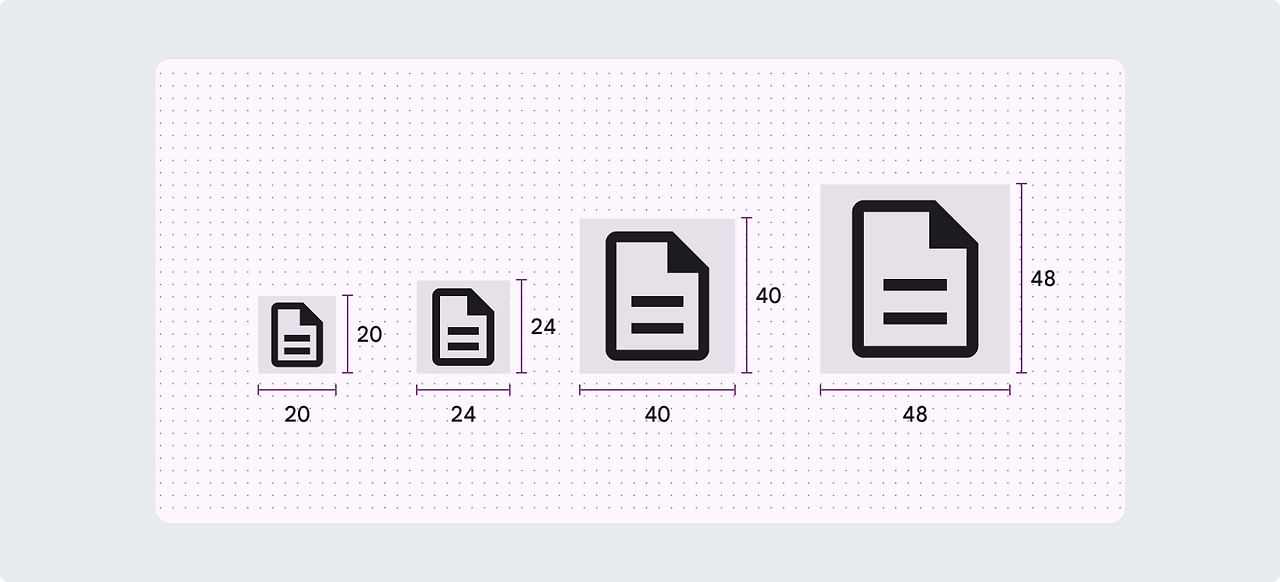
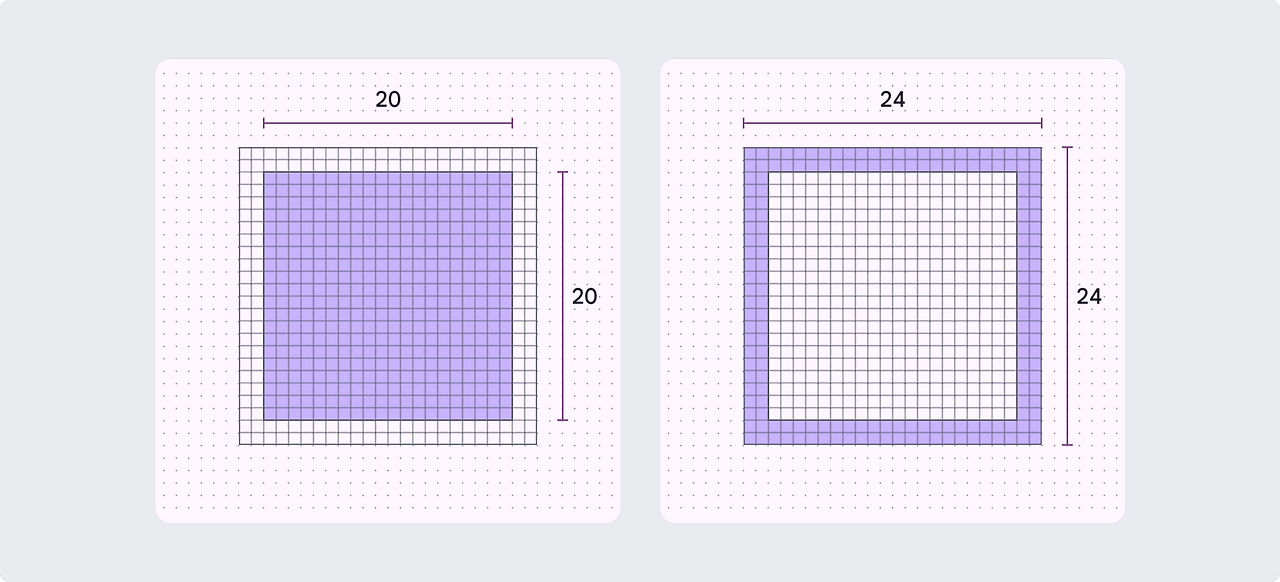
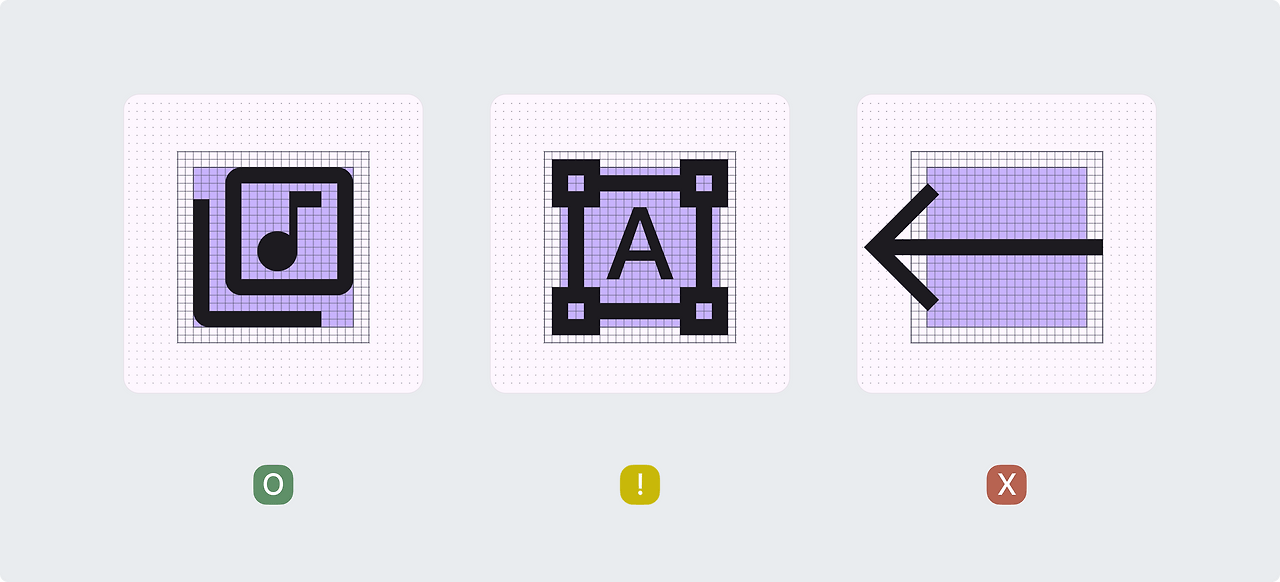
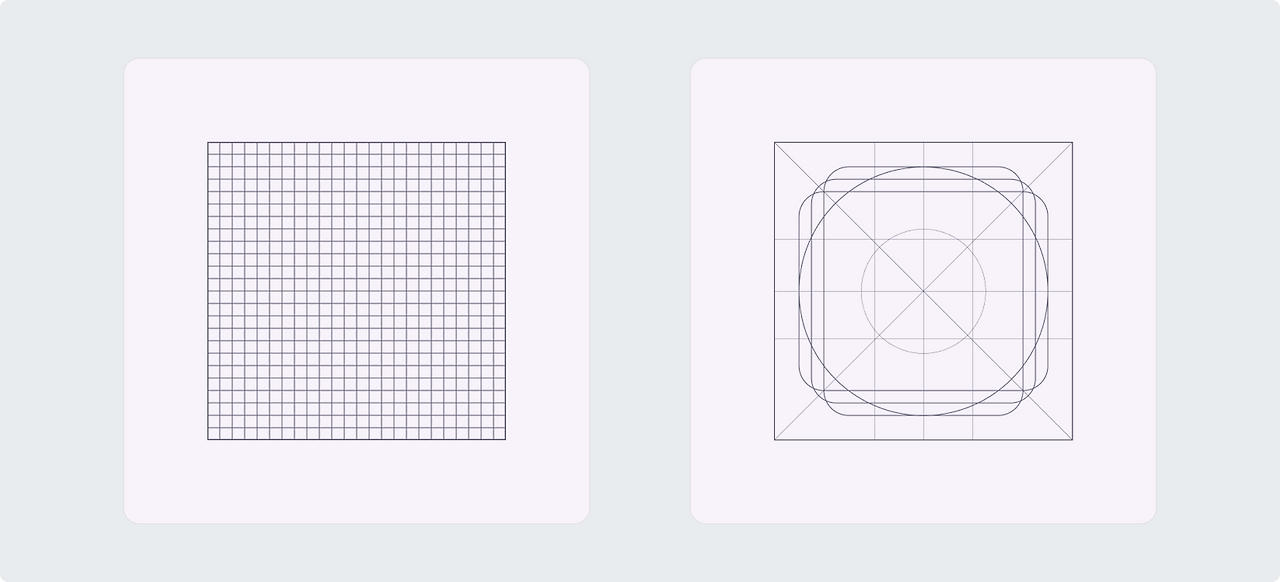
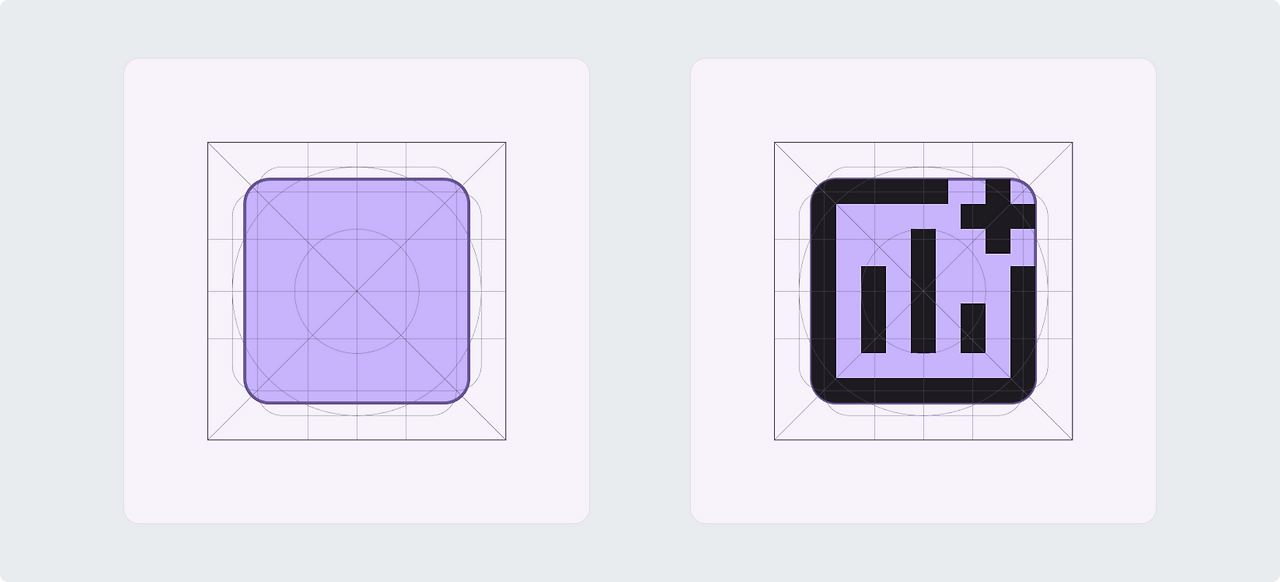
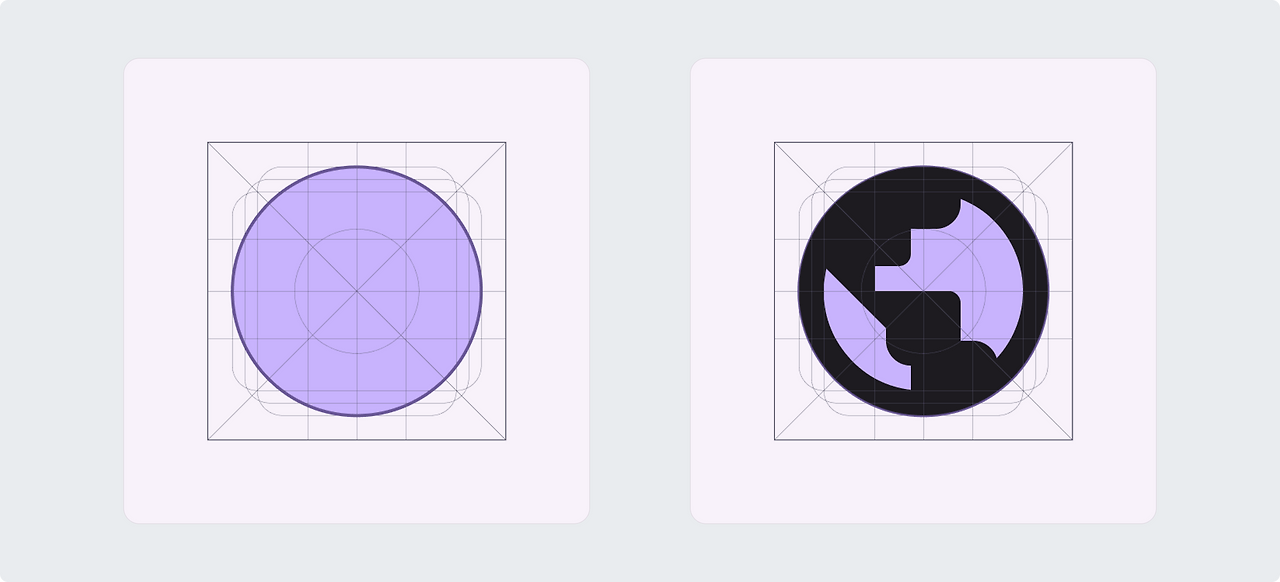
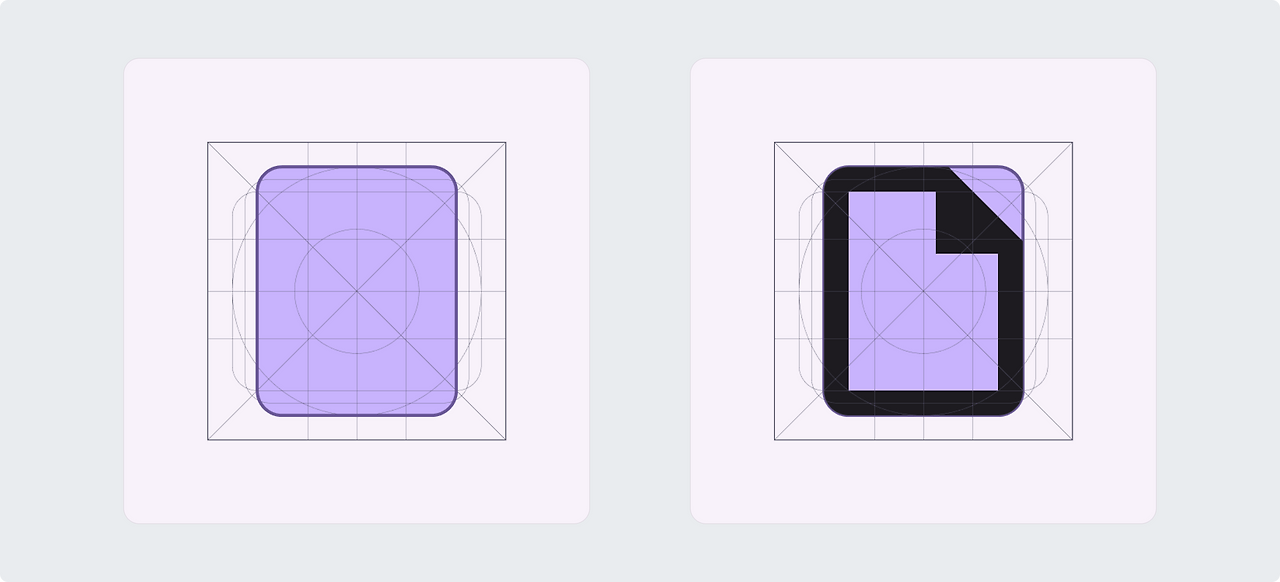
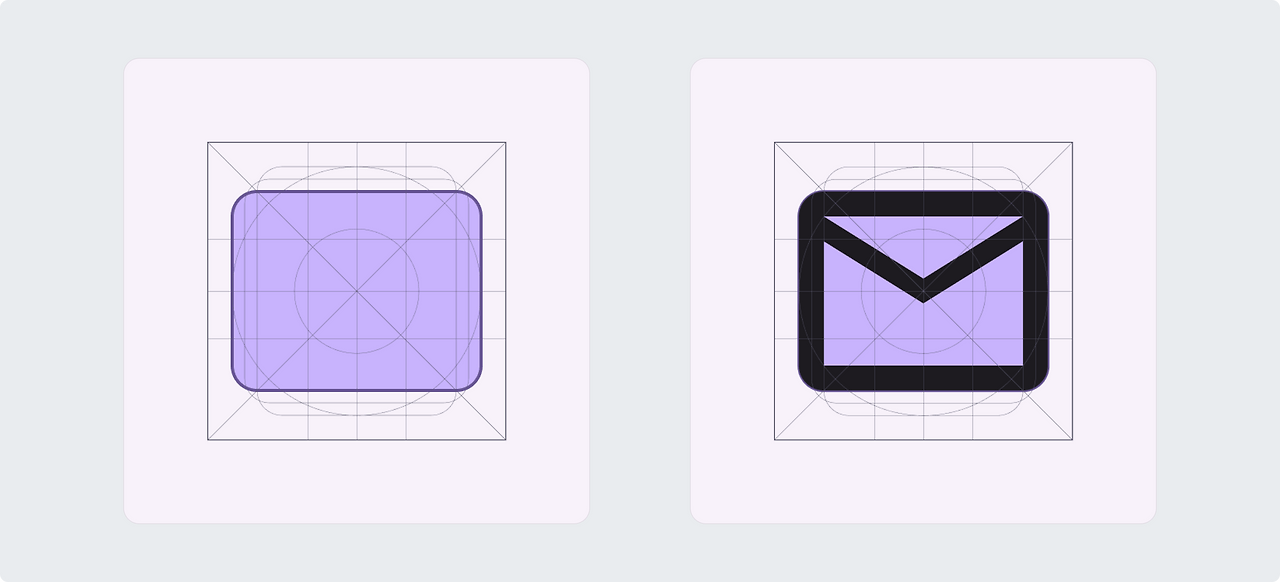
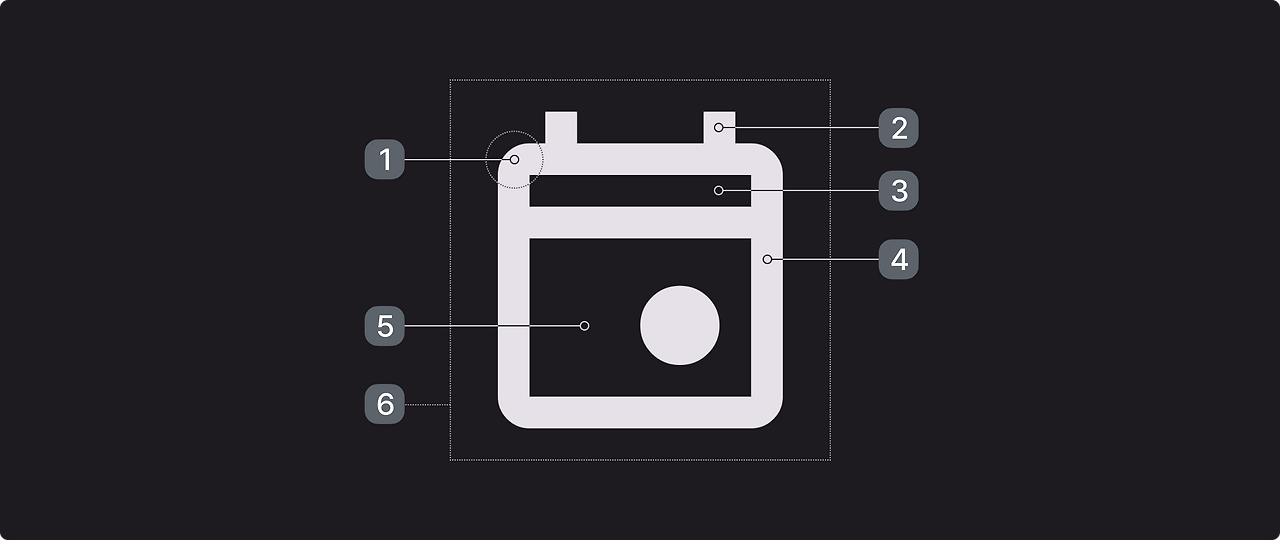
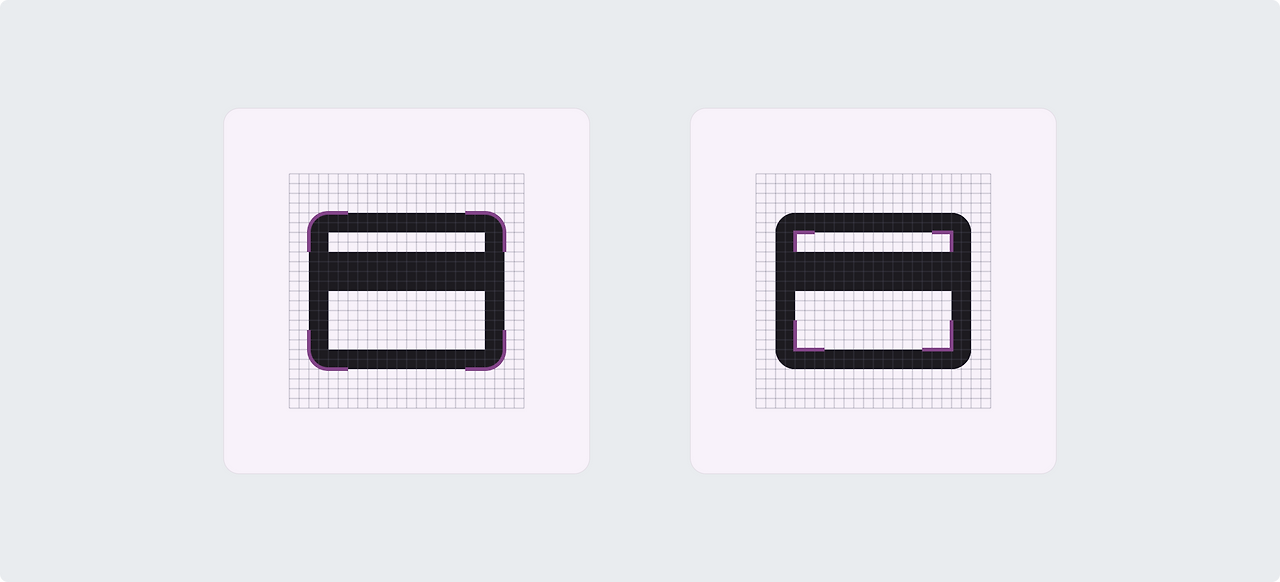
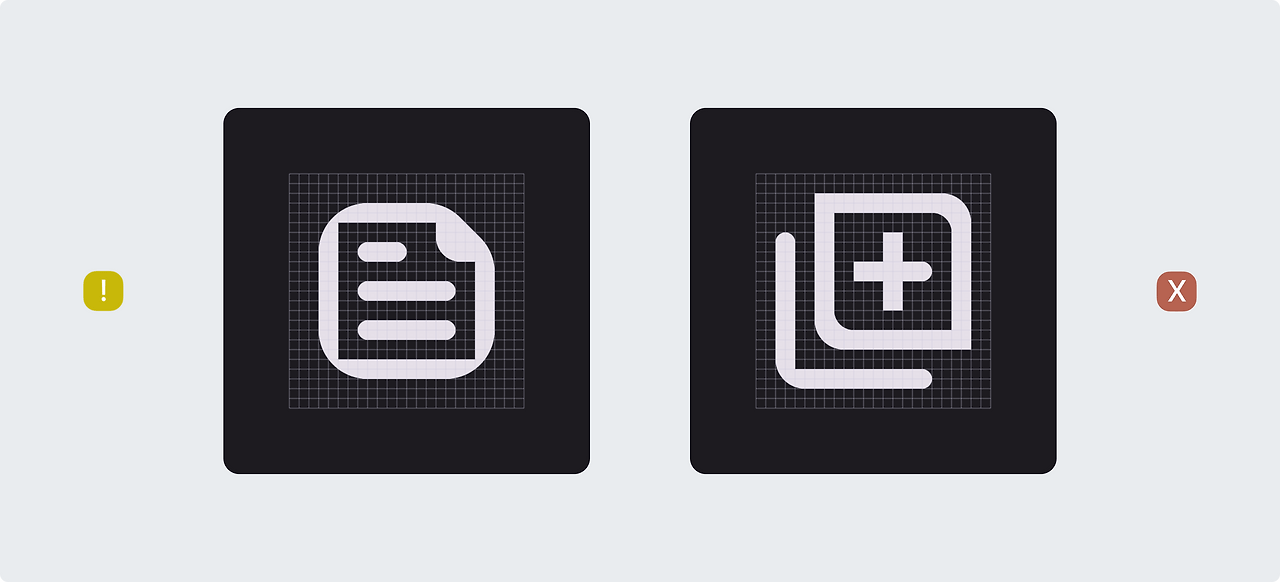
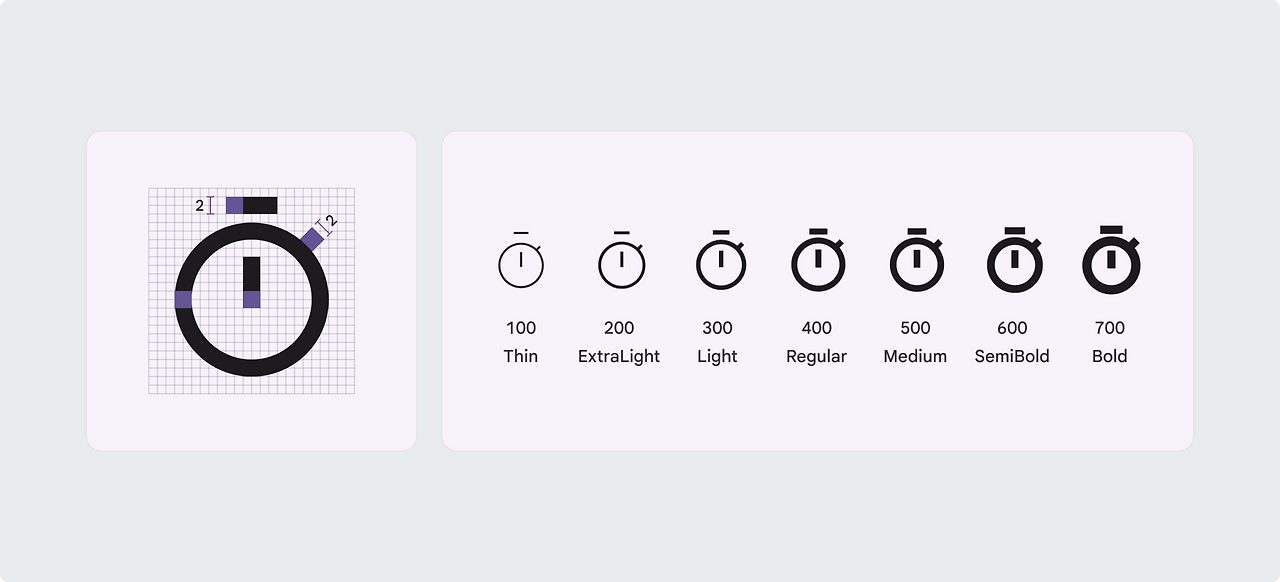
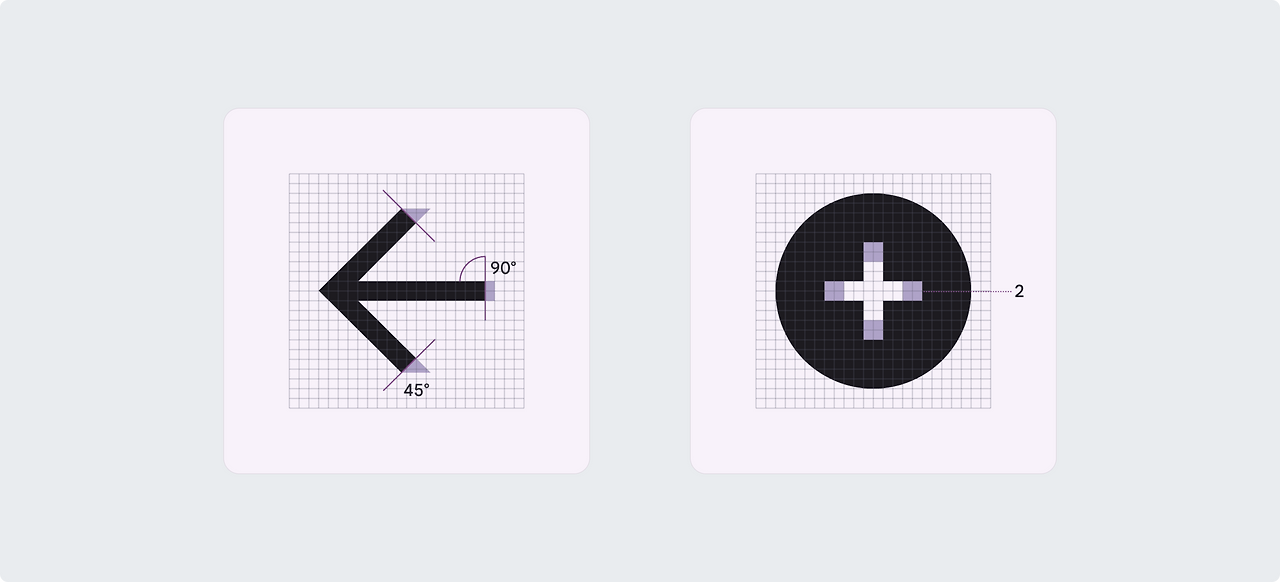
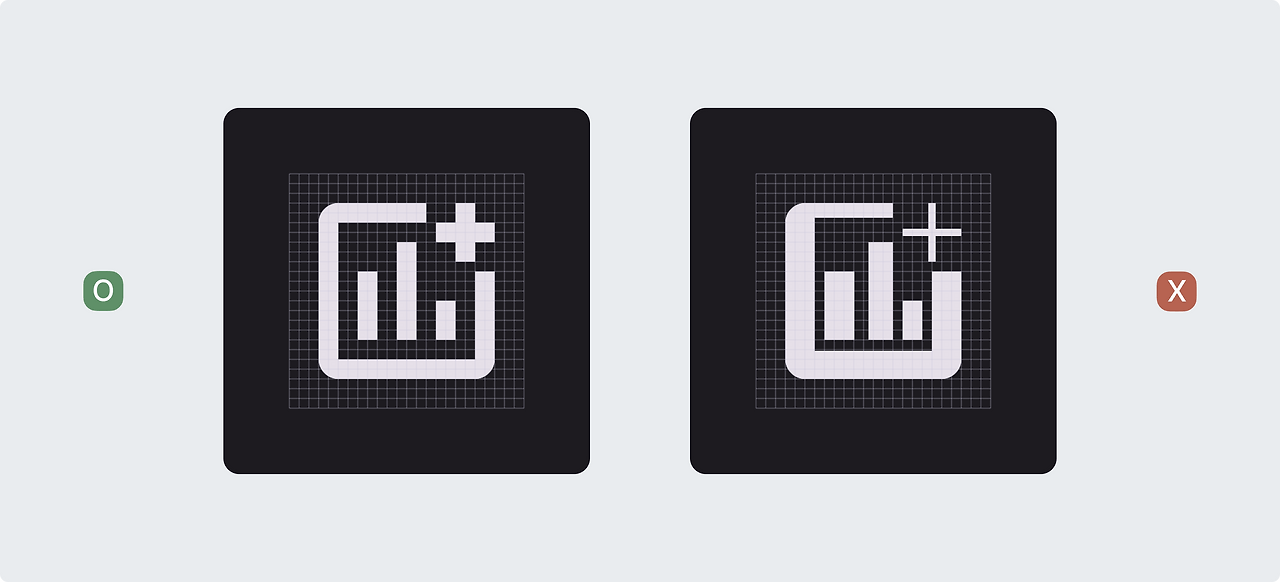
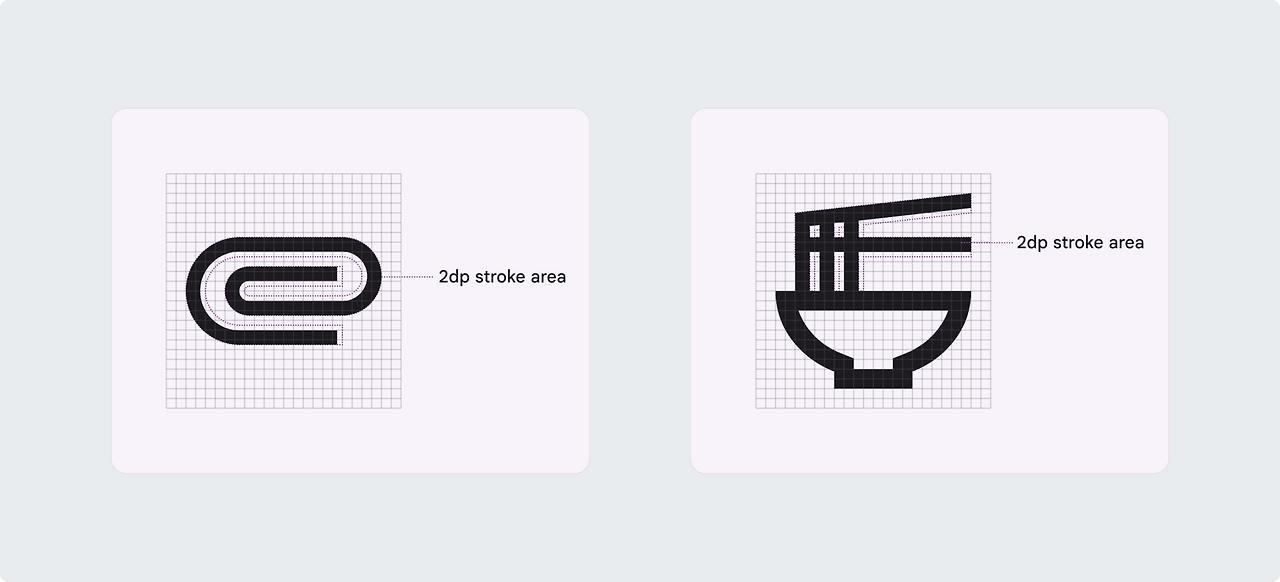
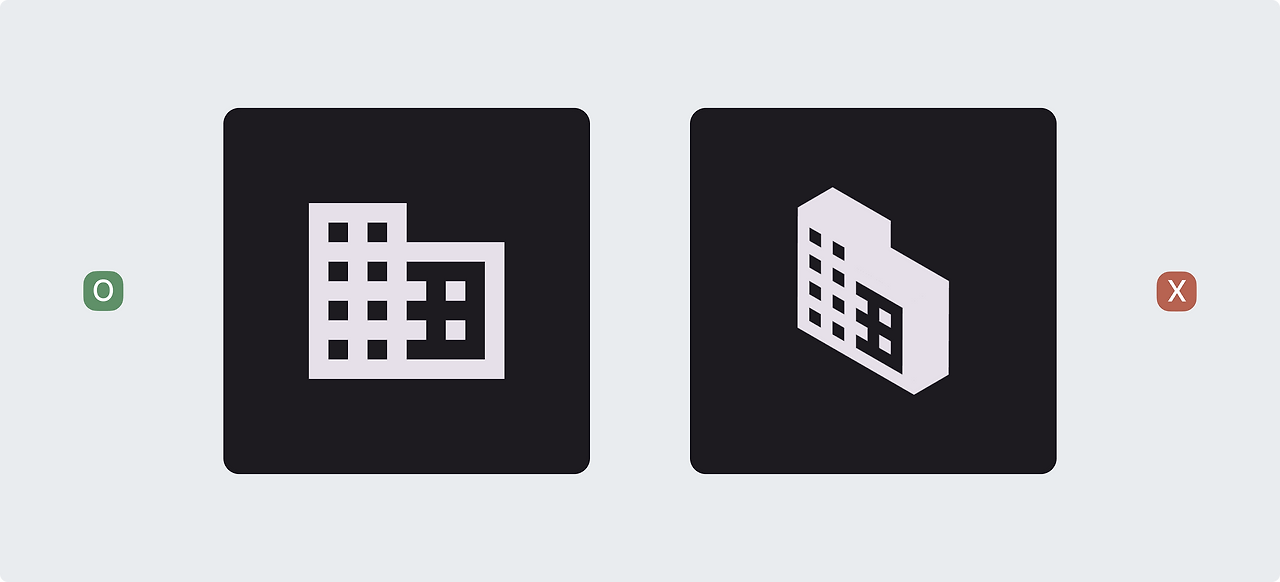
谷歌这套图标设计标准,零基础也能快速掌握认证作者Clip设计夹AI引领者每周定时分享产品、交互、UI视觉上的设计思考。欢迎关注~2026-01-27浏览 3752,218 字 · 约 7 分钟作者声明哈喽,这里是Clip设计夹,今天分享的是「图标设计准则」。 图标是界面设计里的 “刚需元素”,一个小图标能快速传递很多信息。好的图标需要兼顾简洁、现代、友好。但图标的尺寸很小,设计时既要严格遵守设计规则,又得清晰表达信息,这样才能保证整套图标的风格统一、辨识度高。 今天就来聊聊大厂在用的图标设计原则和设计规范,配合案例进行设计分析~ 01 图标设计的3个核心原则 ① 形式够简洁 给大家举个例子,就说下面的小船图标,想让图标清晰好认,就得做减法,那么用正面的简约船身造型最合适。 如果图标设计的过于细致,例如图标中添加了船帆、桅杆或者旗帜等细节,太写实的图标不仅会降低识别速度,还会破坏整套图标的视觉统一性。 设计总结: ✅ 简化图标造型,提升清晰度和辨识度 ❌ 拒绝过度写实,避开复杂繁琐的设计 ② 多用几何形状打底 使用几何图形和统一的基础形状来设计图标,能打造出清晰醒目的视觉感受。哪怕结构简单,也能保持清晰的形态,缩小到小尺寸时也照样容易分辨。 反过来讲,尽量少用那些纤细、松散的不规则形状,它们会破坏线条的连贯性,让整套图标看起来乱糟糟的,没个统一的调性。 设计总结: ✅ 靠几何图形和统一的造型,打造醒目视觉效果 ❌ 少用纤细、不规则的形状 ③ 整套风格保持一致 这里给大家看一组风格统一的图标示例。对品牌识别和系统适配来说,保持图标集的视觉一致性太重要了。 要是把不同风格的图标混在一起用,用户根本没法把它们当成“一家人”。所以同一套图标里,不管是形状、线条粗细,还是比例、边角处理,都得按同一个标准来。 设计总结: ✅ 单套图标集里视觉风格要保持统一 ❌ 千万别混搭不同风格的图标 02 图标尺寸怎么选? 在谷歌的Material Design 3 设计规范中,标准 (基线) 图标尺寸是24dp×24dp,设计时建议按100%的比例来做,这样能保证像素级的精准度。 除了这个标准尺寸,还有20dp、40dp、48dp这几种常用尺寸可以选: 20dp:适合用在桌面端、紧凑布局,或者那些小尺寸的视觉元素 40dp/48dp:针对显示器、大屏幕,还有标题栏这类特殊场景 03 标准图标布局 设计图标时,内容需要放在有效区域内里。有效区域是指页面滚动或适配不同设备时图标不会被遮挡的“安全可视区域”。 如果想让图标的视觉冲击力更强,可以让内容延伸到有效区域和裁剪区域之间的留白处,但不能超出裁剪区域,不然图标很容易被裁剪显示不全。 具体要怎么布局呢?看下面这两点就够了: ① 有效区域:图标内容要放在20dp×20dp的范围内,四周各留2dp的边距 ② 边距:给有效区域留出2dp边距,既能让图标和周围元素拉开视觉距离,又能让整体看起来更平衡 接下来通过一个图标案例来简单总结一下: 上图从左到右分别代表了在有效区域、在有效区域和裁剪区域、在裁剪区域之外创建的图标案例。 设计总结: ✅ 图标内容保持在20dp×20dp的有效区域里,记得留2dp边距 ⚠️ 想加视觉冲击力?内容可以延伸到边距区域 ❌ 任何情况下,图标都不能超出裁剪区域 ① 网格和关辅助线 一套图标中可能有的是圆形,有的是方形,那怎么才能保证形状不同的图标保持视觉大小的一致性呢? 这种情况大家在设计图标时应该都碰到过,解决方法可能大多是通过眼睛对比查看,把看着小的图标调大一些或者把看着大的图标调小一点。这种方法效率不高,而且设计出来的图标大小不容易保持一致性。 这里提供一个更科学和高效的辅助图标设计方法——使用网格和辅助线,照着这些辅助线来设计图标,能轻松保持比例一致。 例如常用的24dp×24dp图标网格,由正方形、圆形、竖矩形、横矩形这四种基础辅助线构成。它们就像图标的“骨架”,能帮所有图标保持统一的比例和对齐效果,哪怕放大10倍看,结构也照样清晰。 给大家拆解一下这四种辅助线: 方形辅助线:边长18dp,是图标的基础平衡基准。比如图表类图标就可以照着这个方形来画,保证比例稳定。 圆形辅助线:直径20dp,用来设计圆润平衡的图标。像地球图标用这个圆形打底,就能和其他图标和谐搭配。 垂直矩形辅助线:高20dp、宽16dp,适合强调纵向比例的图标。比如文档图标围着这个竖矩形设计,比例会特别清晰。 水平矩形辅助线:高16dp、宽20dp,适合横向比例的图标。像邮件图标用这个横矩形当基础,形状会很均衡。 04 图标结构解析 一个完整的图标,由圆角、起始/结束点、内部形状、外部轮廓等组成。 ① 图标圆角 这里重点说下大家容易踩坑的“圆角”的设计:例如下图的银行卡图标,采用外角2dp圆角、内角尖角的设计,这样既柔和又利落。 如果把圆角做得太大,如下图左侧文档图标,图标的辨识度就会下降;如果一个图标中混用不同半径的圆角,如下图右侧的图标,整个图标看着就会很杂乱。 设计总结: ✅ 按规则设置圆角,统一圆角半径 ❌ 避免圆角半径过大/半径混用的情况 ② 描边粗细 推荐的图标描边粗细是2dp或常规 (400),也可以根据需求灵活调整,例如在MD3设计规范中就提供了100 (细)到700 (粗)的多种选择。 这里有两个小技巧: 设计直角线性图标时,描边的末端尽量做成直角,例如下图左侧的箭头图标,45度切割的直角就很清晰;在下图右侧的添加图标中,内部的加号也采用了2dp的描边粗细,与外轮廓保持一致。 另外要注意一套图标需要保持相同的描边粗细。如果描边x粗细不一致,不仅会模糊图标形状,还会破坏视觉一致性。 设计总结: ✅ 描边粗细保持统一,直角图标末端也用直角 05 复杂图标怎么处理? 如果图标需要一些精细的细节,可以通过一些灵活的调整来提升辨识度,但不能扭曲基础的几何形状或破坏整体比例。 比如回形针图标,为了在24dp的空间里放下多个曲线,可以把 2dp的标准描边粗细微调成1.5dp;再比如拉面图标,下面的碗作为托底采用2dp的粗描边,上面的筷子拉面等元素细节更多,则采用1.5dp的细描边,让细节更清晰。 还有一个小原则:设计复杂图标时,尽量保持正面视角,别做倾斜、旋转的等距或者3D效果——多余的深度感会增加识别难度。 设计总结 ✅ 正面视角设计,细节微调不跑偏 ❌ 少用倾斜、旋转的等距/3D呈现方式 最后 图标是一种高效的视觉语言,能打破语言壁垒,快速传递信息。但它的优势,必须建立在清晰的结构和统一的规则之上。 设计时基于标准的辅助网格走,保持比例均衡、视觉重量一致,设计出的图标才不会喧宾夺主,反而能提升整个产品的用户体验。 标签# UI设计# 设计原则# 设计规范# 图标设计评论区 (0)最新评论登录后发布评论并参与互动。去登录 暂无评论,欢迎抢沙发。 上一篇苹果“天价”手机壳被群嘲,网友炸开了锅!2026-01-27下一篇谷歌这套图标设计标准,零基础也能快速掌握2026-01-27推荐阅读查看更多IP居然还能这样做?我好像发现了邪修速成法大厂设计师私藏icon库,附AI调用指令移动端筛选总被吐槽难用?核心交互问题拆解设计素材周刊 218 期image 2 盘点各种玩法!【附提示词】标签栏导航6种样式|iOS规范速查GPT Image 2实测!设计师会被替代吗?高质量网站,完全免费!





评论区 (0)
最新评论登录后发布评论并参与互动。
暂无评论,欢迎抢沙发。