素材UUI/UX作作品集/Portfolio应应用/App图图标/Icon网网页/Web手手表/Watch后后台/Dashboard可可视化/Big-data设设计系统/组件平平面设计/Photoshop品品牌设计/VI海海报/Poster字字体/Font三三维/3D33D/元素33D/图标33D/人物33D/游戏33D/小手手插插画/illustrator线线条手绘趣趣味插画教教育医疗环环境生态样样机/Mockup手手机/mobie一一体机/iMac大大屏样机/Big电电脑样机/Macbook品品牌样机/VI插插件PPS插件FFigma插件SSketch插件AAE插件AAI插件
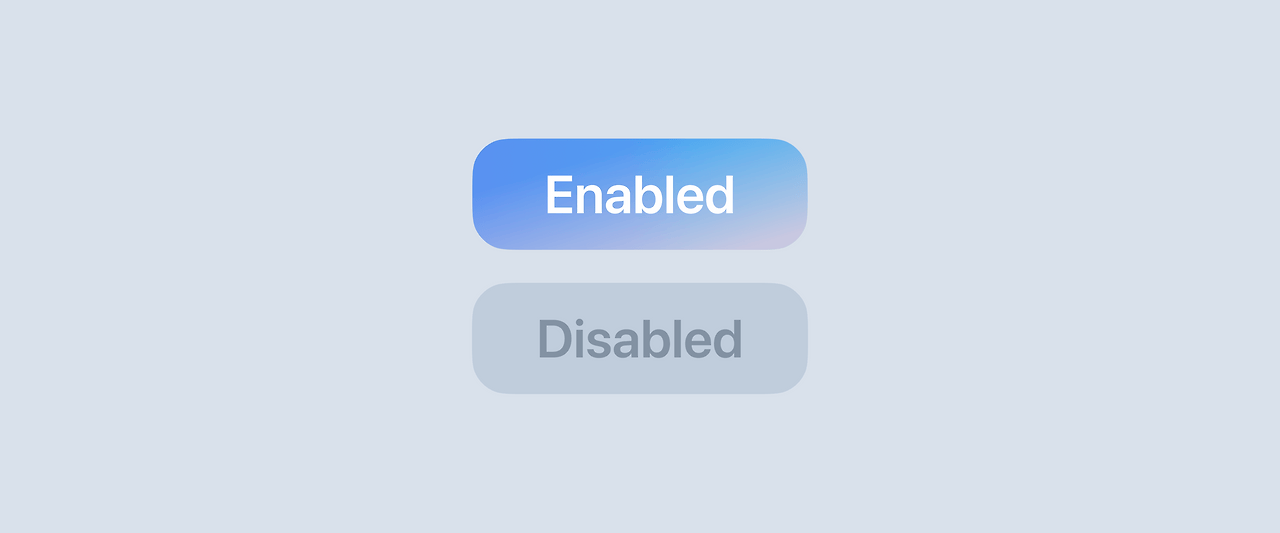
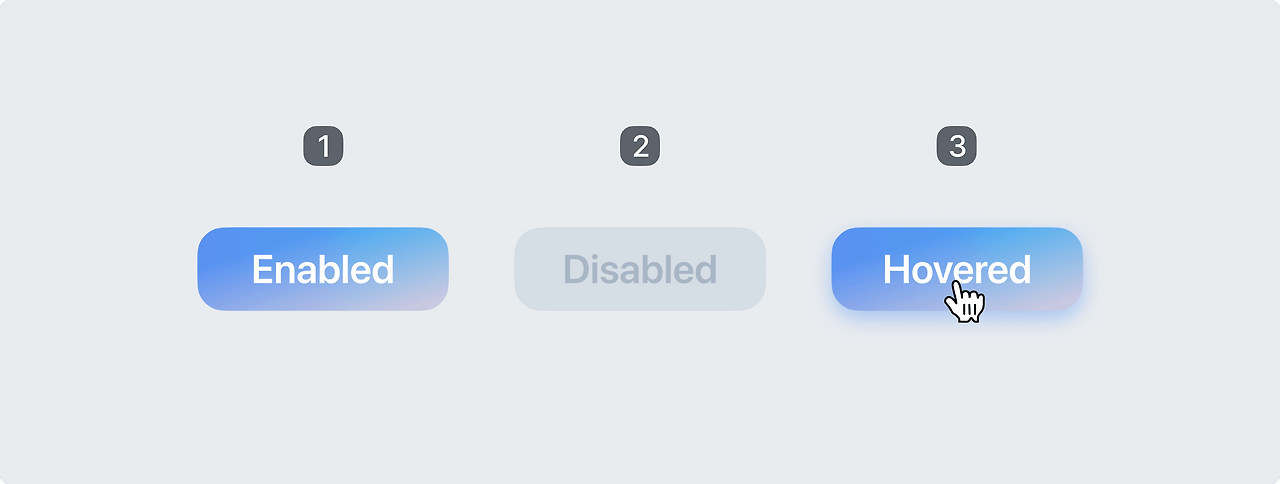
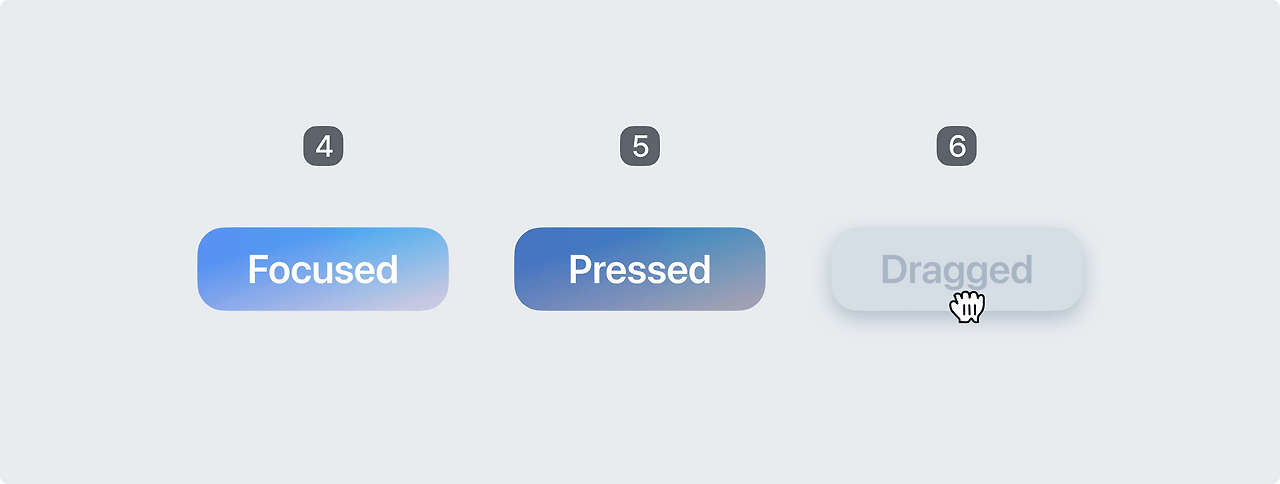
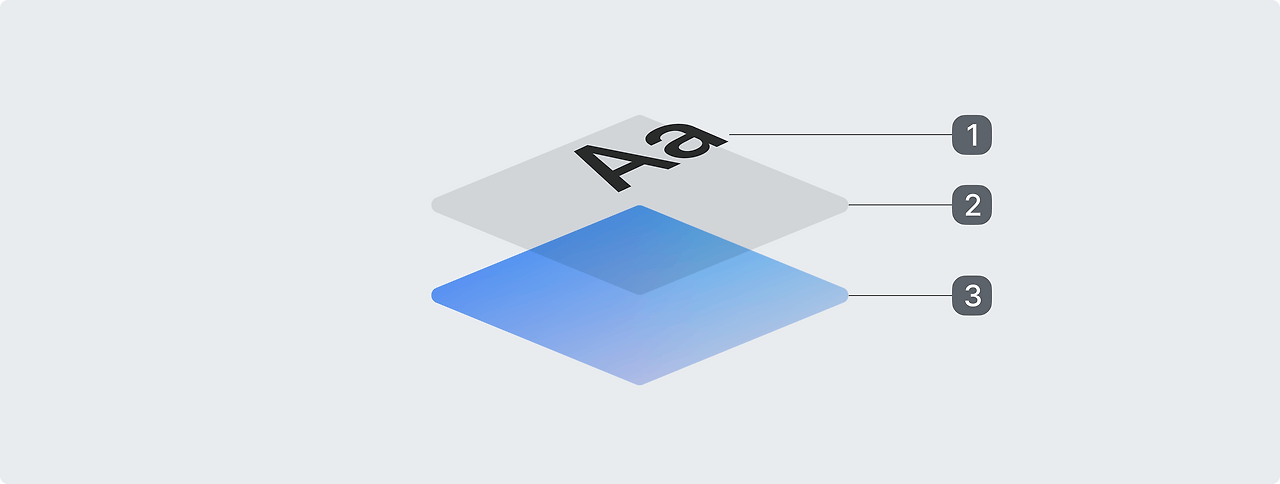
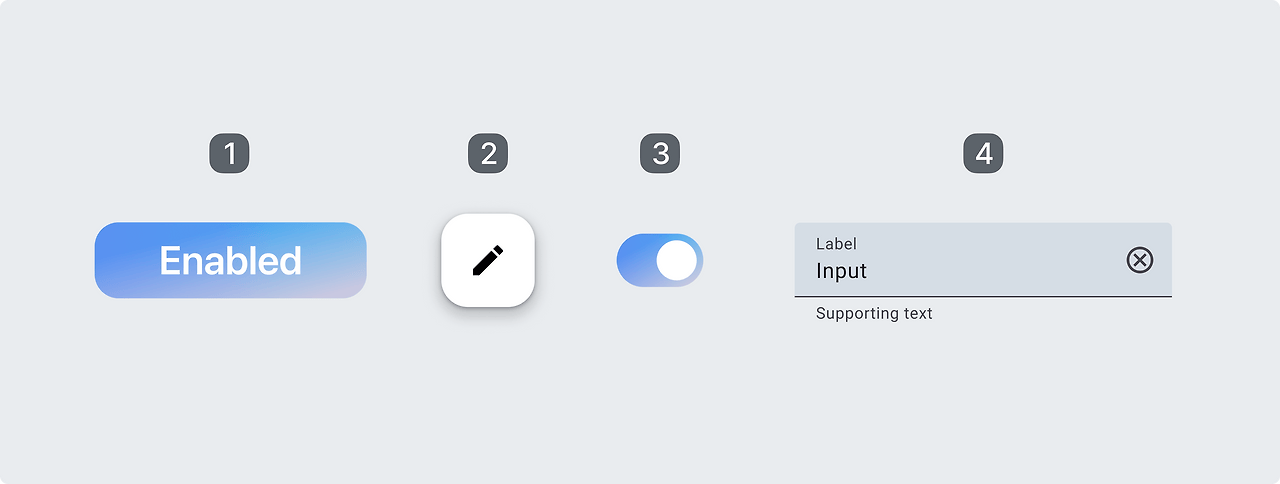
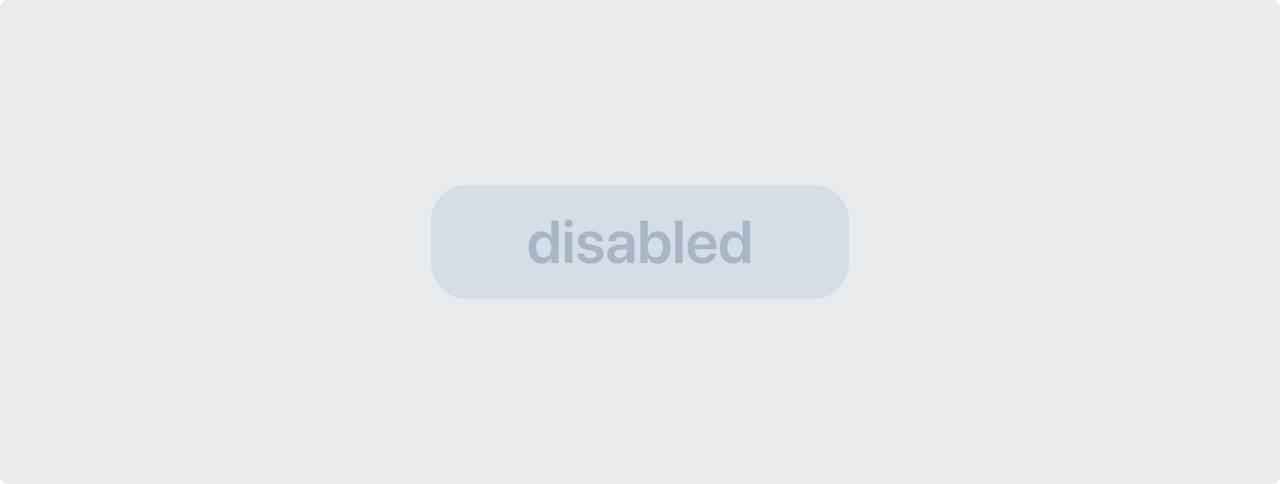
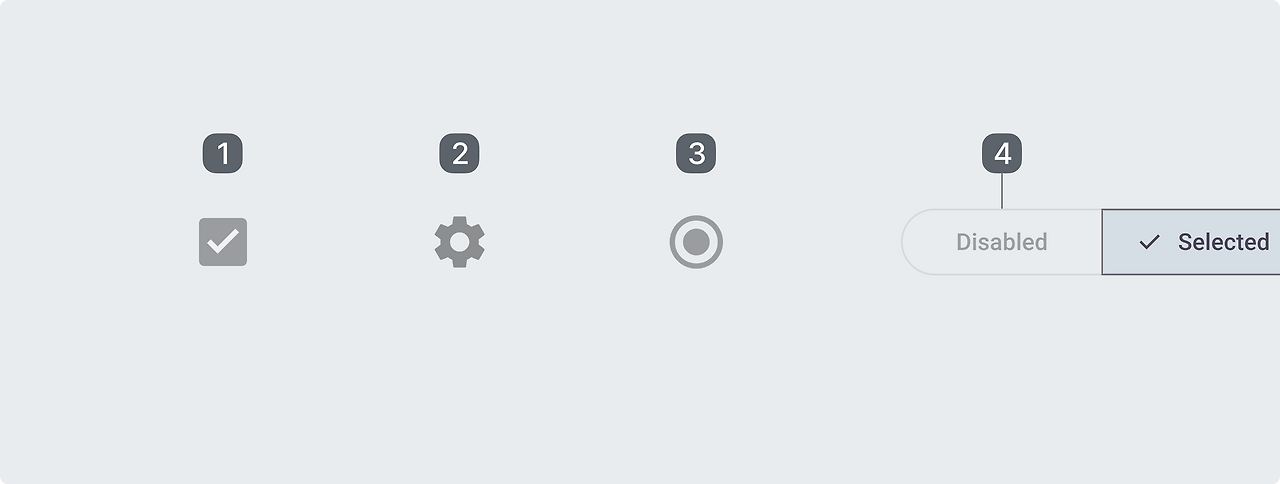
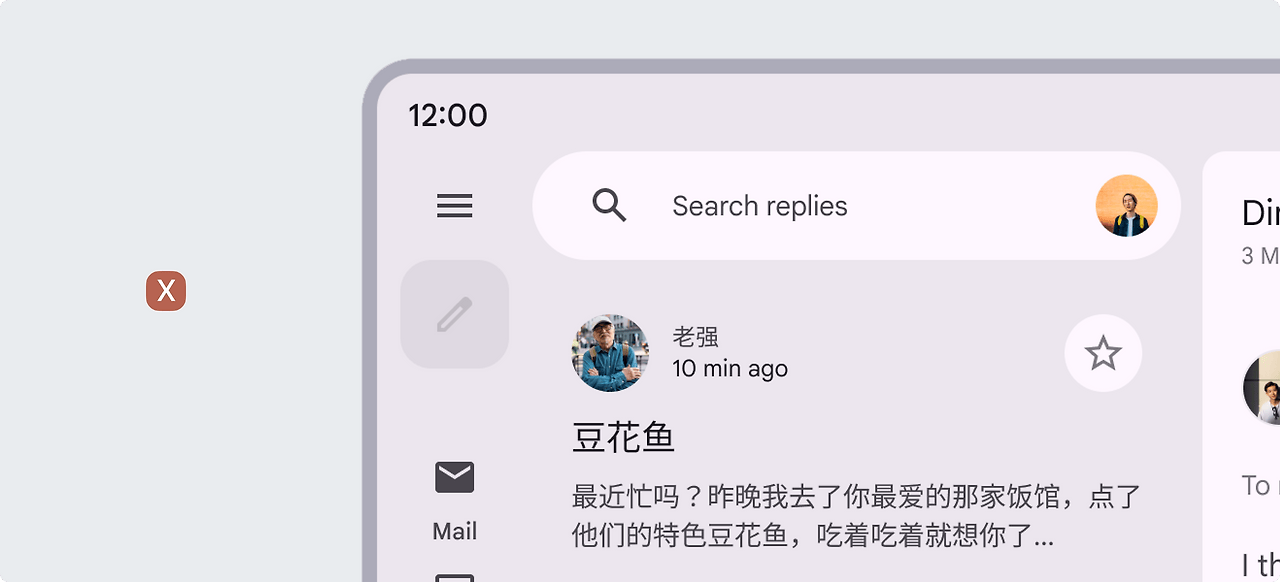
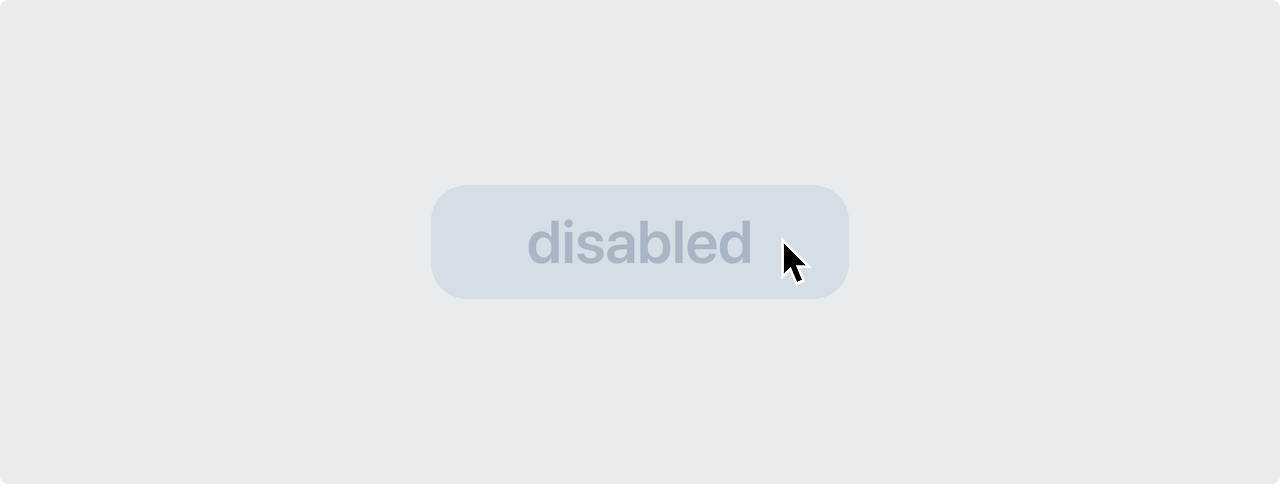
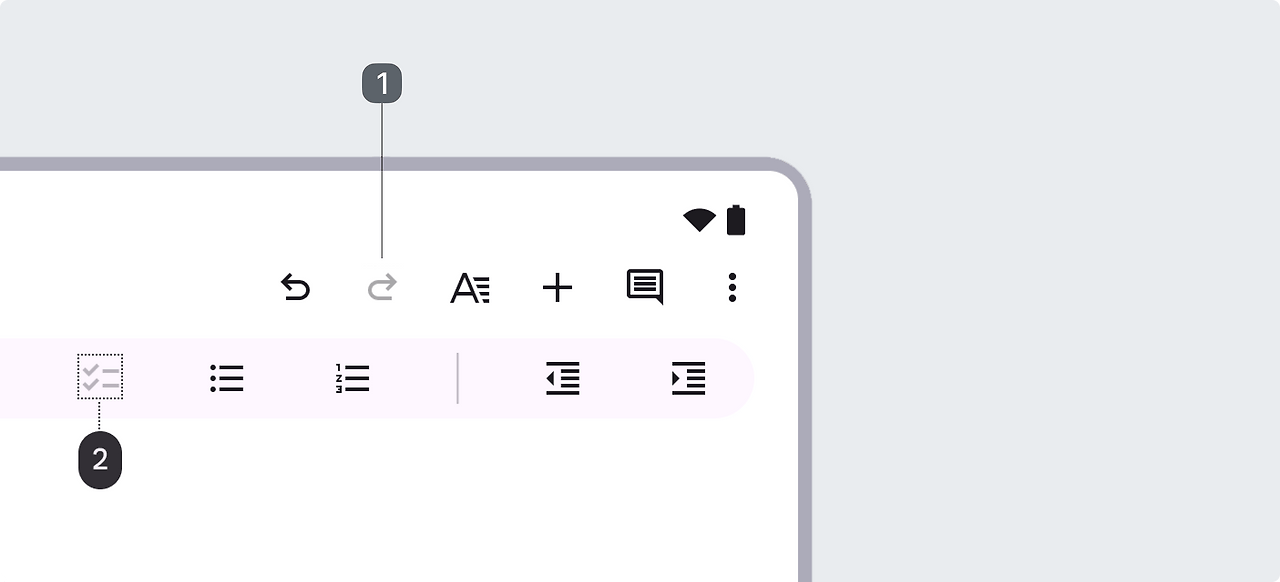
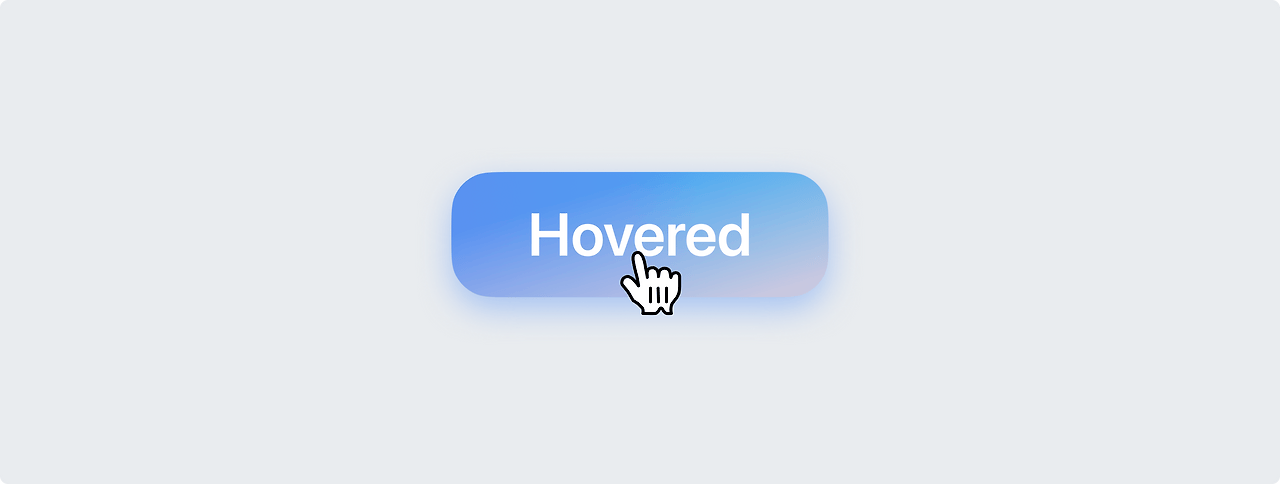
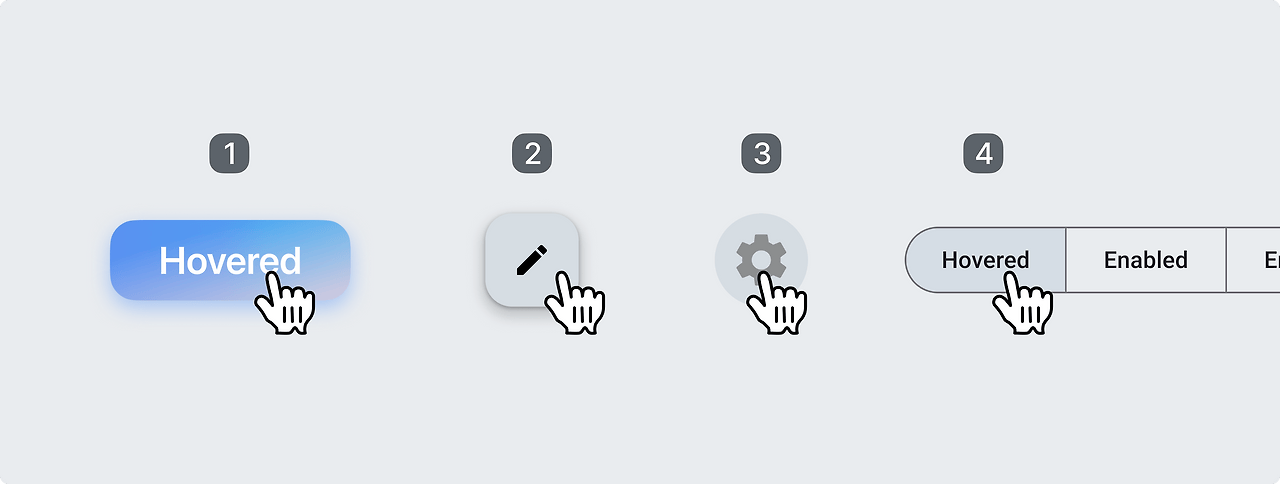
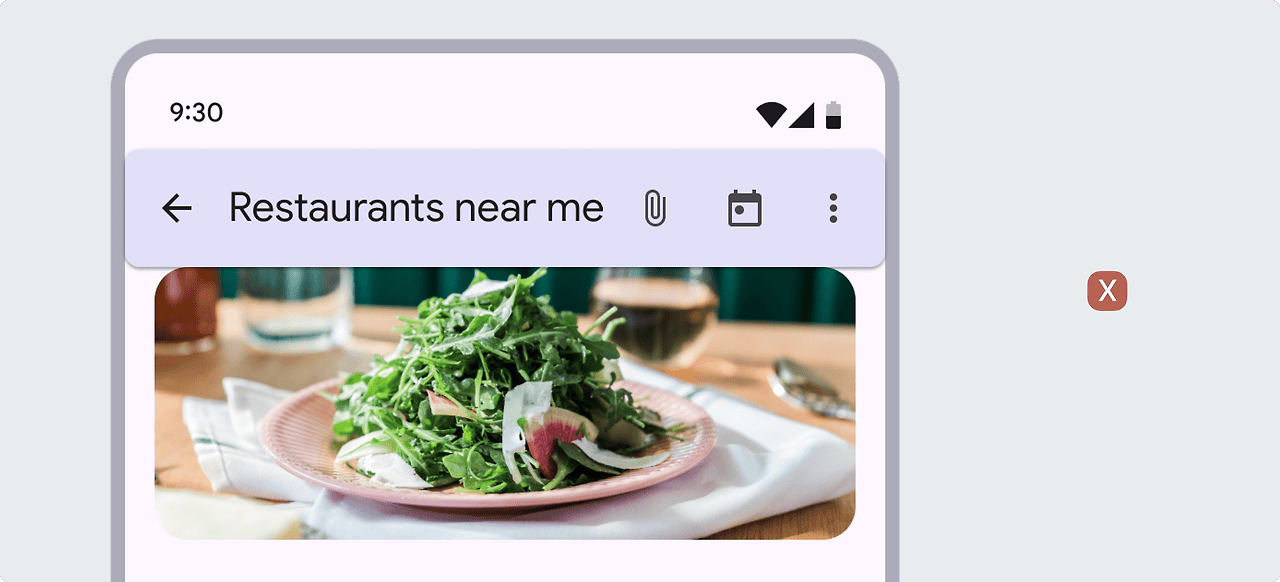
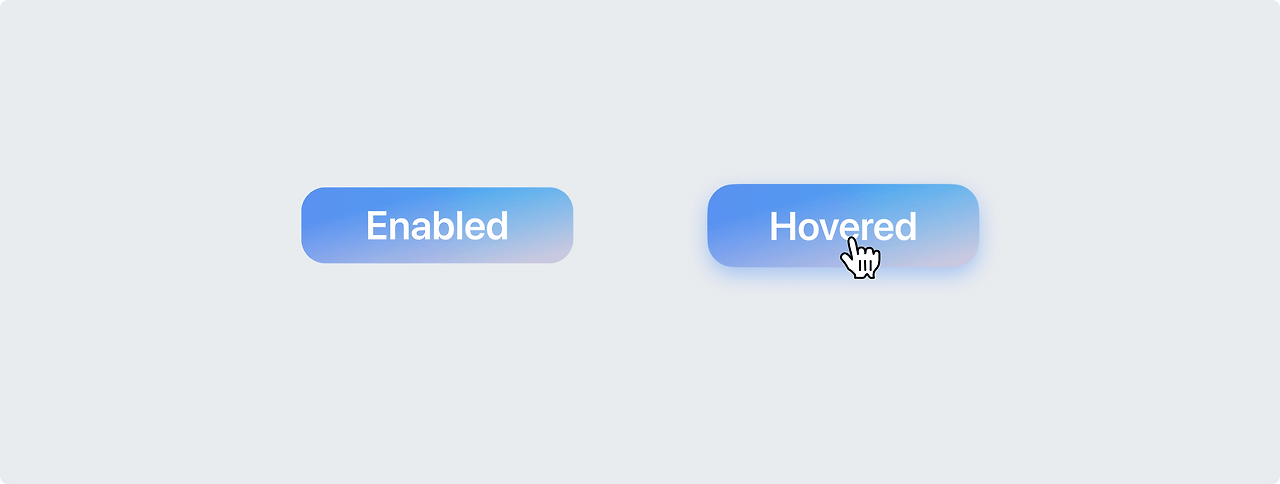
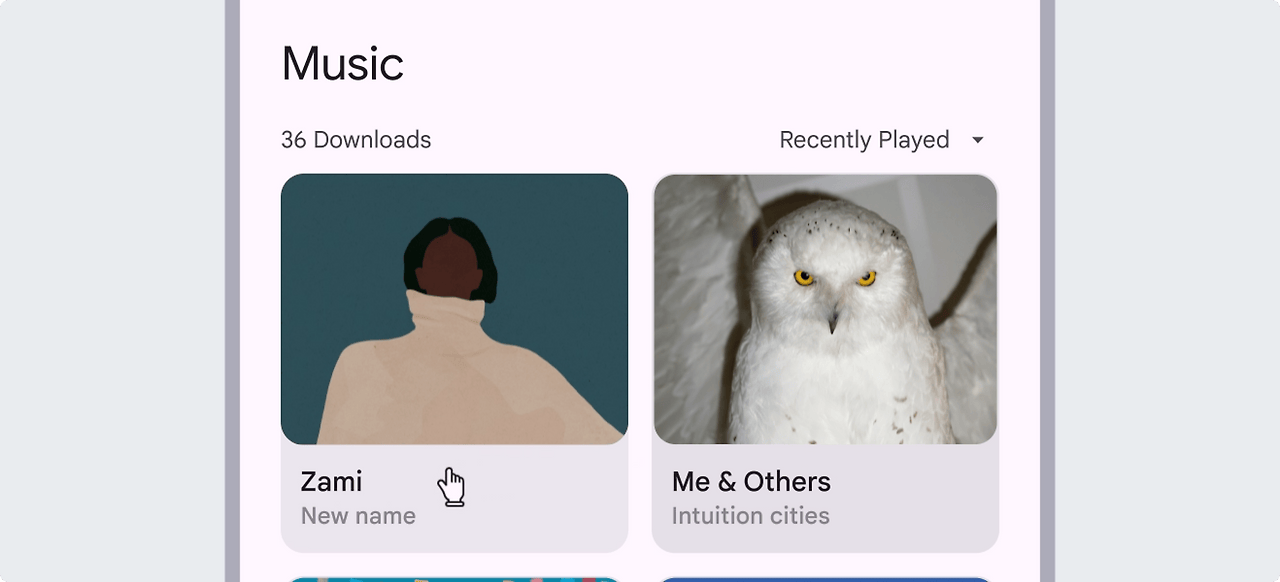
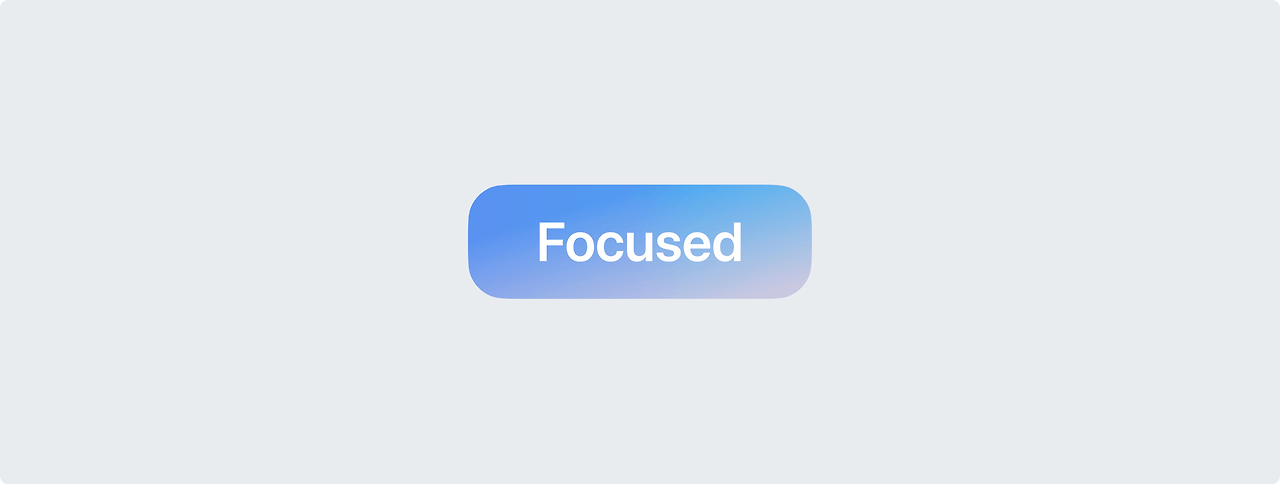
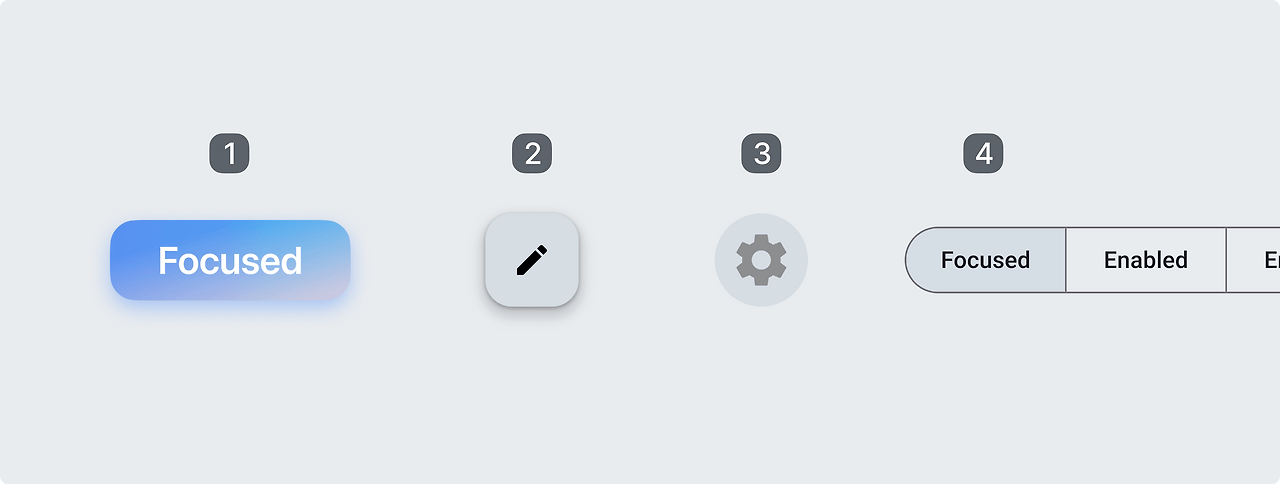
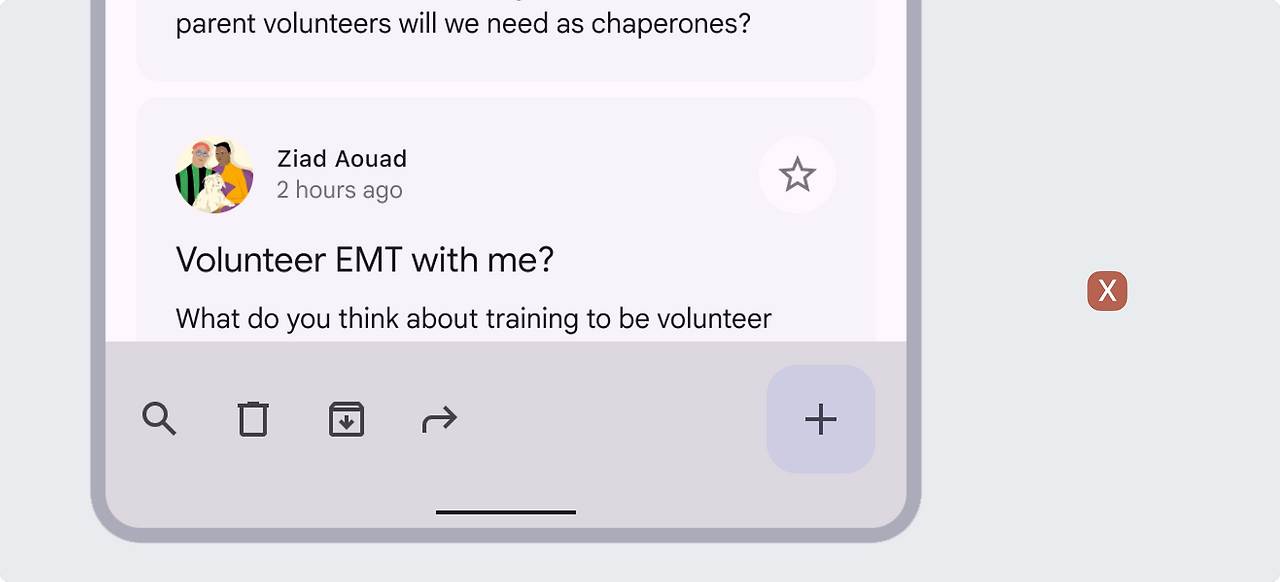
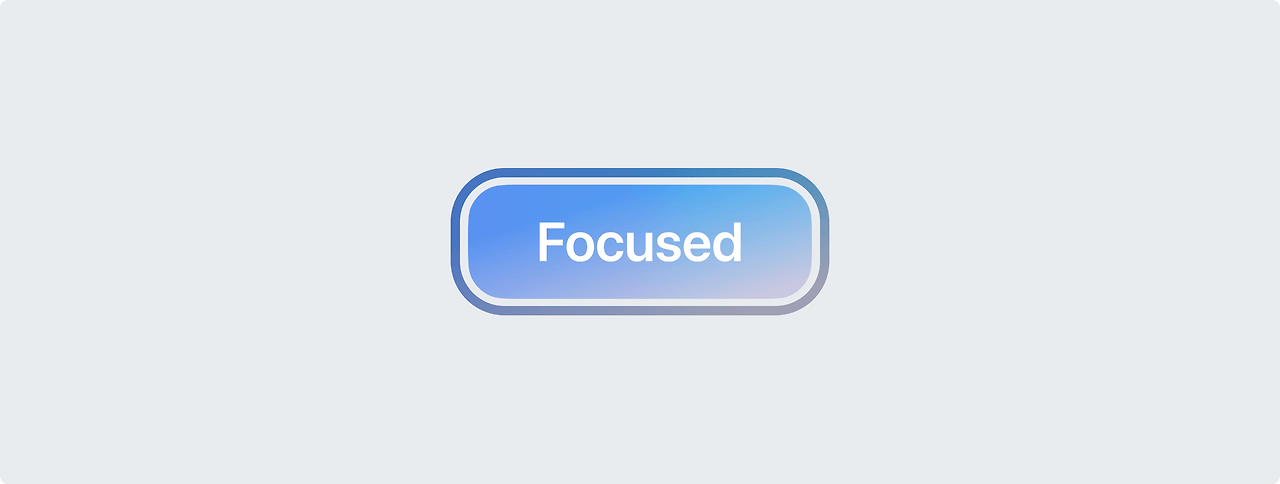
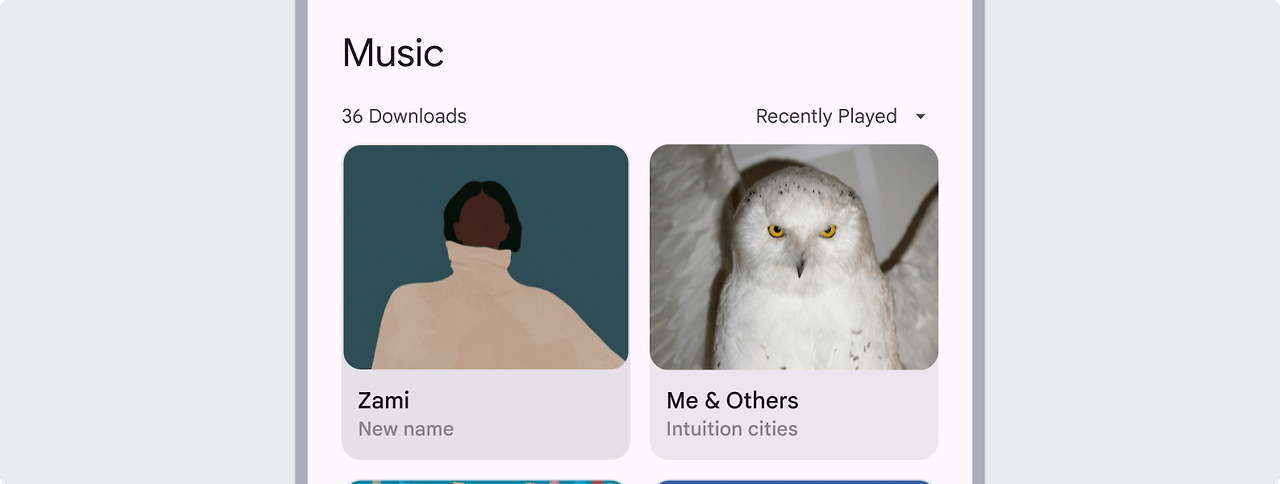
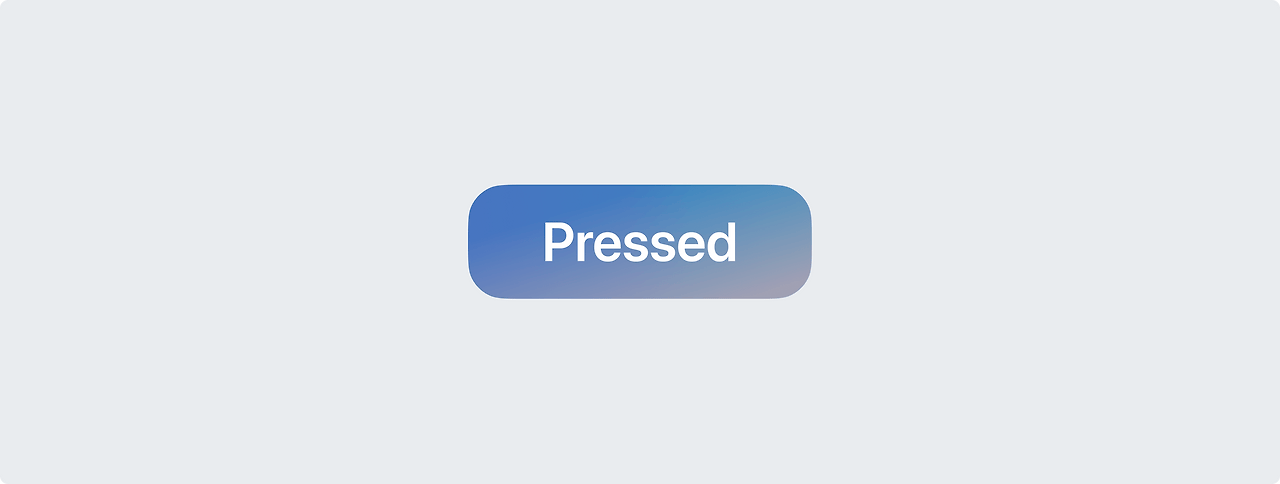
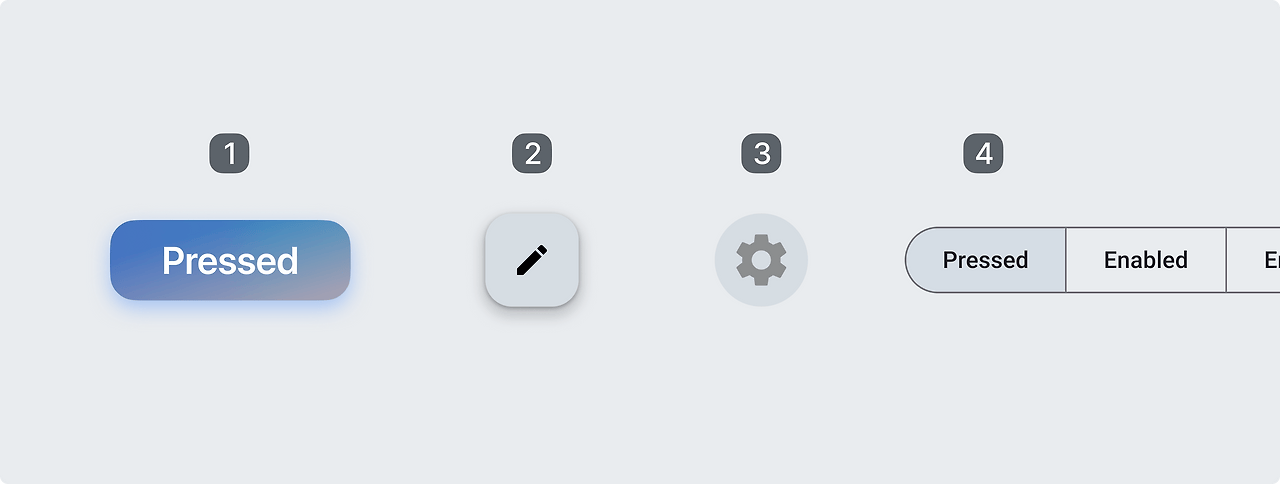
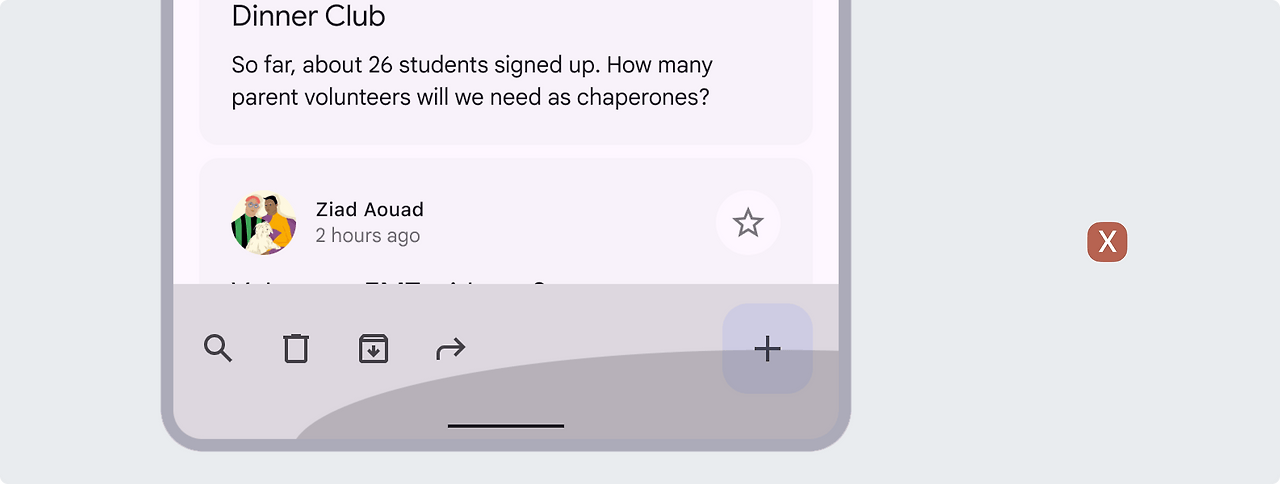
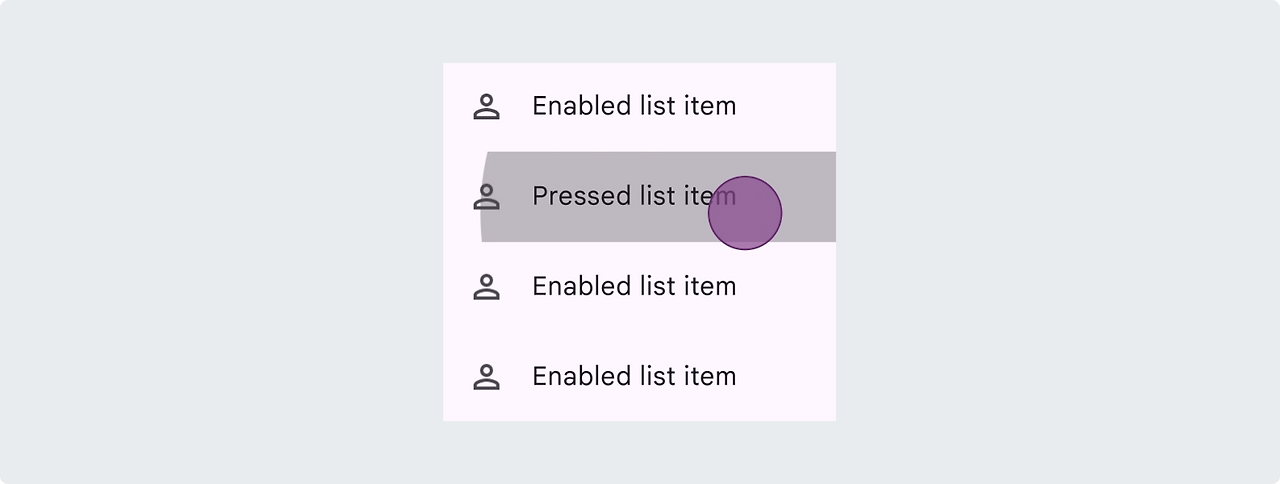
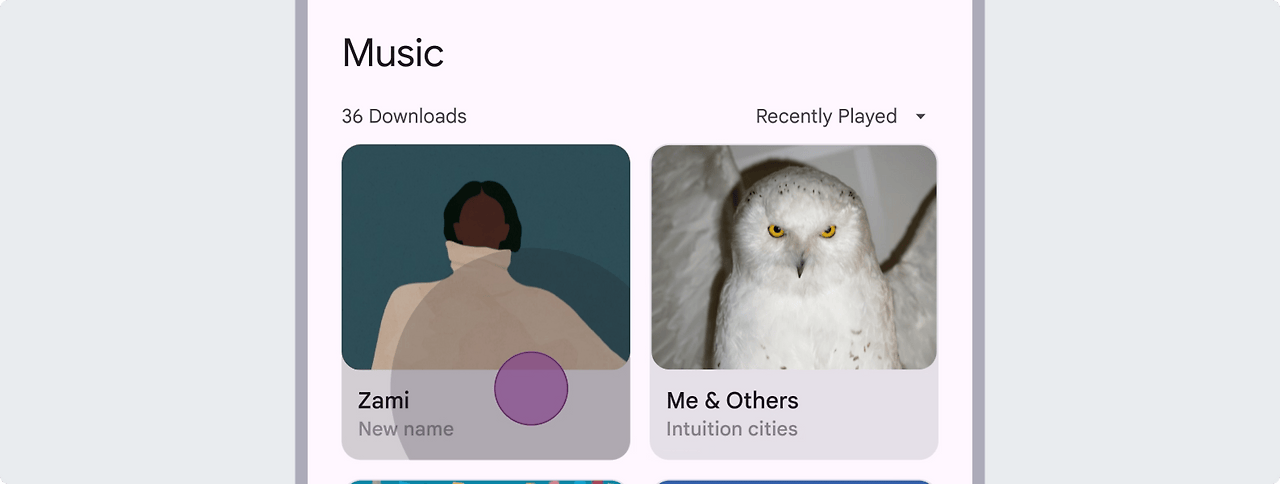
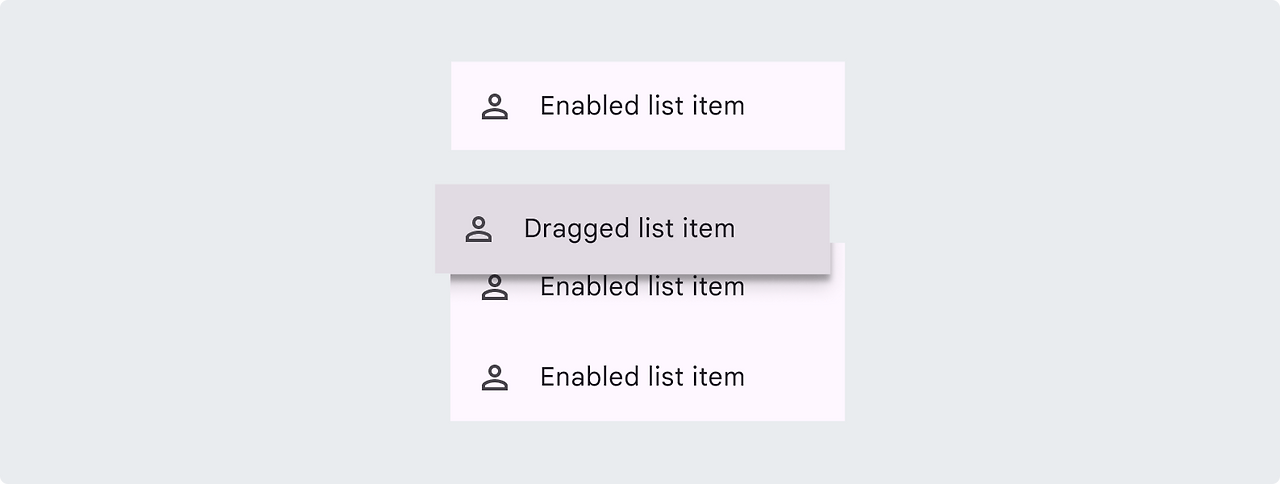
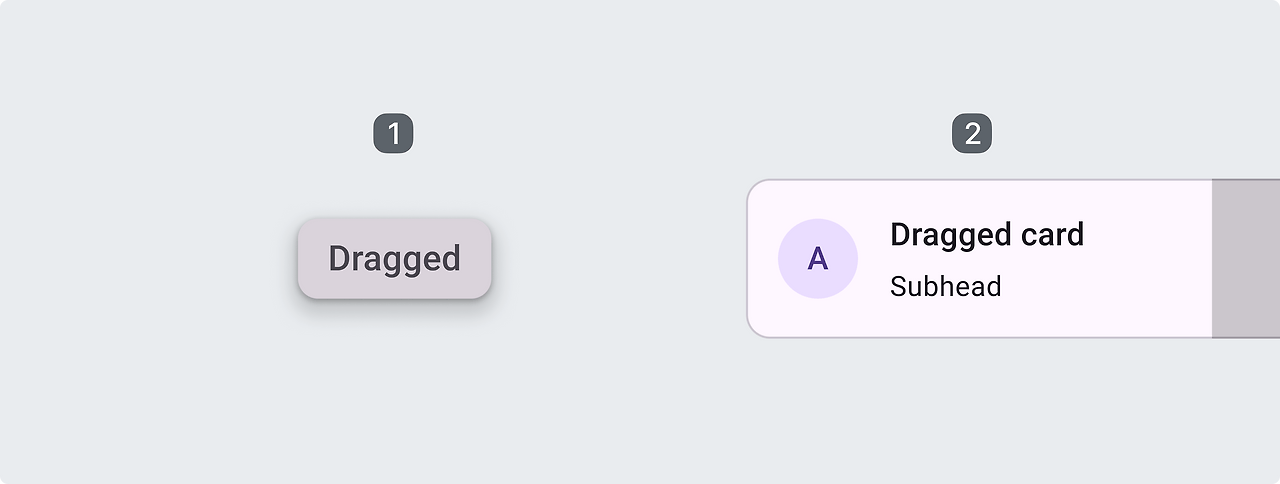
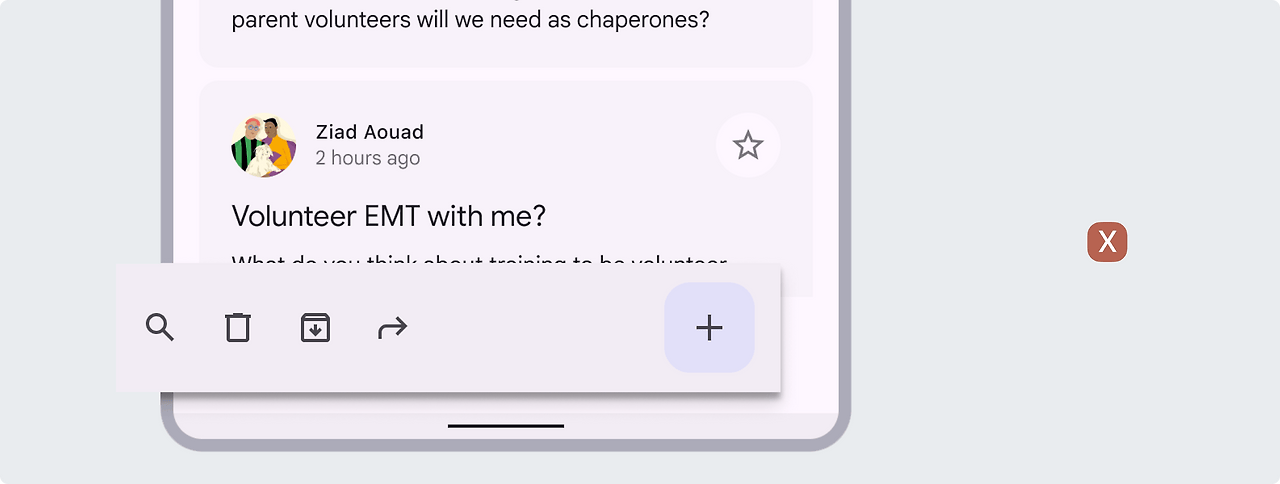
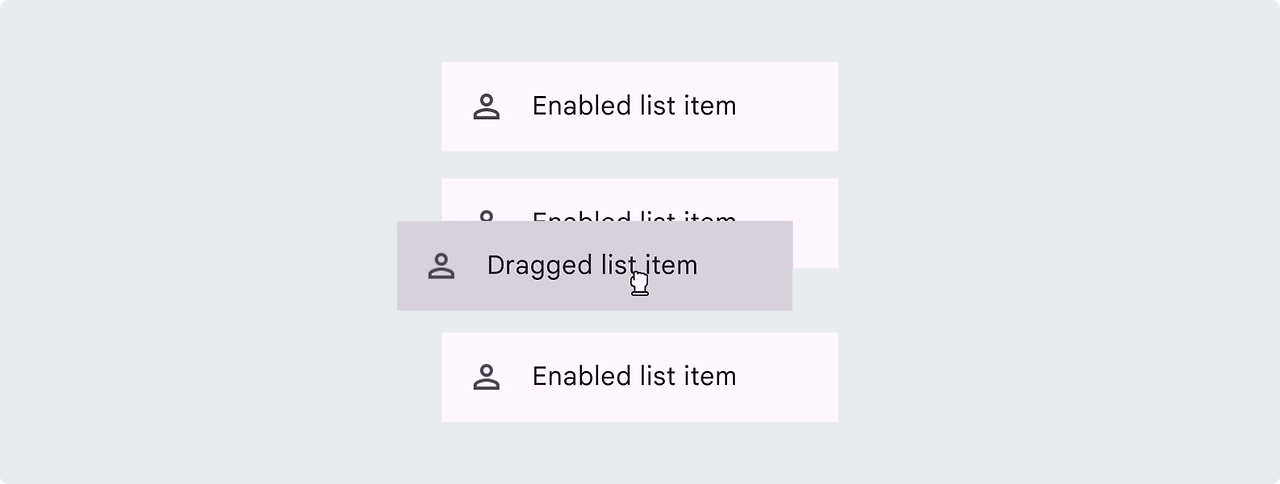
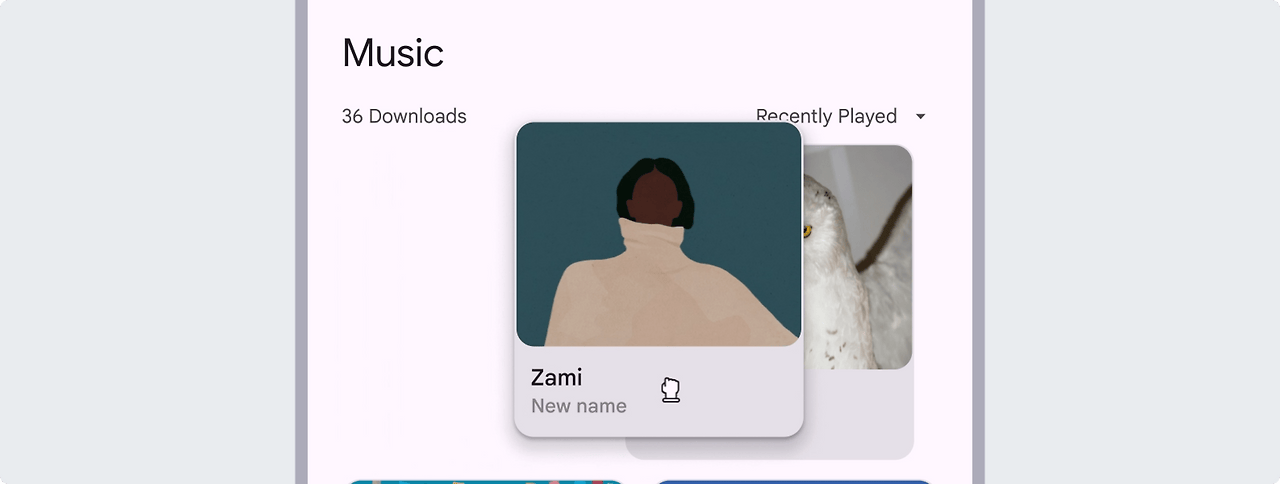
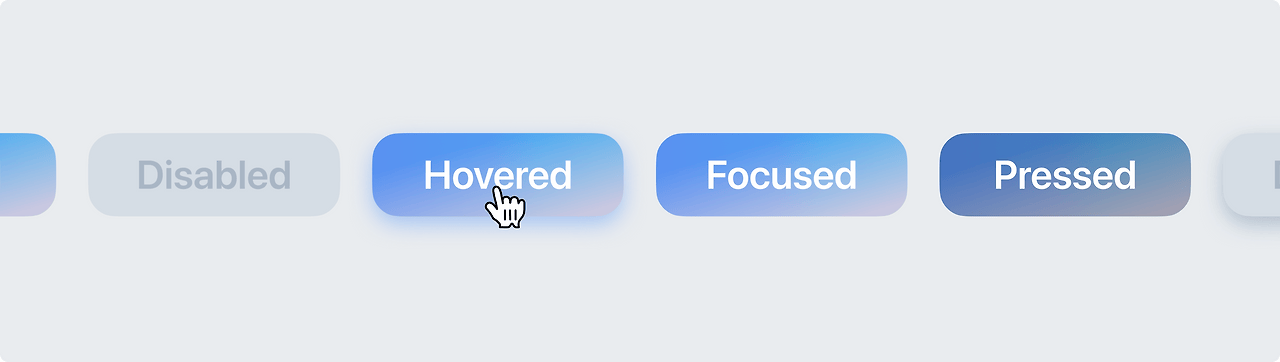
深度拆解组件设计的6种状态类型认证作者Clip设计夹AI引领者每周定时分享产品、交互、UI视觉上的设计思考。欢迎关注~2025-12-26浏览 3092,763 字 · 约 9 分钟作者声明 哈喽,这里是Clip设计夹,今天分享的是「组件状态解析」。 状态类型,是组件或元素当前所处情况的直观体现。虽说状态在界面上往往不会直接显示出来,却是用户理解产品的关键要素。按钮能不能点、现在焦点在哪个元素上、刚完成的操作是什么,这些信息全靠状态来传递。 这里归纳了6种常用的状态类型,以及不同状态的使用方法,一起来看看~ 01 状态类型 在谷歌的Material 3设计规范里,状态被明确划分成了以下六种类型: ① 启用态 处于这个状态的组件或元素,已经准备好和用户进行交互。 ② 禁用态 这个状态下的组件或元素,无法正常使用。比如按钮,启用时容器和文字的对比度很高,清晰易识别;禁用后就会换成低对比度的灰色文字和灰色容器,直观传递 “不可操作” 的信号。 ③ 悬停态 当用户把光标停在可交互元素上时,就会触发这个状态。 ④ 聚焦态 这个状态指的是元素被键盘、语音等输入方式选中的时候。获得焦点的按钮,容器和文字之间会形成鲜明对比,让用户清晰感知到当前选中的对象。 ⑤ 点击态 这个状态会实时反馈用户的点击操作,让用户明确知道自己的点击已经被系统识别。 ⑥ 拖拽态 这个状态用来提示用户,当前正在按住并移动某个元素。比如被按压的按钮,容器和文字会有鲜明对比;被拖动的芯片,也会通过视觉变化,让用户清楚看到它正在被移动。 状态层解析 状态层是一种半透明的图层,核心作用是清晰指示出元素当前的状态。通过调整不透明度的方式,把元素的状态直观又系统地呈现出来。 这种图层既可以覆盖整个元素,也可以只应用在圆形区域,不过要注意,同一时间只能给元素叠加一个状态层。 ① 内容层 ② 状态层 ③ 容器 这里要补充的是,状态层属于叠加层的一种,每种状态对应的不透明度都是固定的,而且会使用和内容相同的颜色,这样能保证视觉上的一致性和辨识度。 02 启用态设计解析 启用状态是指组件或元素处于可交互的状态。当组件启用时,会自动应用为该类交互式组件预设的默认样式。 像按钮、浮动操作按钮(FAB)、开关和文本字段这些常见组件,都有各自对应的启用状态样式。 03 禁用态设计解析 禁用状态,简单说就是组件或元素处于无法交互的状态。这种状态通常会通过颜色变化和降低视觉存在感的方式,直观告诉用户“当前不可操作”。 禁用状态在操作类、选择类和输入类组件中都很常见,以下这些组件设置禁用状态后,能更清晰地传递交互限制: 按钮 (Button) 卡片 (Card) 复选框 (Checkbox) 标签 (Chips) 列表项 (List items) 单选按钮 (Radio button) 开关 (Switch) 文本字段 (Text field) 不过禁用状态并非适用于所有组件,像容器类、导航类组件,还有部分操作类组件,就不适合用禁用状态: 应用栏 (App bars) 徽章 (Badges) 对话框 (Dialogs) 浮动操作按钮 (Fab) 菜单 (Menus) 导航栏(NavBar) 浮窗(Sheets) 标签页(Tabs) 工具提示(Tooltips) 处于禁用状态的组件,既不能被选中获得焦点,也无法被拖动或按压,就算用户点击或把光标悬停在上面,它的状态也不会有任何变化。 在同一个布局里,同时存在多个禁用状态的组件是可以的,没有数量限制。 04 悬停态设计解析 悬停状态的触发很简单——当用户把光标停在可交互元素上时,这个状态就会启动。 用来提示悬停状态的低强度表面叠加层,既可以覆盖整个组件,也可以只应用在组件内的部分元素上,还能以圆形的形式,针对性地加在组件的特定区域。 像按钮、浮动操作按钮(FAB)、图标按钮和分段按钮这类组件,都支持悬停状态。而且悬停状态还会被操作类、选择类和输入类组件继承使用。 常见的带有悬停状态的组件有这些: 按钮 (Button)、卡片 (Card)、复选框 (Checkbox)、标签 (Chips)、日期和时间选择器 (Date and time picker)、列表项 (List items)、滑块 (Slider)、开关 (Switch)、文本字段 (Text field) 只有应用栏内的各个操作组件才会继承悬停状态。像对话类、容器类或导航类组件,一般都不适用悬停状态。常见的没有悬停状态的组件包括: 应用栏 (App bars)、徽章 (Badges)、对话框 (Dialogs)、菜单 (Menus)、导航栏(NavBar)、浮窗(Sheets)、标签页(Tabs) 补充一点,悬停状态的出现和消失,会搭配低强度的淡入淡出动画,让视觉过渡更自然,不会显得突兀。 还有个重要规则:同一个布局里,同一时间只能存在一种悬停状态。系统会根据光标的位置,把悬停状态只应用在当前对应的那一个元素上。 05 聚焦态设计解析 聚焦状态表示用户已使用键盘或语音输入高亮显示(选中)某个元素。聚焦状态适用于所有交互组件。 我们可以给组件添加叠加层来提示聚焦状态,叠加层的应用方式很灵活——既可以覆盖整个组件,也可以只应用在组件内的部分元素上,还能以圆形的形式,精准加在组件的特定区域。 聚焦状态会被操作类、选择类和输入类组件继承使用。常见的支持聚焦状态的组件有这些: 按钮 (Button)、卡片 (Card)、复选框 (Checkbox)、标签 (Chips)、日期和时间选择器 (Date and time picker)、列表项 (List items)、选择控件 (Selection controls)、文本字段 (Text field) 只有应用栏内部的各类操作组件,才会继承聚焦状态。像大部分对话类、容器类和导航类组件,都不会继承聚焦状态。常见的不适用聚焦状态的组件包括: 应用栏 (App bars)、徽章 (Badges)、横幅 (Banner)、卡片(Card)、对话框 (Dialogs)、导航栏(NavBar)、浮窗(Sheets) 很多用户习惯用Tab键或其他快捷键,来浏览页面上的可交互元素,比如链接、按钮、标签等。 当用Tab键选中某个元素时,这个元素就会进入聚焦状态,同时出现环形的键盘焦点指示器。这个指示器能帮用户清楚知道自己当前在页面的哪个位置,选中后还能直接用键盘操作这个元素。 同一个布局里,同一时间只能有一个组件处于聚焦状态。而且聚焦状态同一时间只能作用于一张卡片。 06 点击态设计解析 点击状态,指的是用户用光标点击、键盘操作或语音输入,对元素进行点击或轻触时触发的交互状态。这种状态适用于所有可交互的组件。 点击状态会触发组件视觉效果的变化,所以需要重点突出显示。通常它会以波纹叠加的形式呈现,应用范围很灵活:可以覆盖整个组件,也可以只作用于组件内的部分元素,还能以圆形的形式精准覆盖组件的特定区域。 点击状态会被相关组件继承,通常适用于操作类、选择类,以及部分容器类组件。常见的支持按下状态的组件有这些: 按钮 (Button)、卡片 (Card)、复选框 (Checkbox)、标签 (Chips)、列表项 (List items)、文本字段 (Text field) 导航类,以及部分容器类组件,是不会继承按下状态的。常见的不支持按下状态的组件包括: 应用栏 (App bars)、徽章 (Badges)、底部导航 (BotNav)、对话框 (Dialogs)、菜单 (Menus)、浮窗(Sheets)、标签页(Tabs) 点击状态的触发顺序,会跟随用户执行操作的顺序来显示。当用户通过键盘或语音输入,对可交互元素进行操作时,按下状态就会被激活。 同一个布局里,同一时间只能存在一种按下状态。而且按下状态同一时间只能作用于一张卡片。 07 拖拽态设计解析 拖拽态,指的是用户按住元素或组件并开始移动时,触发的交互状态。 拖拽态的视觉表现要尽量低调,避免分散用户的注意力。我们可以用低饱和度的叠加层来提示这个状态,叠加层既可以覆盖整个组件,也可以只应用在组件内的部分元素上。 另外,像列表项、标签和卡片这类组件,还能通过调整高度来提示拖拽状态。 拖拽态会被相关组件继承,主要适用于部分容器类和选择类组件。常见的支持拖拽态的组件有这些: 卡片 (Card)、标签 (Chips)、列表项 (List items)、滑块 (Slider) 那些需要一直固定在某个位置的组件(比如应用栏),本身就不支持拖拽操作。而且拖拽态不会被操作类、导航类,以及部分容器类组件继承。 常见的不支持拖拽态的组件包括: 应用栏 (App bars)、徽章 (Badges)、按钮 (Button)、对话框 (Dialogs)、菜单 (Menus)、导航栏(NavBar) 当用户通过点击、单击等输入方式,按住元素并准备移动时,拖拽态就会被触发。 同一个布局里,同一时间只能有一个元素处于拖拽态。而且拖拽态同一时间只能作用于一张卡片。 最后 状态其实是描述用户和系统当前关系的核心语言。像启用、禁用、鼠标悬停、焦点选中、点击按下、拖动这些状态,能清晰告诉用户当前哪些功能能用、注意力该放在哪,以及刚刚发生了什么操作。 如果这些状态都遵循统一的设计规则,用户不用额外学习,就能自然而然地看懂界面。 标签# 交互设计# 设计规范# 组件状态# Material 3评论区 (0)最新评论登录后发布评论并参与互动。去登录 暂无评论,欢迎抢沙发。 上一篇“老登”设计炸裂全网,三九胃泰杀疯了!2025-12-26下一篇深度拆解组件设计的6种状态类型2025-12-26推荐阅读查看更多设计素材周刊 218 期标签栏导航6种样式|iOS规范速查再见 Figma👋 一个文档让 AI 写出像素级UI放弃PPT,普通人如何做出好看的可交互HTMLAI做金刚区整套图标风格探索,附提示词GPT一键直出运营图,设计圈天塌了😭组件设计的5个核心属性刷视频停不下来?藏着哪些交互设计套路

评论区 (0)
最新评论登录后发布评论并参与互动。
暂无评论,欢迎抢沙发。