
7招让Vibe Coding摆脱AI味!海外1.3万人收藏的UI避坑清单



…
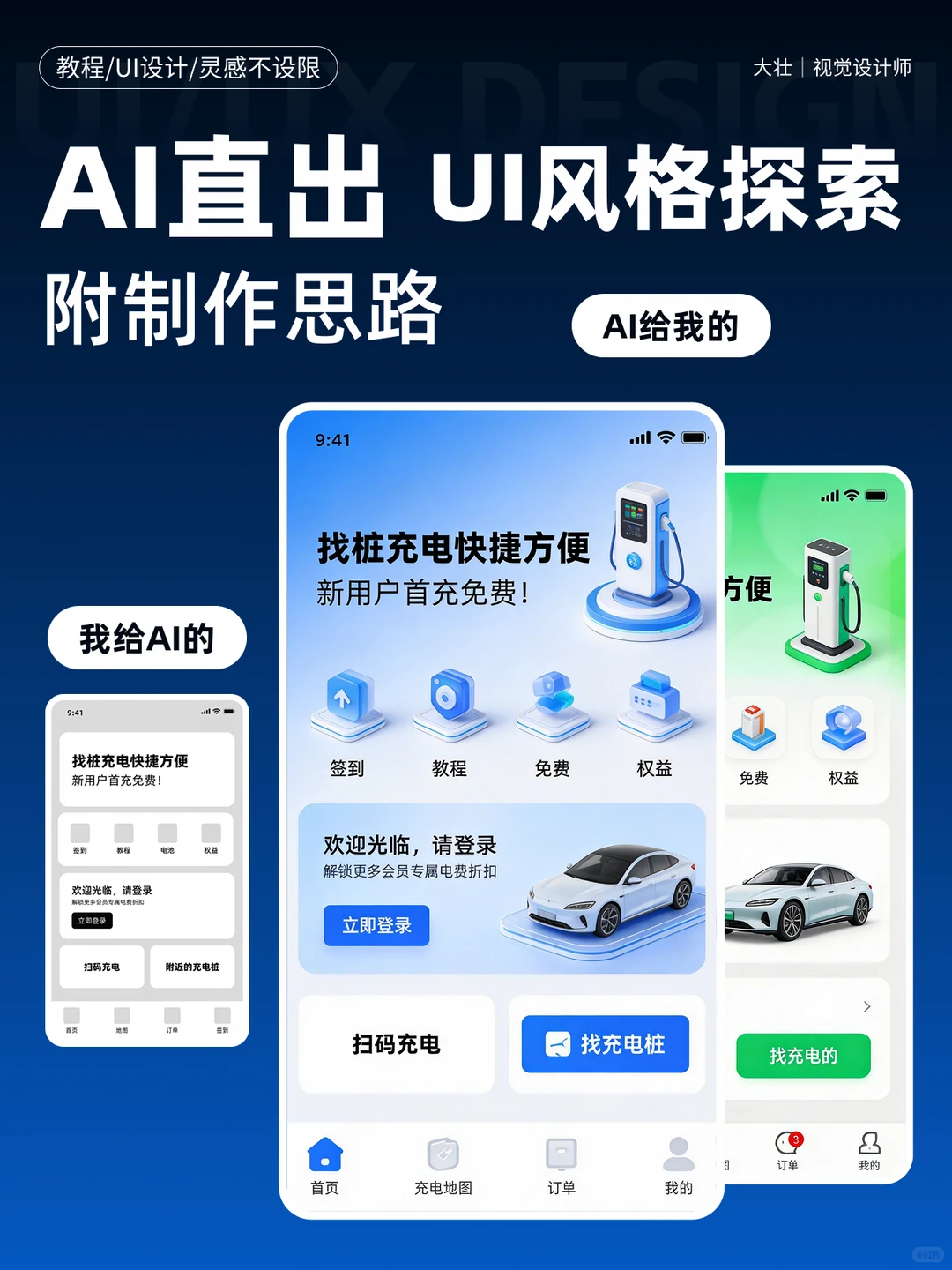
这些效果图自带蓝色渐变、Inter字体、线性图标、清一色的圆角卡片,怎么看都觉得千篇一律,毫无个性。
下面结合原帖的要点以及我自己使用AI的一些实操经验,讲讲如何Vibe Coding出具有设计感的UI界面~
01 在下指令之前,先画一张线框图
先用白板工具Excalidraw大致摆几个方块和按钮,截个图丢给AI,附一句"按这个结构来"。
光是这一步,输出的准确度就会天差地别。
如果你只用文字说"帮我做个登录表单",AI会自己凭空想象布局,每次出来的排布都不太一样:
Logo放左边还是右边?第三方登录按钮是在表单上方还是下方?使用纯文字提示,AI只能靠"想象"去填满所有空缺,于是交出来的东西就会跟你的想法对不上。但只要给AI一张图,它就能从"想象"切换到"临摹"模式,准确度高出一个量级。
具体怎么做:
- 打开Excalidraw,只用方块和线条把页面结构画出来
- 截图,丢给AI
- 补一句指令:"按这张线框图实现UI组件"
在Dribbble或Pin上看到"就是这个感觉"的UI,截下来跟一句"照这个风格做"一起丢过去。
这里的关键点是:按组件给,不要整页给。
导航栏、价格卡片、首屏轮播区、页脚——各自单独截一张图。整页一股脑丢过去,信息量太大,AI 会混乱。用"导航栏照这个风格""价格卡片照这个布局"这样分部件指定,精度才出得来。
我用Claude Code写前端时也是这么干的:直接把Figma的设计稿或截图丢过去。只给文字提示的话,例如"做得好看点"这句话每次的解读都会飘;而一张截图就能一次把意图说清楚。
03 用情绪板指定颜色
你就算在提示词中写明了要"现代一点、温暖一点",AI每次还是会生成同一个蓝色系。
这不是AI的错,问题出在"温暖"这个词的定义太模糊。是偏橘的暖?偏米色的暖?还是陶土色系的暖?人与人之间的理解都会跑偏,更何况指望AI准确接呢。
咱们可以换个做法:做一张情绪板图片,跟一句"参考这套配色"一起发给AI。
做法很简单:
- 收集3〜5个你喜欢的配色网站或设计
- 做一张图,把色板(带上HEX色值)集中排在一起
- 一句提示词"按这套配色做UI"
04 写代码前先定义好设计系统
先把品牌色、字体、间距规则定下来发给AI,然后再开始写代码。
Vibe Coding做出来的应用看着东拼西凑,大半原因就在这。A页面和B页面的颜色、字体会有些微妙的差异,例如每个页面的按钮间距各不相同;卡片的圆角一会8px一会12px。
这是因为每做一个页面,AI都会重新解构一遍"好看",整体感就这么散掉了。
我的做法是把Design Tokens写进CLAUDE.md:
只要定义一次,AI就会在所有页面上套用一致的视觉样式。反过来,如果不做这一步,无论你把单个页面做得多漂亮,整体看还是分散的。
05 使用设计Skill
现在有很多供AI使用的设计Skill,这些Skill包括了完整的风格、配色、字体等设计规范,可以很大程度避免生成"AI味"的设计效果。
我自己也在做类似的事——在DESIGN.md里明明白白写一份"禁止清单":
- 禁止AI渐变(就是蓝→紫那种)
- 禁止Inter字体
- 禁止只用Lucide图标
- 禁止直接沿用默认样式
提示“禁止做什么",和提示"需要做什么"同样重要。AI在没有指令的时候就会退回到默认值。只有把默认值明确禁掉,它才会开始给你"非默认"的东西。
06 截图作为主要沟通方式
别用文字写"做得好看点"。我们可以把截图发给AI,让它知道好看具体代表什么意思。
AI擅长临摹,但不擅长想象。例如,不要说"这里的留白再多一点",而是在截图上画个红圈,写"这里改成 24px";不要说"按钮再圆一点",而是写"圆角改成 4px"。
具体数值+可视化的指示。这个组合最能拉高AI的输出精度。
我自己用AI开发时,会直接截浏览器窗口的图贴过去,一句"把红圈这部分改掉"就能表明修改要求,比用文字描述修改要求要快得多。
07 替换字体和图标
AI生成的界面默认使用的是Inter字体+Lucide图标,每个项目都是同一套组合。凭这一点,AI做的图就很容易被识别出来。
这大概也是常使用AI的朋友最能共鸣的一个问题,把10个Vibe Coding项目摆在一起,8个都是Inter字体+Lucide图标。
解决办法也很简单:
字体:去Google Fonts另选一套,或者用思源字体、或者自己熟悉的字体。
图标:换成Lucide以外的图标库👇
- Phosphor—6种图标粗细(Thin〜Duotone),表现力强
- Tabler—6000多个免费开源SVG图标,形状简洁很清爽
- Heroicons—Tailwind官方图标,简洁好用
最后
这7条技巧的共同点,可以汇成一句话:别让AI想象,让它临摹。
- 线框图、截图、情绪板 → 用视觉传递意图
- 设计Skill、禁止提示词 → 用规则把AI框住
- 改字体、改图标 → 让AI从默认值里跳出来
你投喂给AI的内容质量提上去了,输出的效果图质量自然也会跟着上去。
评论 0
最新评论登录后发布评论并参与互动。
暂无评论,欢迎抢沙发。