
Awesome Design Skills 67 套可以直接喂给 AI Agent 的设计风格,让 Vibe Coding 页面更稳定(副本)

…
现在用 Codex、Claude Code、Cursor 这类 Coding Agent 做前端,很多时候真正卡住我们的,并不是不会写代码。
而是:
知道自己想要什么效果,却不知道它到底叫什么。
比如你想告诉 AI:
我想要那个鼠标放上去后弹出来一小块说明文字的东西。
你真正想说的可能是:
Tooltip。
或者:
做一个点击图片以后,背景变暗,然后把图片放大的效果。
专业名称其实是:
Lightbox。
再比如:
那种元素移动过去一点点,然后有弹性地超过目标位置,再弹回来。
你真正需要告诉 Coding Agent 的可能是:
Spring Animation。
甚至你只是觉得:
现在这个动画移动起来特别机械,能不能柔和一点?
问题真正对应的可能并不是“动画不好看”,而是:
Easing / Timing Function 不对。
对于 UI / UX 设计师来说,这些术语并不陌生。
但对于大量正在进入 Vibe Coding 的产品经理、独立开发者和普通创作者来说,要准确叫出几十种组件、状态和微交互名称,并不容易。
这也是 Name That UI 很有意思的地方。
它把自己定义为:
The visual dictionary of UI——UI 的视觉词典。
你可以直接用自己的日常语言描述看到的 UI 元素,网站会帮助你找到它真正的专业名称、对应的代码/API 表达,以及一段可以直接复制给 Coding Agent 的 Prompt。
对于经常使用 Codex、Claude Code、Cursor、AI Coding、Vibe Coding 做前端的人来说,这个网站非常值得收藏。
一、Name That UI 是什么?
Name That UI 可以简单理解成一个:
UI / UX 组件、交互和动效的专业术语视觉词典。
它解决的并不是:
“这个页面好不好看?”
而是一个更具体的问题:
“眼前这个东西到底叫什么?”
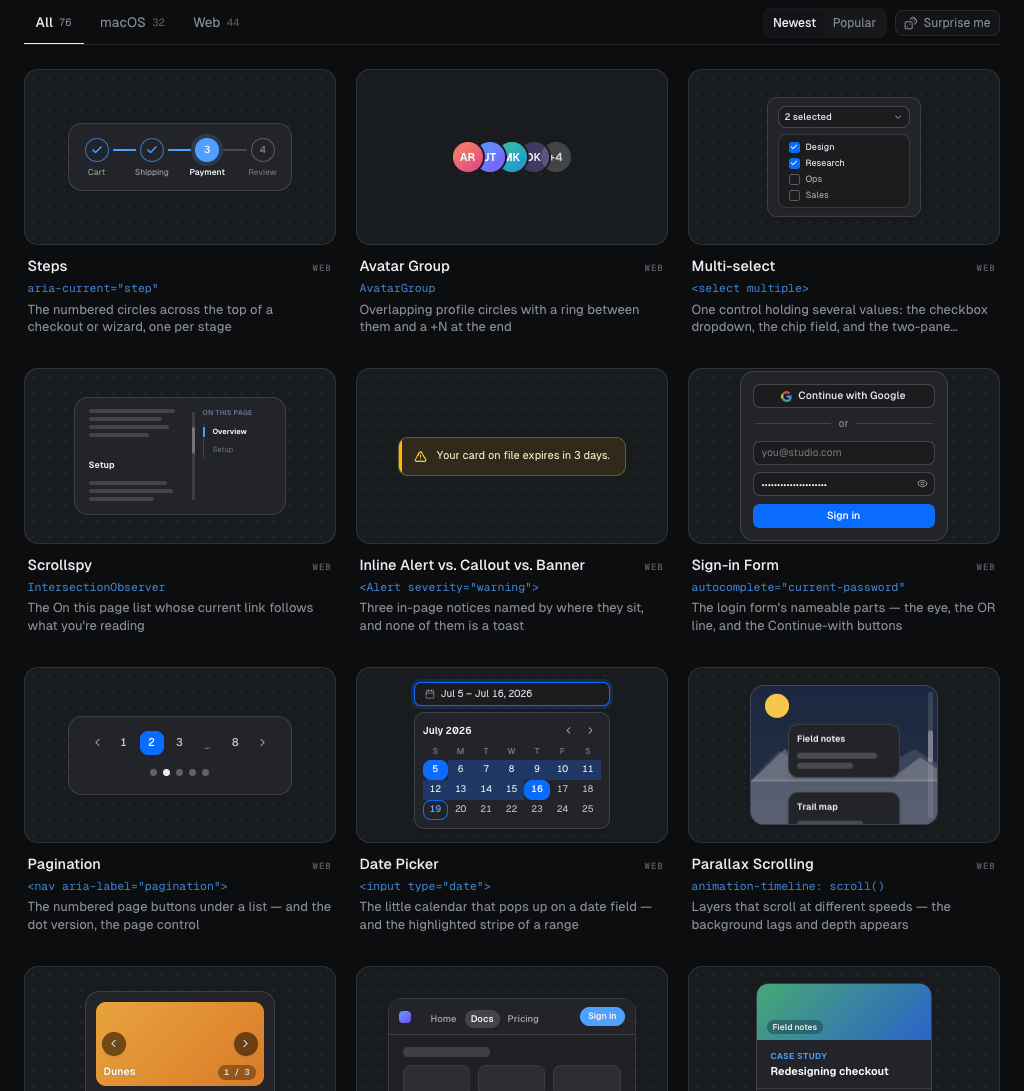
截至目前,Name That UI 首页已经整理 76 个 UI 条目,其中包括 44 个 Web UI 条目和 32 个 macOS 条目。
里面既有大家比较熟悉的:
- Carousel;
- Pagination;
- Breadcrumbs;
- Form Field;
- Hamburger Menu;
- Bento Grid;
- Masonry Layout;
也有很多 Vibe Coding 时经常想用、却不知道名字的交互动效:
- Easing;
- Spring Animation;
- Parallax Scrolling;
- Text Scramble;
- Marquee;
- Drag & Drop;
- Lightbox。
它甚至会把一个组件内部继续拆开。
例如一个 Form Field,并不只是:
“输入框”。
实际上可以拆成:
Label
Required indicator
Placeholder
Helper text
Error message
并分别告诉你它们在 HTML、CSS 和 ARIA 中对应什么。
对于刚开始学习 UI / UX 或使用 AI 做前端的人来说,这种方式特别实用。
二、最实用的功能:不会专业术语,直接“说人话”
Name That UI 首页最核心的搜索方式非常简单:
Describe the thing in your own sloppy words.
也就是:
别管术语。
直接描述你看到的东西。
例如官网给出的搜索表达包括:
the gray text inside the box that disappears when you type
也就是:
输入框里那个打字之后会消失的灰色文字。
最后找到的是:
Placeholder。
再比如:
the dot you drag to change the volume
“调整音量时拖动的那个小圆点。”
对应的其实是:
Slider。
或者:
the text gets cut off with three dots
“一行文字太长以后,后面变成三个点。”
真正对应的是:
Truncation / Ellipsis / Line Clamp。
Name That UI 的搜索逻辑,本质上就是在帮助你完成:
日常语言
↓
UI 专业术语
↓
代码名称
↓
Agent Prompt
官网甚至已经把“输入框里打字后会消失的灰色文字”这样的中文模糊描述加入了搜索语料。
这对于中文 Vibe Coding 用户尤其友好。
三、找到组件名称以后,它还直接告诉你代码叫什么
Name That UI 不只是告诉你:
“这个叫 Placeholder。”
它还会继续给出:
In code。
也就是这个东西在真正开发环境里的对应名称。
例如 Form Field 页面会告诉你:
Label
HTML: <label for>

Placeholder
CSS: ::placeholder

Helper Text
ARIA: aria-describedby

Error
ARIA: aria-invalid

Required
HTML: required
这个设计非常适合 AI Coding。
因为很多时候:
设计语言和代码语言并不是一回事。
设计师可能说:
错误状态。
前端真正需要处理的可能是:
aria-invalid="true"
:user-invalid
当你直接把这些专业标识提供给 Coding Agent 后,AI 理解任务的精度会高很多。
四、最适合 Vibe Coding 的功能:直接给你 Prompt
Name That UI 对 AI Coding 用户最实用的一部分,是每一个 UI 条目下面基本都会提供:
Prompt — paste into your agent
也就是:
直接复制给 Agent 的提示词。
例如 Form Field 页面会告诉 Agent:
创建完整的表单字段结构,使用真正关联输入框的 Label,把 Placeholder 只作为提示文字,同时正确处理 Helper Text、Required、Error State 和 ARIA 无障碍关系。
所以使用方式可以非常简单。
假设你正在使用 Codex 做一个后台系统。
你觉得表单:
“哪里怪怪的。”
但又不知道怎么跟 AI 解释。
可以先来 Name That UI。
找到:
Form Field
复制它提供的 Prompt。
然后交给 Agent:
根据下面的 UI 规范重新检查当前表单组件:【粘贴 Name That UI Prompt】不改变当前品牌视觉,只修正组件结构、交互状态和 Accessibility。
这会比一句:
“把输入框优化得专业一点。”
具体很多。
五、它甚至准备了 Debug Prompt
更有意思的是,它不只是教你:
怎么创建。
还教你:
出了问题怎么修。
大量 UI 页面里都有:
Debug Prompt — when it misbehaves
例如 Form Field 的 Debug Prompt 会提醒 Agent 检查:
- Placeholder 是否被错误当成 Label;
- Label 是否真正绑定 Input;
- Error Message 是否通过 ARIA 关联;
- 浏览器 Autofill 是否覆盖了样式。
Spring Animation 则会让 Agent 检查:
- Damping 是否太低;
- Stiffness 是否太低;
- 是否错误同时使用 Duration;
- Overflow Hidden 是否把 Overshoot 裁掉;
- 动画中断后是否错误重置。
这类内容对于 AI Coding 特别有价值。
以后遇到一个交互:
“能用,但就是感觉不对。”
不需要自己到处搜 Stack Overflow。
先找到它的专业名称,再直接把 Debug Prompt 喂给 Agent。
六、做微动效时尤其好用:Easing 到底是什么?
前端微交互最容易出现的一种问题就是:
动画很生硬。
很多刚开始 Vibe Coding 的用户会告诉 AI:
动画柔和一点。
高级一点。
顺滑一点。
不要那么机械。
这些表达当然能用。
但都不够精确。
Name That UI 告诉你:
你真正需要关注的东西可能叫:
Easing,也叫 Timing Function。
它控制的是:
动画速度如何随时间变化。
例如:
linear
ease-out
ease-in-out
cubic-bezier(...)
Name That UI 甚至会直接演示相同动画时长、不同 Timing Curve 带来的运动差异。
所以以后再和 AI 沟通时,可以从:
动画高级一点。
改成:
这个进入动画不要使用 linear,请改成 ease-out,让元素快速进入并柔和减速落位;界面过渡控制在较短时间内。
这就是知道专业词以后带来的差距。
七、想要“弹一下”的动画?它叫 Spring Animation
另一个现在 AI 产品里特别常见的交互是:
元素移动到目标位置以后,轻微超过一点,然后再回到最终位置。
很多人会描述成:
像 iOS 那种有弹性的动画。
有点 QQ 弹弹的感觉。
移动以后轻微弹一下。
Name That UI 会直接告诉你:
Spring Animation。
它的核心不是普通 Duration + Easing。
而是通过:
stiffness
damping
mass
这类物理参数控制运动。
它最明显的视觉信号是:
Overshoot。
也就是元素超过目标位置以后,再逐渐稳定下来。
Name That UI 还直接给出了 Motion / React 常见实现思路:
transition={{
  type: "spring",
  stiffness,
  damping
}}
并同时提供 React Spring、CSS linear() 和 SwiftUI Spring 等对应实现名称。
以后和 Codex 或 Claude Code 沟通,就可以直接说:
Modal 打开时使用 Spring Animation,不要普通 ease。轻微 Overshoot 后快速稳定,避免过度 Jelly 感。
比:
弹出来高级一点。
准确太多。
八、“滚动时背景移动得更慢”叫什么?
这个效果几乎所有做品牌官网的人都见过。
页面向下滚动时:
前景正常移动;
背景移动得更慢;
于是产生很强的空间和景深感觉。
它叫:
Parallax Scrolling。
Name That UI 不仅会告诉你这个名称,还会进一步区分:
Parallax;
Fixed Background;
Sticky
之间的区别。
同时它还会告诉 Agent 可以通过:
animation-timeline: scroll()或者:
Motion useScroll + useTransform以及:
GSAP ScrollTrigger实现这种效果。
这时候你的 Vibe Coding Prompt 就能从:
背景跟着滚动慢一点,有点立体感。
升级成:
Hero 下方增加 Parallax Scrolling。背景层以低于前景的速度移动,形成明显但克制的深度差。使用 transform 驱动,不要通过高频 scroll handler 修改布局,同时兼容 prefers-reduced-motion。
Agent 拿到这种描述,执行会稳定很多。
九、“黑客文字乱码后出现标题”的效果也有名字
现在很多 AI、Cyberpunk、开发者工具网站会使用一种文字效果:
一开始字符不断随机变化;
然后一个一个停止;
最终拼成真正标题。
很多人会把它叫:
黑客文字效果。
Matrix 字符动画。
乱码变文字。
Name That UI 给出的名称是:
Text Scramble / Decode Effect。
常见实现包括:
GSAP ScrambleTextPlugin或者:
requestAnimationFrame + charset swap同时网站还特别提醒要处理:
- 字符宽度变化造成的 Layout Jitter;
- Screen Reader 不应该朗读随机乱码;
- prefers-reduced-motion;
- 重复渲染导致动画不断重新开始。
所以它并不只是:
告诉你这个动画叫什么。
而是连:
“怎样正确做这个动画”
也一起告诉你。
十、经常分不清 Tooltip、Popover、Modal?这里专门帮你区分
做 UI 最大的问题之一,是很多组件:
长得真的很像。
例如:
Tooltip 和 Popover。
Modal 和 Popover。
Dropdown、Select 和 Combobox。
Tabs 和 Segmented Control。
Toast 和 Alert。
Carousel 和 Marquee。
Masonry 和 Bento Grid。
很多人在跟 Agent 交流时,会把这些词混着用。
然后就会出现:
你想让 AI 做 Popover;
结果 AI 给你一个 Tooltip。
你想做 Segmented Control;
Agent 却按照 Tabs 的语义实现。
Name That UI 专门提供了:
Commonly Confused
栏目,用来解释这些“看起来差不多”的 UI 组件到底有什么关键区别。
比如:
Tooltip vs Popover
Tooltip 通常用于很短的文字提示,Hover 出现,也不能真正操作里面的内容。
Popover 通常由点击触发,可以承载:
表单;
按钮;
列表;
真正可交互的内容。
Tabs vs Segmented Control
Tabs 更偏向:
切换不同内容区域。
Segmented Control 更偏向:
改变当前同一个内容区域的模式、筛选或展示方式。
这些区别在真正做产品时非常重要。
十一、它还做了一个设计风格词典:Name That Vibe
如果你连:
“这个 UI 是什么风格?”
也不知道,Name That UI 还有一个单独的:
Name That Vibe。
它是一套 Visual Styles Atlas。
同样可以:
用自己的日常语言描述风格,然后找到专业名称。
例如:
soft buttons pushed out of the background
对应:
Neumorphism。
frosted cards over colorful wallpaper
对应:
Glassmorphism。
bright blocks with black outlines and hard shadows
对应:
Neobrutalism。
chrome bubblegum millennium interface
对应:
Y2K Digital Aesthetic。
目前已经包含包括:
Skeuomorphism;
Neumorphism;
Glassmorphism;
Liquid Glass;
Web Brutalism;
Neobrutalism;
Y2K;
Frutiger Aero;
Flat Design;
Minimalism;
Claymorphism;
Vernacular Web;
Aqua;
Windows Aero
等多个风格方向。
每一种风格还会告诉你:
最关键的 3~5 个视觉信号是什么。
这比单独告诉 AI:
做个 Glassmorphism。
更加有价值。
十二、它不是随便编 UI 名词,而是会核对官方规范
Name That UI 有一个单独的:
Methodology
页面。
它的原则很简单:
see it
↓
verify it
↓
name it
也就是:
先确认用户看到的具体 UI;
再去验证对应平台规范;
最后给出名称。
网站目前会根据不同内容核对:
- Apple Human Interface Guidelines;
- Apple Developer Documentation;
- WAI-ARIA;
- ARIA APG;
- WCAG;
- WHATWG HTML;
- MDN Web Docs。
而且它特别强调:
同一个视觉元素,在不同平台和 Framework 里可能真的叫不同名字。
所以不会强行给所有平台统一成一个术语。
这对于真正拿来写代码非常重要。
十三、做 macOS App 的人还有专门的“翻译表”
如果你最近刚好在使用:
Swift;
SwiftUI;
AppKit;
AI Coding
开发 macOS 应用,Name That UI 还有一个非常实用的:
Translation Table。
它直接把:
日常 UI 名称
AppKit
SwiftUI
放在一起。
目前表格包含 63 个对应关系。
例如:
Button
AppKit: NSButton
SwiftUI: Button
Segmented Control
AppKit: NSSegmentedControl
SwiftUI: Picker + .pickerStyle(.segmented)Popover
AppKit: NSPopover
SwiftUI: .popover(...)Search Field
AppKit: NSSearchField
SwiftUI: .searchable(...)这对于用 Claude Code 或 Codex 写 macOS App 特别方便。
因为以后可以直接告诉 Agent:
我要的是 SwiftUI 的 Segmented Control,不是重新用几个 Button 拼出来,请使用 Picker + segmented style。
一下就精确很多。
十四、Name That UI 最适合怎么配合 Codex / Claude Code 使用?
我推荐把它当成:
Coding Agent 前面的“术语翻译器”。
工作流可以这样:
看到喜欢的交互
↓
不知道叫什么
↓
Name That UI 模糊搜索
↓
找到专业术语
↓
查看 API / Framework 名称
↓
复制 Prompt
↓
交给 Codex / Claude Code / Cursor
↓
Agent 实现
↓
不对就继续复制 Debug Prompt
例如你想做:
“卡片鼠标移动上去以后轻微跟着倾斜。”
先找到准确的交互名称。
然后不是告诉 AI:
给卡片加点高级动画。
而是直接把:
组件名称;
Motion 类型;
触发方式;
参数;
Accessibility;
Reduced Motion
一次说清楚。
这才是 AI Coding 真正舒服的使用方式。
十五、推荐一个 Vibe Coding Prompt 模板
以后用 Name That UI 找到组件以后,可以直接使用下面这个结构:
请优化当前页面的交互设计。

需要增加的 UI / Motion:
[Name That UI 中找到的专业名称]

具体实现参考:
[API / CSS / Motion / React / SwiftUI 对应名称]

行为:
[描述触发条件和结果]

视觉要求:
保持当前 Design System,不改变现有品牌颜色、字体和组件风格。

交互要求:
处理 Hover、Focus、Active、Disabled 和 Loading 等必要状态。

无障碍:
按照组件语义正确处理 ARIA、键盘操作和 prefers-reduced-motion。

完成后:
先自行测试交互,再检查移动端和桌面端表现。
你会发现:
一旦知道专业名称以后,Prompt 反而不用写得特别长。
十六、Name That UI 对哪些人最有用?
Vibe Coding 用户
这是最推荐的一类。
你不需要先系统学习整套前端术语,也可以边做产品边查。
独立开发者
尤其是不擅长 UI / UX 的程序员。
看到喜欢的交互后,可以快速知道它叫什么,再交给 AI 实现。
产品经理
和 Agent 或开发团队沟通时,可以减少:
“就是那个点一下会弹出来的东西。”
这种模糊表达。
UI / UX 初学者
非常适合拿它当:
UI 专业术语学习网站。
因为每一个概念都有:
视觉演示;
名称;
结构拆解;
相似组件;
代码对应。
前端开发者
即使已经熟悉组件,也可以拿它查:
ARIA;
Framework 对应 API;
Motion;
Debug Prompt;
相似组件之间的语义区别。
AI Coding 重度用户
如果你每天都在使用:
Codex;
Claude Code;
Cursor;
Windsurf;
Copilot
生成前端,这类词典可以明显减少和 Agent 来回沟通的次数。
十七、为什么现在这类网站会越来越有价值?
以前不知道一个 UI 叫什么。
问题可能不大。
设计师可以画出来;
开发者自己理解;
最后人工交流。
但进入 Vibe Coding 以后:
语言就是新的界面。
你描述得越准确,Agent 就越容易找到:
正确组件;
正确 API;
正确交互模式;
正确实现方式。
所以 AI Coding 时代一个很有意思的能力开始变得越来越重要:
设计词汇量。
不是要求每个人变成专业 UI 设计师。
而是至少知道:
Tooltip;
Popover;
Combobox;
Segmented Control;
Lightbox;
Marquee;
Masonry;
Spring;
Easing;
Parallax
这些名字背后到底是什么。
Name That UI 做的事情,就是降低这层门槛。
十八、从“我想要这个效果”,变成“Agent 知道该怎么写”
我觉得 Name That UI 最值得收藏的地方,就在这里。
很多 Vibe Coding 用户真正缺的不是想法。
而是:
不知道怎么把脑子里的画面翻译成 AI 能稳定执行的语言。
以前可能说:
那个页面滚动的时候,后面的图走慢一点。
现在可以说:
Parallax Scrolling。
以前:
弹窗出来的时候有一点弹性。
现在:
Spring Animation with subtle overshoot。
以前:
输入框里面还没输入时候那个灰色字。
现在:
Placeholder。
以前:
图片点开以后整屏黑色背景看大图。
现在:
Lightbox。
以前:
那个自动一直往左滚的 Logo 列表。
现在:
Marquee。
这几个单词,可能比再写两百字模糊 Prompt 更有效。
结语
Name That UI 不是一个传统 UI 灵感网站。
它真正解决的是 Vibe Coding 过程中一个很小、却非常高频的问题:
我知道自己想要什么,但不知道它叫什么。
现在你只需要用日常语言描述:
“背景移动得慢一点。”
“输入框里面那个灰色字。”
“弹一下再停。”
“随机乱码最后变成标题。”
Name That UI 就可以帮助你找到对应的:
UI 专业术语 + API / Framework 名称 + 可直接复制的 Agent Prompt + Debug Prompt。
目前网站已经整理 76 个 Web 与 macOS UI 条目,同时还有专门的视觉风格词典、易混淆组件对比,以及包含 63 个 AppKit / SwiftUI 对应关系的 Translation Table。
对于正在使用 Codex、Claude Code、Cursor 做 Vibe Coding、AI 前端开发和 UI 交互设计 的人来说,非常适合放进收藏夹。
以后遇到:
“我知道这个效果,但是不知道怎么跟 AI 说。”
先来这里查一下。
找到真正的名字以后,再把 Prompt 喂给 Agent。
很多时候,前端生成效果就会稳定很多。
官方网站:
标签




评论 0
最新评论登录后发布评论并参与互动。
暂无评论,欢迎抢沙发。