
移动端筛选总被吐槽难用?核心交互问题拆解



…
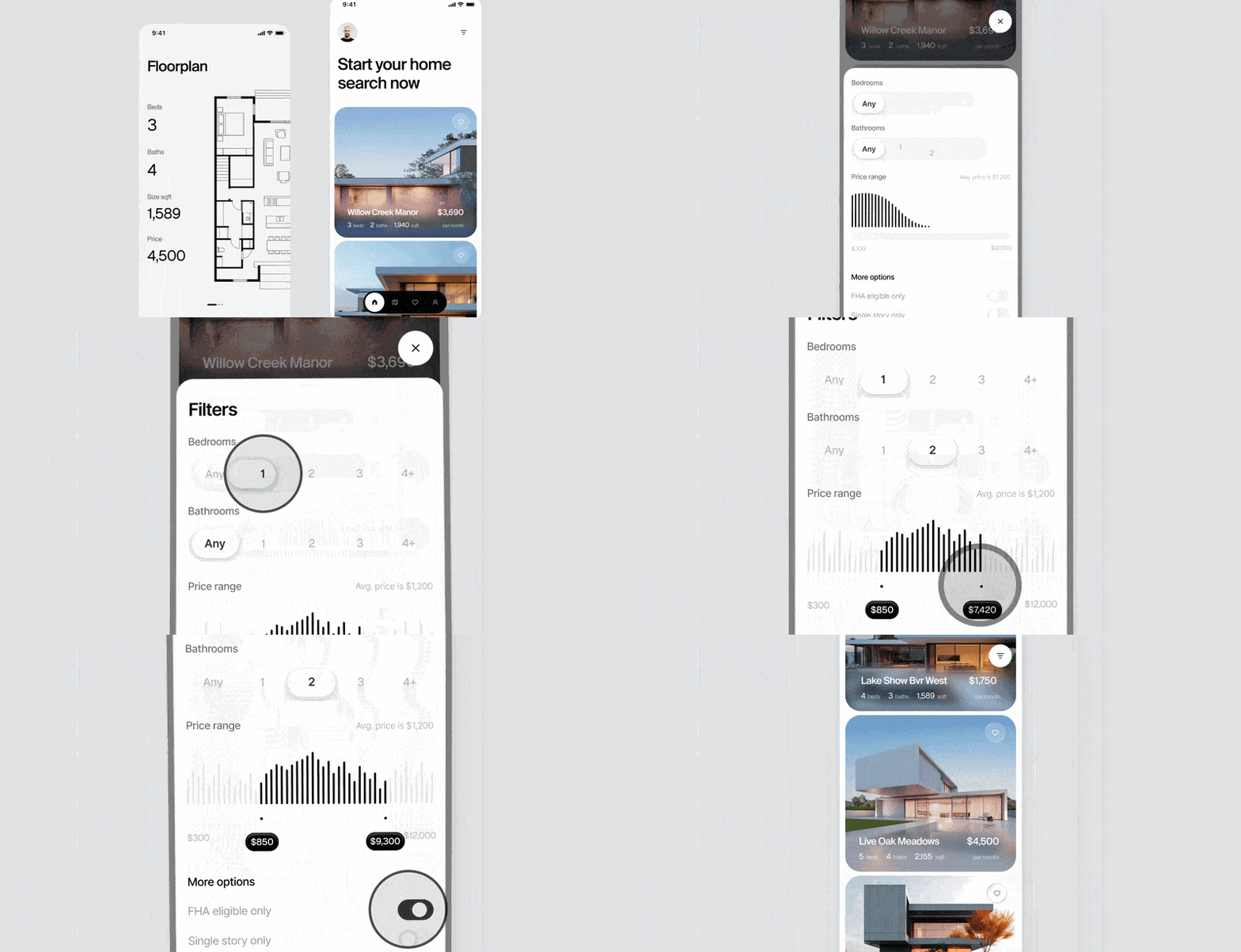 今天就来拆解移动端筛选的核心问题,看看小屏幕里到底藏着多少可优化的空间,踩对设计节奏~
01 移动端筛选有哪些痛点?
🤔为什么移动端的筛选更难做?
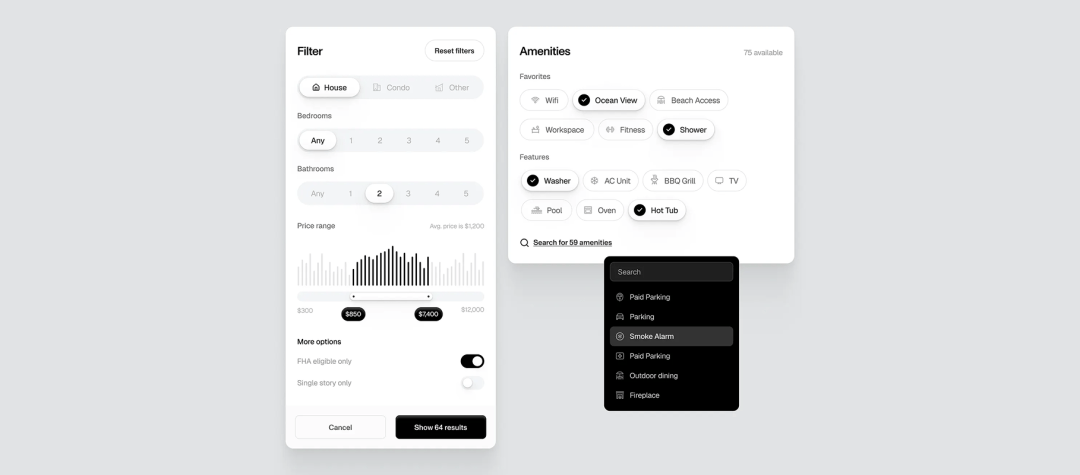
首先屏幕太小确实有限制,需要不断滑动屏幕才能查看全部内容,用户很容易迷失方向,同时担心会找不到原来的浏览内容。
其次,「当前有没有生效的筛选条件」也很难感知。页面空间有限,很难把所有的内容看在眼里。而且触控目标通常很小,手指粗一点根本点不中。
另外,在浏览器使用H5页面和使用原生App的体验差距也很大。H5页面的操作体验往往不够流畅,而且浏览器自带的上下栏会跟着滚动忽隐忽现,而原生App能更好地控制用户的操作体验。
02 移动端筛选器布局
常见的筛选器布局类型有以下几种:
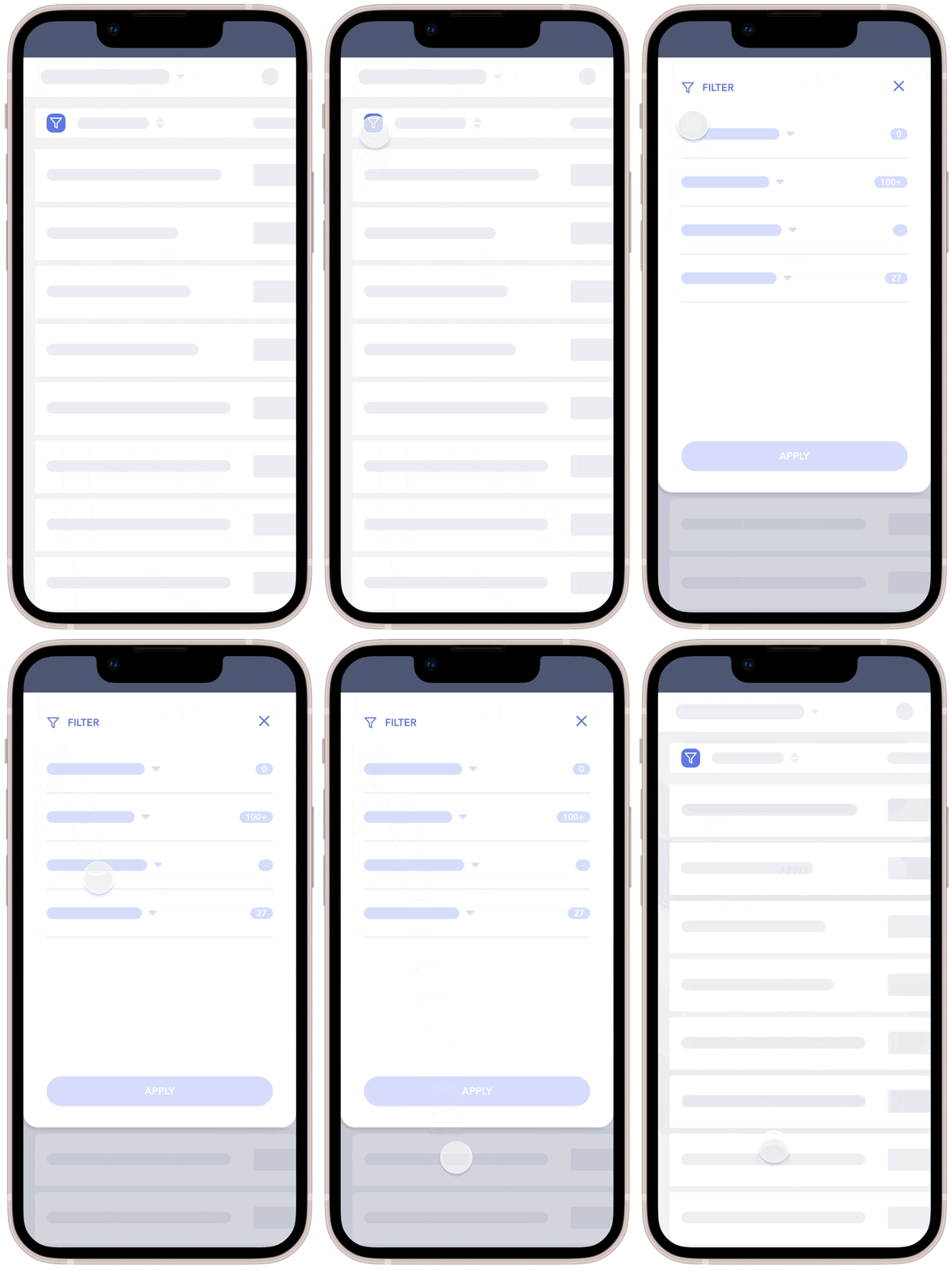
① 顶部下拉抽屉
筛选器放在页面顶部是最符合用户预期的方式,视线自然会扫到这里,把它嵌在表格的表头行里也很顺理成章。
② 底部上拉抽屉
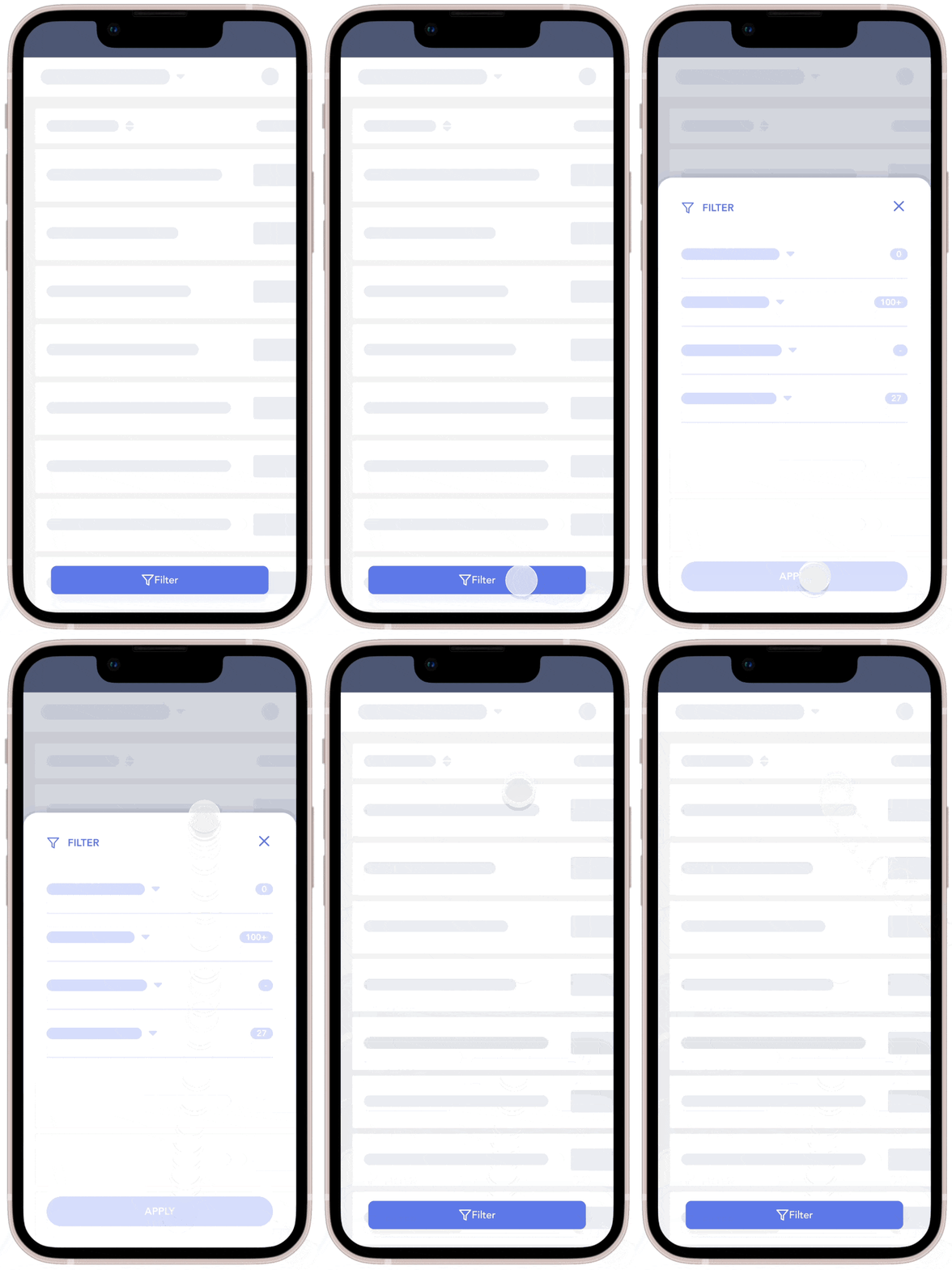
做底部抽屉的关键,是要让它悬浮在内容之上、始终可见。这样筛选按钮才不会被漏掉,会叠在用户的数据内容上方,而且手指也更容易点击到。
③ 侧边栏浮层
筛选器从侧边滑入的形式,可以让背景中的相关内容更清晰地显示出来。用户仍然能够看到页面左侧的内容,而且这部分内容通常也是最容易辨认的。
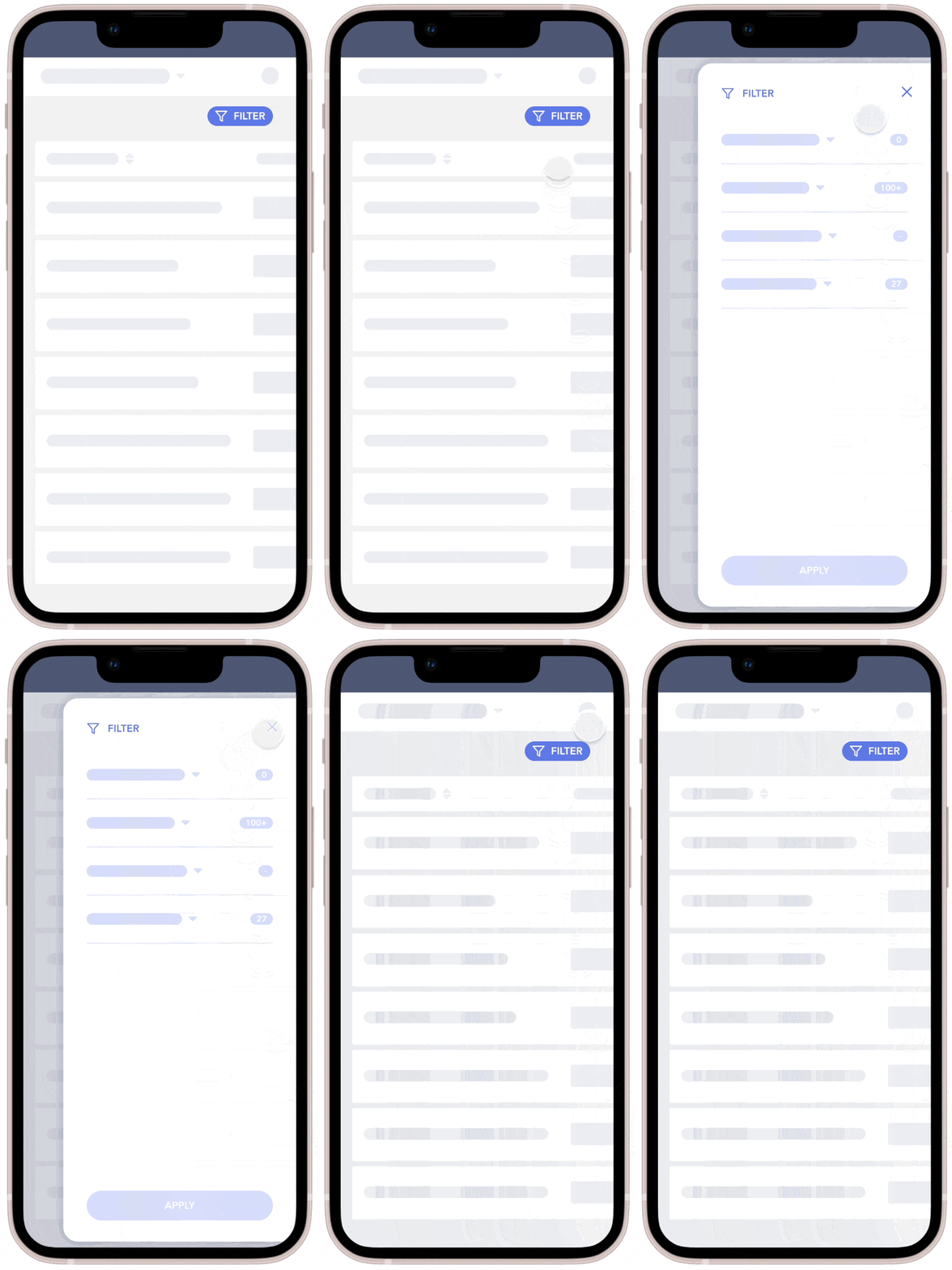
这样一来,用户就能保持对页面内容的整体理解,同时不用担心原来的页面结构会被破坏。
④ 全屏筛选
上面三种类型都可以延伸出全屏的筛选体验。这种方式让用户有足够的空间来打开或关闭下拉菜单、浏览所有的筛选条件,在确认无误后再点击「确定」。
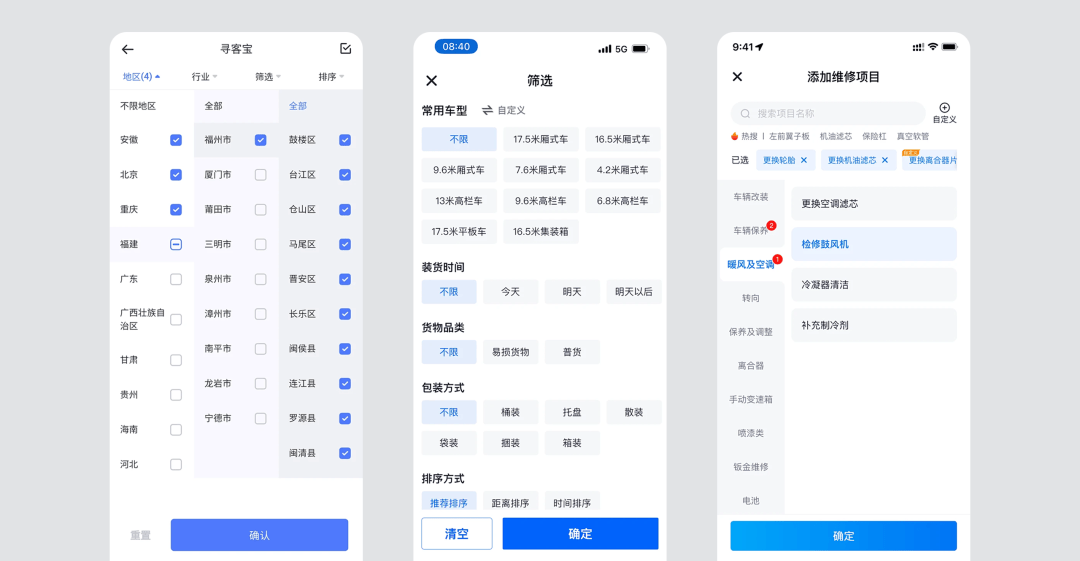
全屏模式更适合这类场景:用户明确知道自己要找什么,并且习惯一次叠加多个筛选条件。
03 筛选结果怎么拉、什么时候拉?
① 实时筛选(Live-Filtering)
实时筛选就是用户每操作一下筛选器,系统就拉一次新结果。例如勾选一个复选框?拉一次。拖动滑块动一像素?拉一次。改一下日期范围的起始日?拉一次。
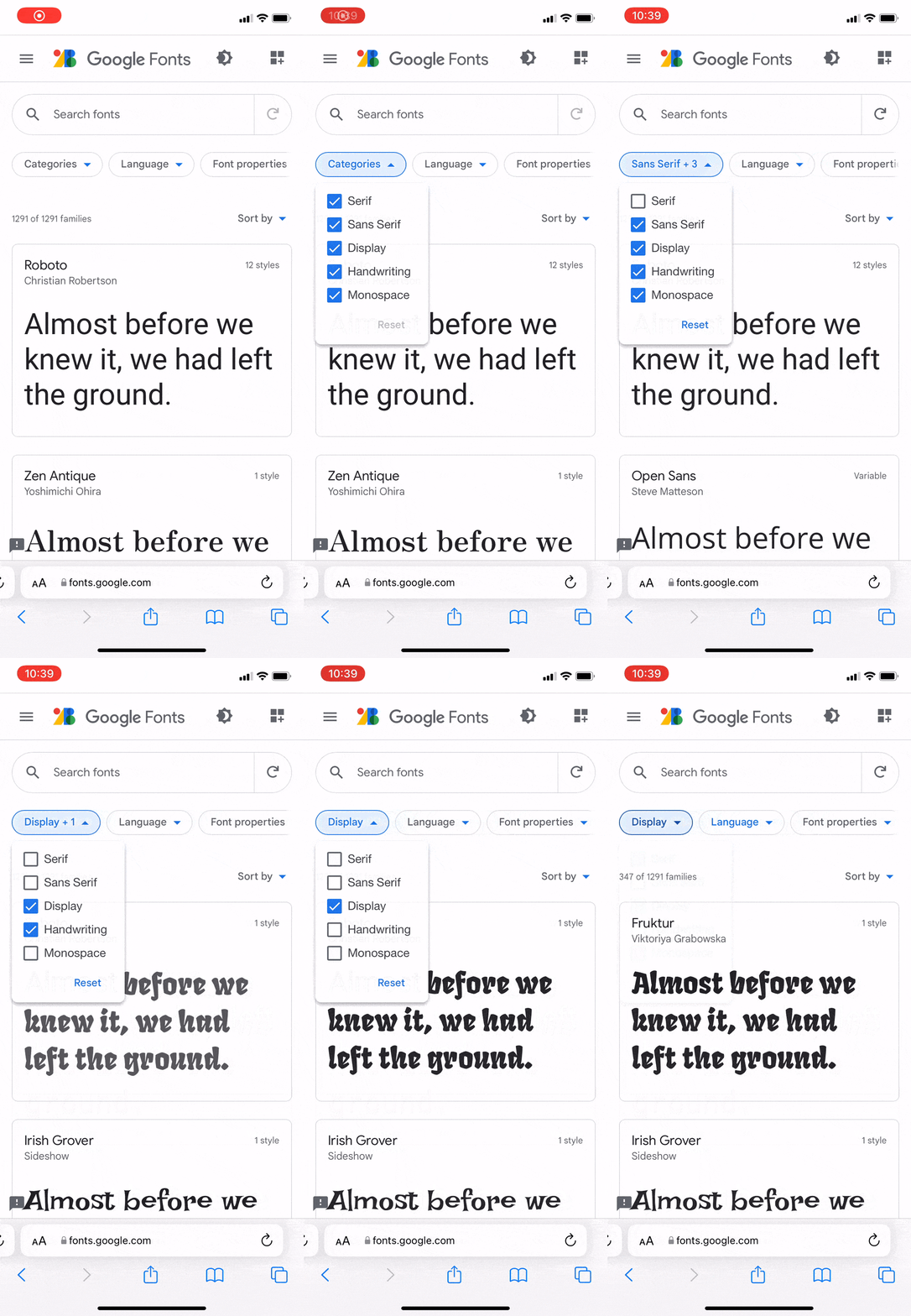
▲ 比如Google Fonts就用了实时筛选的方案,只要修改任意筛选条件,结果立刻刷新。
⚠️但移动端通常不推荐用这种方式,因为每次点击都会使整个页面重新刷新,这样可能会导致用户不小心退出筛选界面。
除非你采用后台更新、抽屉保持打开的方案。这样既能给用户即时反馈,又能让用户保持对当前操作环境的清晰认知。但前提是你的数据足够干净,这样才能确保更新过程几乎可以瞬间完成。
② 单个筛选(Per-filter)
单个筛选触发是指关闭下拉框的时候才刷新结果。这种方式体验不错,减少了点击次数,但对性能要求很高。
为此,你需要在每个下拉菜单中加一个「确定」按钮,下拉菜单会关闭并触发页面刷新。
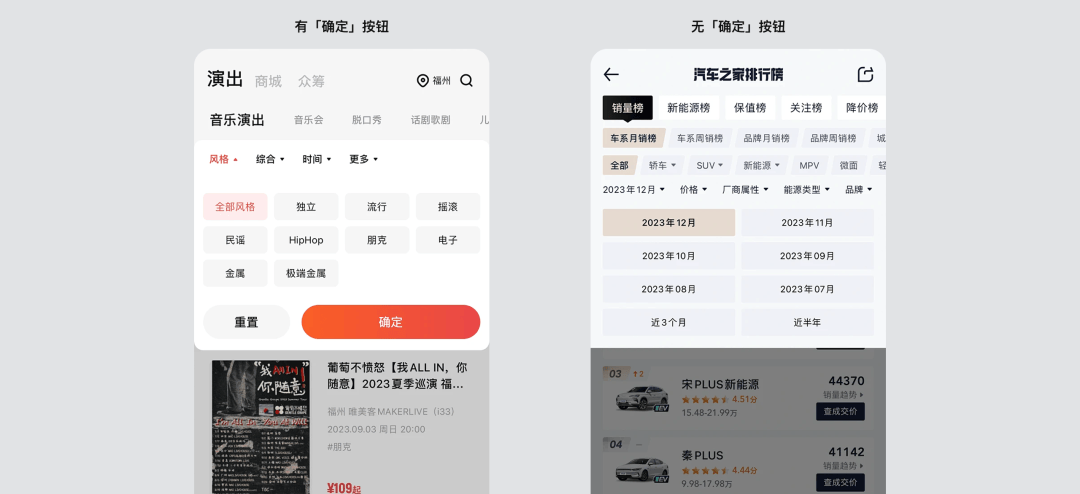
这里还要区分单选和多选的触发逻辑。例如如果某个下拉框只支持单选,那就可以做成:点击一次选中该选项、自动收起下拉框、同时触发页面刷新。这样整个交互流程一步到位,非常顺畅。
③ 批量筛选(Batch filtering)
批量筛选是指在用户完成选择后,才进行一次性数据获取。对于移动端的企业级产品而言,这种做法最为合理。
用户有足够的时间来仔细考虑自己的选择,仔细查看所有选项,然后提交筛选请求。完成选择后点击「确定」按钮,退出筛选界面,从而获取查询结果。
批量筛选更适合目标明确的查找场景,不适合用在用户事先不清楚自己要查找什么的探索式筛选场景中。
04 提升筛选交互体验的技巧
这里给大家整理了一些技巧,用来优化产品的移动端筛选体验。
① 渐进式披露
复杂功能的场景中一定要善用可折叠分区和下拉菜单。如果一上来就把所有内容都摊开,用户会刷到头晕,很容易产生信息过载。
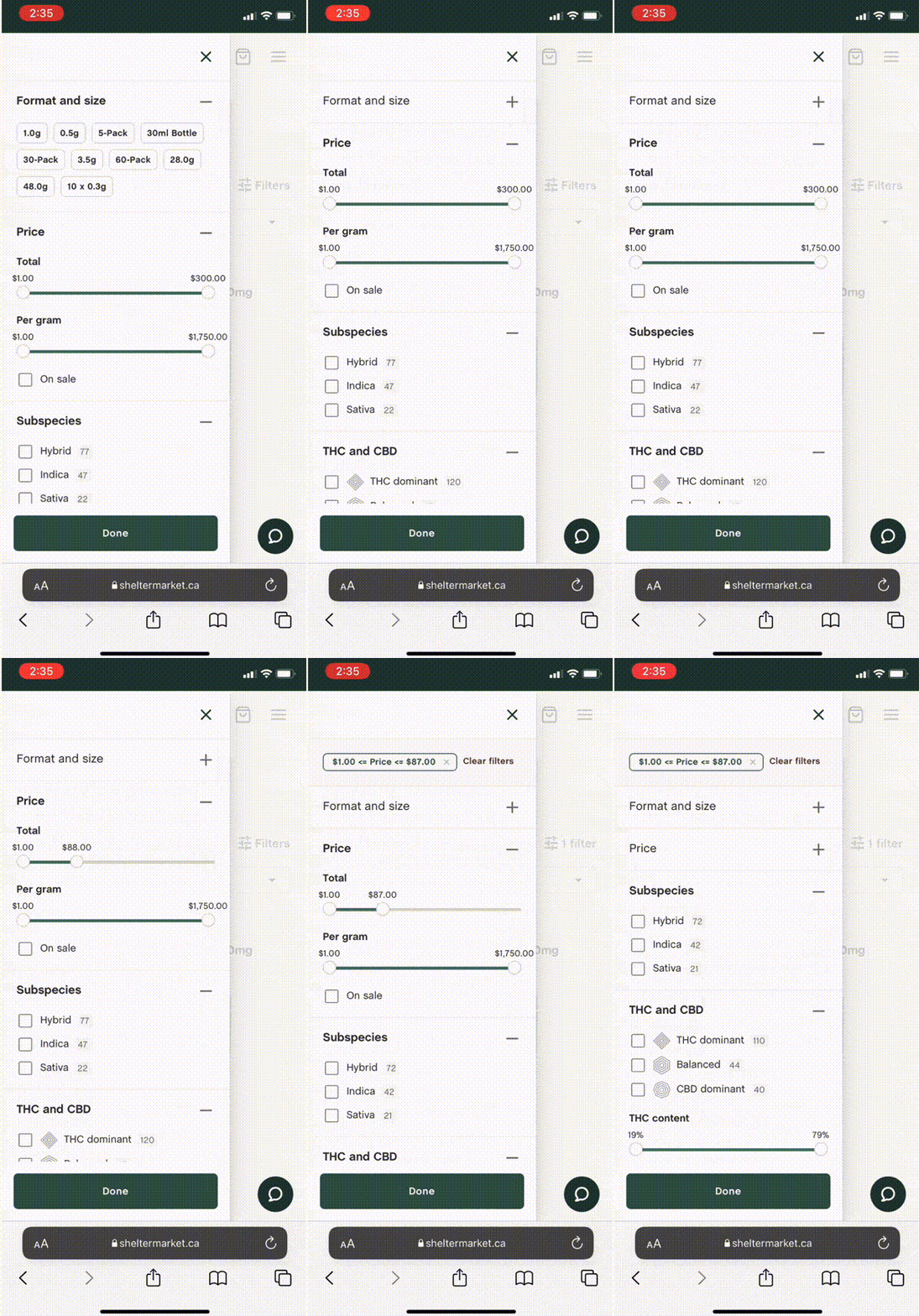
▲例如在Shelter Market产品中,所有的筛选器都支持折叠,同时在侧边栏顶部实时回显已选条件。
折叠意味着多一步点击,但移动端的选项之间离得很近,操作起来也很快。不过「确定」按钮必须吸顶或者吸底,始终保持在视野内,最好不要跟随页面滚动,方便用户随时使用。
② 提供快捷筛选
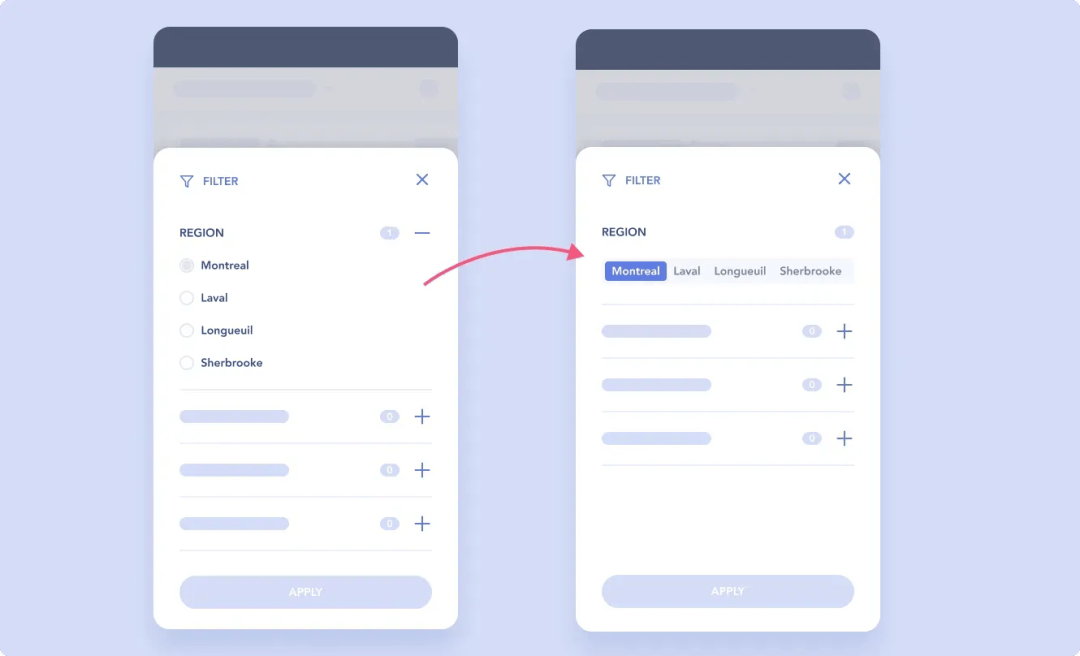
控制下拉菜单的数量防止滥用。如果某个筛选条件只有2-3个固定选项,完全可以做成切换标签/选择器,减少点击层级。
例如,当某个筛选器的选项条件有限时,做成横向切换的tab选项会更高效,减少打开下拉框的操作步骤。
同理,如果是数值范围类的筛选项,可以考虑使用滑块控件,让交互更顺畅的同时还能大幅节省屏幕纵向空间。
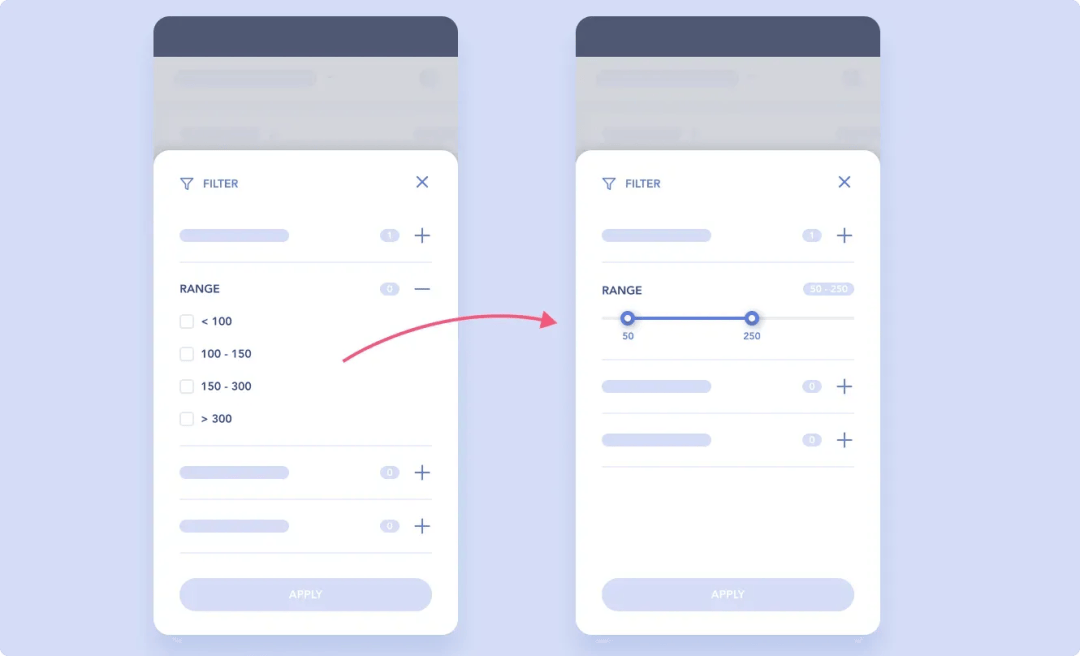
但如果数值范围很大,用户很难精准拖到想要的数值,最好加上交互辅助(比如自动吸附到关键数值)。
③ 加速选择过程
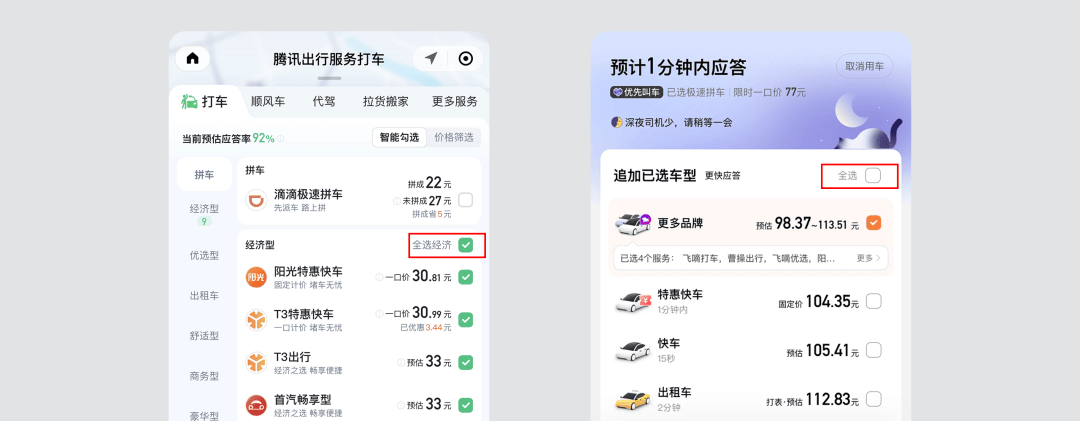
尽可能提供「全选」功能。在筛选时通过提供多种选择方式,例如在打车软件中,多种车型一个个勾选会特别麻烦,通过先点击「全选」再取消个别项,能大幅提升勾选效率。
④ 放大点击热区
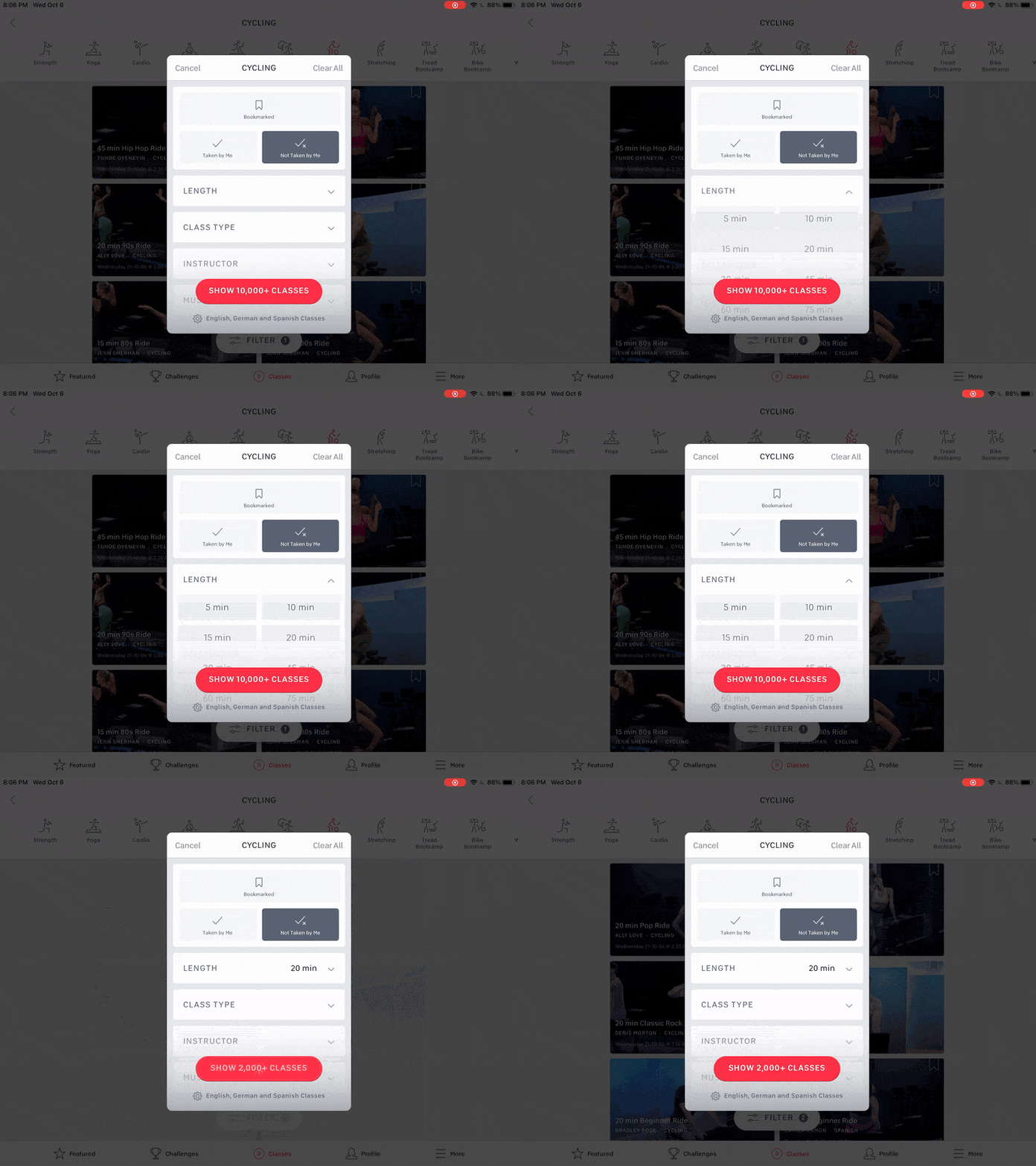
移动端中把选择项做大能够更好适配手指触控。例如Peloton就把时长选项做成了一行两列排布的大按钮样式,空间利用得很到位,点击起来非常顺手。
⑤ 支持保存预设
让用户能够将自己选择的条件保存为预设筛选,这样他们就可以快速切换到自己想要的筛选内容中。
尤其在批量筛选的场景里,这个功能的价值更高。很多重度用户高度依赖筛选功能,他们非常清楚自己想要什么样的数据、按什么排序。
⑥ 接受原生操作系统
尽可能多用操作系统(iOS、Android)自带的组件。系统本身就自带下拉列表,直接用就可以,别自己重复造轮子。就像不会为了用户打字去手写一套手机键盘一样,自定义下拉框纯纯浪费前端精力,而且自定义的浮层经常和页面其他逻辑打架,反而拖累性能。
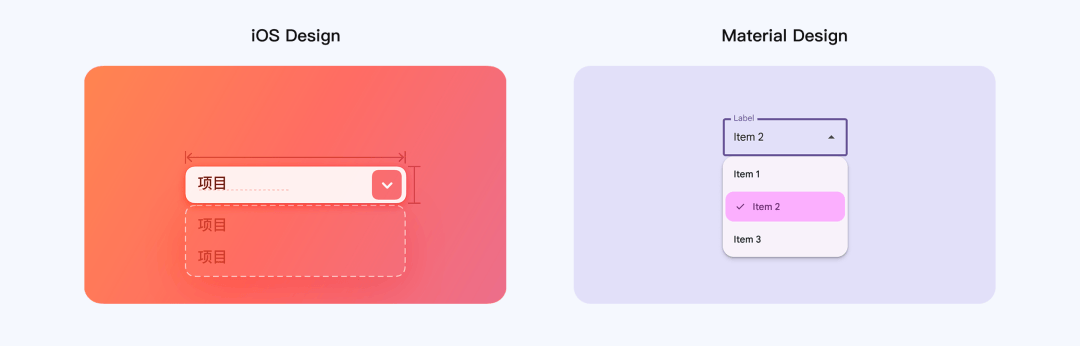
这些原生组件的优点在于,它们是由开发操作系统的团队经过精心打磨的。作为用户,我们最常使用的也正是这些组件,我们了解它们的交互方式。而且系统对手势、握持姿势都做了优化,用原生绝对不会出错。
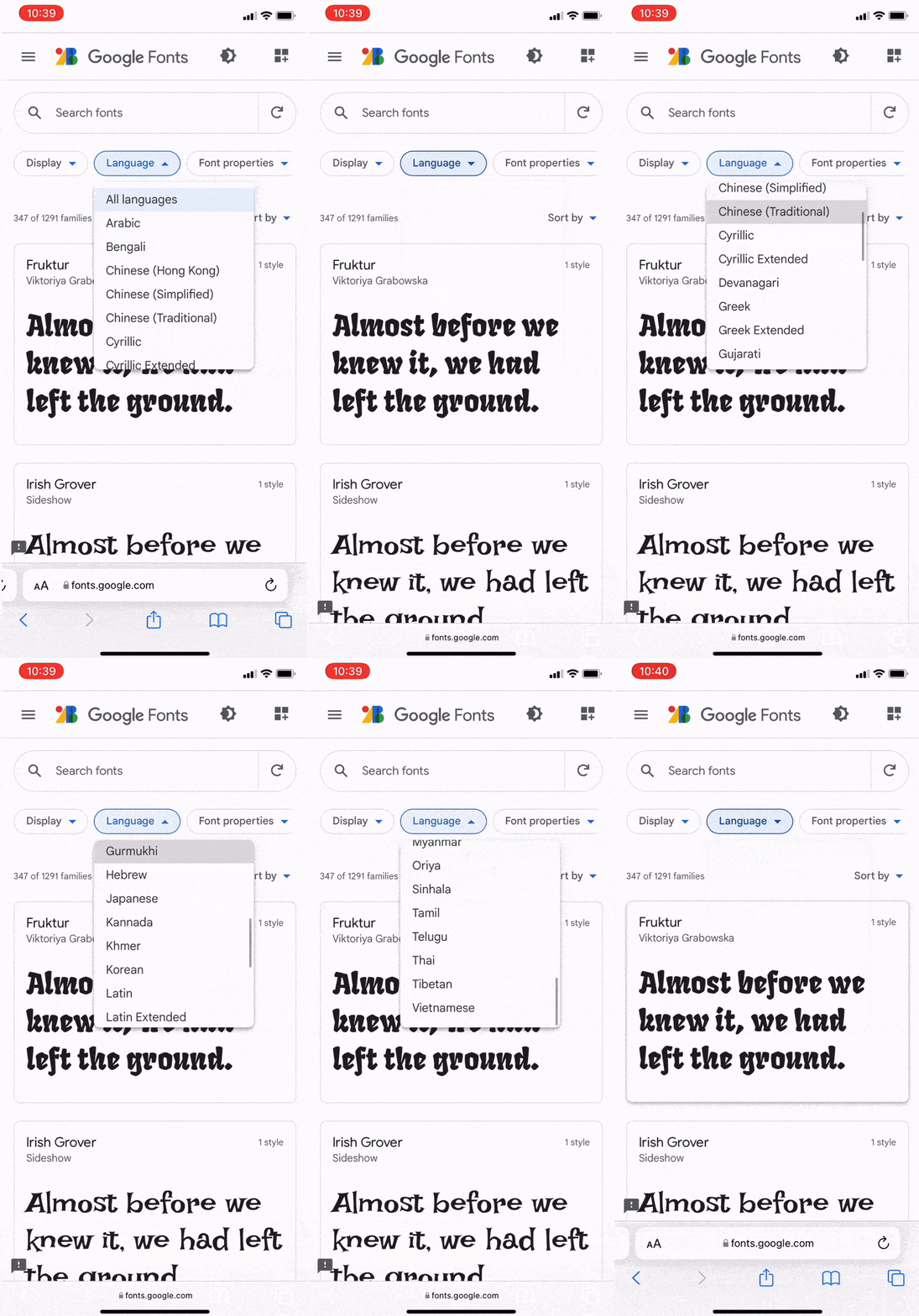
▲例如在Google Fonts中自定义的可滚动下拉框、可拖动输入框,经常和浏览器的滚动逻辑冲突,体验反而打折扣。
最后
在产品设计过程中,记得在细节处多下功夫:适配触控的点击目标、重新打磨数据请求逻辑、充分利用所选移动平台中的各种原生功能。
你对用户和他们的使用场景了解得越透彻,用户的使用体验就会越流畅!
慢慢来比较快,如觉得有帮助,请点个赞&推荐,分享给更多的朋友,谢谢!#Clip设计夹 #筛选设计📚我的设计书《AIGC互联网产品设计实践》限时折扣,对AIGC设计感兴趣的小伙伴可多多留意
请点击上方名片,关注本公众号。由于微信系统改版,关注后请点击右上角,选择“设为星标”,以获得最及时的文章更新。
标签


评论 0
最新评论登录后发布评论并参与互动。
暂无评论,欢迎抢沙发。