
DeepSeek +Kimi 免费快速生成PPT!



…
一个爱代码的设计师在运营,不定时分享干货、学习方法、效率工具和AIGC趋势发展。个人网站:tomda.top
&npSeek技巧bsp;之前已经发了关于Win+Mac本地部署、API调用的系列教程或Deepseek平替网址(点击查看),现在开始发DeepSeek的实际落地提升工作效率的教程。
本期教程为:DeepSeek +Kimi 快速生成PPT!
一、打开DeepSeek网站
DeepSeek官网
华为小艺助手接入DeepSeek!
https://xiaoyi.huawei.com/chat/
DeepSeek-R1pcreased满血版
https://www.wenxiaobai.com/?forceLogin=true&source=uied&ad_source=uied
DeepSeek AI 智能助手
https://uiedtool.com/tools/ai/deepseek-r1
1、首先,先告诉Deepseek我的需求,同时打开“深度思考”和“联网搜索”:
请给我输出一份未来国产AI发展展望的大纲和细节,我要用来做PPT
注意要以markdown的格式输出
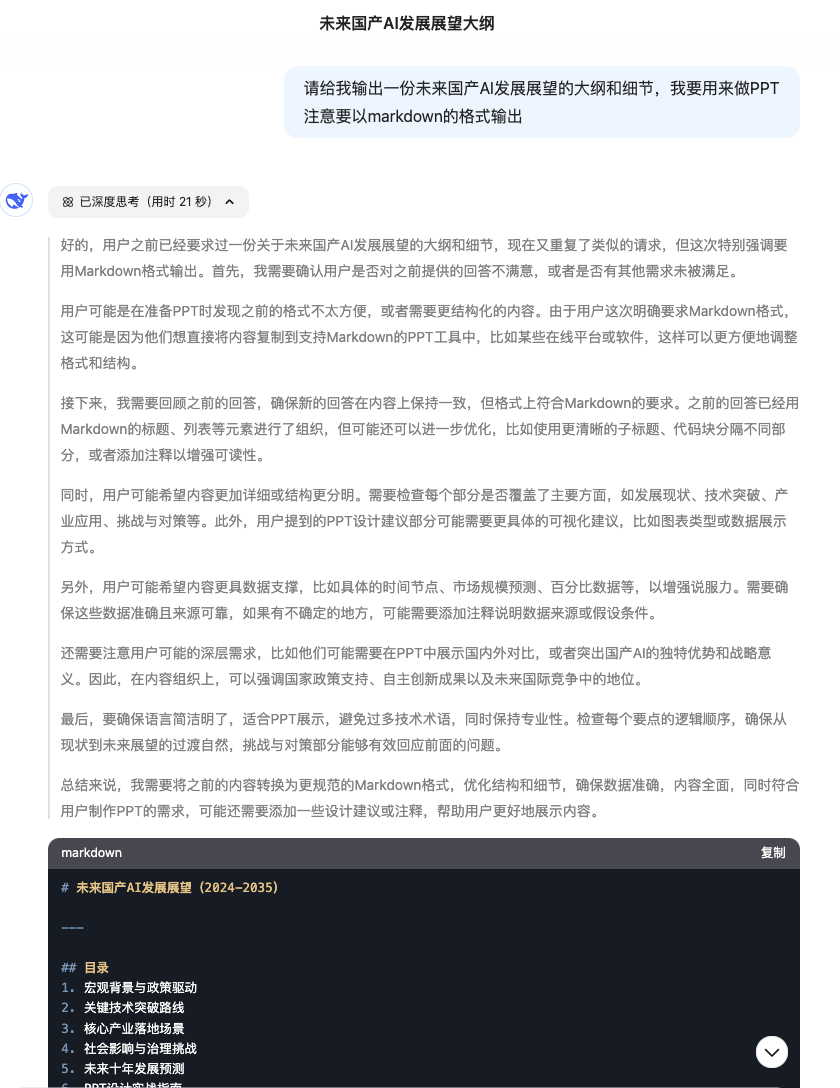
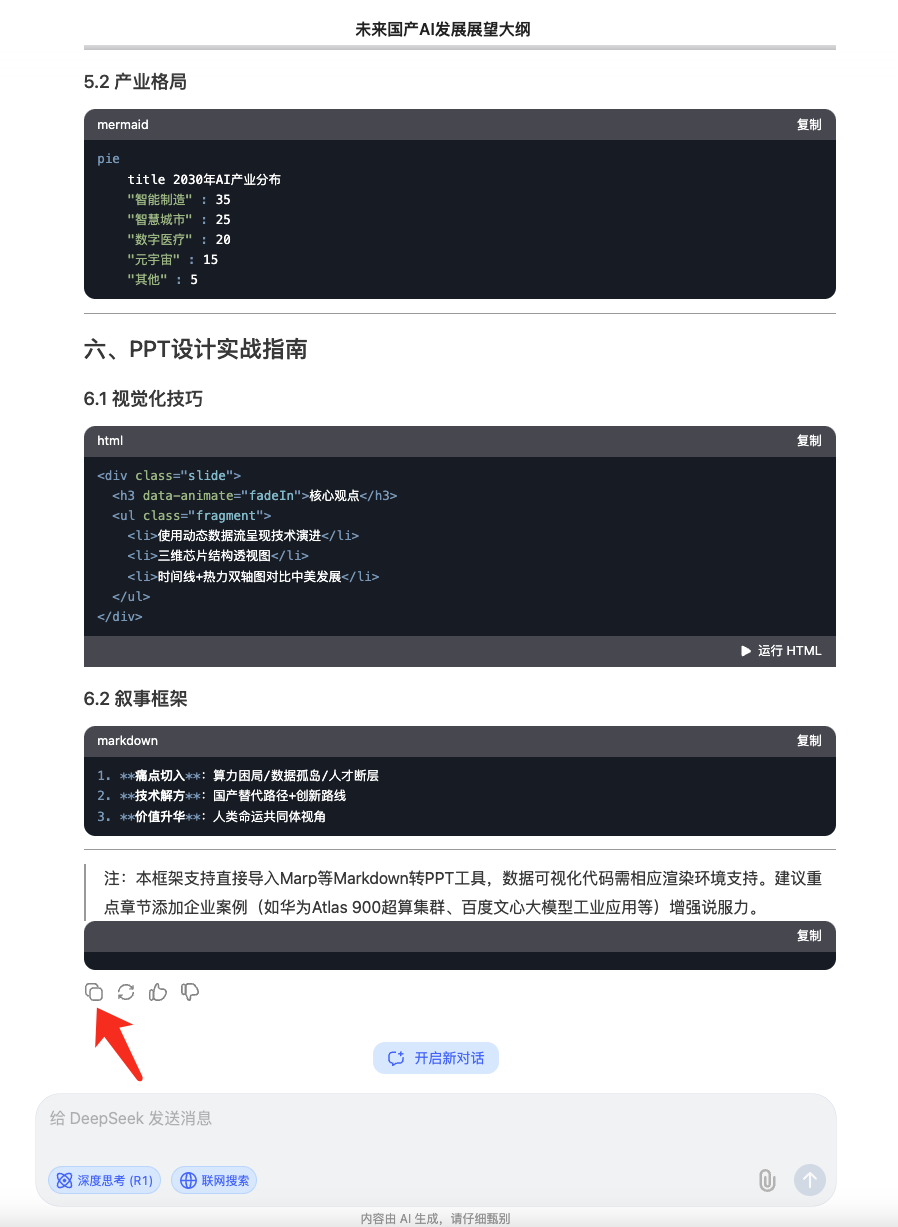
2、复制DeepSeek输出的ppt大纲,Deepseek生成的内容还是比较丰富的,我们可以就此展开PPT的制作工作了。
二、打开Kimi网址
1、网页版Kimi的导航栏中定位并点击“PPT助手”功能kimi官网:https://kimi.moonshot.cn/kimiplus-square
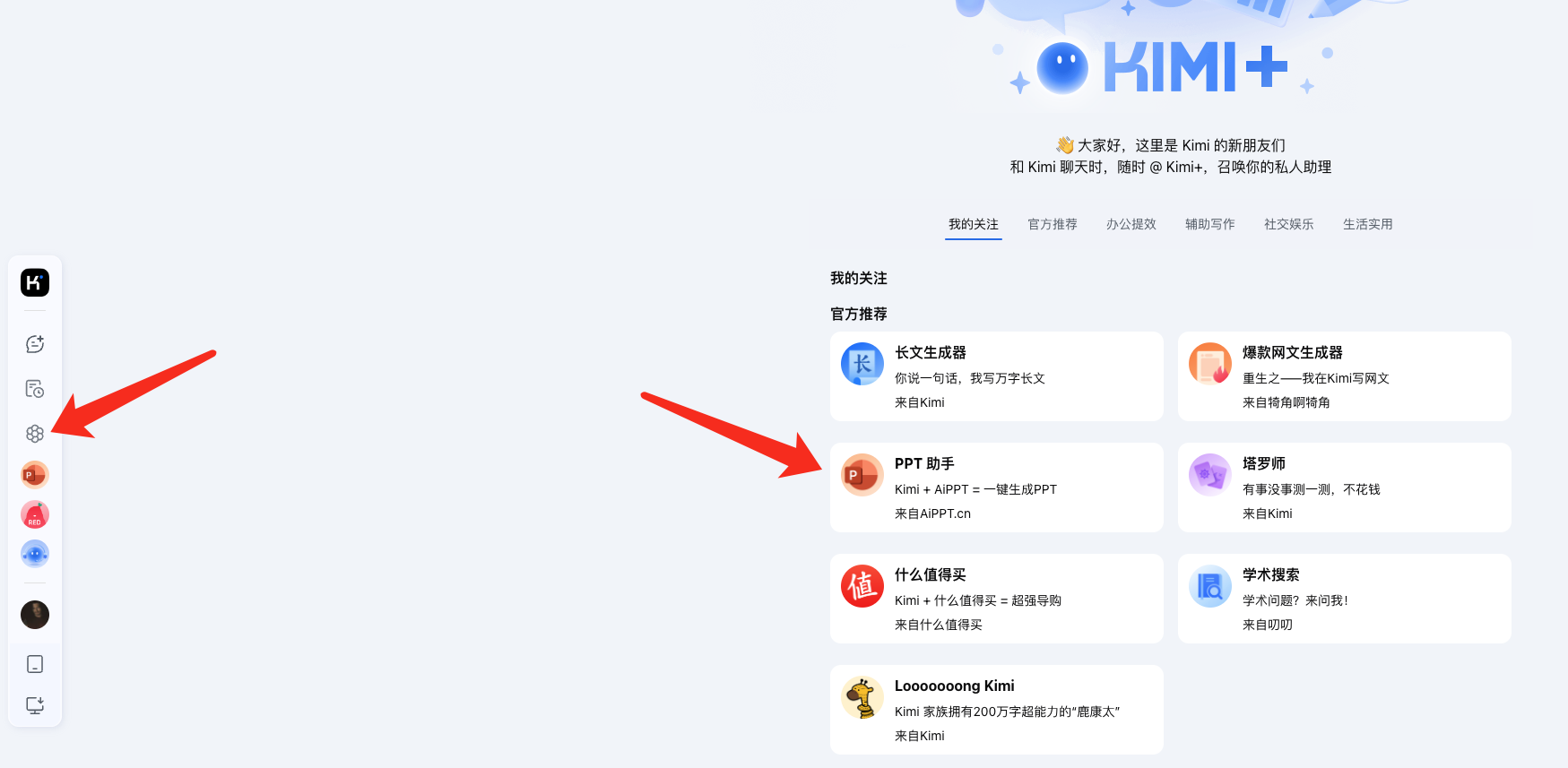
2、将Deepseek提供的完整文本内容复制粘贴到Kimi的PPT助手功能中,等待其进行智能解析并生成PPT框架。
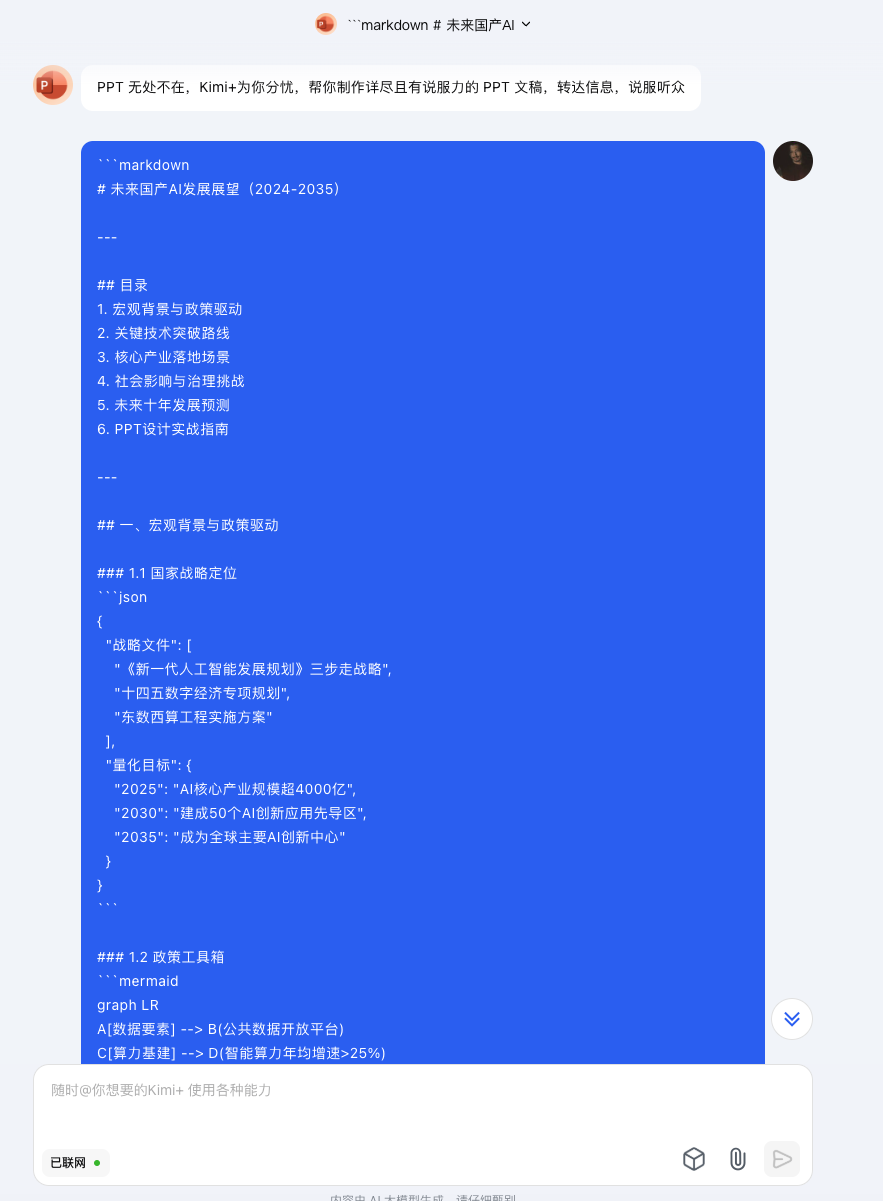
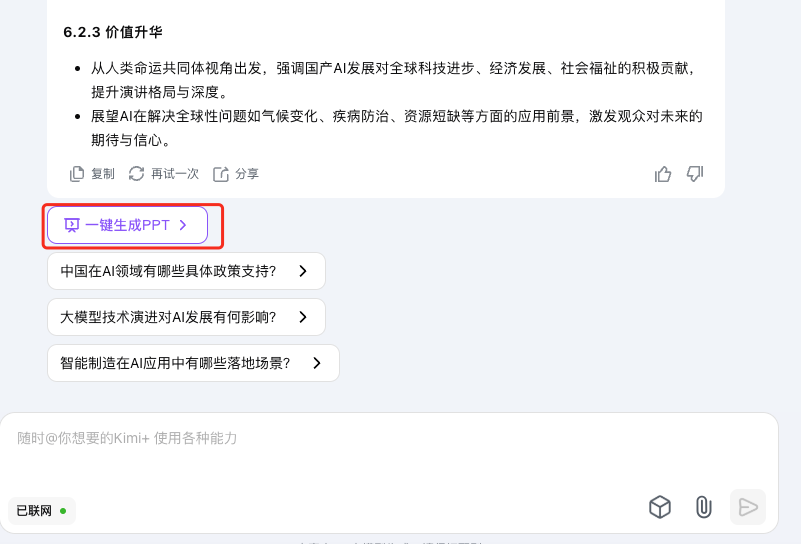
3、Kimi完成解析后,请直接点击界面最下方的"一键生成PPT"按钮
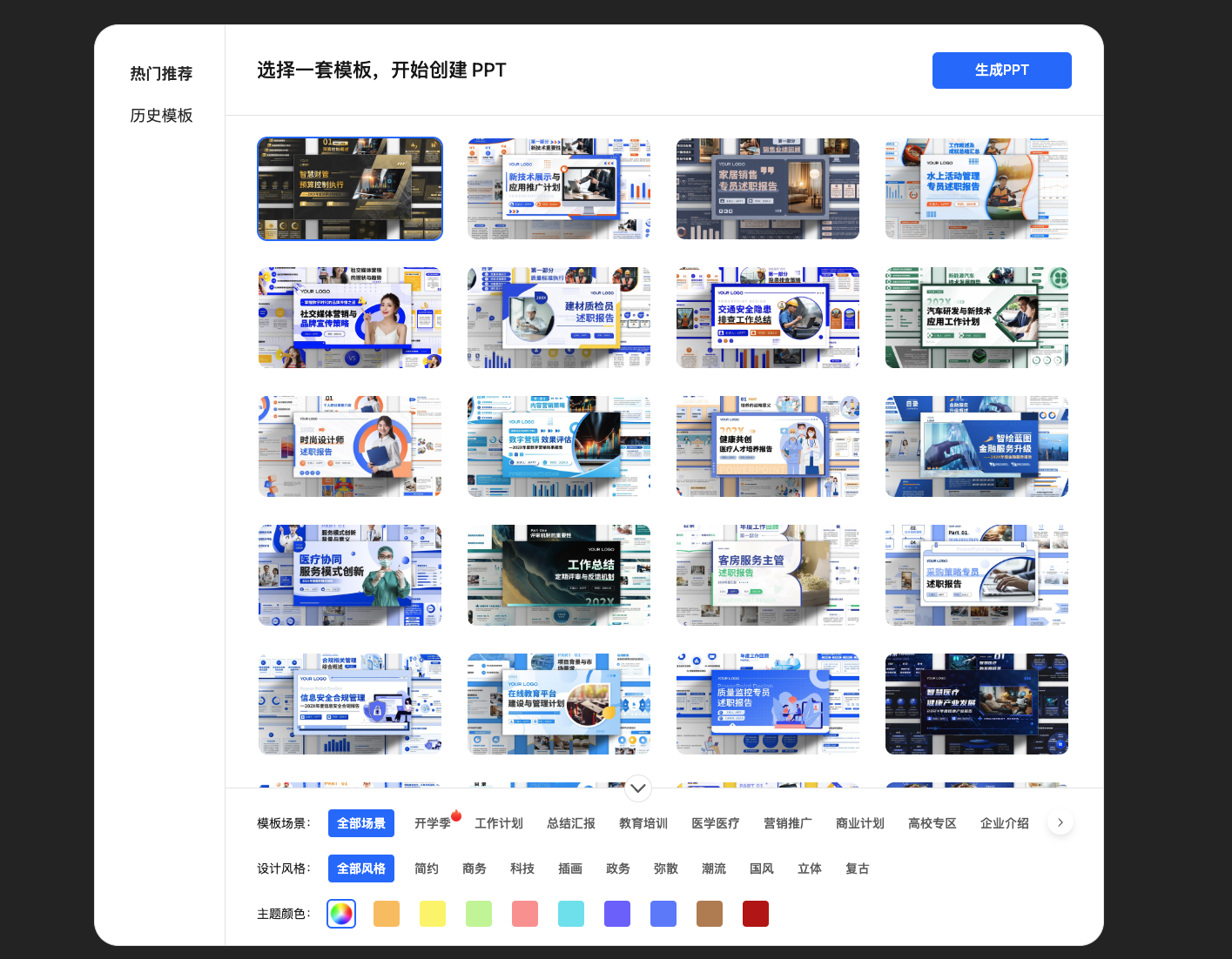
4、在弹 snake使用出模板选择界面时,建议优先考虑与PPT主题风格契合的模板或者选择合适自己的模板。
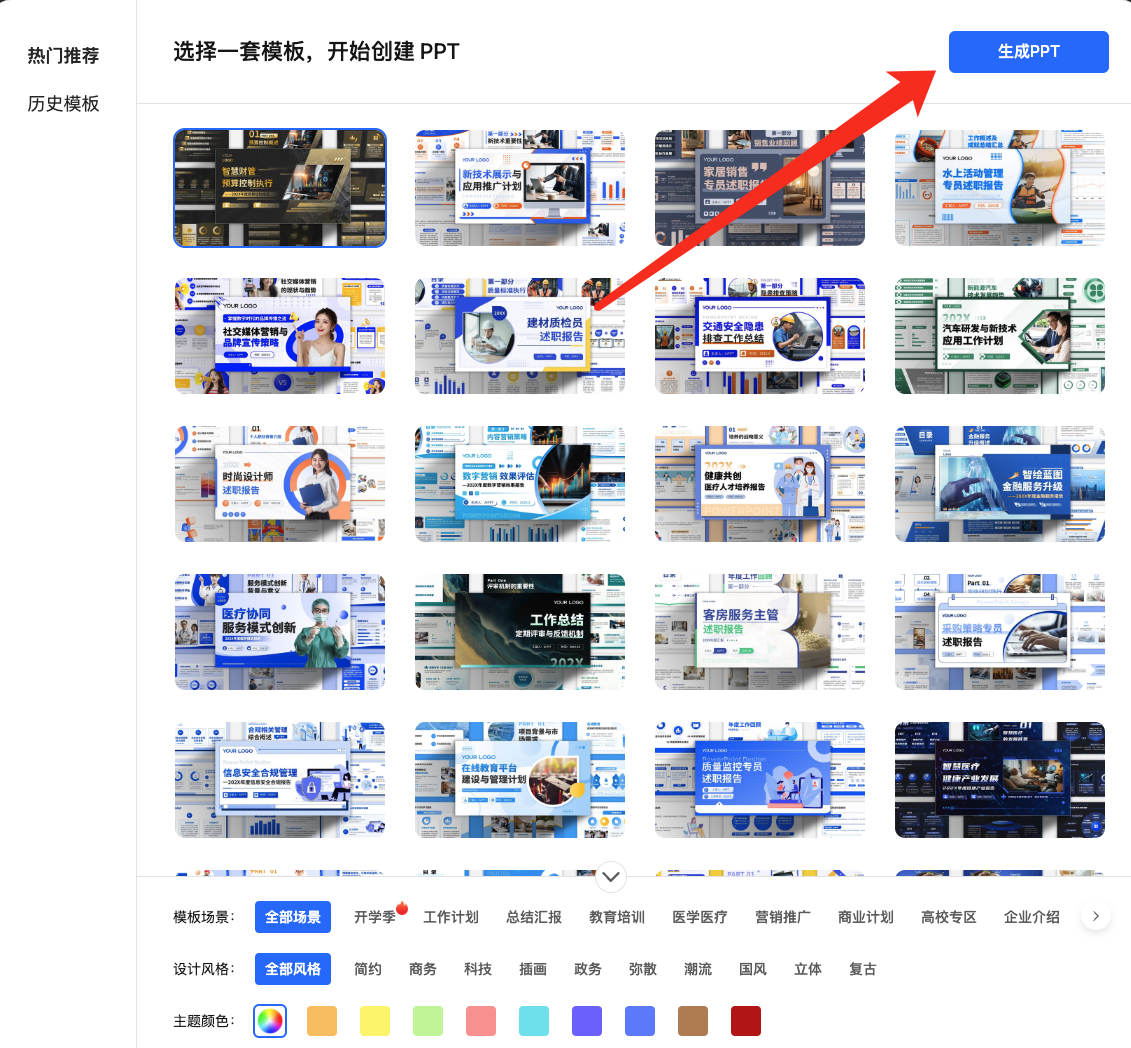
5、点击"生成PPT"按钮
6、图片格式效果(部分展示)
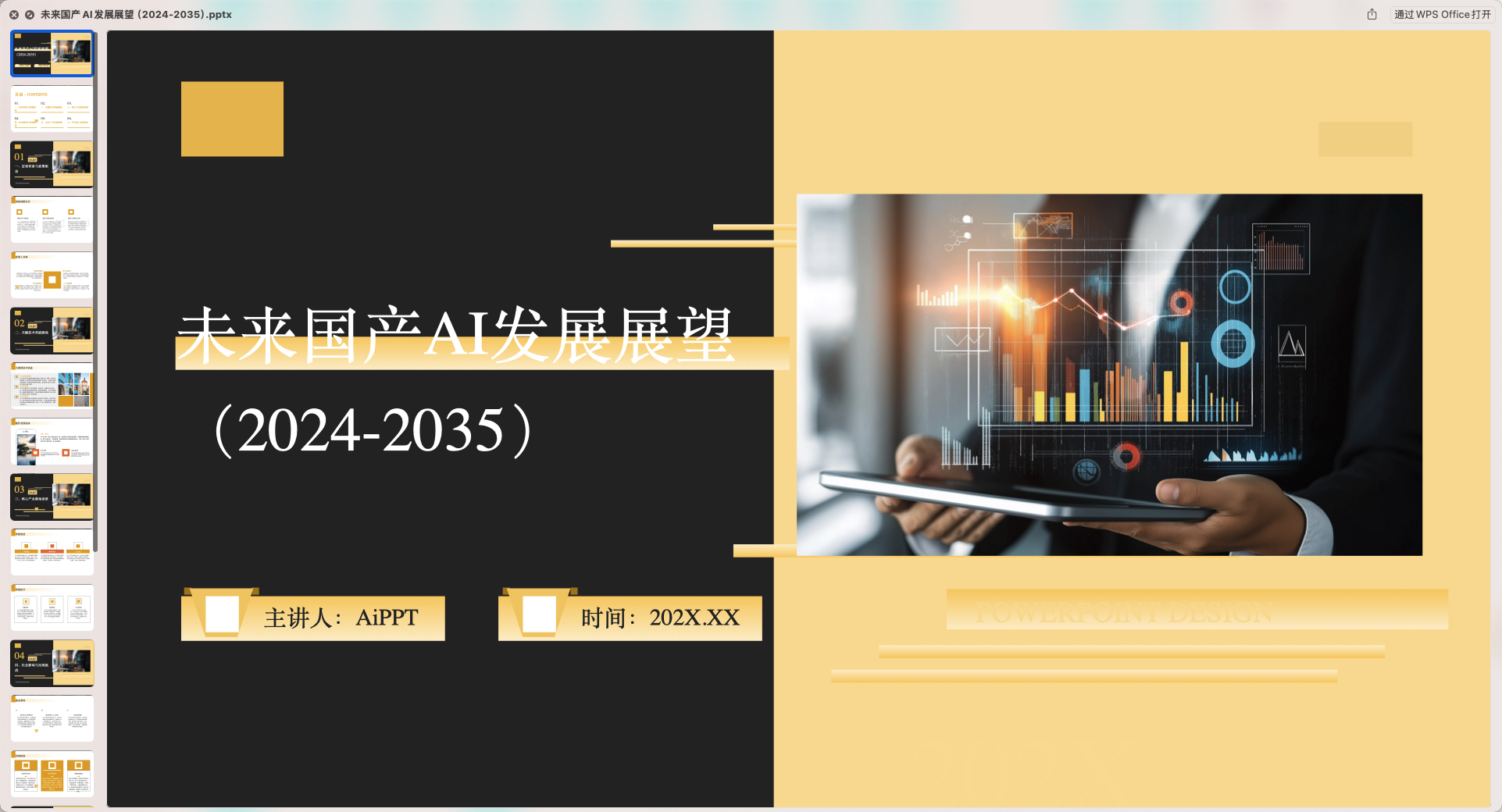
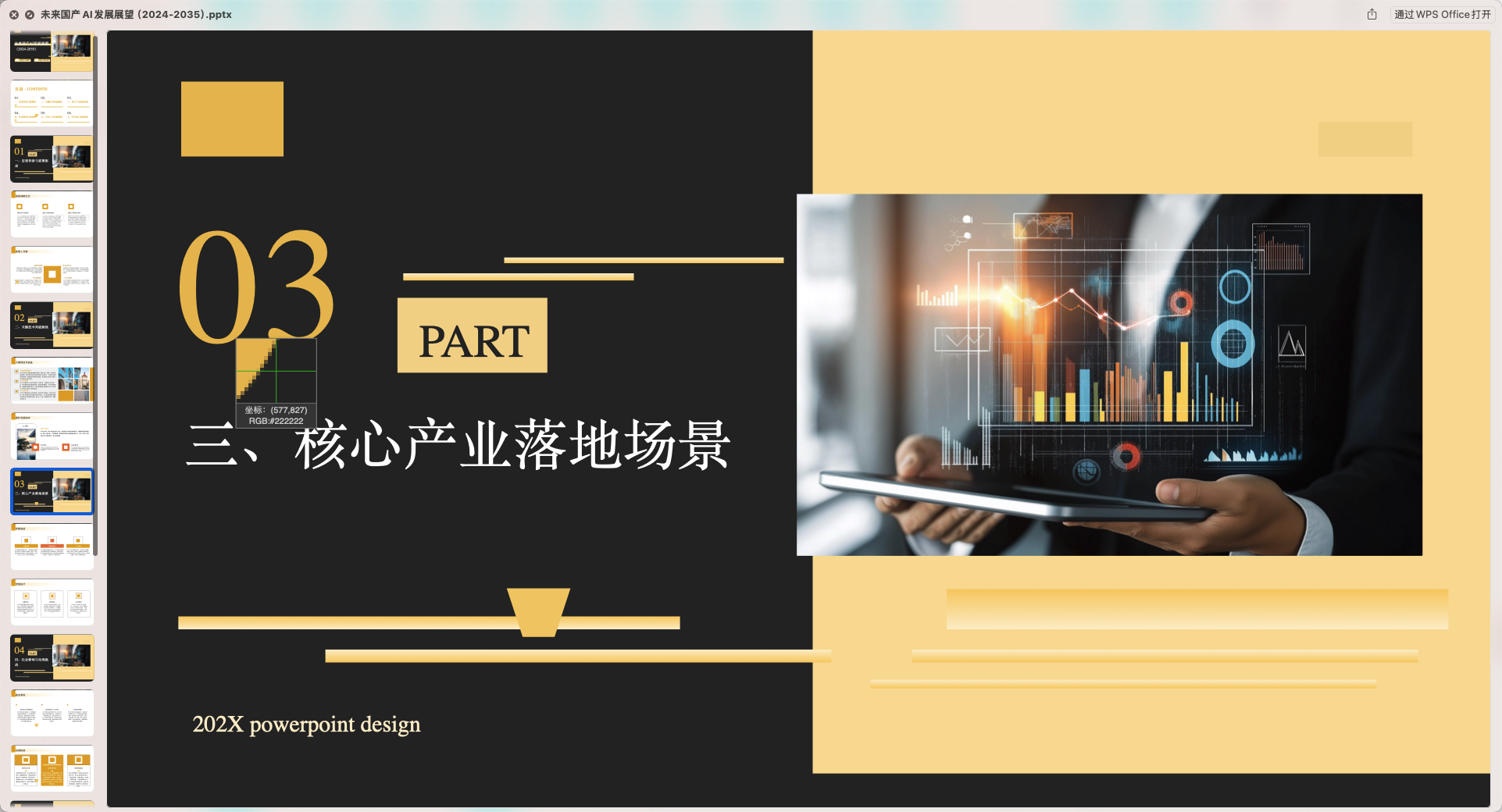
7、文件可下载源文件PPT格式(目前免费)
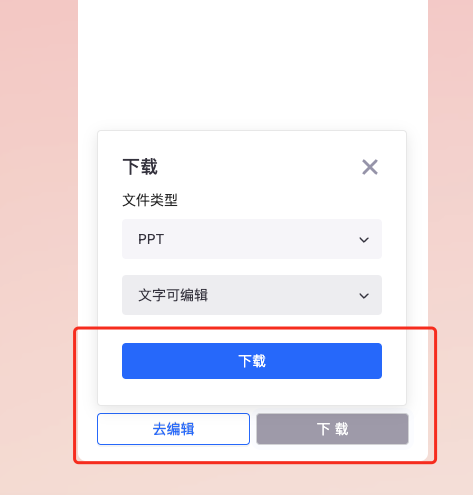
写在 最后
有了 Deepseek+Kimi 这个超强组合,应该能让你节省不少时间成本。
1、如果对PPT需求大的可以了解这个款产品
2、我自己也通过Deepseek部署了一些免费AI工具、图片工具等其他效率工具。
https://uiedtool.com/
声明:本站所有文章,如无特殊说明或标注,均为本站作者原创发布。任何个人或组织,在未征得本站同意时,禁止复制、盗用、采集、发布本站内容到任何网站、书籍等各类媒体平台。本文来自作者自媒体,不代表UIED观点和立场。 如若本站内容侵犯了原著者的合法权益,可联系我们进行处理以减少您的损失。
标签




评论 0
最新评论登录后发布评论并参与互动。
暂无评论,欢迎抢沙发。