
字体安装教程:Windows、Mac、iPad及Procreate的全指南



…

字体安装教程:适用于Windows、Mac、iPad和Procreate
字体安装是许多设计师和普通用户都会遇到的需求,不同设备和平台的安装方式各不相同。以下是如何在Windows、Mac、iPad及Procreate上安装字体的详细教程。
1. Windows 字体安装教程
步骤一:下载字体文件
首先,你需要从字体资源网站下载字体文件。常见的字体格式包括 .ttf(TrueType Font) 和 .otf(OpenType Font)。
步骤二:解压字体文件
如果下载的是压缩包文件(通常为 .zip 文件),你需要解压文件。在文件夹中找到字体文件后,右键单击它并选择 “解压到当前文件夹” 或使用解压软件完成操作。
步骤三:安装字体
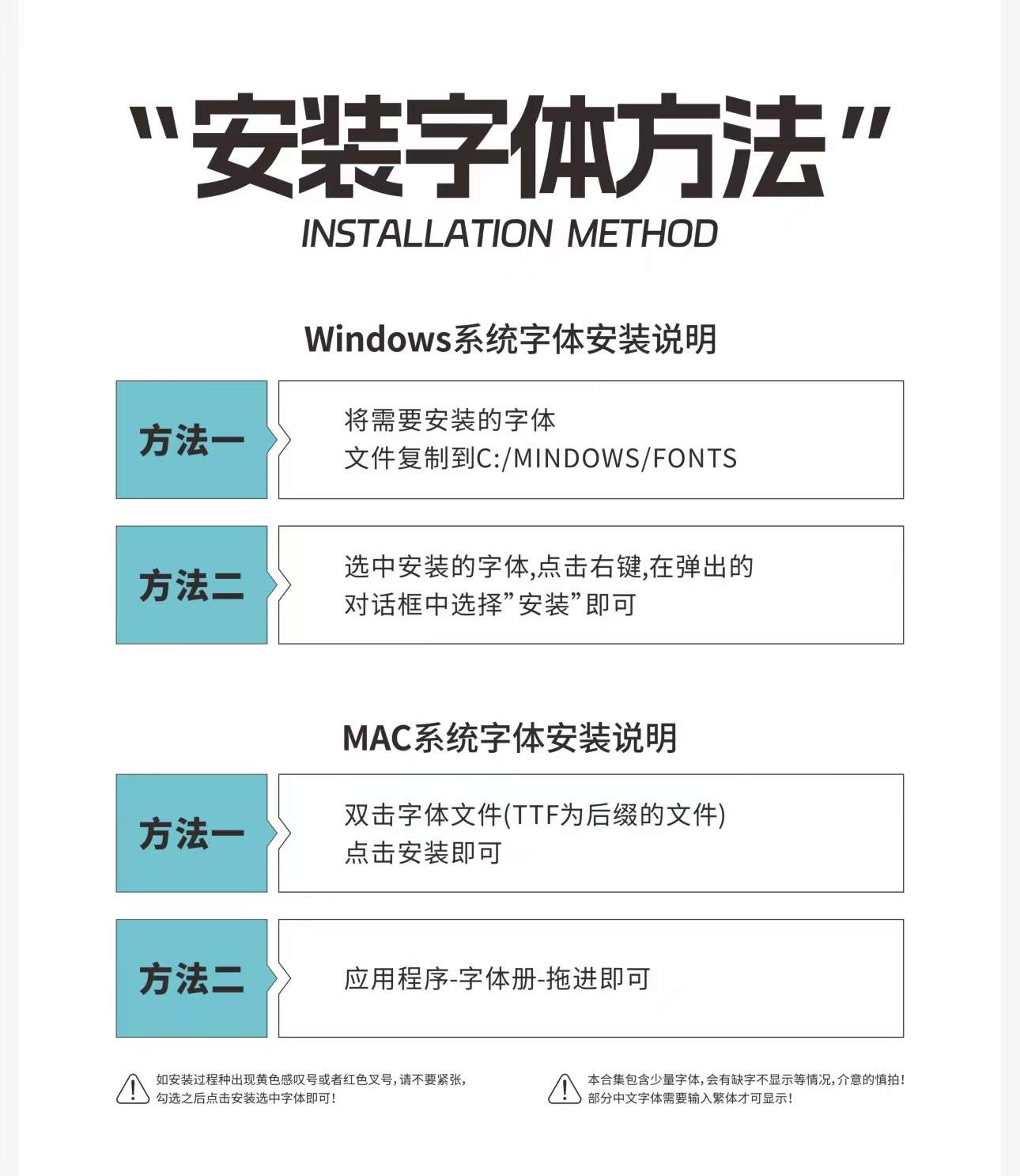
方法一:直接安装
- 右键点击字体文件(.ttf 或 .otf 格式),选择 “安装” 或 “为所有用户安装”(如果你希望其他用户账户也能使用字体)。
方法二:通过字体设置安装
- 打开 “设置”,点击 “个性化”。
- 在左侧菜单选择 “字体”。
- 将下载的字体文件拖放到设置页面的字体框内,字体会自动安装。
验证字体安装
安装完成后,你可以通过文字处理软件(如Word、Photoshop)等检查字体是否已成功添加。
2. Mac 字体安装教程
步骤一:下载字体文件
从网上下载 .ttf 或 .otf 格式的字体文件。
步骤二:解压字体文件
如果字体文件是压缩包( .zip),双击该文件以解压。
步骤三:安装字体
方法一:通过字体册(Font Book)安装
- 打开 “字体册” 应用程序(可以通过在 Spotlight 搜索框中输入“字体册”找到)。
- 在 字体册 中,点击菜单栏的 “文件”,选择 “添加字体”。
- 选择下载的字体文件,点击 “打开”。字体将会被添加到系统中,且在所有应用程序中可用。
方法二:直接安装
- 直接双击字体文件,字体册会自动打开,点击 “安装字体” 按钮。
验证字体安装
打开任何应用程序(如Pages或Adobe Illustrator),检查新字体是否已成功安装。
3. iPad 字体安装教程
在 iPad 上安装字体稍微复杂一些,因为 iOS 系统不支持像 Windows 和 Mac 那样的直接安装方式,但可以通过特定的App实现。
方法一:通过 iFont 安装字体
iFont 是一款专门用来管理和安装字体的App。
- 从App Store下载 iFont。
- 下载字体文件(
.ttf或.otf格式),可以使用 Safari 浏览器直接下载字体,或者通过云端应用如 iCloud Drive 或 Dropbox。 - 打开 iFont,点击 “获取字体”,选择 “导入”,找到你下载的字体文件。
- 选择字体并点击 “安装”,按照屏幕提示完成安装。
- 当你点击安装时,iPad会跳转到设置应用,显示“配置描述文件”。你需要点击 “安装”,输入密码,最后点击 “完成”。字体就会安装到你的iPad上。
方法二:通过 AnyFont 安装字体
AnyFont 是另一个常见的字体安装工具,操作步骤与 iFont 类似。
- 从App Store下载 AnyFont。
- 下载字体文件后,使用 AnyFont 打开并安装。
- 同样会跳转到设置应用中安装描述文件,按照提示完成安装。
验证字体安装
打开支持自定义字体的App,如 Pages 或 Keynote,检查字体是否可用。
4. Procreate 字体安装教程
Procreate 是一款非常流行的iPad绘图应用,它允许用户使用自定义字体来增强创作。
步骤一:准备字体文件
首先,确保你已经下载了字体文件( .ttf 或 .otf 格式),并保存到 iCloud Drive 或 iPad 本地文件。
步骤二:导入字体到Procreate
- 打开 Procreate,进入你正在编辑的项目。
- 选择 “文字工具”,点击屏幕以添加文本框。
- 在文本编辑菜单中,点击右上角的 “Aa” 图标,打开字体管理菜单。
- 在右上角点击 “导入字体”。
- 从文件浏览器中找到并选择你的字体文件,字体就会自动导入到 Procreate 中。
验证字体安装
导入后,字体会立即出现在字体列表中,可以立即在你的作品中使用。
总结
无论你使用的是 Windows、Mac、iPad 还是 Procreate,安装字体的步骤都是相对简单的,只需几步即可完成。通过安装自定义字体,你可以为你的设计项目增添更多的创意与个性化元素。
声明:本站所有文章,如无特殊说明或标注,均为本站作者原创发布。任何个人或组织,在未征得本站同意时,禁止复制、盗用、采集、发布本站内容到任何网站、书籍等各类媒体平台。本文来自作者自媒体,不代表UIED观点和立场。 如若本站内容侵犯了原著者的合法权益,可联系我们进行处理以减少您的损失。



评论 0
最新评论登录后发布评论并参与互动。
暂无评论,欢迎抢沙发。