
Find Page插件:Figma中强大的跨页面搜索工具


数字游民Tomda
独立开发者兼设计兼运营兼职CEO2024-06-30浏览 1483582 字 · 约 2 分钟
…
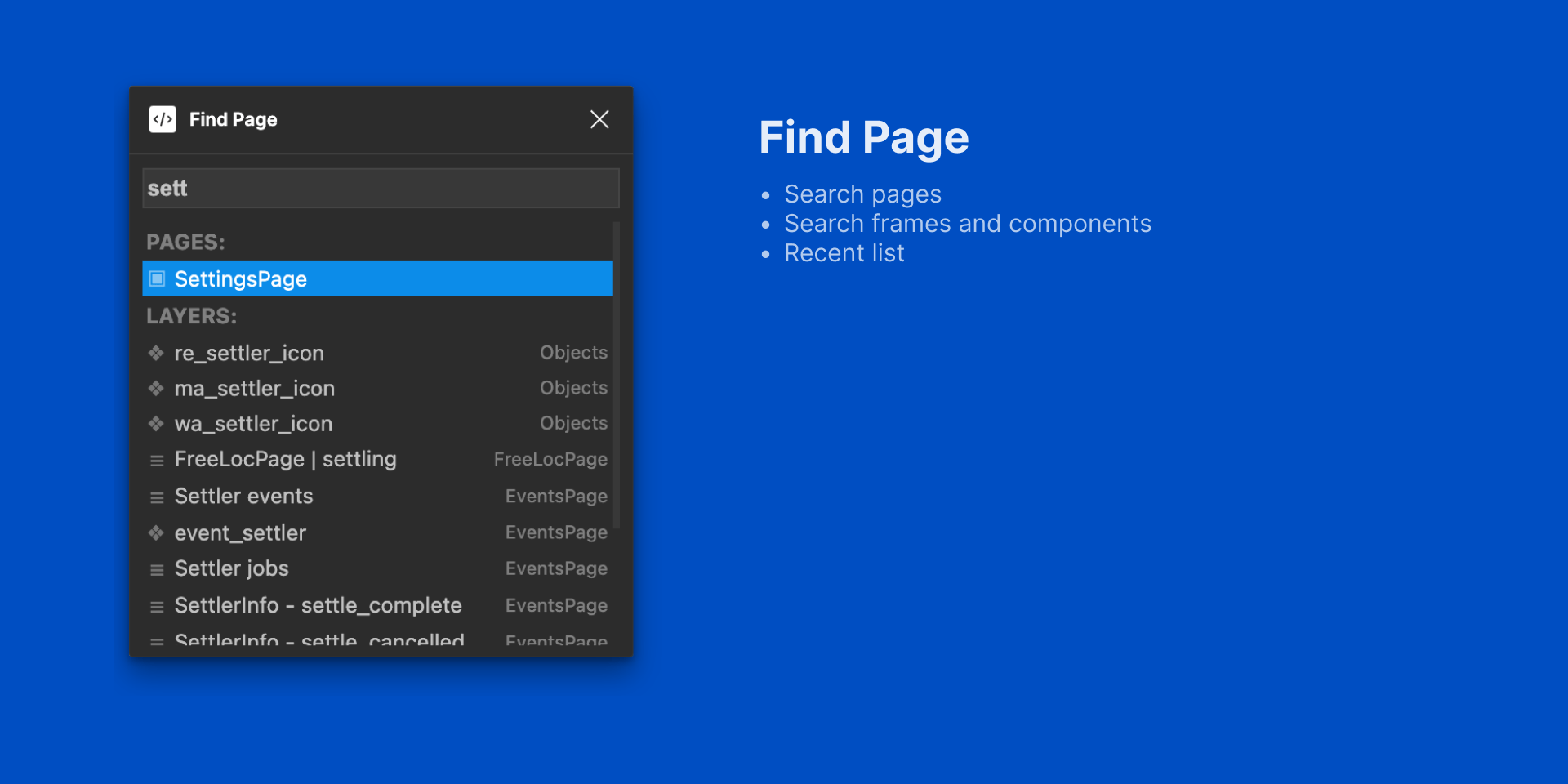
介绍
在Figma中管理和查找设计图时,尤其是在大型项目中,查找特定的设计元素或组件可能会变得非常繁琐。为了提高工作效率,我们特别推荐一个强大的Figma插件——Find Page。
插件概览
Find Page插件旨在帮助设计师在Figma中快速查找和定位设计图中的Frame和原始组件名称。无论是跨页面搜索还是定位特定组件,这款插件都能显著提升设计工作流程的效率。
主要特点
- 跨页面搜索:支持跨页面搜索Frame和原始组件名称,让您在大型项目中也能快速找到所需的设计元素。
- 精准定位:搜索结果可以直接定位到具体的设计元素,无需手动查找,大大节省时间。
- 简洁易用:用户界面简洁直观,操作简单,即使是第一次使用也能快速上手。
- 提升效率:通过快速查找和定位设计元素,显著提升设计和开发团队的工作效率。
使用场景
- 大型项目管理:在管理包含多个页面的大型项目时,使用Find Page插件可以快速定位和查找特定的Frame和组件,避免了繁琐的手动查找。
- 设计审查和修改:在设计审查过程中,可以迅速找到需要修改的组件和设计元素,提高沟通和修改的效率。
- 协作项目:在团队协作项目中,Find Page插件能够帮助团队成员快速找到彼此的设计元素,增强协作效率。
如何安装和使用
- 安装插件:点击这里进入Figma社区插件页面,点击“安装”按钮。
- 使用插件:安装完成后,在Figma中打开插件,输入要查找的Frame或组件名称,插件将快速显示搜索结果并定位到相应的设计元素。
结论
Find Page插件是Figma用户提升工作效率的利器。无论是跨页面搜索还是精准定位设计元素,这款插件都能为您的设计工作带来极大的便利。立即安装并体验Find Page插件,优化您的设计工作流程!
声明:本站所有文章,如无特殊说明或标注,均为本站作者原创发布。任何个人或组织,在未征得本站同意时,禁止复制、盗用、采集、发布本站内容到任何网站、书籍等各类媒体平台。本文来自作者自媒体,不代表UIED观点和立场。 如若本站内容侵犯了原著者的合法权益,可联系我们进行处理以减少您的损失。
标签



评论 0
最新评论登录后发布评论并参与互动。
暂无评论,欢迎抢沙发。