
Topaz Gigapixel AI 7:AI图像分辨率提升的全新标准

设计干货
文章部分来源网络,仅供学习。2024-05-27浏览 13791,013 字 · 约 4 分钟
…
一、Gigapixel AI 7 是什么?
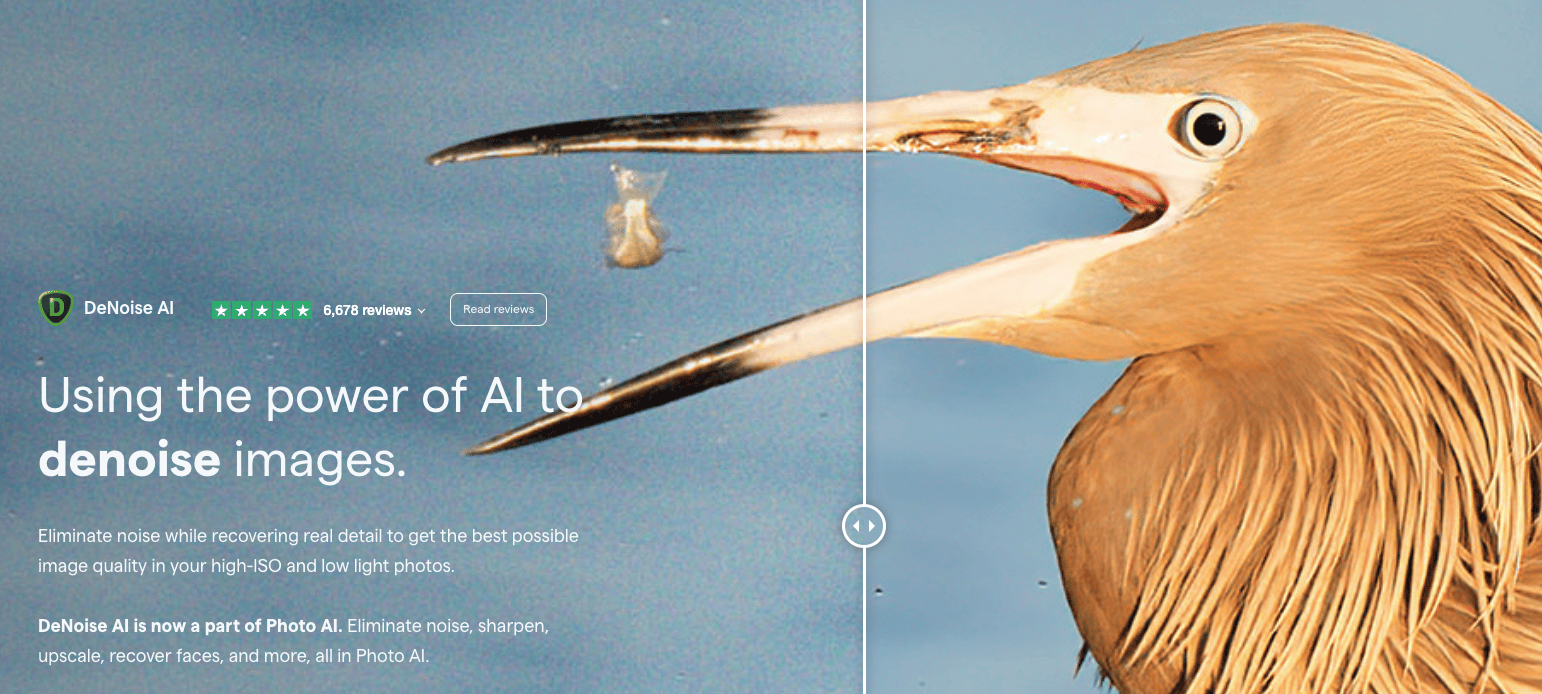
Gigapixel AI 是一款利用深度学习技术,以自然方式提高图像分辨率的软件。该软件旨在解决传统升级算法无法准确填充缺失像素的问题,从而避免生成块状和低质量结果。Gigapixel AI 的神经网络经过大量样本图像训练,能够提升各种图像类型(如肖像、野生动物、风景、建筑等)的分辨率,并保持高质量。
使用 Gigapixel AI,用户可以将低分辨率图像放大至600%,在放大过程中,软件会自动补全图像细节,使放大后的图像看起来依然清晰。这款软件适用于放大摄影作品的细节,恢复老照片的清晰度,操作简便,几次点击即可完成图像的放大和优化。
二、Gigapixel 7 的网站地址
三、Gigapixel 7 的功能特色
- 本地运行:在您的桌面上快速升级和增强图像,使用简单的批处理优化工作流程。
- 高级人工智能模型:五年多的高级人工智能训练,使 Gigapixel 7 成为同类最佳。
- 闪电般的速度:Gigapixel 7 比以往更快,并针对您的机器进行了优化。
- 最大化像素以实现完美打印:增强细节和分辨率,实现大幅面打印的清晰图像。
- 改进人工智能生成的图像:对人工智能生成的任何图像进行最后的修饰,获得更清晰、更高分辨率的输出。
四、Gigapixel 7 的版本更新
1. 使用 Gigapixel 7 进行 AI 升级
- 提高锐度和清晰度:通过清晰的边缘增强图像的锐度和清晰度。
- 增强前后对比:
- Before:
- After:
- 增强前后对比:
- 增强毛皮和羽毛的细节:
- Before:
- After:
- 改善纹理并创建更平滑的边缘:
- Before:
- After:
- 添加精细、真实、自然的细节:
- Before:
- After:
- 创建更清晰的线条以改善图形艺术:
- Before:
- After:
2. 升级并增强任何低分辨率图像
重新想象低质量图像的细节,消除压缩伪影并立即恢复面部。
3. 使用 Gigapixel 7 增强任何图像
- 恢复低分辨率肖像:通过数字变焦,不会损失细节或分辨率。
- 修复极端像素化和压缩伪影。
- 清理低质量的线条艺术和 PNG。
- 还原复古照片中的细节。
全新界面
Gigapixel AI 7 引入了全新界面,提升用户体验。
五、如何使用 Gigapixel 7?
Windows系统:
-
系统设置:
- 确保关闭Photoshop和杀毒软件。
- 打开系统隐藏文件夹,进行安装。
-
软件安装:
- 新手不建议修改安装目录,按提示点击下一步。
- 双击运行
TopazGigapixelAI-7.1.0.msi,默认安装路径:C:\Program Files\Topaz Labs LLC\Topaz Gigapixel AI\C:\ProgramData\Topaz Labs LLC\Topaz Gigapixel AI\
- 安装至提示在线下载模型文件时,点击取消,完成安装。
-
破解软件:
- 打开安装包内 Crack 文件夹,复制
Network.dll文件到安装根目录:C:\Program Files\Topaz Labs LLC\Topaz Gigapixel AI\
- 打开安装包内 Crack 文件夹,复制
-
模型文件:
- 复制预先下载好的模型文件到安装目录:
C:\ProgramData\Topaz Labs LLC\
- 复制预先下载好的模型文件到安装目录:
-
汉化软件:
- 找到汉化文件,复制 Program Files 文件夹粘贴到电脑 C 盘替换。
-
软件设置:
- 取消自动下载模型:
- 打开软件后找到【编辑–首选项】,关闭自动下载模型,保存重启软件。
- 取消自动下载模型:
MacOS系统:
-
下载和解压:
- 解压文件到电脑中。
- 点击
TopazGigapixelAI-7.0.3.pkg安装软件,按提示进行安装。
-
破解软件:
- 点击
Patcher v7.0.3.pkg破解软件。 - 将
models文件夹复制到安装目录下的 Resources 文件夹。
- 点击
-
设置:
- 打开软件,关闭自动下载模型:
- 路径:左上角
Topaz Gigapixel AI >> Setting >> General >> Enable In-App Model Downloads关掉滑块即可。
- 路径:左上角
- 打开软件,关闭自动下载模型:
通过以上步骤,您可以轻松安装和使用 Gigapixel AI 7 来提升图像分辨率,获得高质量的图像效果。
声明:本站所有文章,如无特殊说明或标注,均为本站作者原创发布。任何个人或组织,在未征得本站同意时,禁止复制、盗用、采集、发布本站内容到任何网站、书籍等各类媒体平台。本文来自作者自媒体,不代表UIED观点和立场。 如若本站内容侵犯了原著者的合法权益,可联系我们进行处理以减少您的损失。
标签



评论 0
最新评论登录后发布评论并参与互动。
暂无评论,欢迎抢沙发。