
城堡建筑教程




…

大家好,这次给大家分享一个三分钟学会的城堡建筑,建筑+2.5D是什么样子呢?可以带来哪些创意的碰撞呢?是不是激发起了你的想象力,快跟我一起看吧。
城堡建筑

本次设计软件使用的是IIIustrator软件进行绘制城堡建筑案例,效果是不是还不错,下面进行制作的模块技法细节拆分。
单个案例拆分
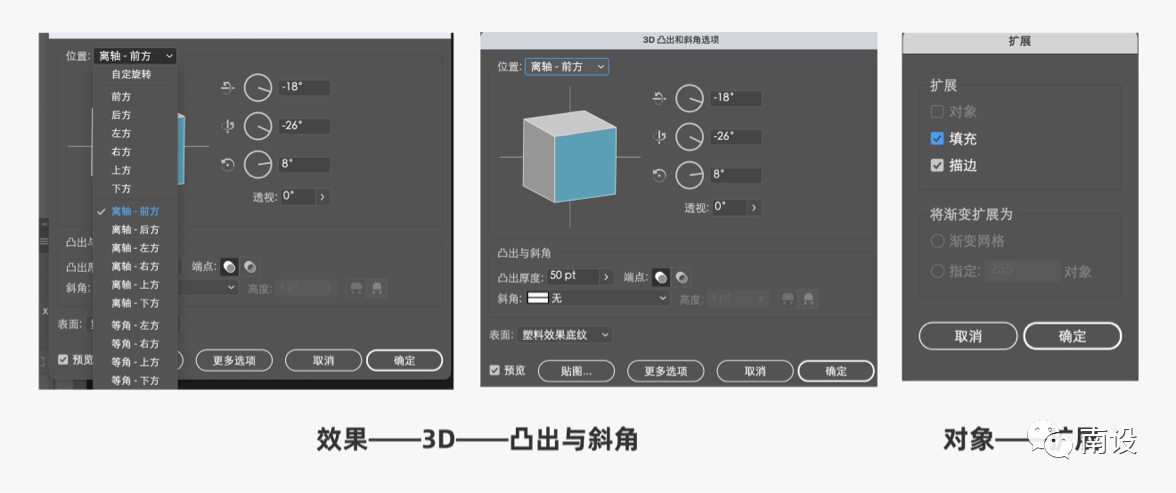
介绍:本次主要使用的两个效果3D和扩展,3D调出命令选择效果——3D——凸出与斜角,在案例效果中使用的都是等角命令,可根据需要控制厚度。扩展调出命令选择对象——扩展,这个效果主要用于描边绘制的图形需要进行效果添加或3D效果时使用(下面不在提示调出命令步骤)。
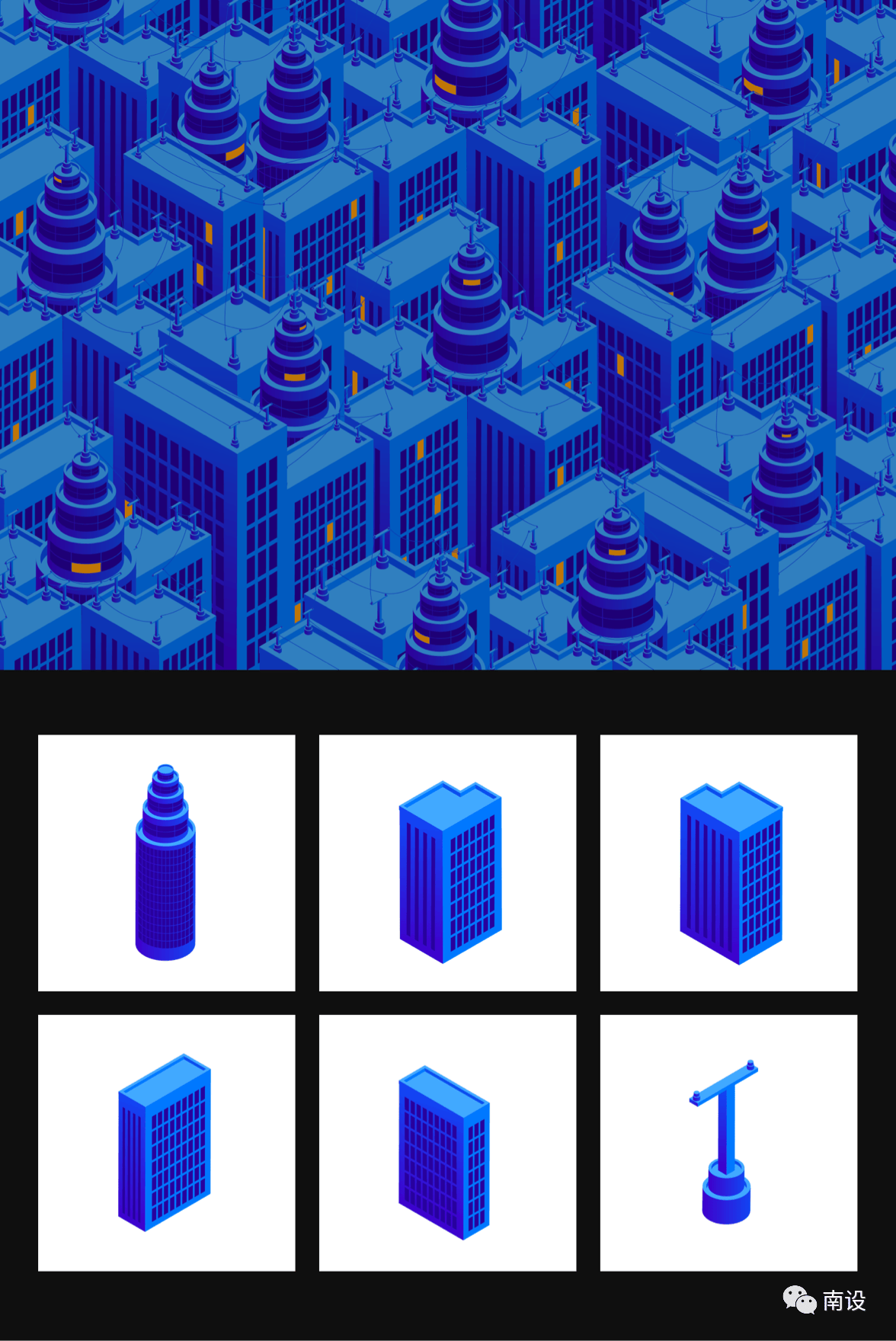
看到一个复杂的图形通常会使用”拆分法”,本次城堡建筑分成六个主模块部分,下面进行技法的拆分设计。
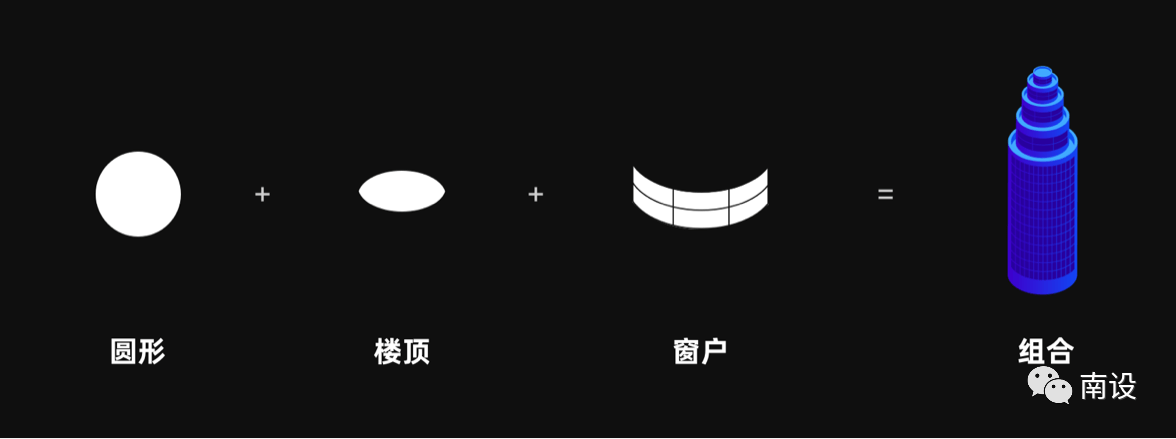
模块1
步骤一:使用圆形工具绘制圆形、楼顶(两个圆形进行分割删除多余部分)完成对应基础图形。
步骤二:等角上方,圆形设置合适的厚度,得到一个立体模型后,选择——扩展外观,对单个图层上色。
步骤三:复制楼体,复制顶部圆形改为描边后扩展,复制多个与楼体做分割删除多余部分,进行缩放90%,得到窗户。
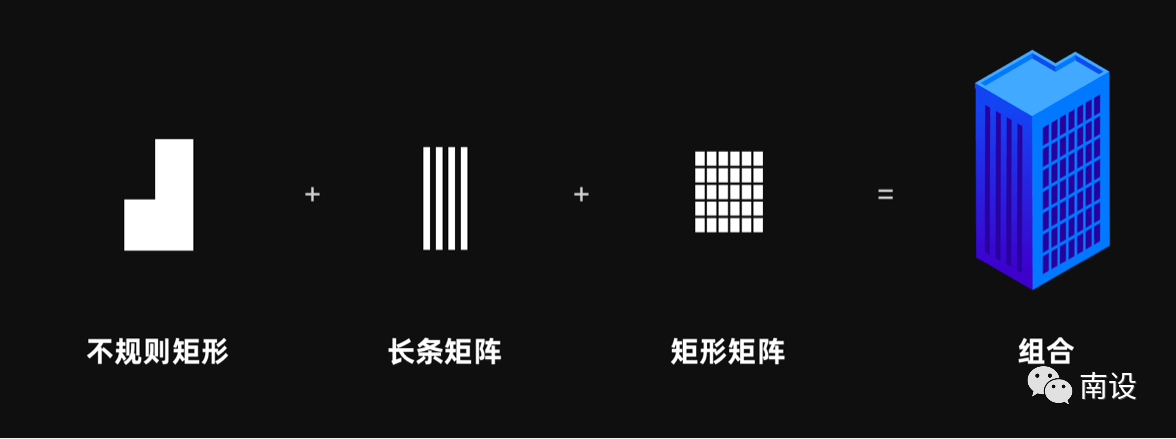
模块2
步骤一:使用矩形工具绘制不规则矩形(绘制横矩形和竖矩形进行联集)、长条矩阵(绘制长条矩形复制多个)、矩形矩阵(绘制长方形复制多个),完成对应基础图形。
步骤二:等角右方,不规则矩形设置合适的厚度,等角右方,矩形矩阵设置厚度为0,等角左方,长条矩阵设置厚度为0,得到一个立体模型后,选择——扩展外观,对单个图层上色。

模块3
步骤一:使用矩形工具绘制不规则矩形(绘制横矩形和竖矩形进行联集)、长条矩阵(绘制长条矩形复制多个)、矩形矩阵(绘制长方形复制多个),完成对应基础图形。
步骤二:等角左方,不规则矩形设置合适的厚度,等角右方,矩形矩阵设置厚度为0,等角左方,长条矩阵设置厚度为0,得到一个立体模型后,选择——扩展外观,对单个图层上色。

模块4
步骤一:使用矩形工具绘制长矩形、长条矩阵(绘制多个长矩形联集)、矩形矩阵(绘制多个矩形联集),完成对应基础图形。
步骤二:等角右方,长矩形设置合适的厚度,等角右方,矩形矩阵设置厚度为0,等角左方,长条矩阵设置厚度为0,得到一个立体模型后,选择——扩展外观,对单个图层上色。
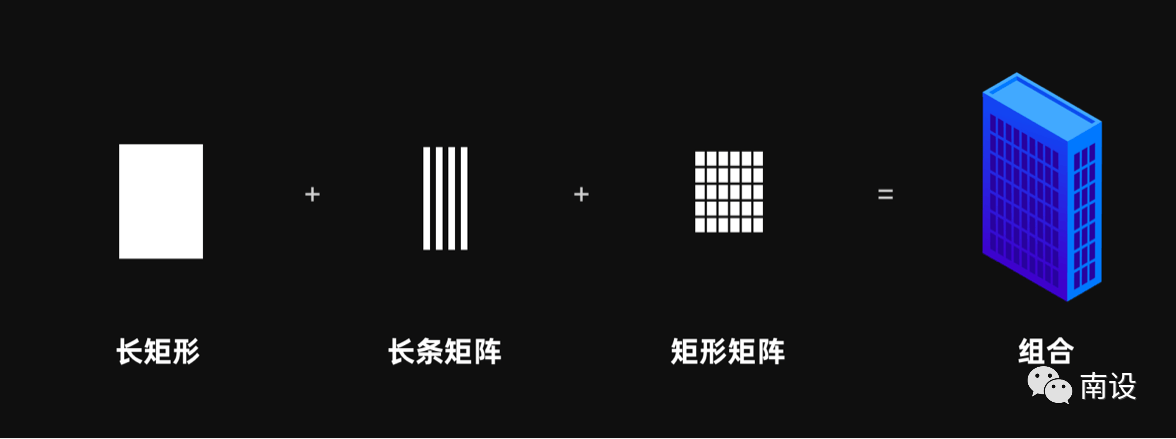
模块5
步骤一:使用矩形工具绘制长矩形、长条矩阵(绘制多个长矩形联集)、矩形矩阵(绘制多个矩形联集),完成对应基础图形。
步骤二:等角左方,长矩形设置合适的厚度,等角右方,矩形矩阵设置厚度为0,等角左方,长条矩阵设置厚度为0,得到一个立体模型后,选择——扩展外观,对单个图层上色。
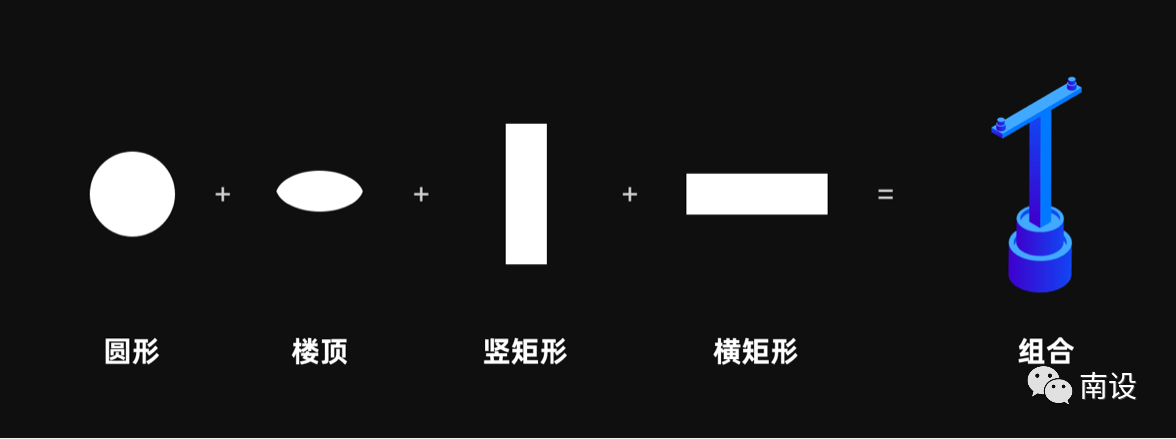
模块6
步骤一:使用圆形工具绘制圆形、楼顶(复制两个圆形切割删除多余部分即可)、使用矩形工具绘制竖矩阵、横矩形,完成对应基础图形。
步骤二:等角上方,圆形和横矩形设置合适的厚度,等角右方,横矩形设置合适厚度,得到一个立体模型后,选择——扩展外观,对单个图层上色。
城堡建筑模块绘制完成后,对每个模块进行组合得到完整的城堡建筑,复制多个后可以得到铺满的画布的城堡建筑,在最顶部加一层黑色蒙版,降低透明度即可。
总结
看完了教程是不是想动手尝试一下呢?做一个专属自己的城堡建筑呢,有很多细节需要反复调节,所有的参数、圆角、颜色都是活的,可根据需要调节,希望可以帮助到你,期待你做出不一样的城堡建筑。
声明:本站所有文章,如无特殊说明或标注,均为本站作者原创发布。任何个人或组织,在未征得本站同意时,禁止复制、盗用、采集、发布本站内容到任何网站、书籍等各类媒体平台。本文来自作者自媒体,不代表UIED观点和立场。 如若本站内容侵犯了原著者的合法权益,可联系我们进行处理以减少您的损失。
标签




评论 0
最新评论登录后发布评论并参与互动。
暂无评论,欢迎抢沙发。