
插画运动鞋PC教程




…
南设公众号,第4篇原创教程,本文1778字,阅读需要约5分钟,记得点击上方蓝字关注我哦!
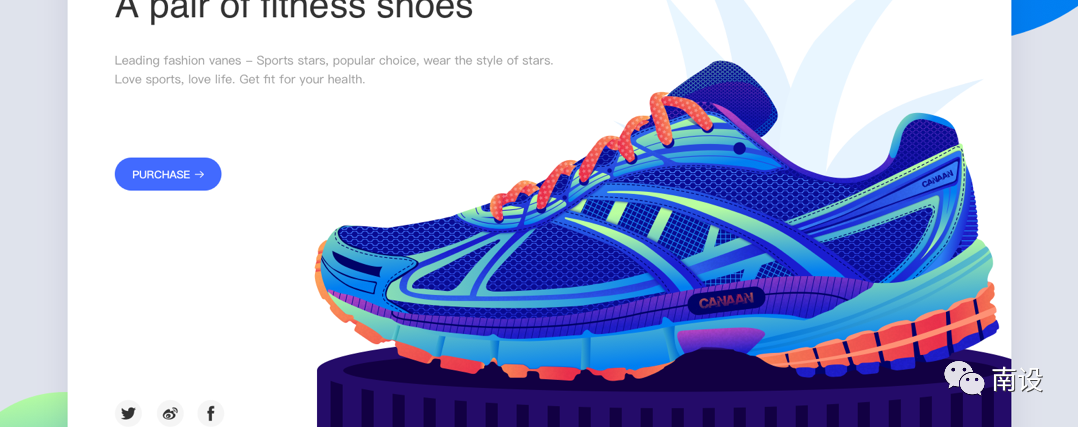
这次给大家分享一个三分钟学会的插画运动鞋PC,鞋子与官网的组合会是什么样子呢?可以带来哪些创意的碰撞呢?是不是激发起了你的想象力,快跟我一起看吧。
插画运动鞋PC

插画官网在PC端官网中只是一种展现形式,本次设计软件使用的是SKETCH软件进行绘制的软件插画运动鞋案例,效果是不是还不错,下面进行制作的模块技法细节拆分。
单个案例拆分

鞋子灵感
通过百度,花瓣,淘宝,京东等网站,寻找鞋子商品的图片,寻找到的图片是在进行绘制时的参考。
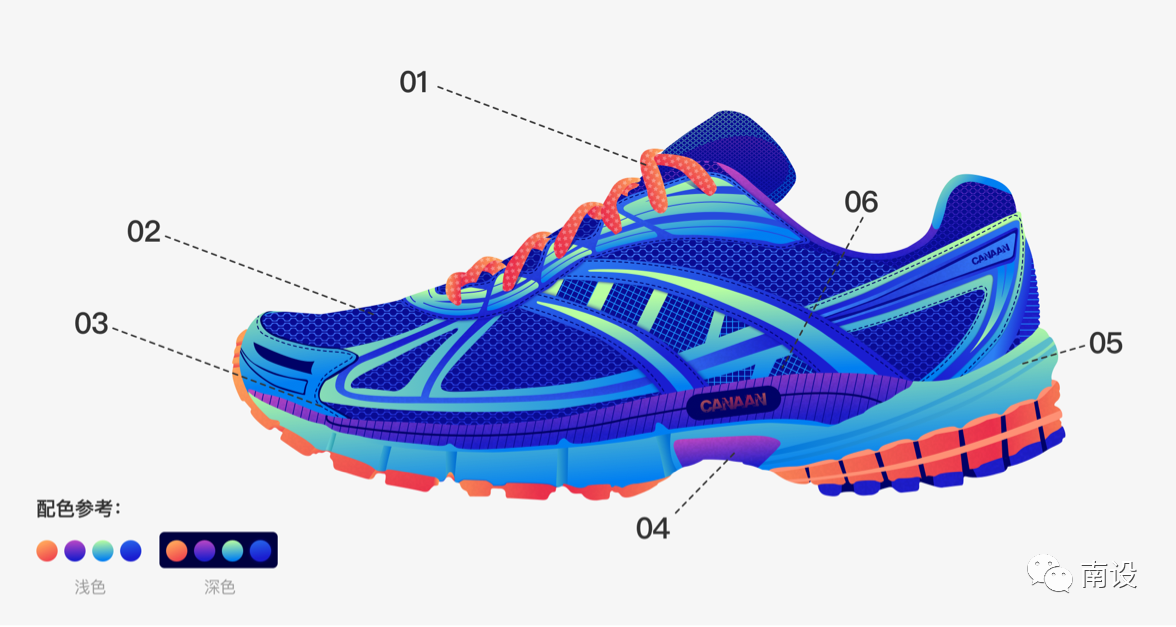
看到一个复杂的图形通常会使用”拆分法”,本次插画鞋子分成六个部分:鞋带、网格、装订线,燥点渐变、渐变叠加、渐变叠加图形,(配色时考虑了深色与白色两种模式下,得到了以下色系的渐变色满足条件)下面进行技法拆分设计。(画鞋子有两个方法:1、绘制外围轮廓草图,然后绘制里面一层一层的鞋子纹理效果,最后用外围的鞋子进行剪切蒙版效果即可,2、可以找一双自己喜欢的鞋子1:1对着照片描出来也可以)。
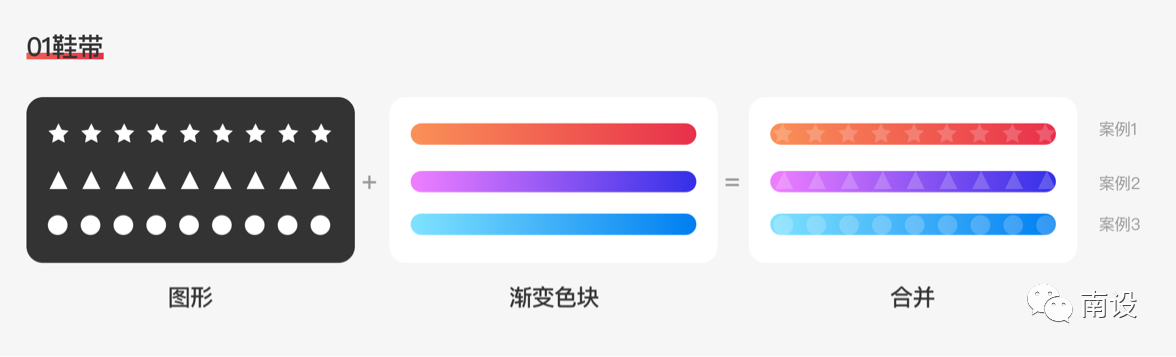
1、鞋带:使用钢笔工具绘制底层模块进行渐变色块,使用图形与渐变色块结合(配色时考虑了深色与白色两种模式下,得到了以下色系的渐变色满足条件,通过透明度和位置的切换这里方法有很多)。
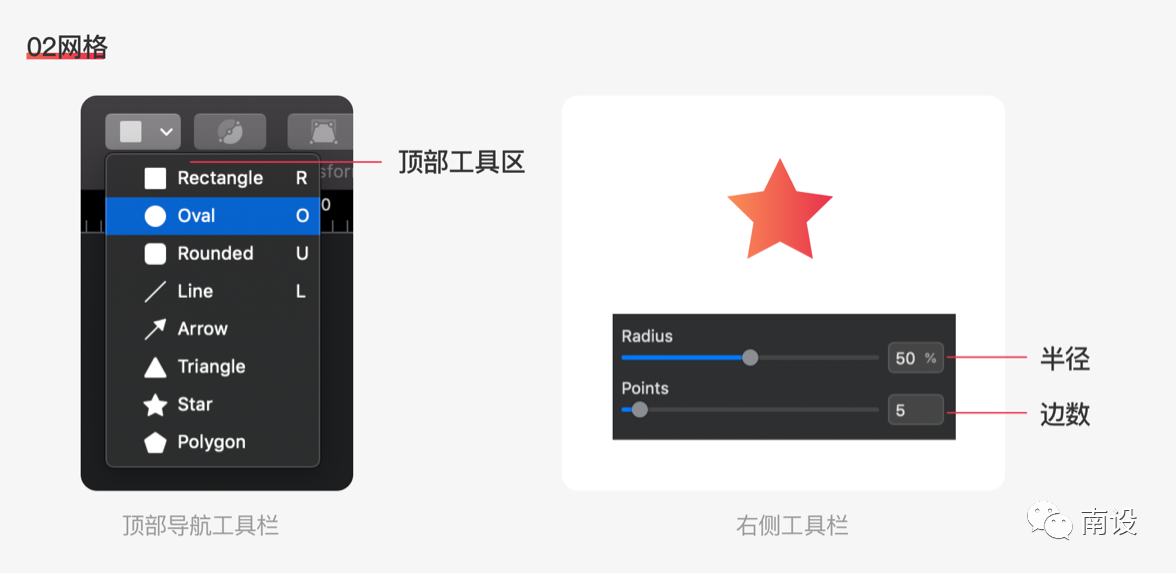
2、网格:步骤1、在顶部导航工具栏中寻找到五角星(或按快捷键O,这里形状无固定,根据自己喜欢任选即可)。
步骤2、当五角星为选中状态时,右侧工具栏出现可以调节半径和边数的显示。(根据自己喜欢调节半径大小以及边数)。
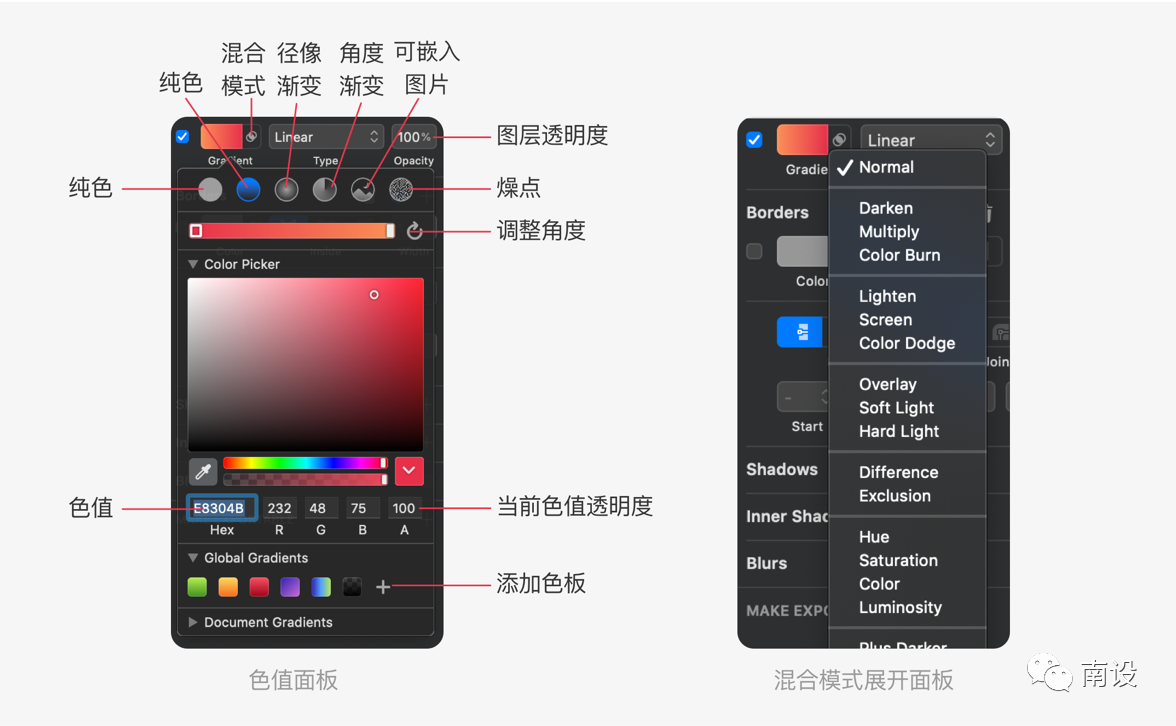
步骤3、选择好固定形状后,右侧工具栏下方有一个可以调节色值的区域,如果目前你的状态为纯色,点击这个色块即可。添加燥点时建议新做一个图层,如果需要自然过渡需要做多层剪切蒙版,燥点图层的透明度建议不超过5%。(百分比非固定,根据个人绘制情况而定,用过作图软件的小伙伴可以很快发现这里的功能与AI和PS很相似)。
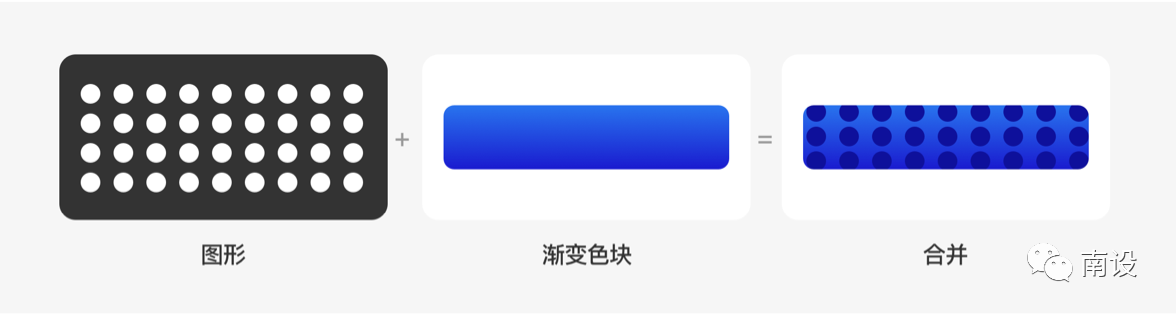
步骤4、使用顶部导航工具栏中的形状工具绘制形状,画一个图形后复制,新建一个圆角矩型选框,填充渐变色(这里使用的是同色系饱和度不同的,从上到下的垂直90度渐变),圆形形状打成一个组(快捷键:command+G)与渐变圆角矩型再次打组,点击圆角矩形图层,鼠标右键选择“Mask”做剪切蒙版效果。(圆形形状采取的是单色,举个例子,在蓝色渐变上放圆形形状,圆形在蓝色渐变基础上加深)。
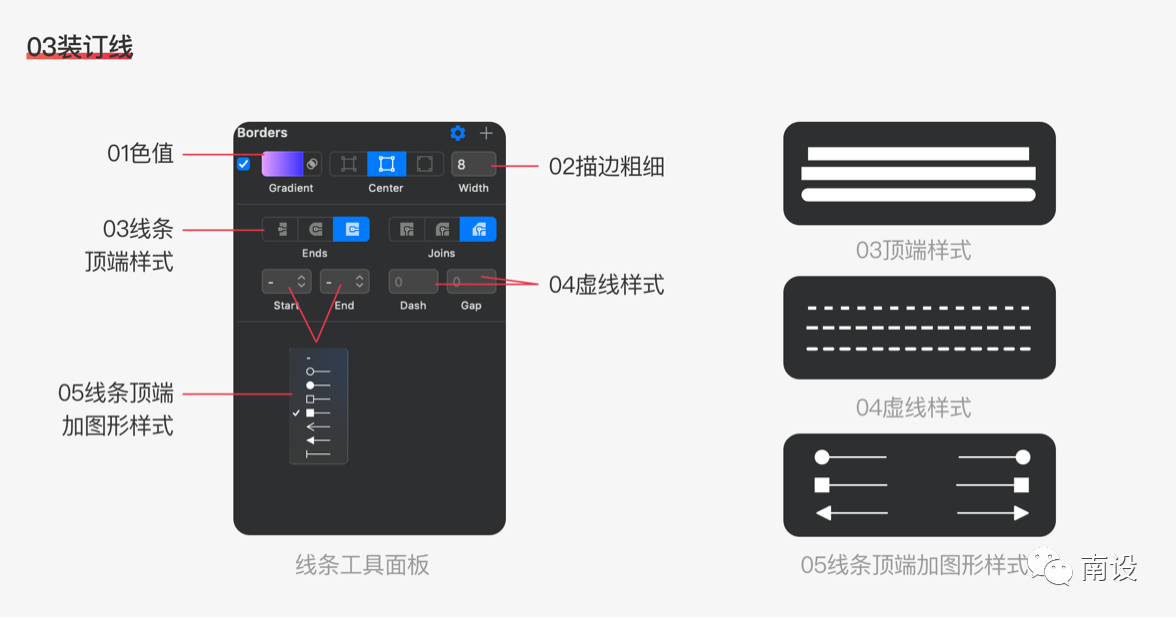
3、装订线:鞋子的装订线在软件中绘制虚线就可以得到,
步骤一,使用软件中的钢笔工具(快捷键:V),绘制一条曲线
步骤二,选择顶端样式(如下图03顶端样式)可以调节线条顶端为圆角或直角,选择虚线样式(如下图04虚线样式),输入数值后一条虚线就完成了。
05线条顶端加图形样式(软件中自带的固定几个样式可以选择),分为左端添加图形和右端添加图形样式。(添加如虚线,渐变样式,不会发生冲突)。
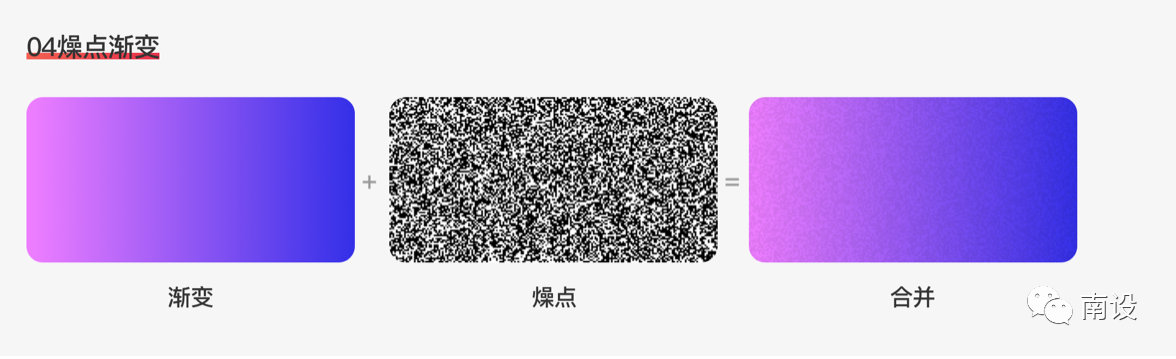
4、渐变燥点:绘制一个圆角矩形,添加渐变样式,再次添加新的图层样式,选择添加燥点(图层右上角添加按钮)选中燥点图层(参考前面色值工具介绍图)降低燥点图层的透明度,完成。
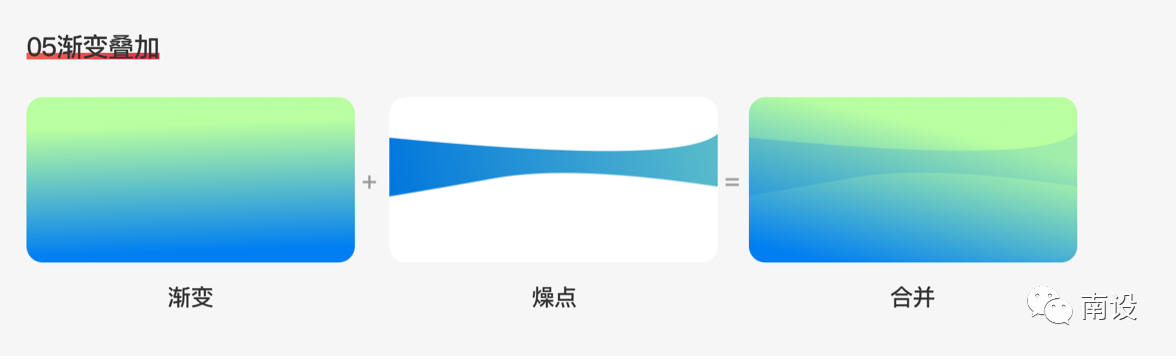
5、渐变燥点:绘制一个圆角矩形,在渐变样式处添加图层样式,使用钢笔工具绘制图层,添加渐变样式与圆角矩形重叠,降低钢笔工具绘制的图层透明度,圆角矩形与绘制图层做剪切蒙版,完成。
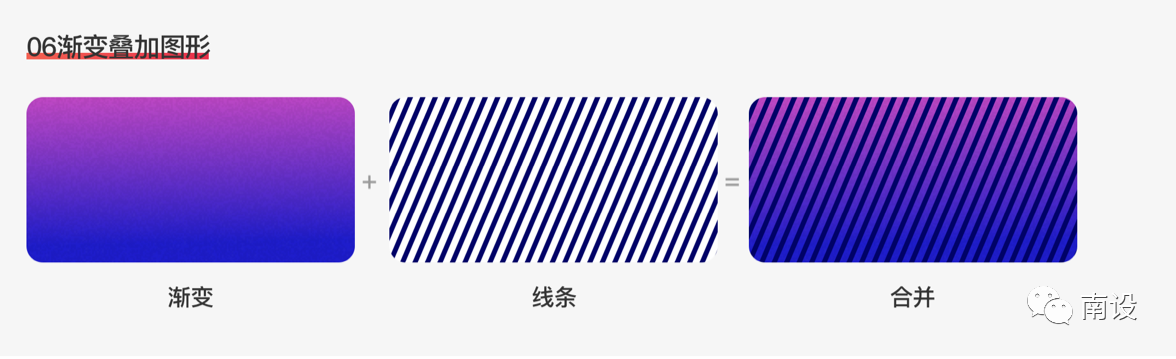
6、渐变叠加图形:绘制一个圆角矩形,在渐变样式处添加图层样式,使用矩形工具绘制长方形矩形图层,复制多个,打组后旋转(点击顶部工具栏Rotate)与圆角矩形做剪切蒙版,完成。
底部
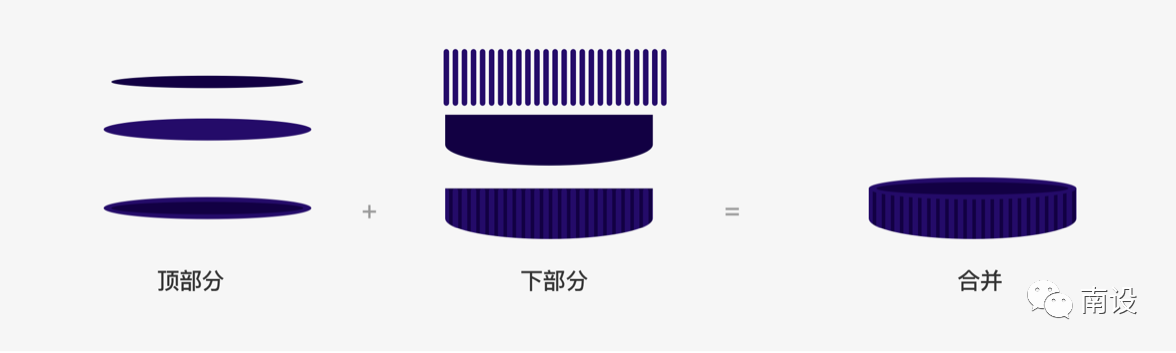
底座:底部分为两个部分组合得到,
顶部分,使用椭圆工具,绘制两个椭圆修改颜色和大小后进行叠加,
下部分,使用圆角矩形绘制多条长圆角矩形,画一个椭圆蒙版,使用矩形和圆角矩形相加即可得到,把多个圆角矩形嵌入下面弧度蒙版中即可。
背景

背景:使用钢笔工具绘制多条曲线色块,组合后通过“联集”成为一个整体图形,降低透明度即可。
鞋子绘制完成后建立一个官网尺寸,打上名称、官方引导按钮,LO GO等信息对背景做一下装饰即可得到一个完整插画鞋子官网首页。
总结
看完了教程是不是想动手尝试一下呢?做一个专属自己的插画鞋子或鞋子官网呢,所有的参数和颜色都是活的,不用刻意去记圆角数值,可根据需要调节,希望可以帮助到你,期待你做出不一样的专属自己插画鞋子。
声明:本站所有文章,如无特殊说明或标注,均为本站作者原创发布。任何个人或组织,在未征得本站同意时,禁止复制、盗用、采集、发布本站内容到任何网站、书籍等各类媒体平台。本文来自作者自媒体,不代表UIED观点和立场。 如若本站内容侵犯了原著者的合法权益,可联系我们进行处理以减少您的损失。
标签



评论 0
最新评论登录后发布评论并参与互动。
暂无评论,欢迎抢沙发。