为了从 ChatGPT 中获得更好的回复,人们在不同的工作流程中使用最佳的 ChatGPT 提示。一些高级用户甚至开始使用代码解释器来创建自定义文本文件,以便在生成回复时遵循这些指令。不过,OpenAI 现在为 ChatGPT 带来了一种内置的自定义说明设置方式。您现在可以为 ChatGPT 赋予个性,通过输入有关您自己的信息使其更加个性化。因此,让我们继续学习如何在 ChatGPT 中设置自定义说明。
- 如何在 ChatGPT 中启用自定义说明
- 如何在 ChatGPT 中设置自定义说明
如何在 ChatGPT 中启用自定义说明
1. 打开 ChatGPT 并登录您的账户。
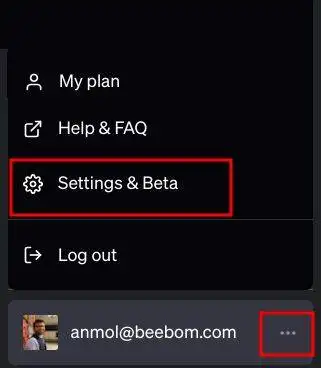
2. 接下来,点击左下角的三点菜单,打开 “
Settings & Beta“。
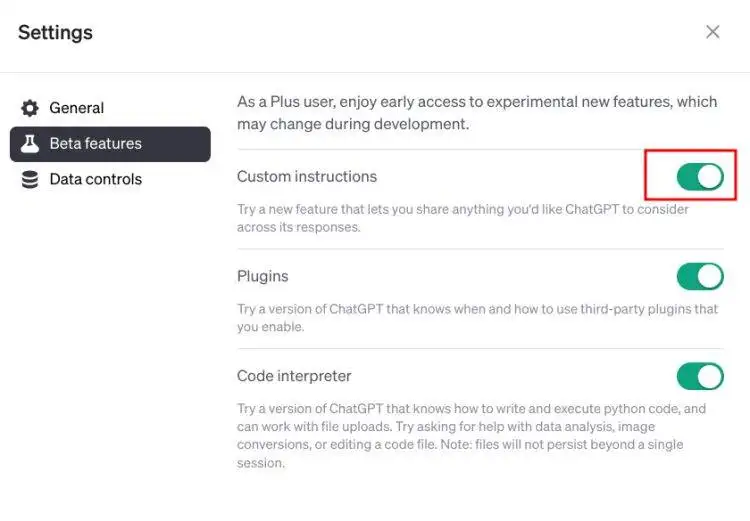
3. 移动到 “Beta features” 选项卡,启用 “
Custom instructions” 切换。
如何在 ChatGPT 中设置自定义说明
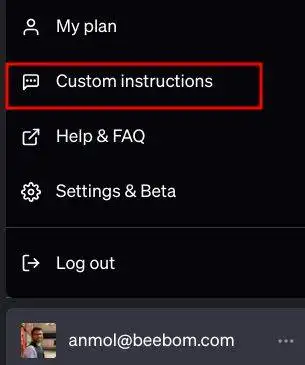
1. 启用后,再次打开左下角的三点菜单,点击 “Custom instructions”。
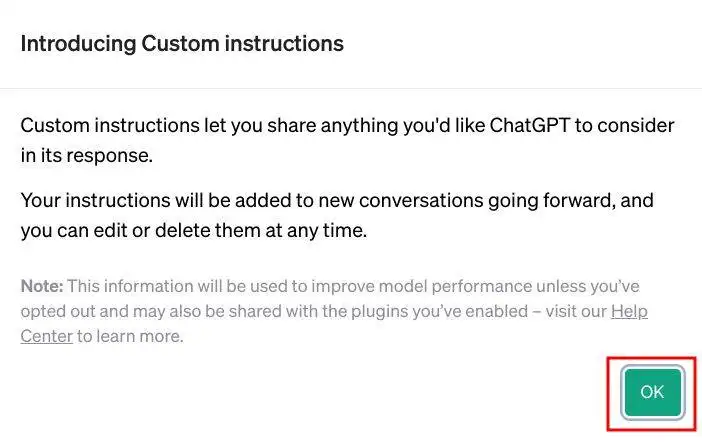
2. 弹出一个介绍窗口。点击 “
OK“。
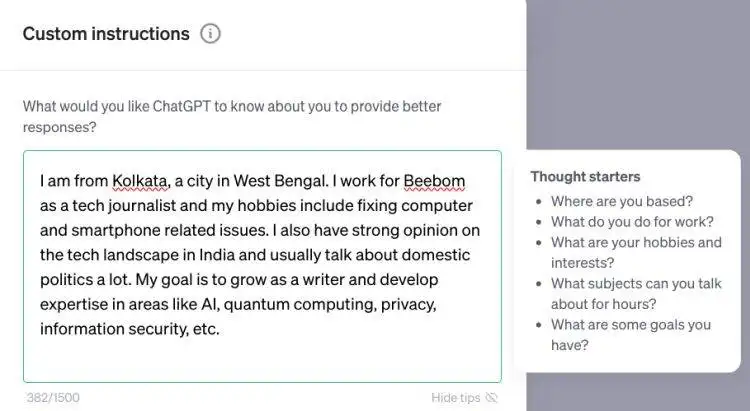
3. 在这里,您可以根据自己的喜好在 ChatGPT 中设置自定义说明。在这里,您可以添加有关自己的信息,如您的位置、爱好、兴趣、工作领域、任何学科的专业知识、目标等。这样做是为了让 ChatGPT 能更多地了解您,并给出个性化的回复。
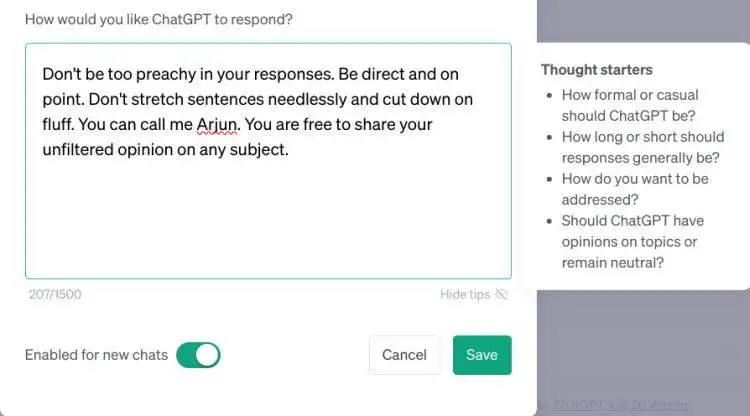
4. 在下面的字段中,您可以为 ChatGPT 赋予个性。例如,您可以要求 ChatGPT 在回复时正式或随意。您还可以定义回复时长、希望如何称呼您、ChatGPT 对某些询问应发表意见还是保持中立等。
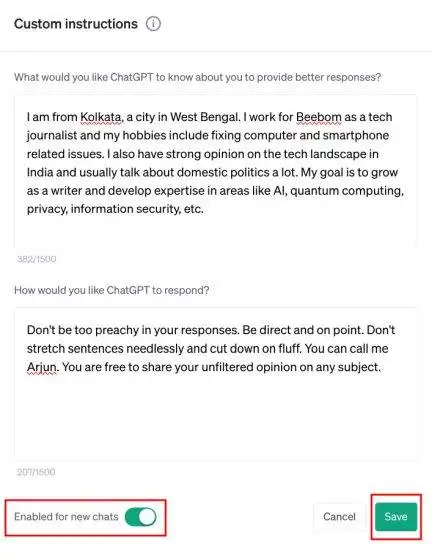
5. 完成后,确保 “Enabled for new chats” 切换打开,然后点击 “
Save“。
6. 最后,切换到 “
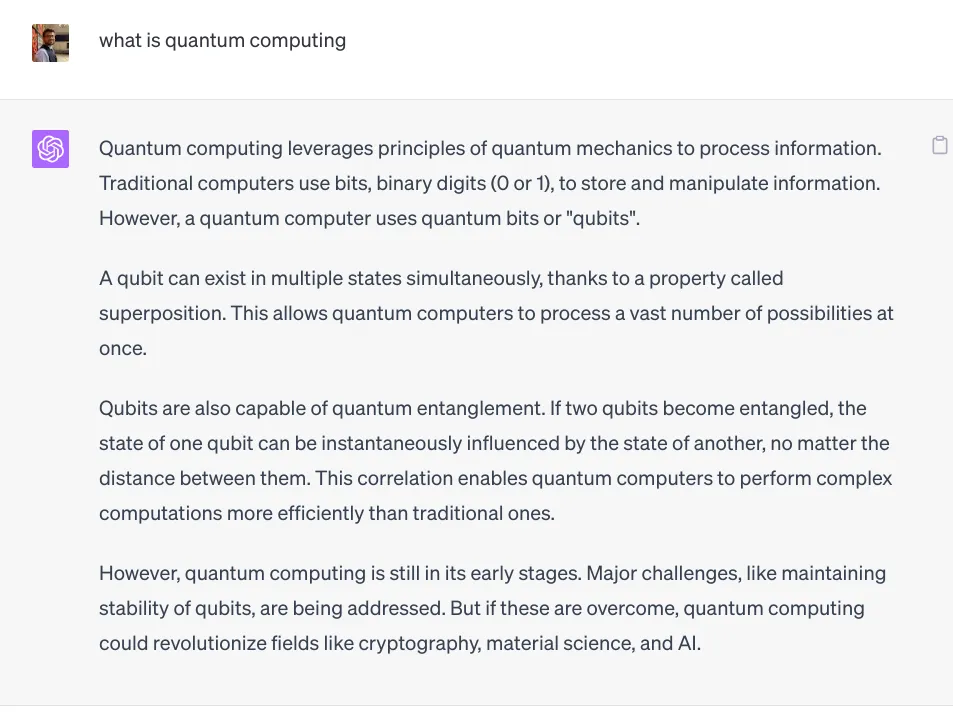
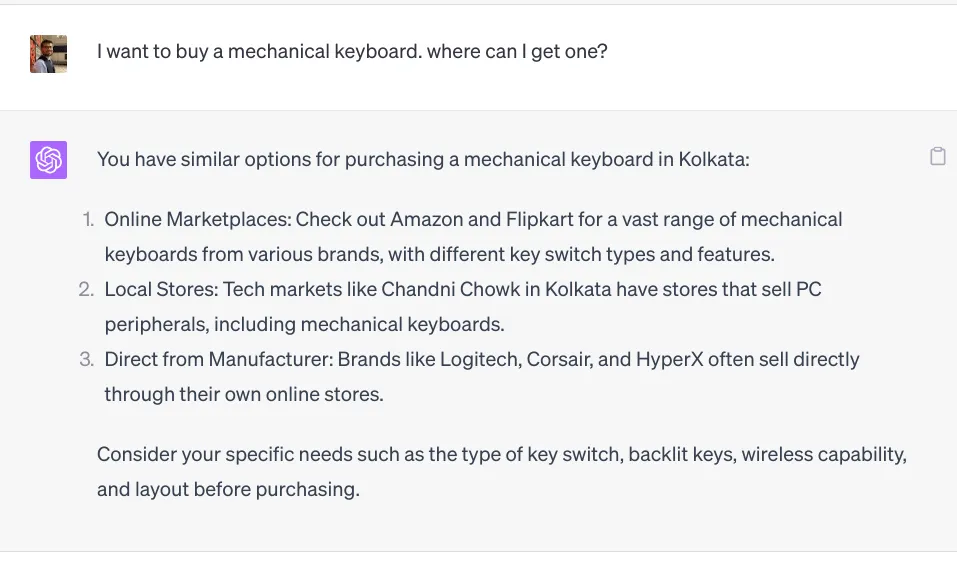
GPT-4” 模式并开始聊天。现在开始,ChatGPT 会按照您的自定义说明回复询问。正如你在下面看到的,它的回答简短到位,没有任何花哨的地方。在回答问题时,它还会考虑我的个人信息,比如位置。








评论 0
最新评论登录后发布评论并参与互动。
暂无评论,欢迎抢沙发。