
如何使用ChatGPT制作AI图像

设计干货
文章部分来源网络,仅供学习。2024-02-02浏览 1526949 字 · 约 3 分钟
…
- 如何使用 ChatGPT 免费制作 AI 图像
- 如何使用 ChatGPT 插件制作 AI 图像
如何使用 ChatGPT 免费制作 AI 图像
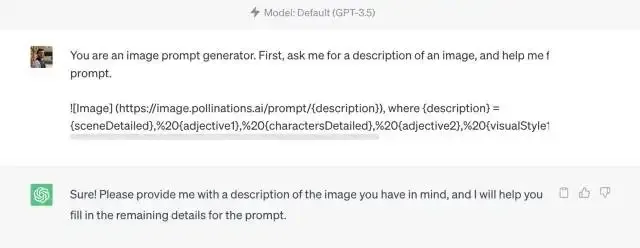
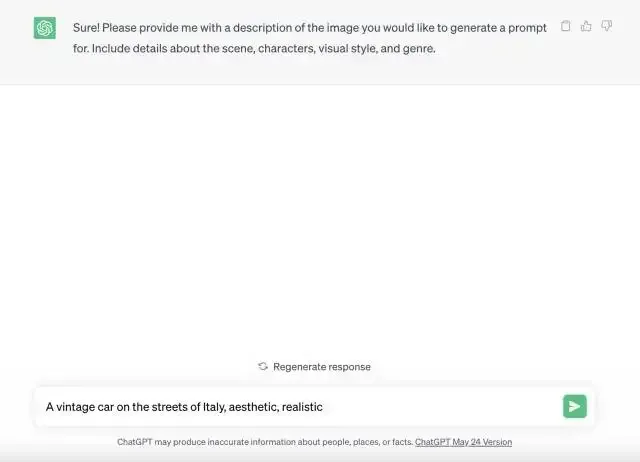
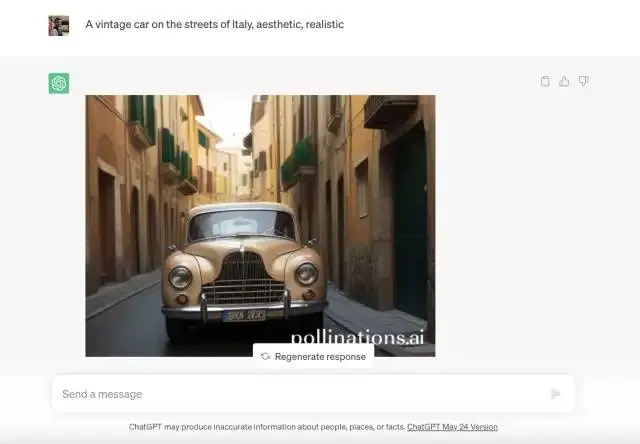
首先,我们将使用默认的 GPT 3.5 模型在 ChatGPT 内快速创建映像。请注意,这种方法在 GPT-4 上效果不佳,因此我们建议不要使用后者。打开一个新的 ChatGPT 对话,按照以下步骤操作: 在聊天窗口中,将以下提示复制并粘贴到下面的一条信息中:You are an image prompt generator. First, ask me for a description of an image, and help me fill in the following. Then, output the completed prompt.
![Image] (https://image.pollinations.ai/prompt/{description}), where {description} = {sceneDetailed},%20{adjective1},%20{charactersDetailed},%20{adjective2},%20{visualStyle1},%20{visualStyle2},%20{visualStyle3},%20{genre}
如何使用 ChatGPT 插件制作 AI 图像
第 1 步:安装 Argil AI 和 Photorealistic ChatGPT 插件
首先,我们将安装 Argil AI 和 Photorealistic 插件,它允许 ChatGPT 与这些工具连接,并在 ChatGPT 中直接生成图像。虽然插件是免费的,但您需要订阅 ChatGPT Plus。请点击此处了解如何启用和使用 ChatGPT 插件。完成后,请按照以下步骤操作: 在 ChatGPT 主界面上,点击插件下拉菜单,然后点击 “Plugin store” 选项。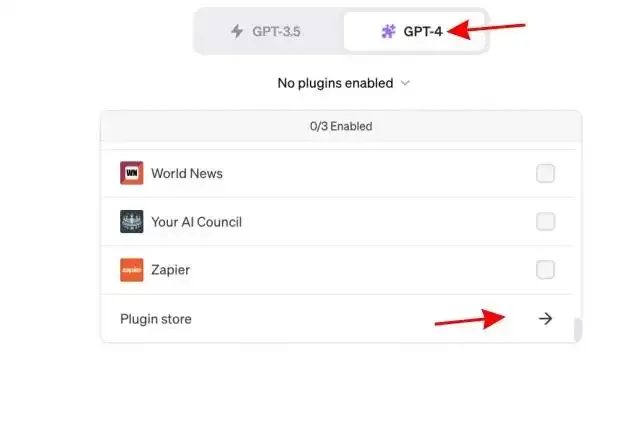
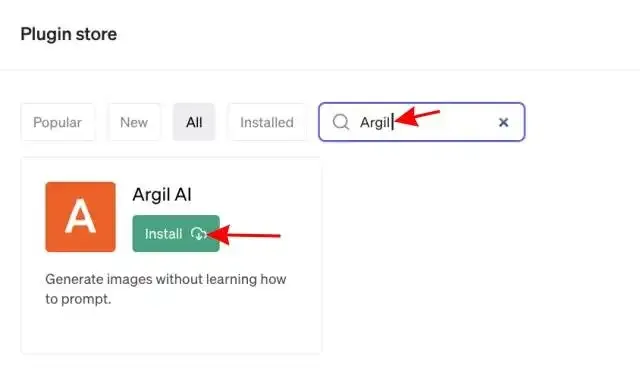

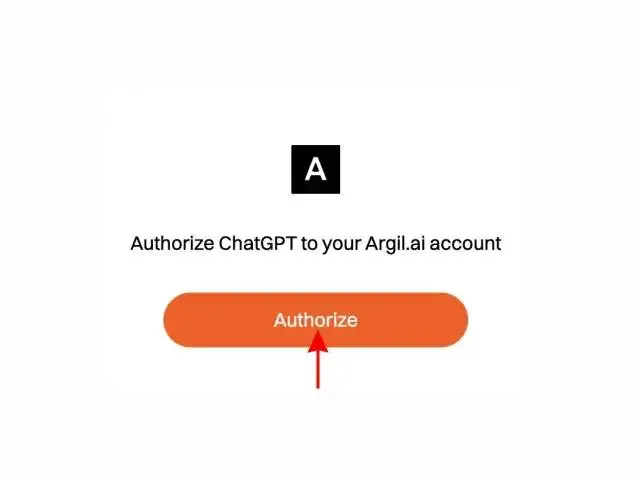
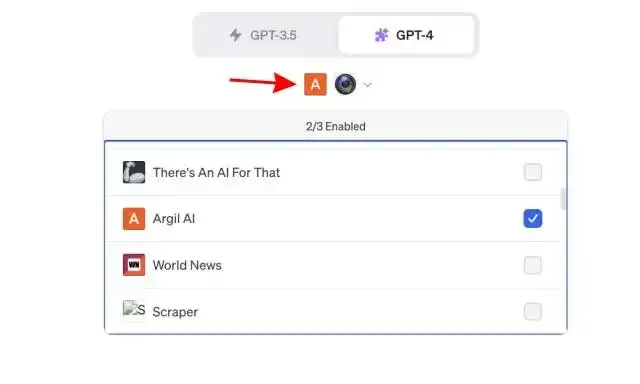
第 2 步:使用两个插件在 ChatGPT 中生成图片
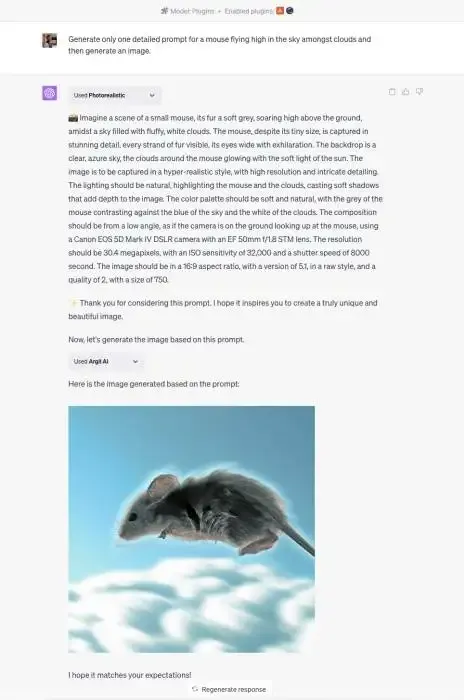
选择 Argil 和 Photorealistic 插件后,键入以下提示:Generate only one detailed prompt for [Insert requirement] and then generate an image.
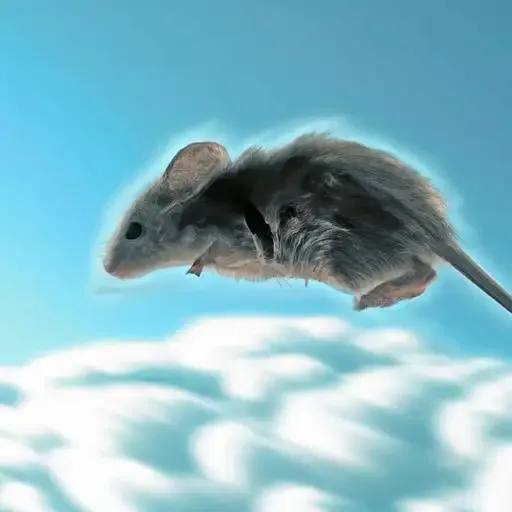
这将使 ChatGPT 与 Photorealistic 和 Argil AI 插件一起工作。聊天机器人首先会创建一个详细的提示,然后根据提示自动创建图像。根据您的提示,可能需要很短或很长时间。完成后,插件会给出一个链接,您可以点击链接查看生成的图片。
声明:本站所有文章,如无特殊说明或标注,均为本站作者原创发布。任何个人或组织,在未征得本站同意时,禁止复制、盗用、采集、发布本站内容到任何网站、书籍等各类媒体平台。本文来自作者自媒体,不代表UIED观点和立场。 如若本站内容侵犯了原著者的合法权益,可联系我们进行处理以减少您的损失。
标签




评论 0
最新评论登录后发布评论并参与互动。
暂无评论,欢迎抢沙发。