
Stable Diffusion | 一键保存所有工作流数据的插件,可导出文件,相当于PSD的样机



…
有人说如果SD能将当前工作流保存为像PS的psd文件一样,可以将文件信息保存为文件该多好,这样能够做成样机,做底图替换就更方便了,现在还真有大佬将SD做成了可以保存的文件的插件。
这个插件可以帮助你一键保存所有工作流数据(包括垫图和ControlNet设置),下次使用只需拖入LightFlow文件,就能快速复现整个工作流,就像使用Photoshop的PSD文件那样方便。下面赶紧来了解一下吧
插件名:
stable-diffusion-webui-state
安装:
这里要说一下,目前不支持SD v1.6版本,如果要尝试需要先降到v1.5版本尝试。
网址:https://github.com/ilian6806/stable-diffusion-webui-state
方法1、复制https://github.com/ilian6806/stable-diffusion-webui-state.git到你的webui中 从网站安装后应用并重启;
方法2、 如果webui中无法安装的可以选择手动安装,点击页面上的code->DownloadZip 解压以后放在你的sd文件夹下的extensions文件夹后应用并重启。
安装好了之后,在插件栏看到:state
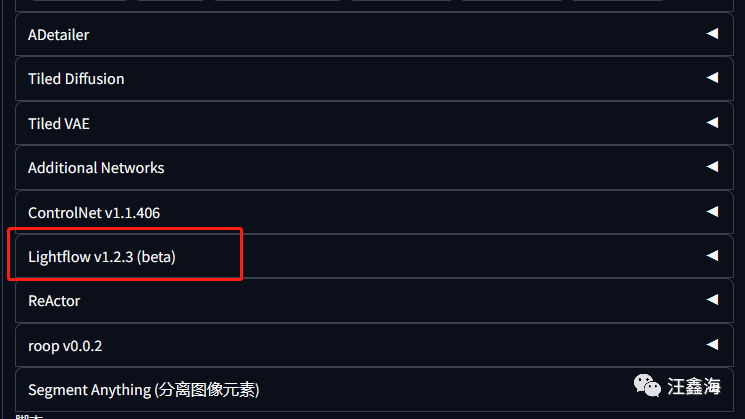
操作流程
1、保存文件:
我们生成好比较好的文件之后,想要把各种设置保存,就在插件处点击导出即可
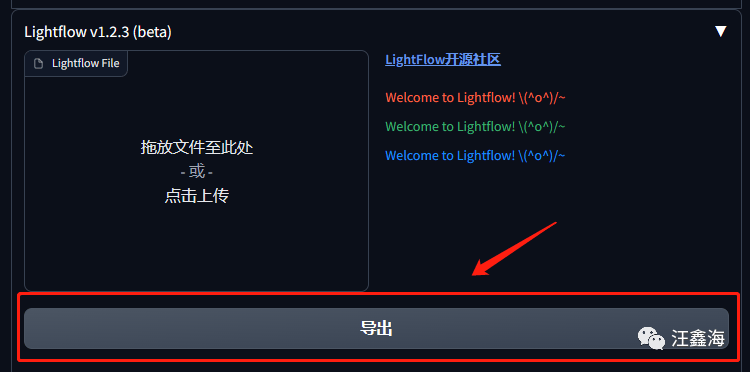
2、导入文件,直接上传即可。
这边直接在官网下载自己喜欢的文件,这里有各方大佬上传的文件,目前是开源,可以自行打开看一下,目前资料还不是很丰富,好在有不少参与者还在持续的优化中。
资料文件网址:https://www.lightflow.ai/
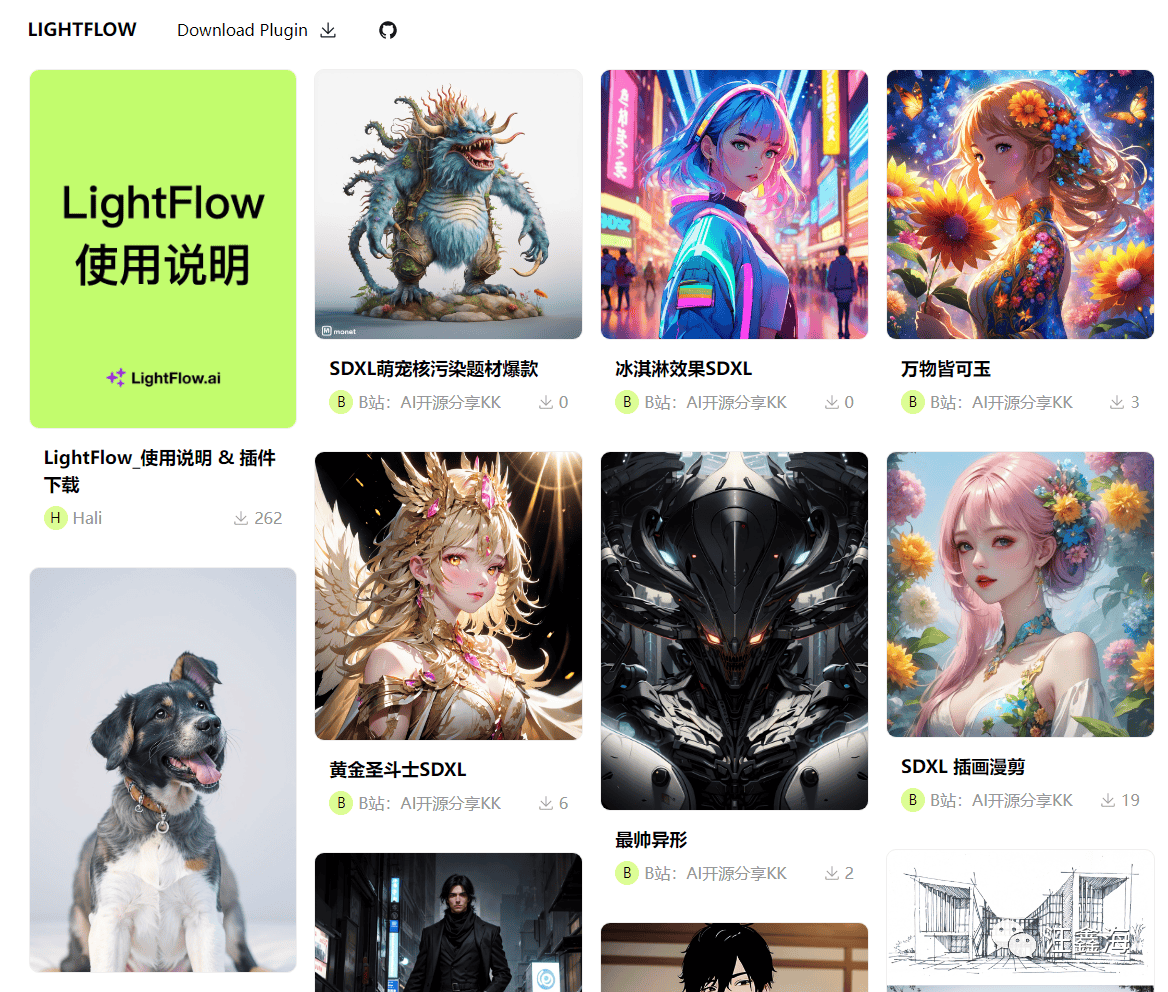
这边选择了这个
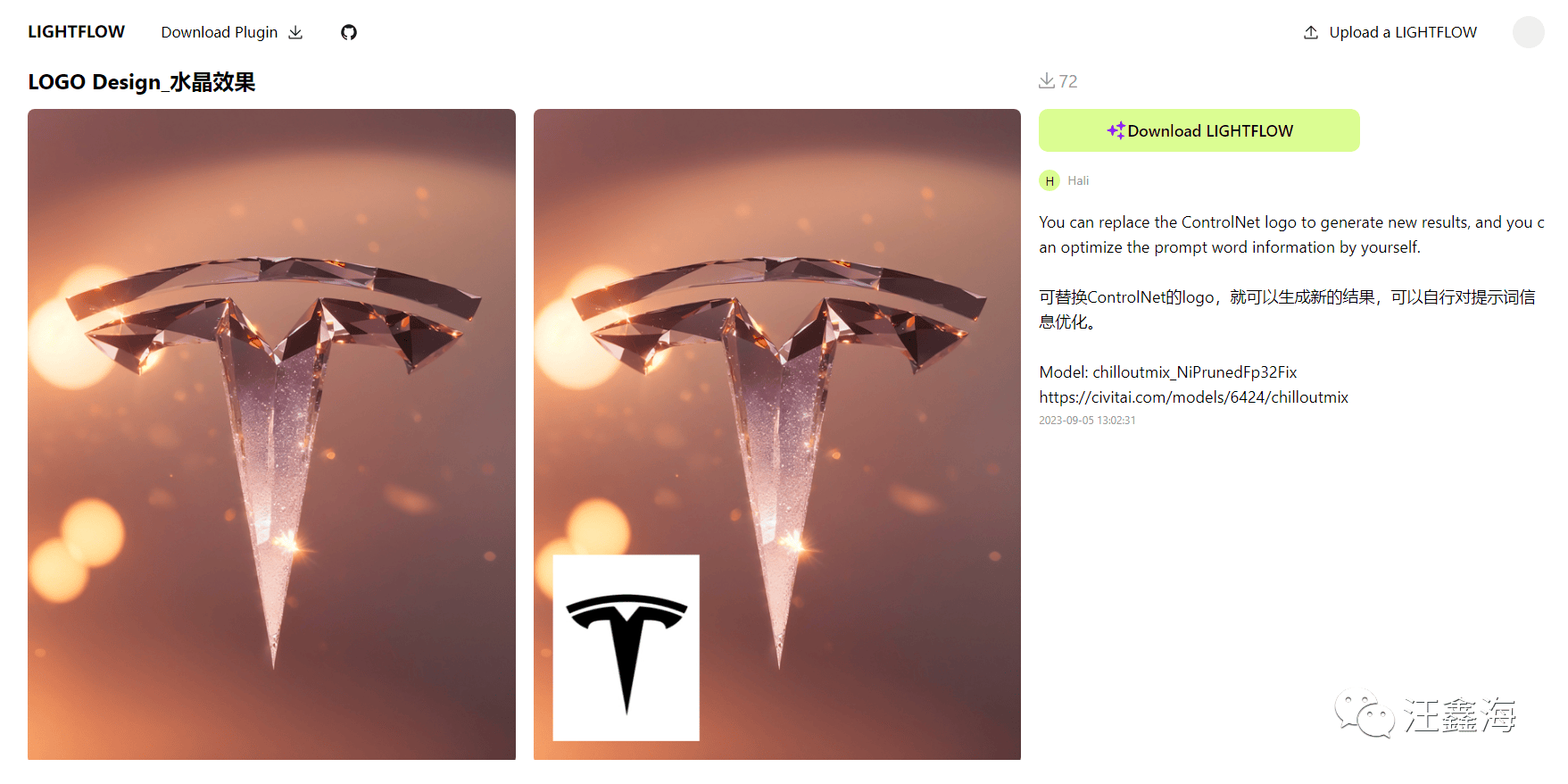
点击右上角的下载,得到一个后缀为.lightflow的文件。
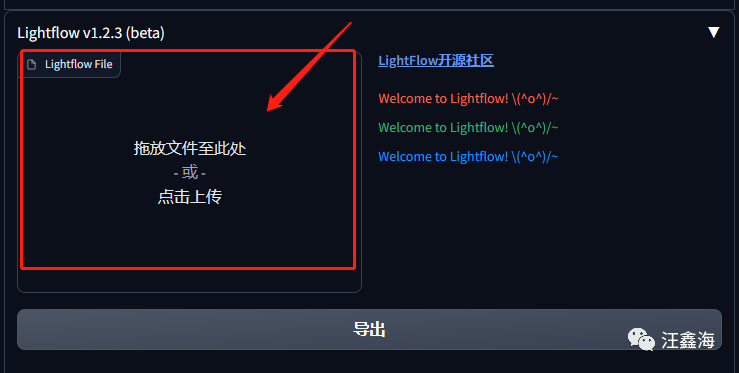
在插件中上传文件
上传完毕后,就会自动的开始重置设置,
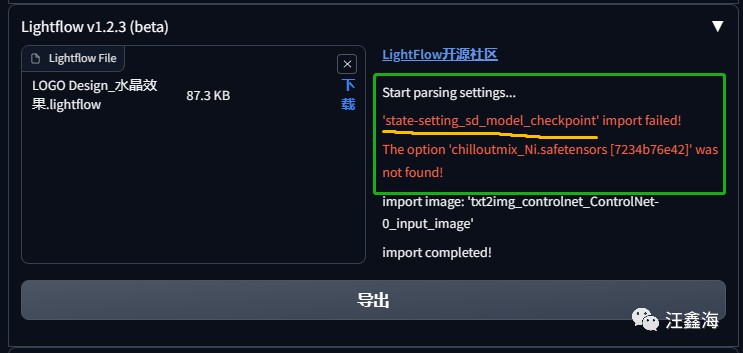
右边可以看到设置的完成情况,这边的设置是说模型配置失败,可能因为分了单独的文件夹保存,目前识别不了,就需要我们手动的修改就行,可以看导所有的配置,基本形成了完整的工作流,都到位了。
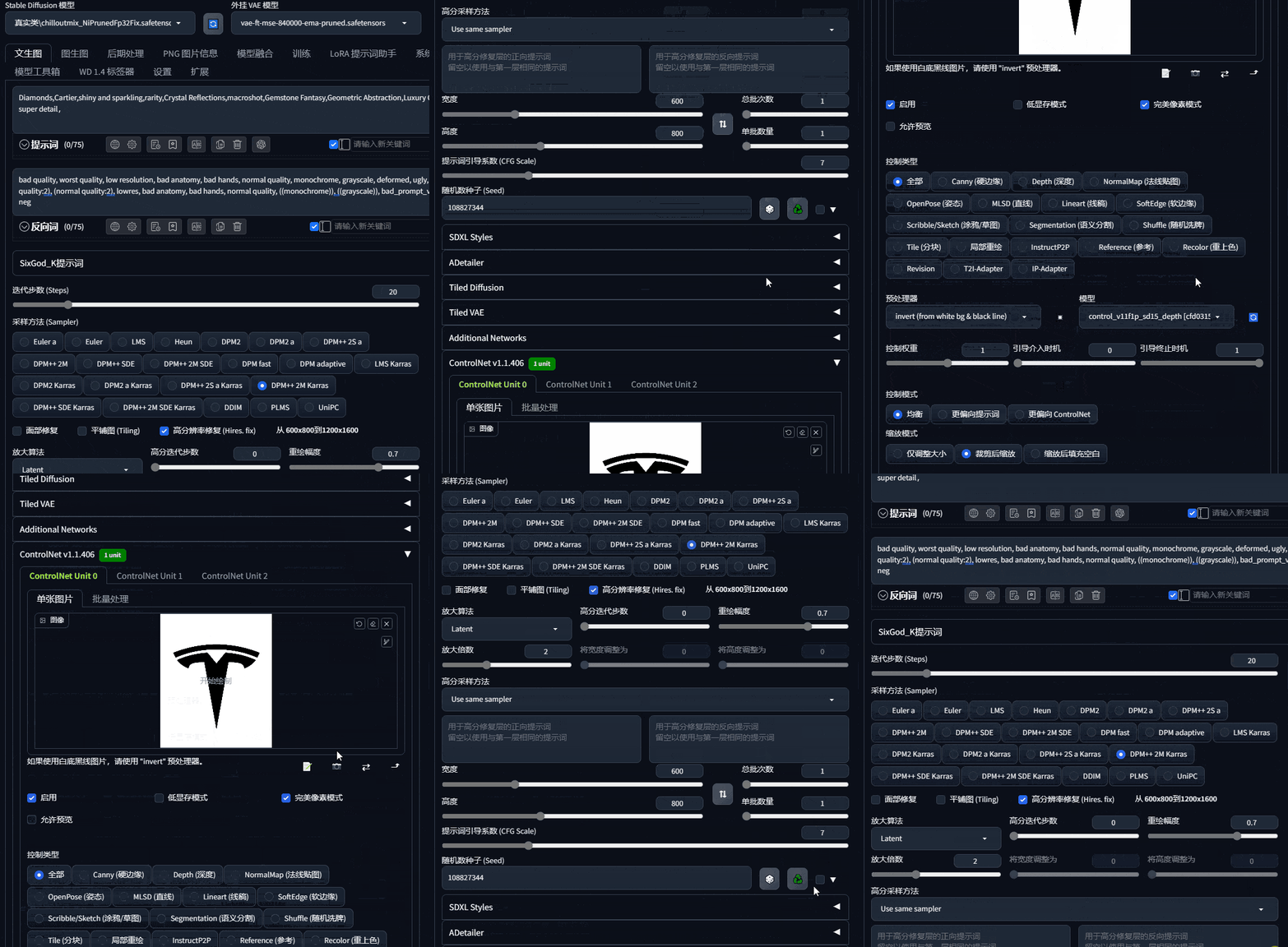
现在直接点击生成,基本跟原图一模一样。

现在我想生成其他的图标,在controlnet中替换黑底白字,尺寸与目前尺寸一致。
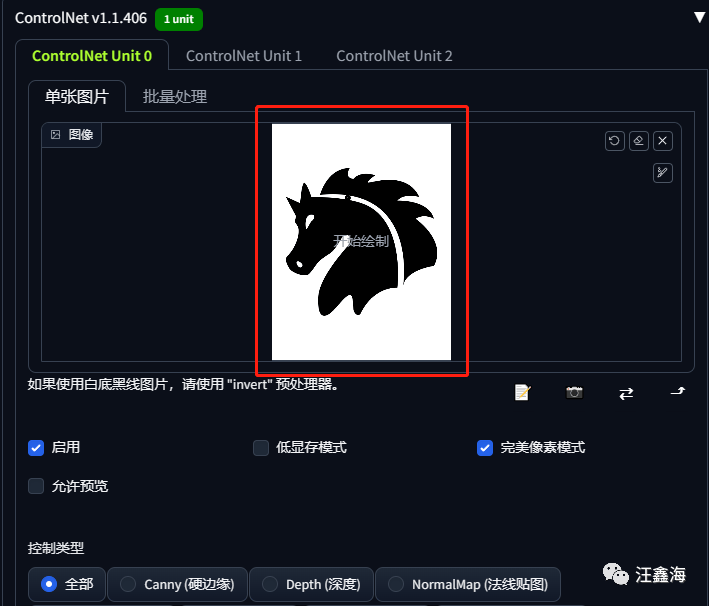
生成图片,生成了风格基本相似的图片。
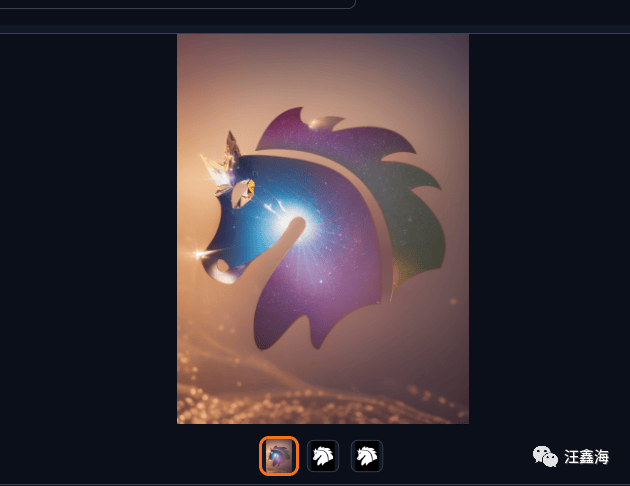
目前插件还在持续更新迭代,相信将来一定越来越简便快捷。
以上!
公众号回复「SD」获取SD资料包!
免责声明:以上资源皆来源于互联网公开分享的内容,仅用于个人学习使用,请禁止用于商业用途和倒卖,如真正需要,请支持版权方。
模型链接:
- Stable Diffusion | 逆天!不写提示词就能生个老婆
- Stable Diffusion | 做了个违背祖宗的决定,无偿奉献出产品海报秘方……
- Stable Diffusion | ControlNet:Reference“垫图”功能,不炼丹也能保持同一人物
- Stable Diffusion | 一键学会做登记照,情侣照,结婚照
- Stable Diffusion | 4岁的儿子用2年时间画墙报告诉我,耳机海报应该这么设计
- Stable Diffusion | Seg语义分割色板人手必备!
- Stable Diffusion | 就用这五种方法保存提示词
- Stable Diffusion | 这个提示词插件是日本人开发的
声明:本站所有文章,如无特殊说明或标注,均为本站作者原创发布。任何个人或组织,在未征得本站同意时,禁止复制、盗用、采集、发布本站内容到任何网站、书籍等各类媒体平台。本文来自作者自媒体,不代表UIED观点和立场。 如若本站内容侵犯了原著者的合法权益,可联系我们进行处理以减少您的损失。
标签




评论 0
最新评论登录后发布评论并参与互动。
暂无评论,欢迎抢沙发。