
Midjourney | 生图基本操作和界面介绍


…
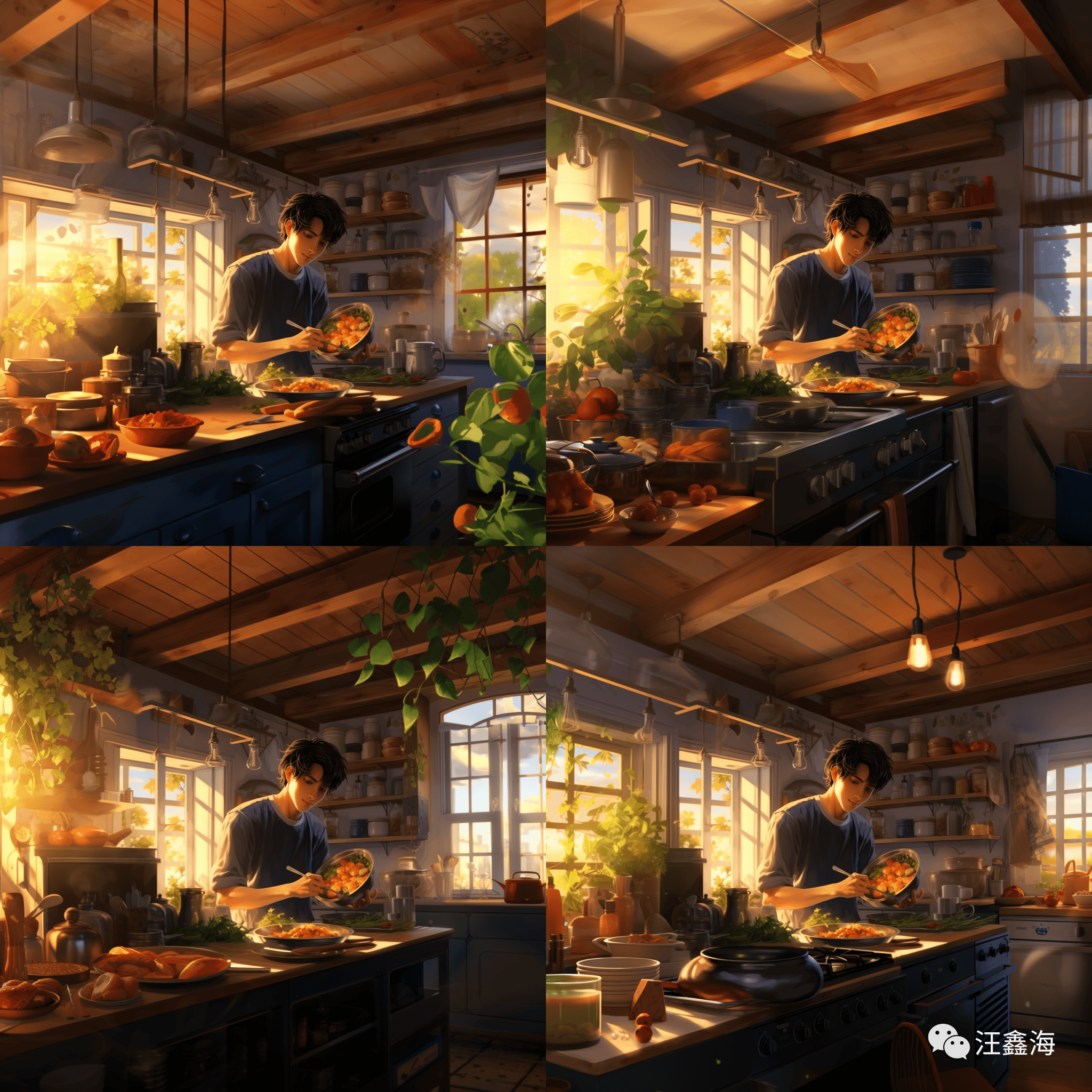
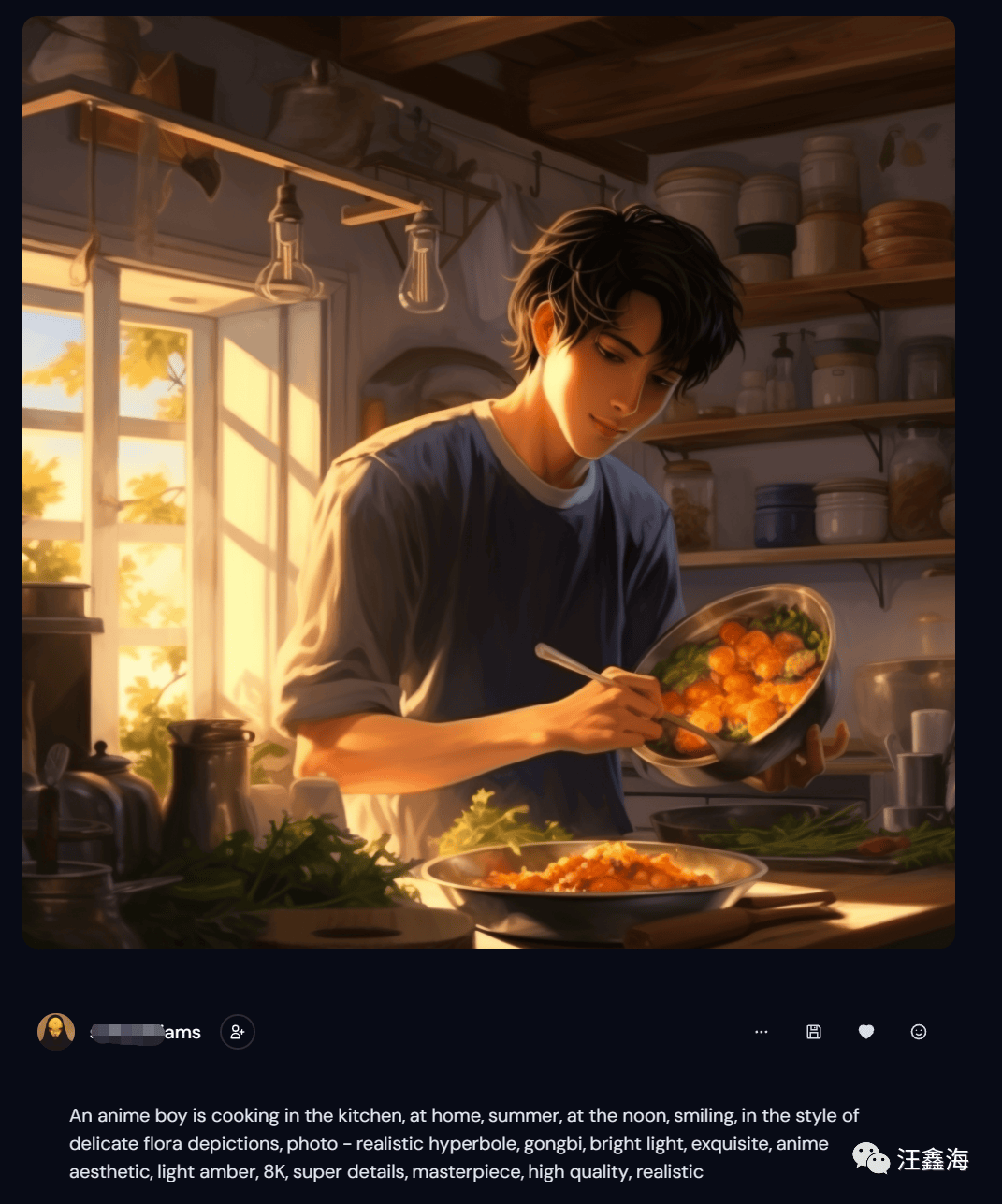
都说做饭的男人很帅,今天就做了顿饭,那就生成一个做饭场景吧。
1、输入 /imagine
在底部对话框中输入指令“/imagine”点击回车确认即可。或者输入“/”,弹出弹窗,选择“/imagine”即可。

输入提示词:
an anime boy is cooking in the kitchen, at home, summer, at the noon, smiling, in the style of delicate flora depictions, photo-realistic hyperbole, gongbi, bright light, exquisite, anime aesthetic, light amber, 8K, super details, masterpiece, high quality, realistic
一个动漫男孩在厨房做饭,在家里,夏天,中午,微笑着,在精致的植物描绘风格中,照片逼真的夸张,宫壁,明亮的光线,精致,动漫美学,淡琥珀,8K,超级细节,杰作,高质量,写实

点击发送,

等一下图片就出来了,默认返回四张图片,我们可以选择自己的喜欢的放大或者重新调整。
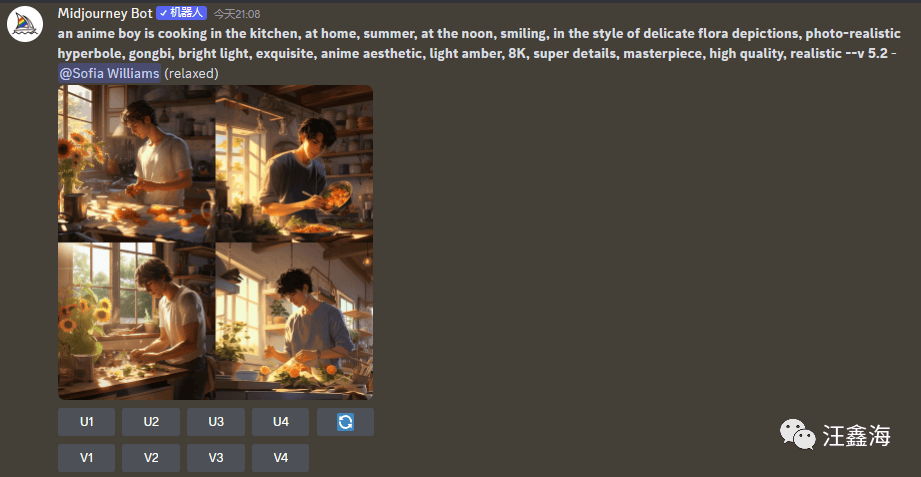
先看一下图片下面的按钮界面:
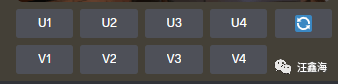
序号数字:1、2、3、4,分别代表从左往右数的四张图;
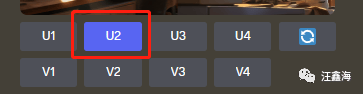
英文U:Upscale,升档,放大所选的图片;
英文V:Variation,变体,基于所选图片风格重新生成。
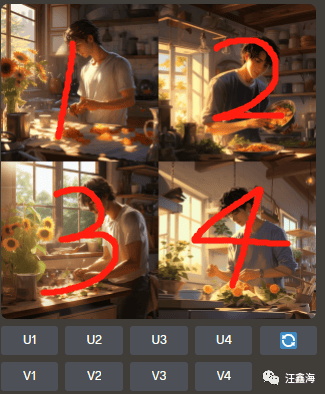
我这边比较喜欢第2张图,那就放大看看,点击U2,选中之后就会U2就变成蓝色色块。
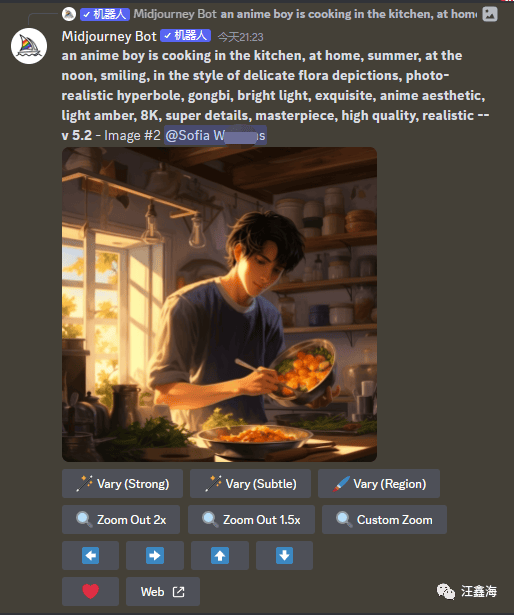
机器人返回了U2图片信息,
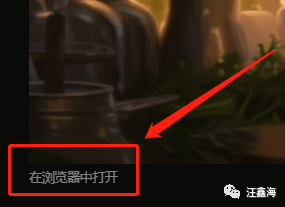
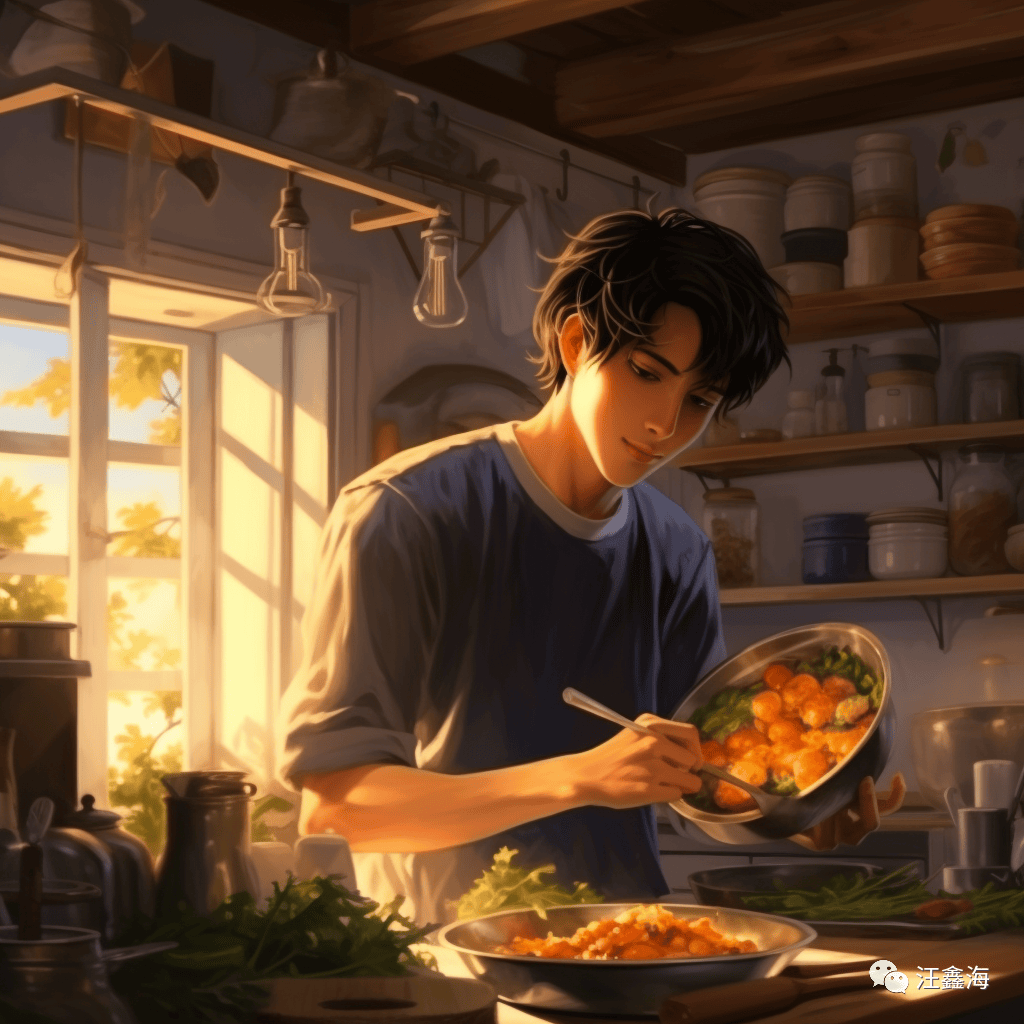
可以点击图片,然后点击左下角的在浏览器打开,即可得到尺寸比较大的图片,直接保存就好了。
先看一下图片下面的按钮
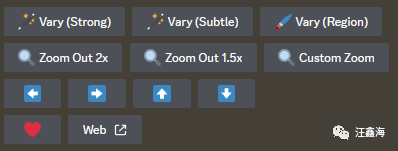
Vary代表再次生成,基于目前生成的图片进行调整;Zoom代表放大,原图画面中镜头被拉远,原画面中心内容被缩小的同时周围内容进行智能填充。
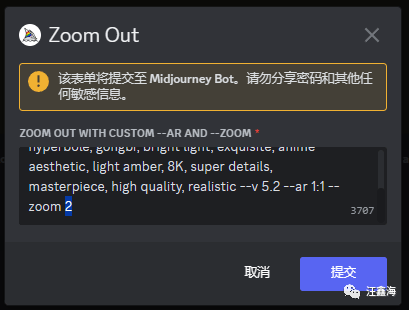
Custom Zoom,点击图标后,会弹出Prompt以及参数修改弹窗,我们可以在弹窗内进行Prompt内容修改、成图尺寸修改以及zoom值修改(需要注意zoom的范围为1~2之间),修改参数后,点击“提交”即可生成的新的图像。如图,可以修改参数。
下面分别点击每个图标看下可能效果。
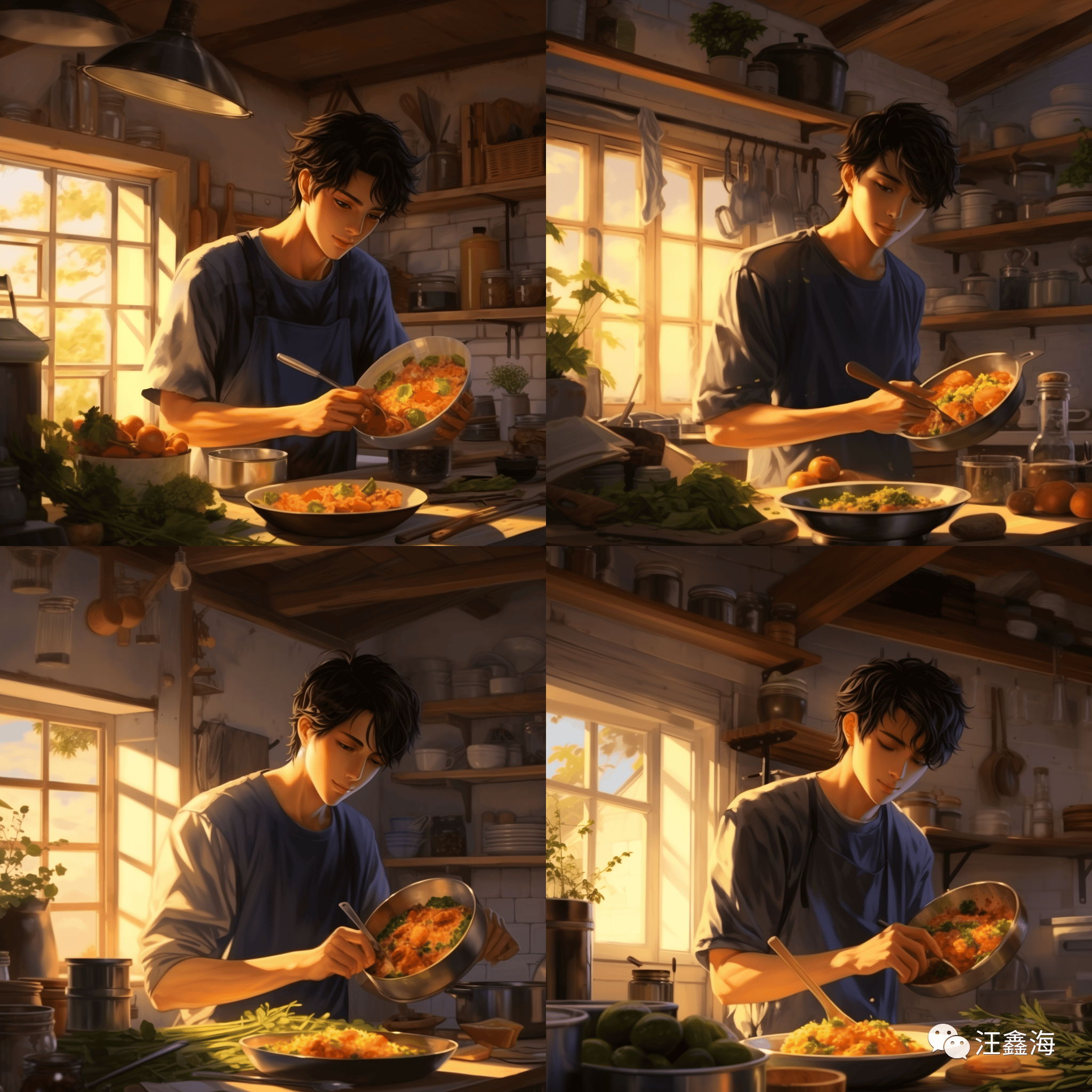
Vary(Strong):再一次强化生成,原图变化很大。
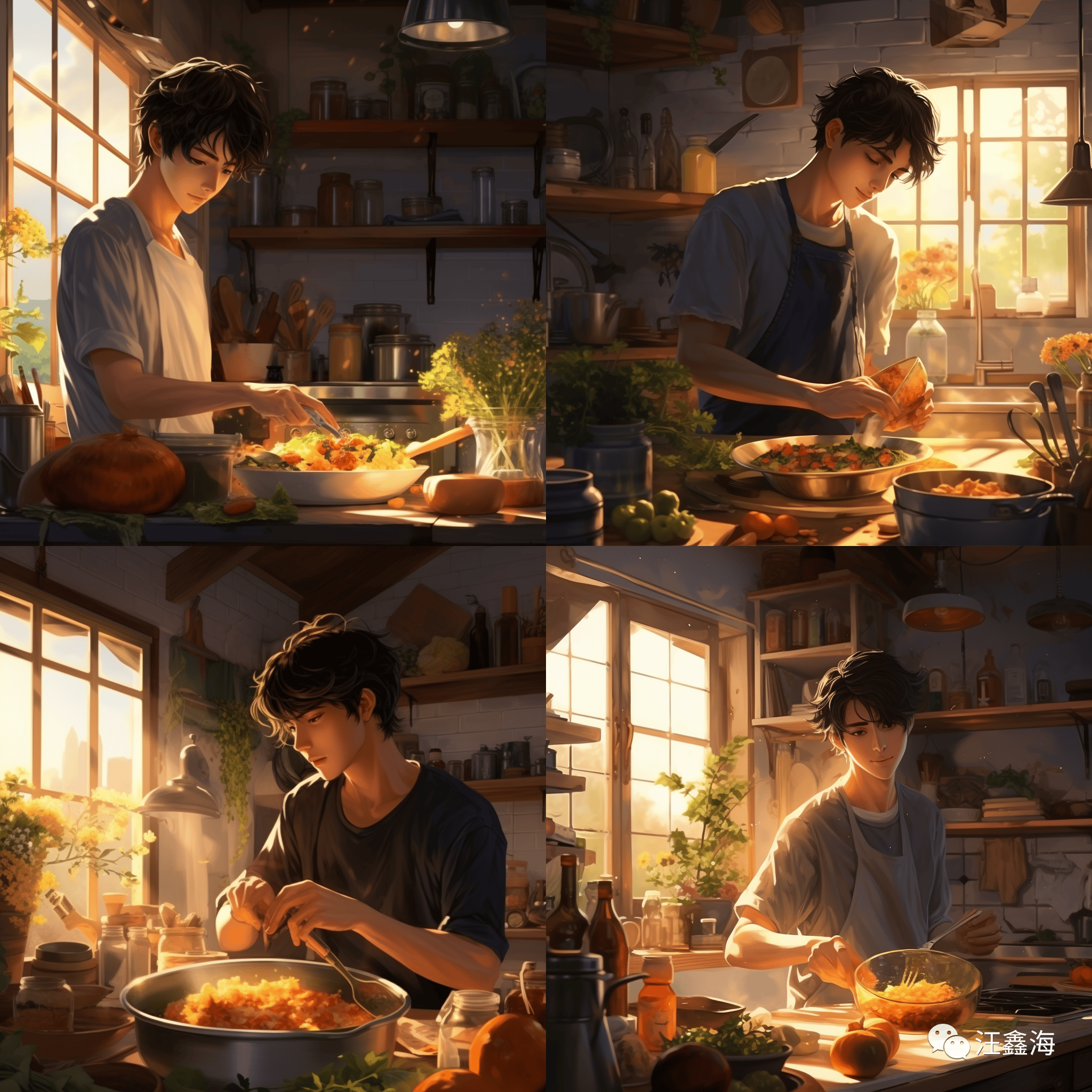
Vary(Suttle):再一次低强度生成:与原图变换不大。
Vary(Region):局部重绘
下一篇单独分享
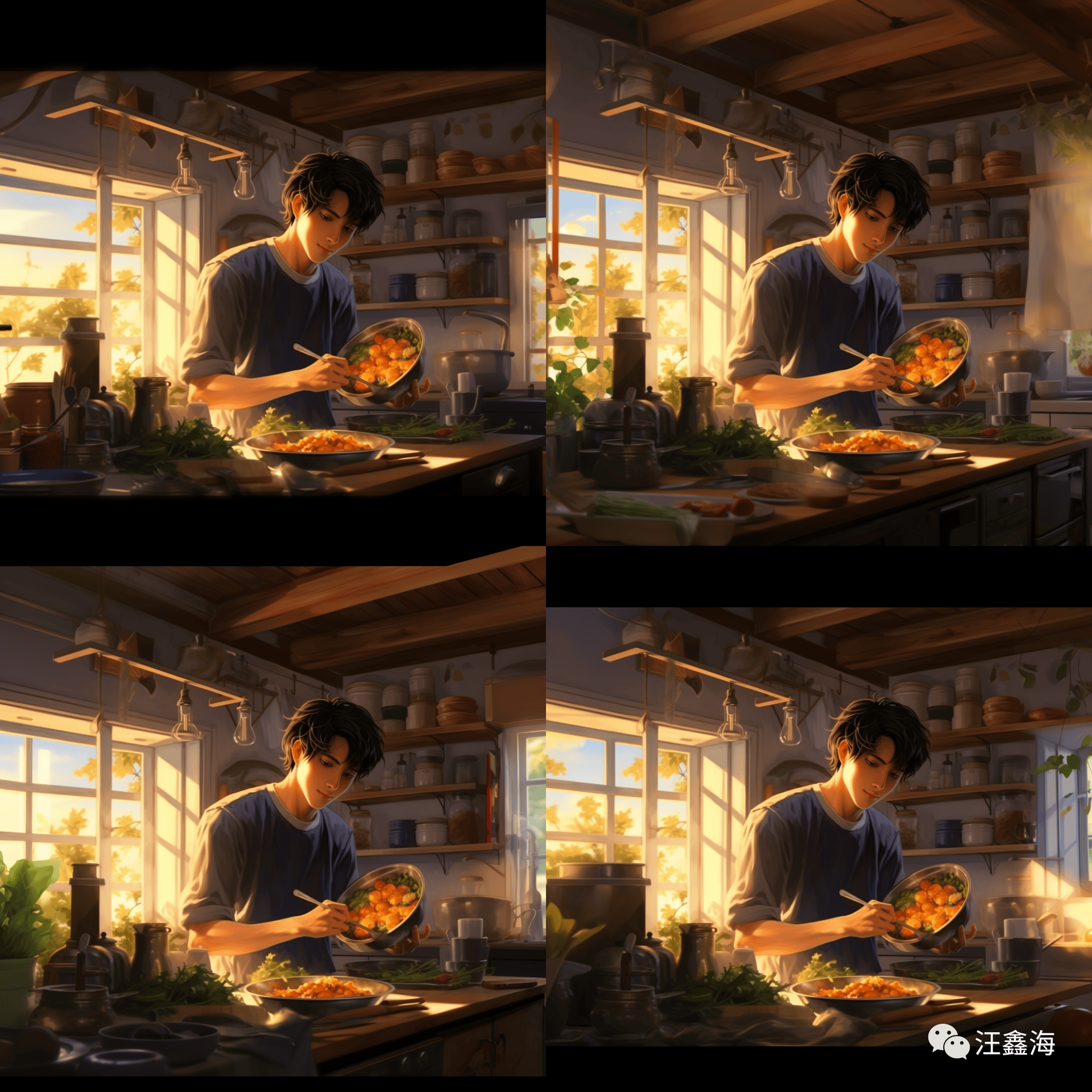
Zoom Out 2x:拉远放大2倍,可以看到人变小变远了。
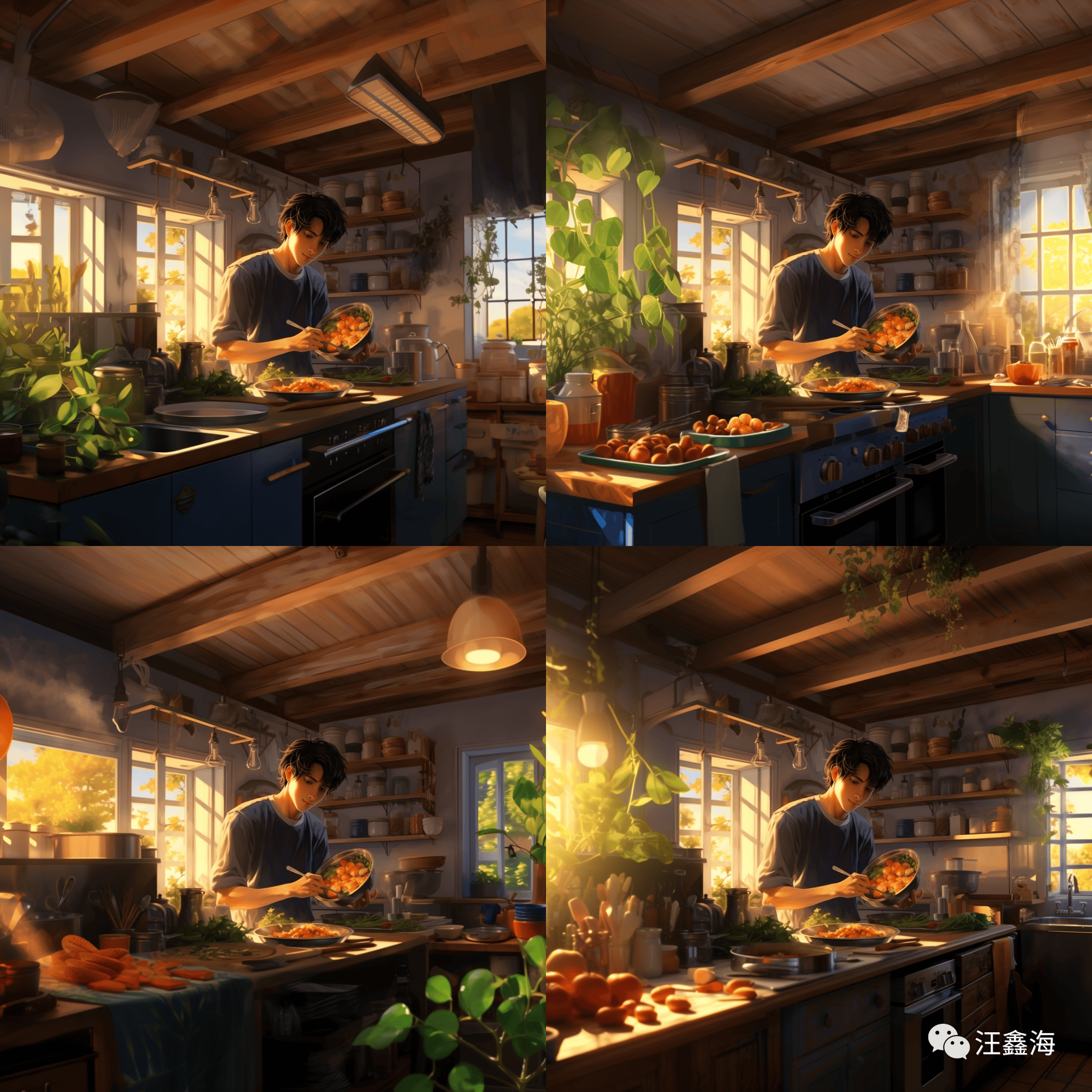
ZoomOut1.5x:拉远放大1.5倍,人的位置变成中距了。
Custom Zoom:重新修改提示此参数放大,这里Zoom数值设置为2,拉远放大两倍。
四个蓝色箭头图标:代表沿着什么方向扩展
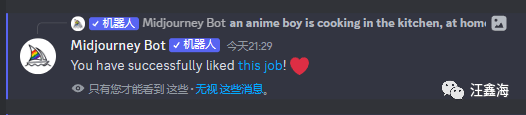
红心:favorite
Web:跳转到 MJ 官网的个人主页去预览。
以上。
声明:本站所有文章,如无特殊说明或标注,均为本站作者原创发布。任何个人或组织,在未征得本站同意时,禁止复制、盗用、采集、发布本站内容到任何网站、书籍等各类媒体平台。本文来自作者自媒体,不代表UIED观点和立场。 如若本站内容侵犯了原著者的合法权益,可联系我们进行处理以减少您的损失。
标签




评论 0
最新评论登录后发布评论并参与互动。
暂无评论,欢迎抢沙发。