
Stable Diffusion | 就用这五种方法保存提示词



…
死亡不是生命的终点,遗忘才是。真正的死亡是世界上再没有一个人记得你。你自己生成的老婆只有你一个人知道,删掉图片不是她生命的终点,你忘了提示词才是。
—— 鲁迅
那怎么样保存这个提示词以及相关的设置参数,怎么办呢?我这里有常用的五种方法,曾助我妻妾成群,其中佳丽三千。
1、花瓣网快速采集
安装花瓣网插件:https://huaban.com/about/goodies
有了插件后,生成图片后,图片生成窗口会出现一个采集的图标,直接点击图标采集,选择想要放的画板位置,就可以收集到自己的画板上。

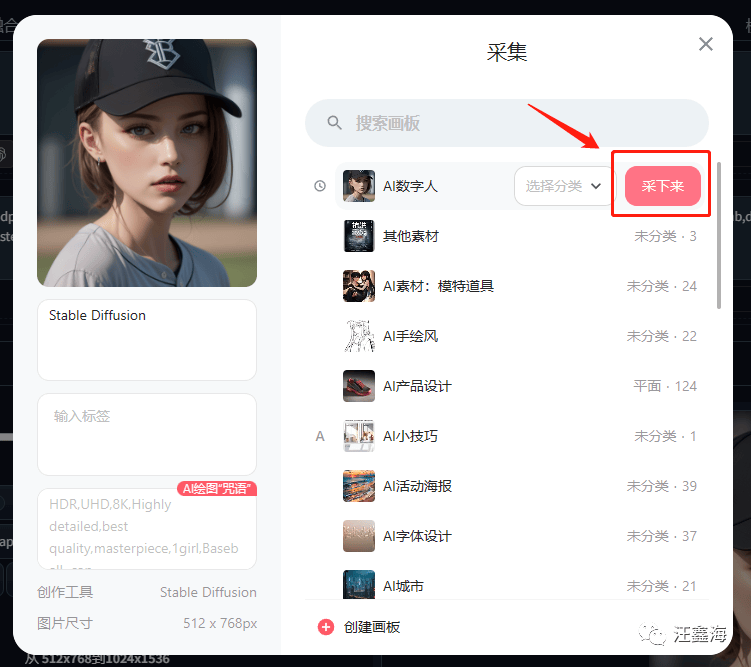
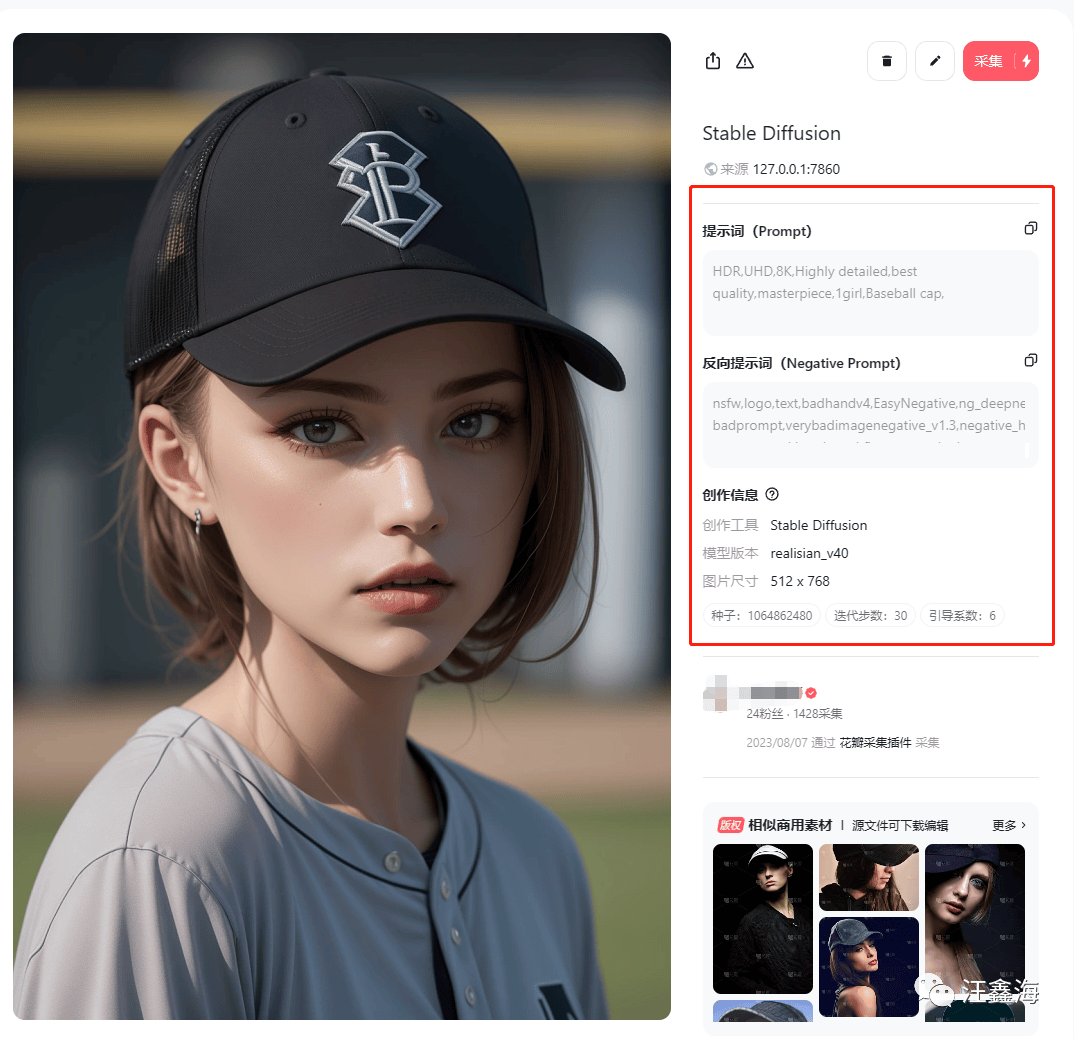
采集后,这里就会出现图片相关的信息,好处是可以将图片进行分类保存,然后又能在线随时看,以供后期参考学习。
2、无边图像浏览插件
安装:
网址安装:https://github.com/zanllp/sd-webui-infinite-image-browsing
安装位置:Stable Diffusion 安装目录下的 sd-webui\extensions 目录,然后重启SD即可,
领取方法:公众号回复:SD,即可领取模型。
使用:
这个插件在导航条那里,和文生图/图生图一排,界面是这样的。
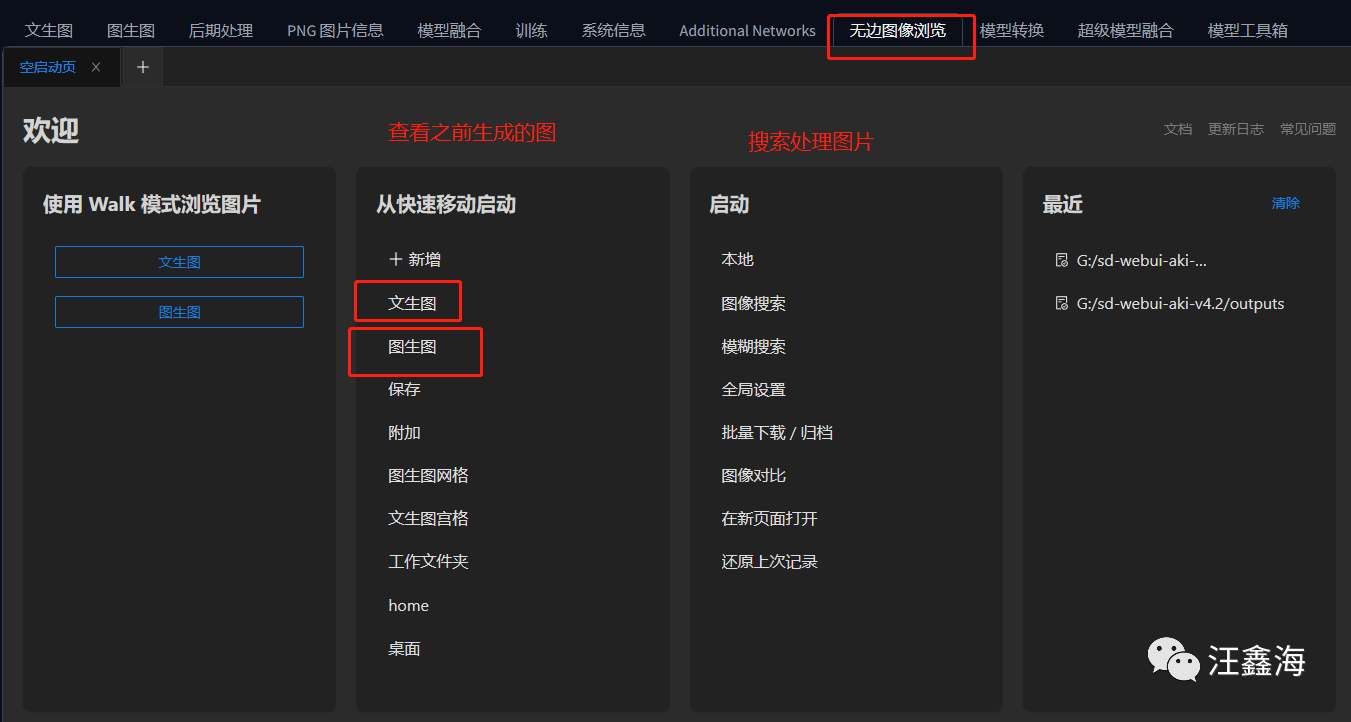
以文生图为例,点开文生图,这里可以图片的基本信息(名称大小,时间等)。
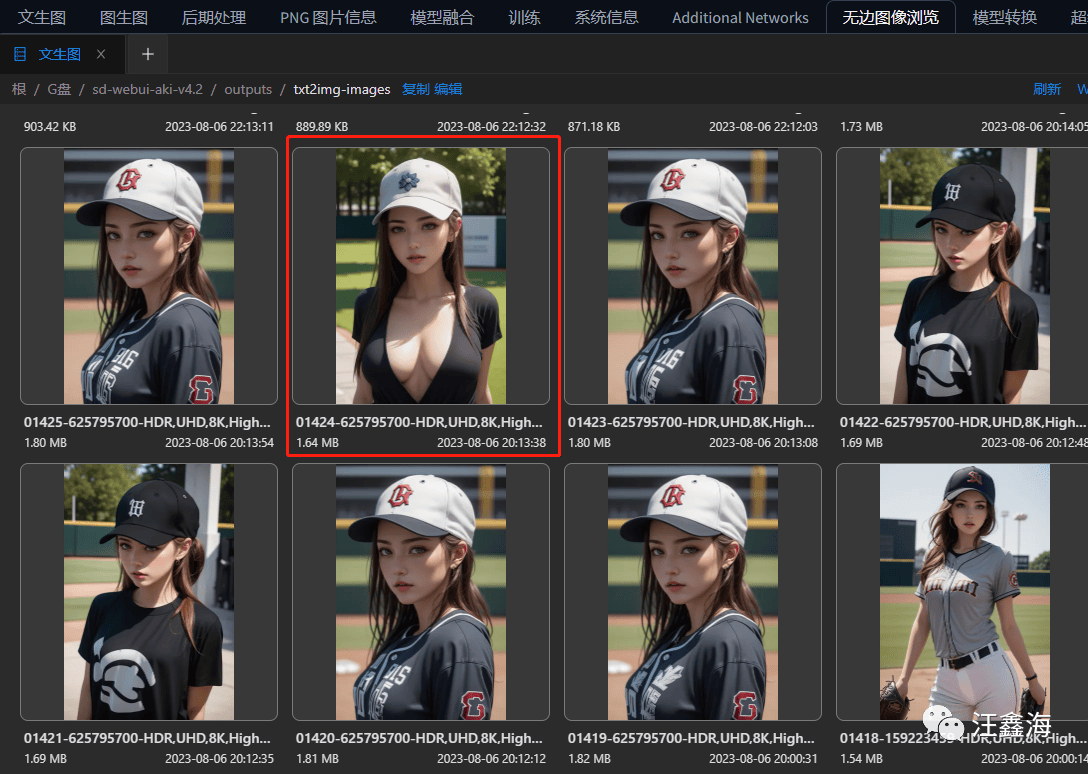
随便选中一个小姐姐,点击一下,图片就会放大:
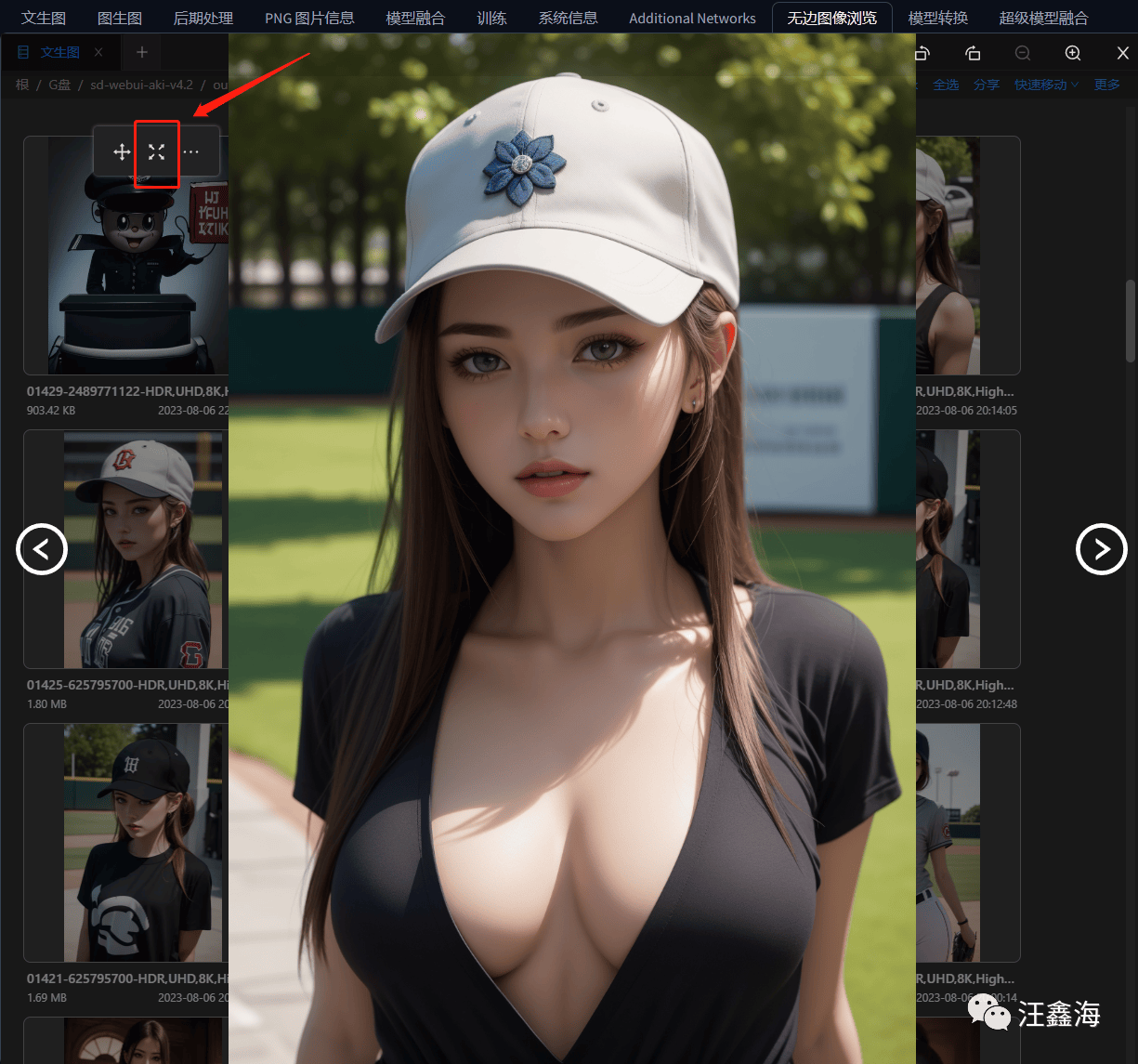
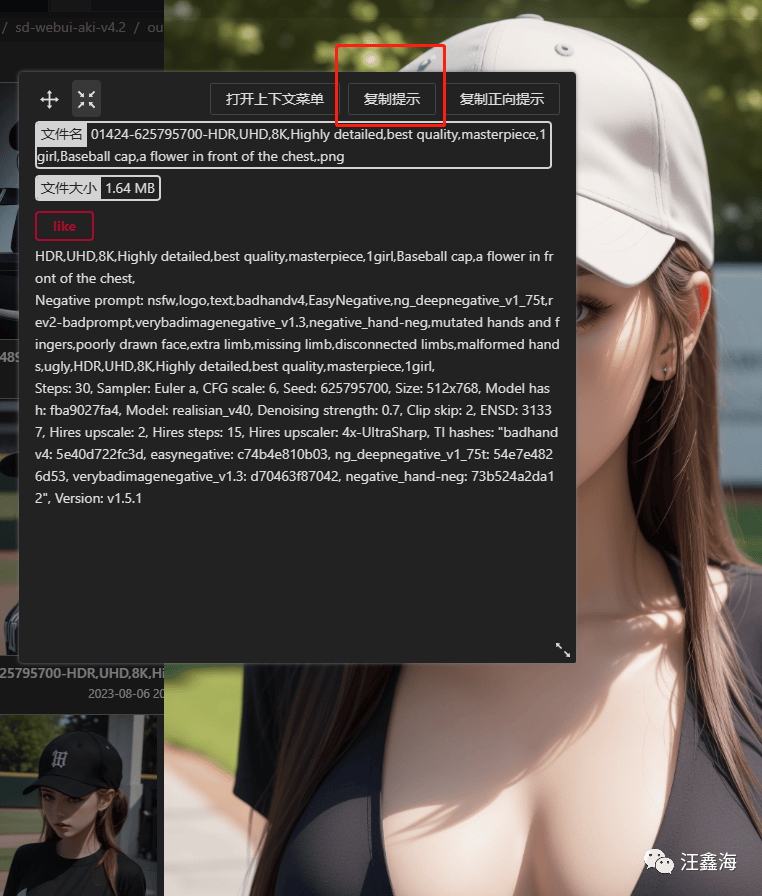
可以看到左上角有个图标,这个是图片信息的图片,点击展开,点击复制提示(这个也包括种子/参数的所有设置):
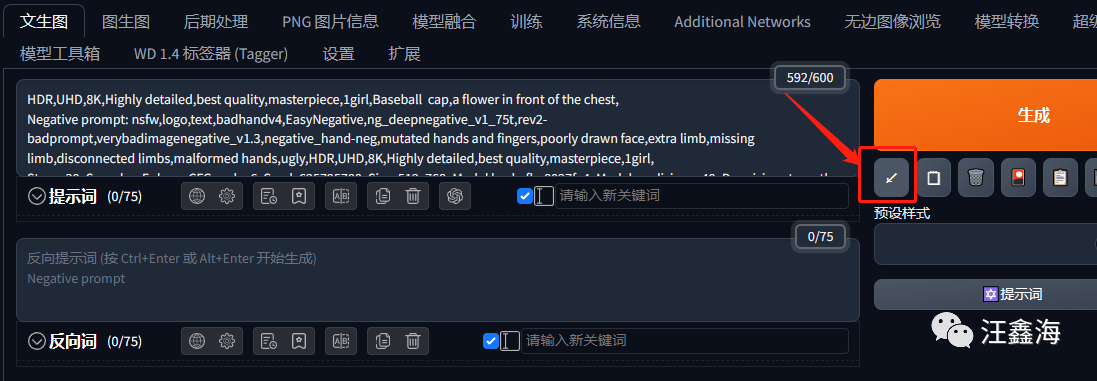
粘贴到文生图里面,点击这个箭头,他就会自动填充到文生图里面,然后就可以生成图片了:
当然还可以点击打开上下文菜单,选择发送到文生图
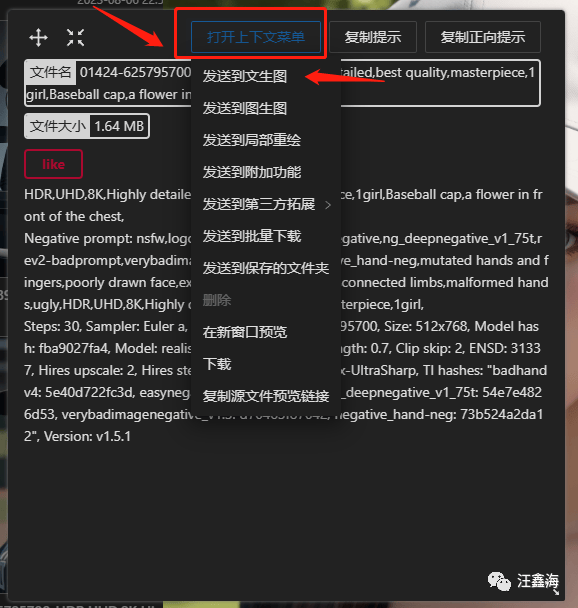
文生图就自动的输入了对应的提示词以及参数。好处是全面方便。
3、安装包自带保存为预设样式:
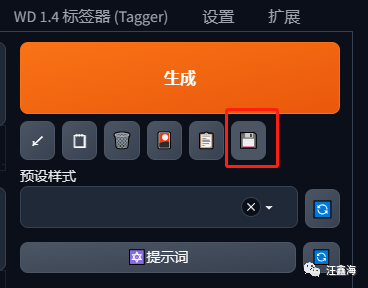
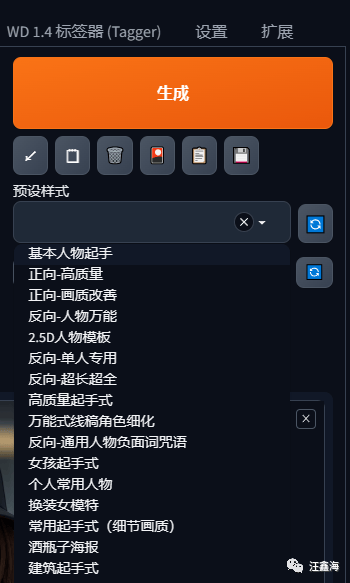
这个就不用多说了吧,常用的起手式或者一些常见的提示词可以保存起来,使用的时候选择,然后点击左边的箭头输入到窗口,但是参数设置可能就保存不了,好处是快速便捷。
对于常用的提示词都会设置成预设样式,然后后台会生成一个名为styles的文件,以后就算换了电脑也能一键替换。
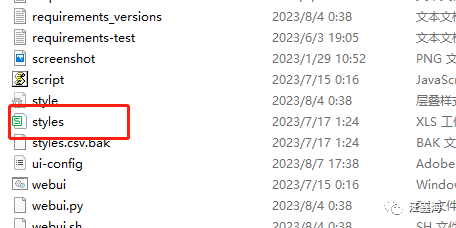
用文本(记事本)格式打开,就可以自定义。
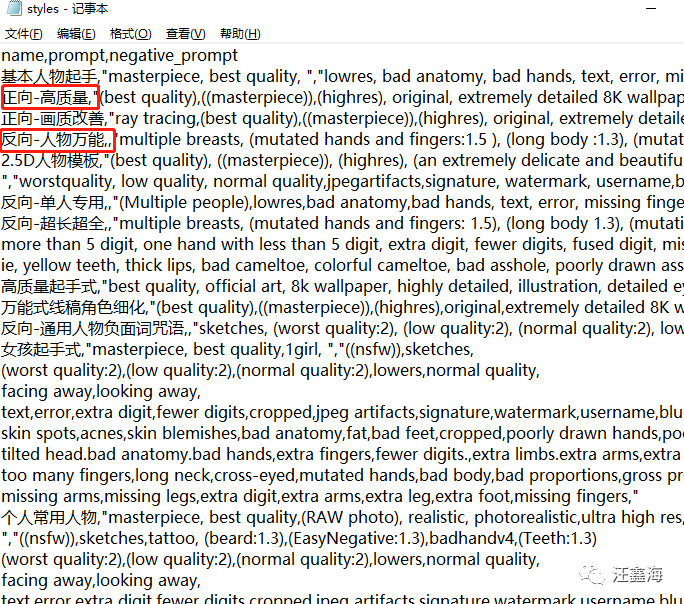
这个预设也放到分享的SD文件包里面,大家可以在公众号发消息,输入SD领取。
4、sd-webui-prompt-all-in-one插件:
安装:
网址安装:https://github.com/Physton/sd-webui-prompt-all-in-one
安装位置:Stable Diffusion 安装目录下的 sd-webui\extensions 目录,然后重启SD即可,
领取方法:公众号回复:SD,即可领取模型。
使用:
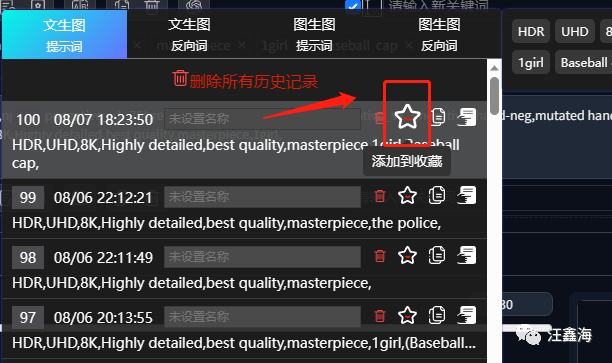
点击历史记录,会弹出下拉菜单,上面显示最近的提示词,可以点击后面五角星图标收藏,就会保存到收藏列表中。

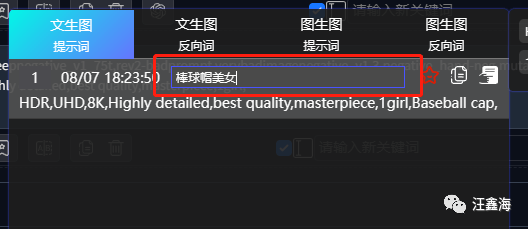
点击收藏列表,就可以看到刚刚收藏的提示词,可以给这个提示词命名。

5、直接复制图片信息:
在生成图片展示的窗口下面就是对应图片的参数,直接复制,放到正向提示词窗口,点击生成图片按钮下面的第一个箭头即可输入,好处是即拿即用,非常方便。
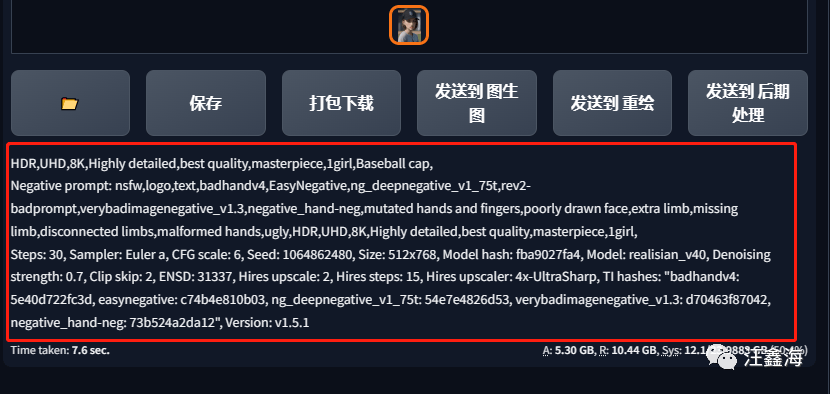
以上五个方法必然能帮到你。
—— 鲁迅
声明:本站所有文章,如无特殊说明或标注,均为本站作者原创发布。任何个人或组织,在未征得本站同意时,禁止复制、盗用、采集、发布本站内容到任何网站、书籍等各类媒体平台。本文来自作者自媒体,不代表UIED观点和立场。 如若本站内容侵犯了原著者的合法权益,可联系我们进行处理以减少您的损失。
标签




评论 0
最新评论登录后发布评论并参与互动。
暂无评论,欢迎抢沙发。