
Stable Diffusion | 软件本地部署



…

据我这几年学习软件的经验,了解软件的安装过程,对于学习软件还是会有一定的启发,本篇主要分享StableDiffusion五步本地化部署(步骤1:安装python,步骤2:安装git,步骤3:下载web-ui,步骤4:下载模型文件,步骤5:运行webui)和秋葉aaaki大佬整合安装包,借鉴了一些大佬的无私分享,如下。
Stable Diffusion 本地部署特点
Stable Diffusion本地化部署指将软件部署在本地环境(将电脑作为服务器)中,而非在云端或第三方托管服务中运行。可以提高安全性、可控性和性能,同时也可以避免数据隐私问题。对电脑的硬件设备,存储容量都有一定的要求,达不到相应的要求,那各种奇怪的问题就会出来,要本地部署的话,务必提高电脑配置,不然它就会变成六月的雨,就是无情的你,伴随着点点滴滴,痛击我心里……(暴露年龄了)。
电脑要求
硬件方面
(1)NVIDIA显卡,GTX1060 (或者同等算力的N卡)以上,显存4G以上。集成显卡不大行。
(2) 操作系统需要win10或者win11的系统。
(3) 内存16G或者以上,至少有一个128G以上的SSD固态硬盘。
(4) 可以安装鲁大师看电脑配置,点击硬件检测,就能看到显卡,显存,CPU,内存等信息。
(5) 需要魔法上网,否则网络波动,有些网页会打不开,有些下载很慢。
(6) 耐心,多尝试,多搜索,一定会跑通的。
(7)如果电脑不符合这些要求,替代方案是云部署。
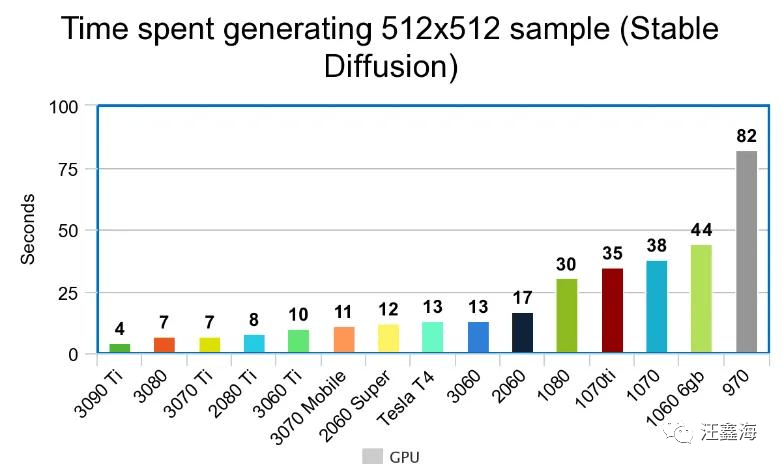
以下进行 512px 图片生成时,主流显卡花费时间对比:
软件方面
1. Git
网址:https://git-scm.com/download/win
下载最新版即可,对版本没有要求。
2. Python
网址:https://www.python.org/downloads/
截至发稿(2023.6.30)时,最高版本只能用3.10.*,用3.11.*会出问题。
3. Nvidia CUDA
搭配Nvidia驱动,可使用最新版。
4. stable-diffusion-webui
网址:https://github.com/AUTOMATIC1111/stable-diffusion-webui
核心部件当然用最新版本~~但注意上面三个的版本的兼容性。
5. 中文语言包
网址:https://github.com/VinsonLaro/stable-diffusion-webui-chinese
下载chinese-all-0306.json 和 chinese-english-0306.json文件。
6. 扩展(可选)
网址:https://github.com/Mikubill/sd-webui-controlnet
下载整个sd-webui-controlnet压缩包。
7. 模型下载
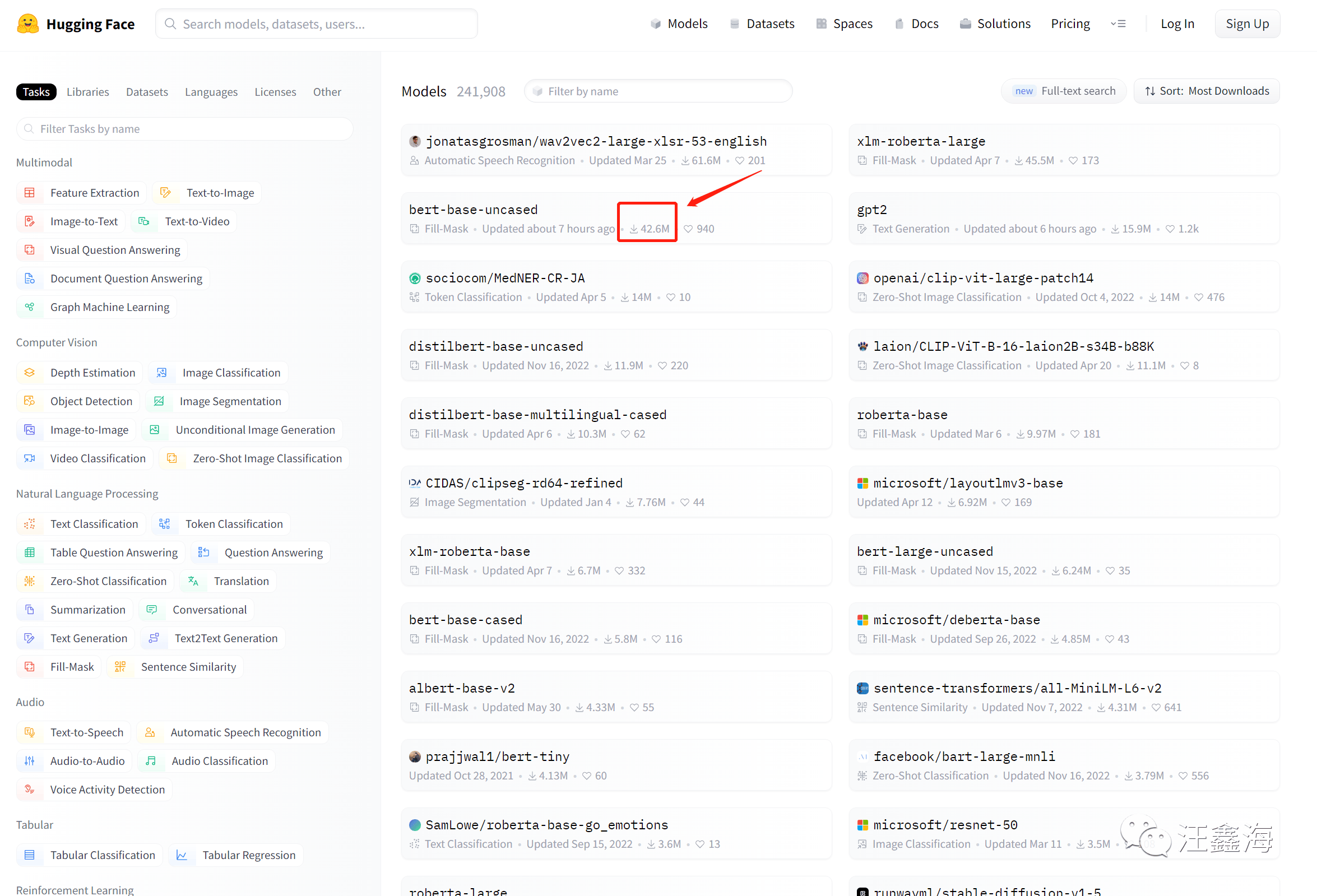
Hugging Face网址:https://huggingface.co/models
Civitai网址:https://civitai.com
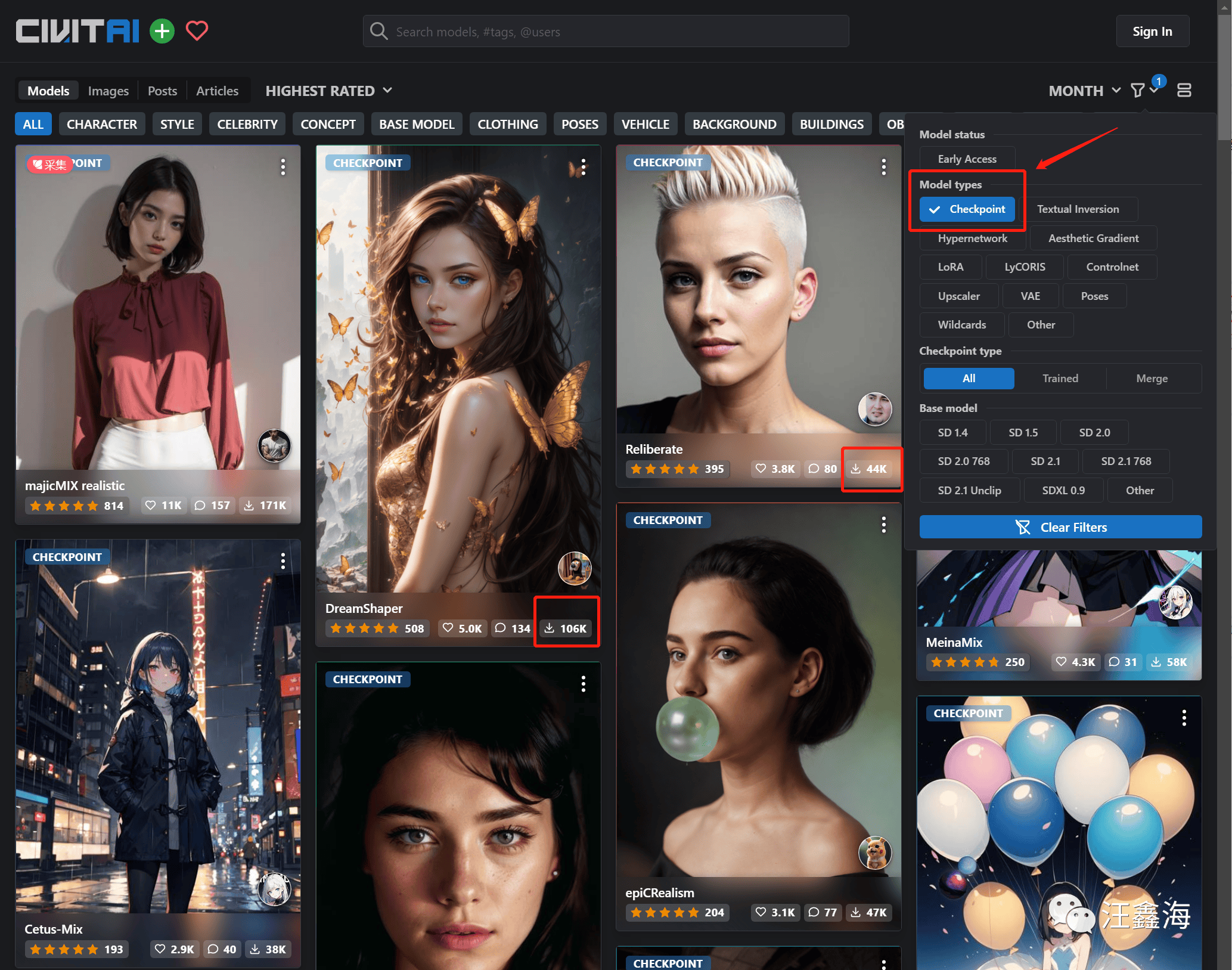
| 类型 | 文件格式 | 存放目录 |
| Checkpoint | .ckpt,
.safetensors |
\models\Stable-diffusion |
| Lora | *.pt | \models\Lora |
| vae | 名字带有vae的 | \models\vae |
| Hypernetworks | .pt,
.ckpt, *.safetensors |
\models\hypernetworks |
| Textual Inversion | *.pt | \embeddings |
本地部署:
>>自己部署环境安装
>步骤1:安装python
- 从微软商店下载安装
删除之前安装的所有Python版本。控制面板 → 添加或删除程序。
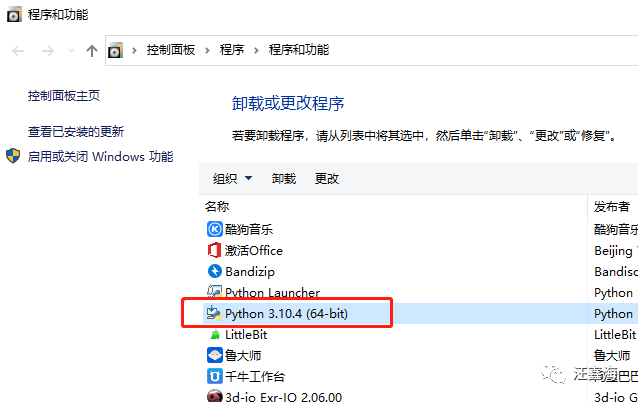
在Microsoft商店上搜索Python,存储并安装Python 3.10软件。
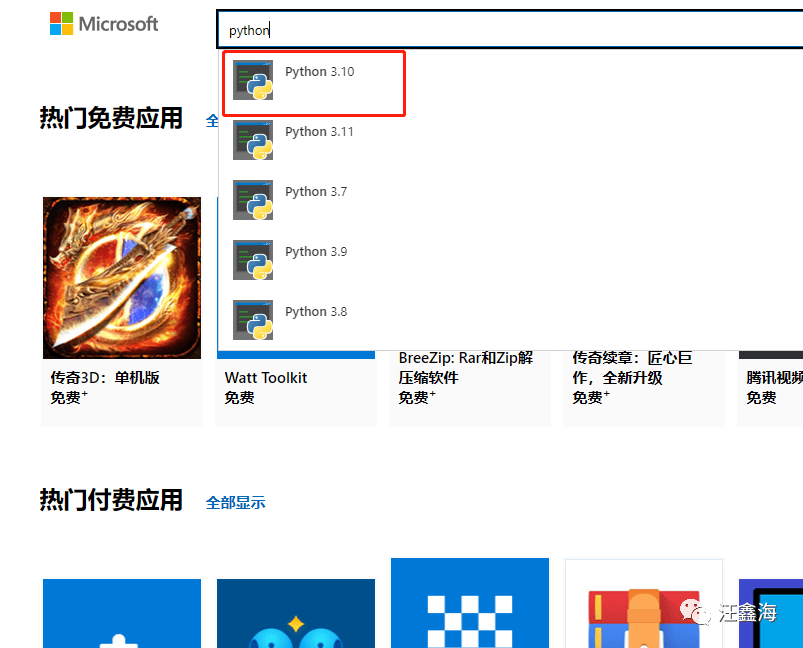
- 进Python网站下载安装。(要确保选择“将Python 3.10添加到路径“)
- 本人整理的安装包直接安装。
注意1:安装后要通过“命令提示符”窗口检查是否安装好。
- window系统:按快捷键win+R或者点击任务栏window图标。
- 输入cmd,点击确定,弹出黑色“命令提示符”弹窗。
- 输入“python ”,然后按Enter键。
- 你应该看到你看到它打印出Python 3.10。这表明Python安装正确。
- 如果没有看到python正在运行,请尝试以下方法解决。
- 重启电脑;
- 移除所有先前版本的Python并从Microsoft Store重新安装;
- ;如果微软商店的版本的python与电脑不匹配,删除它并从Python官网下载安装。
- 直接用本人整理的安装包安装;
注意2:在正确安装Python 3.10之前,不要进行下一步。
>步骤2:安装git
git是一个代码库管理系统。需要它来安装和更新AUTOMATIC1111。
安装步骤:
- 下载git:https://git-scm.com/download/win。
- 用本人整理的安装包直接安装。
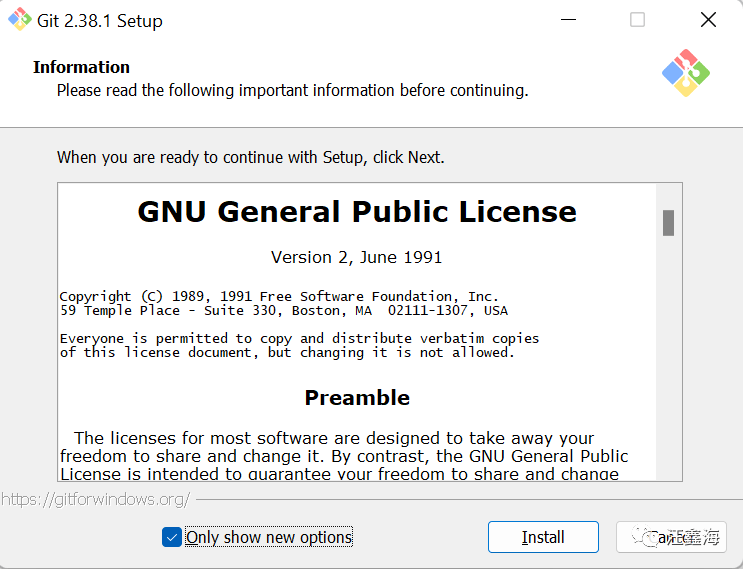
打开安装程序,点击安装接受许可并安装软件。
>步骤3:下载安装web-ui
- window系统:按快捷键win+R或者点击任务栏window图标。
- 输入cmd,点击确定,弹出黑色“命令提示符”弹窗。
- 通过输入以下命令并按Enter键,这时要确保放在个人文件夹中。(提示:在命令提示符下使用右键单击进行粘贴。)
cd %userprofile% - 显示如下C:\Users\YOUR_USER_NAME>。
- 输入以下命令并按Enter键来克隆AUTOMATIC1111存储库。
gitclonehttps://github.com/AUTOMATIC1111/stable-diffusion-webui.git- 脚本会自动下载,等待一段时间(可以去玩几把斗地主),名为stable-diffusion-webui应该在主目录中创建。
补充1:web-ui更新
1.设置为每次运行时更新方法:
要在运行webui时进行更新,用txt打开方式编辑该文件webui-user.bat。在调用webui.bat的代码行之前添加“git pull”,之后,webui每次启动都会自我更新。
@echo offset PYTHON=set GIT=set VENV_DIR=set COMMANDLINE_ARGS=--xformers --medvramgit pullcall webui.bat
使用最新版本不一定是个好主意,因为有些东西可能会被破坏。定期更新或仅在需要新功能时更新。
2.手动更新的方法:
- 更新 按下win+r输入 cmd,调出命令行窗口。
- 输入以下代码,并按enter运行。
cd PATH_TO_CLONEgit pull
- 把代码:PATH_TO_CLONE,换成个人文件夹路径。
补充2:重置webui
如果git pull显示错误,通常是因为不小心更改了一些文件。可以使用以下两个命令重置webui文件夹。
- 命令提示符窗口中输入以下代码,并按enter运行。
cd %userprofile%\stable-diffusion-webuigitcheckout-fmaster
- 再次输入以下代码,并按enter运行。
git pull补充3:恢复以前版本
有时候最新版本的webui坏了,不想用了。可以按照下面的说明恢复到以前的版本。
- 转到这个网页查看以前的版本。每一行都是以前的版本。
https://github.com/AUTOMATIC1111/stable-diffusion-webui/commits/master
- 选择要恢复到的先前版本。可以看看日期和评论做个判断。
- 点击复制按钮,复制这个版本的哈希代码。
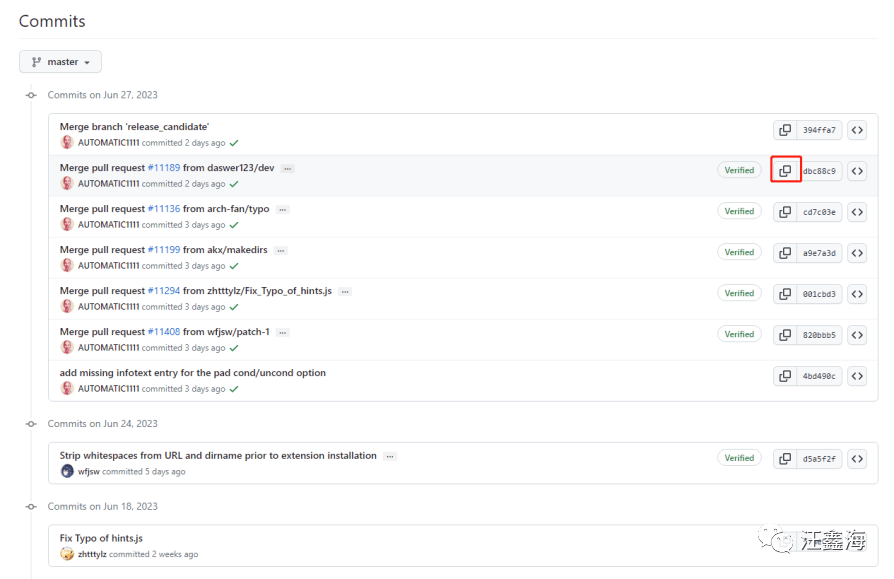
cd %userprofile%\stable-diffusion-webuigit checkout cd7c03e1f6765ddd8babaa97844769bfb0574e48
>步骤4:下载模型文件
- 在文件管理器器窗口输入:%userprofile%\stable-diffusion-webui,跳转到Stable Diffusion主目录。
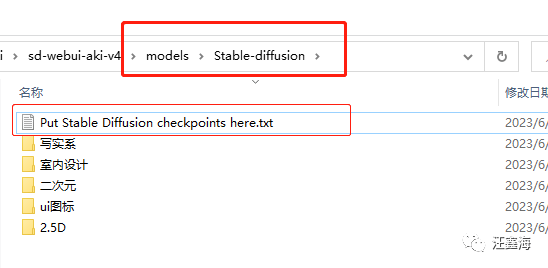
- 找到:%userprofile%\stable-diffusion-webui\models\Stable-diffusion。
- 看到一个txt文件:Put Stable Diffusion checkpoints here.txt,如下图:
>步骤5:运行webui
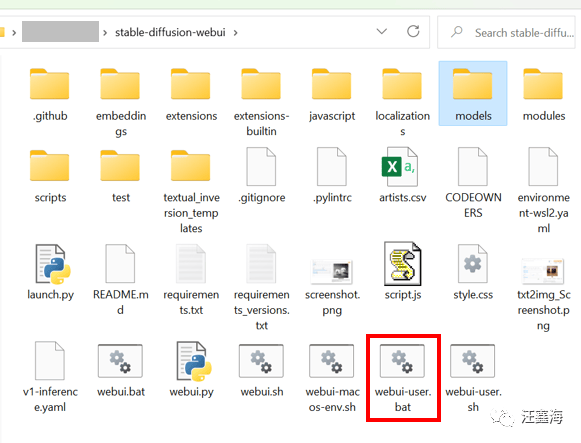
- 打开路径:%userprofile%\stable-diffusion-webui。
- 找到一个名为webui-user.bat. 双击运行并完成安装。
- 将在“命令提示符”窗口看到:
Running on local URL: http://127.0.0.1:7860,即:在本地URL上运行:http://127.0.0.1:7860
- 然后在浏览器中打开链接:http://127.0.0.1:7860/
- 可以尝试做一些生图操作,完成后关掉“命令提示符”黑色窗口,下次启动重复以上操作。
以上是Stable Diffusion本地部署的基本逻辑和流程,过程中可能会遇到一些苦难,还是需要不断地去尝试和解决,本地化实践过程中对软件会有一个更形象的了解。除了这种方法,我们一般会选择秋葉aaaki大佬整合安装包,再次感谢大佬无私奉献,基本能实现一键布置环境和一键启动。
>>秋葉整合安装包
- 将启动器安装包下载到个人电脑。
- 先点击文件:启动器运行依赖-dotnet-6.0.11.exe,之后再不用点击。
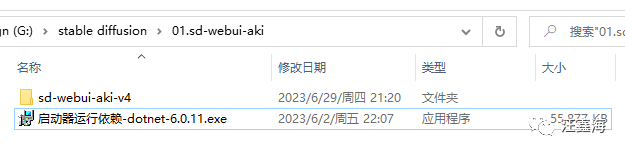
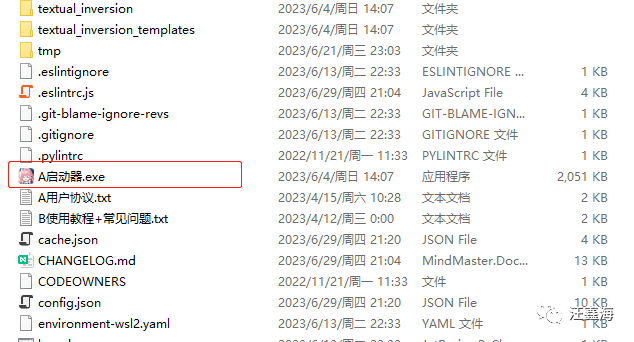
- 再进入主文件夹点击:A启动器.exe,即可一键启动。
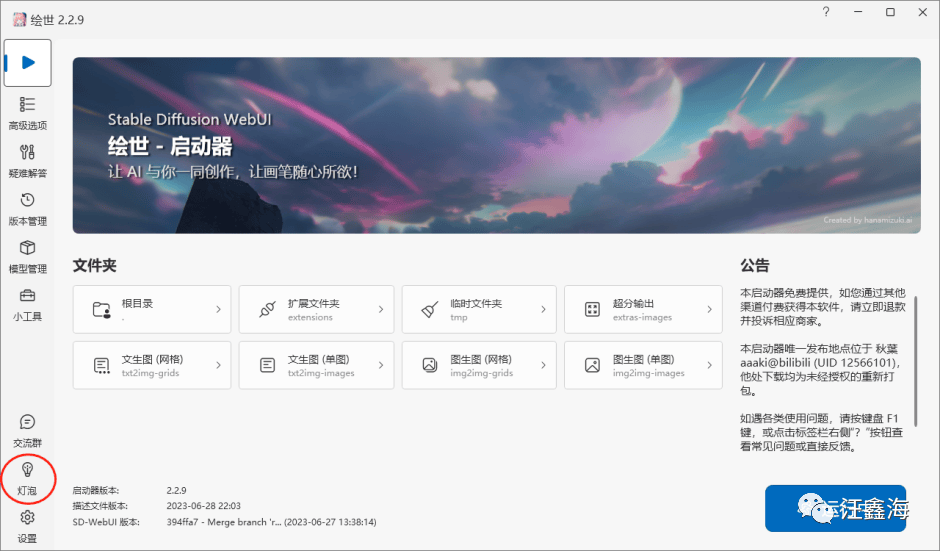
- 启动后的主界面。
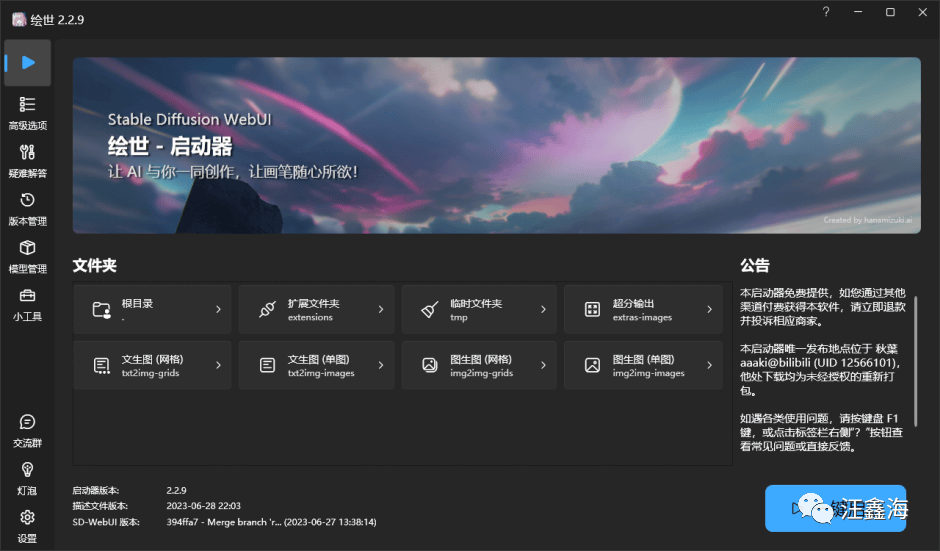
- 点击一键启动按钮,弹出“命令提示符”控制台窗口。
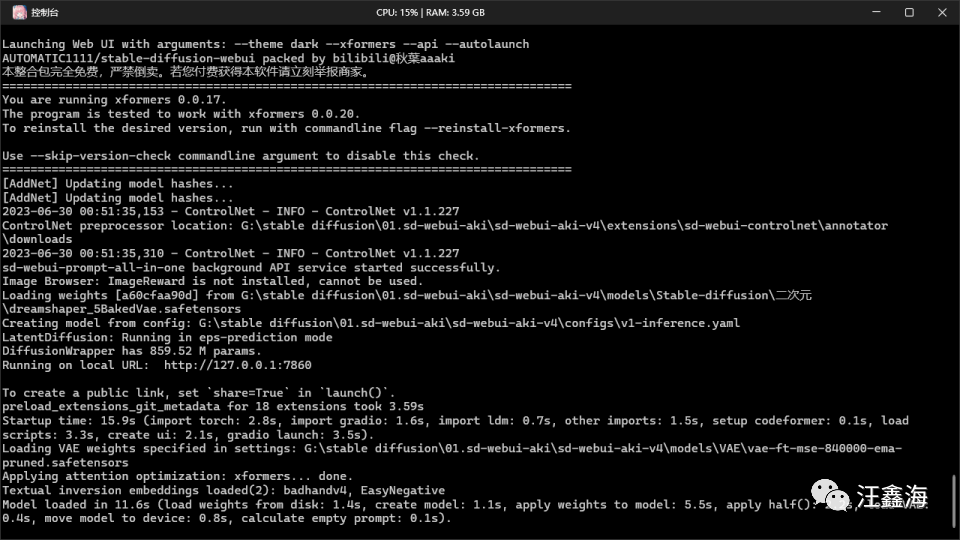
- 默认浏览器跳转到:http://127.0.0.1:7860/?__theme=dark,启动成功。
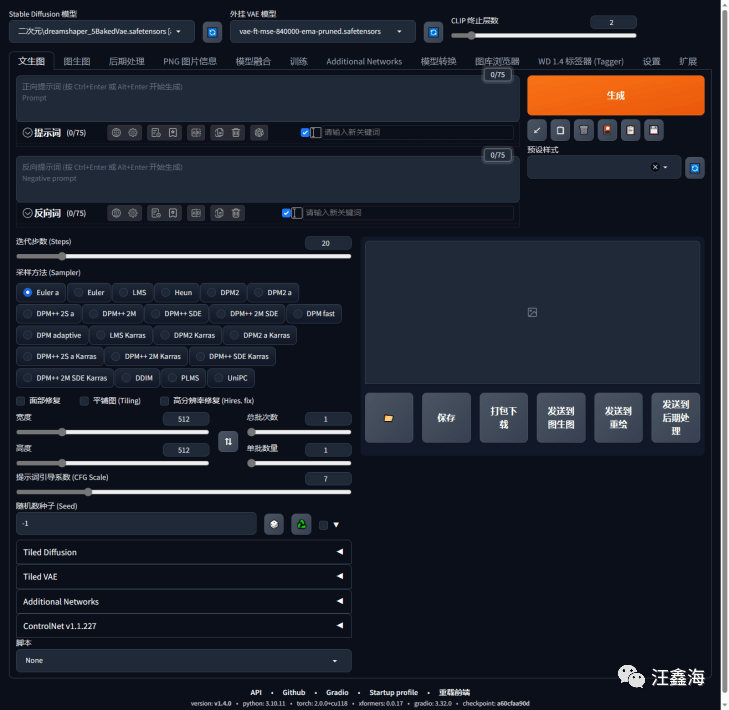
- 换白天主题:
- 将网址改为:http://127.0.0.1:7860/?__theme=light。
- 点击启动界面的灯泡切换白天主题,再启动。
唠嗑几句
为了方便,大多数情况下选择直接用秋葉整合安装包,方便快捷。如果自己动手实践一下本地部署的流程,虽然比较繁琐耗时,但会对Stable Diffusion的底层框架会有一个构架和概念,一定程度上帮助了解AI,用SD绘画一定程度上就是一个人机交互的AIGC过程,我们用AI能理解的语言告诉它我们的需求,然后它帮助我们实现,这也是一种人机合作的过程,要想达到更高的合作效率,还是有必要去了解它,剖析他,感受它,最后达到融会贯通。
公众号回复「SD」获取Stable Diffusion全套资料包!免责声明:以上资源皆来源于互联网公开分享的内容,仅用于个人学习使用,请禁止用于商业用途和倒卖,如真正需要,请支持版权方。

声明:本站所有文章,如无特殊说明或标注,均为本站作者原创发布。任何个人或组织,在未征得本站同意时,禁止复制、盗用、采集、发布本站内容到任何网站、书籍等各类媒体平台。本文来自作者自媒体,不代表UIED观点和立场。 如若本站内容侵犯了原著者的合法权益,可联系我们进行处理以减少您的损失。
标签




评论 0
最新评论登录后发布评论并参与互动。
暂无评论,欢迎抢沙发。