
SD云部署-AutoDL



…
没有windows电脑,如何也能玩stable diffusion,云端部署教程来了,提前说一下,云端部署需要一定的费用(钱不多),想要白嫖的这篇不适合你;
今天我们介绍的是AutoDL这款云端部署产品,下面跟着操作一步步走。
一、打开AutoDL官网
网址:https://www.autodl.com/home

1、点击右上角登录:
我们选择微信登录即可
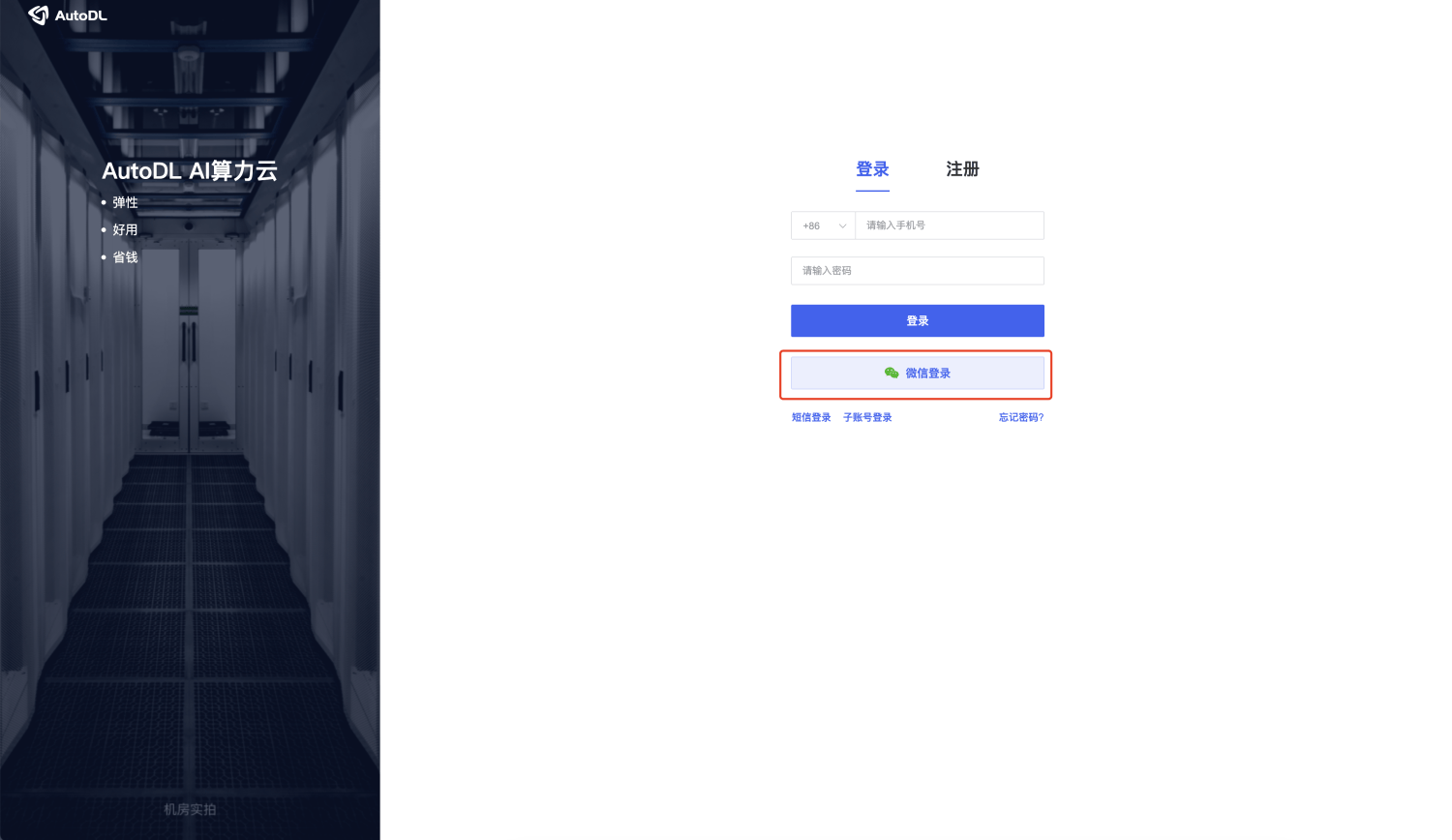
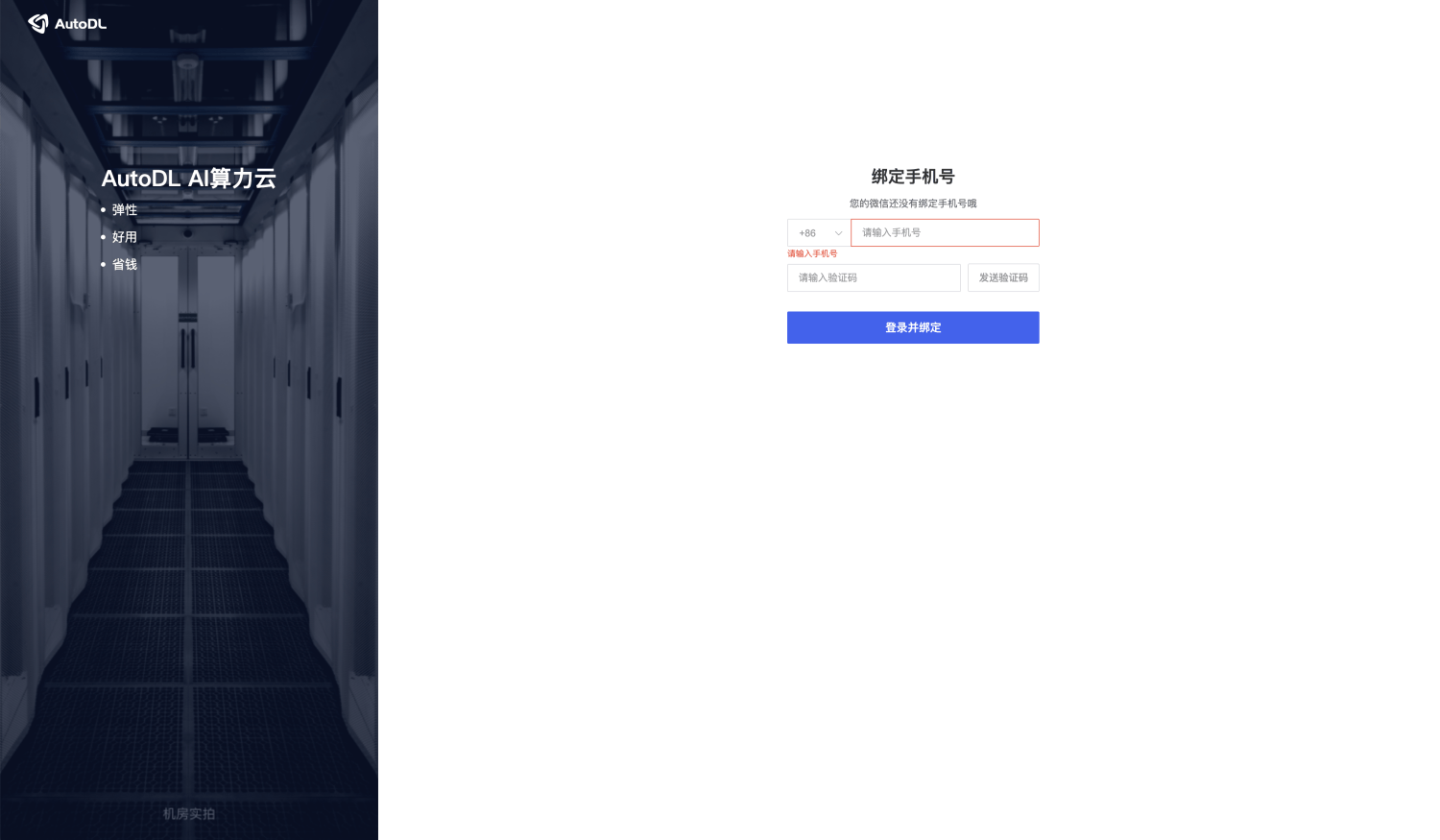
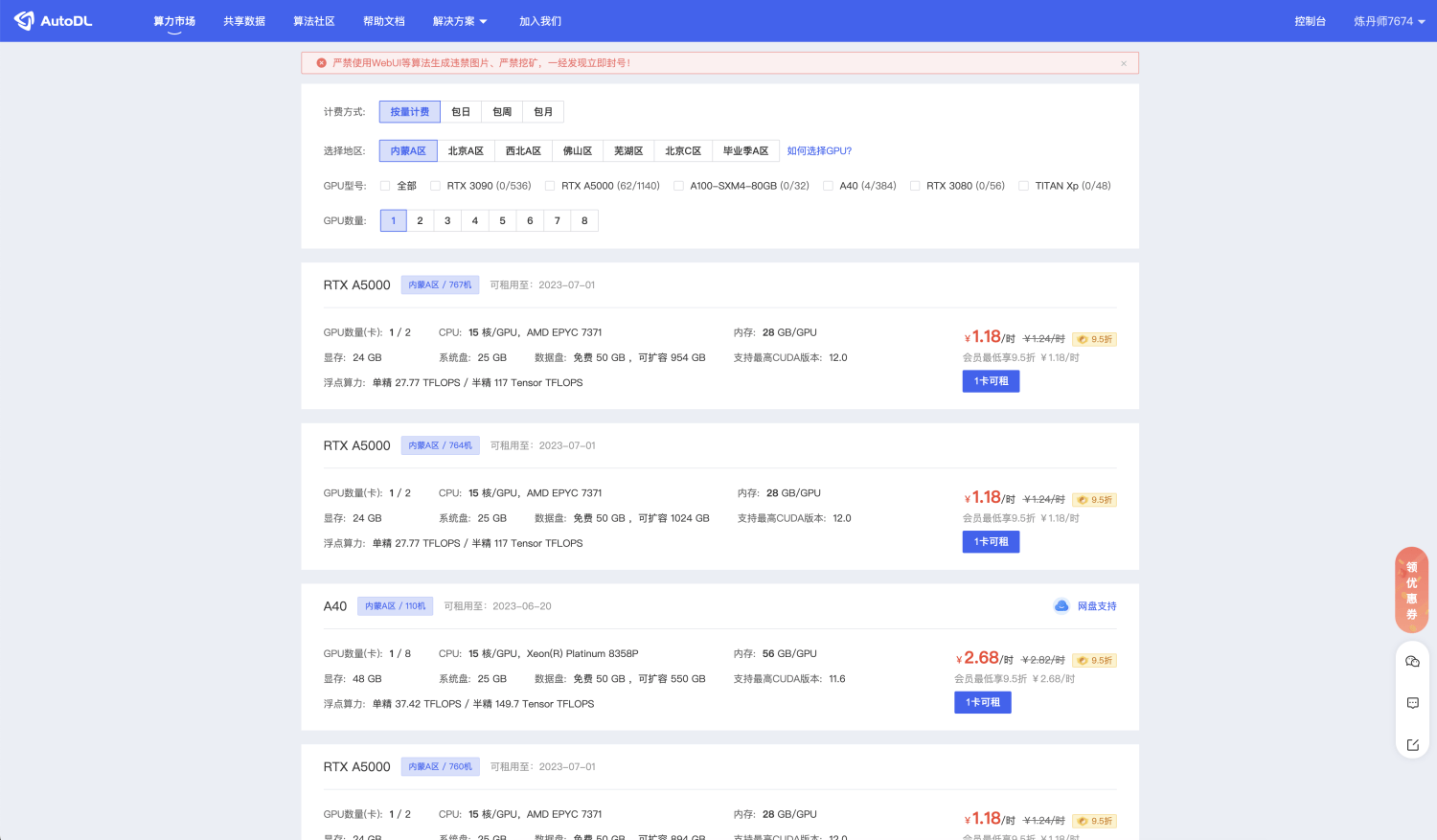
2、点击进入控制台进行充值
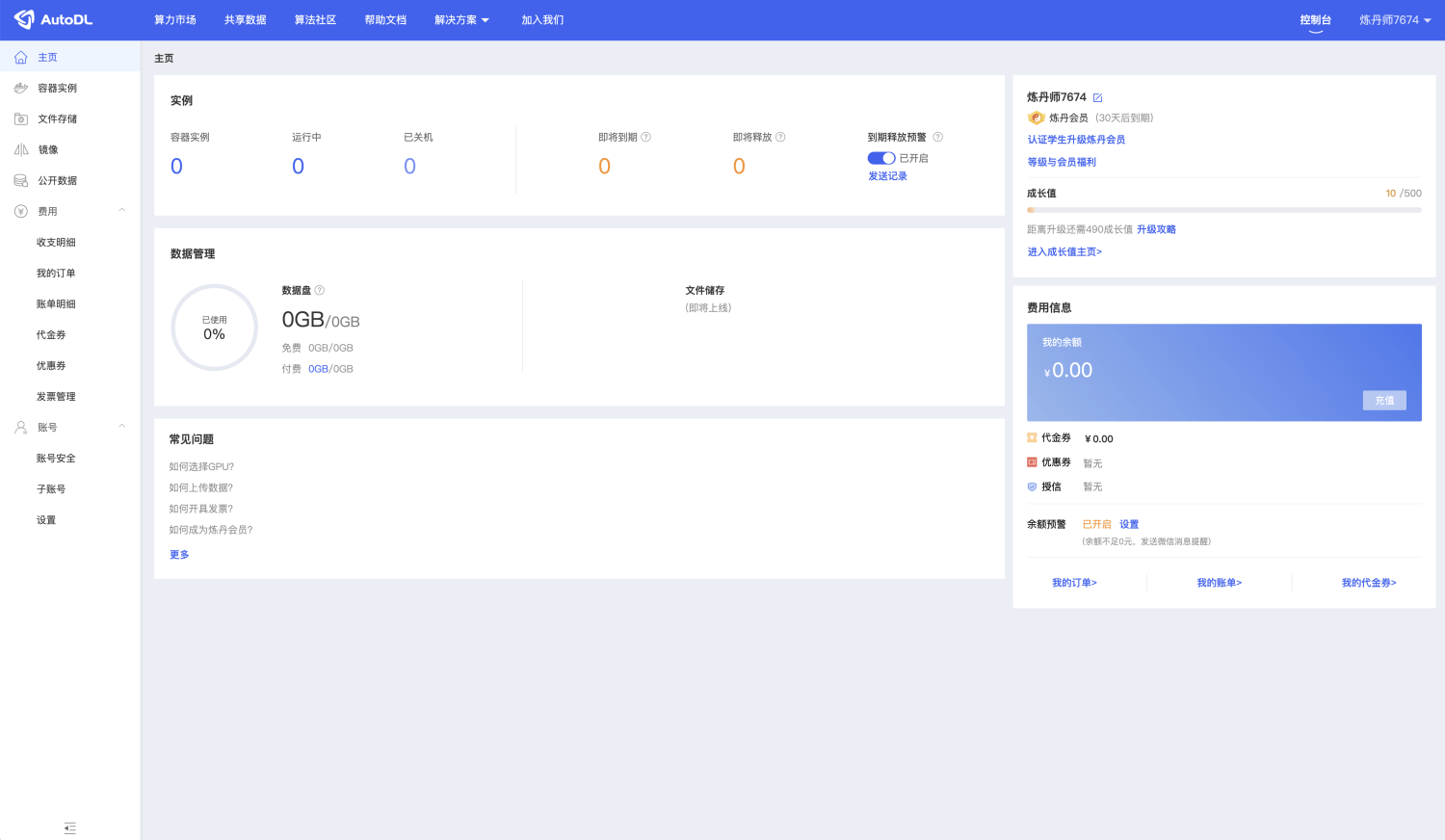
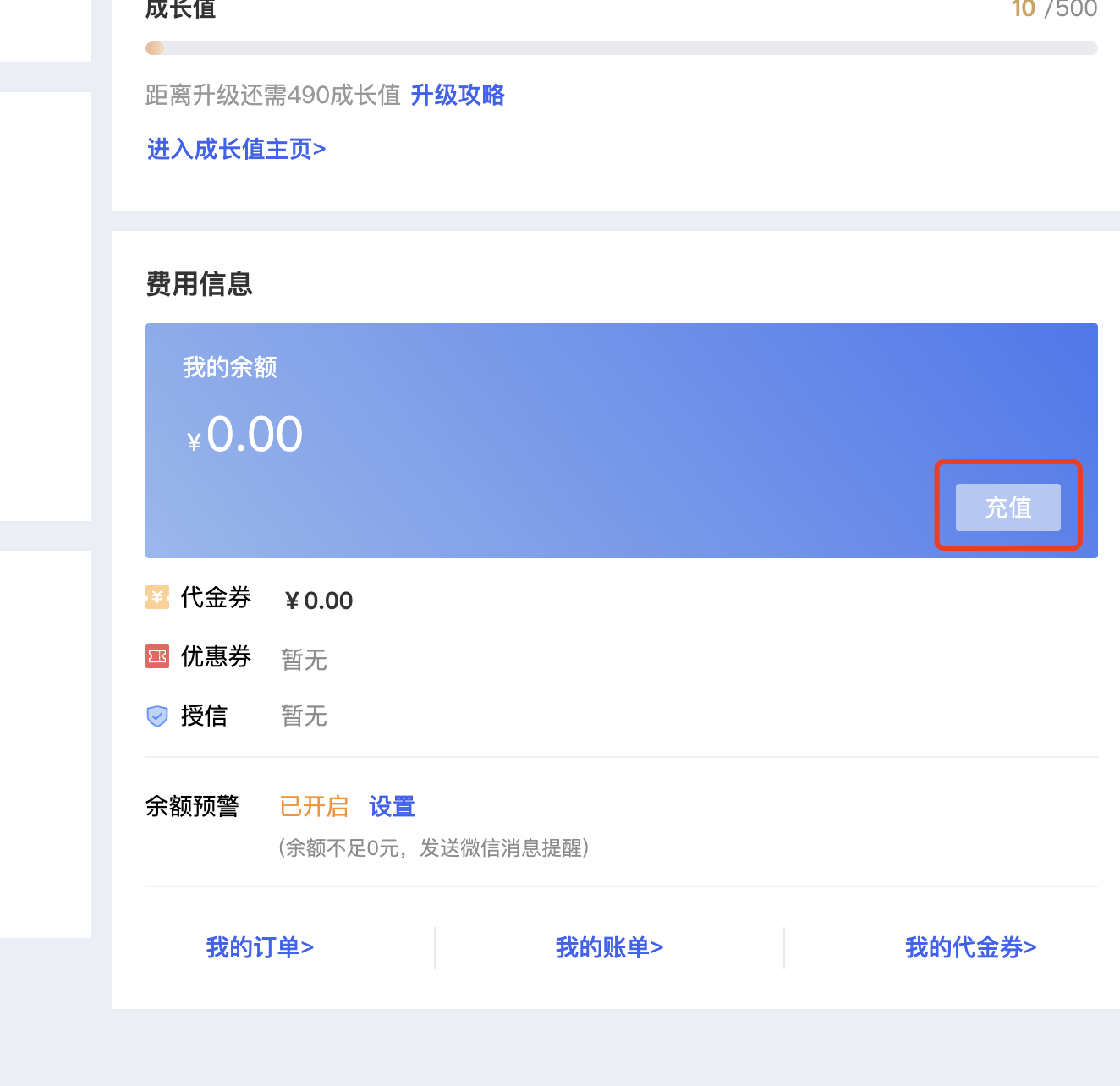
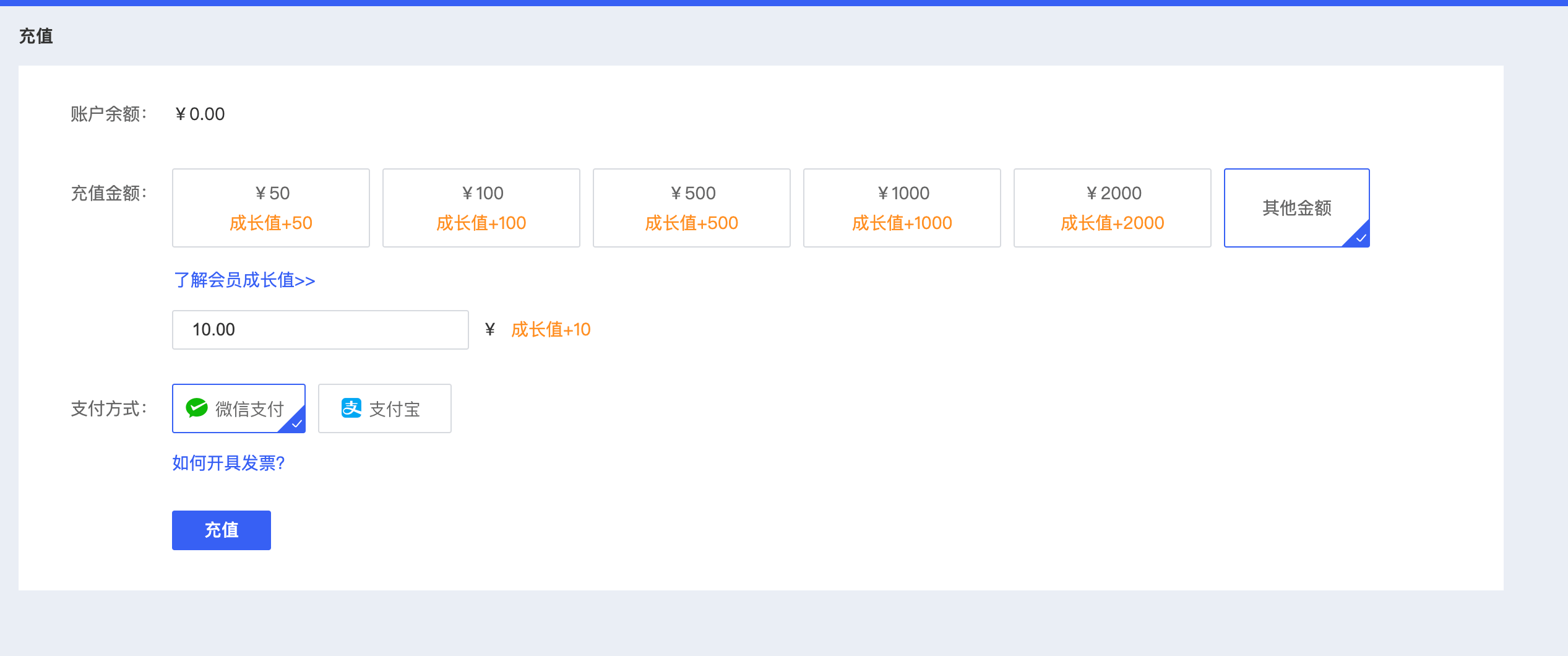

一定要先氪金,免得后面租服务器的时候还要回来充值,不用充多,充个5块10块的体验一下;
二、租用服务器
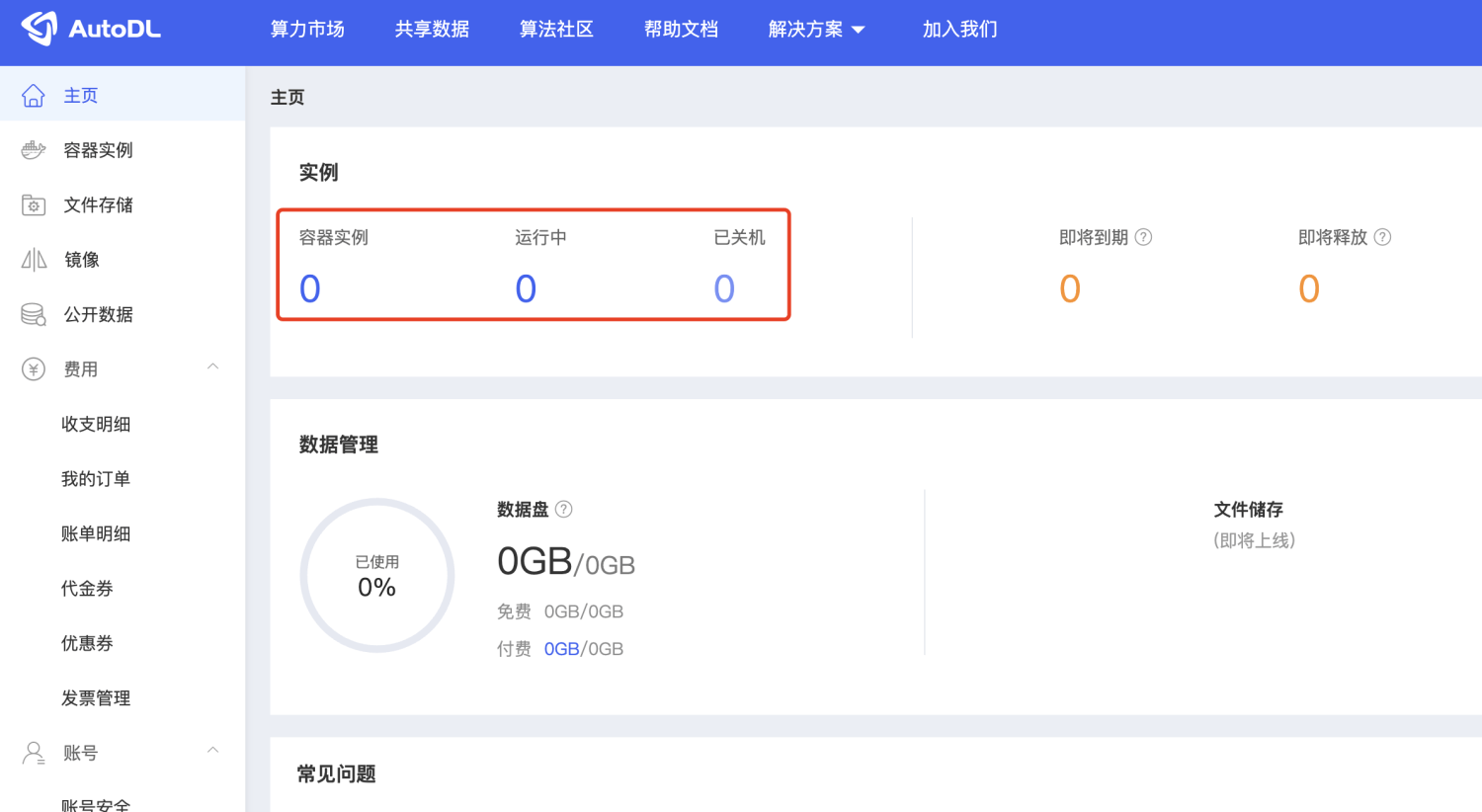
我们在“实例”这里看到三个0,随便点进去一个即可;
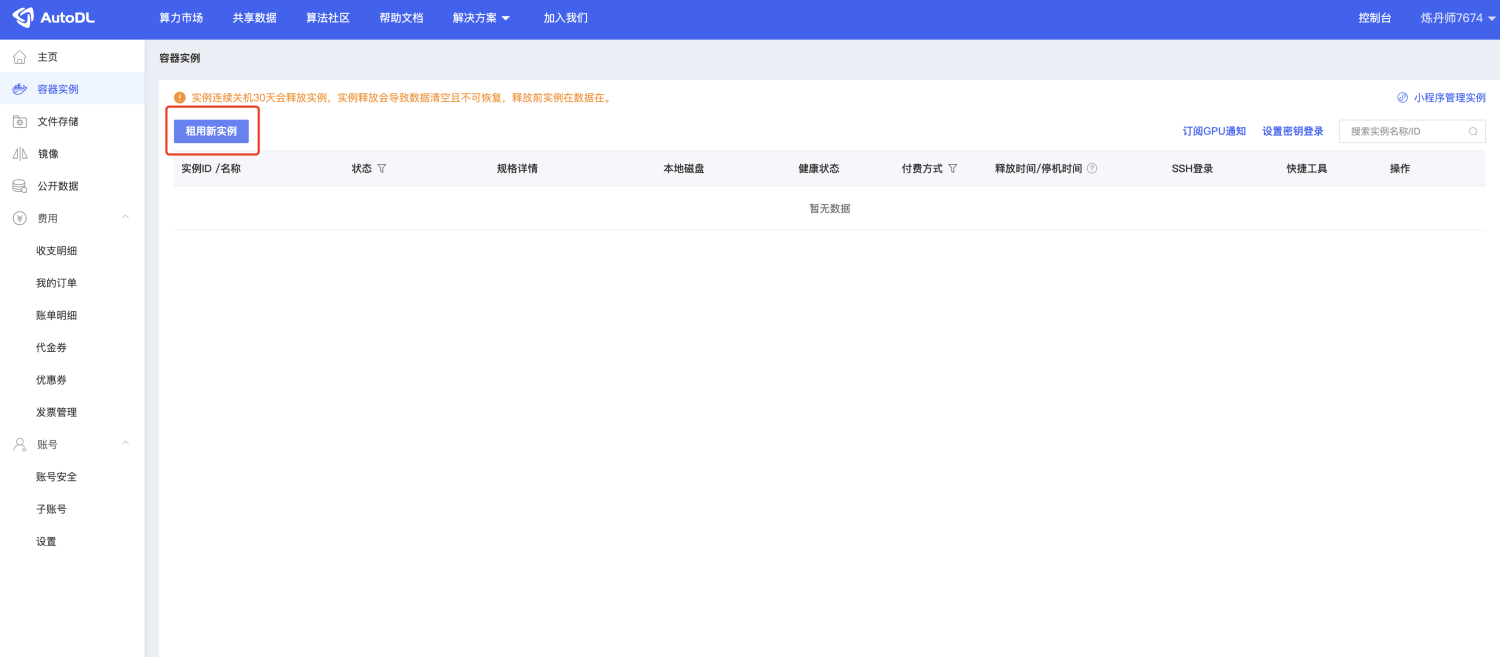
点击“租用新实例”
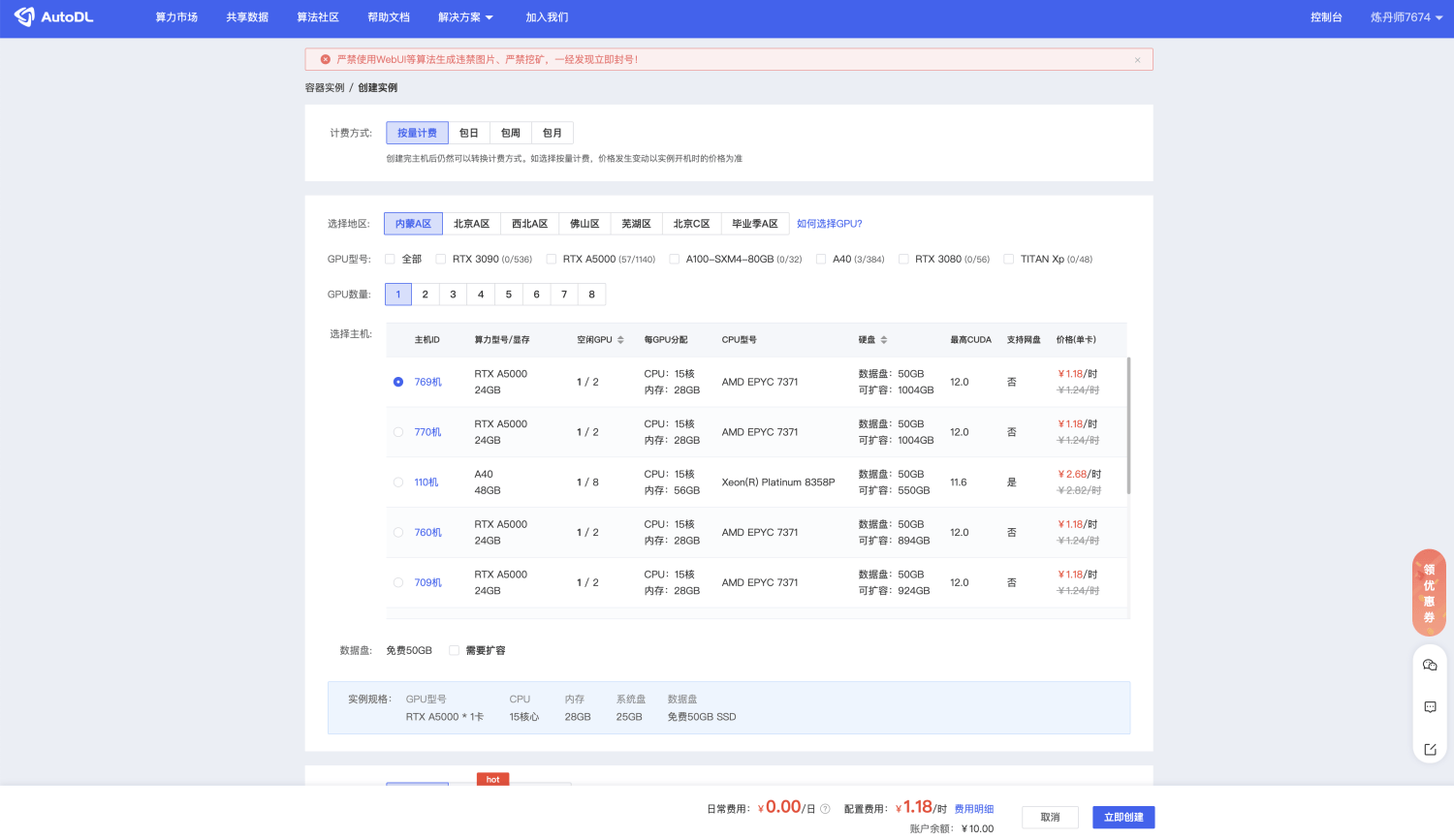
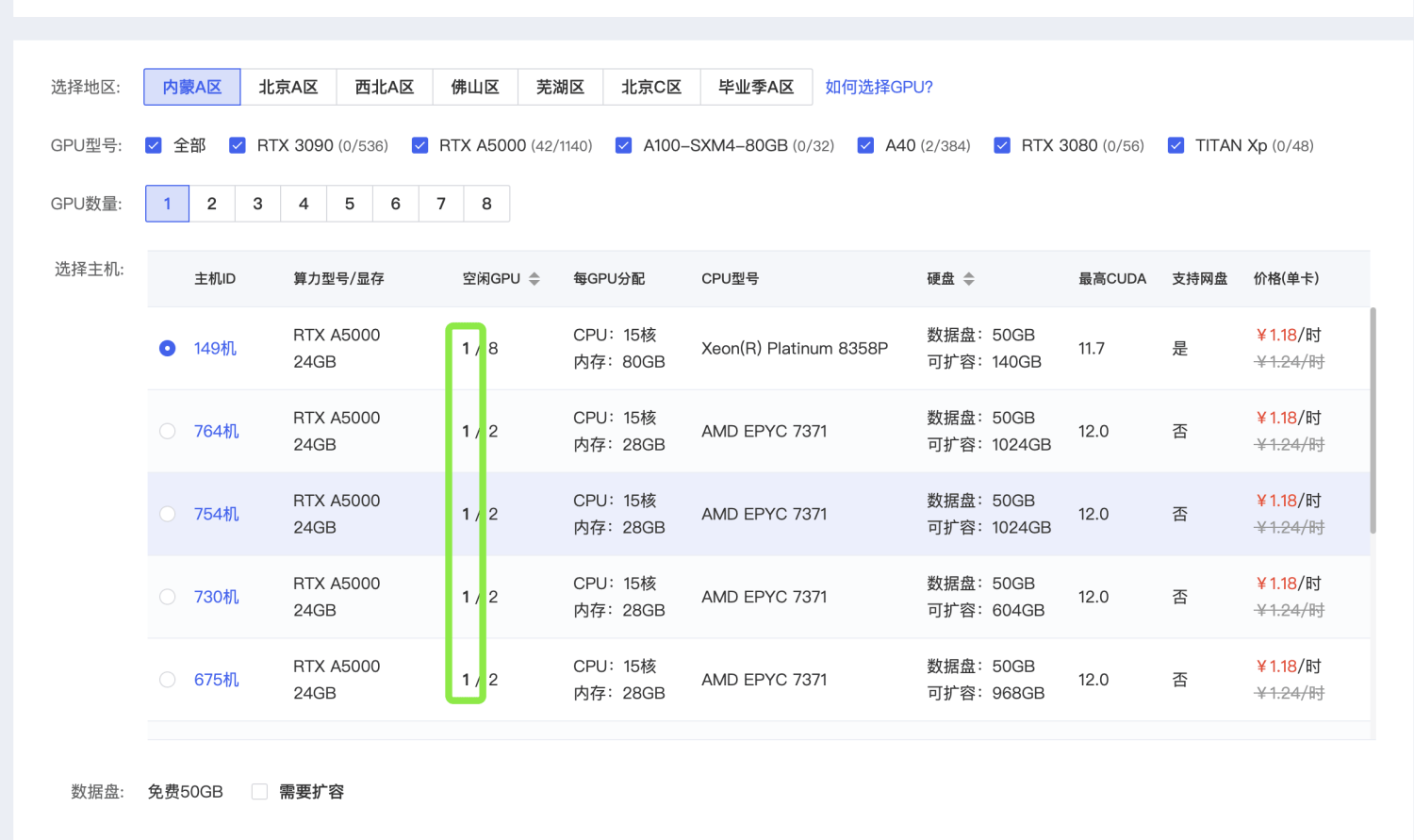
这里我们选择前面有“1”的服务器,就可以租用;
有这些选项:
计费方式:按量、包日、包周、包月,字面意思;
选择地区:显卡用电,这些地区的机房的电费都不一样;(不要选北京C区,因为一些原因用不了自定义服务);
GPU型号:各种显卡型号;
GPU数量:选一个就行,不用管;
选择主机:根据介绍自己看;
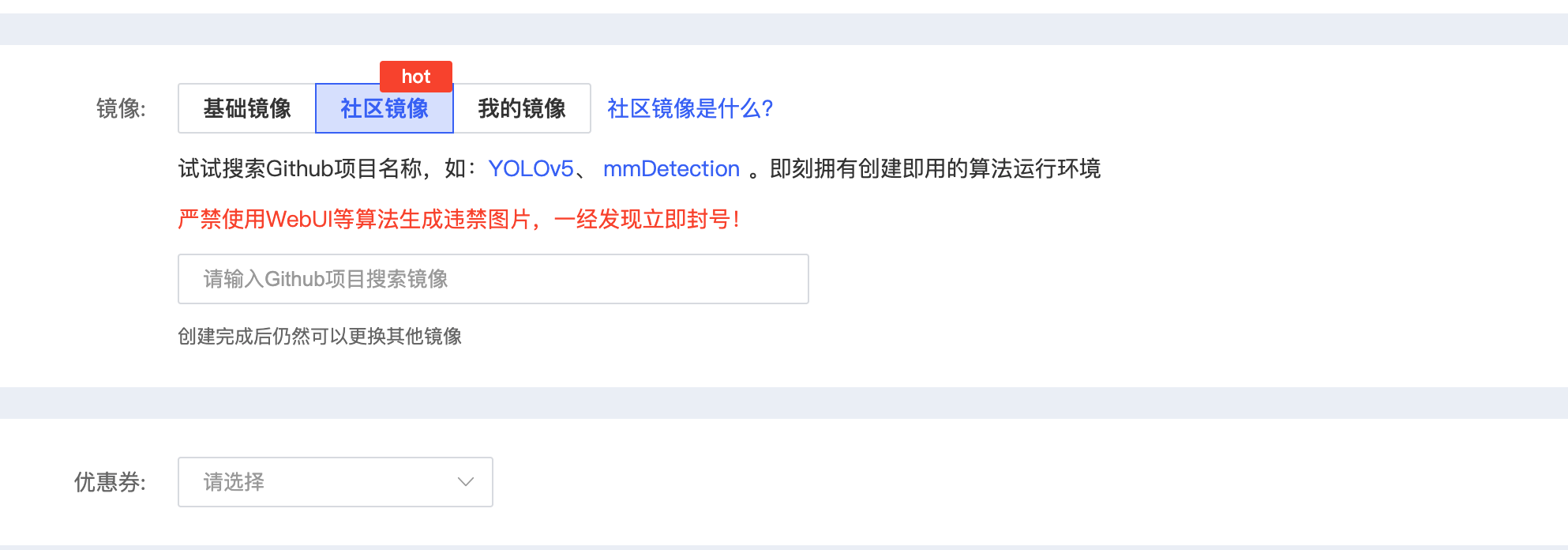
选择镜像:在“社区镜像”这里输入“Nov”,会自动出来如下选项,选择一个下载量最多的版本即可;
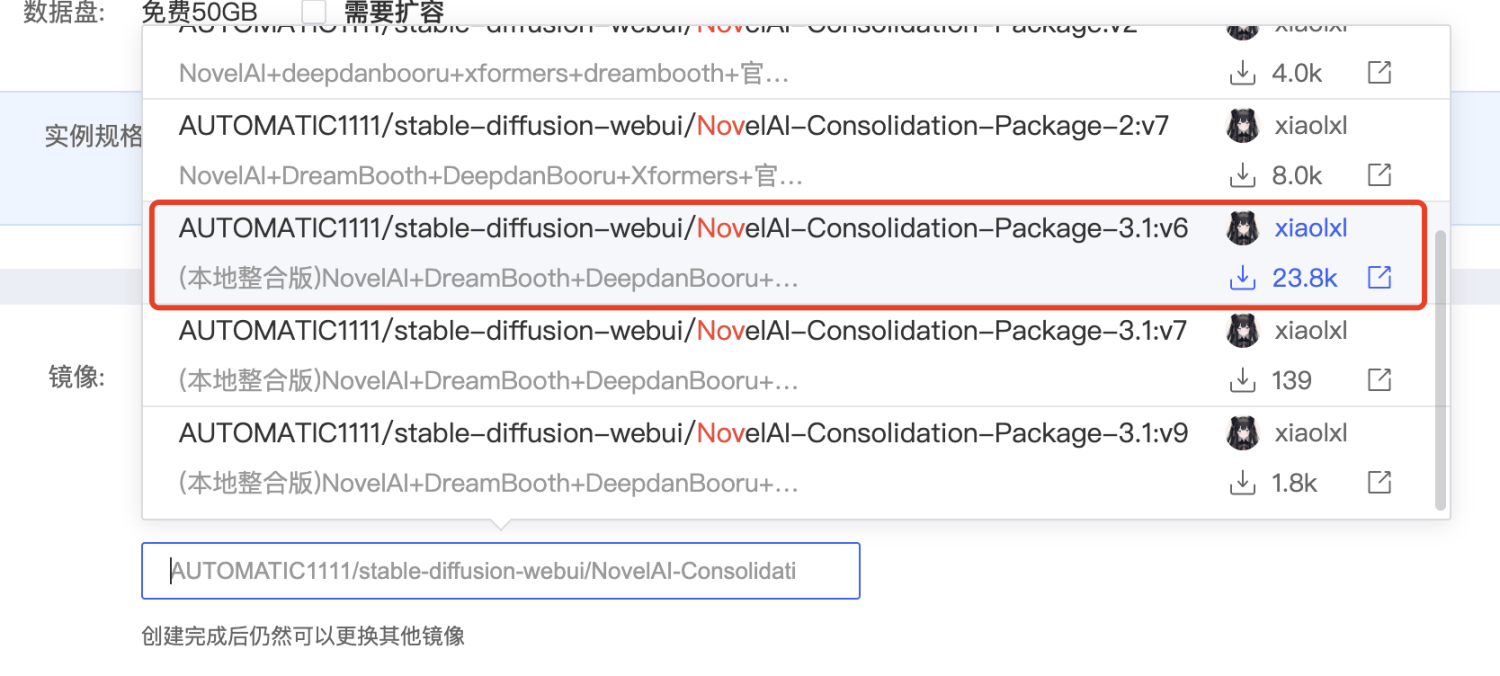
选好之后,点击“立即创建”就可以了;

三、启动服务器

点:“JupyterLab”;
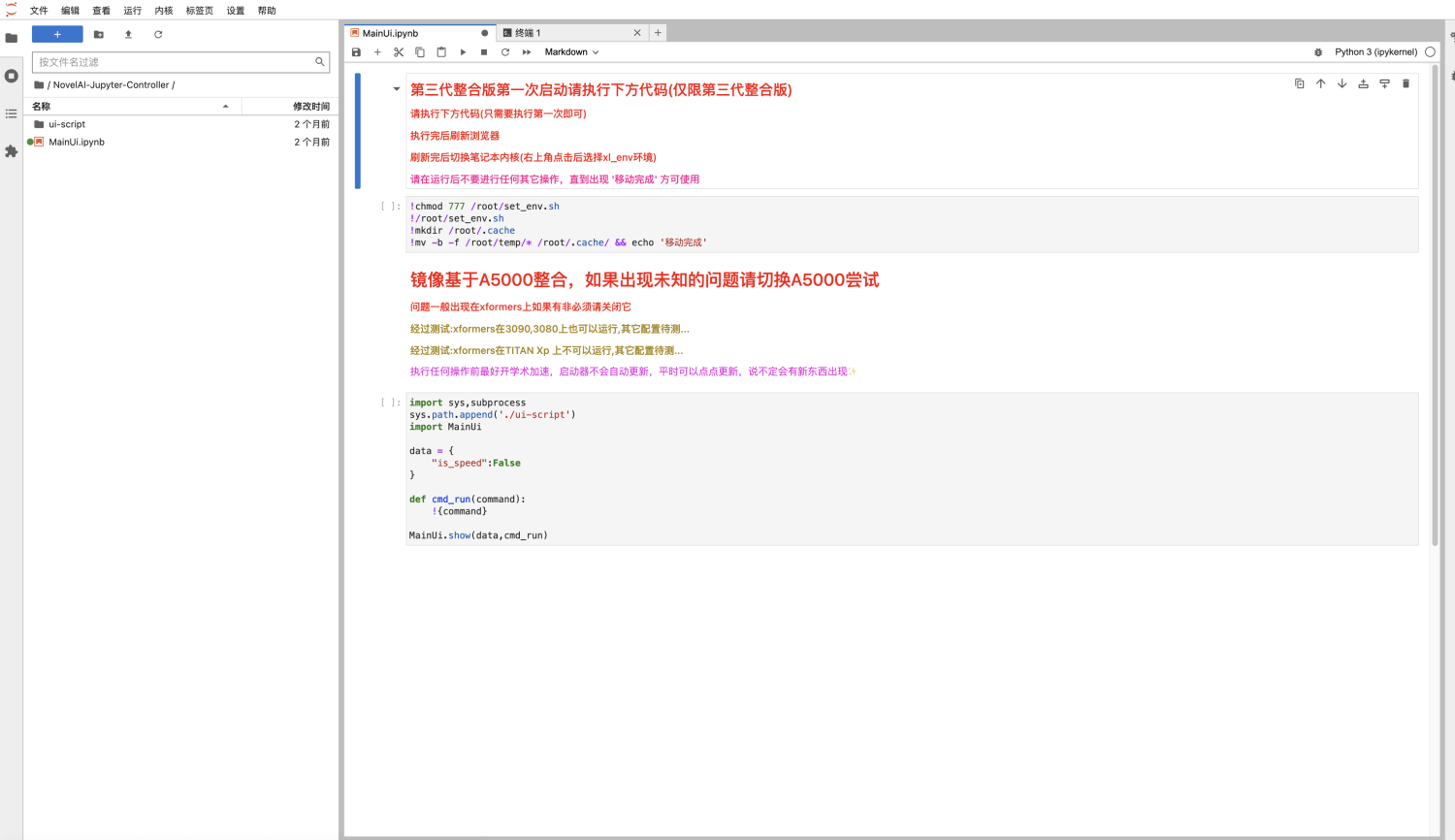
出现这个界面就对了
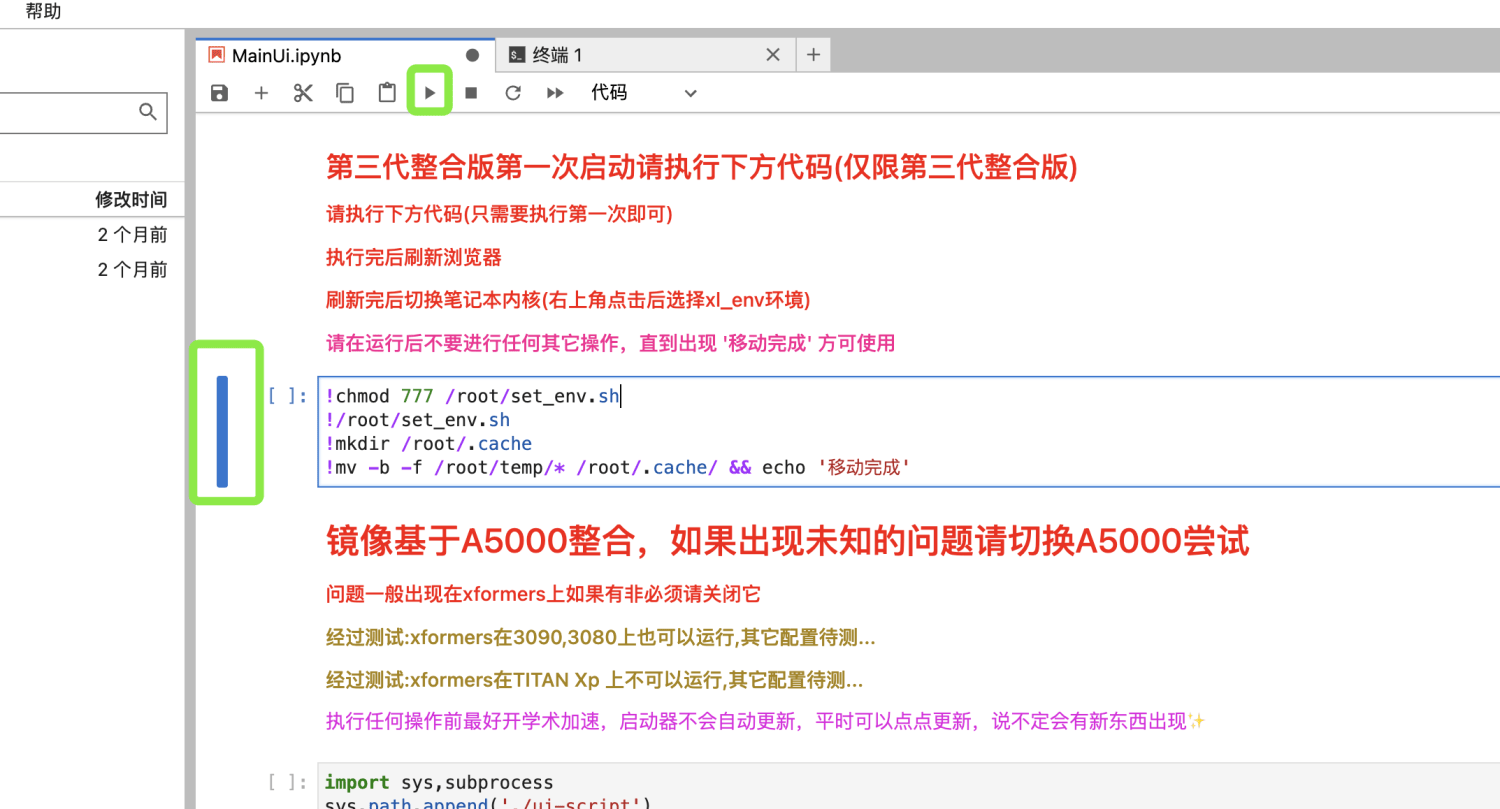
我们把鼠标光标点到第一个代码框内,然后点击上面的启动键(三角形);

出现这个“移动完成”之后,直接刷新网页(这个很重要);
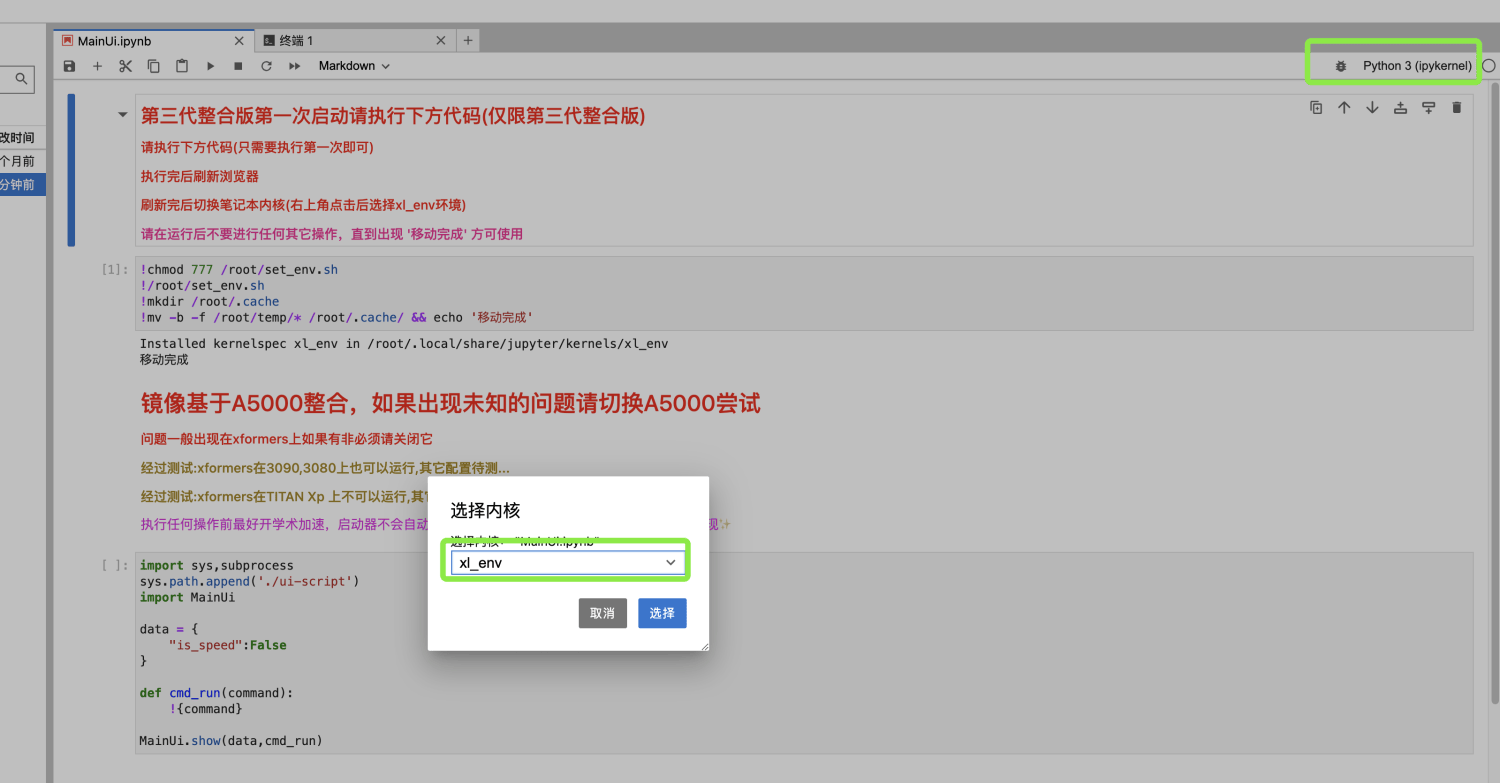
点击右上角的“python 3”调出“选择内核”弹窗,选择“xl_env”;
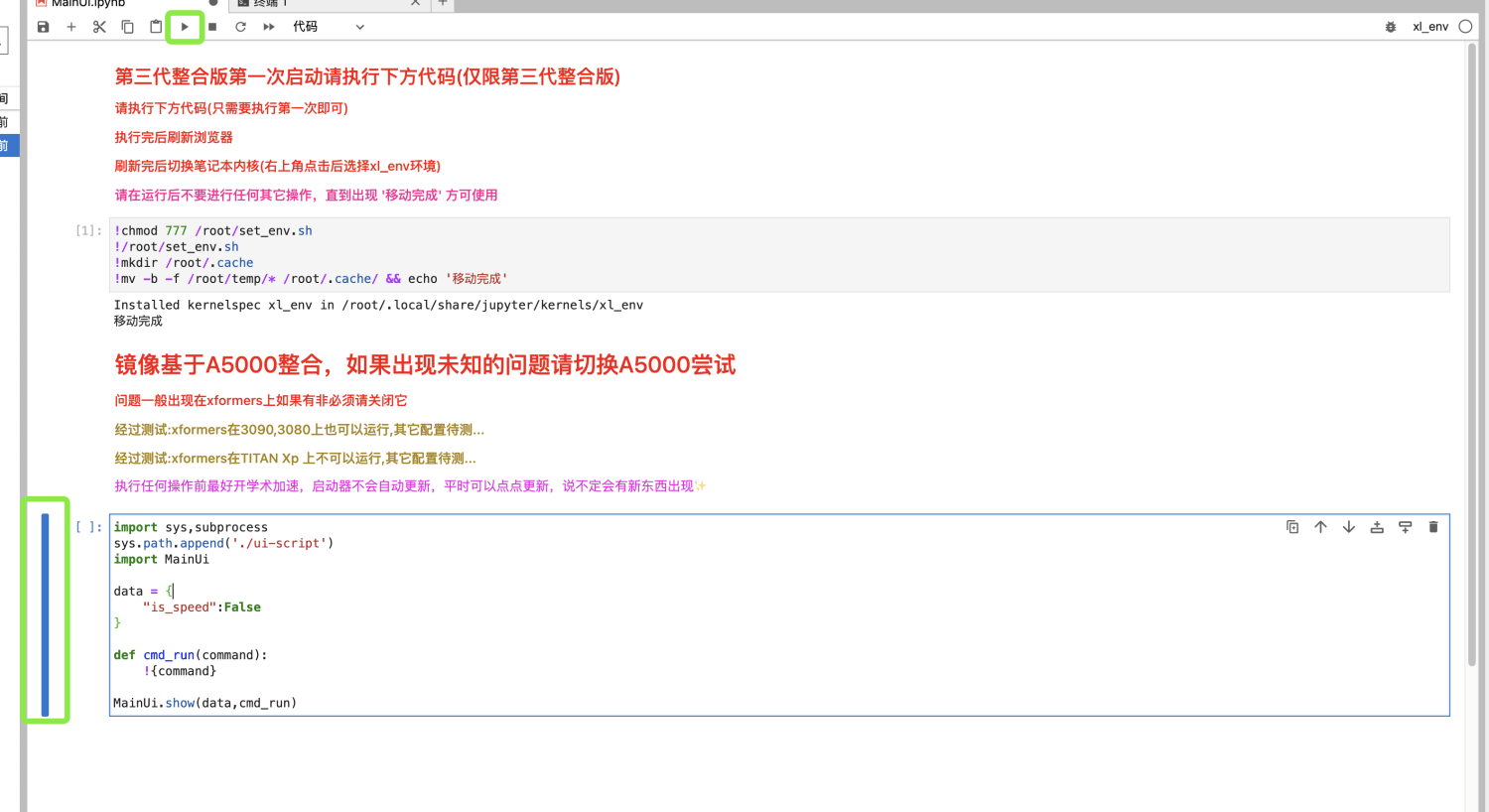
然后我们再把鼠标点到第二个代码框,点击启动键(最上面的三角形)
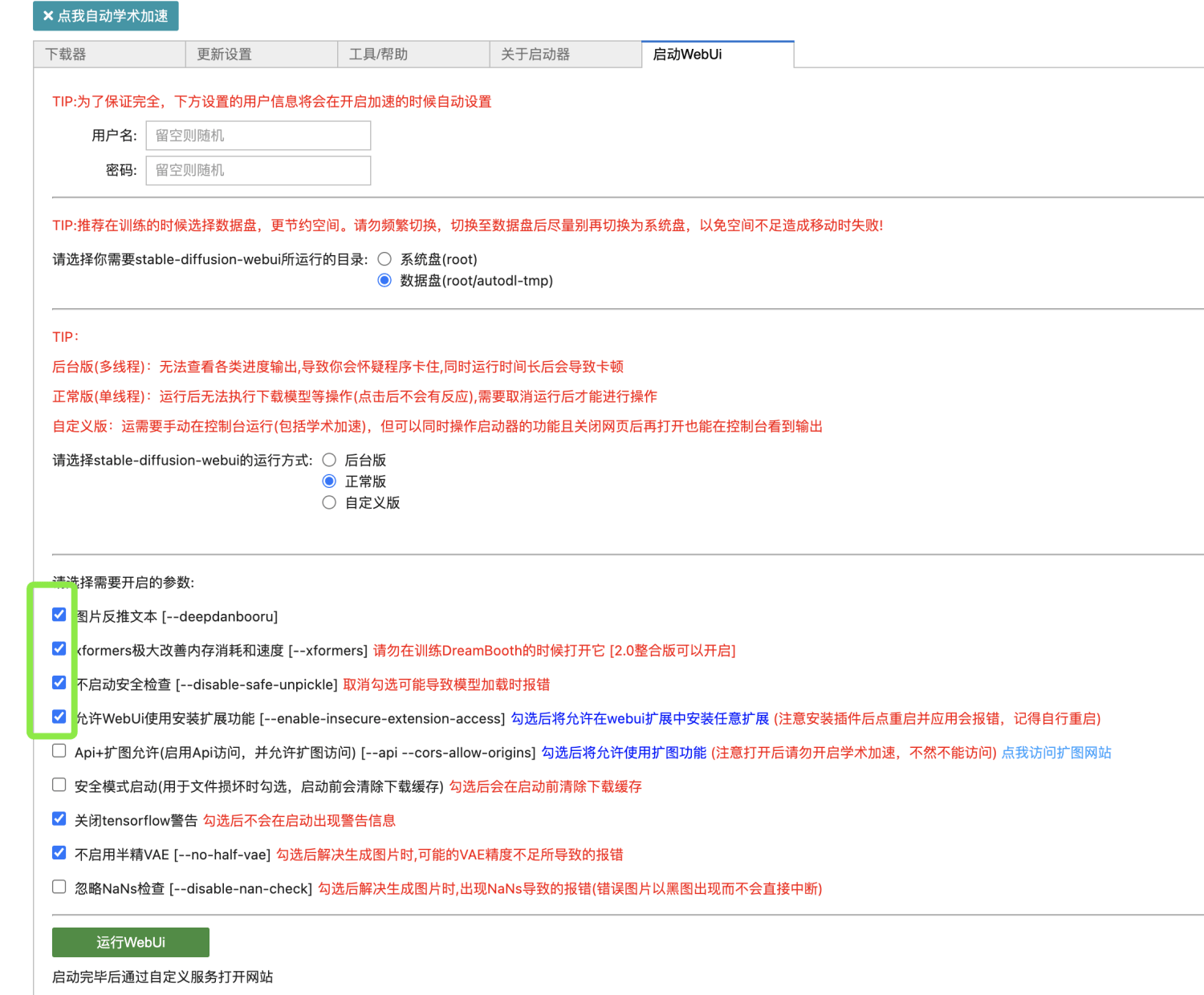
选择“启动WebUi”标签,然后将需要开启的参数勾选上,点击“运行WebUi”
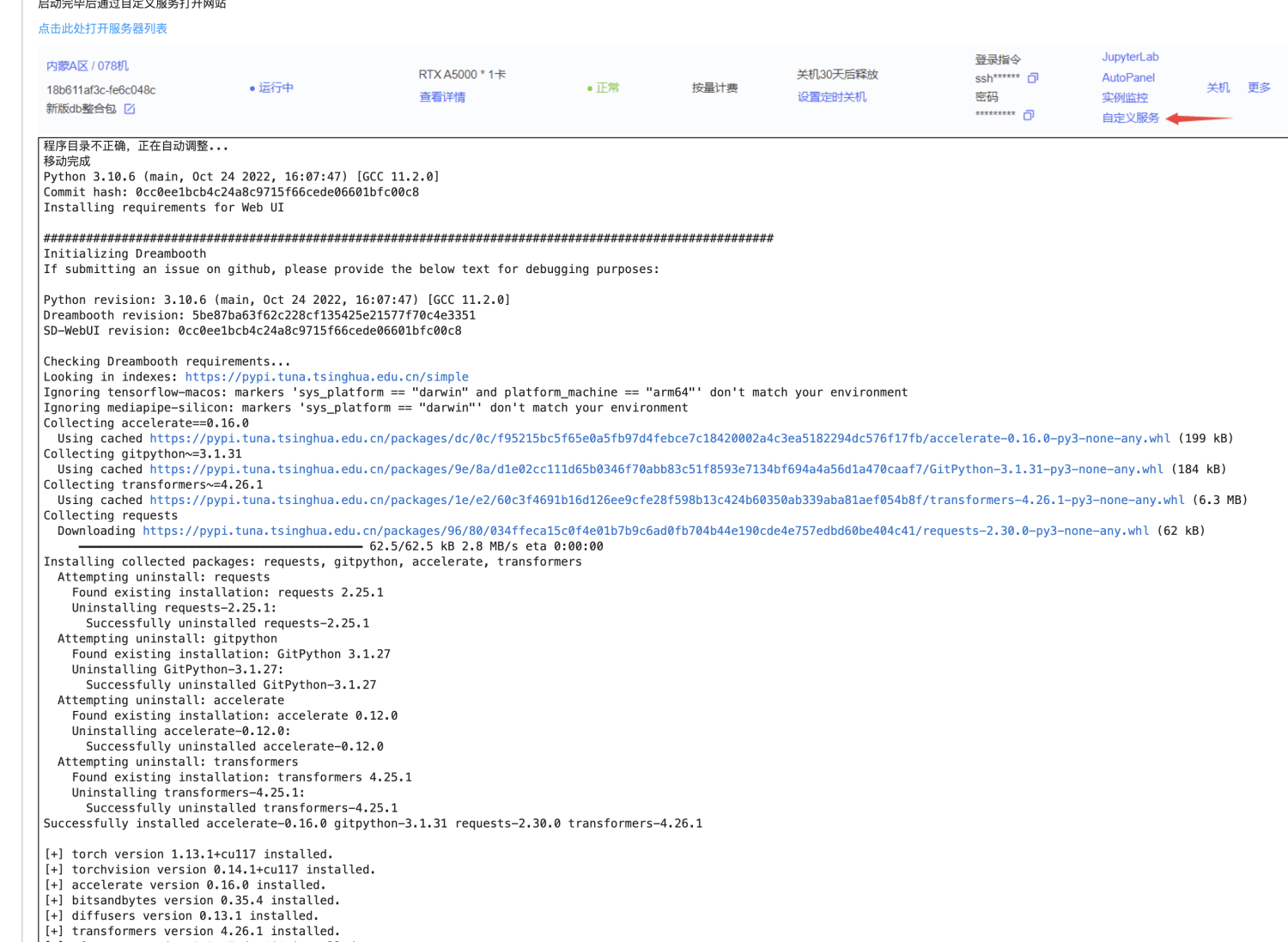
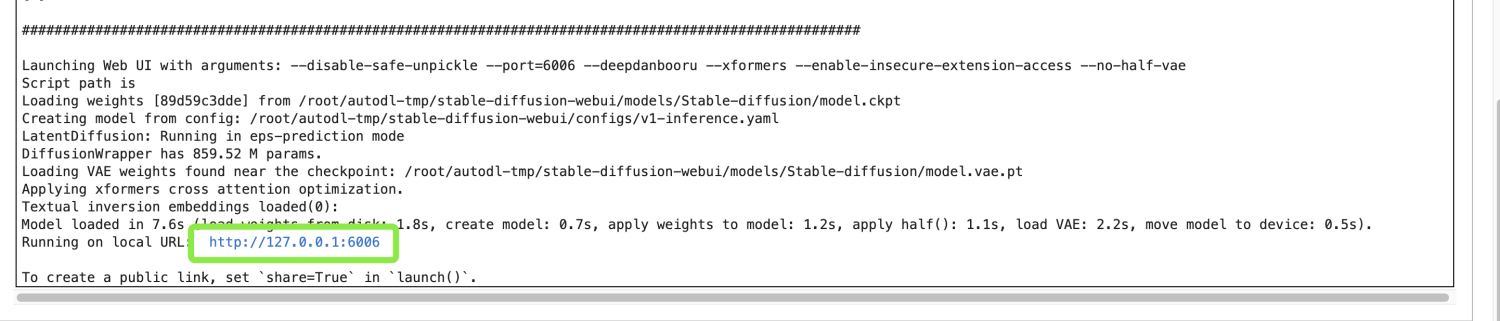
静静等待运行结果,当出现“http://127....”这个链接,就代表运行成功了;
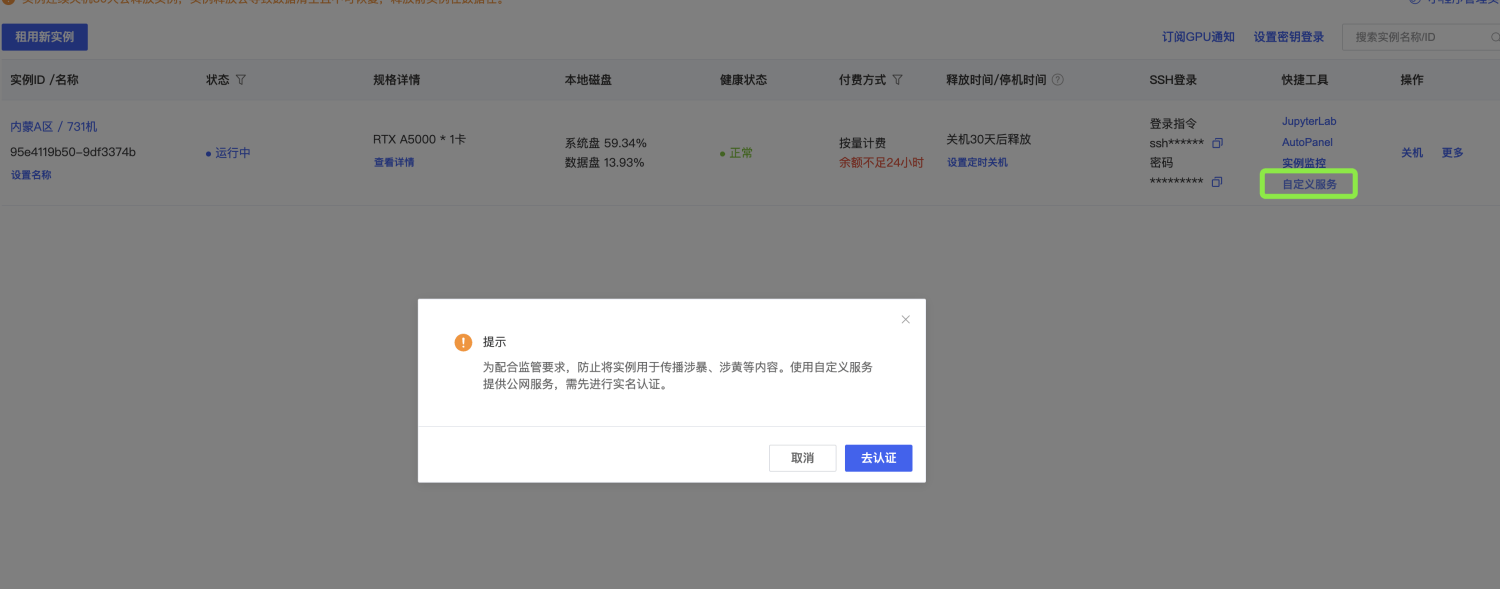
接下来我们回到“容器实例”页面,找到刚刚租下的服务器,点击“自定义服务”
第一次打开会有一个实名认证,去认证一下就可以了
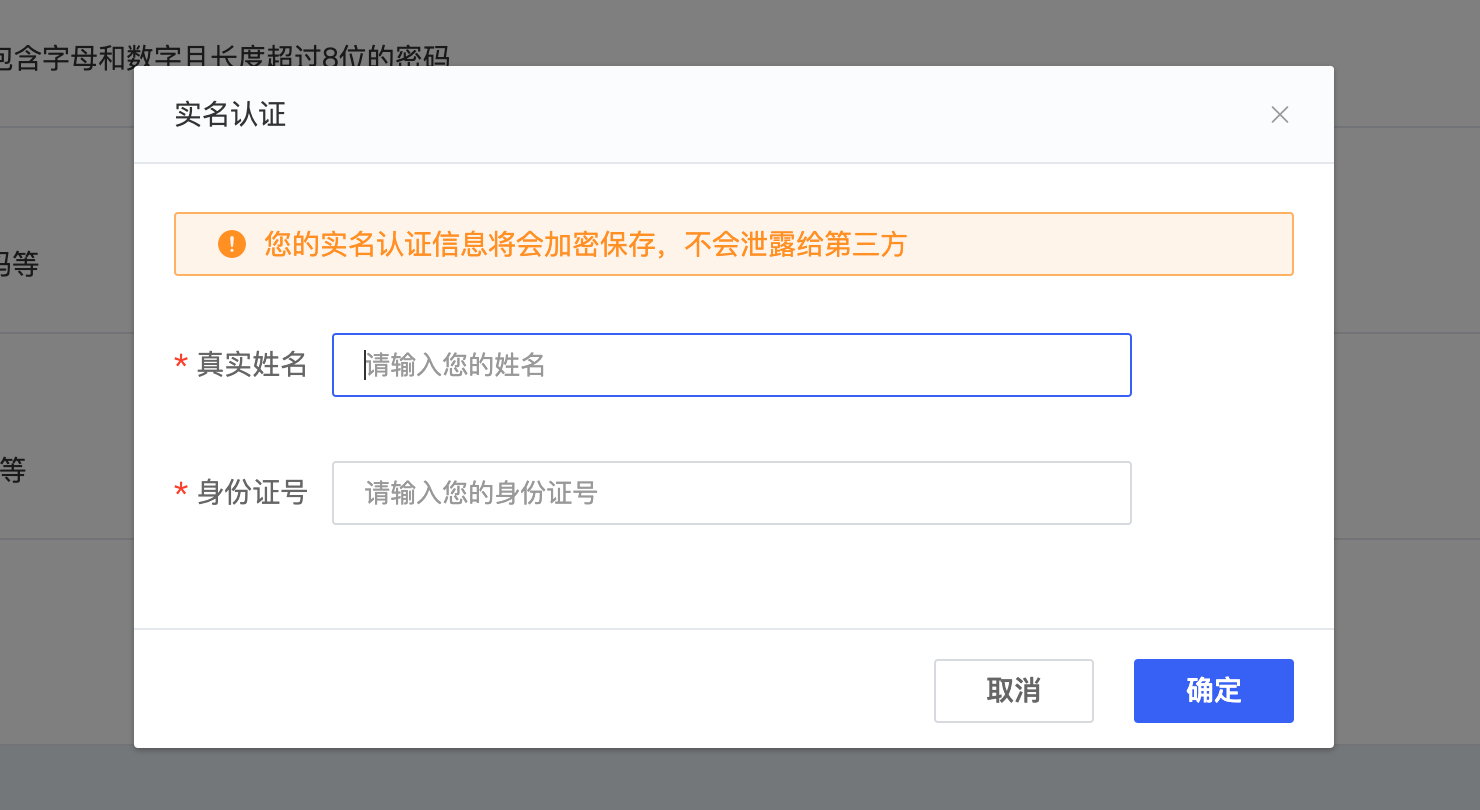
认证完成之后,重新操作,点击已同意协议,访问即可
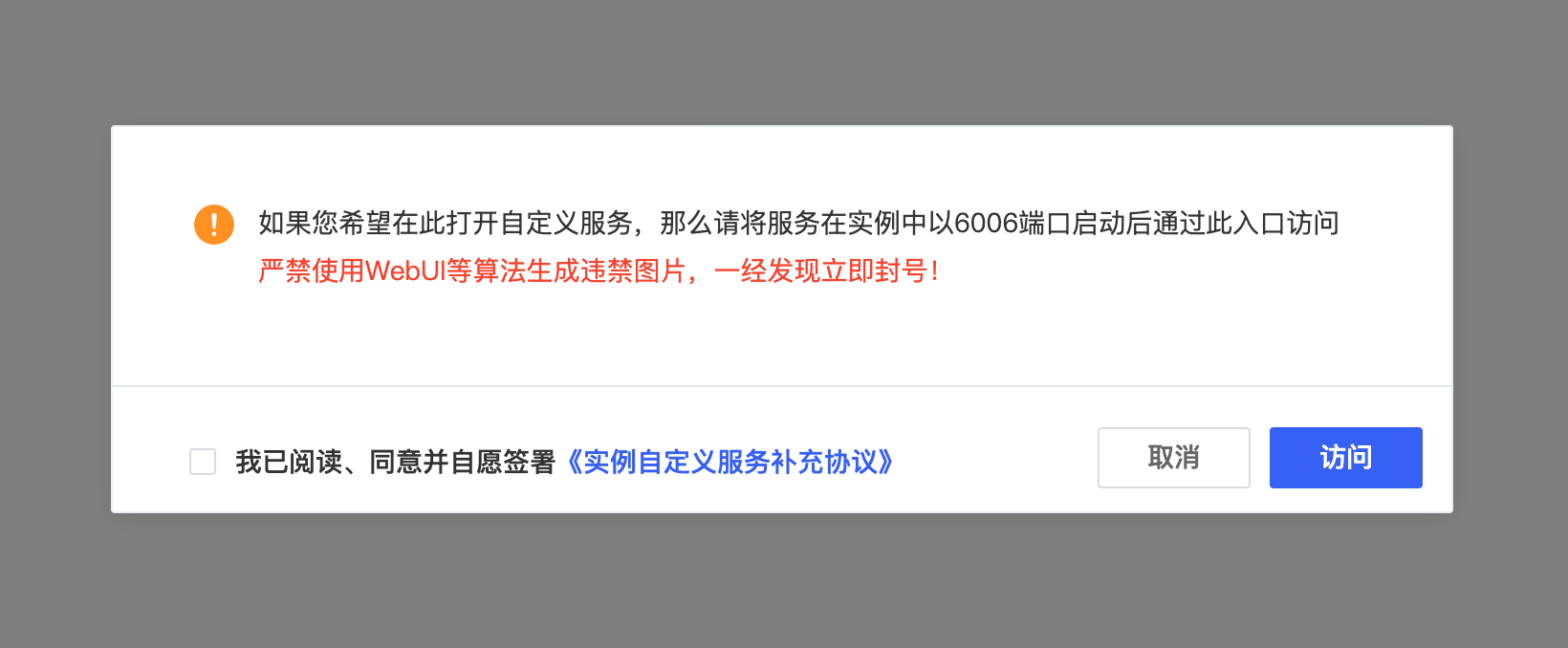
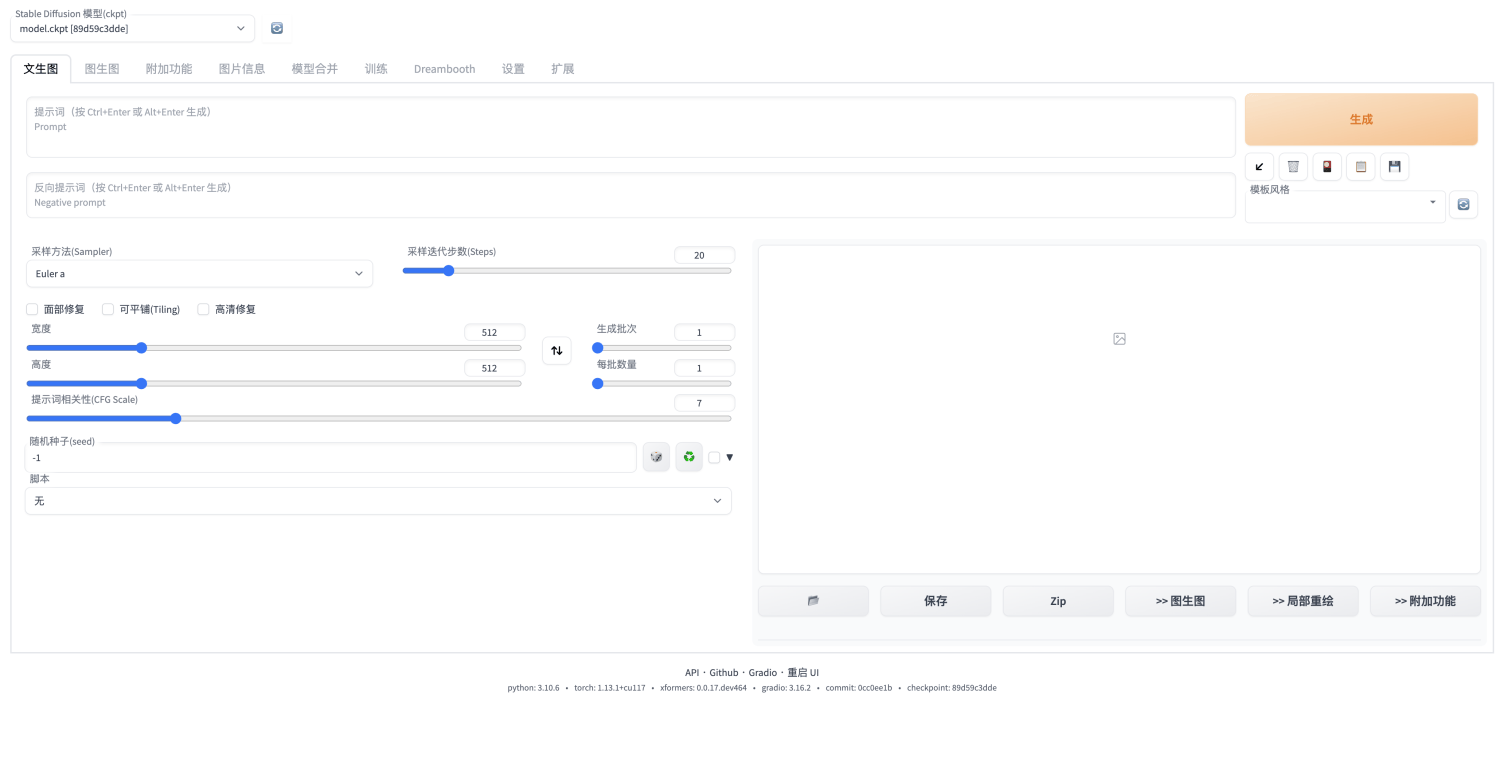
成功了
四、模型放在哪里?
在JupyterLab页面,左边是文件栏
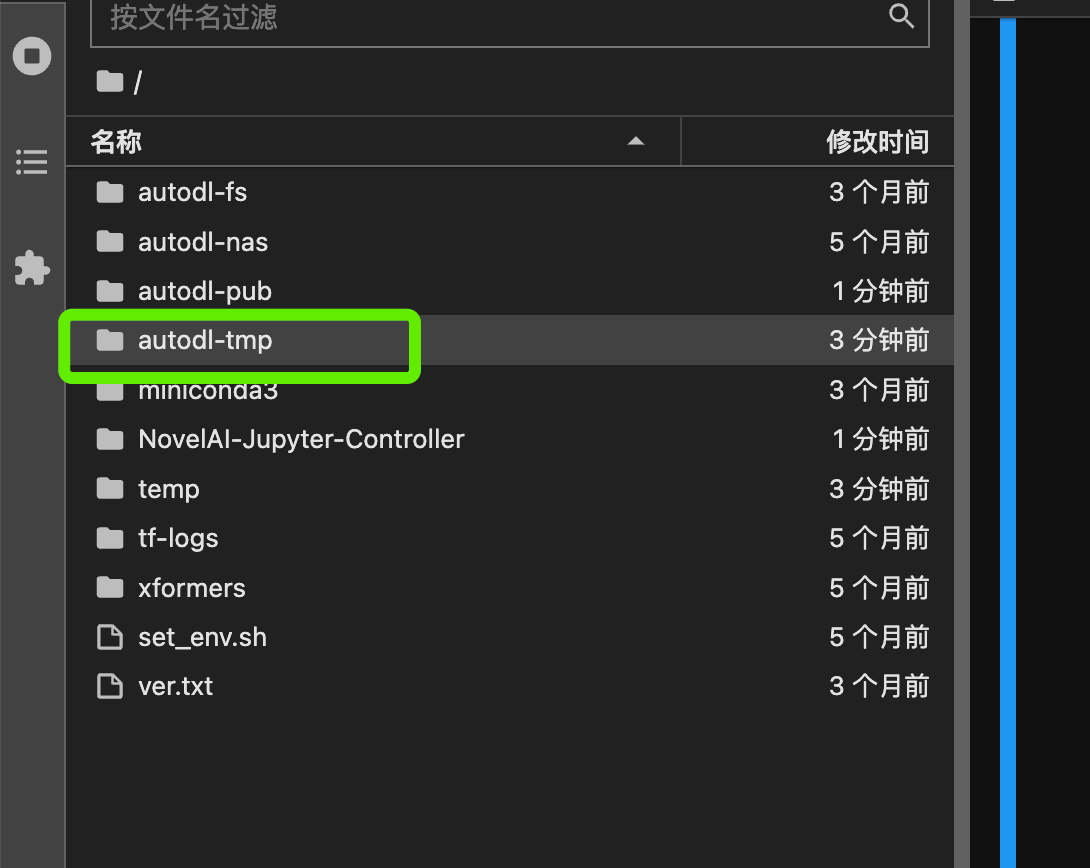
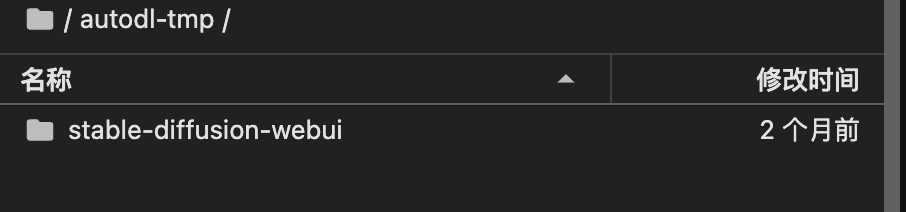
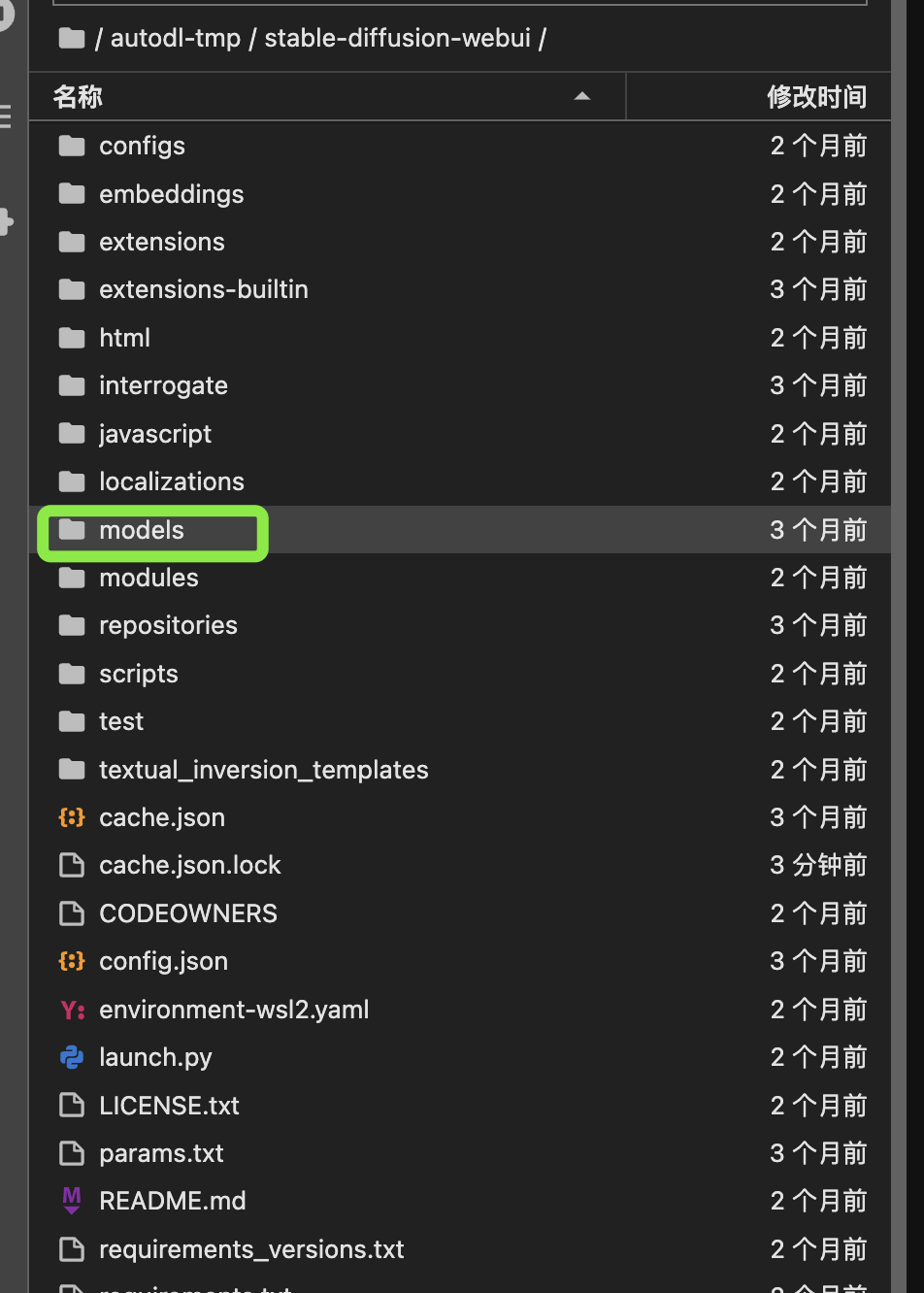
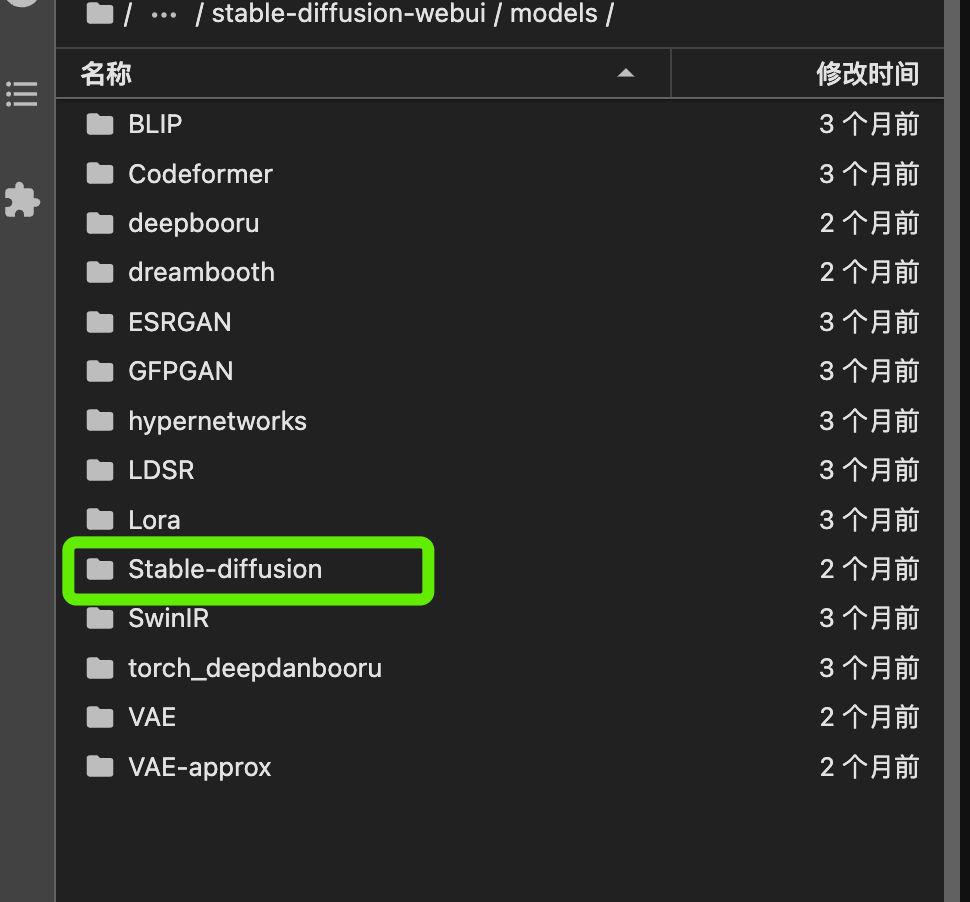
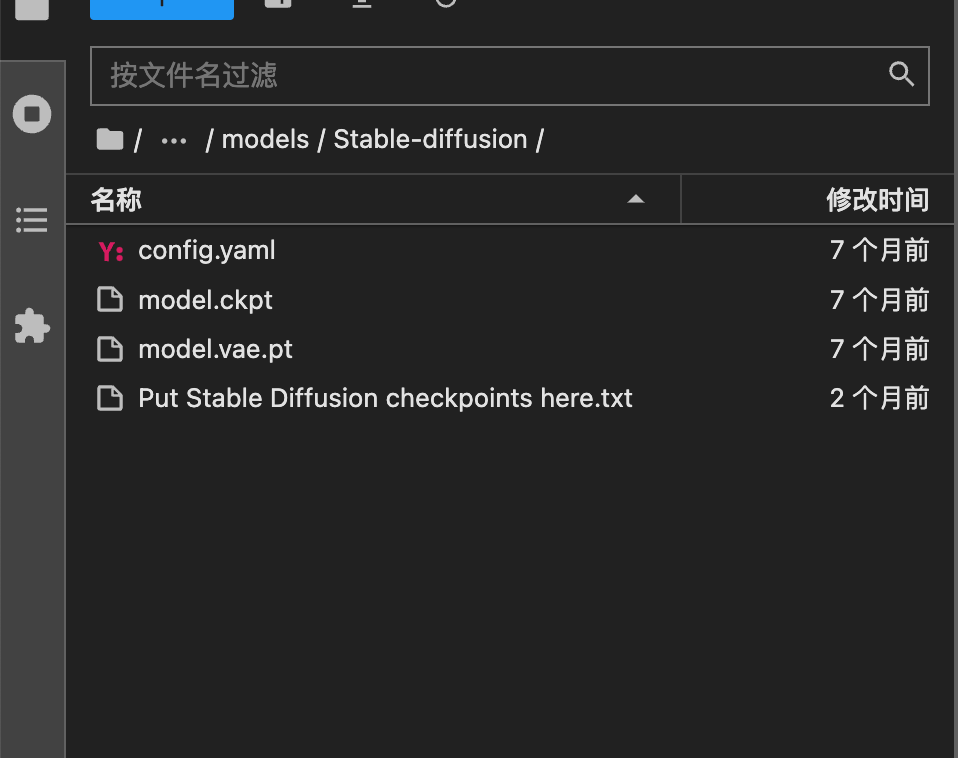
这个文件夹的层级跟windows本地部署是一样的,然后我们就可以把本地下载好的模型拖到这个文件夹里面;
但是直接拖过去,模型很大,拖的时间会比较久,网络如果断开也容易出问题,那还有一种方法就是用公网上传模型,让服务器下载云端模型;
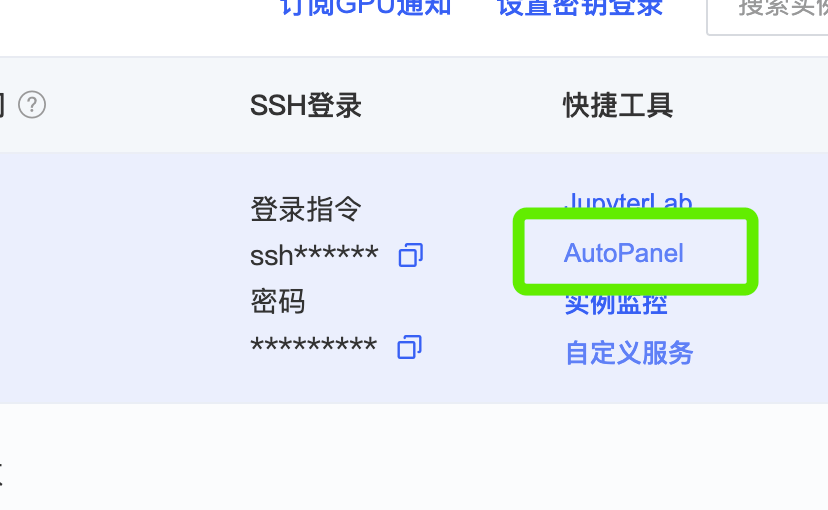
我们来到服务器这里,点击“AutoPanel”
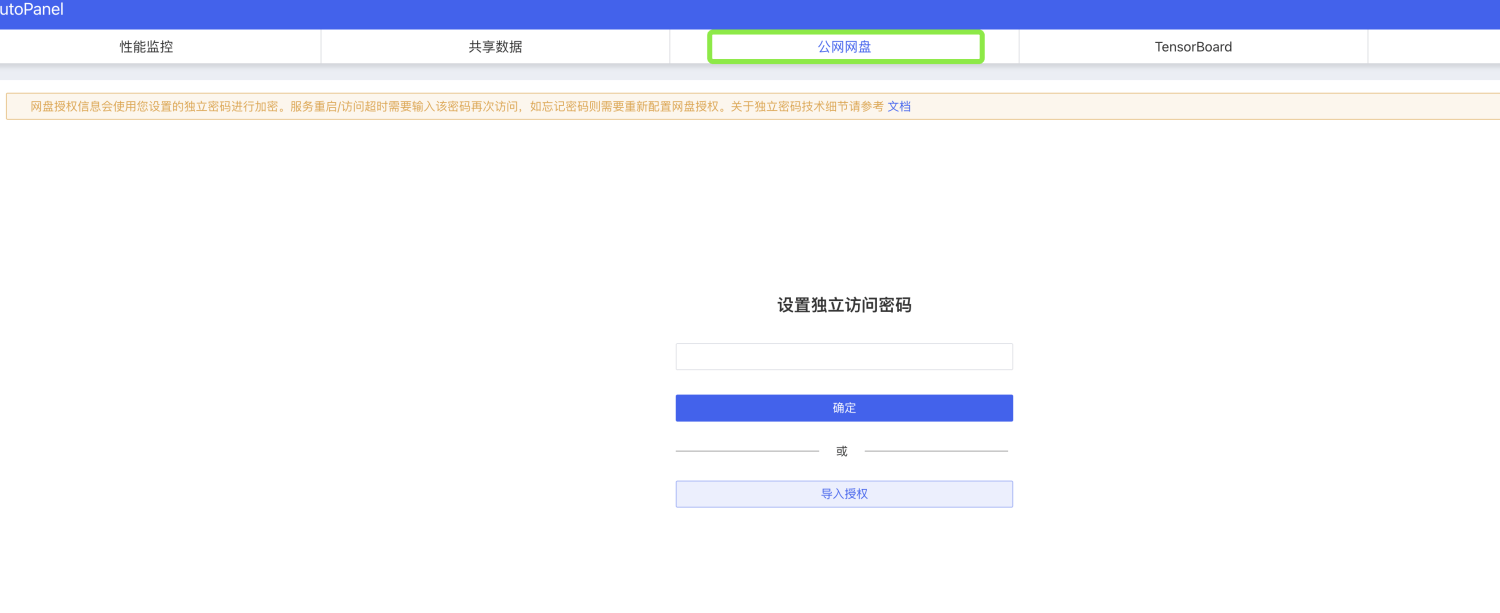
点到“公用网盘”标签,设置一个密码
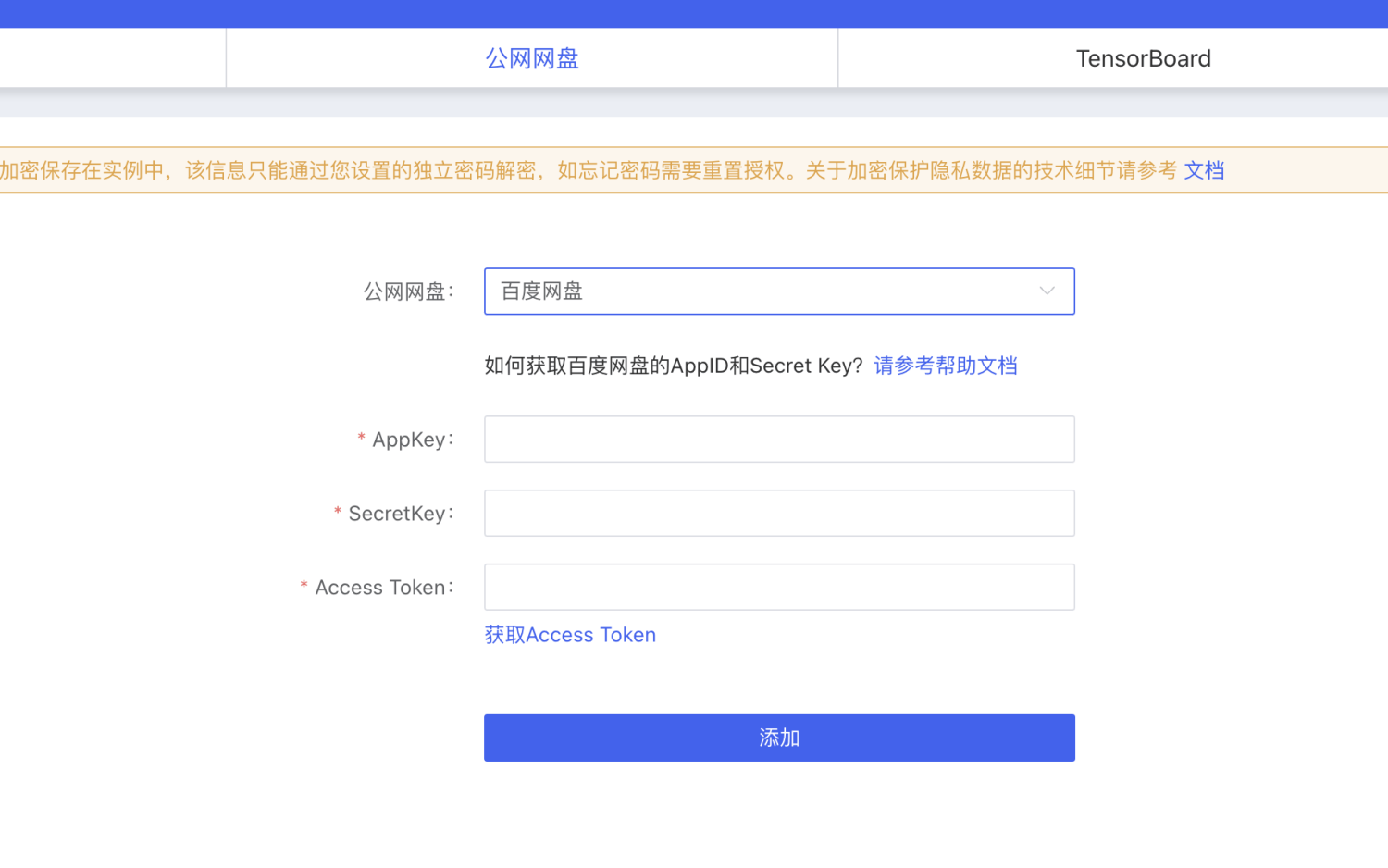
公用网盘提供“阿里网盘”和“百度网盘”,这里以百度网盘为例,想用阿里网盘,点击“请参考帮助文档”,有很详细的教程;⬇️
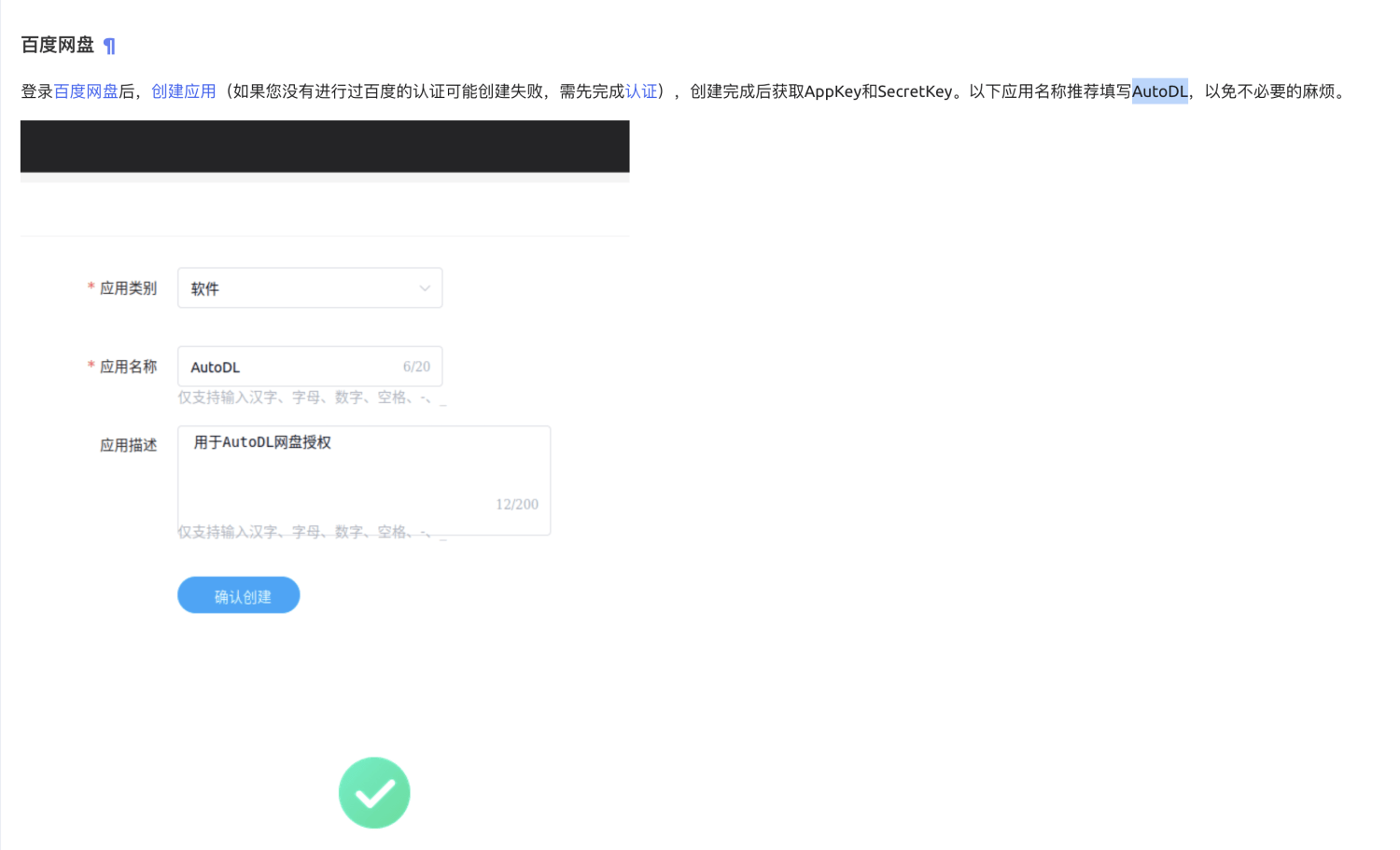
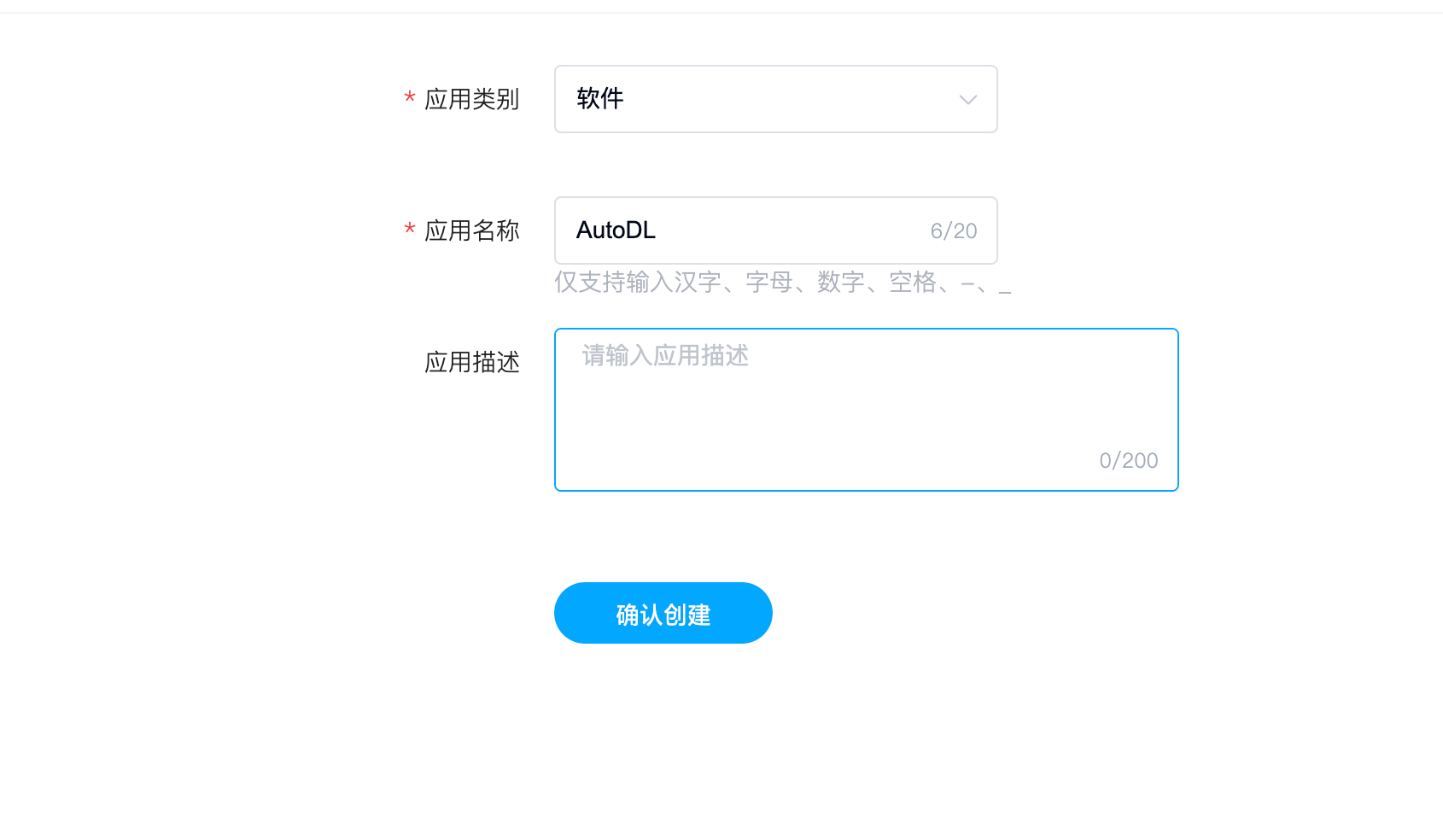
第一次创建的时候,可能出现“创建失败”,这是因为百度那边也需要认证,过去认证一下就行
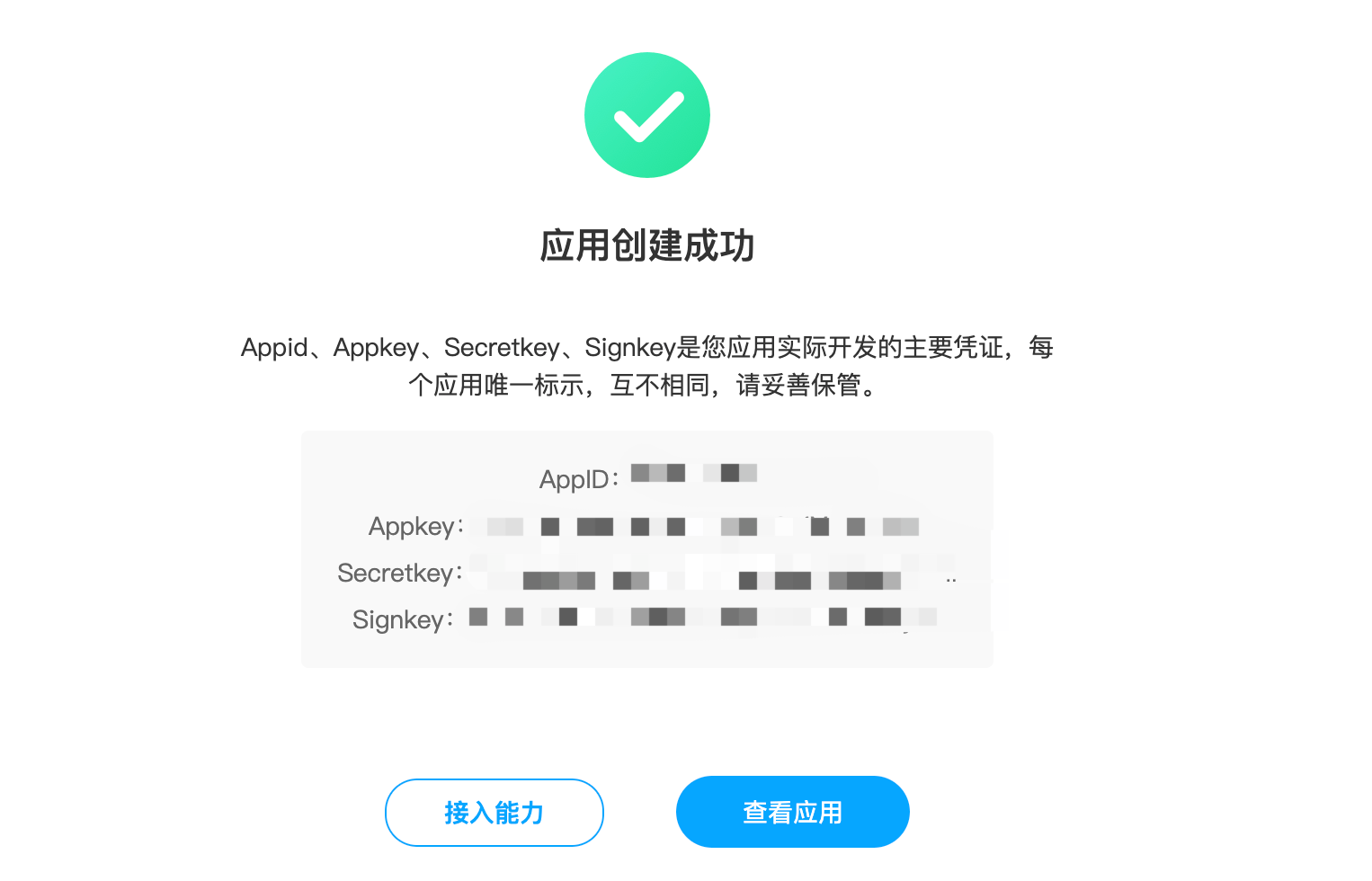
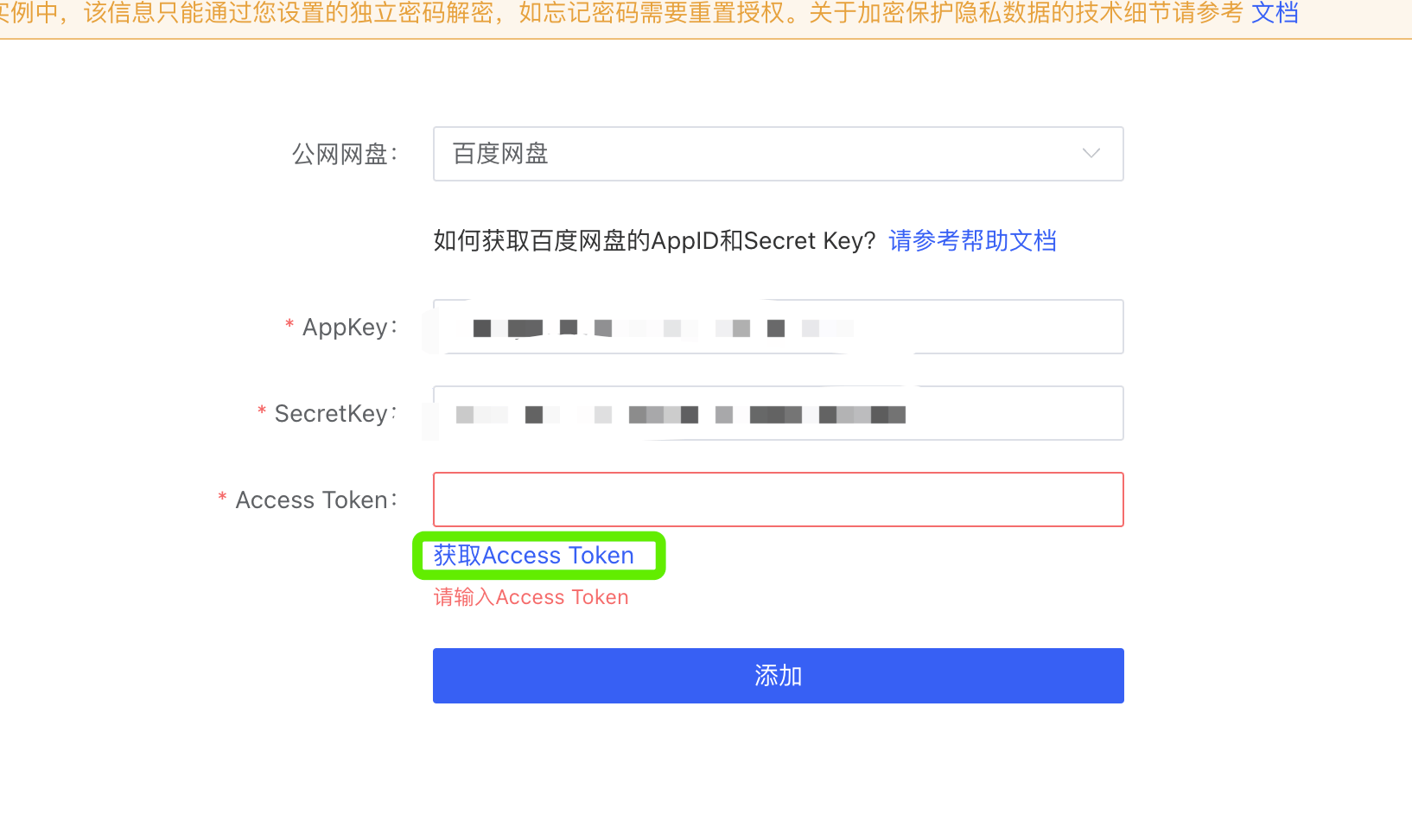
应用创建成功,粘贴两个Key值,然后Token这里需要点击获取一下
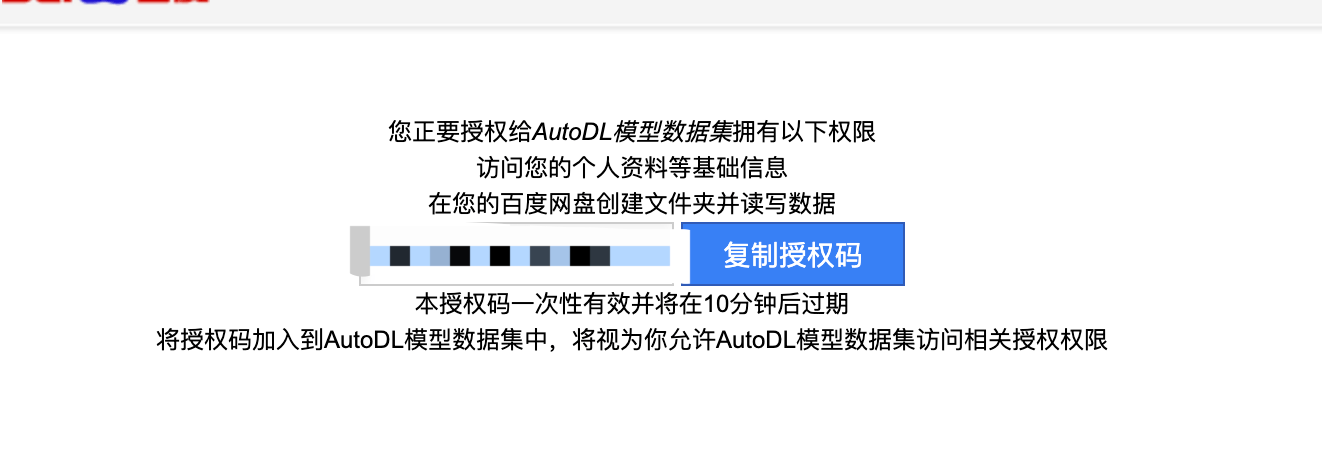
复制授权码,填上即可
下载模型:
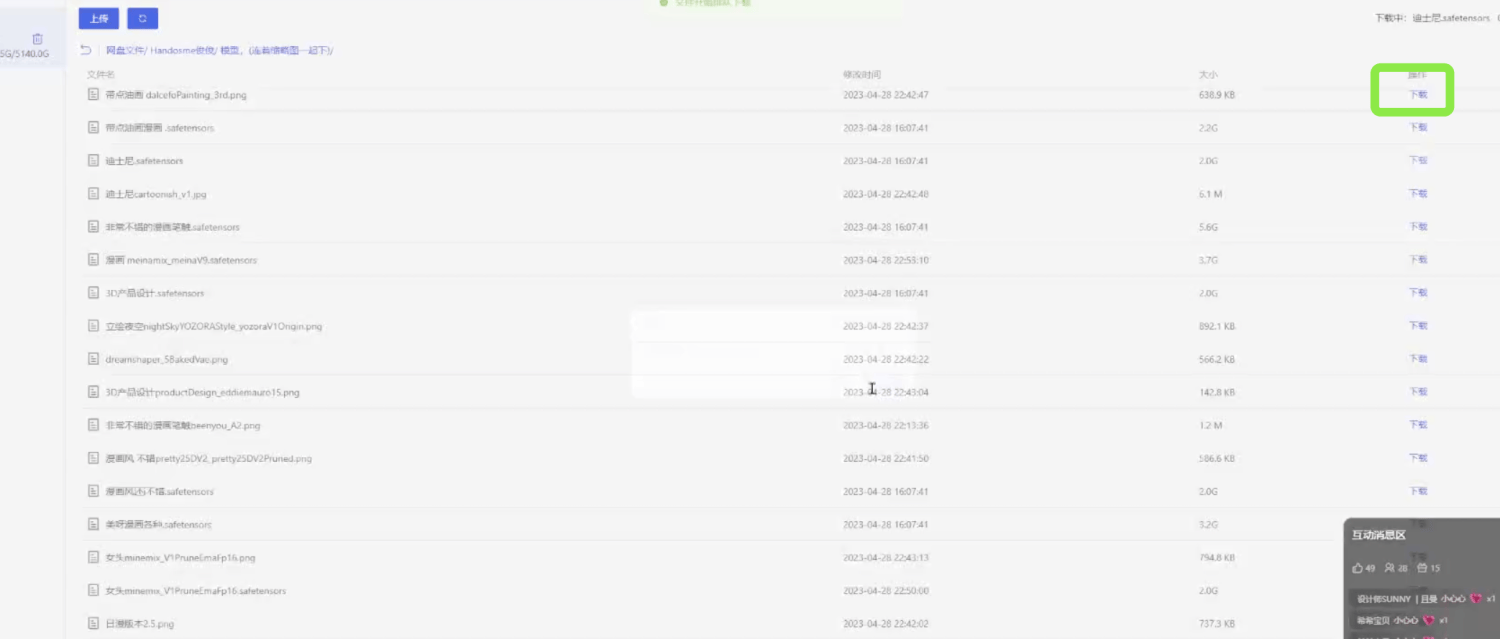
网盘里面要提前下载好模型,找到模型的文件夹,找到模型文件,直接下载
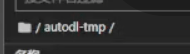
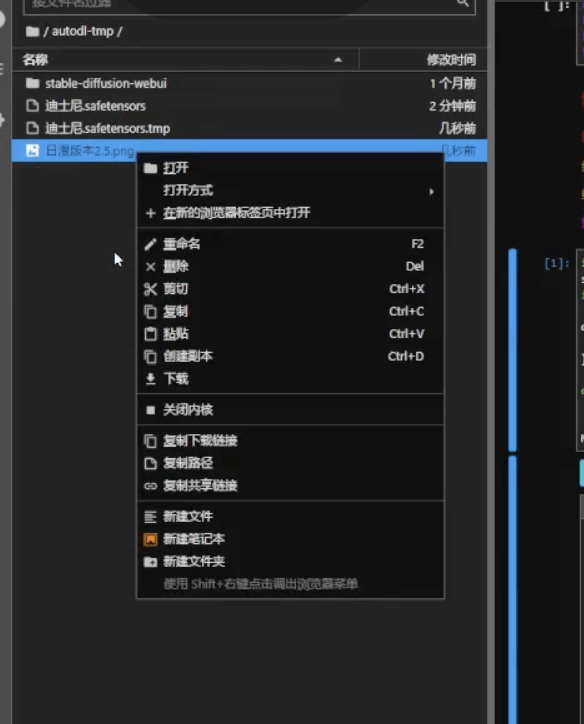
下载需要百度会员,这样速度会快很多,下载好之后,就在刚刚这个文件夹里面找到我们的模型,然后剪切到正确路径;
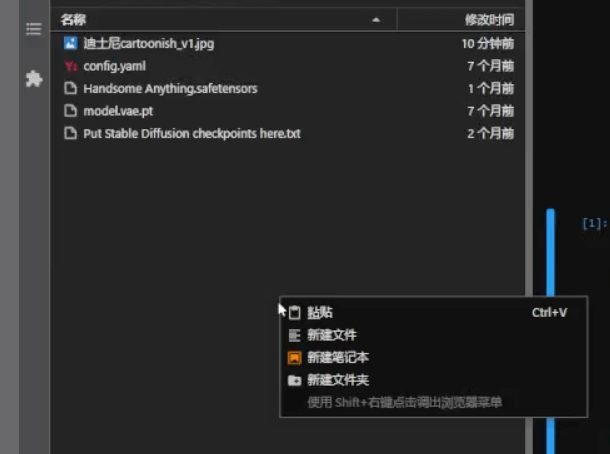
然后我们在页面上刷新模型,就可以使用了~
快去试试吧~
声明:本站所有文章,如无特殊说明或标注,均为本站作者原创发布。任何个人或组织,在未征得本站同意时,禁止复制、盗用、采集、发布本站内容到任何网站、书籍等各类媒体平台。本文来自作者自媒体,不代表UIED观点和立场。 如若本站内容侵犯了原著者的合法权益,可联系我们进行处理以减少您的损失。
标签




评论 0
最新评论登录后发布评论并参与互动。
暂无评论,欢迎抢沙发。