
Midjourney 局部重绘详解 · 高阶教程



…

MJ手册Vary Region 说明地址: https://docs.midjourney.com/docs/vary-region-remix Niji教程Vary Region说明地址:
前篇.https://sizigi.notion.site/Upcoming-Feature-Inpainting-c469f24e469e48b29a1c817efaf88db5 后篇.https://sizigi.notion.site/Advanced-Vary-Region-Techniques-4532397e813740d680c3076e4e872830

将Remix 模式和 Midjourney Vary 区域编辑器结合起来,使用新的或修改过的提示选择和重新生成放大后图像的特定部分。
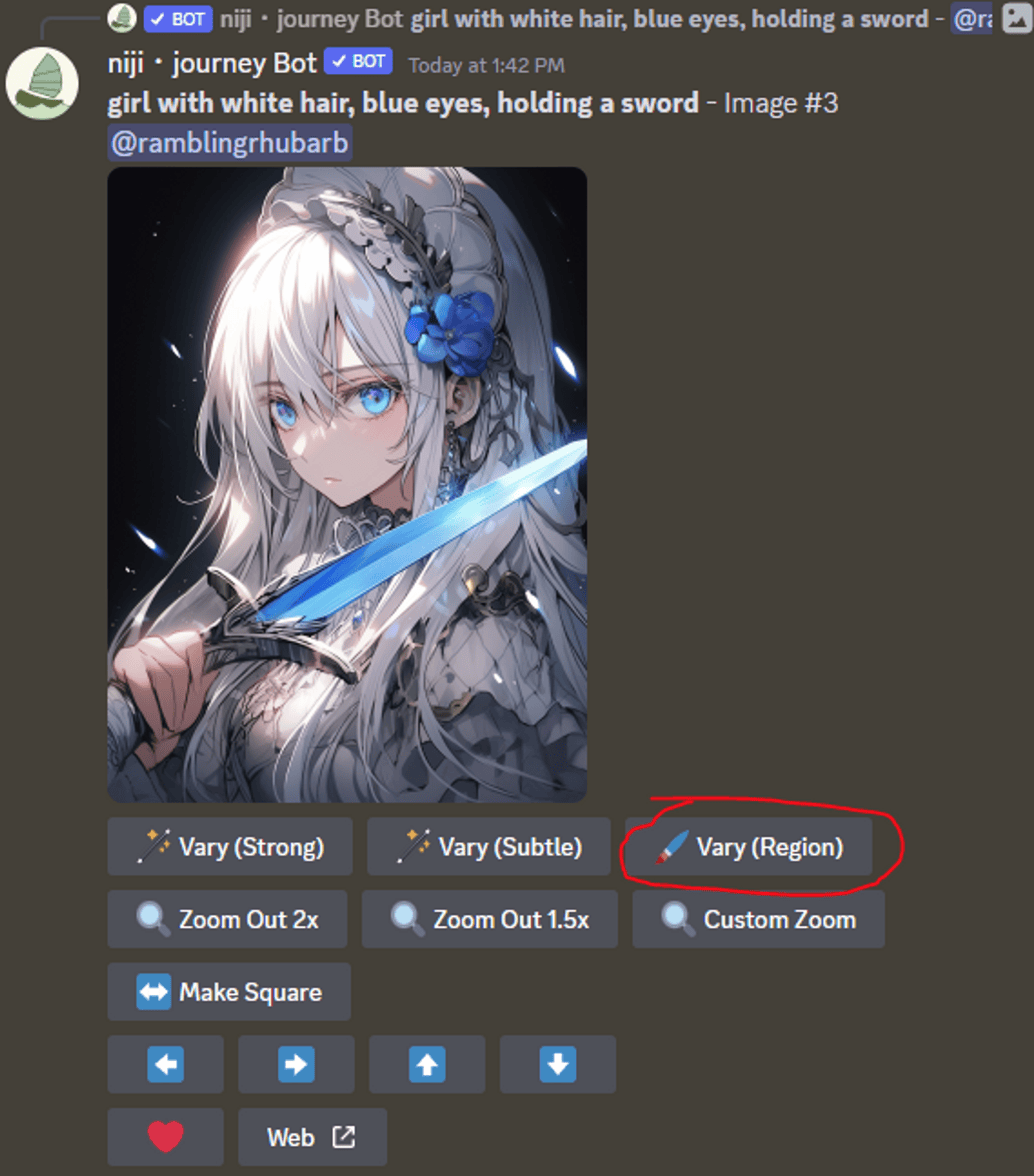
注意:使用此工具需要使用最新的 Discord 客户端版本,如果您看不到 “Vary Region” 按钮,请尝试更新您的 Discord 客户端。在 Midjourney 的图像被放大之后,会出现 “ Vary (Region) ” 按钮。
区域变化的结果受到您原始图像中内容、您选择的区域以及使用的修改后提示的影响。
“ Vary (Region) ”与 Midjourney 模型版本 V5.0、V5.1、V5.2以及Niji 5 兼容。
如何在Vary (Region)中使用Remix Mode 1. 启用 Remix 模式 使用/settings 命令,从弹出窗口中选择 ️ Remix 。 2. 生成一幅图像 使用/imagine 命令创建一幅图像。
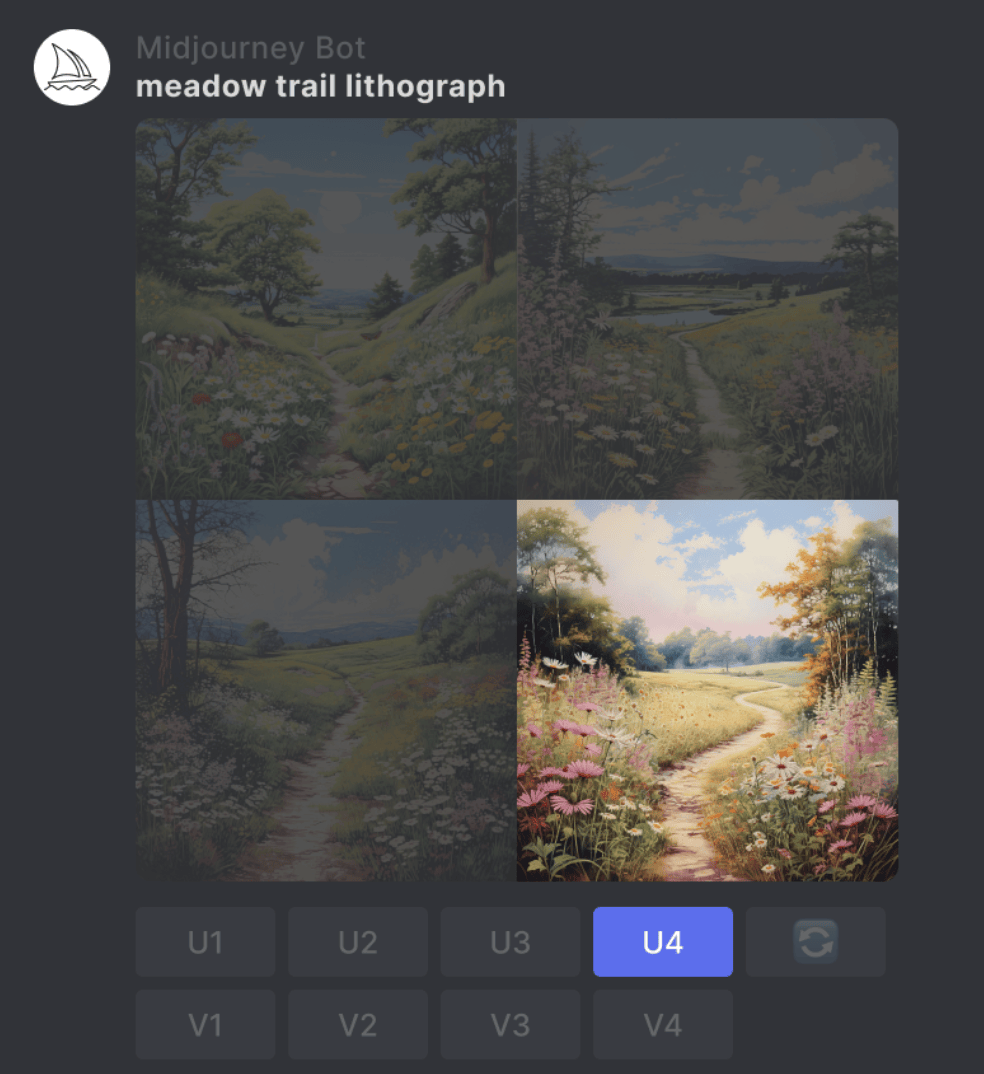
3. 放大图像
使用 U 按钮放大您选择的图像。
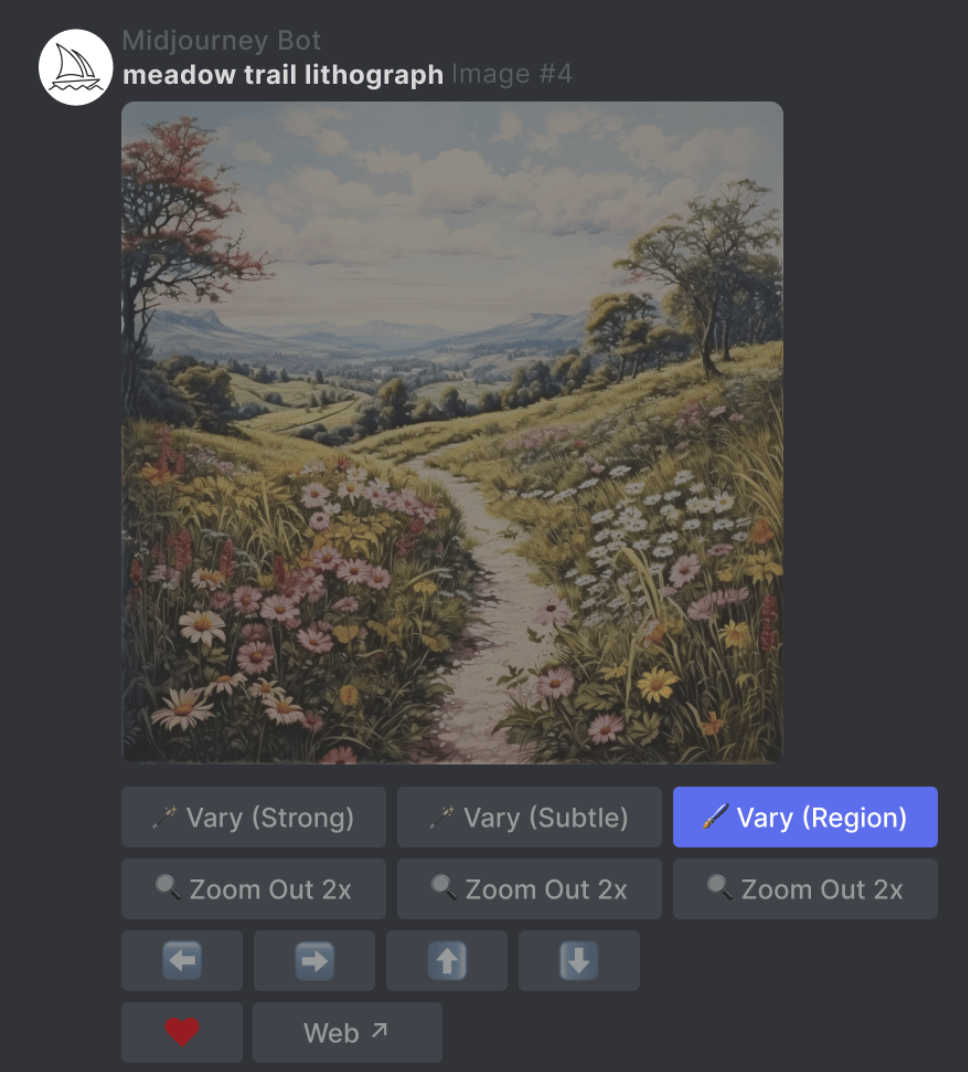
4. 选择 Vary 区域
点击按钮以打开编辑界面。
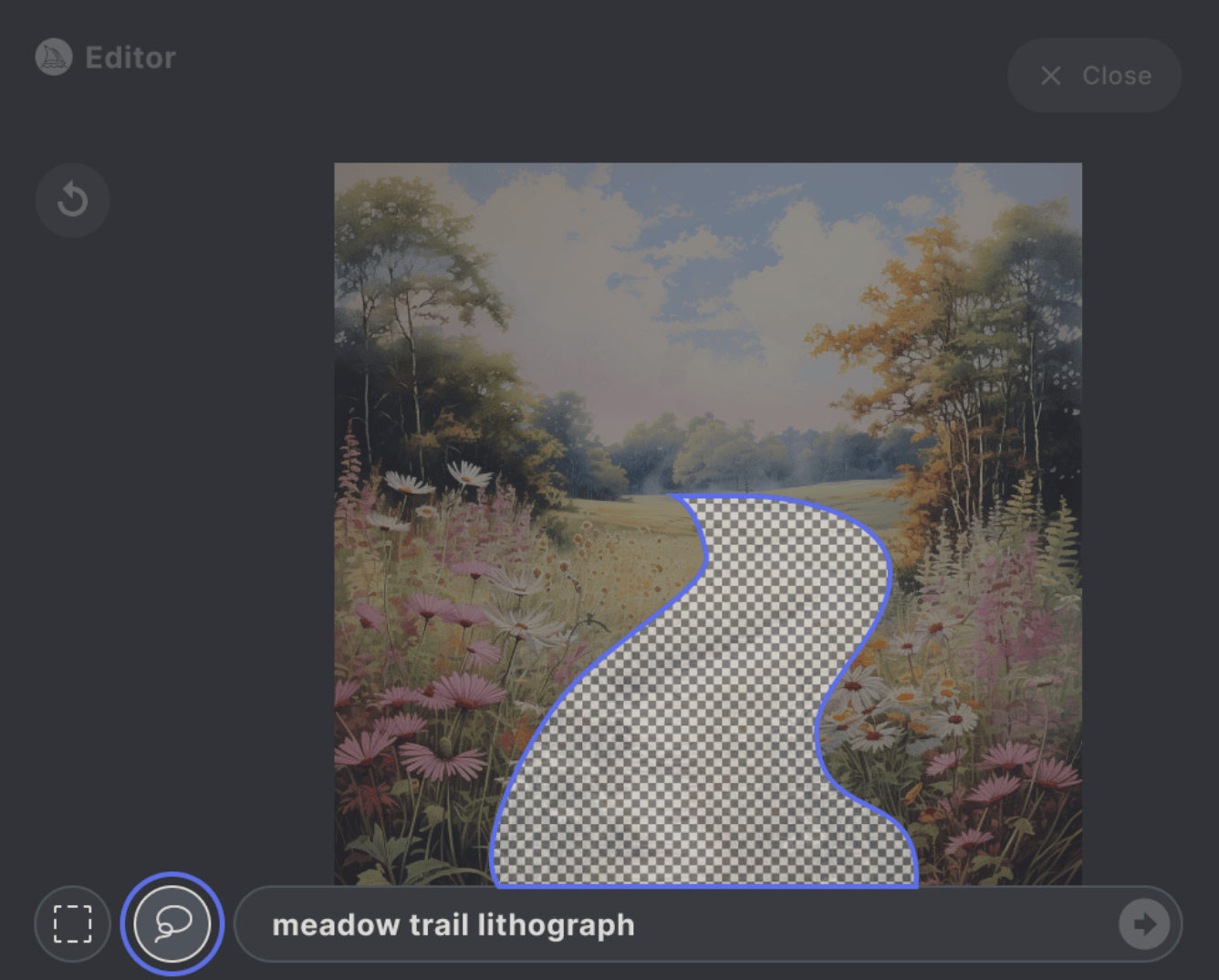
5. 选择要重现的区域
在编辑器左下方选择自由手绘或矩形选择工具。
选择您想要重现的图像区域。
选择的区域大小将影响结果。较大的选择会为Midjourney Bot提供更多生成新创意细节的空间。较小的选择将产生较小、更微妙的变化。
注意:您无法编辑现有的选择,但可以使用右上角的撤消按钮撤消多个步骤。
6. 修改您的提示
使用更新的提示描述您想要在选定区域生成的内容。您修订后的提示应侧重于您想要引入或更改的细节。

7. 提交您的作业
点击" Submit " 按钮将您的请求发送给 Midjourney Bot。现在可以关闭 Vary Region 编辑器,在您的作业被处理时返回到 Discord。
注意:您可以在多次尝试不同的选择和提示时,多次使用放大图像下方的编辑器按钮。

8. 查看您的结果
Midjourney Bot将处理您的作业,并使用原始图像的信息以及您的新提示生成新的图像网格。
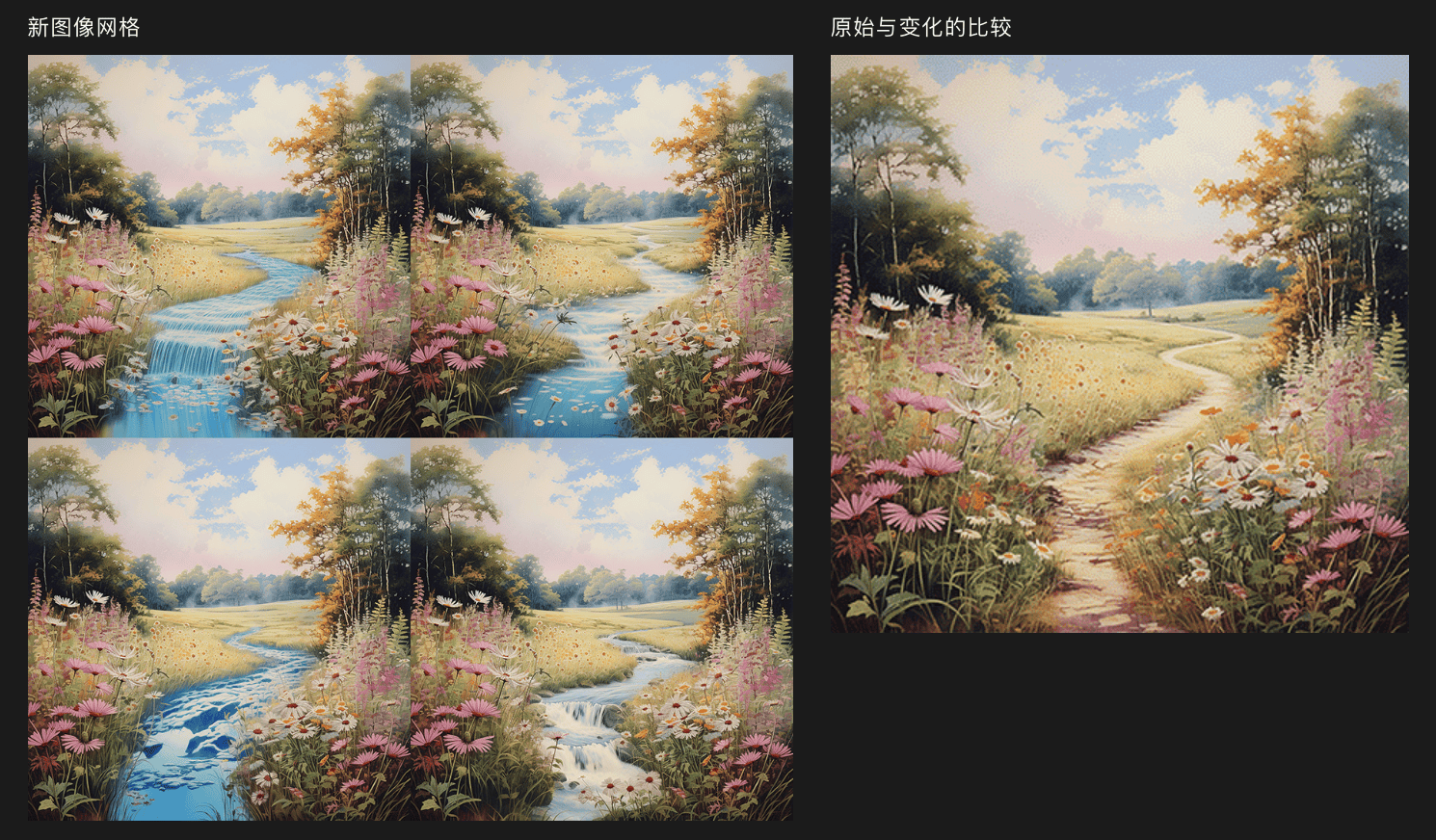
9. 再次放大和 Vary Region
您可以放大其中一幅新图像,并再次使用Vary Region 编辑器来继续优化您的图像。
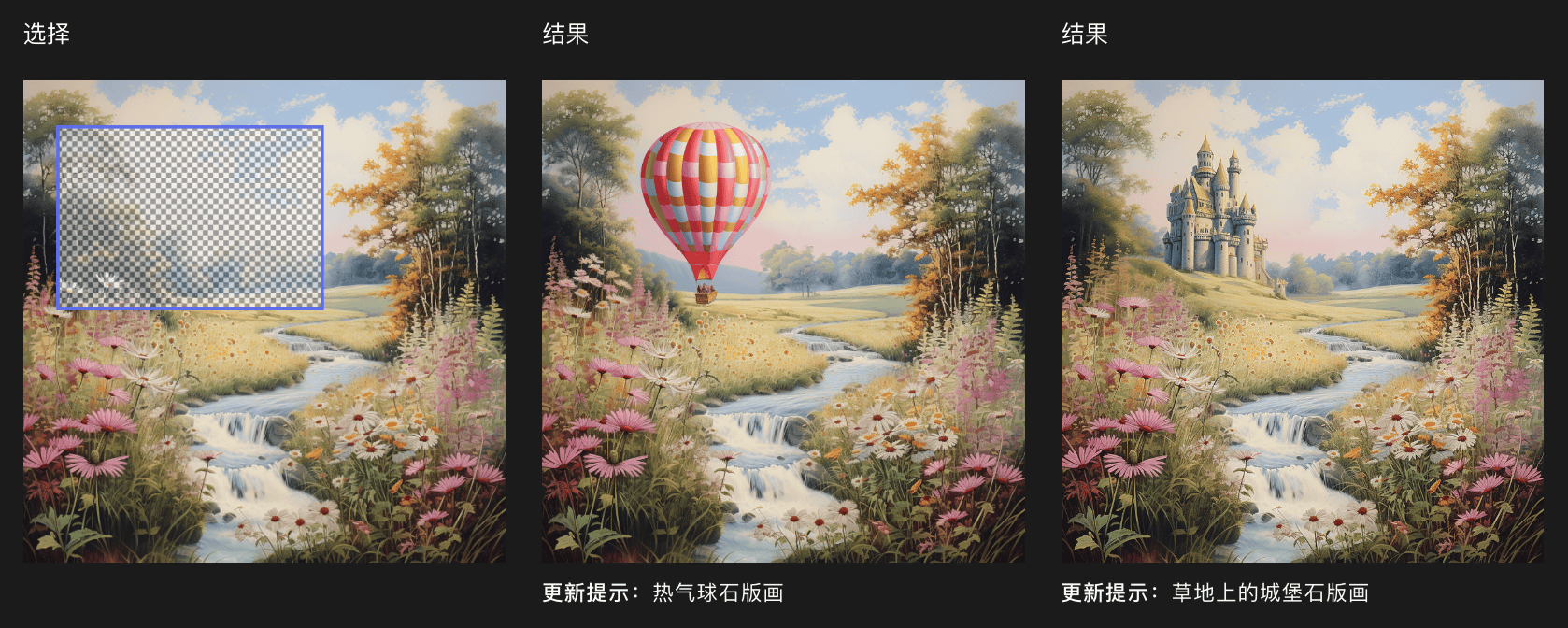
Vary Region + Remix 提示技巧
选择:您选择的大小会影响结果。
较大的选择会为 Midjourney Bot 提供更多的上下文信息,从而可以改善新添加元素的比例和上下文。但是选择过多可能会导致新生成的元素混合或替换您希望保留的原始图像的部分。
提示:在使用 Vary Region + Remix Mode 时,尝试如何修改您的提示。
提示应该专注于您希望在选定区域发生的事情。Midjourney Bot在生成选定区域时还会考虑现有图像,因此较短的专注提示通常更有效。Midjourney 提示不应该是对话式的。与其说“请将草地小道变成美丽的溪流”,不如直接提示“草地溪流”。
小步工作:如果您想要更改图像的许多部分,请逐个部分进行工作。这样,您可以为每个部分创建一个专注的提示。
Vary Region + Remix 示例
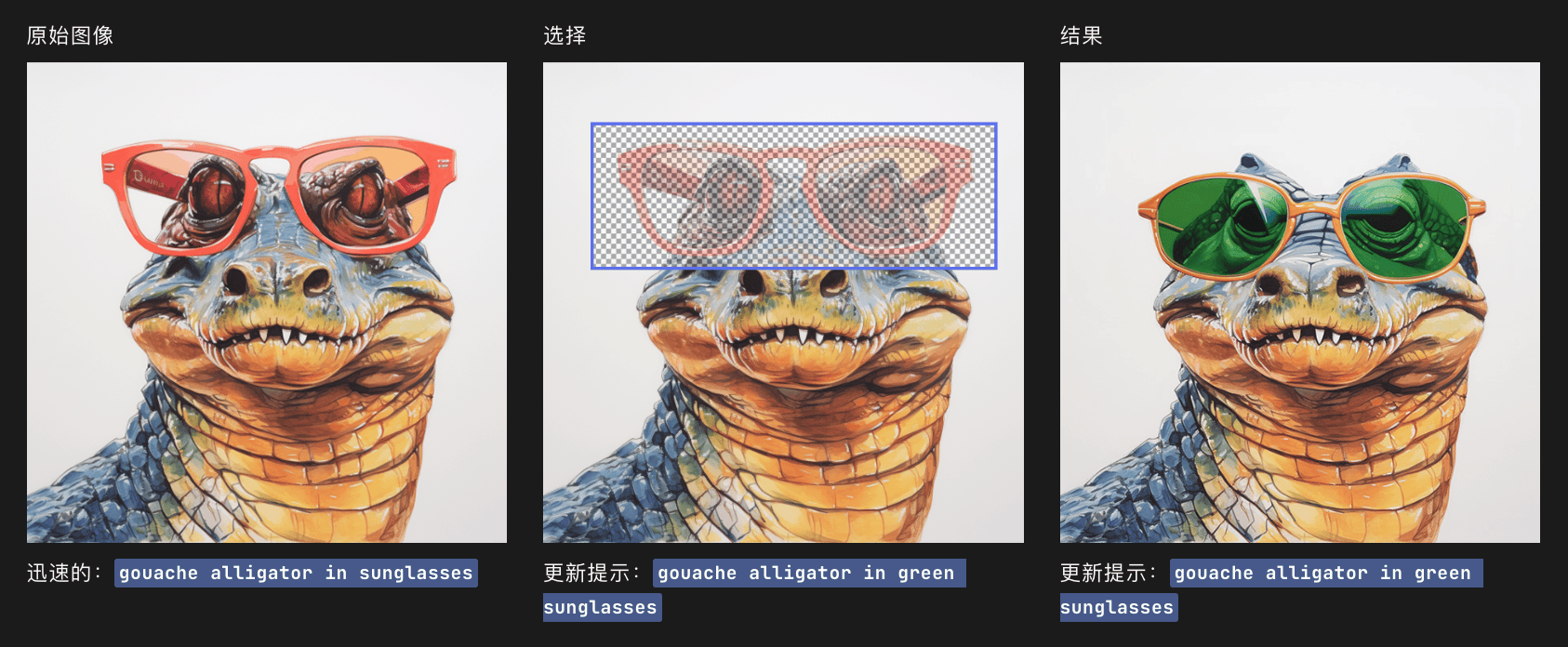
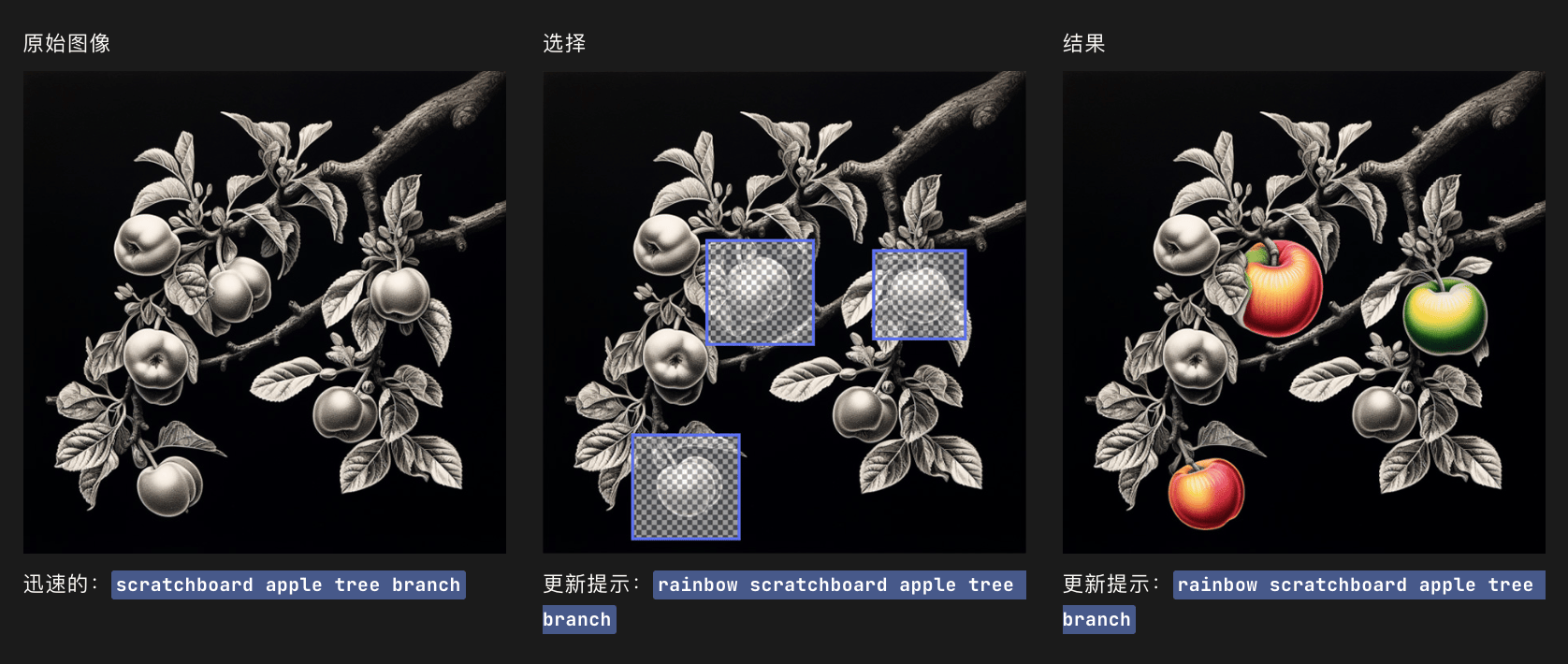
技术细节
使用 Vary (Region) + Remix 模式生成的作业将遵循以下参数:--chaos--fast
--iw
--no
--stylize
--relax
--style
--version
--video
--weird

注:前篇主要介绍什么是修复绘画,后篇这里主要介绍高阶使用方法。
您将在放大后的结果中找到Vary(Region)按钮,位于 Vary(Subtle)和 Vary(Strong)按钮旁边。
如果您看不到 Vary(Region)按钮,请在 Discord 客户端窗口上按 ctrl + shift + R 进行更新并重新启动。 选择区域介绍 此界面有4个重要部分。
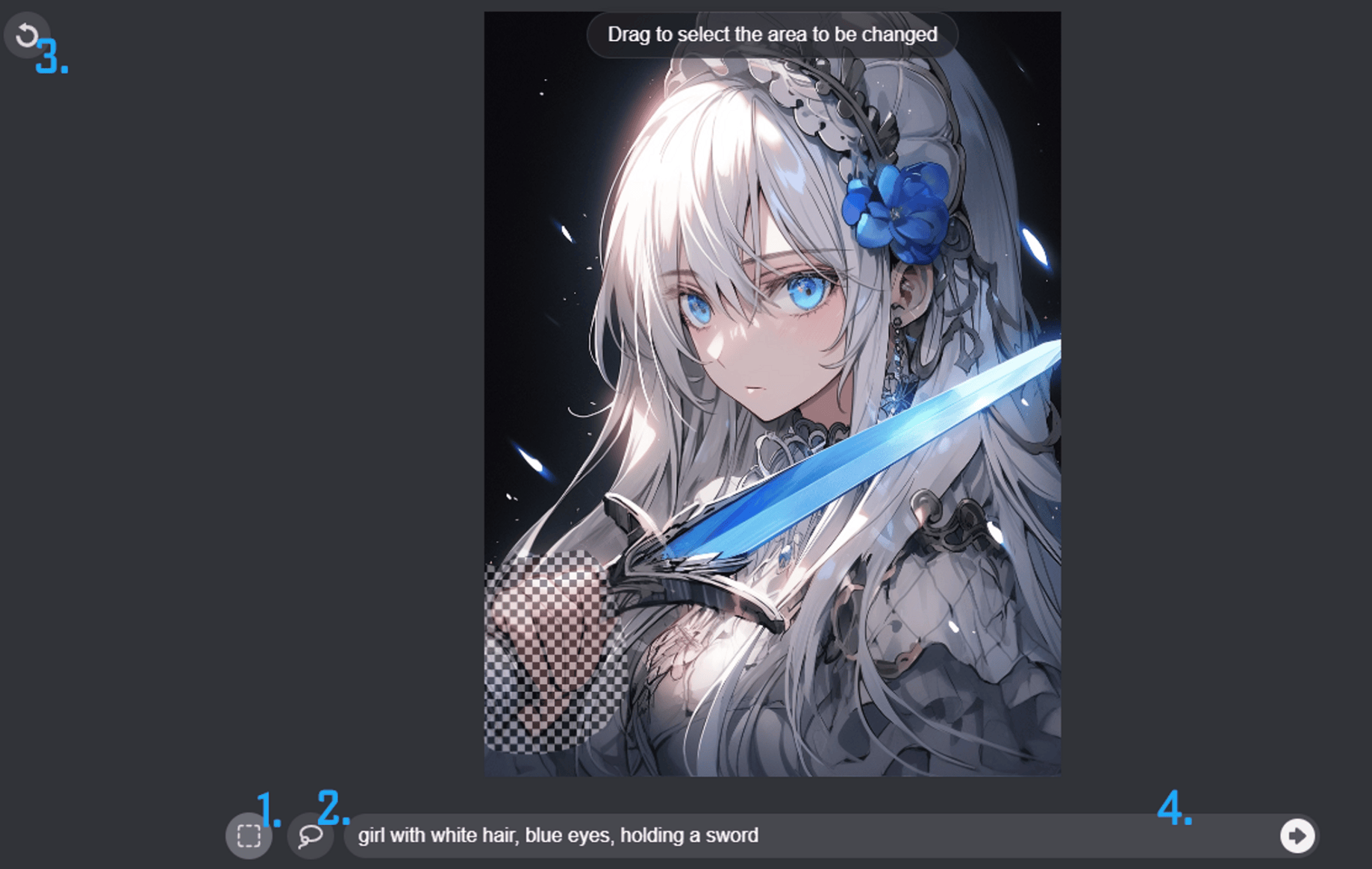
1.虚线框工具 允许您选择矩形区域。
2.套索工具允许您自由绘制一个区域。
3.撤消按钮可以让您纠正错误。
4.提示框允许您修改提示内容。
注意:如果您正在使用 midjourney,您需要打开 remix 模式才能看到提示对话框。这个提示对话框在 niji・journey 上默认是启用的。 基础技巧 1. 修复元素 要修复一个区域,请不要修改提示框。只需选择一个区域,然后点击确认箭头来重新绘制受影响的区域。在这里,我们重新绘制了变形的手。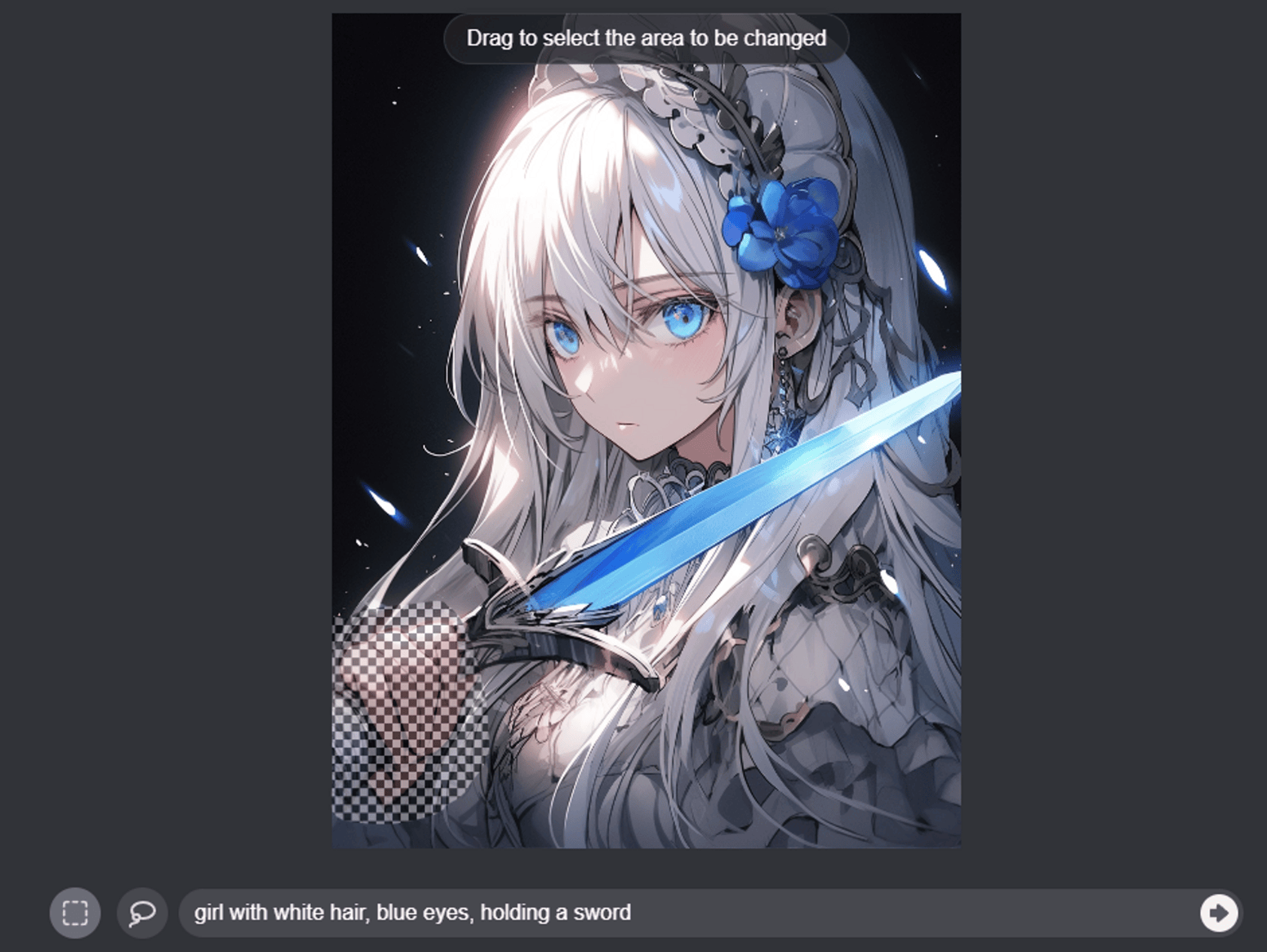
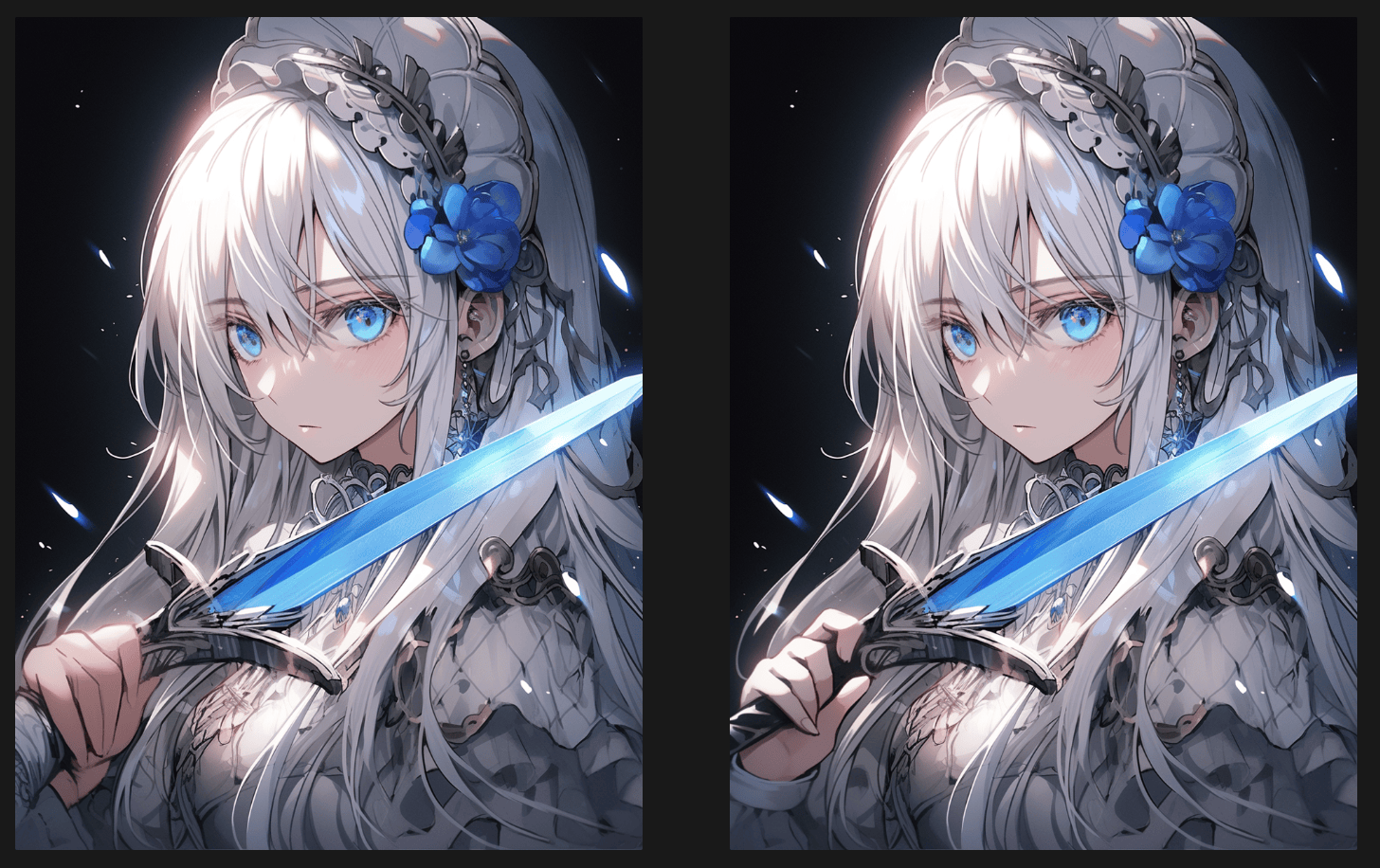
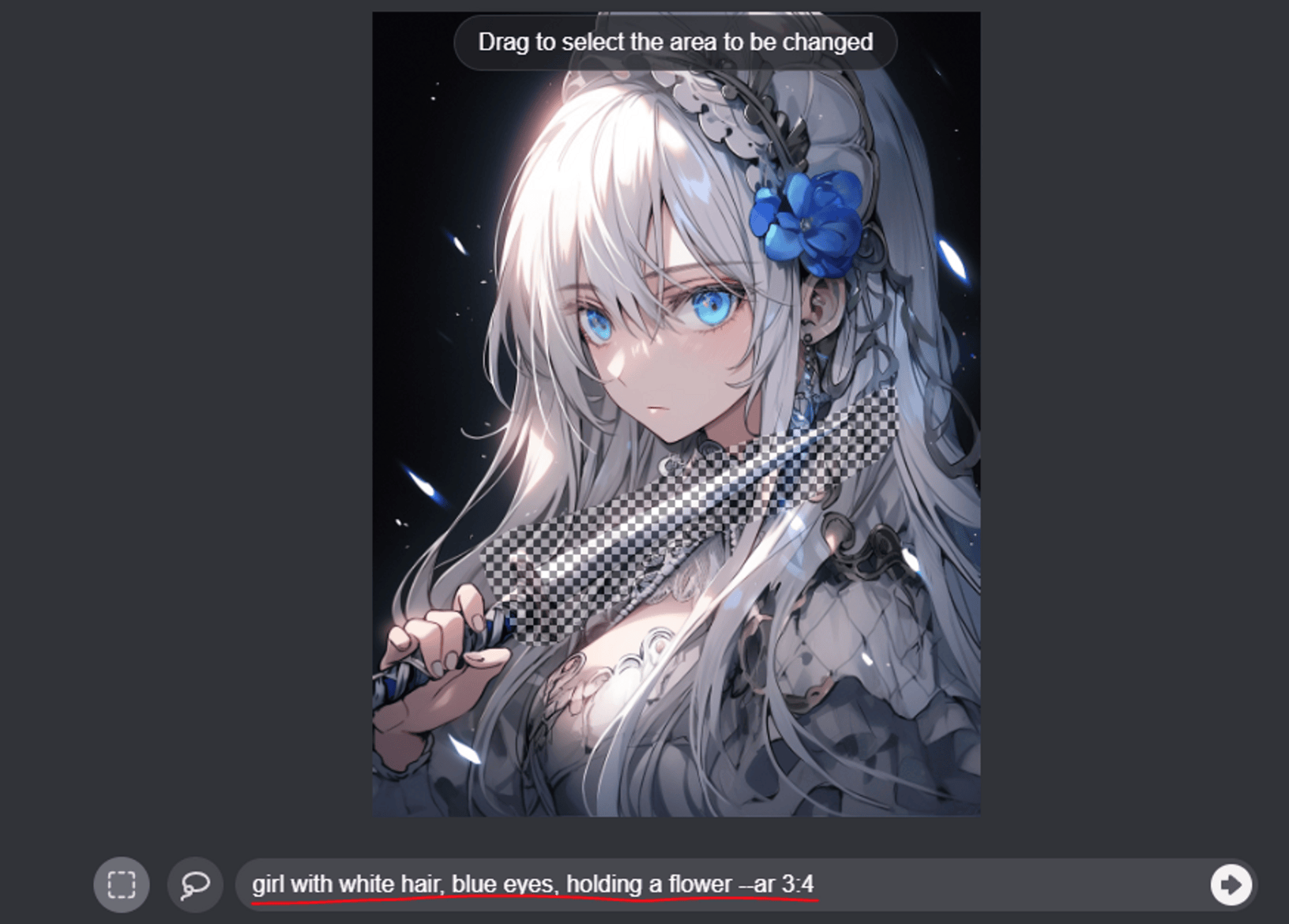
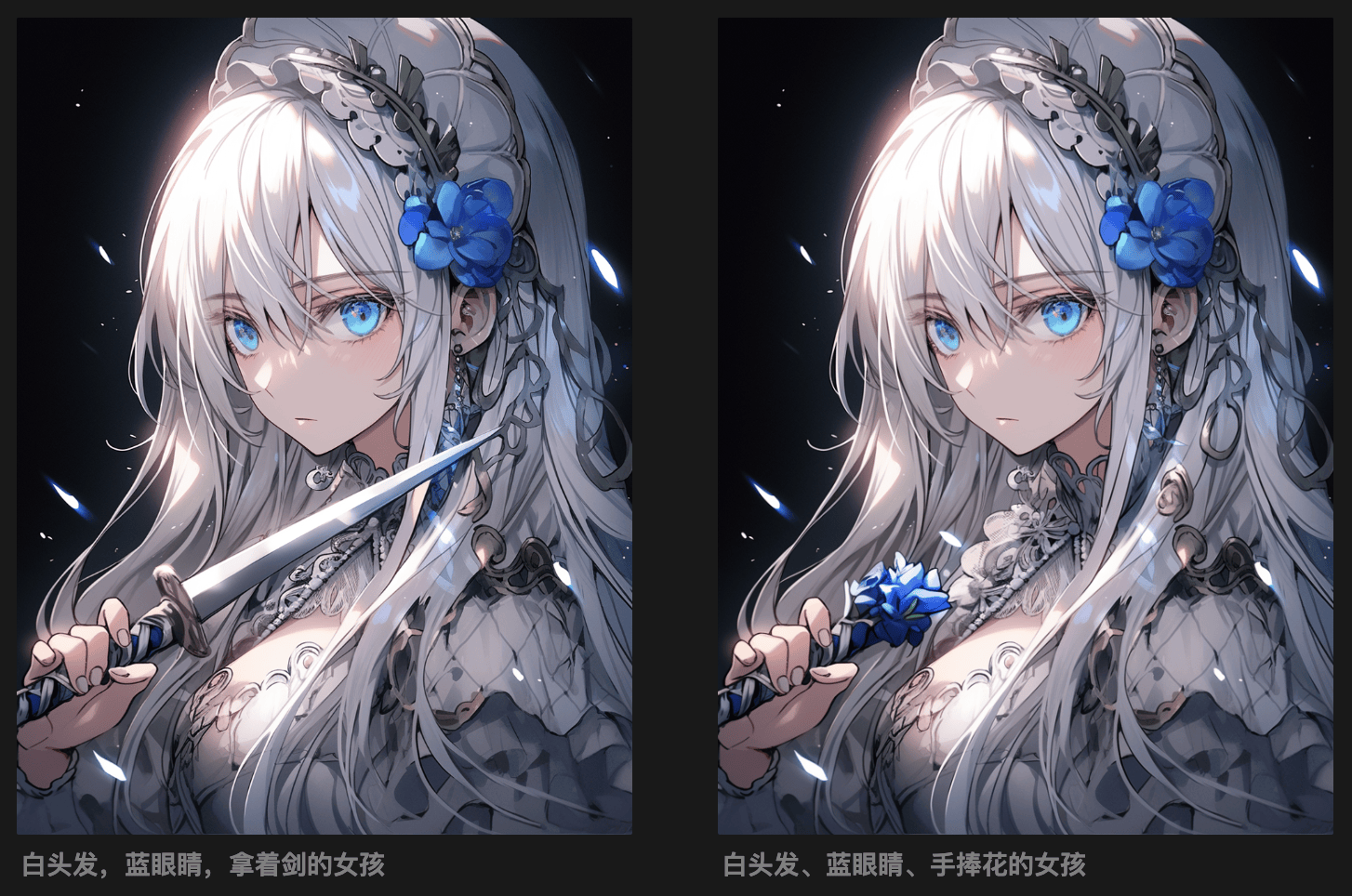
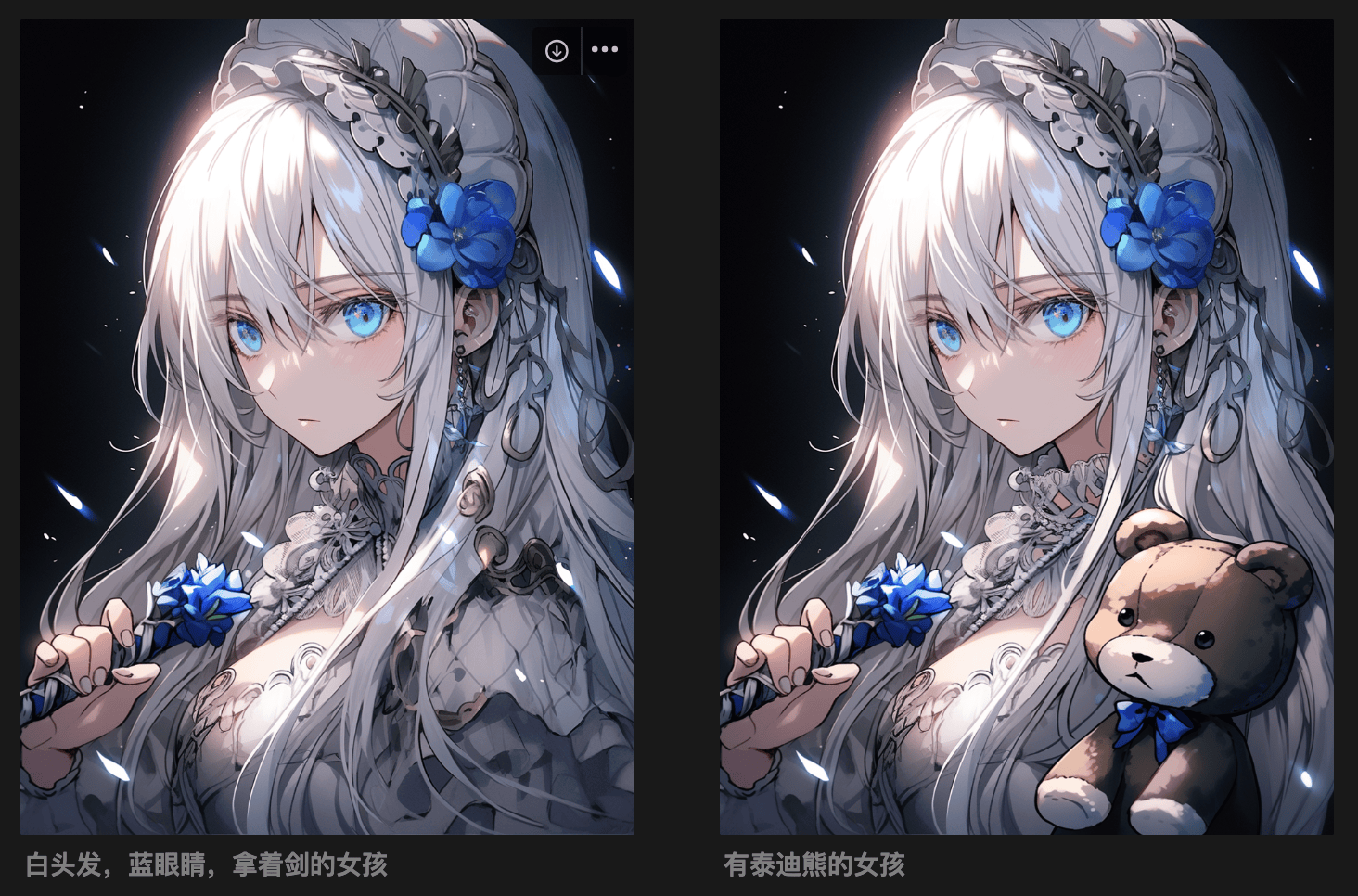
要删除一个元素,选择您想要删除的项目,并在提示中不包括您想要删除的区域。
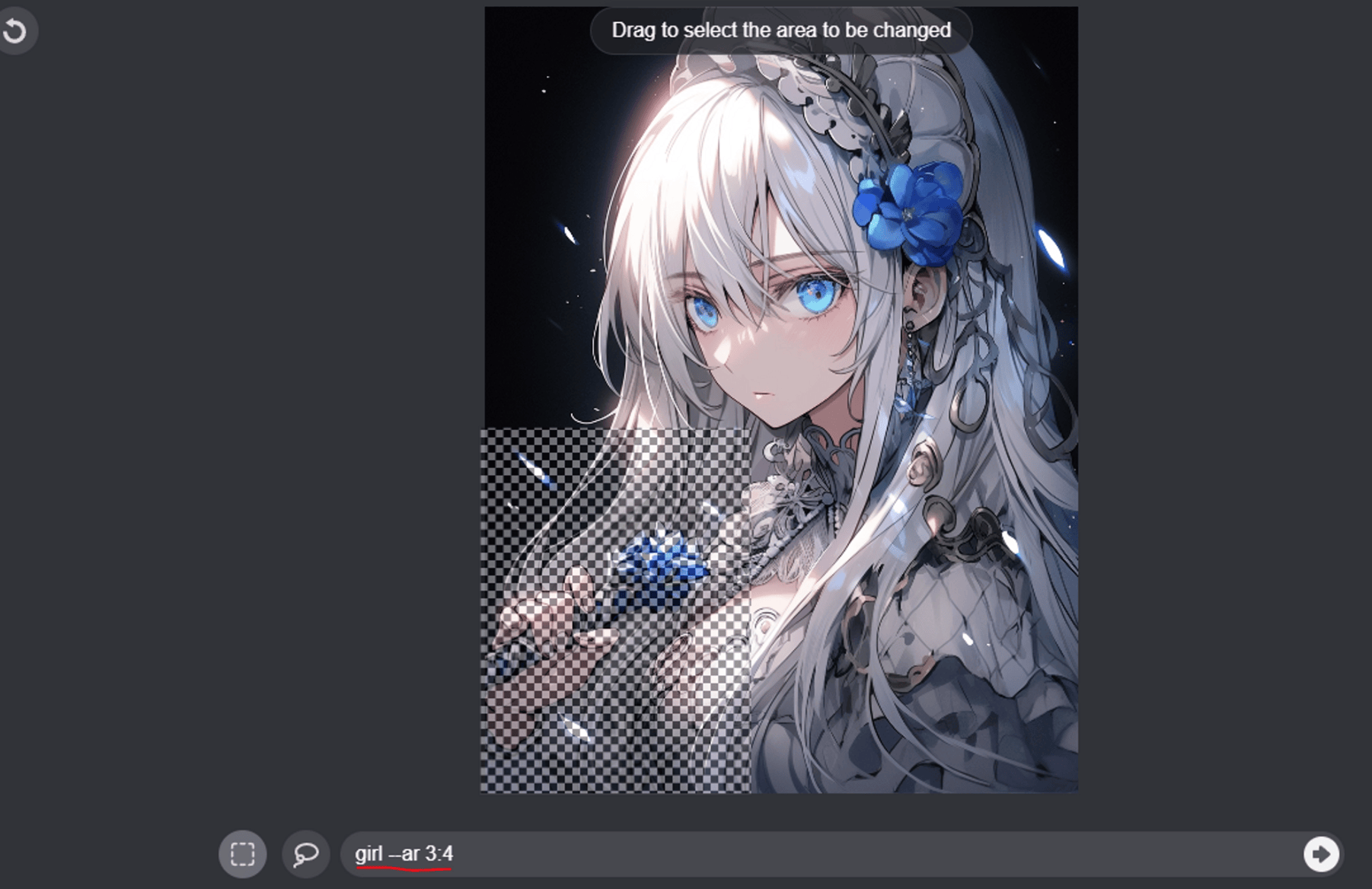
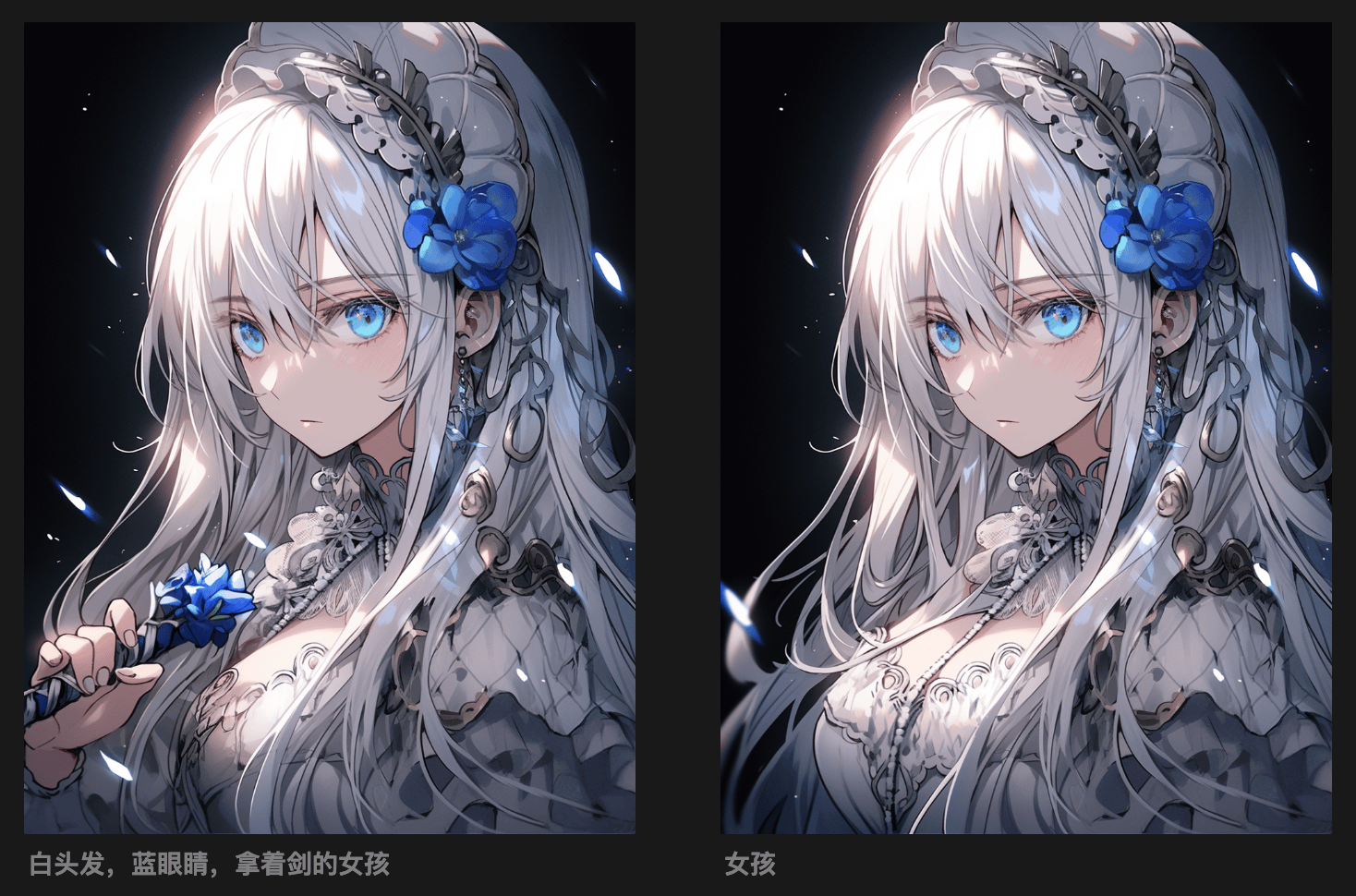
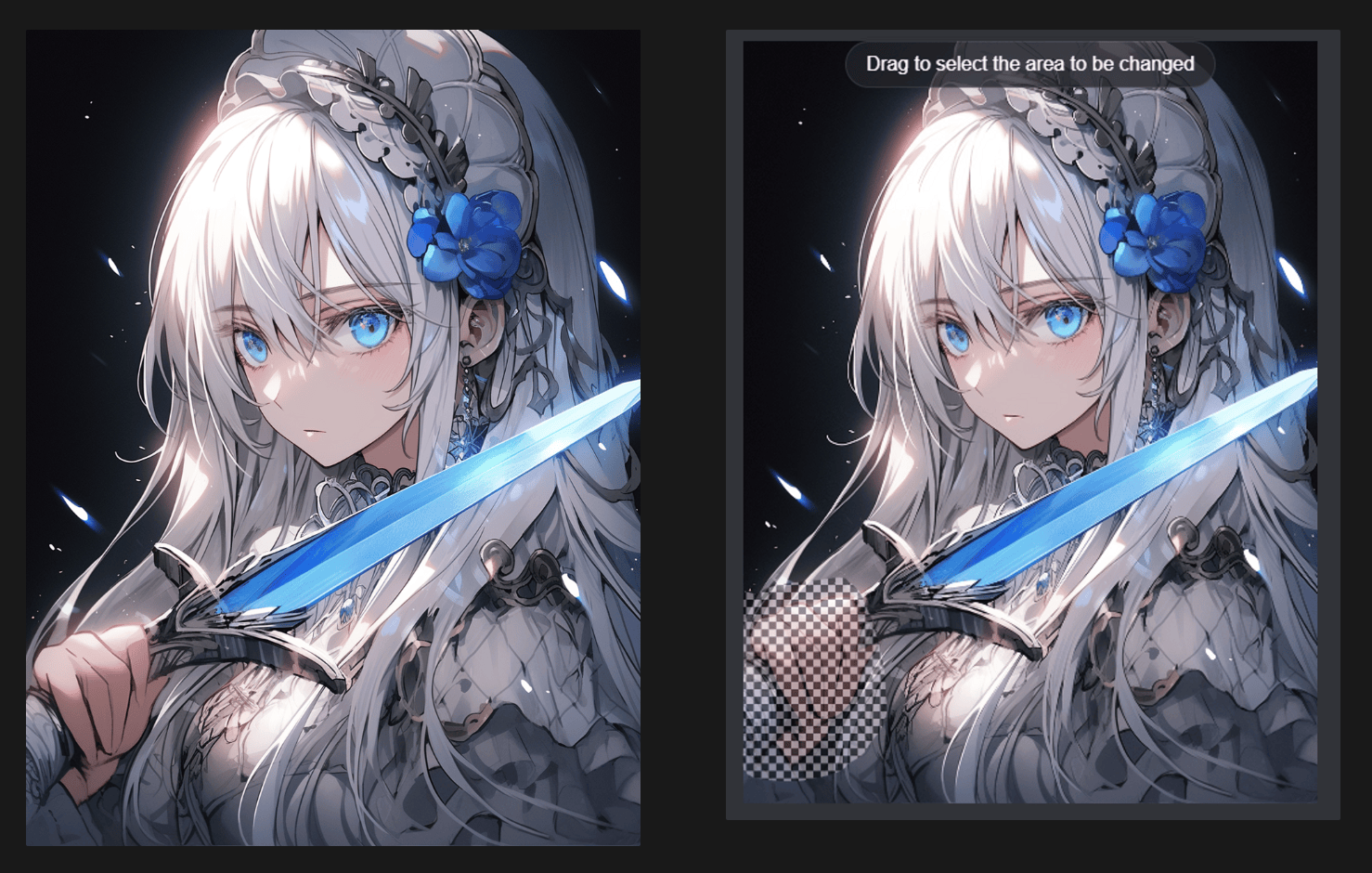
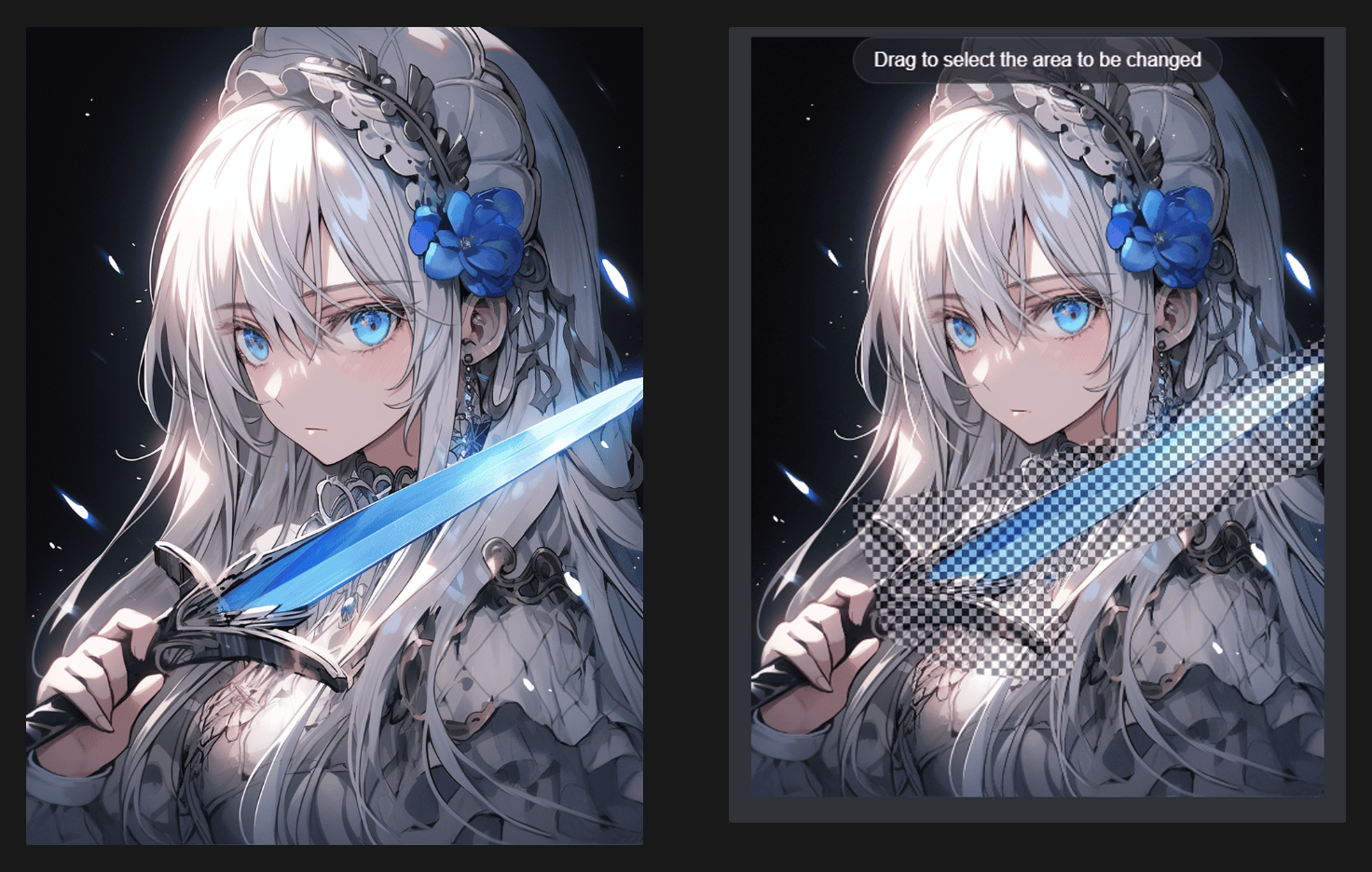
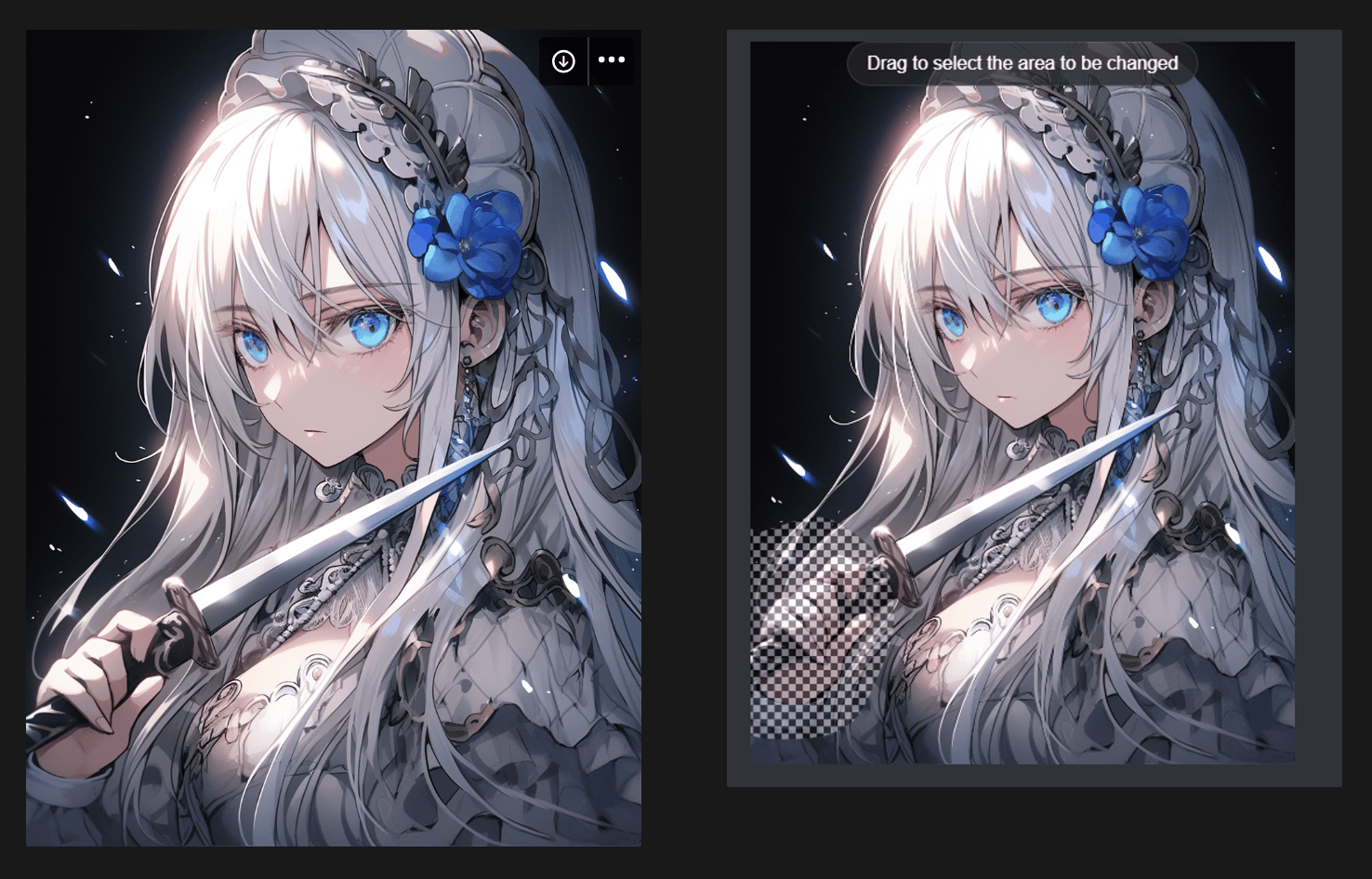
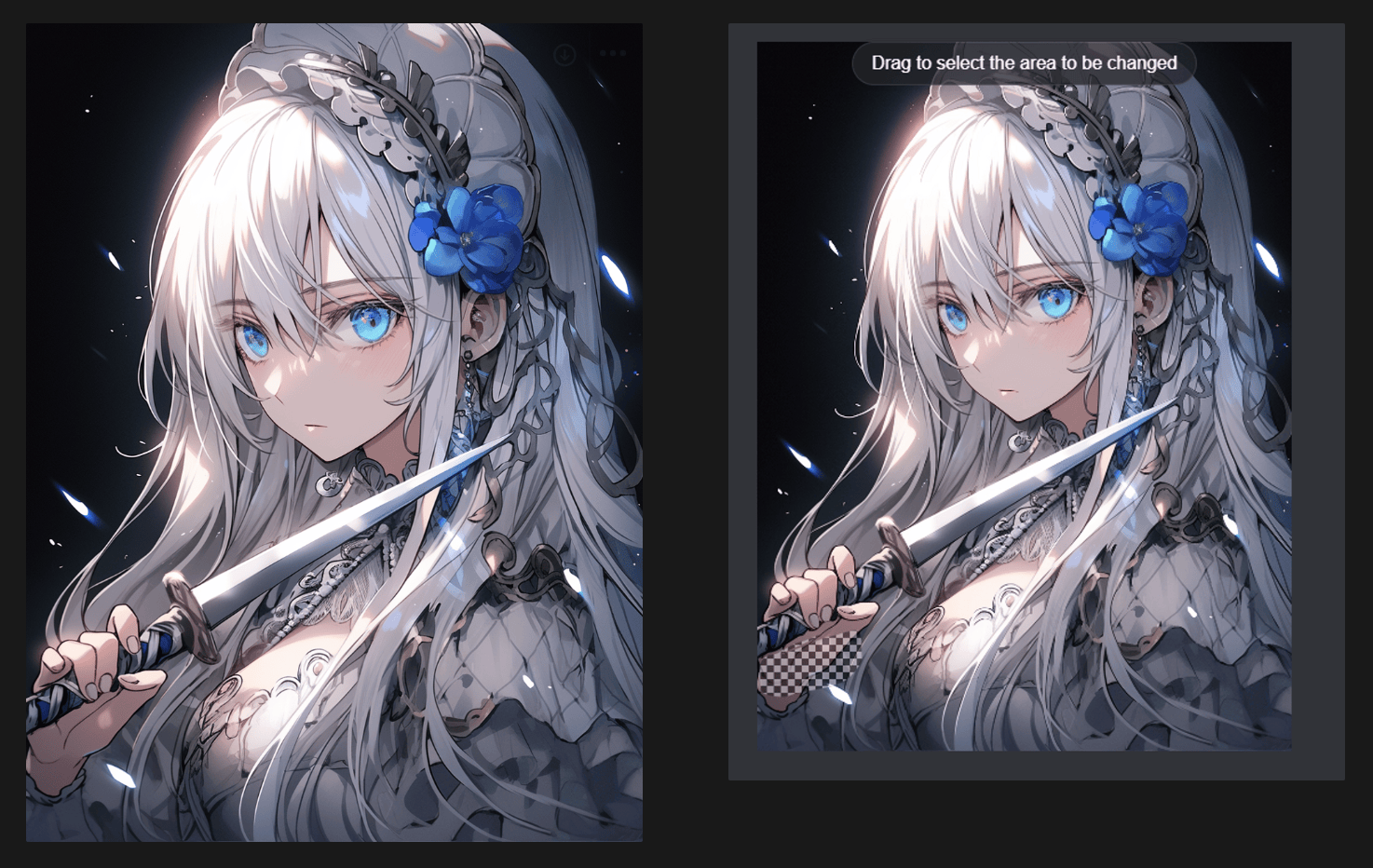
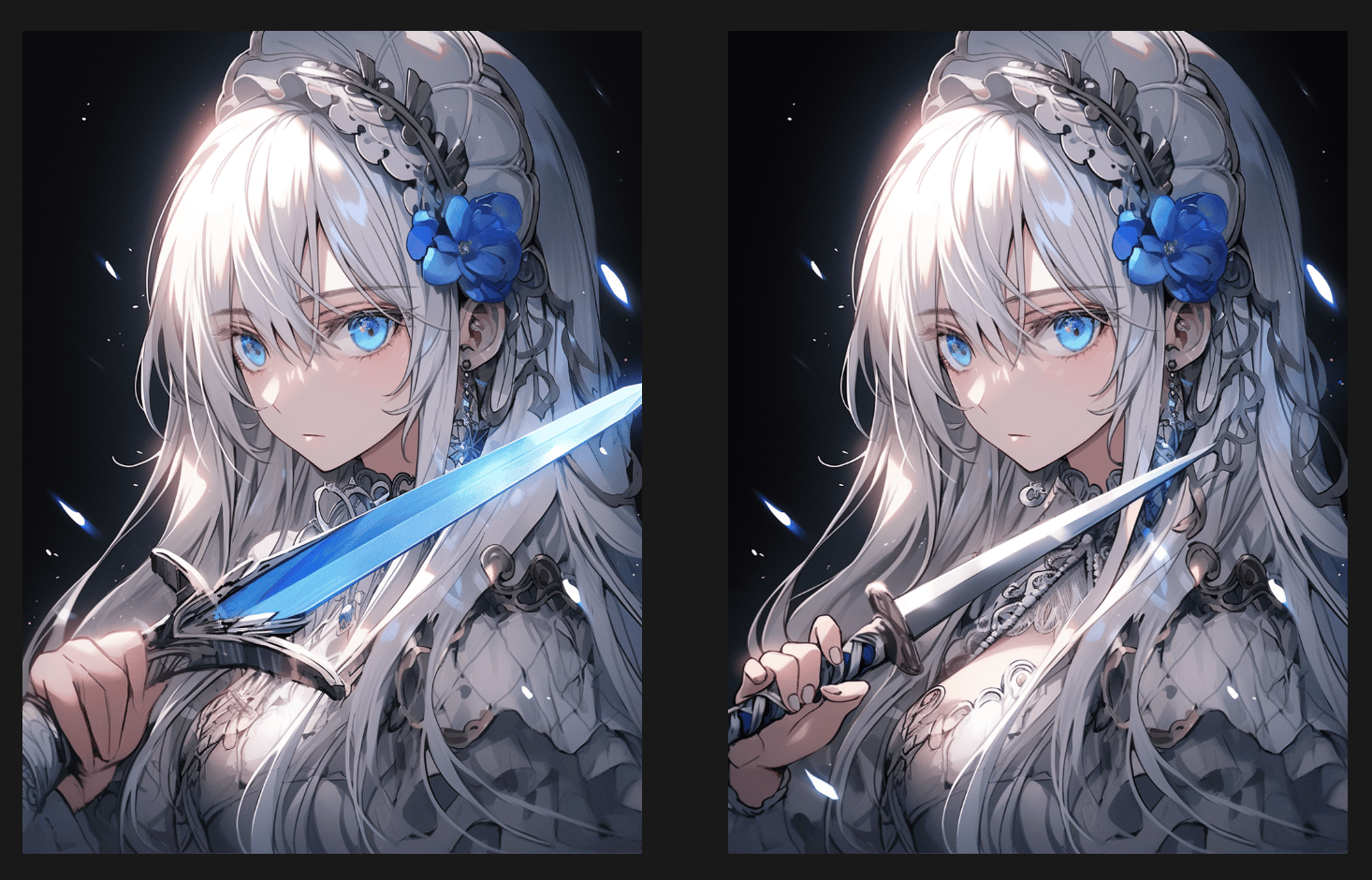
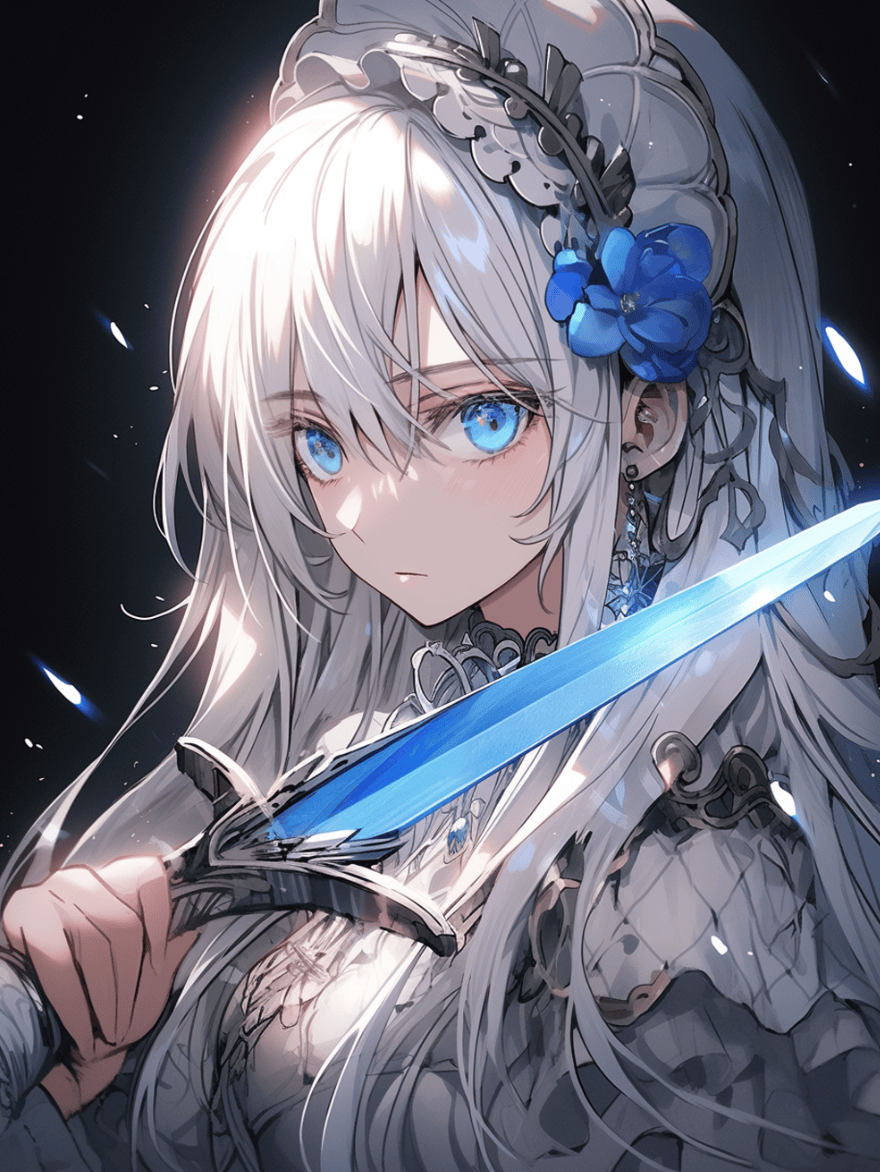
提示是“女孩,拿着一朵花”。
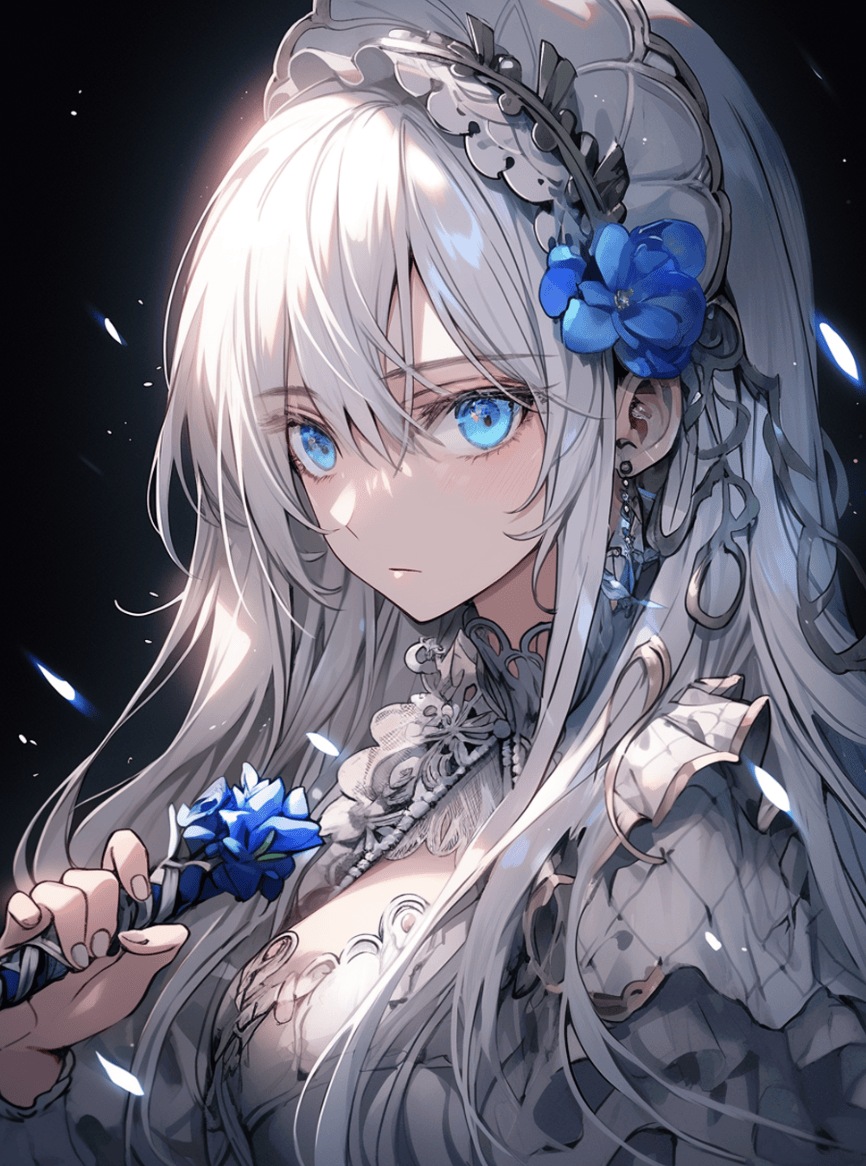
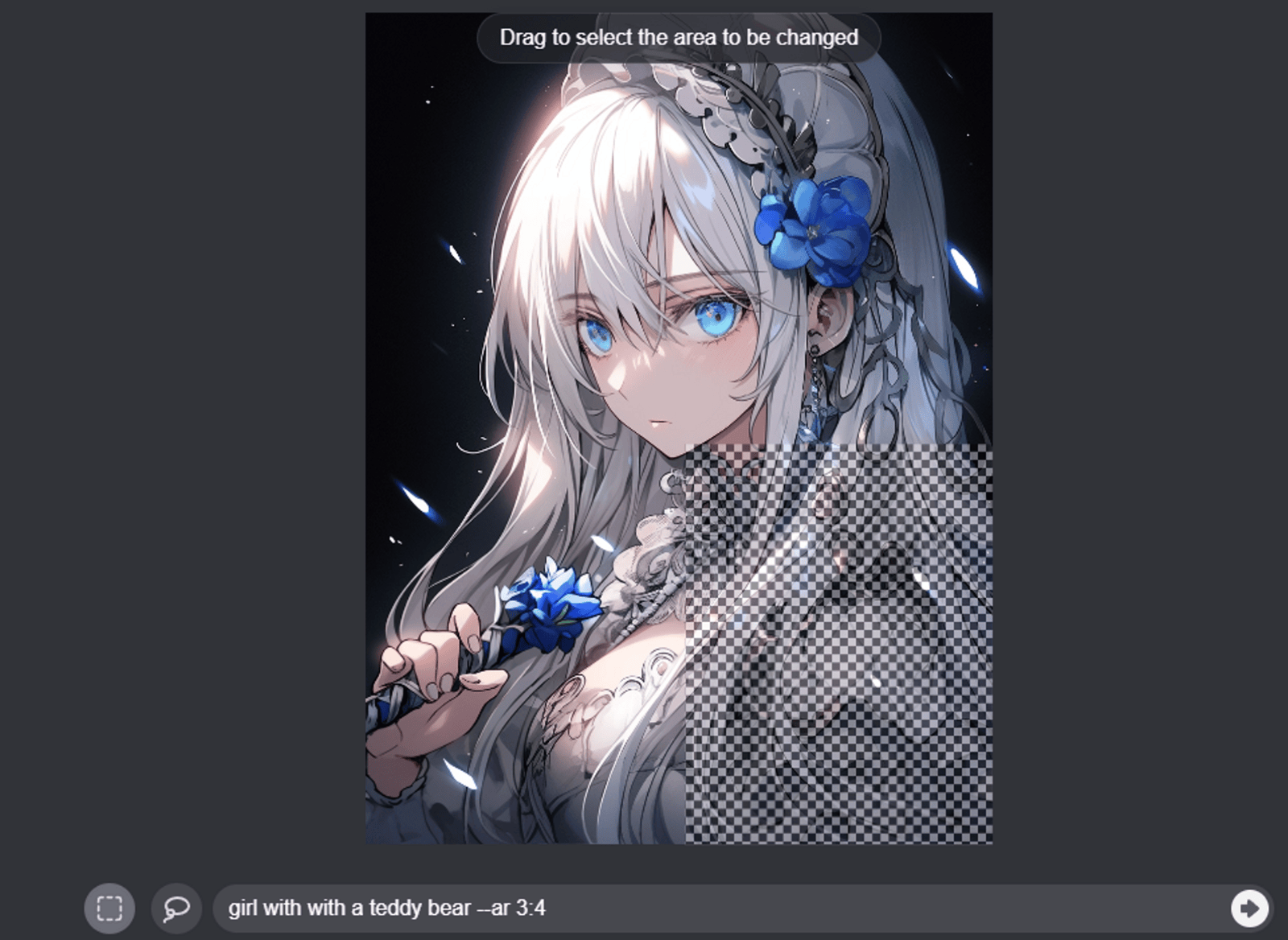
3. 调整区域的大小
在修改提示时,仔细选择区域的大小。
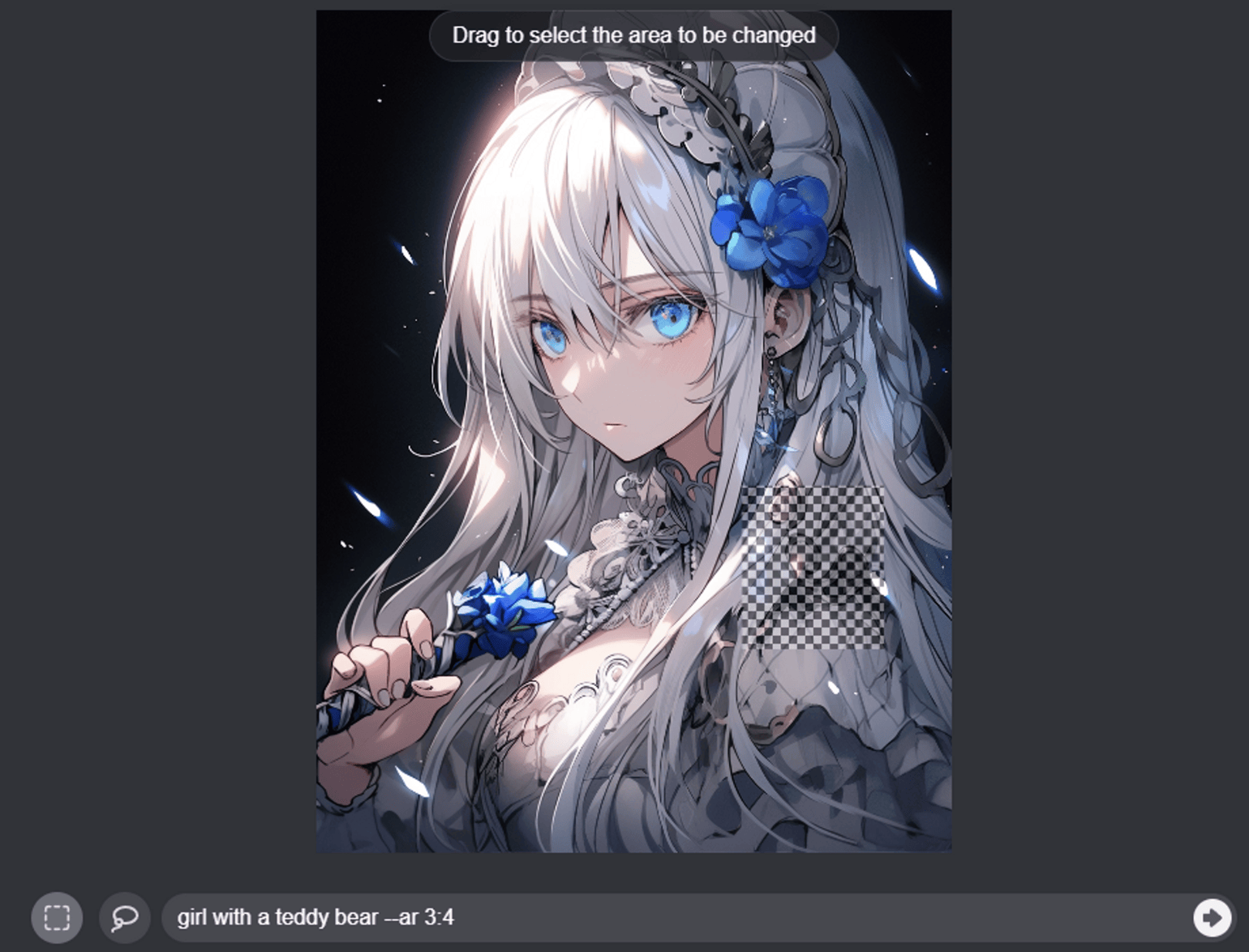
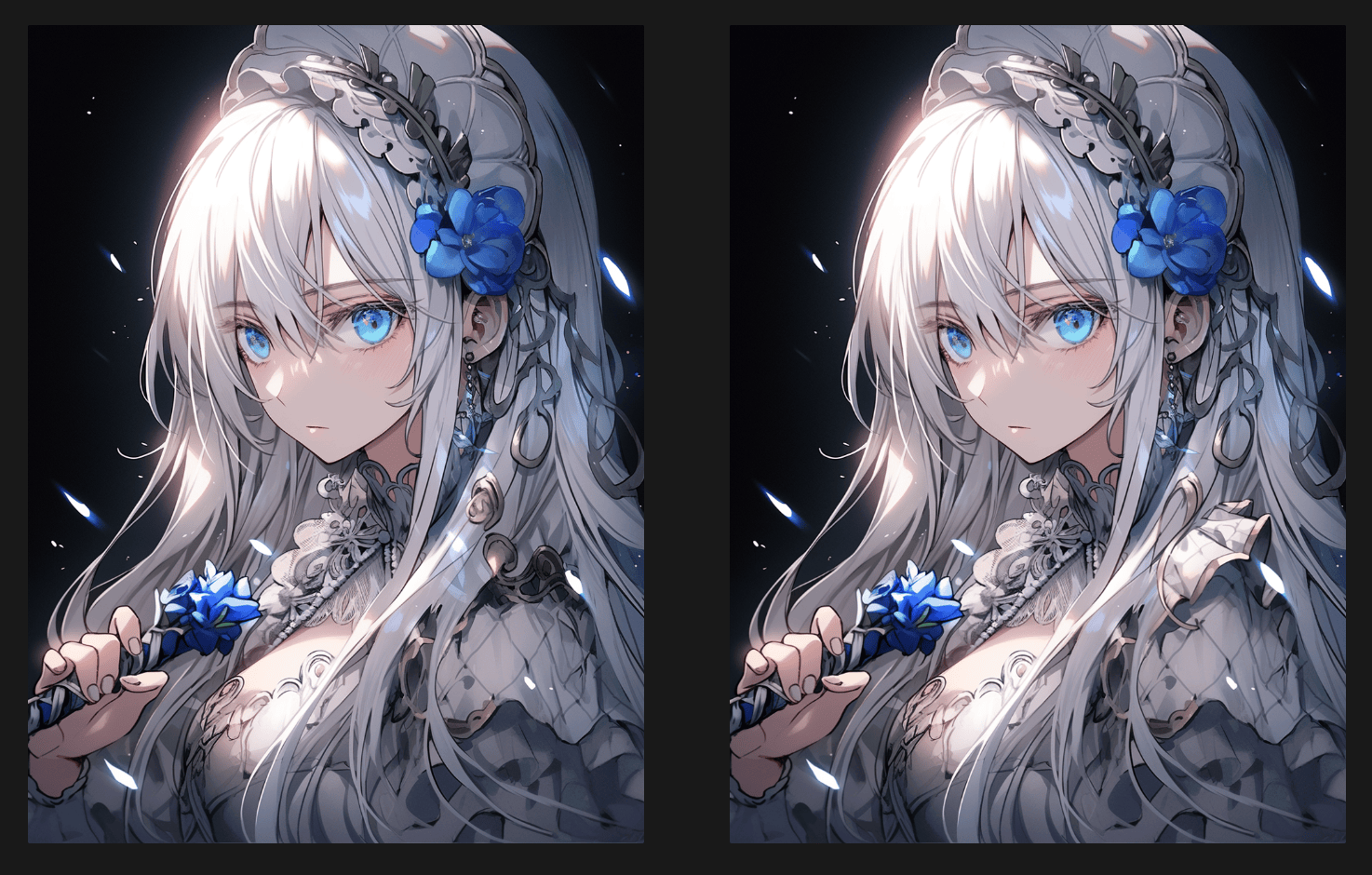
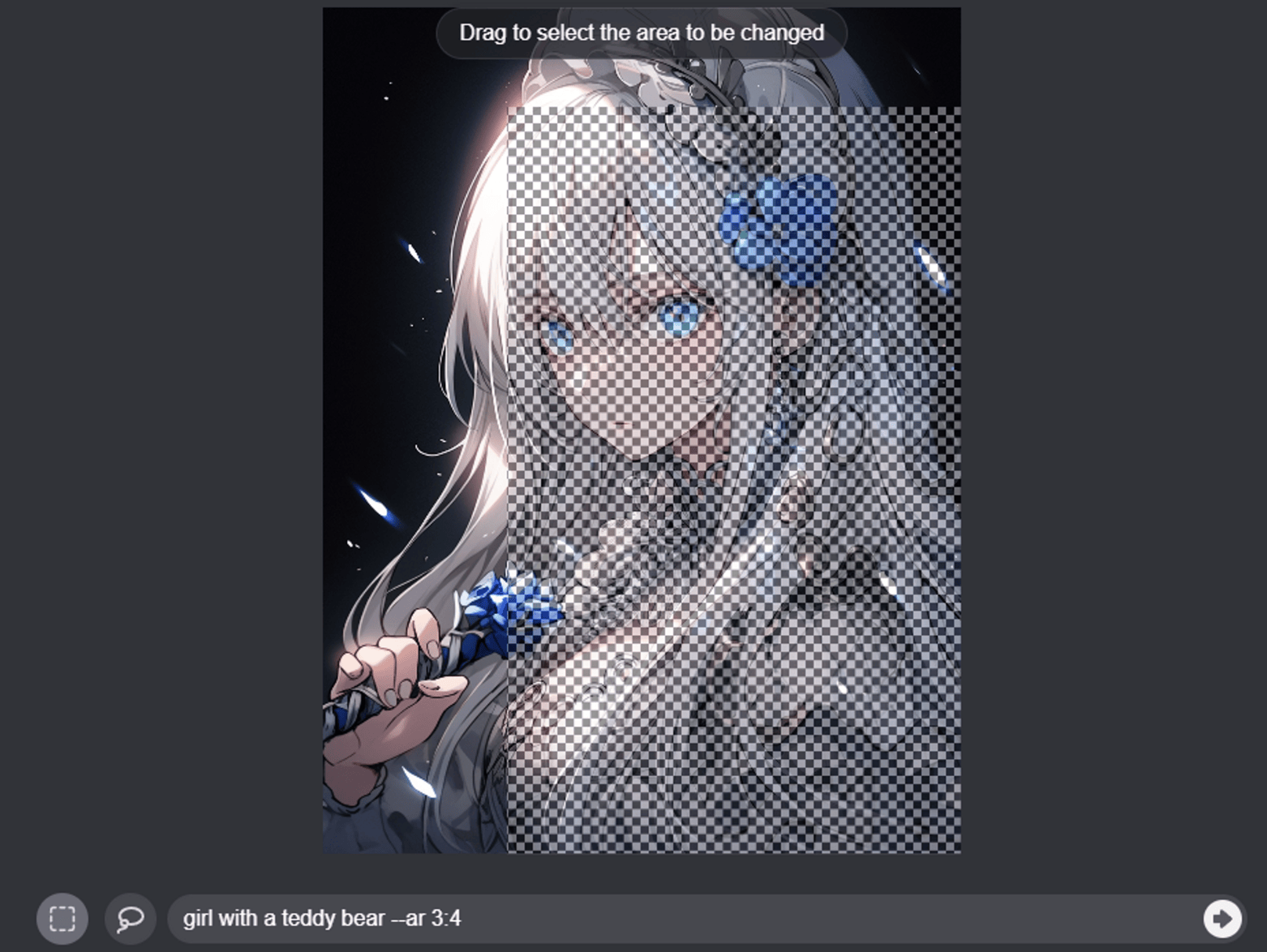
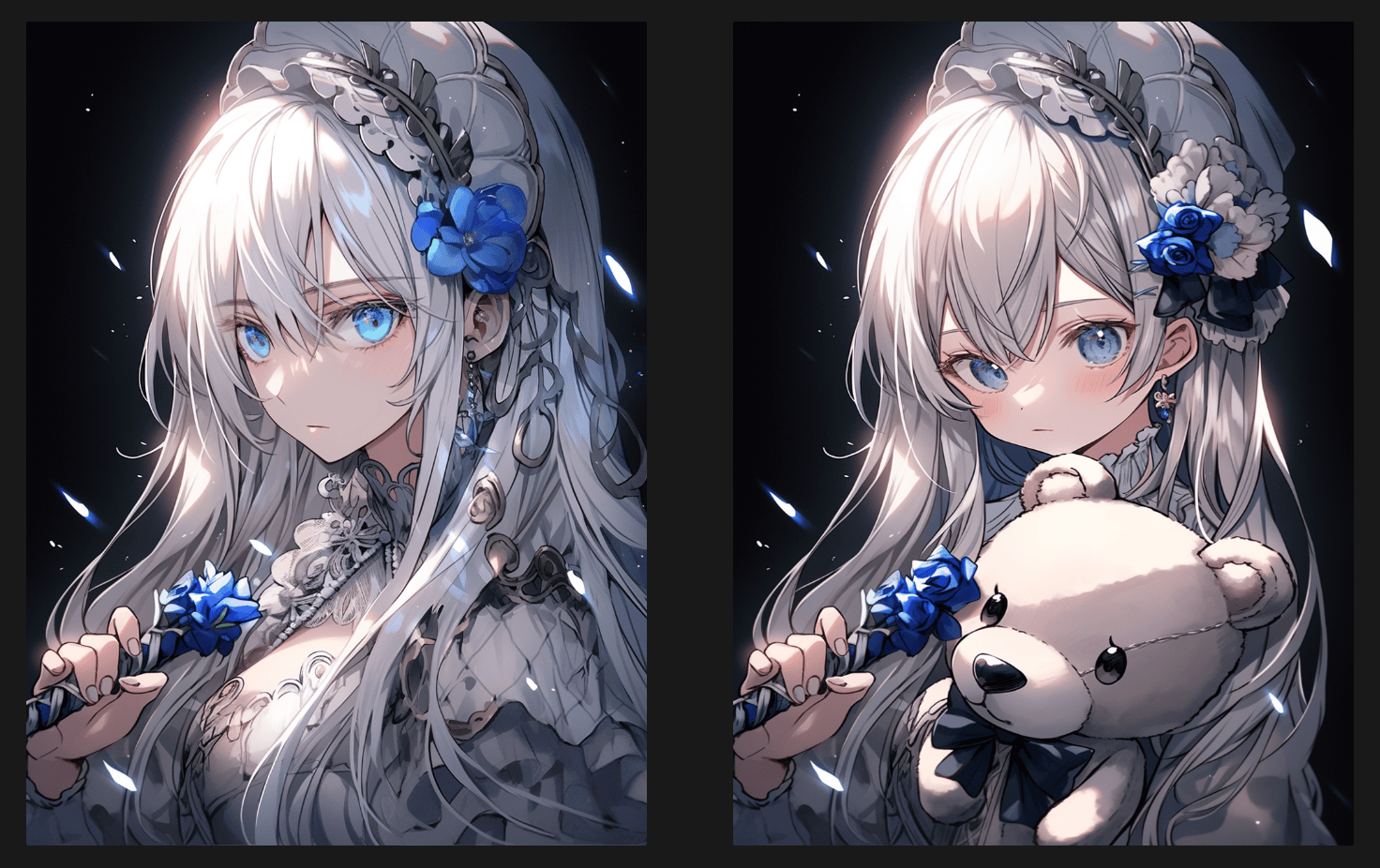
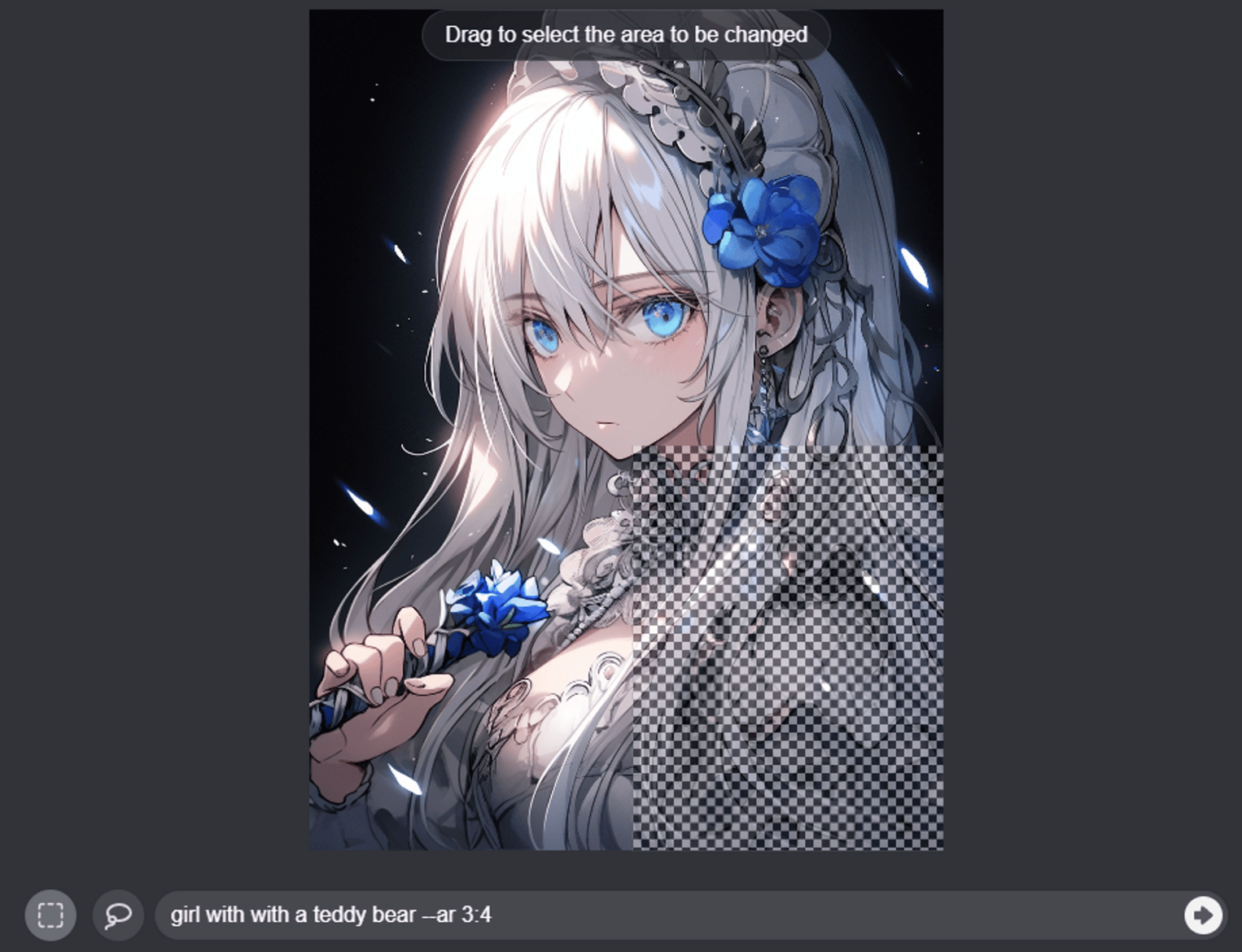
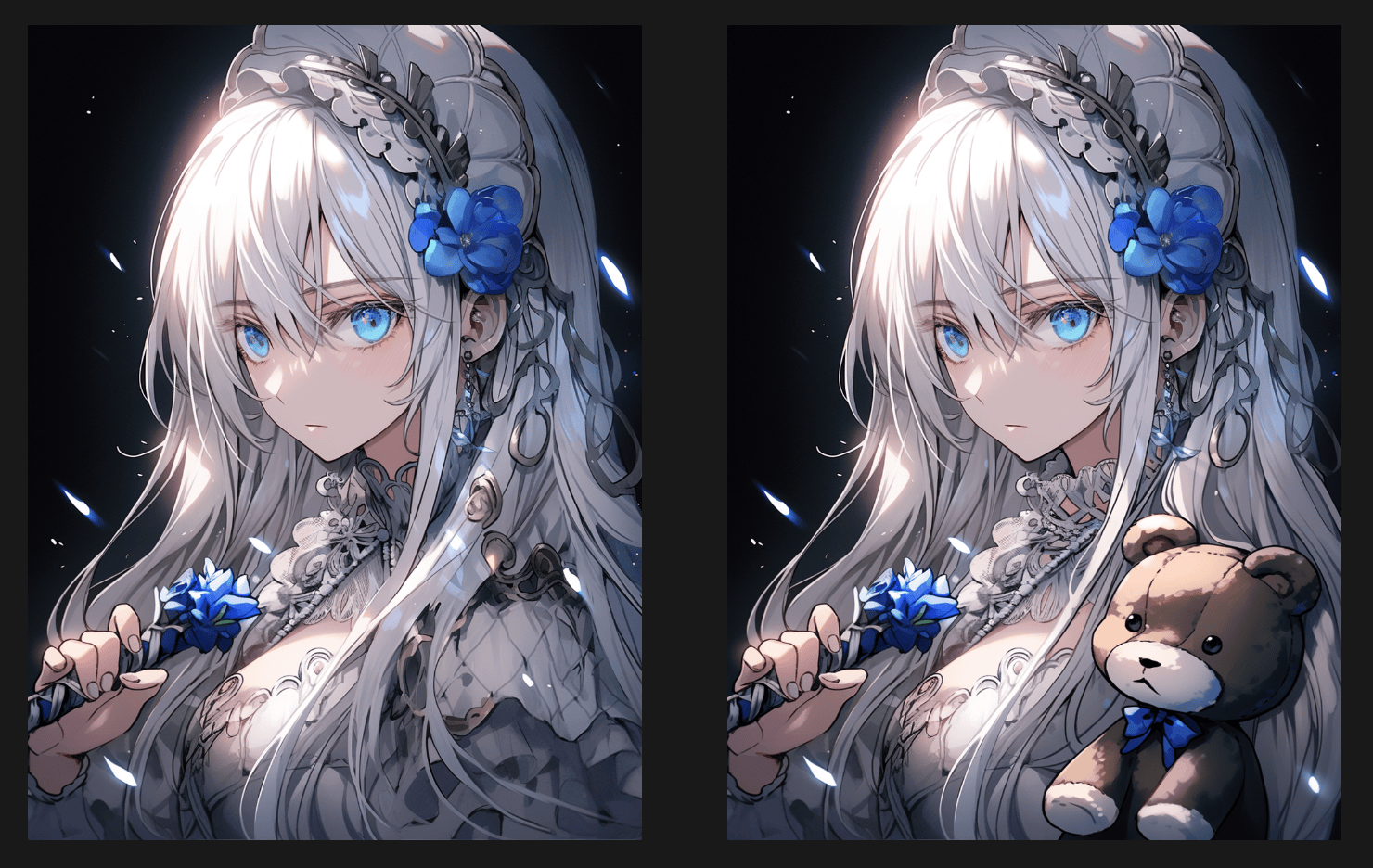
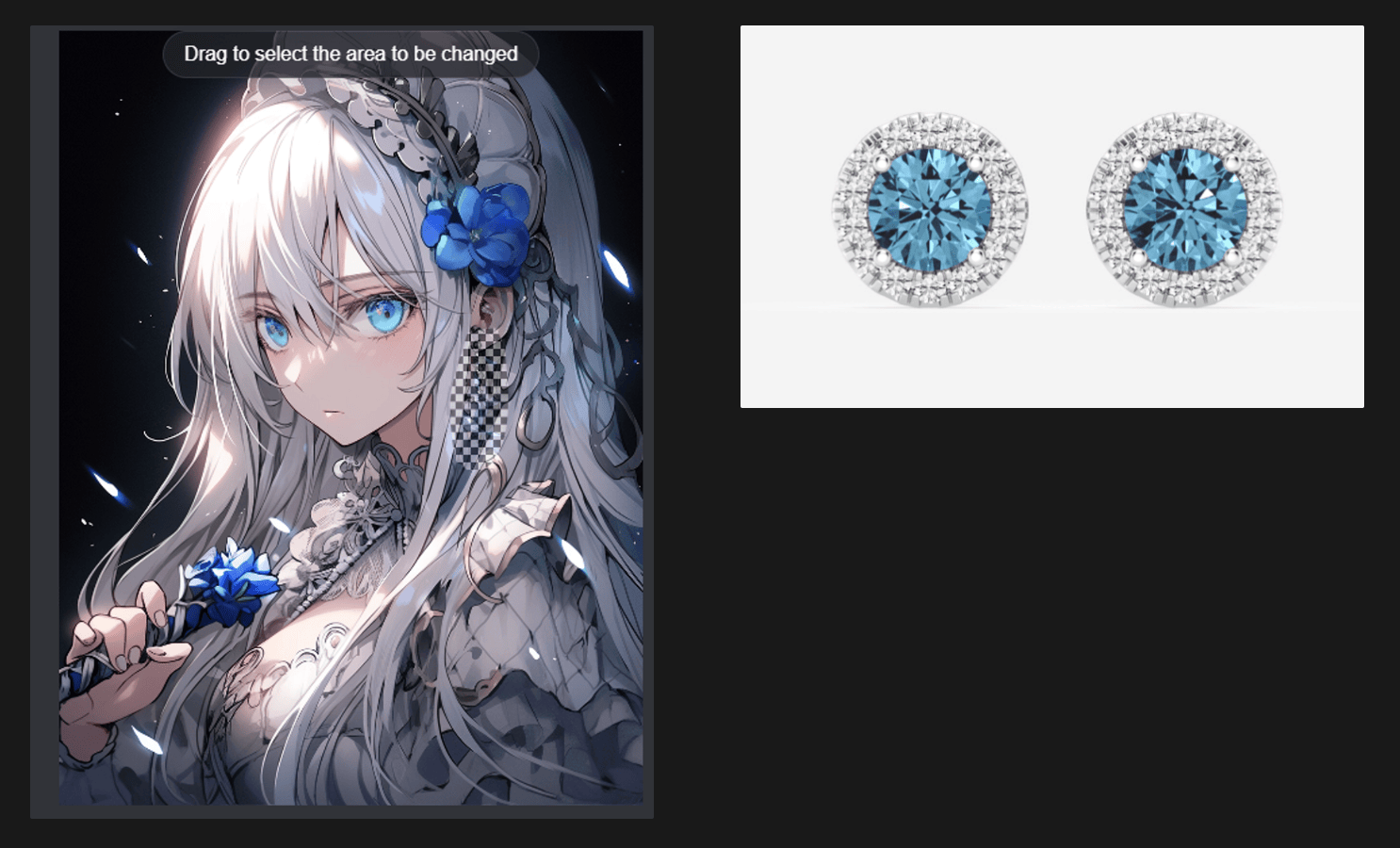
请注意,图像提示将导致更不自然的重绘。然而,有时为了获取所有细节,这是必要的!
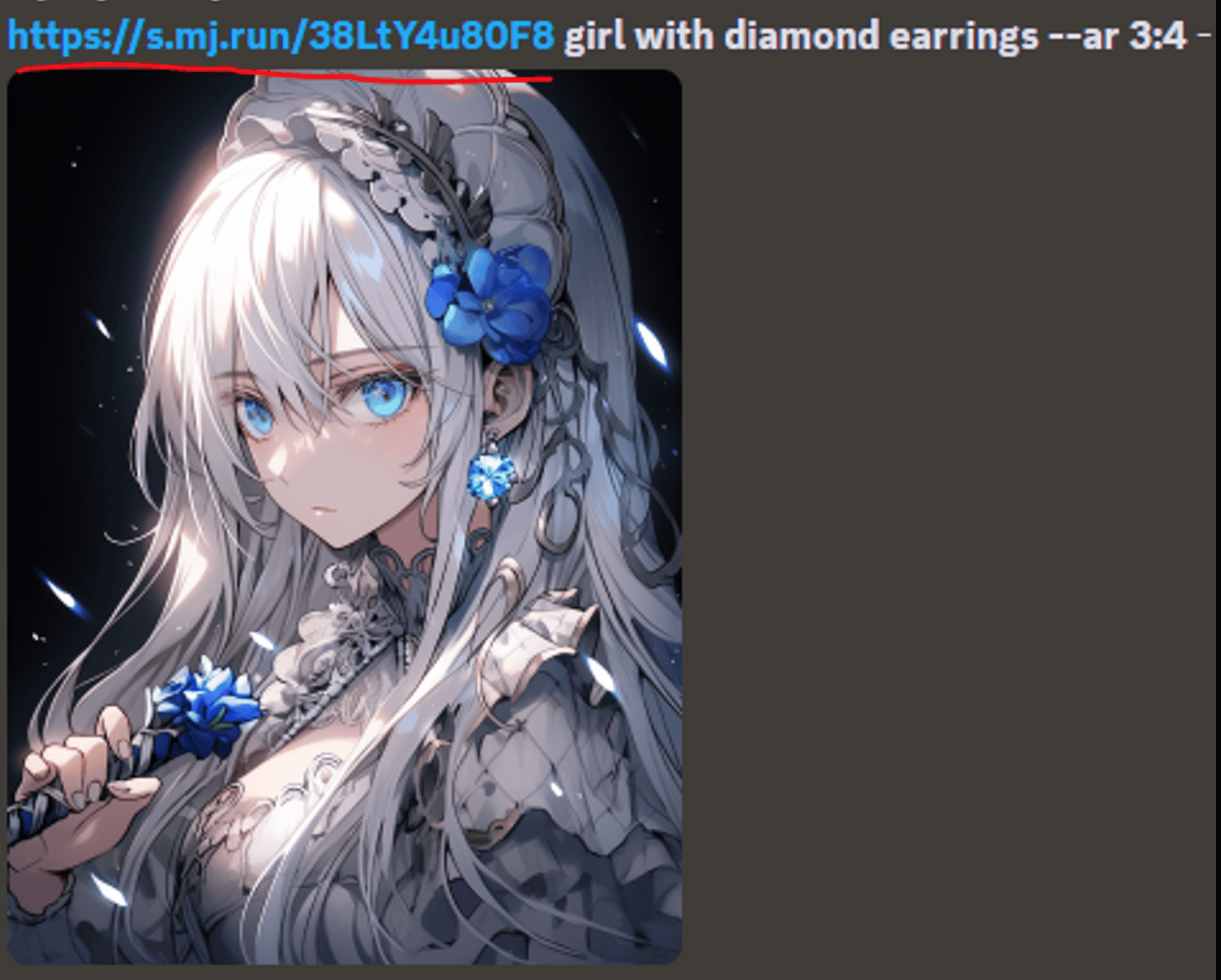
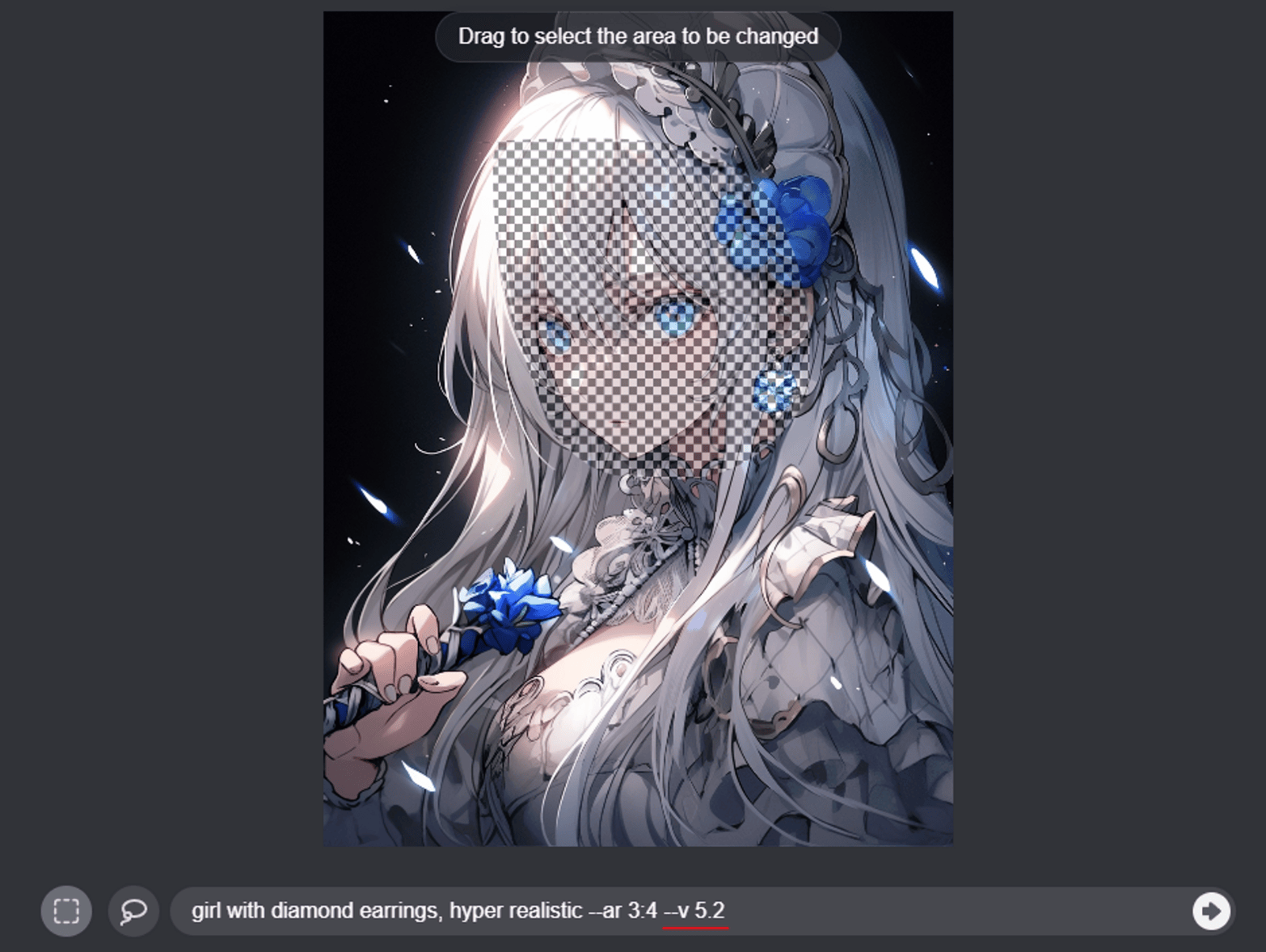
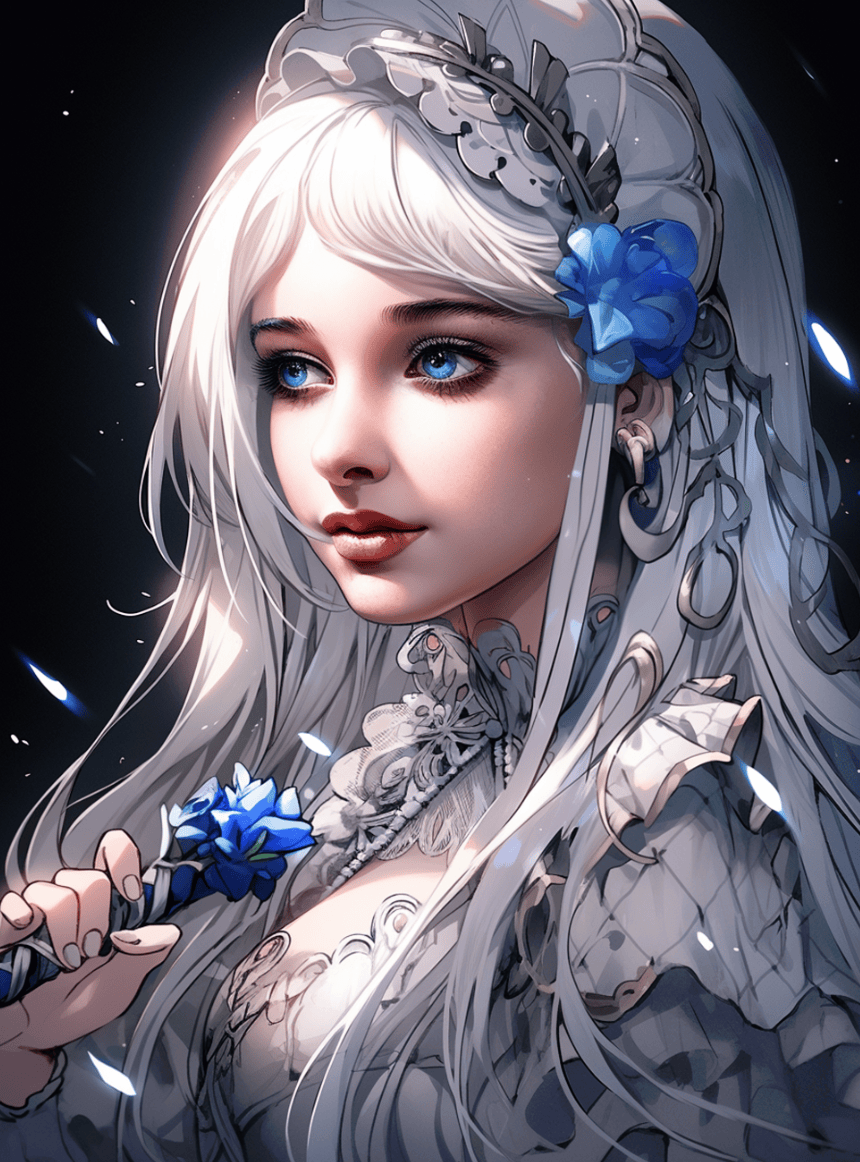
5. 混合风格和模型 您可以在提示中指定模型来切换新区域的模型。 例如:尽管这幅图像是在默认设置下创建的,但我们可以调用 --style cute 来以不同的风格绘制脸部。只需将后缀添加到提示中: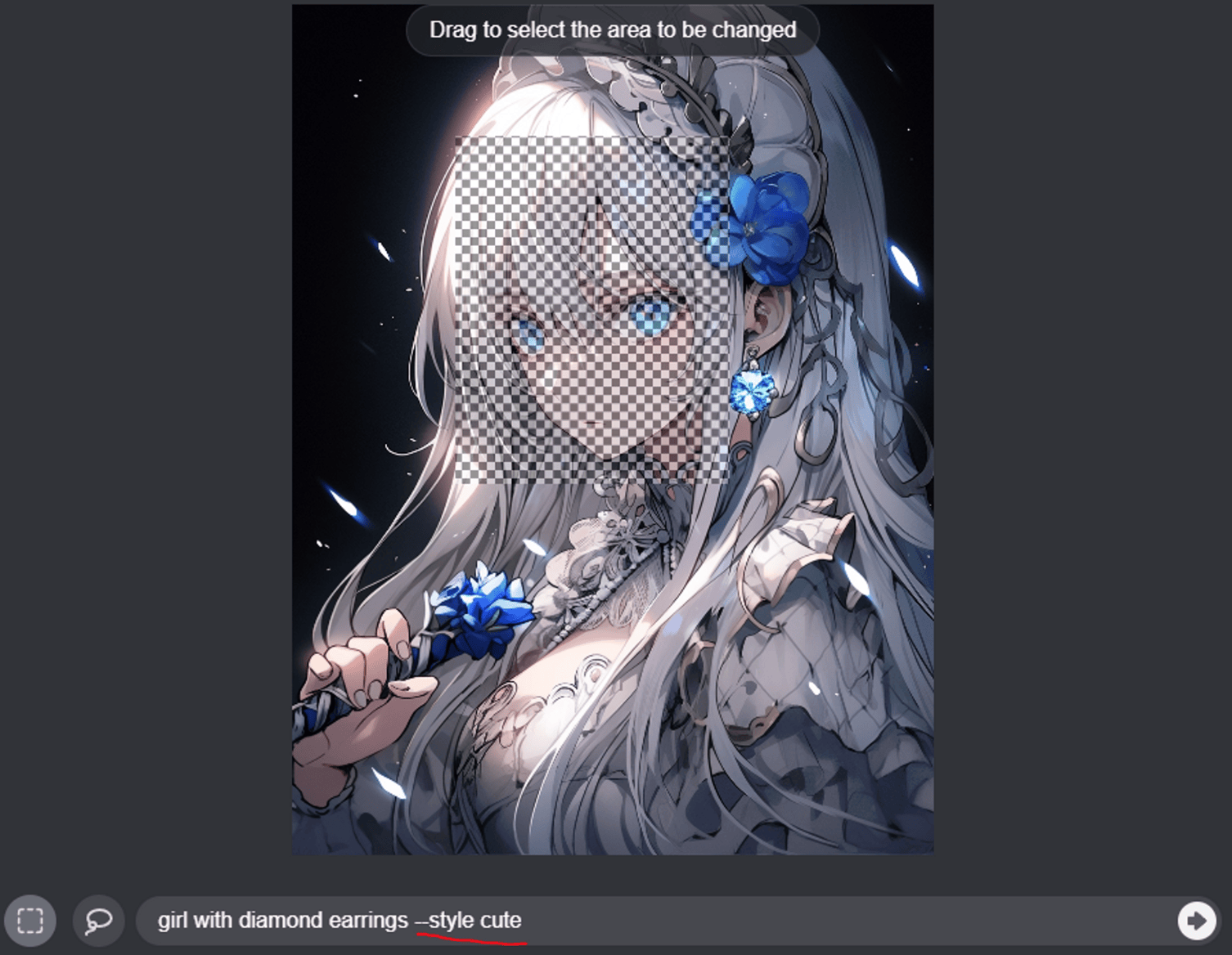
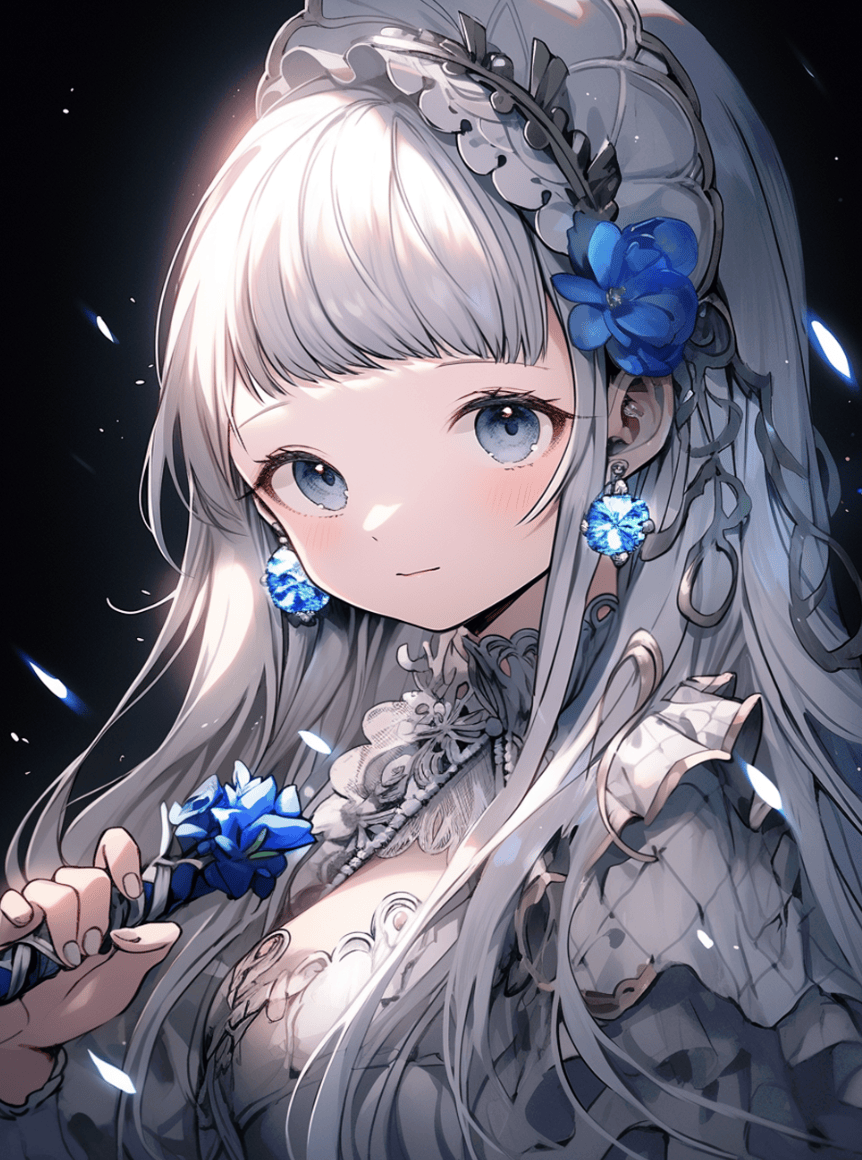
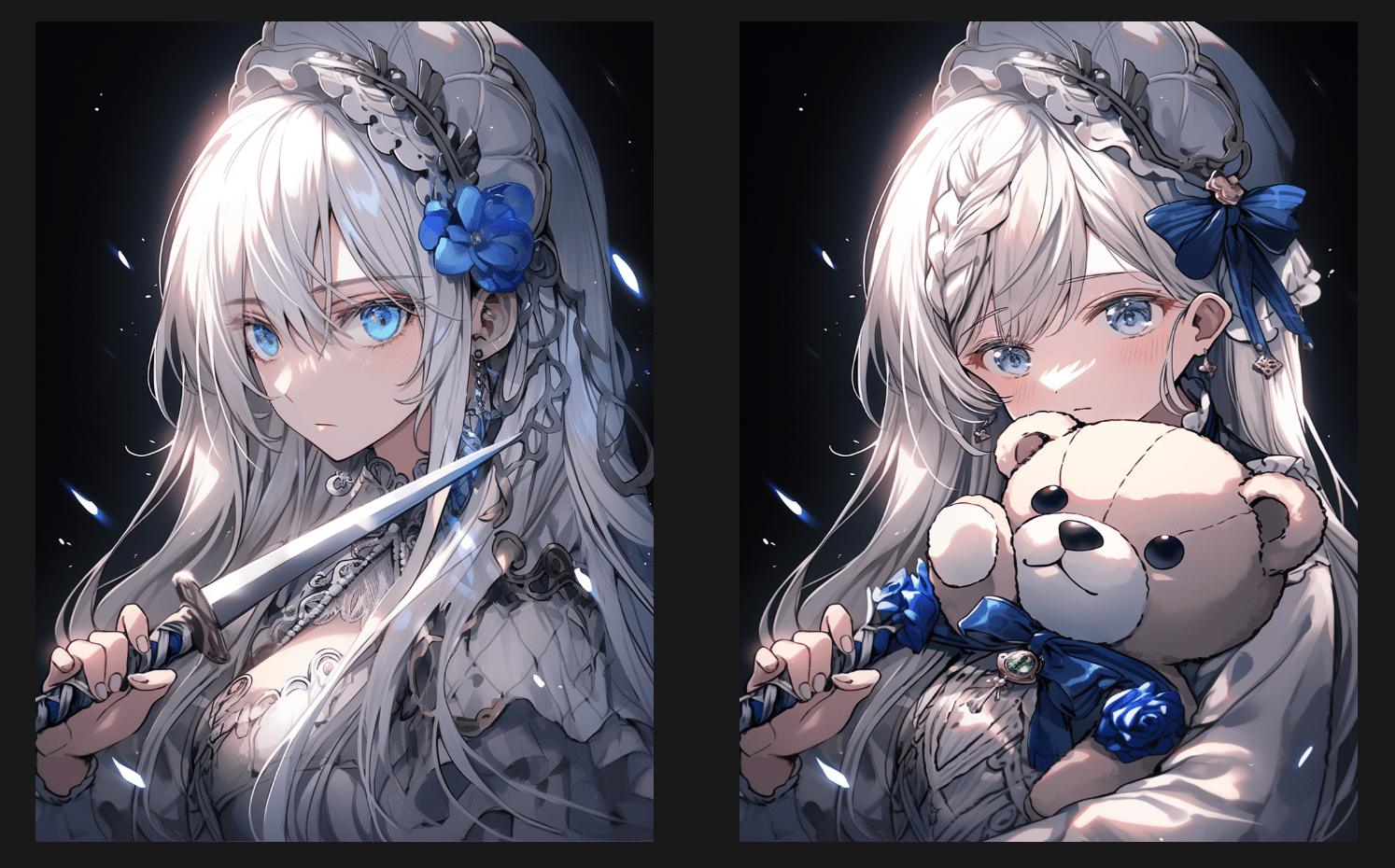
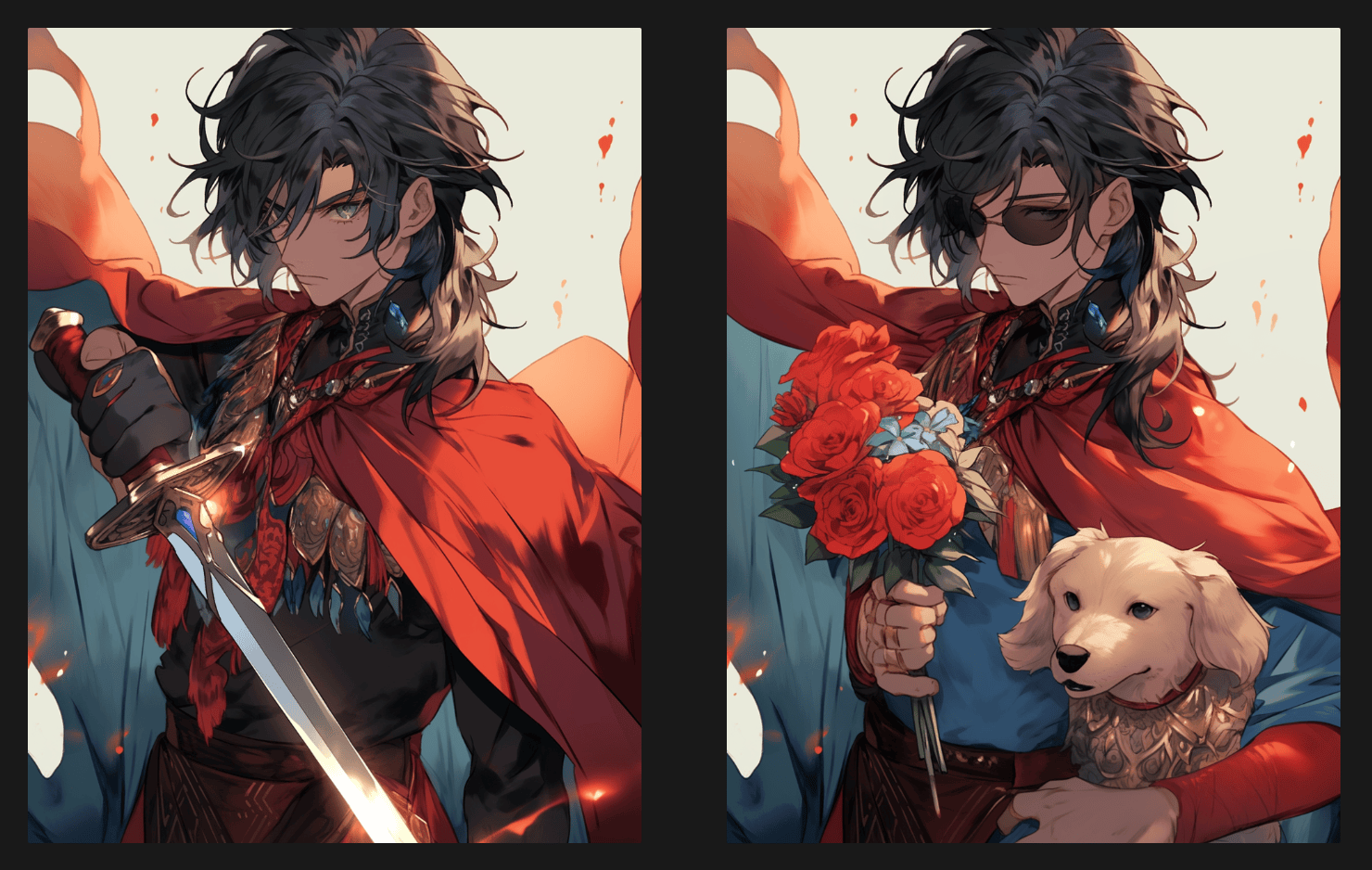
然而,如果您已经心中有一个令人生畏的角色呢?如果您希望这是您故事中的一个 “gap moe” 瞬间,她在其中展现出可爱呢?那么,niji的建议将违背您的意愿。 现在,有了 vary(region) 功能,您可以更好地掌控您自己的内涵。 例如:考虑一下 “挥舞着法棍面包的男人” 和 “挥舞着剑的男人” 这两个提示。
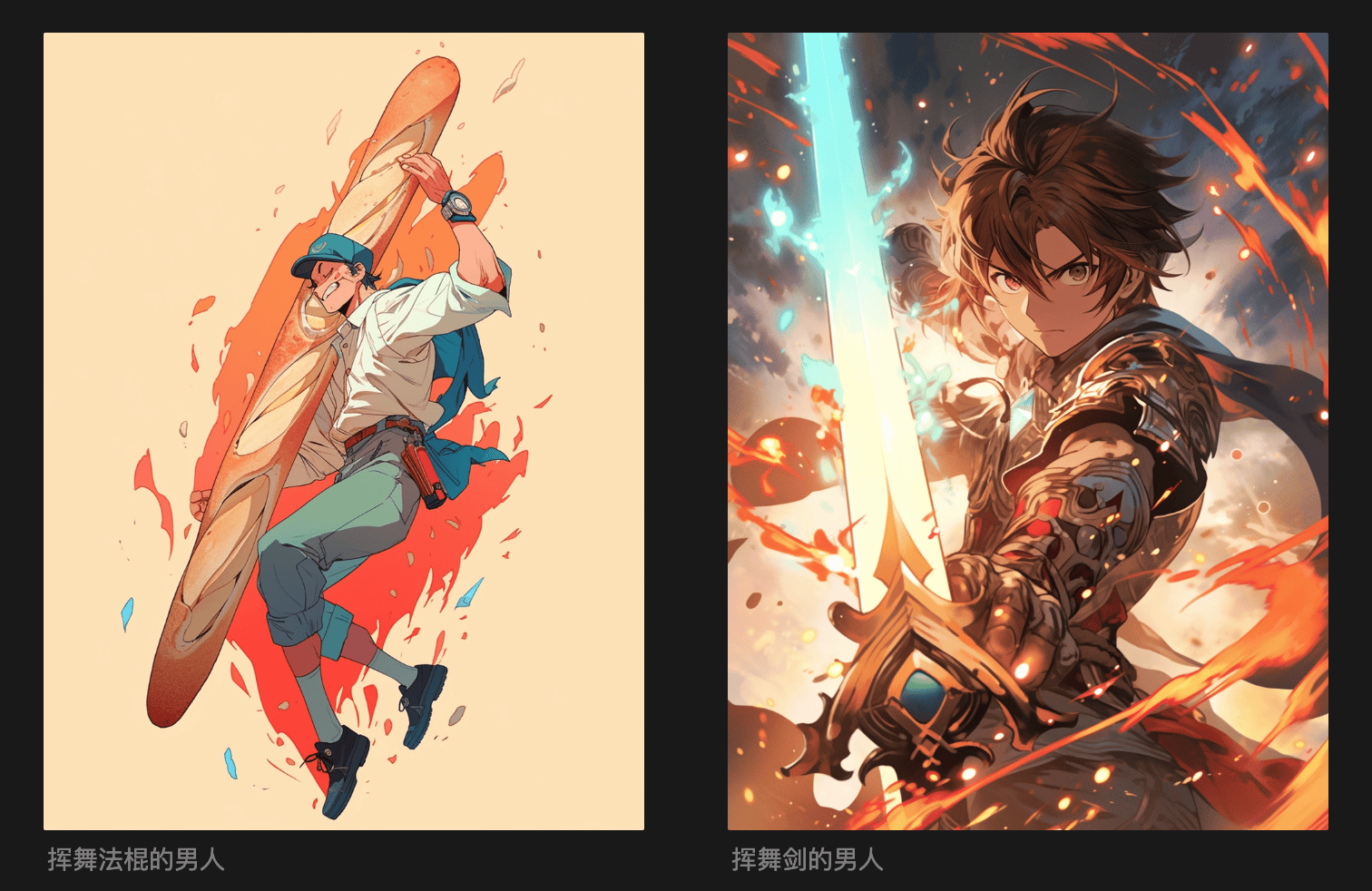
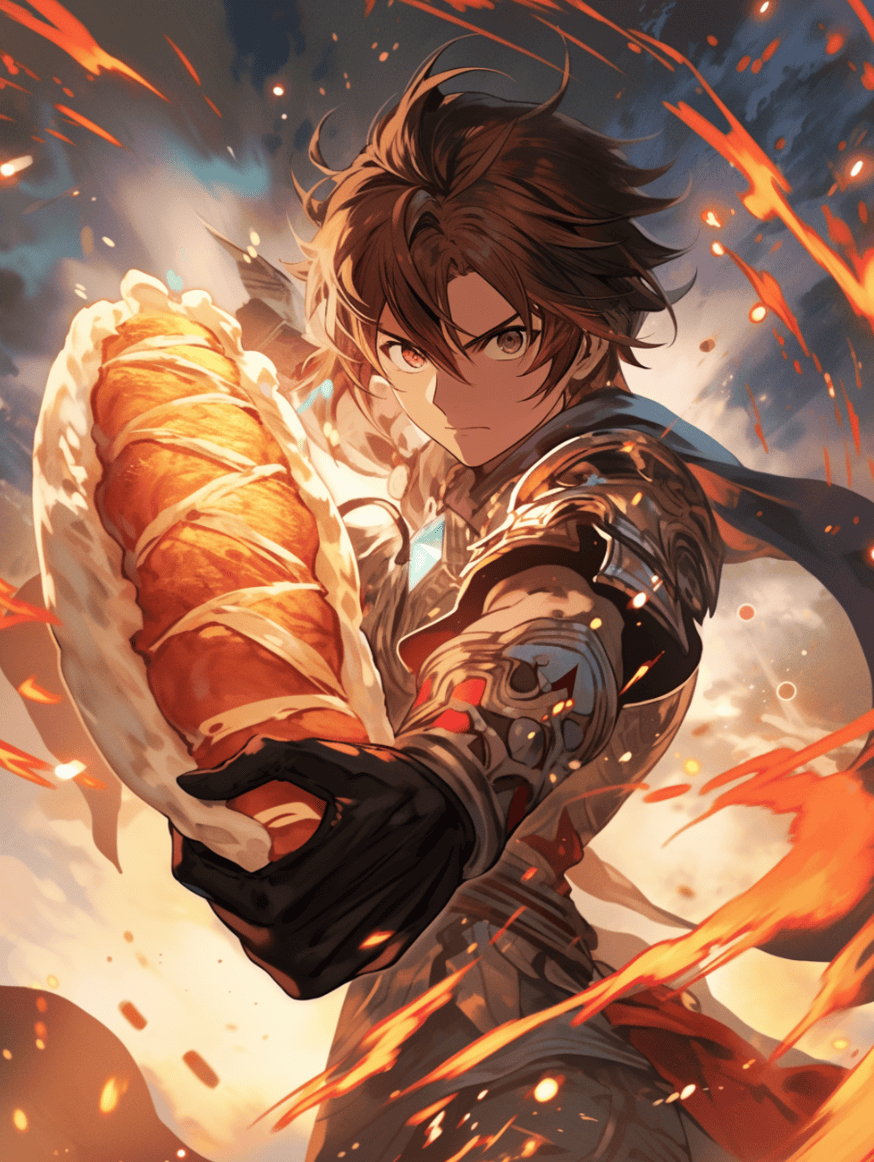
有时,你会发现这可能会使图片的“质量”降低(毕竟,通过改变提示,我们正在强制一个在 niji 的推荐之外并不具有统计显著性的姿势),但“质量”并不是图片中唯一的好处。“创意”源于将“质量”与“意义”融合的愿望,而往往,“意义”就隐藏在意想不到之中。

历史文章


欢迎大家进群交流,以上都是经过实测,和群友们一起探讨 Mj ,SD Ai 的基础,一起研究,与大家一起共同成长,让更多感兴趣的小伙伴一起来加入到学习当中,跟随AI设计发展的趋势,保持学习,不要被趋势淘汰。互相学习,欢迎把文章转发到朋友圈,让我们一起来了解AI,使用AI。

声明:本站所有文章,如无特殊说明或标注,均为本站作者原创发布。任何个人或组织,在未征得本站同意时,禁止复制、盗用、采集、发布本站内容到任何网站、书籍等各类媒体平台。本文来自作者自媒体,不代表UIED观点和立场。 如若本站内容侵犯了原著者的合法权益,可联系我们进行处理以减少您的损失。
标签




评论 0
最新评论登录后发布评论并参与互动。
暂无评论,欢迎抢沙发。