
一篇文章看懂Sketch与Psd格式互转



…
随着设计行业的发展,出现了越来越多的设计工具,从最初的Photoshop到Sketch,再到现在的Figma。虽然这些工具给设计师带来了很多便利,但也增加了学习成本和软件成本。此外,不同的团队使用的工具也不尽相同,这使得设计师需要不断学习新的技能,跟上时代的步伐。需要注意的是,新的设计软件基本上每3-5年就会出现一款,因此设计师需要不断跟进,这也增加了软件成本。
收藏-在看-方便用时速查
有同学问怎么把sketch文件转成PSD文件,之前在知识星球分享过。方法有免费的,也有收费的推荐,具体选择取决于个人喜好。

接下来我们先看两个免费的
方法一:在线Photopea工具转PSD
工具地址:https://www.photopea.com/
先看下他的公告,支持的格式也是非常多,基本常用工具都覆盖到了。 其实就是一个在线ps工具,无需下载ps在线即可使用编辑。
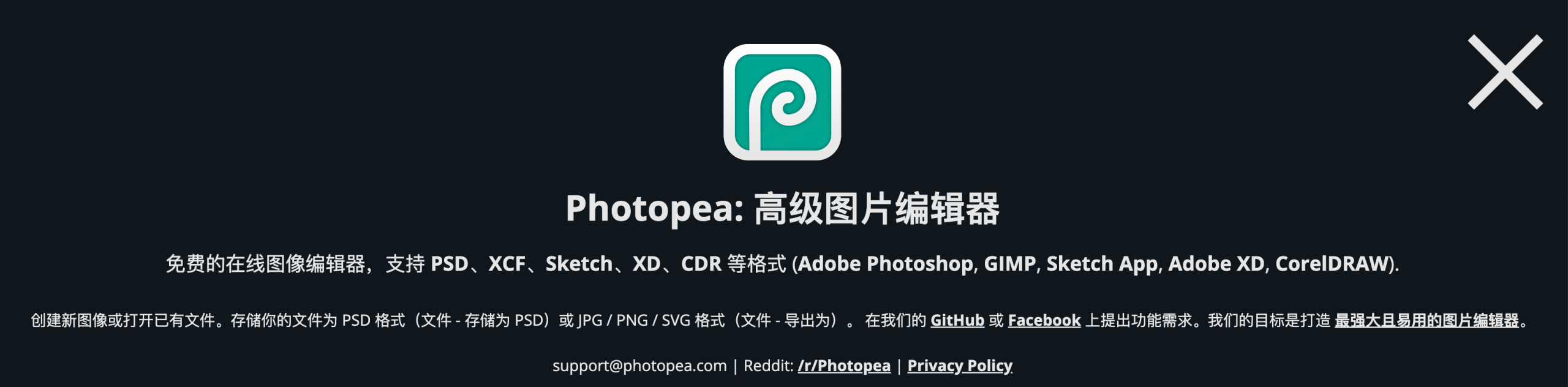
首先把sketch软件导入
提示:刚到入会提示字体缺失,不用担心,他会自动下载更新,非常人性化。导入后就像点击左上角文件然后选择存储为psd即可。

方法二:Sketch 转 SVG 文件再转 PSD
首先在sketch中选择整个画板然后导出svg文件,然后在Adobe Illustrator中打开SVG文件,再导出为PSD文件。

不足:很多效果无法完全支持,互转后需要二次调整。
在分享个收费的
方法三:通过在线工具直接转
工具地址:https://magicul.io/
不得不说收费的支持的工具还是非常全面。方法也是一样选择工具


另外分享个免费的PSD转Sketch在线工具,之前经常用
方法四:PSD转Sketch
在线工具:https://avocode.com/convert-psd-to-sketch

非常好用效果基本上保留非常全,之前经常用。
希望这些能帮到大家,共同进步。
文章结束,下面是知识星球宣传、微信二维码和热门文章推荐。如果您对这些内容不感兴趣,可以继续浏览其他文章了,以免打扰您的时间。
===============================================
实战可视化《知识星球》
为了资源和经验的分享留存,方便用户下载和查阅,同时更好地解答用户的疑问,我们将每天定期进行答疑。
⇩⇩扫码加入星球⇩⇩

欢迎添加微信交流_回复“进群”可进交流群

声明:本站所有文章,如无特殊说明或标注,均为本站作者原创发布。任何个人或组织,在未征得本站同意时,禁止复制、盗用、采集、发布本站内容到任何网站、书籍等各类媒体平台。本文来自作者自媒体,不代表UIED观点和立场。 如若本站内容侵犯了原著者的合法权益,可联系我们进行处理以减少您的损失。
标签

评论 0
最新评论登录后发布评论并参与互动。
暂无评论,欢迎抢沙发。