
Codex 安装全攻略:Mac、Windows 、CLI、IDE一次讲清楚




…
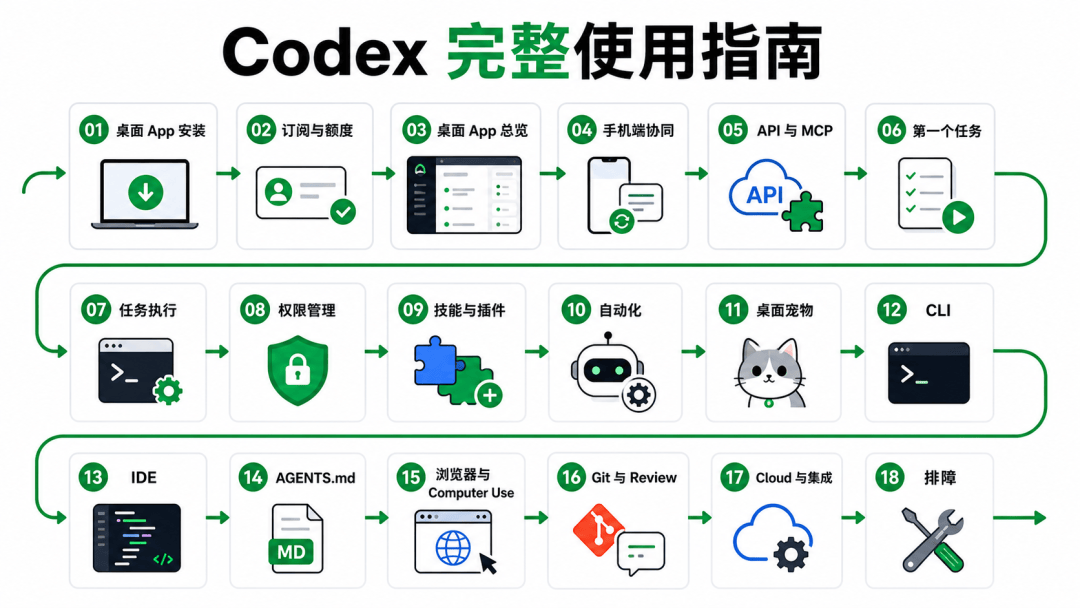
适用对象:第一次安装 Codex,或者被 Mac 芯片、Windows 原生版、CLI、IDE 插件、WSL2 搞晕的用户。 核对来源:OpenAI 官方 Codex App、CLI、IDE、Windows 文档。Codex 更新很快,安装前建议再次打开官方链接确认页面状态。
关注我们的都知道,很早之前 Codex 没什么人用的时候就在写Codex 的相关文章,但是近期私我的很多小伙伴,还是会因为各种问题卡住,主打一个喂饭得让我喂到嘴里,多了一点不也不会看。于是,我觉得是时候重新系统化的整理下 Codex 从安装到实际工作流使用的完整使用指南。
今天先分享第一步,依旧还有很多人卡主的地方。
01
Codex 安装全攻略:Mac Apple 芯片、Mac Intel、Windows 11、CLI、IDE、WSL2 一次讲清楚
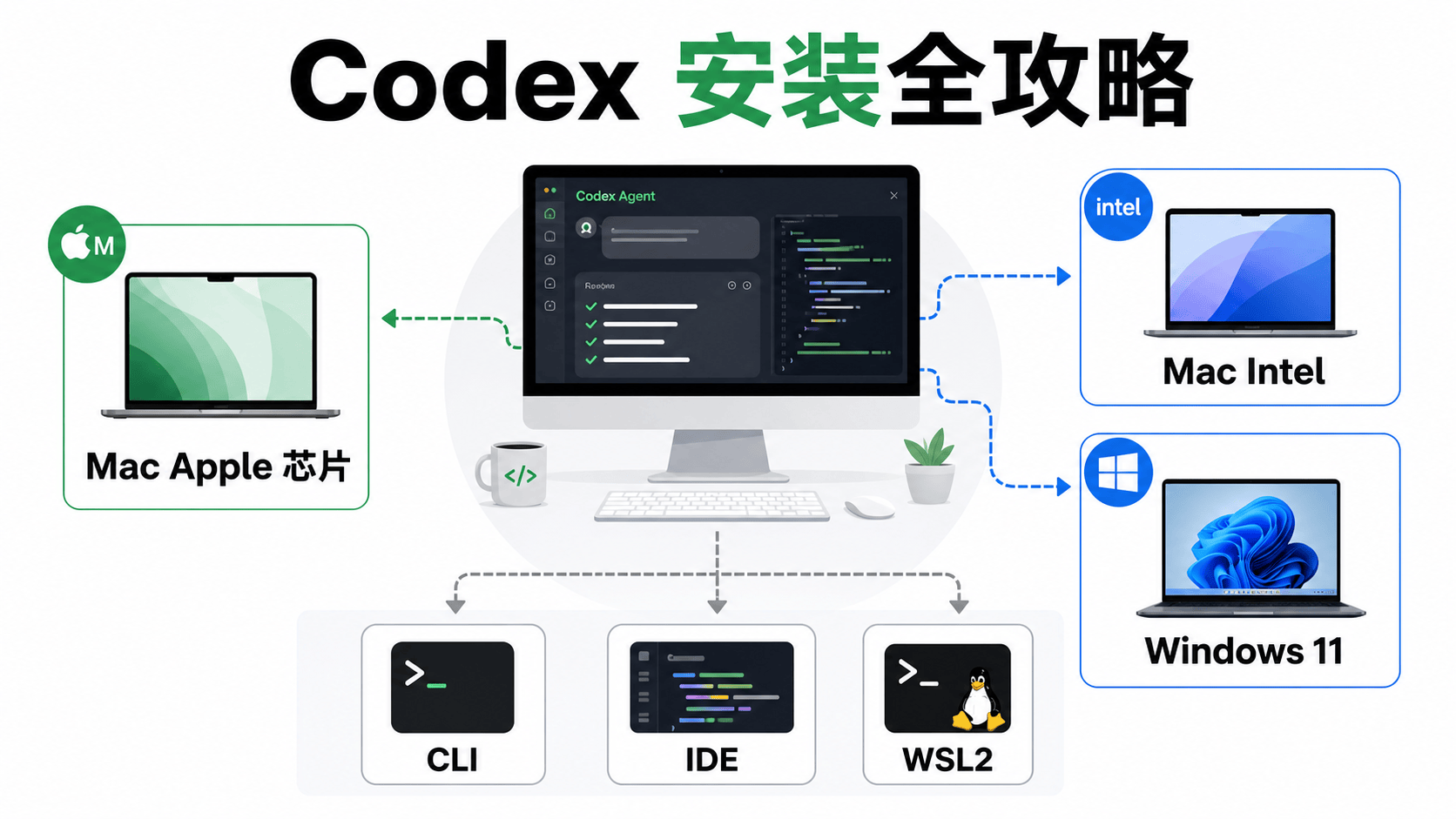
Codex 不是只有一个入口。现在常见入口至少有五种:
-
Codex App:Mac 和 Windows 桌面端;
-
Codex CLI:终端里的 Codex;
-
IDE Extension:VS Code、Cursor 等编辑器里的插件;
-
Codex Cloud:云端处理 GitHub 仓库任务;
-
WSL2:Windows 用户可选的 Linux 开发环境。
这篇文章只做一件事:让任何系统的用户都能选对入口,完成安装,并知道遇到问题应该查哪里。
02
一分钟选对入口,普通用户怎么选
Mac 用户,想最快开始 —— Codex App
Windows 用户,想最快开始 —— Windows Codex App
平时主要在 VS Code / Cursor 写代码 —— IDE Extension
喜欢终端操作 —— Codex CLI
只想让 AI 改 GitHub 仓库、开 PR —— Codex Cloud
最重要的一句话,如果你是第一次使用:
-
Mac:先安装 Codex App;
-
Windows:先安装 Microsoft Store 里的 Codex App;
-
只有明确需要终端能力时,再装 CLI;
-
只有明确需要 Linux 工具链时,Windows 用户再装 WSL2。
不要第一天就把所有入口一起装一遍。
03
先理解 Codex 的五个入口
1. Codex App:桌面端
这是最适合新手的入口。桌面 App 适合日常本地开发,可以选择项目文件夹、并行运行任务、查看改动、使用内置终端和浏览器能力。Mac 和 Windows 都已经有正式入口。
官方下载页:https://developers.openai.com/codex/app
2. Codex CLI:命令行
CLI 适合开发者。进入项目目录后运行 codex,它就能围绕当前目录读取文件、修改代码、运行命令。
官方文档:https://developers.openai.com/codex/cli
3. IDE Extension:VS Code / Cursor 插件
IDE 插件适合希望在编辑器侧边栏直接和 Codex 协作的人。官方文档说明,它可以用于 VS Code、Cursor 和其他 VS Code 兼容编辑器;也可以在 JetBrains IDE 中使用。
官方文档:https://developers.openai.com/codex/ide
4. Codex Cloud:云端任务
Codex Cloud 适合处理 GitHub 仓库任务、远程执行、长任务和 PR 工作流。它不是本地 App,也不等于 CLI。
5. WSL2:Windows 的可选 Linux 环境
WSL2 不是 Codex 的必装项。它适合本来就在 Linux 工具链下开发的人。普通 Windows 用户只想使用 Codex App,直接安装 Microsoft Store 版本即可。
04
Mac 安装 Codex App
Mac 用户最容易卡住的问题不是安装步骤,而是:我的 Mac 应该下载 Apple 芯片版,还是 Intel 版?
第一步:判断你的 Mac 芯片
-
点击屏幕左上角苹果图标。
-
点击“关于本机”。
-
找到“芯片”或“处理器”一栏。
按下面的表选:
|
“关于本机”显示内容 |
下载版本 |
|---|---|
|
Apple M1、M2、M3、M4 或后续 Apple 芯片 |
macOS Apple Silicon |
|
Intel 处理器 |
macOS Intel |
很多教程里写的 “M 芯片” 就是 Apple Silicon。
第二步:下载正确安装包
打开:https://developers.openai.com/codex/app,在官方页面选择:
macOS Apple Silicon/macOS Intel ,不要从不明网盘、群文件或第三方下载站获取安装包。
第三步:安装到 Applications
-
打开下载好的安装包。
-
将 Codex 拖入
Applications,也就是“应用程序”文件夹。 -
打开“访达”。
-
进入“应用程序”。
-
双击 Codex。
Mac 常见应用路径:/Applications/Codex.app
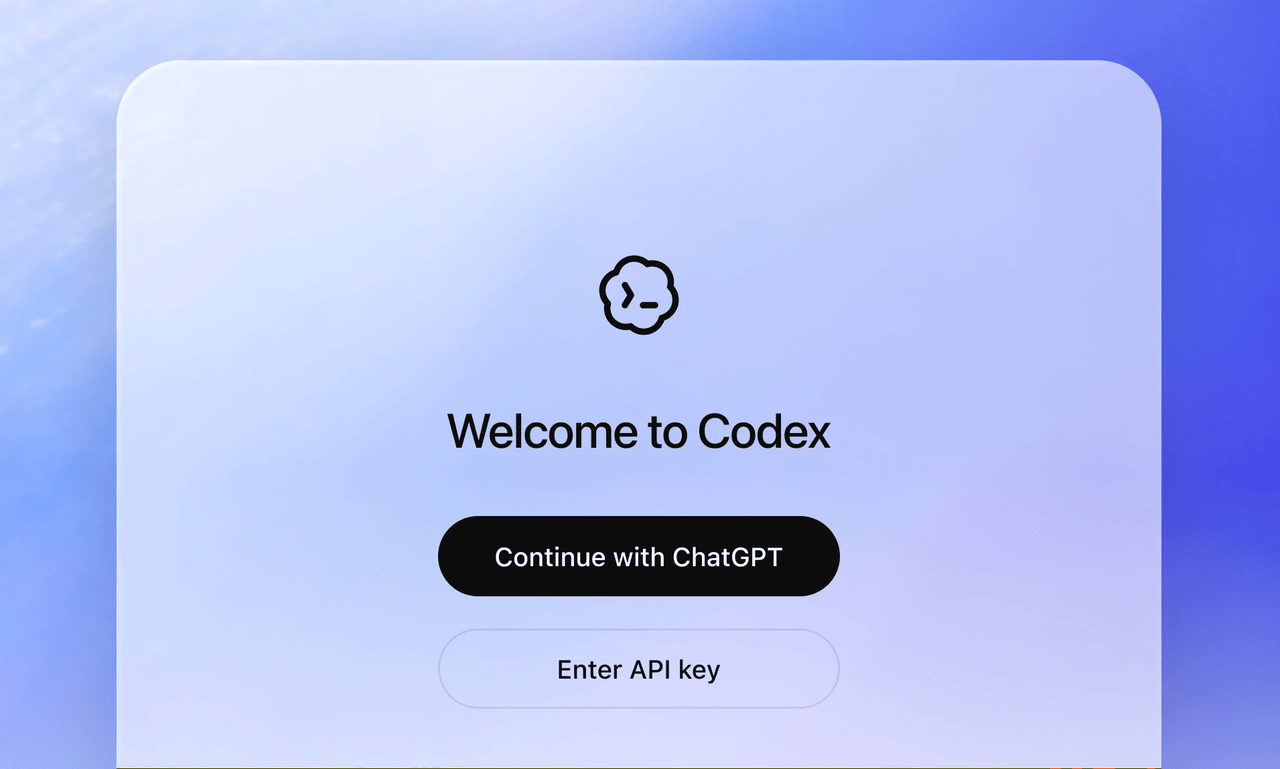
第四步:完成登录
打开 Codex 后:
-
点击使用 ChatGPT 账号登录。
-
浏览器会打开授权页面。
-
完成登录后返回 Codex App。
-
选择一个本地项目目录。
-
发送第一条任务。
Mac 常见问题
问题 1:下载错了芯片版本
表现:打不开、闪退、系统提示架构不兼容。解决方案:
-
回到“关于本机”确认芯片。
-
删除错误版本。
-
回到官方页面下载正确版本。
问题 2:系统不允许打开
解决路径:系统设置 → 隐私与安全性 → 安全性 → 仍要打开
问题 3:登录后跳不回 App
检查:
-
默认浏览器是否可正常打开 ChatGPT;
-
系统时间是否正确;
-
网络代理是否作用到桌面应用;
-
公司网络是否拦截 OpenAI 相关域名。
05
Windows 安装 Codex App
Windows 是这次最值得重点补充的部分。官方已经明确:Codex App 可用于 Windows。普通用户不需要先安装 Node.js,也不需要先配置 WSL2。
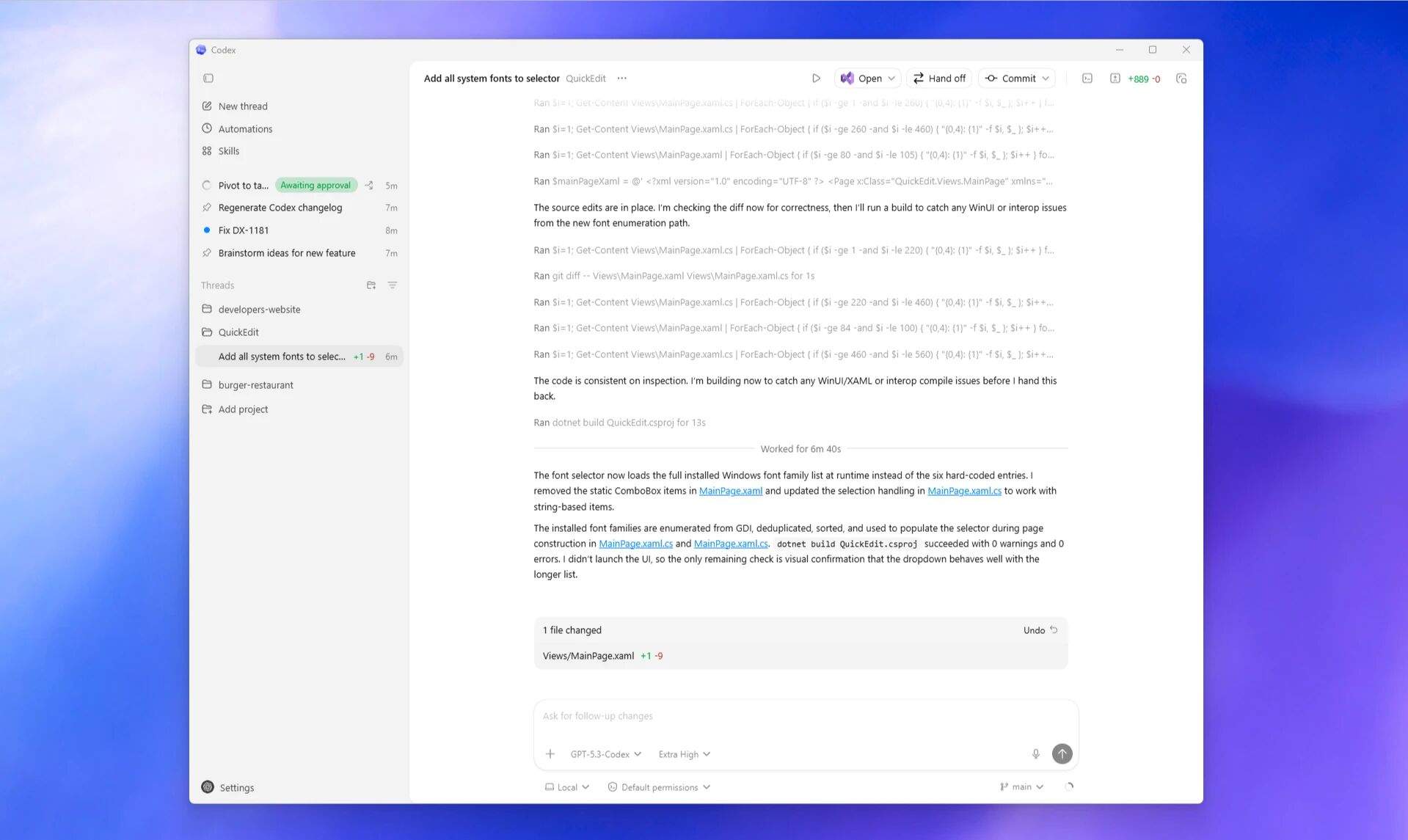
官方 Windows 文档:https://developers.openai.com/codex/windows
官方 App 下载页:https://developers.openai.com/codex/app
系统版本怎么选,OpenAI 官方文档的口径是:
-
推荐:Windows 11;
-
Windows 10:尽力支持,但体验可能有差异;
-
企业设备:如果 Microsoft Store 被管理员禁用,需要由 IT 管理员协助。
第一步:打开 Microsoft Store
有两种方式:
-
点击 Windows 下载入口。
或者:
-
打开 Windows 开始菜单。
-
搜索
Microsoft Store。 -
在商店里搜索
Codex。 -
确认发布者和官方页面一致。
第二步:安装并启动
在 Microsoft Store 页面点击安装。
-
等待下载完成。
-
点击打开。
-
或者回到开始菜单搜索
Codex。 -
启动 Codex App。
第三步:登录账号
点击使用 ChatGPT 账号登录。
-
在浏览器里完成授权。
-
返回 Codex App。
-
选择本地项目目录。
-
发送第一条任务。
第四步:确认 Windows sandbox
官方 Windows 文档说明,Windows 原生版支持 sandbox,用于限制 Codex 对本机的访问范围。
普通用户先使用默认设置即可。开发者如果遇到权限问题,再进入:Settings → Agent → Windows sandbox,官方文档给出了两类 sandbox 模式:
-
Elevated:管理员权限设置,隔离更强; -
Unelevated:无法使用管理员权限时的回退模式。
企业电脑如果权限受限,优先找 IT 管理员确认,不要盲目关闭安全设置。
Windows 常见问题
问题 1:Microsoft Store 里找不到 Codex
检查:
-
是否从官方 App 页面跳转;
-
Windows 系统地区、Microsoft Store 登录状态是否正常;
-
公司设备是否禁用了 Microsoft Store;
-
Windows 是否完成系统更新。
问题 2:Windows 10 能不能用
可以尝试,但官方推荐 Windows 11。Windows 10 属于尽力支持,不应把所有兼容性问题都当成 Codex 本身故障。
问题 3:登录后白屏或跳转失败
检查:
-
默认浏览器;
-
系统时间;
-
代理软件;
-
公司网络策略;
-
Microsoft Store 应用更新。
问题 4:项目在 WSL2 里,Windows App 看不到
官方 Windows 文档说明,Windows App 可以处理 WSL 工作区。进入 App 设置,在 General 下选择优先使用 WSL。
06
Mac、Windows、Linux 安装 Codex CLI
桌面 App 适合普通用户。CLI 适合需要终端工作流的开发者。
官方推荐安装命令
前提:本机已经安装 Node.js 和 npm。
Mac、Windows、Linux 都可以使用:
npm install -g @openai/codex安装后验证:
codex --versioncodex
Mac 也可以使用 Homebrew
brew install --cask codex
更新 Codex CLI
使用 npm 安装的用户:
npm install -g @openai/codex@latest或者在 Codex CLI 中:
codex --upgrade
CLI 常见问题
问题 1:codex: command not found
先执行:
which codexnpm config get prefixecho $PATH
常见原因:
-
npm 全局安装目录没有加入
PATH; -
安装后终端没有重开;
-
Node.js 和 npm 没有正确安装。
问题 2:npm 报 EACCES 或 permission denied
不要第一反应就加 sudo。更稳妥的选择:
-
使用
nvm管理 Node.js; -
修正 npm 全局目录;
-
Mac 用户改用 Homebrew 安装。
问题 3:Windows CLI 应该用 PowerShell 还是 WSL2
项目本来在 Windows:PowerShell;
-
项目本来在 WSL2:进入 WSL2 后安装;
-
不要在两套环境里混用路径。
07
安装 IDE Extension
适合 VS Code、Cursor 和兼容 VS Code 插件体系的编辑器用户。
官方入口:https://developers.openai.com/codex/ide
安装步骤:
-
打开 VS Code 或 Cursor。
-
点击左侧 Extensions。
-
搜索
Codex。 -
选择 OpenAI 官方扩展。
-
点击 Install。
-
登录 ChatGPT 账号。
-
打开本地项目目录。
-
在侧边栏使用 Codex。
Windows 用户注意:
-
如果项目在 Windows 文件系统,直接打开即可;
-
如果项目在 WSL2,使用 VS Code 的 WSL 工作区;
-
不要把 Windows 和 WSL2 当成同一套环境。
08
安装完成后的验证清单
桌面 App
-
能打开 App。
-
能登录 ChatGPT 账号。
-
能选择本地项目目录。
-
能发送第一条任务。
-
能看到回复和文件改动。
CLI
codex --versionmkdir codex-testcd codex-testcodex
IDE Extension
-
能打开 Codex 侧边栏。
-
能登录账号。
-
能读取当前文件。
-
能解释一段代码。
-
能提出一次局部修改。
最常见问题
|
问题 |
优先检查 |
|---|---|
|
Mac 不知道下哪个包 |
“关于本机”里的芯片或处理器 |
|
Mac App 打不开 |
隐私与安全性 → 仍要打开 |
|
Windows 找不到 App |
从官方页面跳 Microsoft Store |
|
Windows 10 兼容性不稳定 |
优先升级 Windows 11 |
|
公司电脑无法安装 |
联系 IT,检查商店和管理员策略 |
|
登录跳转失败 |
默认浏览器、时间、代理、网络策略 |
|
|
npm prefix、PATH、重开终端 |
|
npm 权限错误 |
nvm、npm 全局目录、Homebrew |
|
Windows 和 WSL2 混乱 |
先确认项目到底在哪套文件系统 |
|
WSL2 项目很慢 |
移到 |
|
IDE 插件看不到项目 |
检查是否打开正确工作区 |
|
App 能打开但不能写文件 |
检查目录权限和 sandbox 设置 |
最终推荐路线

Mac 普通用户
-
判断 Apple 芯片还是 Intel。
-
下载对应 Codex App。
-
安装到 Applications。
-
登录。
-
选择项目。
Windows 普通用户
-
使用 Windows 11。
-
从官方页面进入 Microsoft Store。
-
安装 Codex App。
-
登录。
-
选择项目。
开发者
在桌面 App 之外,根据工作流补充:
-
终端工作流:Codex CLI;
-
VS Code / Cursor:IDE Extension;
-
Windows 上的 Linux 项目:WSL2;
-
GitHub 远程任务:Codex Cloud。
入口选对之后,Codex 的学习成本会立刻下降一大截。
官方参考链接
-
Codex App:https://developers.openai.com/codex/app
-
Codex on Windows:https://developers.openai.com/codex/windows
-
Codex CLI:https://developers.openai.com/codex/cli
-
Codex IDE Extension:https://developers.openai.com/codex/ide
-
Codex GitHub README:https://github.com/openai/codex
-
OpenAI Codex 帮助中心:https://help.openai.com/en/articles/11096431-openai-codex
如果觉得不错,随手点个赞、在看、转发三连
如果想第一时间收到推送,也可以给我个星标 ⭐
标签




评论 0
最新评论登录后发布评论并参与互动。
暂无评论,欢迎抢沙发。