
Vibe Coding 番外篇|MCP:让 AI 直接读懂你的设计稿


…
原本第四篇要写完整工作流,但发现一个前置问题没解决——很多人还没把 MCP 跑通。所以这篇插播,专门讲 MCP 的配置。技术向,讲完概念直接上手。
MCP 是什么
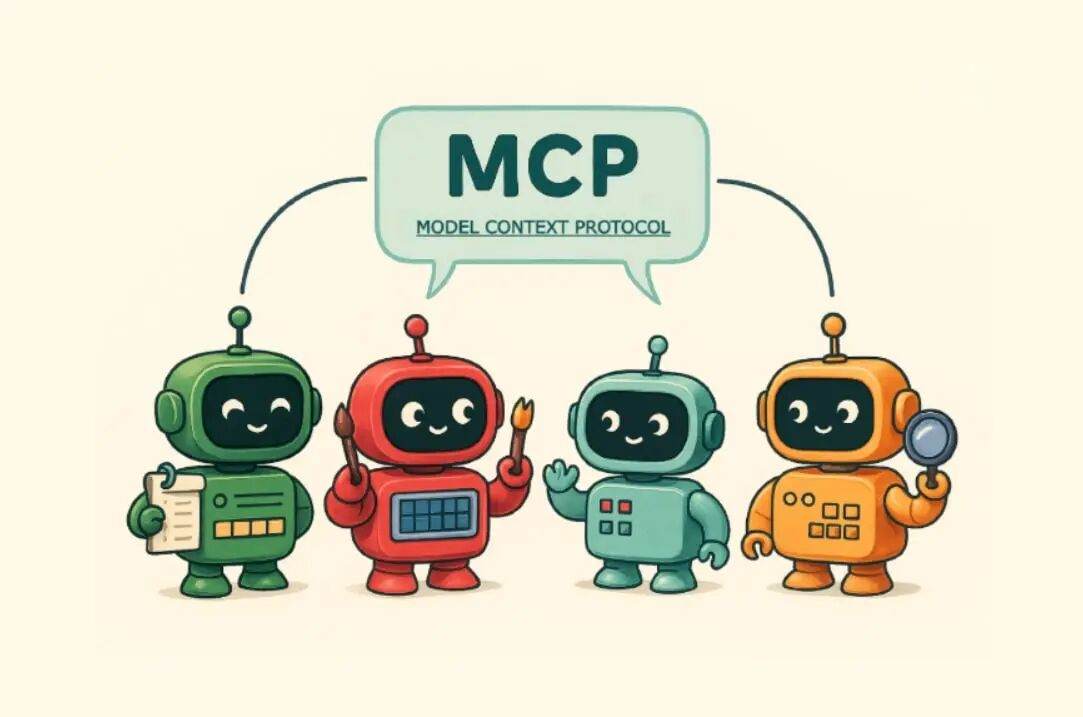
MCP(Model Context Protocol),Anthropic 2024 年 11 月发布的开放协议,用于标准化 AI 模型与外部工具之间的通信。OpenAI 和 Google 随后采纳,现在是事实标准。
它解决的问题很具体:以前每个 AI 工具连每个外部服务都要写独立的集成代码,N 个 AI × M 个工具就是 N×M 个连接器。MCP 让每个 AI 客户端实现一次协议、每个工具实现一次 Server,变成 N+M。
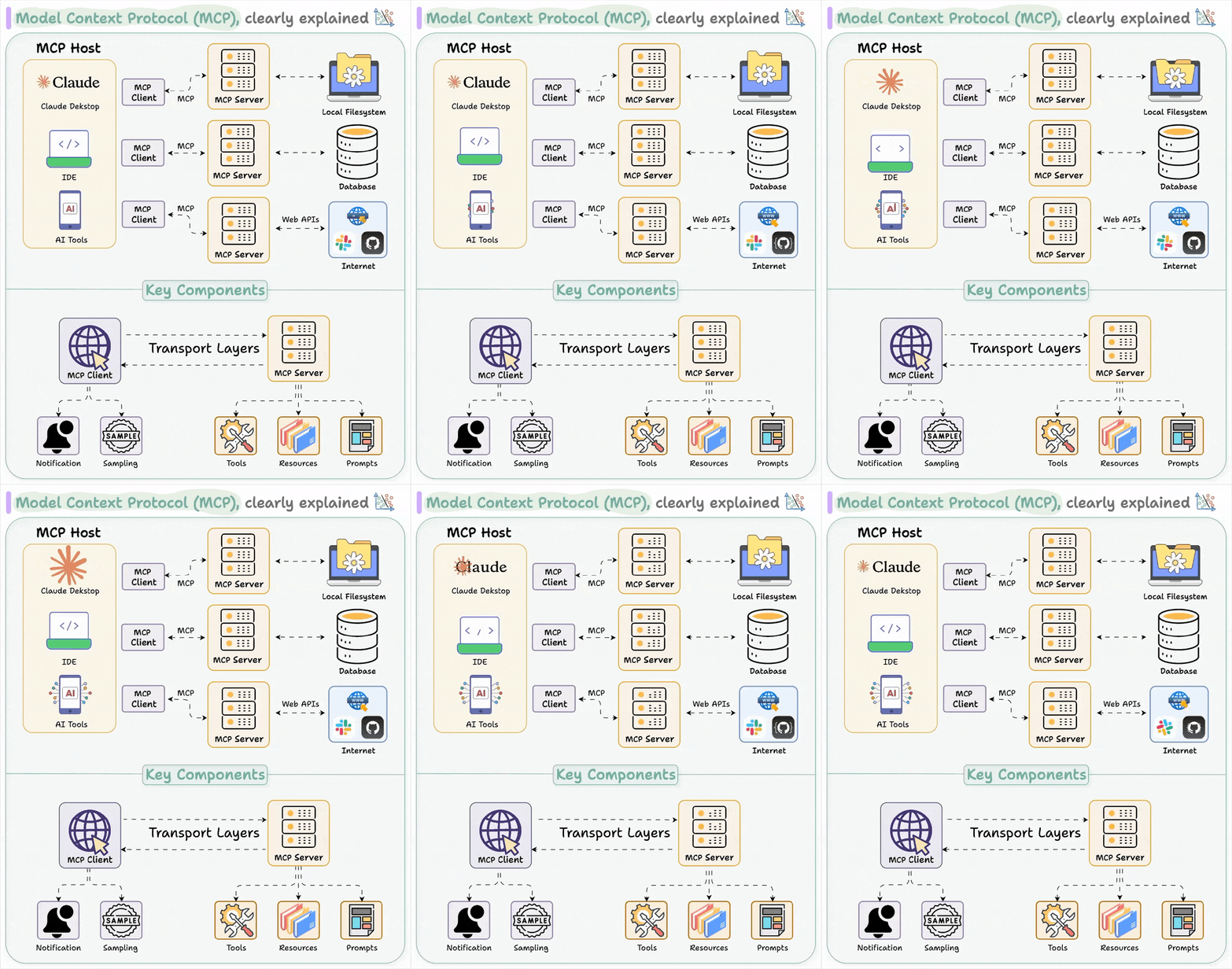
架构三个角色:
Host —— AI 应用本身(Claude Code、Cursor、Codex)
Client —— Host 内部与 Server 通信的模块
Server —— 外部服务暴露的端点(比如 Figma MCP Server)
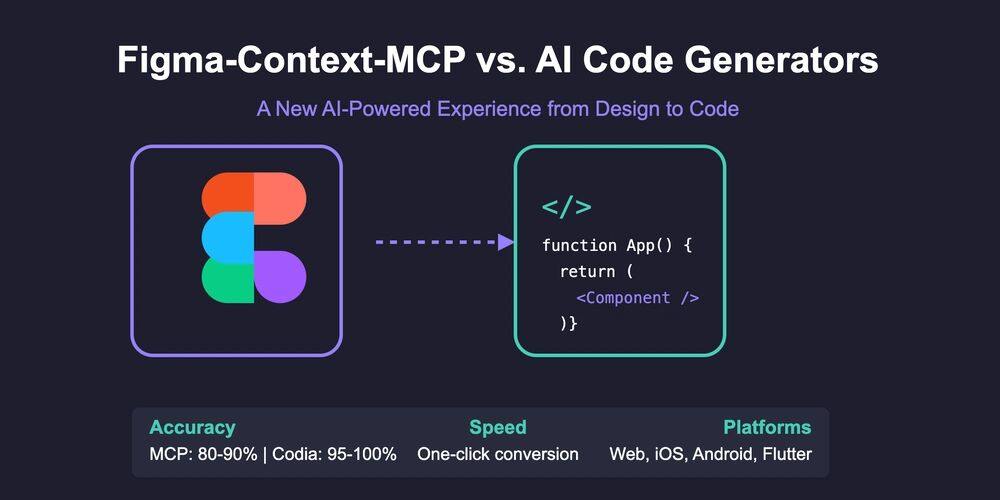
实际发生的事:你在 Claude Code 里贴一个 Figma 链接说"帮我实现这个设计",AI 通过 MCP 调用 Figma Server 的 get_design_context 工具,拿回结构化的布局、颜色、字体、组件层级数据,然后基于这些数据写代码。拿到的是数据,不是截图。
MCP Server 暴露三类东西:Tools(可调用的函数)、Resources(可读取的数据)、Prompts(预设任务模板)。
Figma MCP Server 两种模式
远程模式
端点:https://mcp.figma.com/mcp
基于链接。复制 Figma URL 发给 AI,Server 通过 URL 中的 node-id 定位设计节点。OAuth 认证。适合浏览器版 Figma。
独占能力:generate_figma_design——把本地运行的 Web UI 反向捕获到 Figma 画布(目前仅 Claude Code 和 Codex 支持)。
桌面模式
地址:http://127.0.0.1:3845/mcp
基于选区。在 Figma 桌面端选中 Frame,AI 直接读取选区,不用复制链接。
启用:Figma 桌面端 → Dev Mode → Inspect 面板 → MCP Server → Enable desktop MCP server。
两种可以同时配,不冲突。我日常用桌面模式居多,选区操作更快。
配置:Cursor
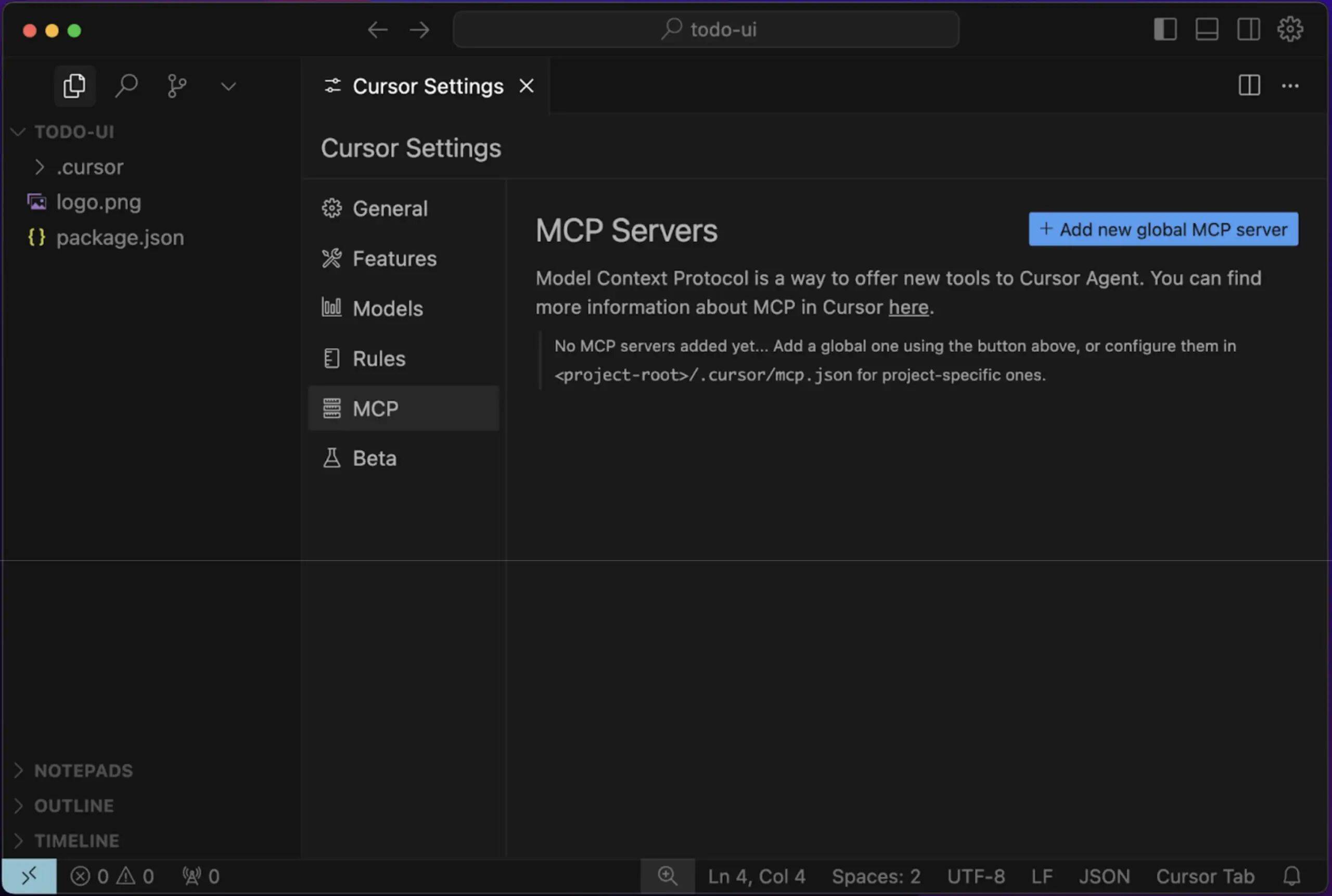
打开 Settings → Cursor Settings → MCP → "+ Add new global MCP server"。
远程模式:
{"mcpServers": {"figma": {"url": "<https://mcp.figma.com/mcp>"}}}
桌面模式:
{"mcpServers": {"figma-desktop": {"url": "<http://127.0.0.1:3845/mcp>"}}}
保存 → Connect → 完成 OAuth → 状态 enabled。
使用:Figma 里右键 Frame → Copy as → Copy link to selection → 粘贴到 Agent Chat + Prompt。
配置:Claude Code
远程模式:
claude mcp add --transport http figma-remote-mcp <https://mcp.figma.com/mcp>重启后/mcp检查状态,disconnected 就按 Enter 跳浏览器做 OAuth。
桌面模式,编辑项目目录下 .mcp.json:
{"mcpServers": {"figma-desktop": {"url": "<http://127.0.0.1:3845/mcp>"}}}
推荐做法——装官方 Plugin,一步到位:
claude plugin install figma@claude-plugins-official这个 Plugin 包含 MCP 配置 + Agent Skills(设计稿转代码、Code Connect 映射、设计系统规则生成)。后面讲 Skills 时会展开。Claude Code 的反向能力:在终端里说 "Start a local server for my app and capture the UI in a new Figma file",可以把本地页面捕获回 Figma。代码先行、设计后补的流程用得上。
配置:Codex
App:左上角 Skills → Figma "+" → Settings → MCP servers → Figma → Install and authenticate。
CLI:
codex mcp add figma --url <https://mcp.figma.com/mcp>配置存在~/.codex/config.toml(全局)或项目下.codex/config.toml。CLI 和 IDE 扩展共享配置。
避坑
代理环境:远程模式要能访问 mcp.figma.com。桌面模式走 localhost,但如果代理工具开了全局模式,127.0.0.1 的请求也可能被转发。把 127.0.0.1 和 localhost 加进直连规则。我在 Stash 上栽过这个坑,排查了很久。
Rate Limit:Starter 计划 / View / Collab 席位每月只有 6 次工具调用,只够试水。Professional 以上的 Dev/Full 席位才有正常频率。
Figma 端的设计规范直接影响代码质量:
- 复用元素必须是 Component,不然 AI 生成的是一堆散装 div
- Auto Layout 规范使用,AI 会转成 Flexbox;全是绝对定位的 Frame 就只能生成绝对定位的代码
- 生成前先 Resize Frame 测试响应式行为
- 有设计系统的项目用 Code Connect 映射 Figma 组件到代码组件,AI 会直接引用而非重写
Prompt 至少明确:框架(React/Vue/SwiftUI)、样式方案(Tailwind/UnoCSS)、文件路径、新建还是改已有文件。
Skills 是什么
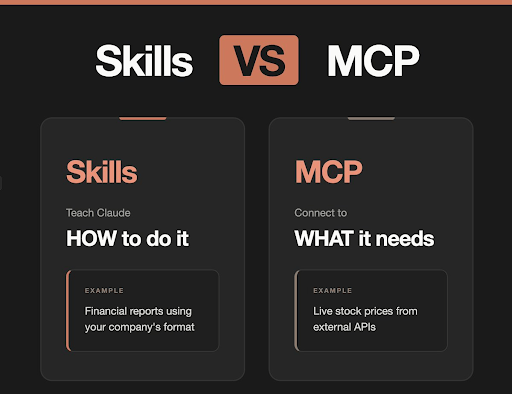
MCP 解决连接——AI 能拿到设计数据了。Skills 解决流程——拿到数据后怎么用。
Skills 是一个包含 SKILL.md 指令文件的目录包,可以附带脚本和参考资源。AI 接到任务时先读元数据判断是否需要某个 Skill,需要就加载完整指令,按定义好的工作流执行。
简单说:MCP 是工具箱,Skills 是操作手册。MCP 提供原子能力("获取设计数据""写入文件"),Skills 编排工作流("先提取 Token → 生成变量文件 → 按组件拆分代码")。两者互补。
三个 IDE 的叫法不同,本质一样:
Claude Code —— Skills(通过 Plugin 系统安装和分发,Plugin 是容器,Skills 是内容) Codex —— Agent Skills(SKILL.md + 脚本 + agents/openai.yaml) Cursor —— Rules(.cursor/rules/ 目录下的指令文件)Skills 配置
Claude Code
# Figma 官方 Plugin(含 MCP + Skills)claude plugin install figma@claude-plugins-official# 前端设计质量 Plugin(改善 AI 生成 UI 的视觉层级)claude plugin install frontend-design@claude-plugins-official
Figma Plugin 内置的 Skills:implement-design:设计稿转代码create-design-system-rules:分析 Figma 设计系统生成项目规则文件code-connect:Figma 组件与代码组件的映射
自定义 Skill 放在项目目录 .claude/skills/ 下,每个子目录一个 SKILL.md。
Codex
自定义 Skill 目录结构:
my-skill/├── SKILL.md # 必需├── scripts/ # 可选├── references/ # 可选└── agents/└── openai.yaml # 可选
SKILL.md 示例:SKILL.md 里直接写 MCP 工具名,Codex 执行时自动调用对应 Server。---name: design-to-reactdescription: Convert Figma designs to React components with token extraction---## Instructions1. Use Figma MCP `get_design_context` to retrieve design data2. Extract color, typography, and spacing tokens3. Generate tokens.ts with all design variables4. Create React components using extracted tokens5. Ensure responsive layout matching original design
通过 App 安装:左上角 Skills → "+"。
通过 CLI:$skill-installer install figma。
Cursor
在项目根目录创建 .cursor/rules/,或者在 Agent Chat 里输入 "Create design system rules for my project",Figma MCP 会分析设计系统自动生成 Rules 文件。后续代码生成自动参考。
自定义 Skills 的意义
官方 Skills 覆盖通用场景,但每个团队的工作流不一样。
我自己写了一个 Skill:接到设计稿后先提取 Design Token → 生成 CSS 变量文件 → 按组件维度拆分 → 输出组件清单。固化成 Skill 后每次执行一致,不因 Prompt 写法不同导致输出质量波动。
这是 Skills 相比裸 Prompt 的核心优势——可复用、可版本化、可团队共享。
总结
完整的 Design-to-Code 链路四层:
输入层 —— Figma 设计规范决定数据质量连接层 —— MCP 让 AI 读取设计数据流程层 —— Skills 让 AI 正确使用数据意图层 —— Prompt 决定最终输出
这篇把连接层和流程层讲清楚了。下一篇回到正题——Vibe Coding 的完整工作流,从设计到代码到部署,一个项目从头走到尾。建议先把 MCP 跑通再往下看。
本文基于 2025–2026 年各平台最新文档整理,配置可能随版本更新变化。
参考:developers.figma.com/docs/figma-mcp-server · claude.com/plugins/figma · developers.openai.com/codex/skills · modelcontextprotocol.io
标签




评论 0
最新评论登录后发布评论并参与互动。
暂无评论,欢迎抢沙发。