
Pixel ICON!Figma 像素风格图标绘制插件,支持网格编辑与 SVG 预览导出



…
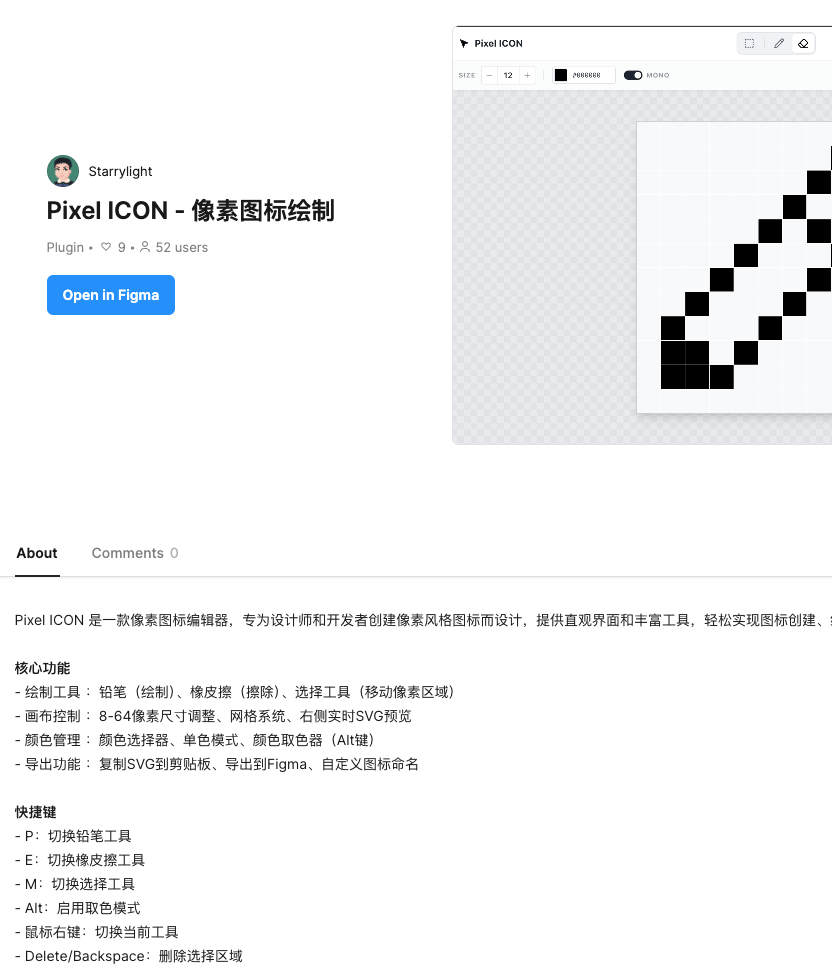
在 UI 设计、游戏界面、开发者工具面板等场景中,**像素风格图标(Pixel Icon)**因为识别度高、风格统一、适配小尺寸显示而经常被使用。为了让设计师和开发者更高效地制作像素图标,Figma 社区插件 Pixel ICON 提供了一个专注像素图标的编辑器:界面直观、工具齐全,并支持实时预览与多种导出方式,适合日常快速产出与团队协作。
插件入口(保留链接):
https://www.figma.com/community/plugin/1591864397761796253/pixel-icon
Pixel ICON 是什么?
Pixel ICON 是一款像素图标编辑器插件,面向设计师与开发者,用来创建、编辑与导出像素风格图标。它把像素绘制中最常见的流程(画布设置、网格绘制、取色、导出)集中在一个工具里,减少重复操作,让图标制作更顺手。
核心功能详解
1)像素绘制工具更贴近“画图”习惯
Pixel ICON 提供常用的像素编辑工具,适合从 0 到 1 绘制或细节微调:
- 铅笔工具:逐像素绘制,适合描边、补细节
- 橡皮擦:快速擦除像素,适合清理边缘与修正形状
- 选择工具:选中并移动像素区域,适合整体调整、对齐与微调结构
这套工具组合能覆盖像素图标制作中大多数高频动作,特别适合快速打样和反复迭代。
2)画布与网格控制:从 8 到 64 像素的常用规格
像素图标最关键的是“在小尺寸里保持清晰”。Pixel ICON 支持:
- 画布尺寸可调(8–64 像素):适配常见图标规格(如 16px/24px/32px 等的像素化设计思路)
- 网格系统:对齐更稳定,减少“糊边”和不规则锯齿
- 右侧实时 SVG 预览:一边画像素,一边看矢量输出效果,方便判断是否适合 UI 使用
对需要把像素风格应用到产品界面的人来说,“网格 + 实时预览”会显著减少返工。
3)颜色管理:支持取色与单色模式
像素风图标经常需要保持颜色克制、层级明确。插件提供:
- 颜色选择器:快速选色与替换
- 单色模式:适合线性图标、状态图标、统一品牌色输出
- 取色器(Alt 键):从画布上直接吸取已有颜色,提升改稿效率
这套颜色能力对“同一套图标需要统一色板/多状态输出”的场景尤其友好。
4)导出与交付:更适合设计到开发的衔接
Pixel ICON 的导出功能面向真实交付流程:
- 复制 SVG 到剪贴板:便于快速粘贴到代码或文档
- 导出到 Figma:沉淀为组件/图标库,便于团队复用
- 自定义图标命名:提升资产管理效率(例如 icon-home、icon-user、icon-settings 等)
如果你需要把像素图标用于 Web/应用界面、设计系统或组件库,SVG 导出 + 命名规范会让后续维护更轻松。
适用人群与使用场景
Pixel ICON 适合以下人群与需求:
- 产品/视觉/UI 设计师:快速制作像素风小图标,用于菜单、工具栏、状态提示
- 独立开发者:为项目补齐图标资产,直接导出 SVG 进入前端
- 游戏/复古风界面项目:制作一致风格的像素图标集
- 设计系统维护者:把像素图标规范化沉淀为可复用组件库
总结
Pixel ICON 作为 Figma 像素风格图标插件,围绕“像素绘制—网格控制—颜色管理—SVG 交付”构建了一条顺滑工作流。它既适合快速出稿,也适合做成体系化图标资产,适用于需要像素风表达、并希望提升制作与交付效率的团队或个人。
插件入口:
https://www.figma.com/community/plugin/1591864397761796253/pixel-icon
声明:本站所有文章,如无特殊说明或标注,均为本站作者原创发布。任何个人或组织,在未征得本站同意时,禁止复制、盗用、采集、发布本站内容到任何网站、书籍等各类媒体平台。本文来自作者自媒体,不代表UIED观点和立场。 如若本站内容侵犯了原著者的合法权益,可联系我们进行处理以减少您的损失。
标签
评论 0
最新评论登录后发布评论并参与互动。
暂无评论,欢迎抢沙发。