
《设计师私藏技法:用PS玩转透明元素+霓虹光效,做出让甲方尖叫的科技感海报》


…
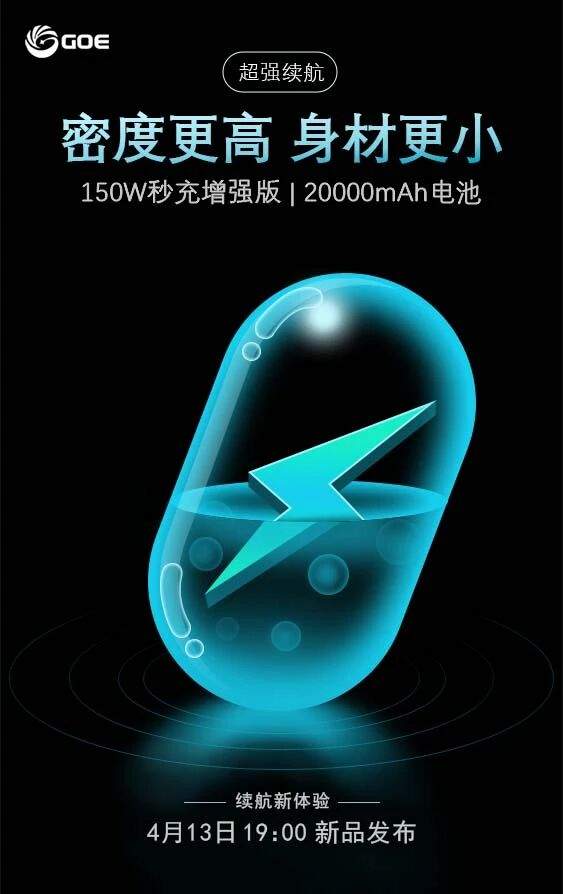
本次案例使用到的软件为Adobe Photoshop以下是我们本篇文章的案例效果,主要是学习PS中如何利用图层样式做一张商业海报;需要案例素材的家人们可以在后台私信我喔。注意:提供的调整数值仅作为参考具体以实际素材为主
01
中部胶囊制作
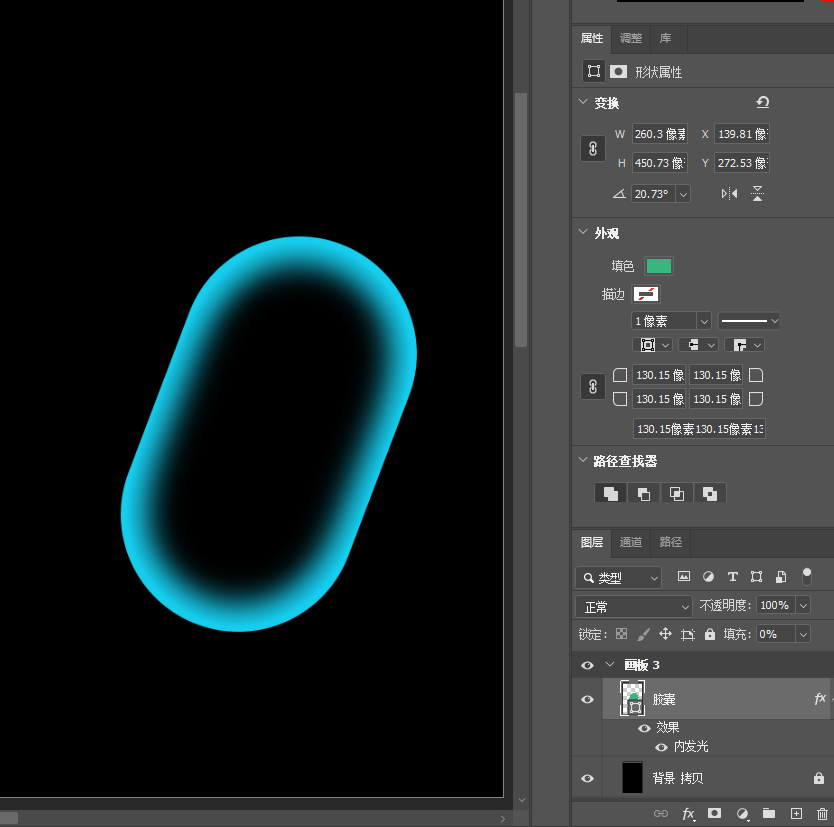
步骤①:在画面的正中心绘制一个矩形,利用属性栏中调制圆角的功能实现胶囊的轮廓

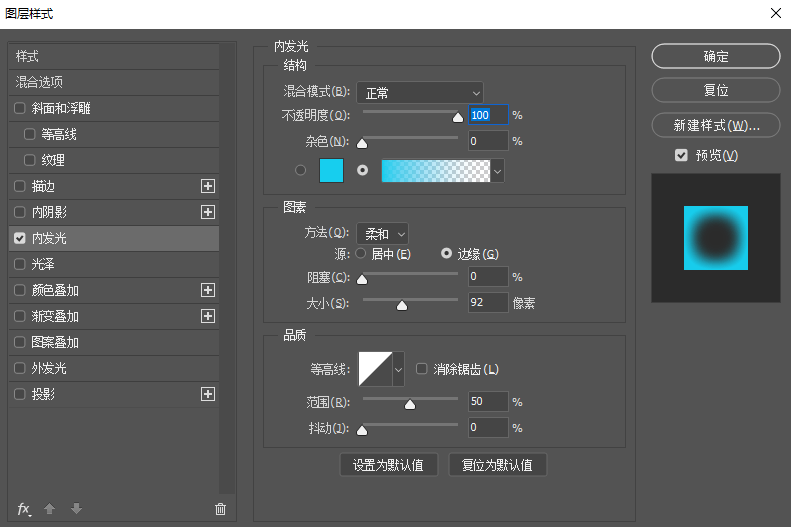
步骤②:胶囊的中部为镂空的样式,所以我们需要先将图层的填充关闭掉,接着去到图层样式中给内阴影或者内发光即可(内发光的参考数值可以参考以下截图哦,颜色的选取可以依照个人喜好往科技感强的配色来即可)
02
中部胶囊气泡制作
步骤①:绘制一个椭圆按照制作胶囊轮廓的步骤重复一遍即可得到气泡的轮廓
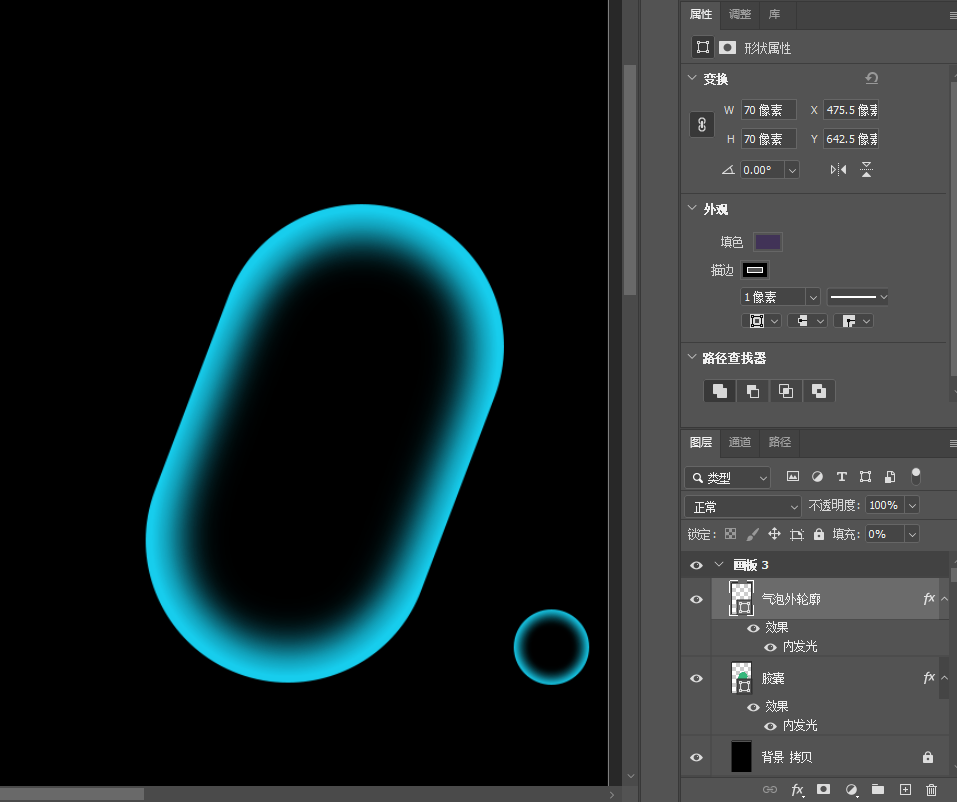
步骤②:新建一个空白图层使用画笔工具在气泡的内部单击一下气泡就制作成功啦(注意画笔一定要选择软边缘的且大小要比气泡的轮廓要小)
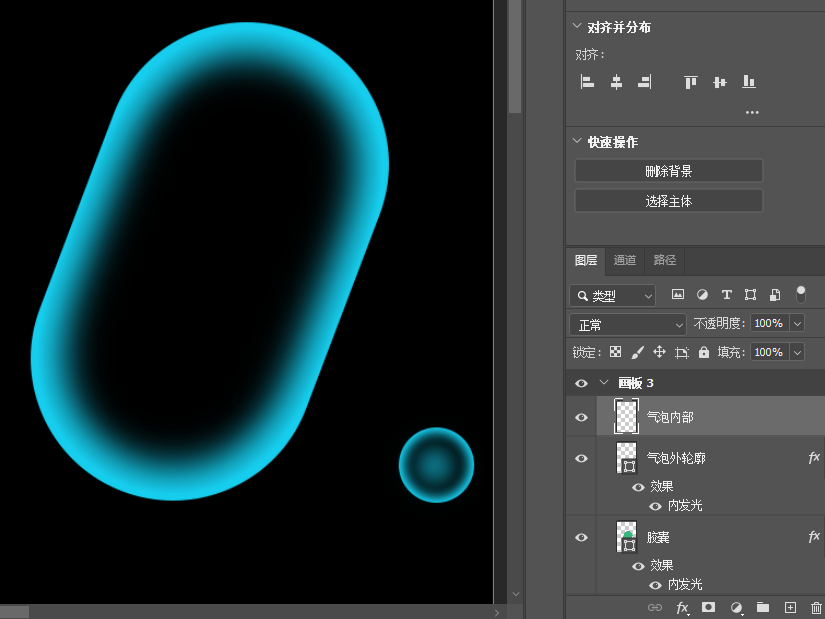
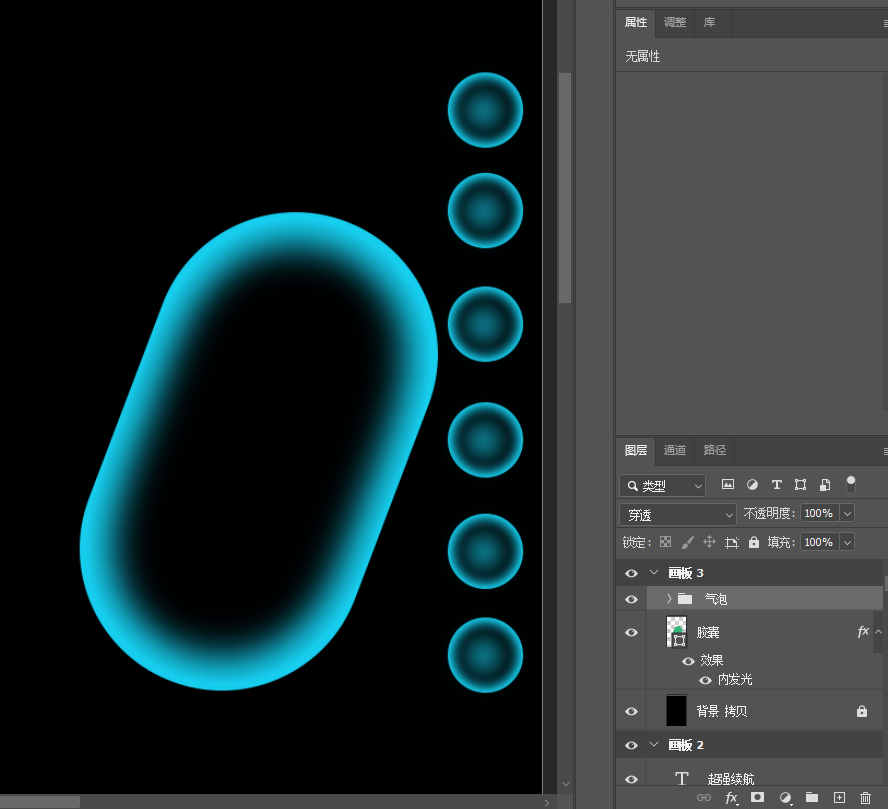
步骤③:可以将以上两个图层在确保没问题之后CTRL+E合并图层(方便移动图层)随后多拷贝几个气泡放在旁边备用且进行编组(CTRL+G)
03
中部胶囊高光制作
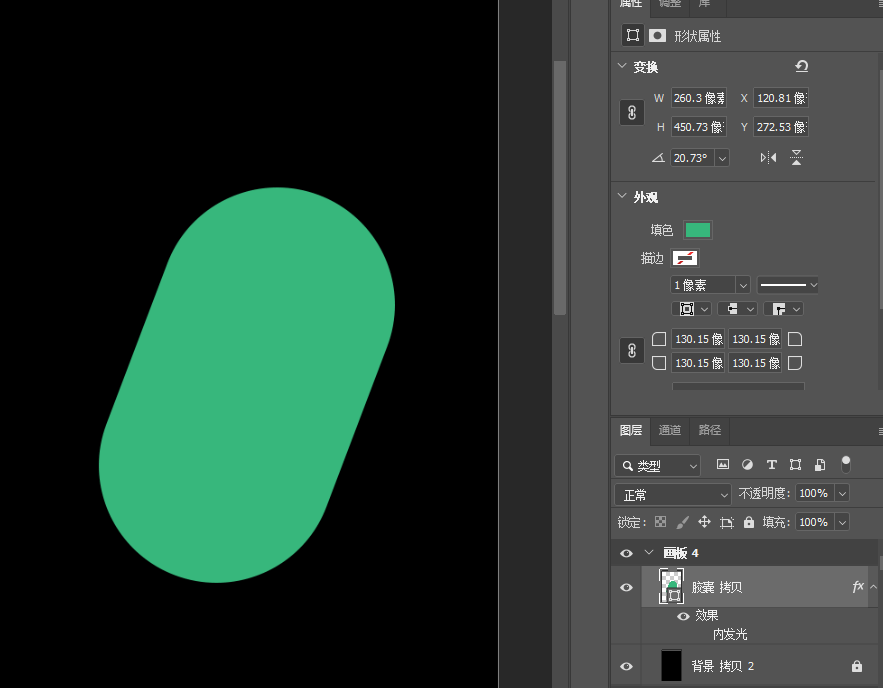
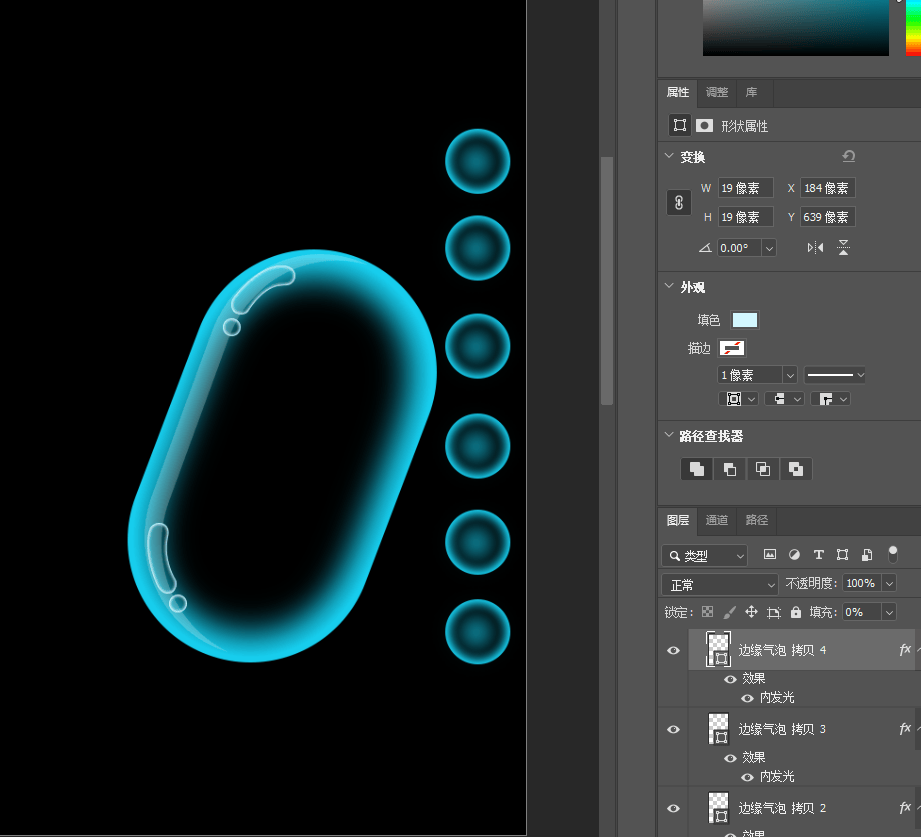
步骤①:将胶囊的轮廓拷贝一层出来并恢复填充
步骤②:将胶囊的轮廓再次拷贝一层出来并放在合适的位置,两个胶囊相交的位置就是高光部分(位置可以参考一下截图哦)
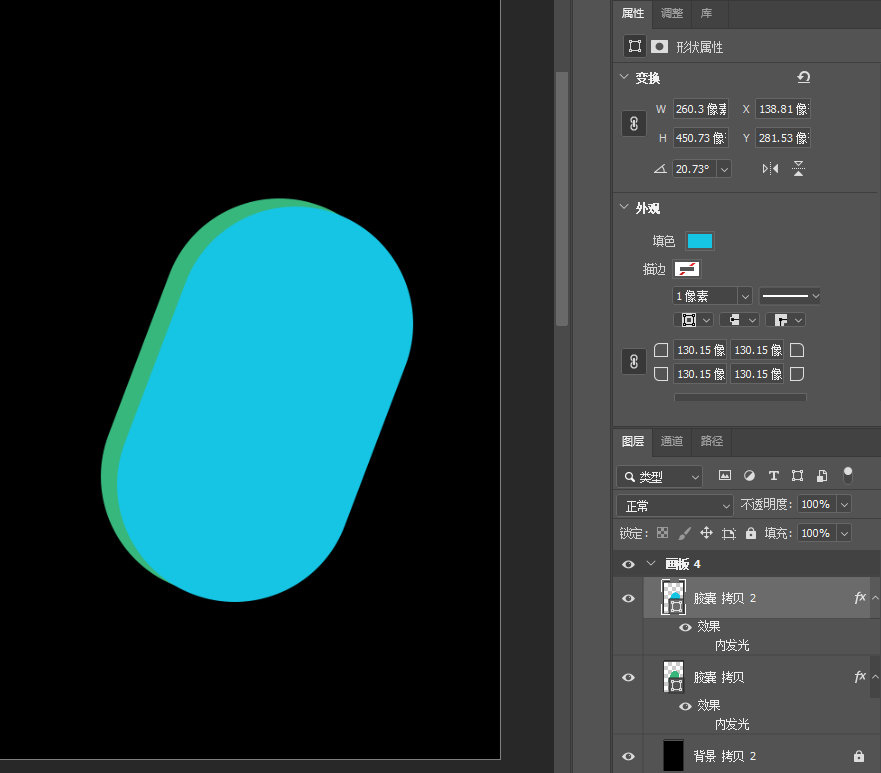
步骤③:接着利用PS中的布尔运算原理将多余部分减掉(前提这两个胶囊必须在同一个图层里面因此这一步需要执行CTRL+E合并)
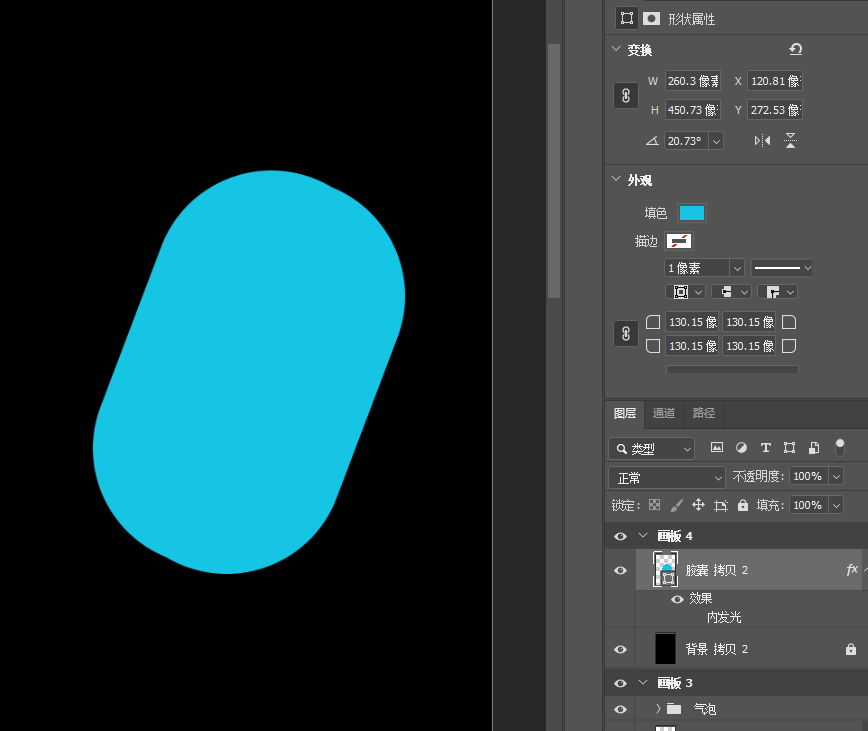
步骤④:合并完之后切换工具到“路径选择工具”利用它选择需要做减法的图层即可(在属性栏中找打布尔运算选择减去顶层形状即可)
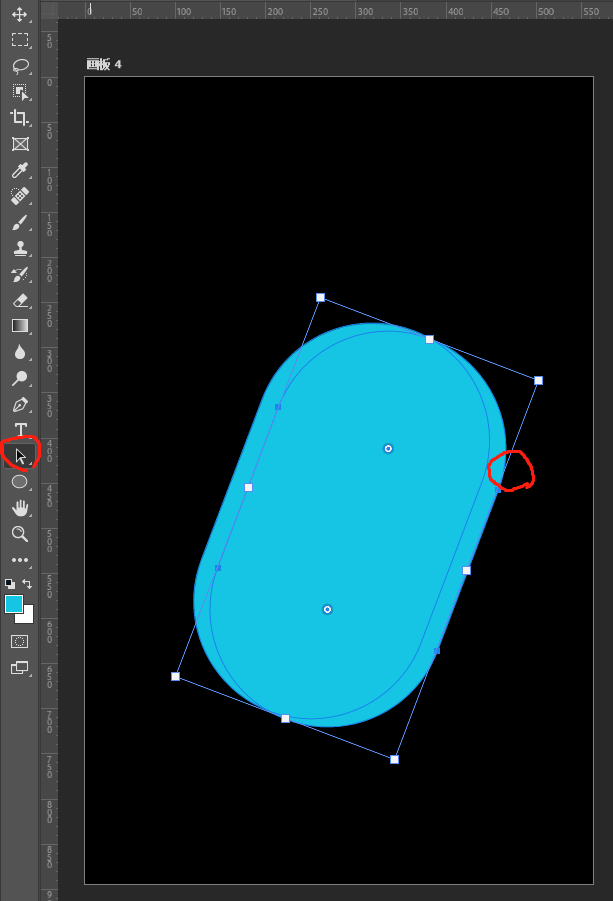
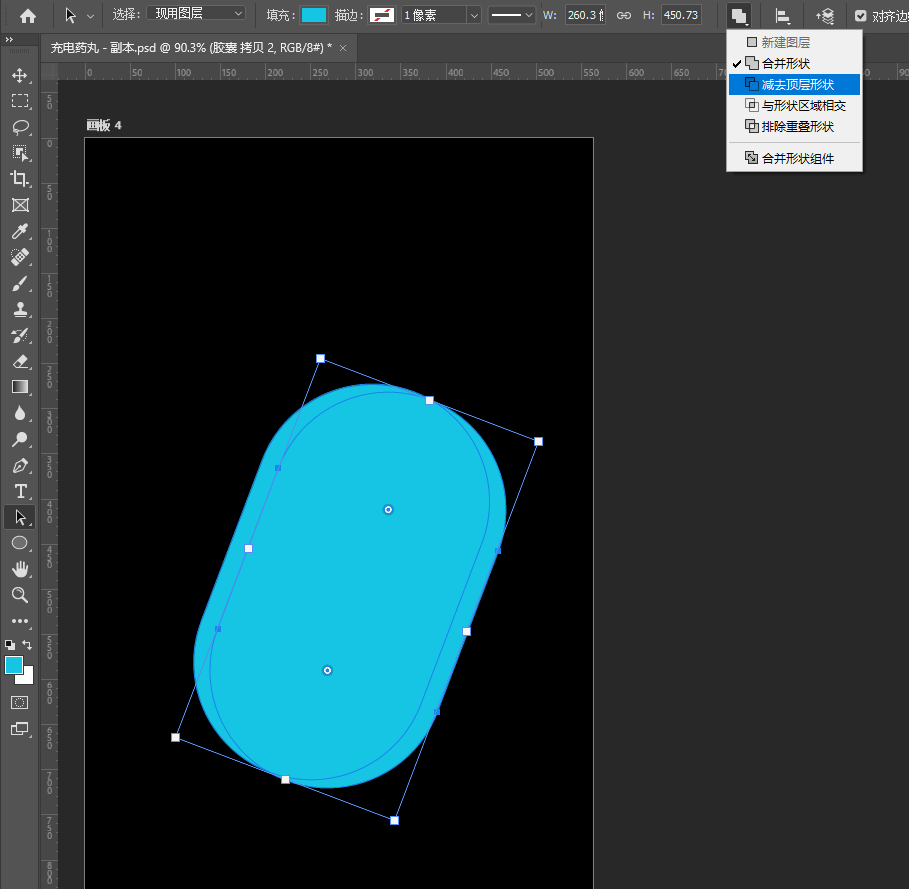
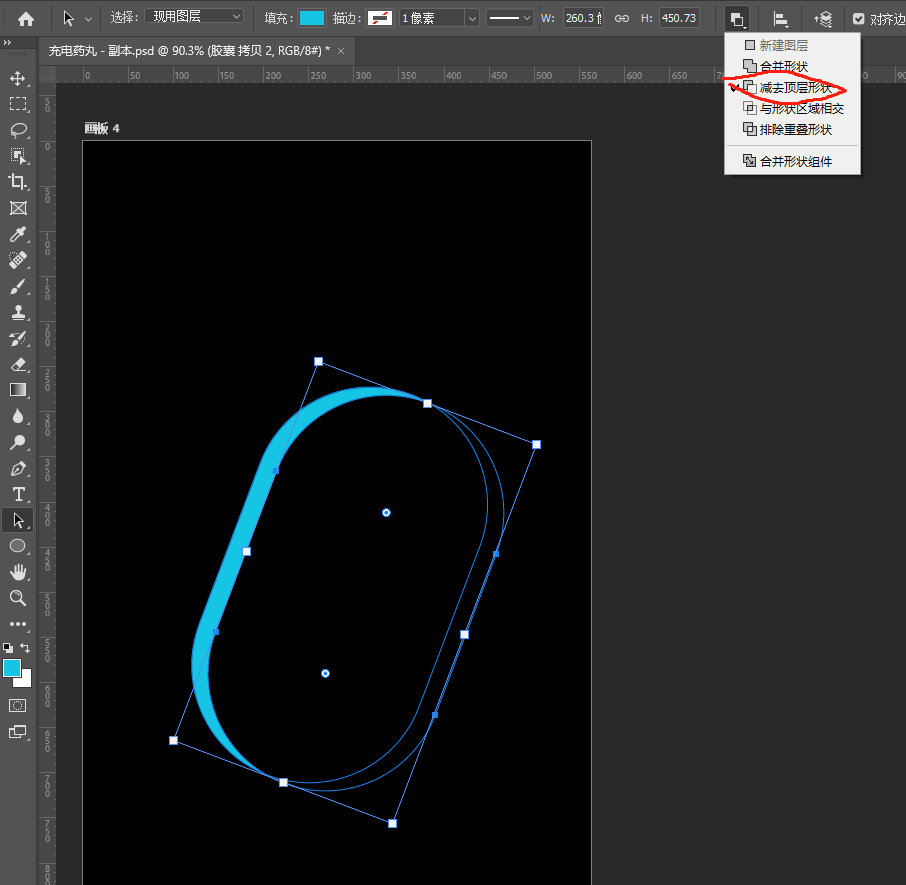
步骤⑤:弧度高光制作方法:新建一个空白图层用画笔工具画即可(同样将填充关闭打开内发光即可)
04
中部闪电制作
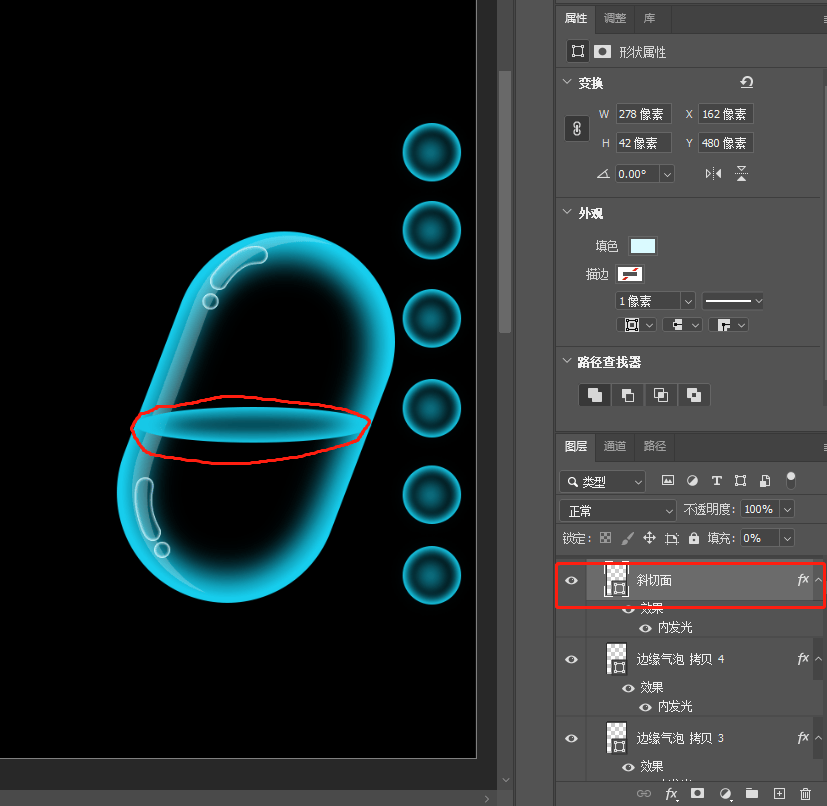
步骤①:先给闪电画一个斜切面效果的制作与胶囊轮廓方法一样
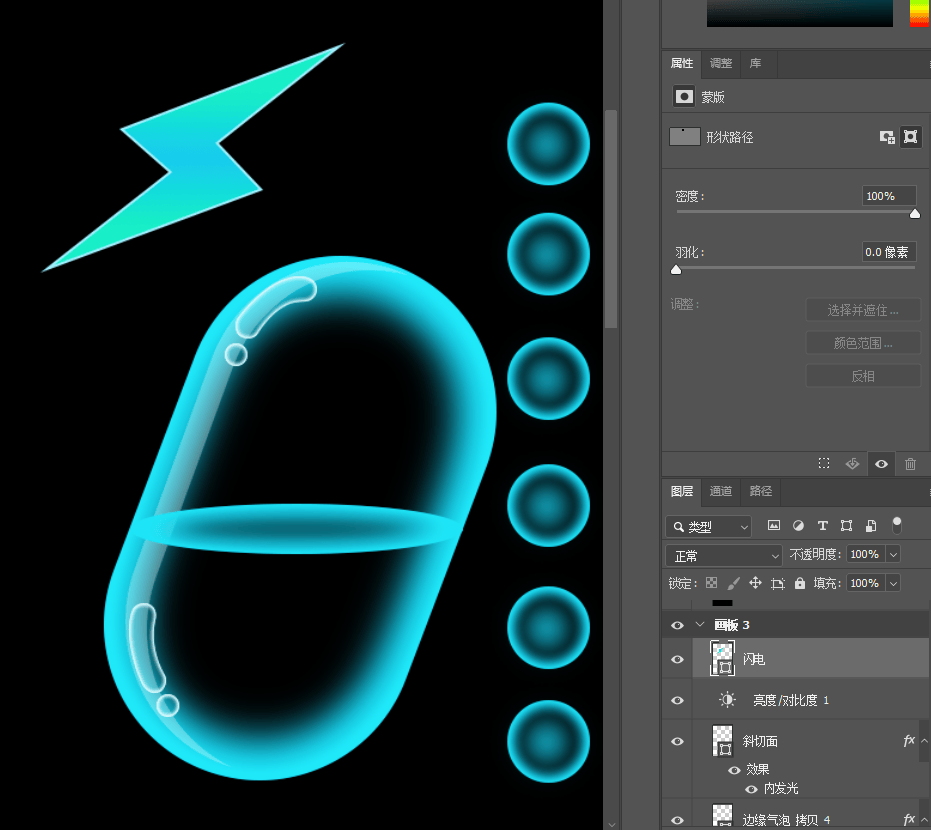
步骤②:使用钢笔工具绘制闪电的形状弄填充为径向渐变即可
步骤③:给闪电做厚度:先拷贝一层闪电颜色改为厚度的暗色,随后按住alt+箭头↓方向键即可做到向下进行循环复制
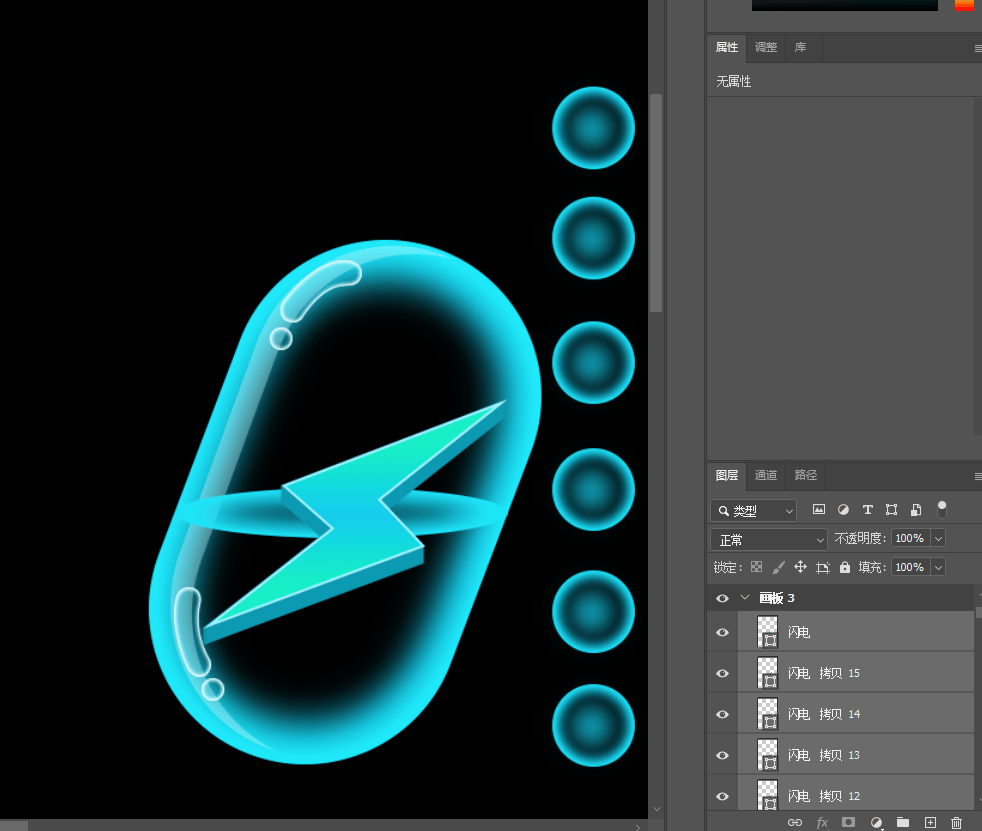
步骤④:接着将所有闪电图层编组(CTRL+G)然后将该组拷贝一份先隐藏起来,由于效果图里的闪电上与下是被区分开来的我们只需要使用蒙版工具将多余部分擦除即可

04
倒影制作
步骤①:将胶囊整体拷贝一层,并将拷贝的图层转为智能对象(防止图层太多电脑卡死)如何进入自由变换工具CTRL+T右键做垂直翻转即可
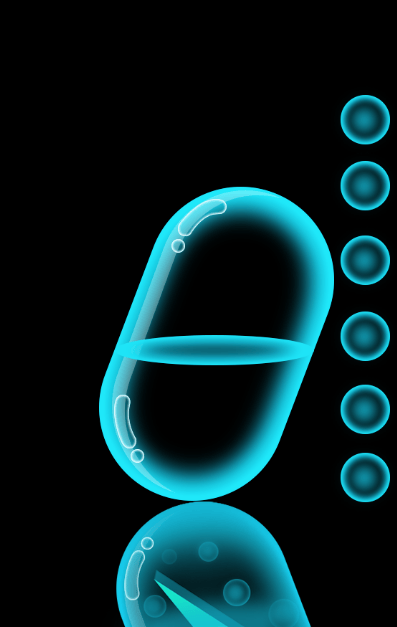
步骤②:将胶囊整体做一个高斯模糊
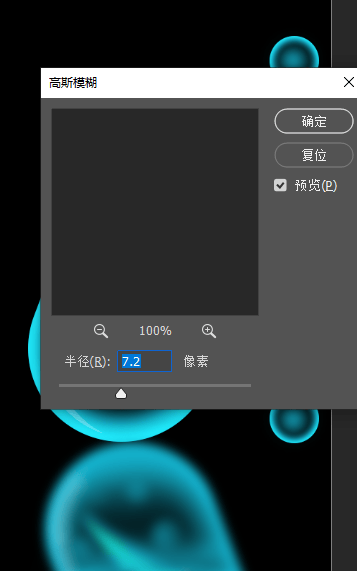
步骤③:将胶囊整体再做一个动感模糊制作近实远虚的氛围
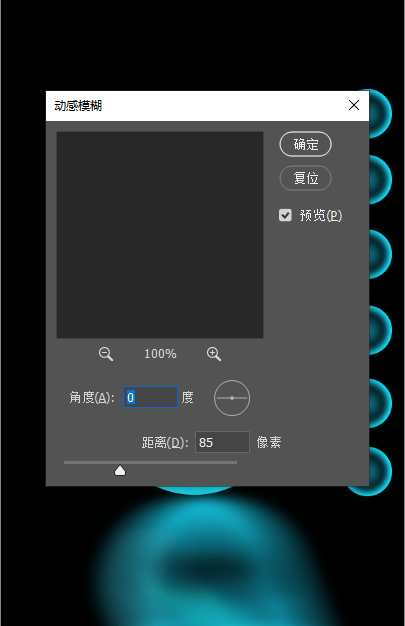
步骤④:将胶囊整体添加一个图层蒙版稍微擦除一下倒影的面积即可
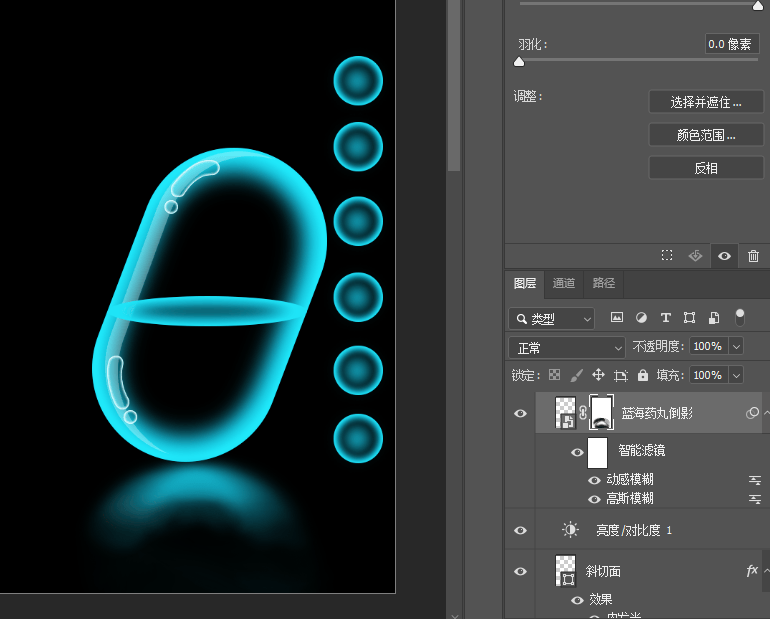
04
排版
步骤①:将气泡按照近大远小的原则摆放到胶囊内部,给上具备吸引力的文案就做好啦!
看到这里恭喜你又学会一个案例制作啦!赶紧打开PS自己实战咯!制作过程中有任何问题可以在后台私信我哈,也可以关注一下小编哦每日都会哦更新ps小技巧

标签
评论 0
最新评论登录后发布评论并参与互动。
暂无评论,欢迎抢沙发。