素材UUI/UX作作品集/Portfolio应应用/App图图标/Icon网网页/Web手手表/Watch后后台/Dashboard可可视化/Big-data设设计系统/组件平平面设计/Photoshop品品牌设计/VI海海报/Poster字字体/Font三三维/3D33D/元素33D/图标33D/人物33D/游戏33D/小手手插插画/illustrator线线条手绘趣趣味插画教教育医疗环环境生态样样机/Mockup手手机/mobie一一体机/iMac大大屏样机/Big电电脑样机/Macbook品品牌样机/VI插插件PPS插件FFigma插件SSketch插件AAE插件AAI插件
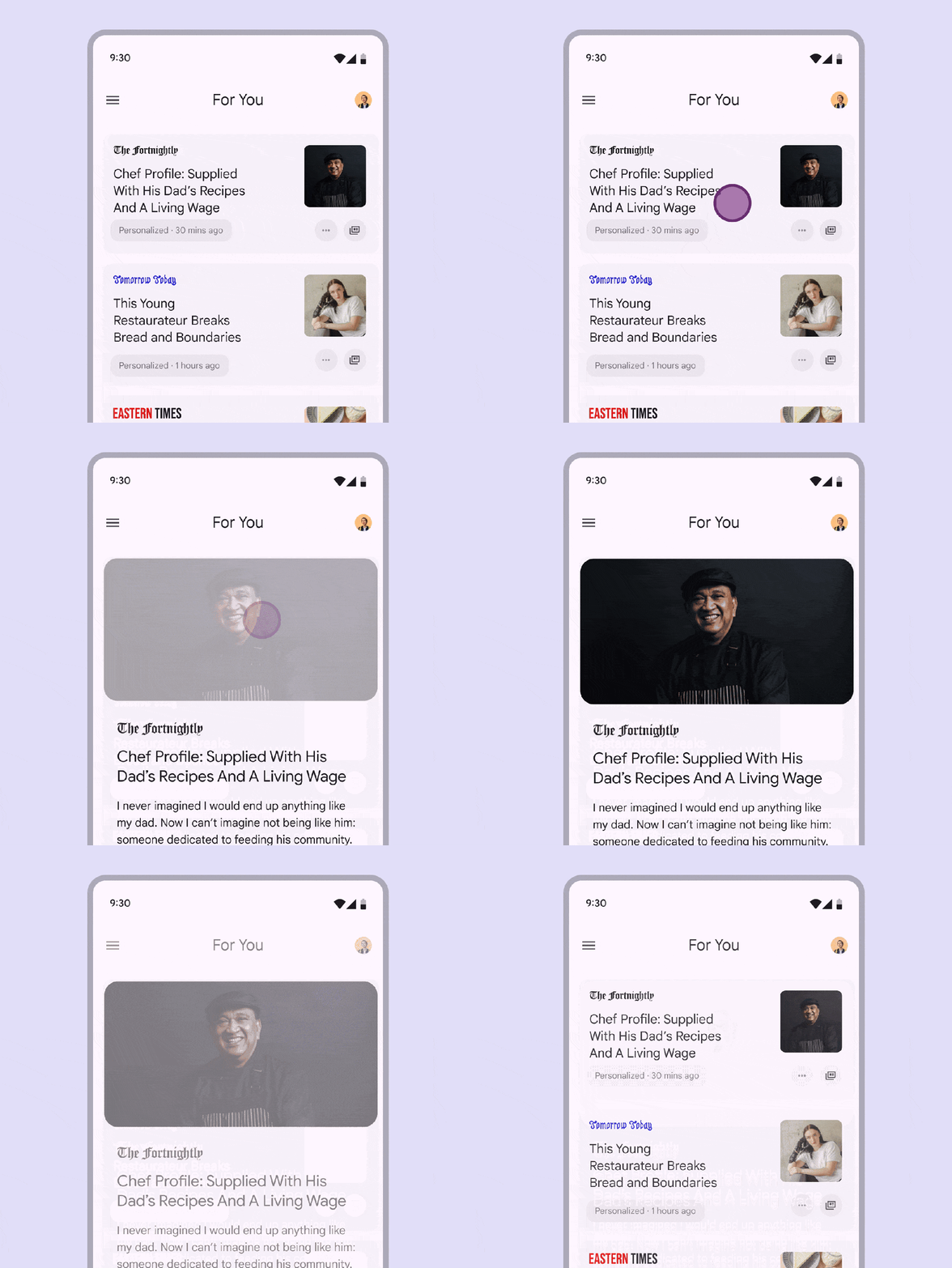
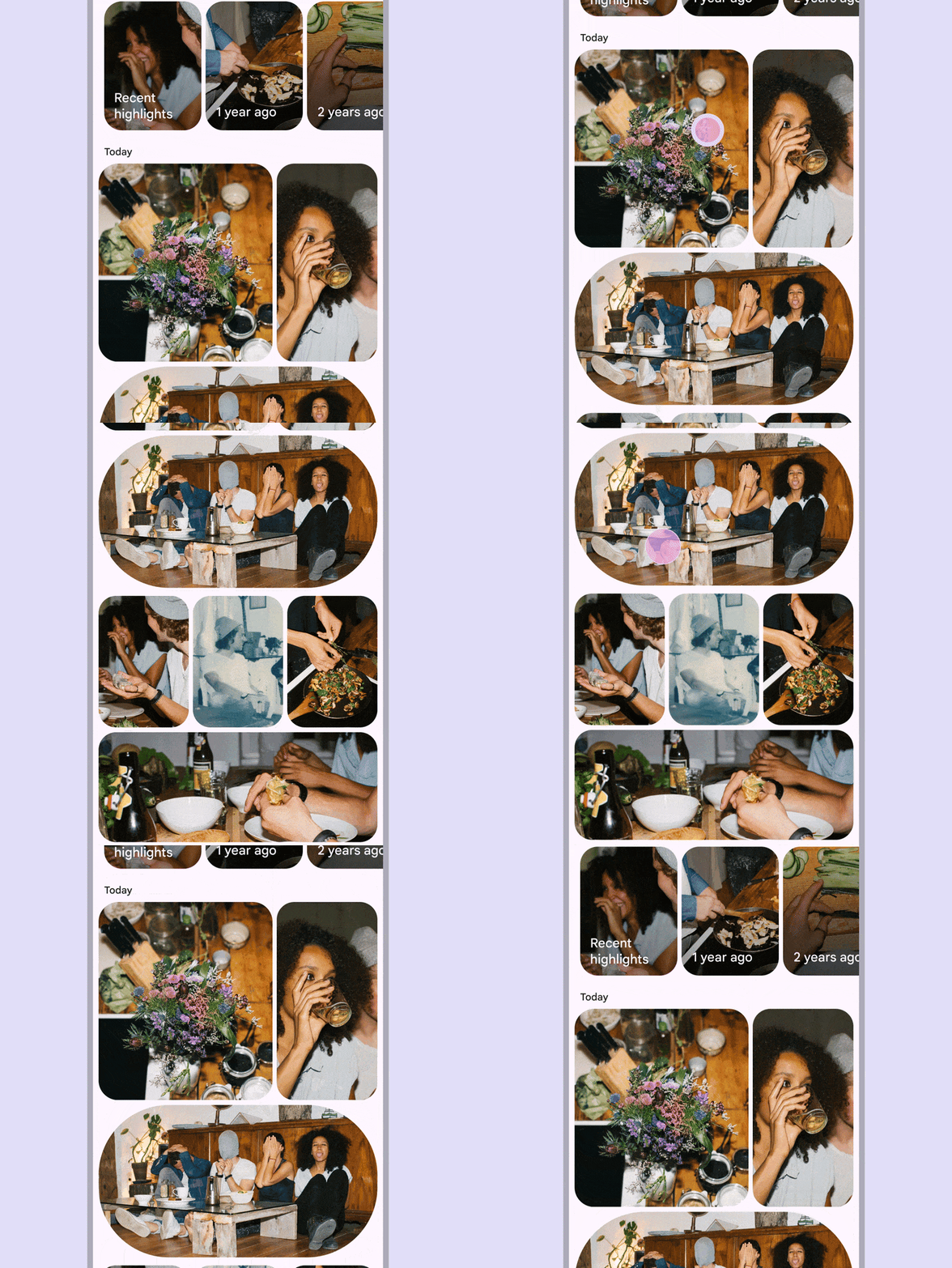
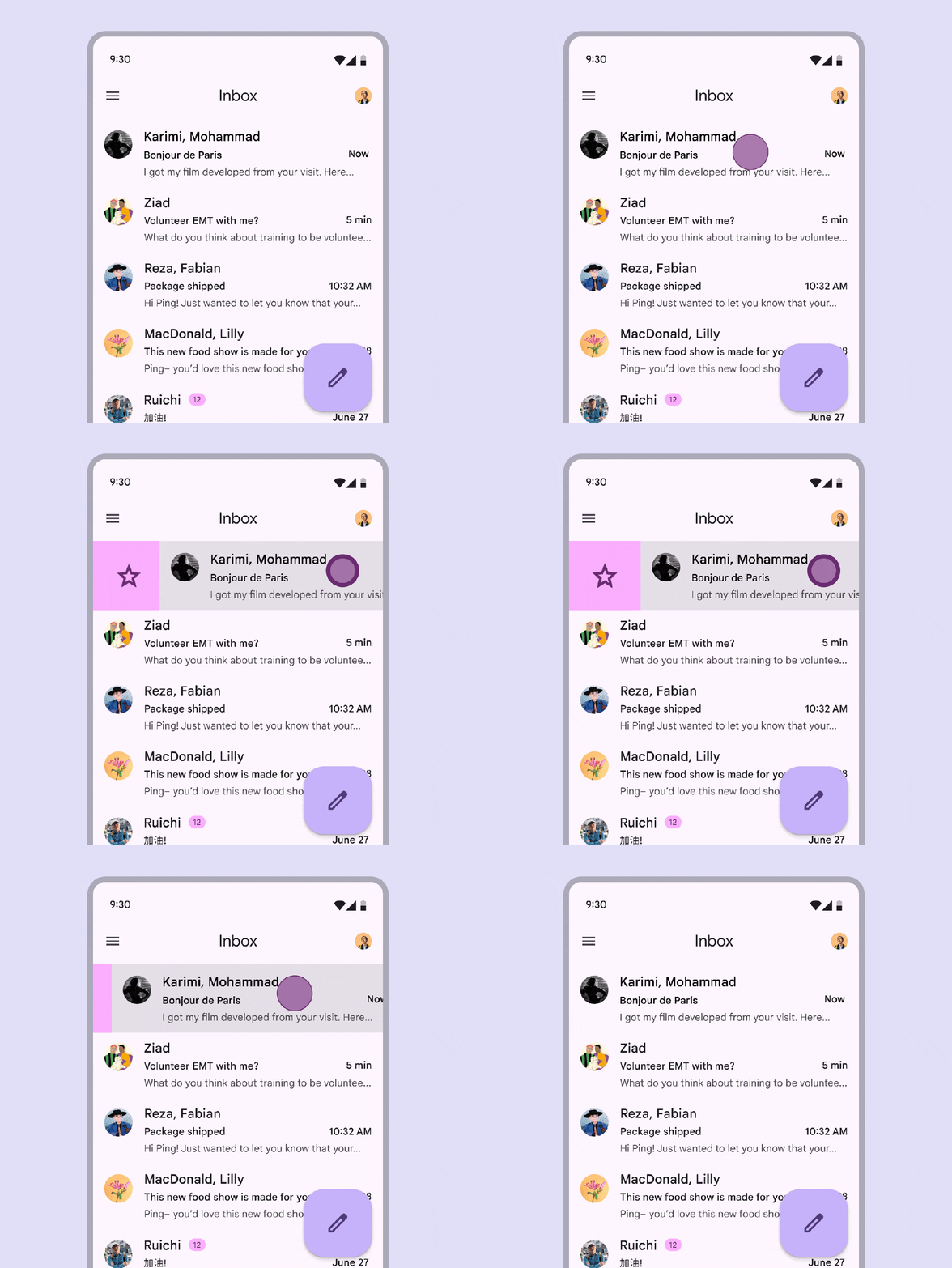
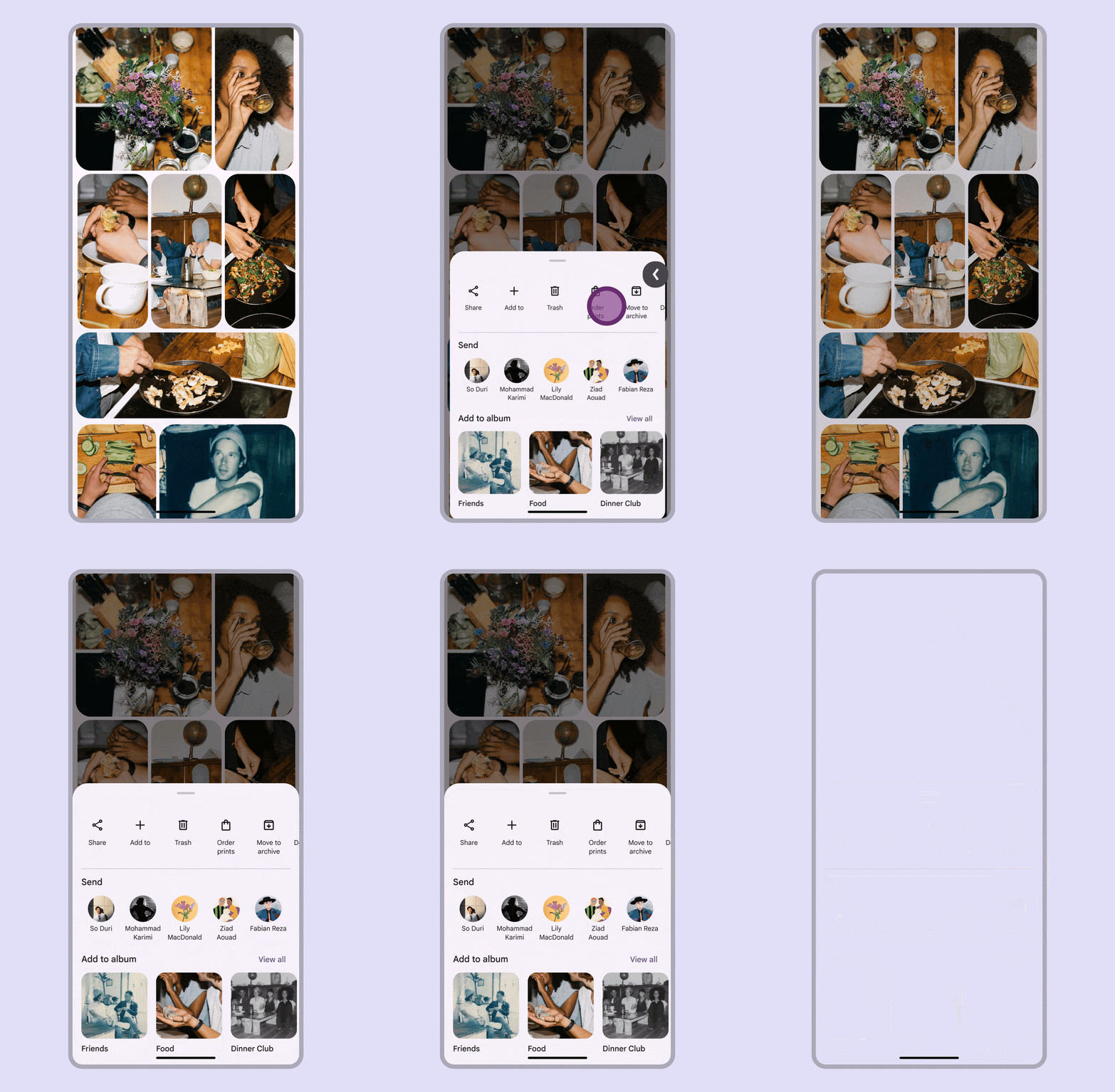
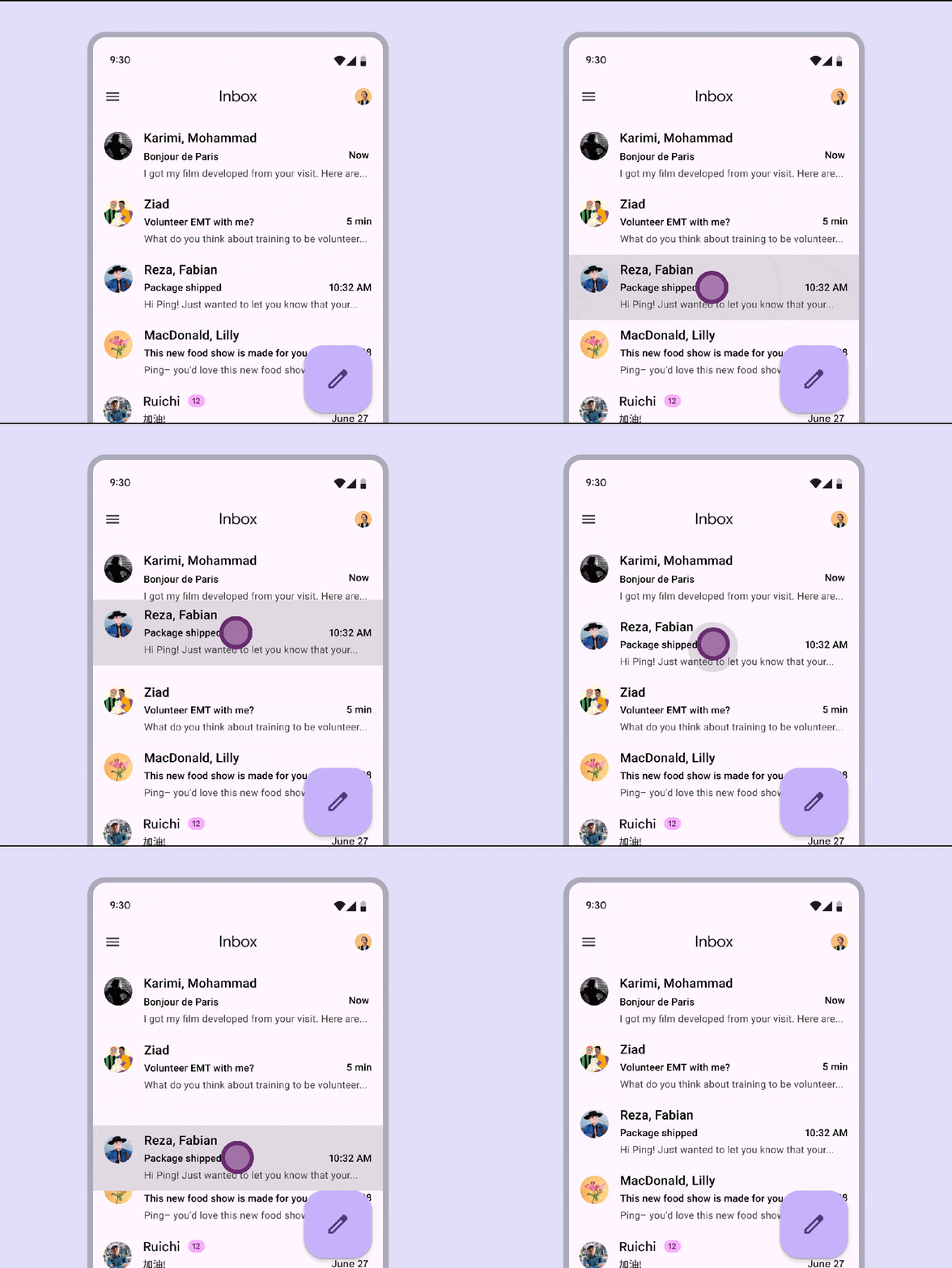
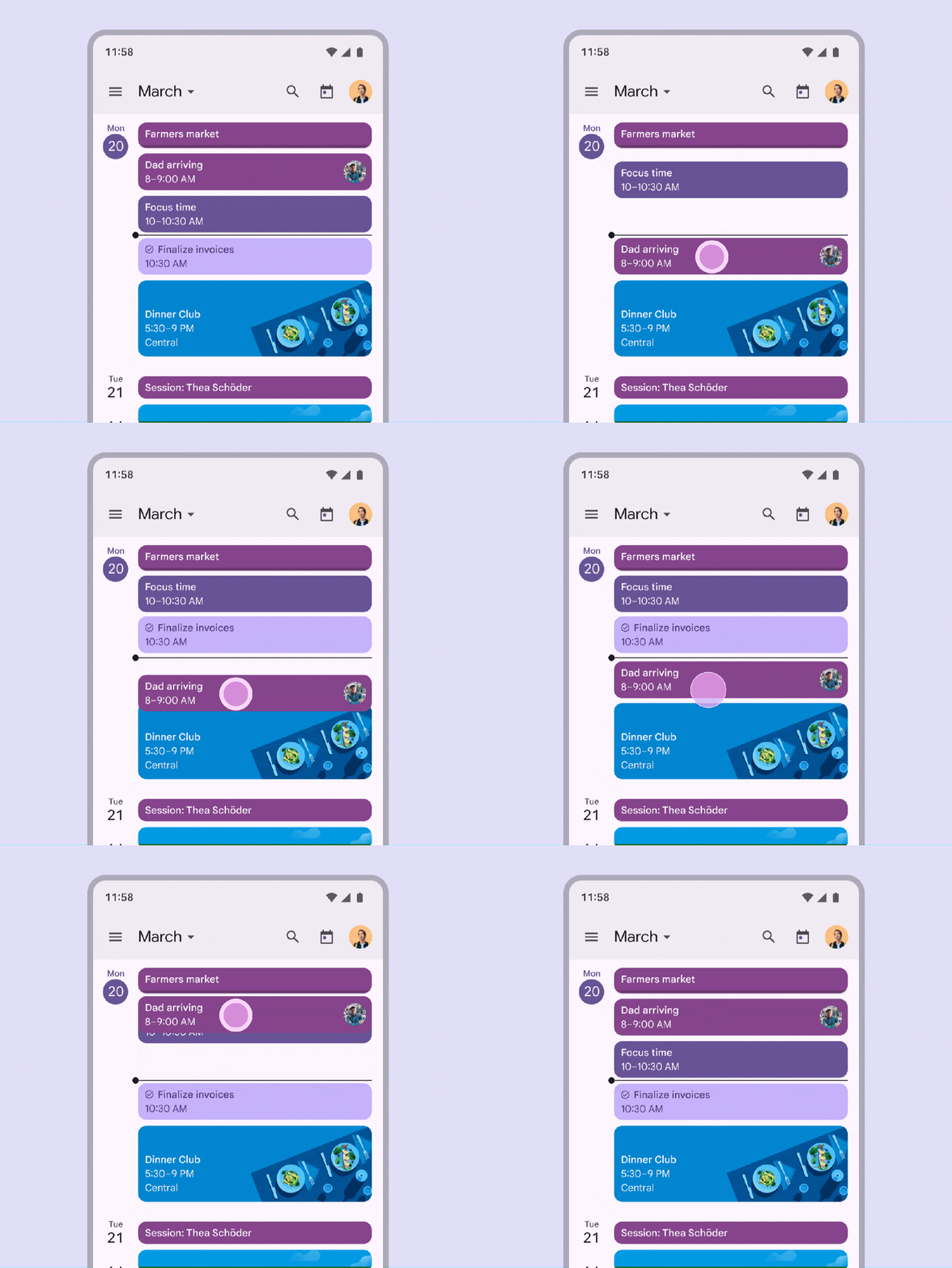
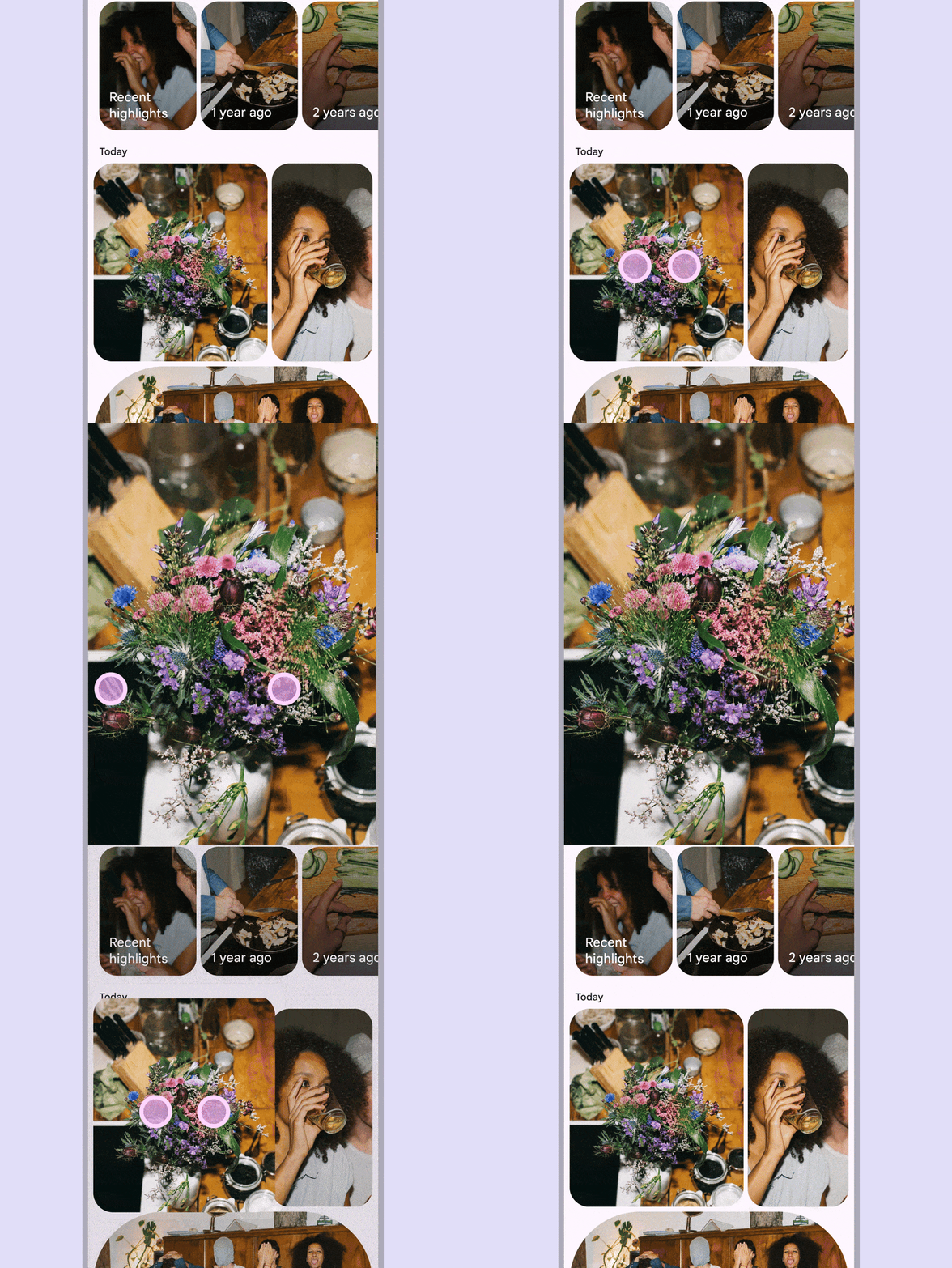
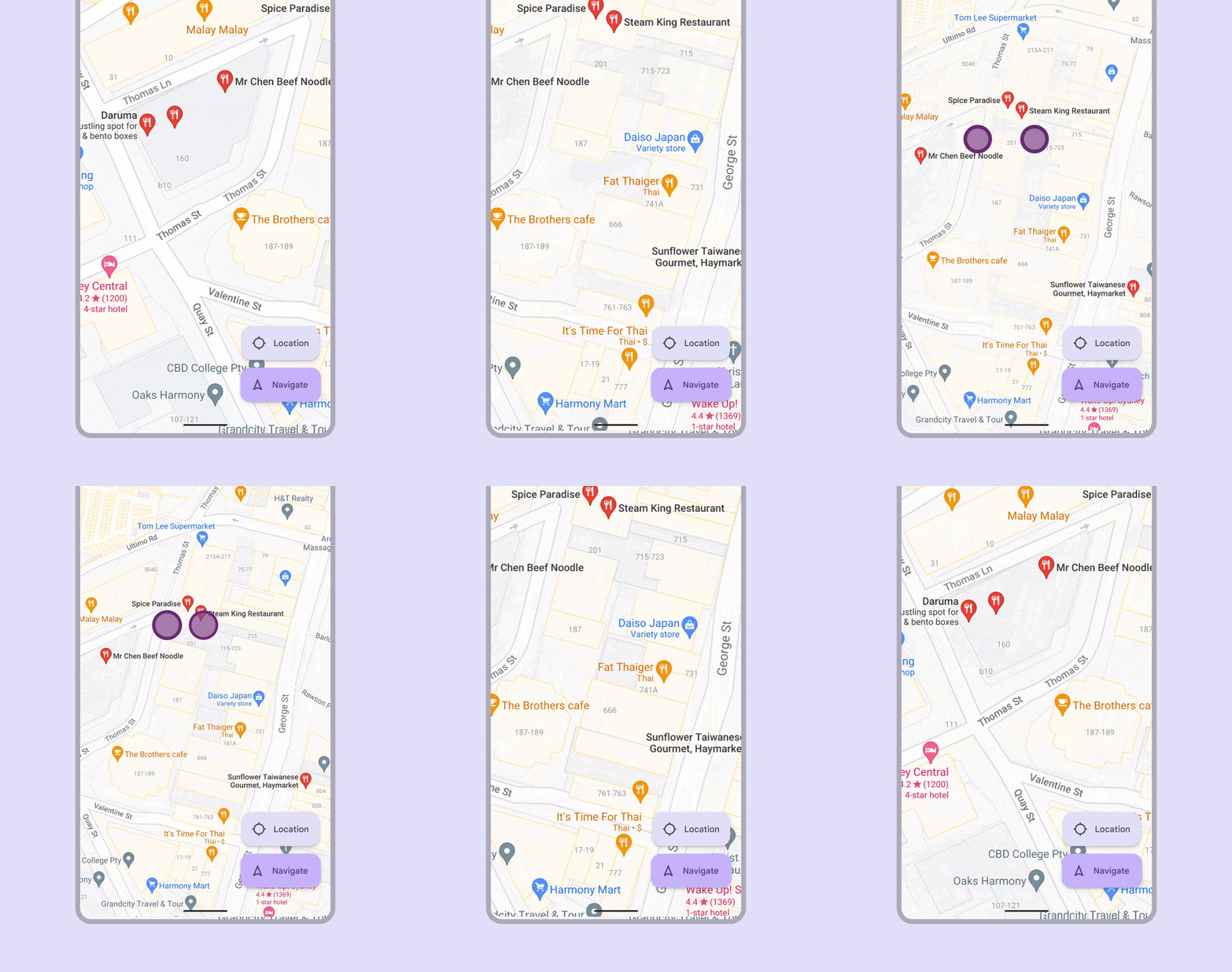
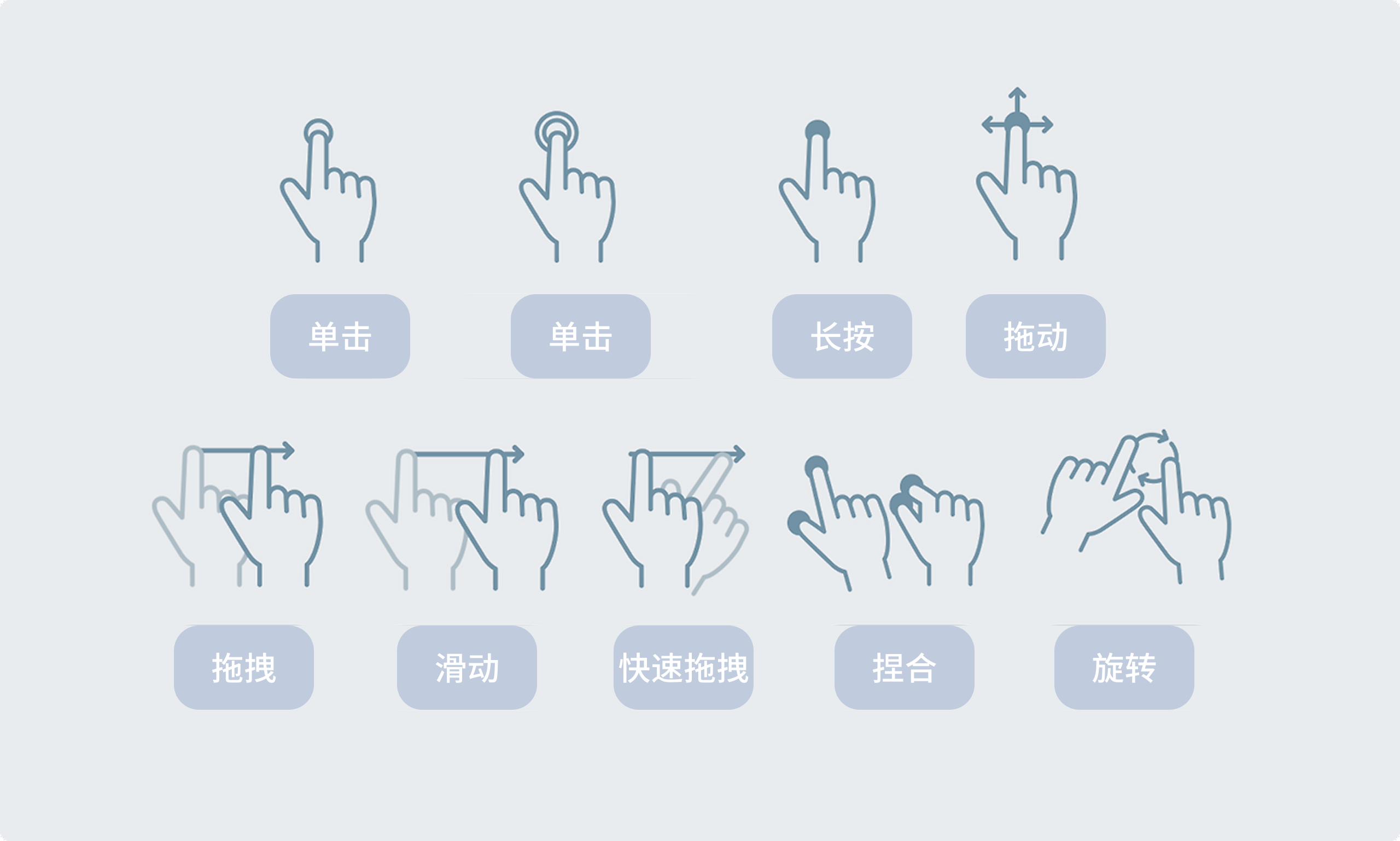
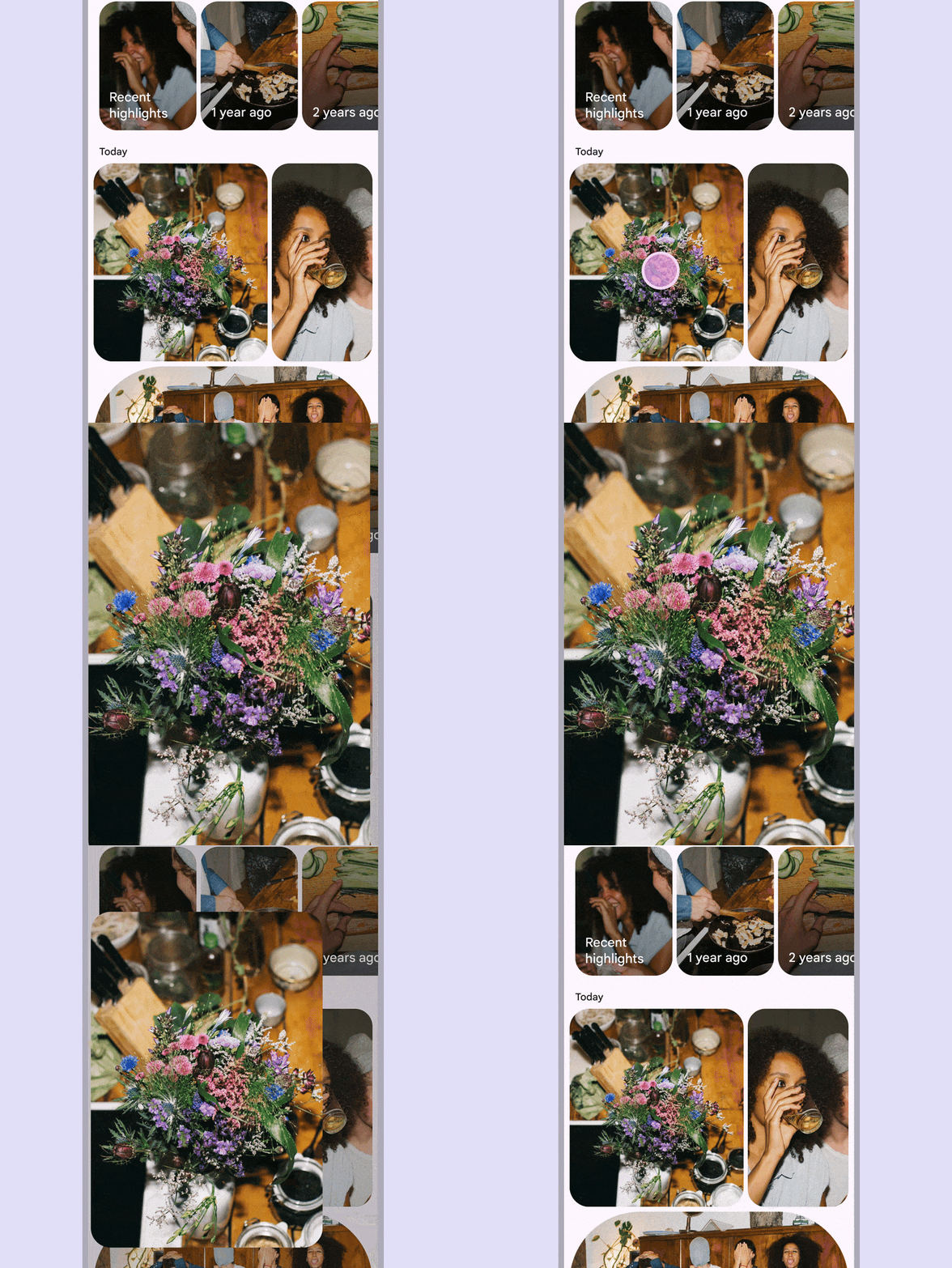
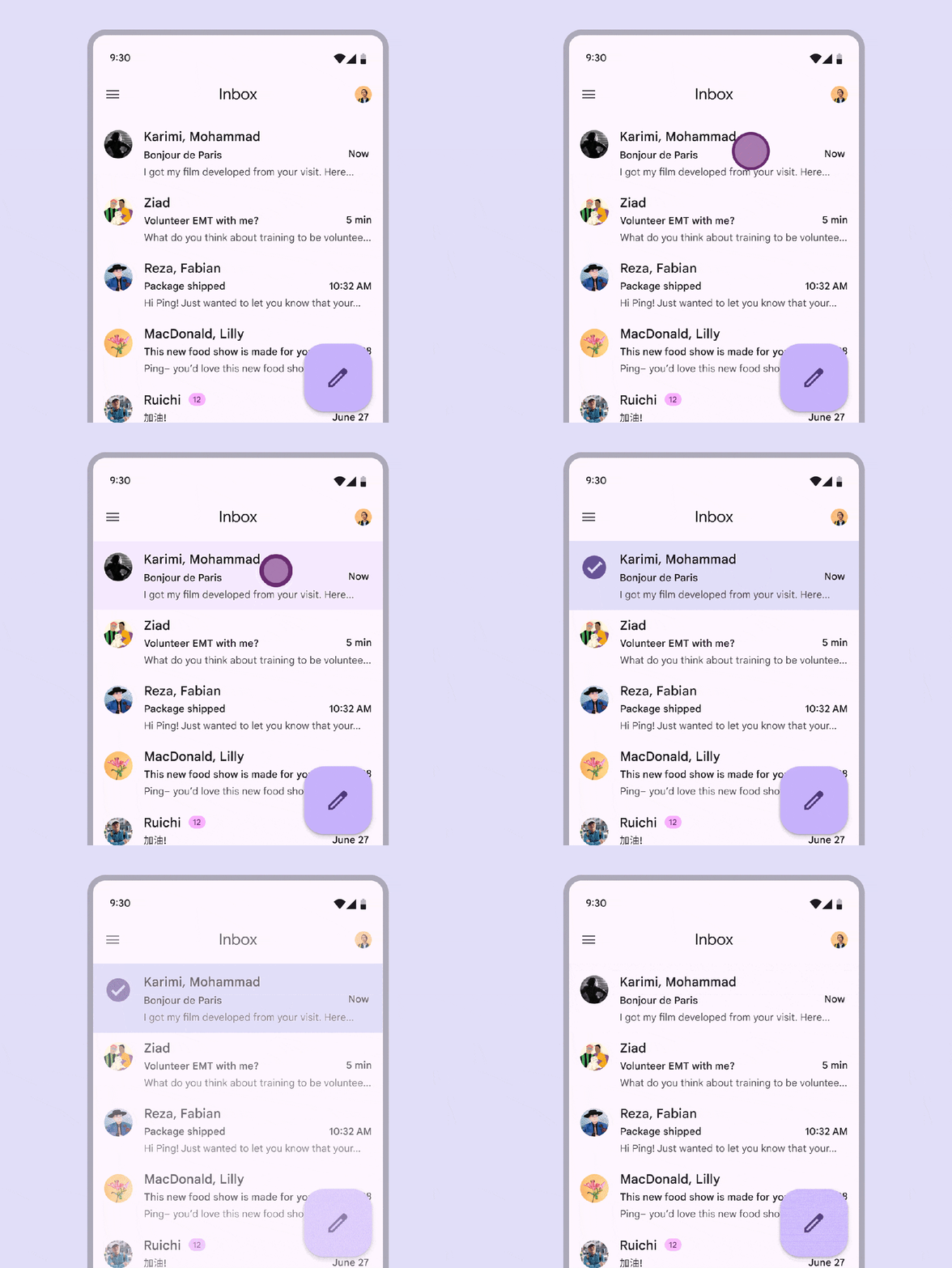
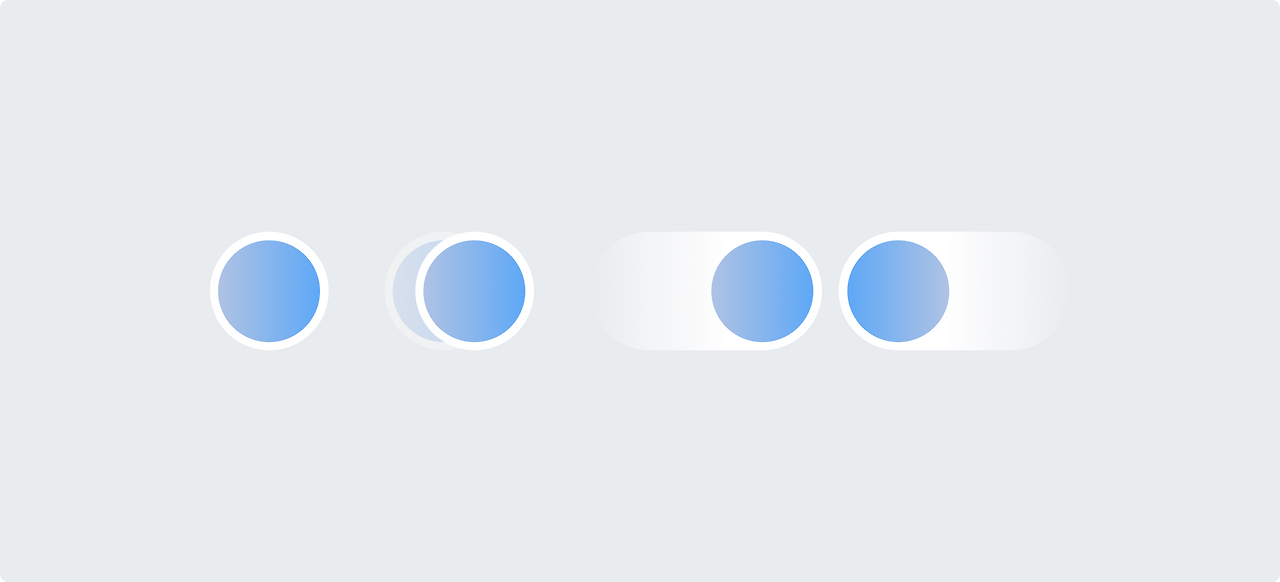
10种触屏手势,解锁隐藏交互技巧认证作者Clip设计夹AI引领者每周定时分享产品、交互、UI视觉上的设计思考。欢迎关注~2026-01-05浏览 4512,054 字 · 约 7 分钟作者声明哈喽,这里是Clip设计夹,今天分享的是「交互手势解析」。 说起手机操作,大家每天都在做点击、滑动、长按这些动作吧?其实这些手势不只是简单的“点一点、滑一滑”,更是我们和手机沟通的“直观语言”。 今天就来盘点常见的触摸交互手势,从基础操作到复杂技巧,一个个讲清楚它们的用法和小细节~ 01 单击手势 单击是最常用的手势,这个动作和按实体按钮很像,完全不用学,上手就会。 比如刷信息流时,点一下卡片就能打开全文;看到“发送”“保存”“关注”这类按钮,点一下就执行命令。轻点就像手机操作的“万能钥匙”,撑起了大部分导航和功能触发。 不过要注意,手机交互时需给出清晰的反馈——例如点完按钮变颜色、出现微动效效果,这样才知道“操作成功了”。 02 双击手势 双击是指在同一个地方快速点两下,主要用来放大或缩小内容,特别适合需要查看细节的场景。 比如看照片时,双击一下就能放大到全屏,再双击又能缩回去;看文档、地图时,双击也能快速聚焦到细节,例如地图上双击某个区域,立刻放大查看街道。 比起用捏合手势,双击更省事,能让用户快速沉浸到内容里,小屏幕也能轻松看细节。 03 长按手势 长按是按住屏幕上的某个元素不松手,等一会儿就会弹出附加功能或菜单。 比如长按聊天记录,会弹出复制、删除、转发等“隐藏功能”;长按桌面图标,能拖动换位置,还能调出卸载、应用信息等选项。 长按能让操作更深入,还不打断当前的使用流程,但一定要有即时反馈——比如按住后图标变亮、手机轻微振动,这样才知道“系统收到指令了”。 04 滚动手势 滚动是在屏幕中上下、左右自由滚动,用来浏览超出屏幕的内容,比如长文章、朋友圈、图片库。 这是最自然的手势操作之一:刷朋友圈时向上滑,就能看到更多动态;看图片库时左右滑,就能切换照片。滚动的速度和流畅度很影响体验——滑得顺、不卡顿,才会让用户觉得好用。 05 滑动手势 滑动是快速在屏幕上移动手指,用来切换页面或显示隐藏功能。动作比滚动更干脆,通常滑一下就能搞定操作。 比如左滑聊天记录,会弹出“删除”“归档”;切换APP标签页、翻幻灯片时,左右滑一下就切换;从屏幕顶部下滑调出通知栏,底部上滑调出控制中心,这些都是滑动手势。 设计时要注意屏幕上元素的反馈顺序,比如既想滑动列表又想滑动页面,两者就很容易出现矛盾。滑动时最好有进度提示(比如切换页面时的动画),让用户明确知道滑到什么位置了。 ① 滚动和滑动的区别? 可能很多人会混淆这两个动作,其实很好分: 滚动是“慢慢滑、连续滑”,比如刷长文章、逛购物APP,一点点浏览更多内容; 滑动是“快速滑一下”,比如切换图片、删除消息,动作干脆,目的是快速完成单个操作。 ② 什么是平移手势? 平移和滚动有点像,都是触摸屏幕后拖动,但平移更偏向不抬手连续移动。比如在全景图上拖动查看完整画面,或者在画板上移动画布,都属于平移操作。 ③什么是轻拂手势? 轻拂和滑动类似,都是单向动作,但响应速度更快一点。比如下拉刷新页面时,快速往下拉动屏幕;从屏幕边缘快速滑出抽屉菜单,都属于轻拂。它的特点是“快准狠”,能瞬间完成操作。 06 预测性返回 预测性返回是比较有特色的一种手势,操作很简单:从屏幕边缘向内滑,就能返回上一页。像底部面板、导航栏、搜索栏这些组件,都支持这个手势。 这种交互体验好的地方在于滑动过程中还没松手时,系统会给出预览动画,比如让你看到上一页的样子,这时你可以决定继续滑返回,还是松手留在当前页。 现在的智能手机基本上都没有实体返回键了,这个手势可以称得上是导航“神器”。 07 拖拽手势 拖拽是用手指按住屏幕上的元素,然后拖动到新位置或者在不同页面间移动。 比如调整APP图标的位置、在备忘录里拖动列表项改顺序、把文件从一个文件夹拖到另一个文件夹,都要用拖拽。 这个手势很有物理感,就像真的在移动一个东西,关键是手机要准确响应——拖了多少距离、移到哪了,都要清晰反馈,不然容易拖错位置。 08 长按拖动手势 长按拖动是“长按”和“拖拽”的结合:先长按某个内容,然后拖动到新位置放下。 比如日历里的事件,长按后可以拖到其他日期;APP里的卡片,长按后能拖动重新排列顺序。这个手势模拟了“拿起东西移动位置”的感觉,反馈动效需要流畅——从长按“选中”到拖动“移动”,再到松手“放下”,整个过程要自然。 09 捏合手势 捏合是用两根手指操作的手势:两根手指往中间捏,内容就缩小;两根手指往外张开,内容放大。 捏合手势在看图片、地图、图表时特别好用,想看清细节就张开手指放大,想看整体就捏合缩小。好的捏合手势不仅缩放流畅,还能跟着手指的中心移动 (双指放大图片时,图片会跟着手指的位置聚焦),沉浸感更强,操作起来也更顺手。 什么是旋转? 和捏合类似,用两根手指触摸屏幕后,像拧瓶盖一样轻轻转动手指就能旋转内容。比如把倒过来的图片转正,主要用在图片编辑场景。 10 复合手势 复合手势就是同时或连续做多个手势,来完成更复杂的操作。 比如用地图时,既能双指捏合放大缩小,又能同时拖动地图换位置;编辑图片时,一边旋转一边缩放,不用分开操作。这种手势能让用户更自由地操控内容,把多个命令“打包”成一个动作,效率更高。 但手势多了容易冲突,比如又想缩放又想平移,系统不知道该响应哪个,所以系统要优先处理最重要的操作。 最后说两句 手势是“看不见的操作”,它不像按钮那样摆在页面上,有些手势如果没有提示用户,可能很多人根本不知道有这个功能,反而会影响使用。 所以核心功能比如删除、保存、返回,除了手势,最好还有明确的按钮或菜单可以操作,避免用户找不到~ 总的来说,手势是让交互操作更高效的加分项,熟悉这些手势后你会发现交互设计越来越顺手。 标签# UI设计# 用户体验# 交互手势# 移动端操作评论区 (0)最新评论登录后发布评论并参与互动。去登录 暂无评论,欢迎抢沙发。 上一篇AI极简科技风玻璃拟态作品集提示词2026-01-05下一篇红金绒毛绣纹新年立体书法字AI提示词2026-01-05推荐阅读查看更多设计素材周刊 218 期标签栏导航6种样式|iOS规范速查GPT Image 2实测!设计师会被替代吗?再见 Figma👋 一个文档让 AI 写出像素级UI放弃PPT,普通人如何做出好看的可交互HTML前端把单选按钮换成开关?这俩真不能随便混用🔥原创设计!100+页面回收小程序设计...Taste-skill给AI装上设计师的品味
评论区 (0)
最新评论登录后发布评论并参与互动。
暂无评论,欢迎抢沙发。