
Z-Image-Turbo 本地 Docker 部署指南

…
本文则介绍另一种更轻量的方式:使用 Docker 一键部署 Z-Image-Turbo。你只需一台运行 Ubuntu 24.04、配备 RTX 3090(24GB 显存)的机器,即可快速启动服务,并通过 Web 页面或标准 API 生成无水印的高清图片。
与 ComfyUI 工作流不同,Docker 部署方式不依赖图形界面,更适合集成到 Web 应用、小程序后端或自动化流程中。
为什么选择 Docker 部署?
-
无需学习 ComfyUI 节点操作:Docker 容器封装了全部依赖,只需写两行命令。
-
统一 API 接口:生成逻辑通过 /api/generate 提供,任何语言均可调用。
-
资源隔离 & 可移植:一次构建,可在本地、云服务器、K8s 环境无缝迁移。
-
开源模型 + 本地运行:所有计算在你自己的机器上完成,无隐私泄露风险。
注意:本文使用的是开源版 Z-Image-Turbo(ModelScope 模型 ID:Tongyi-MAI/Z-Image-Turbo)。
01
模型下载
进入魔搭(ModelScope)社区,在模型库中找到 Tongyi-MAI/Z-Image-Turbo,点击 “模型文件” → “下载模型”后,系统会提供多种下载方式(如网页直接下载、Git LFS 等),任选一种适合你的方式完成下载即可,如下图:
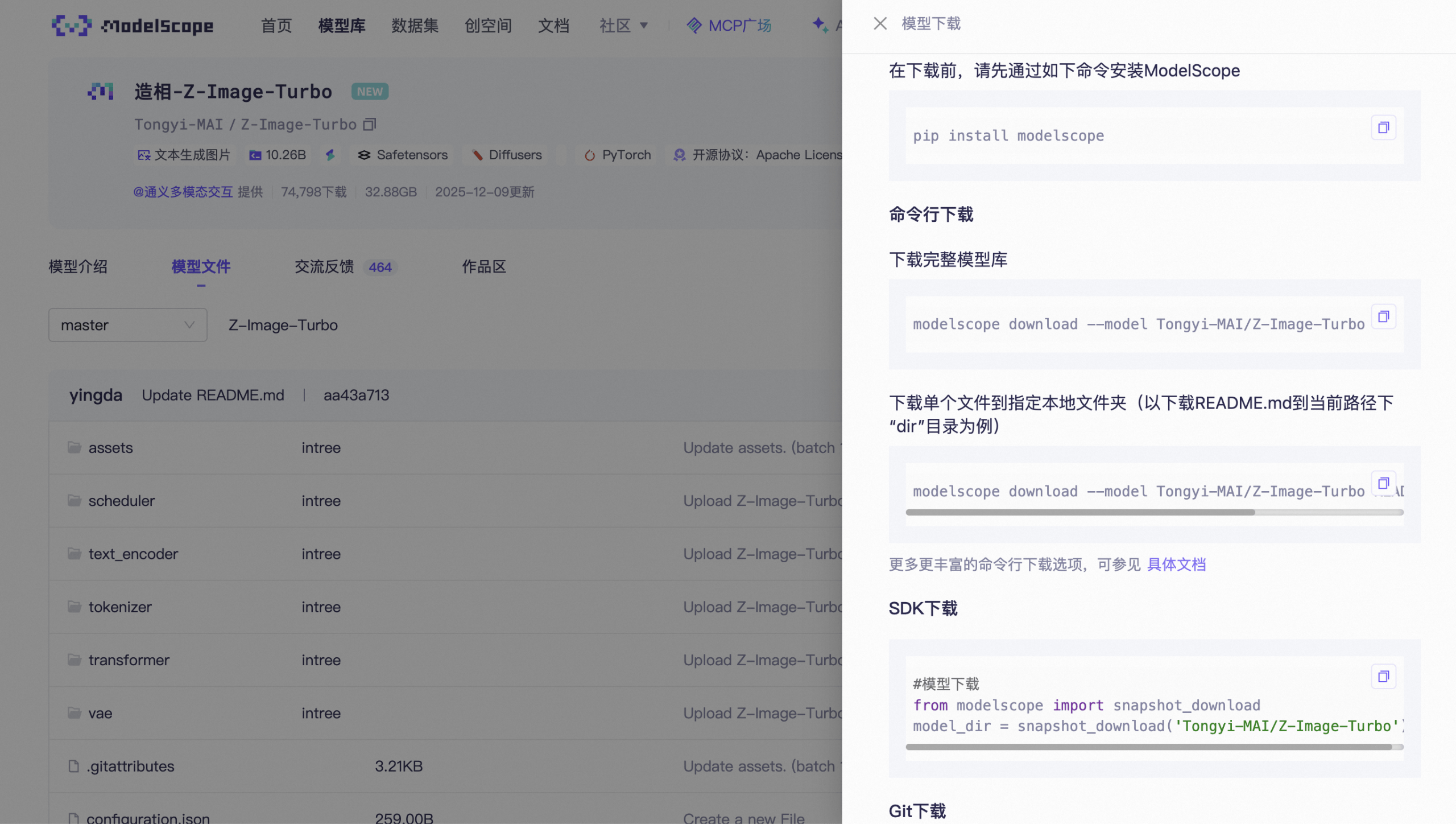
链接直达: https://modelscope.cn/models/Tongyi-MAI/Z-Image-Turbo/files?version=master
下载完成后,将整个模型文件夹保存到本地任意目录即可。
建议路径不要包含中文或空格,例如:
/home/yourname/Z-Image-Turbo/
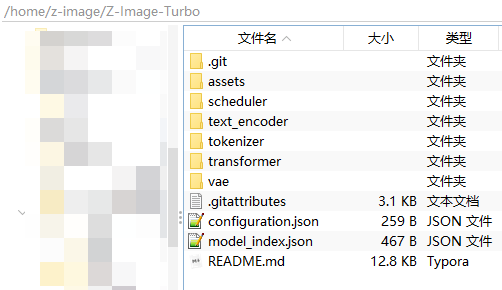
安装成功如图⬆️
02
>新建两个运行所需文件
在你的工作目录(如 /home/yourname/zimage/)中,创建以下两个文件。
1、创建 Python 服务文件zimage_server.py
这是一个基于 FastAPI 的图像生成服务,负责加载模型并提供 /api/generate 接口,可直接复制下方代码:
importosimporttorchimportbase64importloggingimportuvicornfromioimportBytesIOfromcontextlibimportasynccontextmanagerfromfastapiimportFastAPI, Form, HTTPExceptionfromfastapi.middleware.corsimportCORSMiddlewarefromdiffusersimportDiffusionPipelinefromfastapi.responsesimportFileResponse# --- 配置 ---MODEL_PATH ="/data/models/Z-Image-Turbo"HOST ="0.0.0.0"PORT =8000DEVICE ="cuda"# 日志配置logging.basicConfig(level=logging.INFO,format='%(asctime)s - %(message)s')logger = logging.getLogger(__name__)ml_models = {}@asynccontextmanagerasyncdeflifespan(app: FastAPI):logger.info(f"正在加载模型:{MODEL_PATH}...")try:# --- 官方代码逻辑移植 1: 精度设置 ---# 只推荐 bfloat16 或 float32,避免 float16iftorch.cuda.is_available()andtorch.cuda.is_bf16_supported():dtype = torch.bfloat16else:dtype = torch.float32# 移动到 GPUpipe.to(DEVICE)# --- 官方代码逻辑移植 2: 内存优化 ---# 如果显存不够,取消下面这行的注释# pipe.enable_model_cpu_offload()ml_models["pipe"] = pipelogger.info(f">>> 模型加载成功 (Precision:{dtype})")exceptExceptionase:logger.error(f"模型加载失败:{e}")raiseeyieldml_models.clear()iftorch.cuda.is_available():torch.cuda.empty_cache()app = FastAPI(lifespan=lifespan)app.add_middleware(CORSMiddleware,allow_origins=["*"],allow_credentials=True,allow_methods=["*"],allow_headers=["*"])@app.get("/")asyncdefindex():returnFileResponse("/workspace/index.html")@app.post("/api/generate")asyncdefgenerate(prompt:str= Form(...)):if"pipe"notinml_models:raiseHTTPException(status_code=503, detail="Model not loaded")logger.info(f"收到任务:{prompt[:50]}...")try:pipe = ml_models["pipe"]# --- 官方代码逻辑移植 3: 关键推理参数 ---image = pipe(prompt=prompt,height=1024, # 官方默认分辨率width=1024,num_inference_steps=9, # 官方设置: Turbo 模型只需要很少的步数guidance_scale=0.0, # 【核心修复】Turbo 模型必须设为 0,否则会黑图或乱码output_type="pil").images[0]buffer = BytesIO()image.save(buffer,format="PNG")base64_img = base64.b64encode(buffer.getvalue()).decode()return{"image": base64_img}exceptExceptionase:logger.error(f"生成出错:{e}")raiseHTTPException(status_code=500, detail=str(e))if__name__ =="__main__":uvicorn.run(app, host=HOST, port=PORT)
注: 可以根据自己的实际情况修改端口,分辨率等。
2、创建前端页面文件 index.html
这是一个简单的 Web 界面,用于输入提示词并展示/下载生成的图片。
⚠️注意:请将代码中的http://IP:8000替换为你服务器的实际 IP 地址(例如192.168.1.100),否则无法调用本地 API。
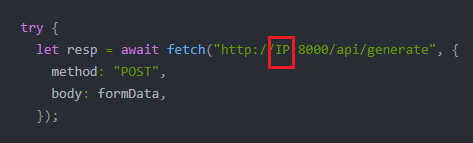
完整代码如下:
<!DOCTYPEhtml><htmllang="zh-CN"><head><metacharset="utf-8"/><metaname="viewport"content="width=device-width, initial-scale=1.0"/><title>Z-Image-Turbo WebUI</title><style>:root{--primary-color:#4a90e2;--primary-hover:#357abd;--bg-color:#f5f7fa;--card-bg:#ffffff;--text-color:#333333;--border-radius:12px;--shadow:04px20pxrgba(0,0,0,0.08);}body{font-family: -apple-system, BlinkMacSystemFont,"Segoe UI", Roboto,"Helvetica Neue", Arial, sans-serif;background-color:var(--bg-color);color:var(--text-color);margin:0;min-height:100vh;display: flex;justify-content: center;align-items: center;padding:20px;}.container{background-color:var(--card-bg);padding:40px;border-radius:var(--border-radius);box-shadow:var(--shadow);width:100%;max-width:550px;text-align: center;transition: transform0.3sease;}h2{margin-top:0;margin-bottom:30px;color:#2c3e50;font-weight:700;letter-spacing: -0.5px;}.input-group{margin-bottom:25px;text-align: left;}label{display: block;margin-bottom:8px;font-weight:600;color:#4a5568;font-size:14px;}textarea{width:100%;padding:14px16px;font-size:16px;border:2pxsolid#e2e8f0;border-radius:8px;box-sizing: border-box;transition: all0.3sease;outline: none;background-color:#f8fafc;font-family: inherit;resize: none;min-height:52px;overflow-y: hidden;line-height:1.5;}textarea:focus{border-color:var(--primary-color);background-color:#fff;box-shadow:0003pxrgba(74,144,226,0.1);}button{background-color:var(--primary-color);color: white;border: none;padding:14px30px;font-size:16px;font-weight:600;border-radius:8px;cursor: pointer;transition: all0.2sease;width:100%;box-shadow:04px6pxrgba(74,144,226,0.2);}button:hover{background-color:var(--primary-hover);transform:translateY(-1px);box-shadow:06px8pxrgba(74,144,226,0.3);}button:active{transform:translateY(0);box-shadow:02px4pxrgba(74,144,226,0.2);}button:disabled{background-color:#cbd5e0;cursor: not-allowed;transform: none; -webkit-transform: none; -moz-transform: none; -o-transform: none;box-shadow: none;}.download-btn{background-color:#48bb78;margin-top:15px;display: none;/* Hidden by default */box-shadow:04px6pxrgba(72,187,120,0.2);}.download-btn:hover{background-color:#38a169;box-shadow:06px8pxrgba(72,187,120,0.3);}.download-btn:active{box-shadow:02px4pxrgba(72,187,120,0.2);}#result{margin-top:30px;min-height:60px;display: flex;justify-content: center;align-items: center;flex-direction: column;}img{max-width:100%;border-radius:8px;box-shadow:04px12pxrgba(0,0,0,0.1);animation: fadeIn0.6scubic-bezier(0.22,1,0.36,1);}@keyframesfadeIn {from{opacity:0;transform:translateY(10px)scale(0.98);}to{opacity:1;transform:translateY(0)scale(1);}}.loading{display: inline-block;width:30px;height:30px;border:3pxsolid#f3f3f3;border-top:3pxsolidvar(--primary-color);border-radius:50%;animation: spin1slinear infinite;}@keyframesspin {0%{transform:rotate(0deg);}100%{transform:rotate(360deg);}}.error-message{color:#e53e3e;background:#fff5f5;padding:12px16px;border-radius:8px;font-size:14px;border:1pxsolid#fed7d7;width:100%;box-sizing: border-box;}.status-text{color:#718096;font-size:14px;margin-top:10px;}</style></head><body><divclass="container"><h2>Z-Image-Turbo WebUI</h2><divclass="input-group"><labelfor="prompt">Prompt 提示词</label><textareaid="prompt"placeholder="输入提示词,例如:a cat in the snow"rows="1"></textarea></div><buttonid="generateBtn"onclick="generate()">生成图片</button><buttonid="downloadBtn"class="download-btn"onclick="downloadImage()">下载图片</button><divid="result"></div></div><script>// Auto-resize textareaconstpromptInput =document.getElementById("prompt");promptInput.addEventListener("input",function() {this.style.height="auto";this.style.height=this.scrollHeight+"px";});asyncfunctiongenerate(){constresultDiv =document.getElementById("result");constbtn =document.getElementById("generateBtn");constdownloadBtn =document.getElementById("downloadBtn");constprompt = promptInput.value.trim();if(!prompt) {// Shake animation for empty inputpromptInput.style.borderColor="#e53e3e";promptInput.focus();setTimeout(() =>{promptInput.style.borderColor="";},2000);return;}// UI Loading Statebtn.disabled=true;downloadBtn.style.display="none";// Hide download button during generationbtn.innerHTML='<span class="loading" style="width: 16px; height: 16px; border-width: 2px; vertical-align: middle; margin-right: 8px;"></span> 生成中...';resultDiv.innerHTML="";// Clear previous resultconstformData =newFormData();formData.append("prompt", prompt);try{letresp =awaitfetch("http://IP:8000/api/generate", {method:"POST",body: formData,});if(!resp.ok) {thrownewError(`HTTP error! status:${resp.status}`);}letdata =awaitresp.json();if(data.image) {resultDiv.innerHTML=`<img src="data:image/png;base64,${data.image}" alt="Generated Image" />`;downloadBtn.style.display="block";// Show download button}else{thrownewError("No image data received");}}catch(error) {console.error(error);resultDiv.innerHTML=`<div class="error-message">生成失败:${error.message}</div>`;}finally{btn.disabled=false;btn.textContent="生成图片";}}functiondownloadImage(){constimg =document.querySelector("#result img");if(img) {consta =document.createElement("a");a.href= img.src;a.download=`z-image-${Date.now()}.png`;document.body.appendChild(a);a.click();document.body.removeChild(a);}}// Allow Enter key to submit (Shift+Enter for new line)promptInput.addEventListener("keydown",function(event) {if(event.key==="Enter"&& !event.shiftKey) {event.preventDefault();generate();}});</script></body></html>
03
拉取镜像并运行
我们已为你预构建好包含全部依赖的 Docker 镜像,只需两条命令即可启动服务。
1、拉取预构建镜像
在终端执行以下命令,从阿里云容器镜像仓库拉取镜像:
docker pull registry.cn-hangzhou.aliyuncs.com/rihebty/zimage-server:v1✅ 镜像已包含 PyTorch 2.3 + CUDA 13 + FastAPI + Diffusers 等完整运行环境,无需额外安装。
2、运行容器
执行以下命令启动容器(如果端口路径不同,记得要修改一下哦):
docker run --gpus all -d \-p8000:8000\-v /home/z-image/Z-Image-Turbo:/data/models/Z-Image-Turbo\-v /home/z-image/index.html:/workspace/index.html:ro \-v /home/z-image/zimage_server.py:/workspace/zimage_server.py:ro \--name zimage-container \registry.cn-hangzhou.aliyuncs.com/rihebty/zimage-server:v1
参数说明
News Today
--gpus all:启用 GPU 支持
-p 8000:8000:将容器 8000 端口映射到主机 8000 端口
-v ...:挂载模型目录和两个代码文件(只读权限 :ro,更安全)
--name zimage-container:为容器指定名称,便于后续管理
⚠️ 请将 /home/yourname/... 替换为你实际的本地路径。路径错误会导致模型加载失败或页面无法访问。
3、查看是否运行成功
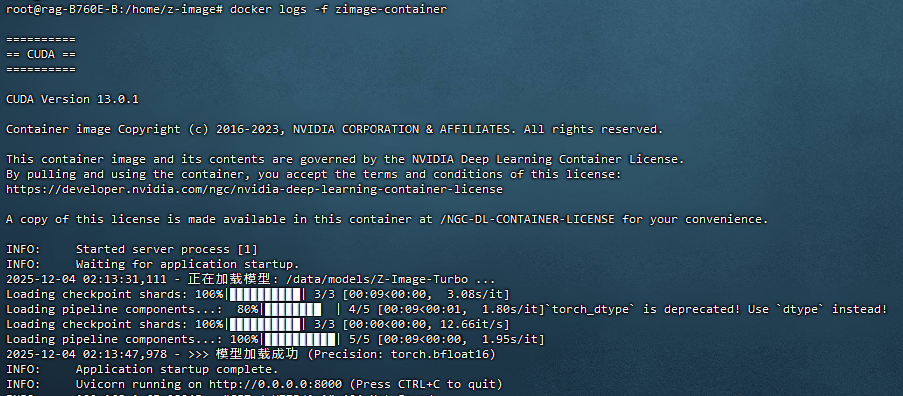
执行以下命令查看容器日志,确认服务是否正常启动:
docker logs -f zimage-container运行成功会显示如下图:
04
访问 web 页面进行生图
服务启动成功后,即可通过浏览器访问本地 Web 界面进行图像生成。在浏览器地址栏中输入http://服务器IP:8000,其中“服务器IP”需替换为你实际的 IP 地址。
进入页面后,你会看到一个简洁的输入框和两个按钮。在提示词区域输入你想要生成的内容,支持中英文混合,且越具体的描述通常能带来更高质量的输出。以下是一段实际测试中使用的提示词,供你参考:
一张融合“写实质感 + 二次元画风 + 高级 CG 渲染”的《鬼灭之刃》主题海报。主体是一位站在画面中央的灶门炭治郎(可替换为任意角色),保持原有动漫面部特征与配色,但皮肤、眼睛、发丝与纹理采用写实级 CG 材质表现。角色手持日轮刀,刀刃释放淡蓝色“水之呼吸” CG 能量特效,能量呈流体状发光纹路,带有轻微粒子散射效果。他脚下是一块从雾气弥漫的浅水水面中浮出的深色湿润板岩,倒影清晰、略带二次元柔光边缘。光照与氛围(写实光影 + 动漫色调):金黄清晨体积光穿透森林树叶倾泻而下,形成真实物理感十足的体积雾与丁达尔效应,同时保留二次元式干净、高对比的光影边缘。斑驳的光斑落在炭治郎的脸部、刀刃与衣褶上,使写实材质与动漫色块互相融合。刀刃能量在水面上形成微光焦散 Caustics,与周围冷色雾气形成强烈视觉对比,制造史诗感。细节与材质(写实纹理 二次元线条):写实但带柔化处理的角色皮肤、精致的眼部渲染、半写实发丝质感。额头伤痕、耳饰与日轮刀纹路清晰,既保留原动画设计,又加入微微的金属反射与磨损细节。服装布料带有真实褶皱纹理,但边缘保留柔和的二次元描线。板岩湿润且带有微苔纹理,水面拥有真实反射与轻微折射,同时保持略微卡通化的干净色彩。背景灰烬微粒与落花片呈 CG 粒子效果,略带景深虚化。技术规格(CG 渲染 + 动漫视觉):采用虚幻引擎 5 超写实 CG 渲染风格混合高饱和、干净色块的二次元调色。8K 画质,面部与刀刃 Logo 区域超高清对焦。电影级光线追踪、漫反射 + 高光双层材质处理。动漫式色彩分级(高对比、清晰色层)与写实 CG 高动态范围光照融合。整体呈现电影海报级质感、CG 角色精度和动漫角色辨识度

实际生成效果⬆️
05
(可选)自行构建 Docker 镜像
如果你希望对运行环境进行自定义(例如升级依赖、修改服务逻辑或用于离线部署),也可以选择从零构建 Docker 镜像。整个过程只需一个 Dockerfile 和两条命令,无需额外配置。
1、准备文件目录
在你的工作目录(如 /home/yourname/zimage/)中新建一个名为 Dockerfile 的文件,并将前面创建的两个文件zimage_server.py、index.html与 Dockerfile 放在同一个目录中。
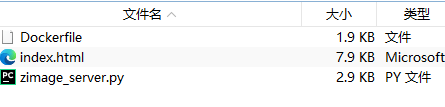
Dockerfile 文件内容可直接复制下方代码:
# 1. 基础镜像:改用 CUDA 12.4 (目前 PyTorch 支持最好的高版本)# 即使物理机驱动是 CUDA 13,容器内用 CUDA 12.4 也是完全兼容的FROMnvidia/cuda:13.0.1-runtime-ubuntu22.04# 2. 环境变量设置ENVDEBIAN_FRONTEND=noninteractive\LANG=C.UTF-8\LC_ALL=C.UTF-8\PYTHONUNBUFFERED=1\# 显存优化参数PYTORCH_CUDA_ALLOC_CONF=expandable_segments:True\# 设置默认模型路径,方便 Python 代码读取MODEL_PATH=/data/models/Z-Image-Turbo# 3. 安装系统依赖# 增加了 git (pip 安装 git+... 需要) 和 curlRUNapt-get update && apt-get install -y --no-install-recommends\python3 python3-pip python3-venv\git build-essential wget curl ca-certificates\libgl1 libglib2.0-0libsm6 libxrender1 libxext6\&& rm -rf /var/lib/apt/lists/*# 4. 升级 pipRUNpython3 -m pip install --upgrade pipWORKDIR/workspace# 5. 安装 PyTorch (CUDA 13 版本)# 这里使用了 cu130 的源,确保下载到支持 GPU 的版本RUNpip install --no-cache-dir torch torchvision --index-url https://download.pytorch.org/whl/cu130# 6. 安装 Diffusers 和相关 AI 依赖# 补充了 sentencepiece 和 protobuf (Transformers 必须)RUNpip install --no-cache-dir git+https://wget.la/https://github.com/huggingface/diffusers.gitRUNpip install --no-cache-dir transformers accelerate safetensors modelscope sentencepiece protobuf# 7. 安装 Web 服务依赖RUNpip install --no-cache-dir fastapi"uvicorn[standard]"pillow aiofiles python-multipart# 8. 复制代码文件COPYzimage_server.py /workspace/zimage_server.py# 如果你有 index.html 也复制进去,没有则注释掉COPYindex.html /workspace/index.html# 9. 暴露端口EXPOSE8000# 10. 启动命令# 确保 host 是 0.0.0.0 才能被外部访问CMD["uvicorn", "zimage_server:app", "--host", "0.0.0.0", "--port", "8000"]
2、执行构建命令
在该目录下打开终端,运行以下命令开始构建:
dockerbuild -t zimage-server:v1 .构建成功后,即可用以下命令运行容器(无需挂载 Python 和 HTML 文件,因为它们已打包进镜像):
docker run --gpus all -d \-p8000:8000\-v /home/yourname/Z-Image-Turbo:/data/models/Z-Image-Turbo\--name zimage-container \zimage-server:v1
至此,Z-Image-Turbo 的 Docker 部署就全部完成了。
你已经拥有了一个完全运行在本地、无水印、支持 API 调用的高清图像生成服务,既可日常使用,也能轻松集成进自己的项目,如果你有更多玩法或问题,欢迎留言交流。
声明:本站所有文章,如无特殊说明或标注,均为本站作者原创发布。任何个人或组织,在未征得本站同意时,禁止复制、盗用、采集、发布本站内容到任何网站、书籍等各类媒体平台。本文来自作者自媒体,不代表UIED观点和立场。 如若本站内容侵犯了原著者的合法权益,可联系我们进行处理以减少您的损失。
标签



评论 0
最新评论登录后发布评论并参与互动。
暂无评论,欢迎抢沙发。