
Figma Warp 插件全攻略!用控制柄与预设,轻松实现形状与文本变形


…
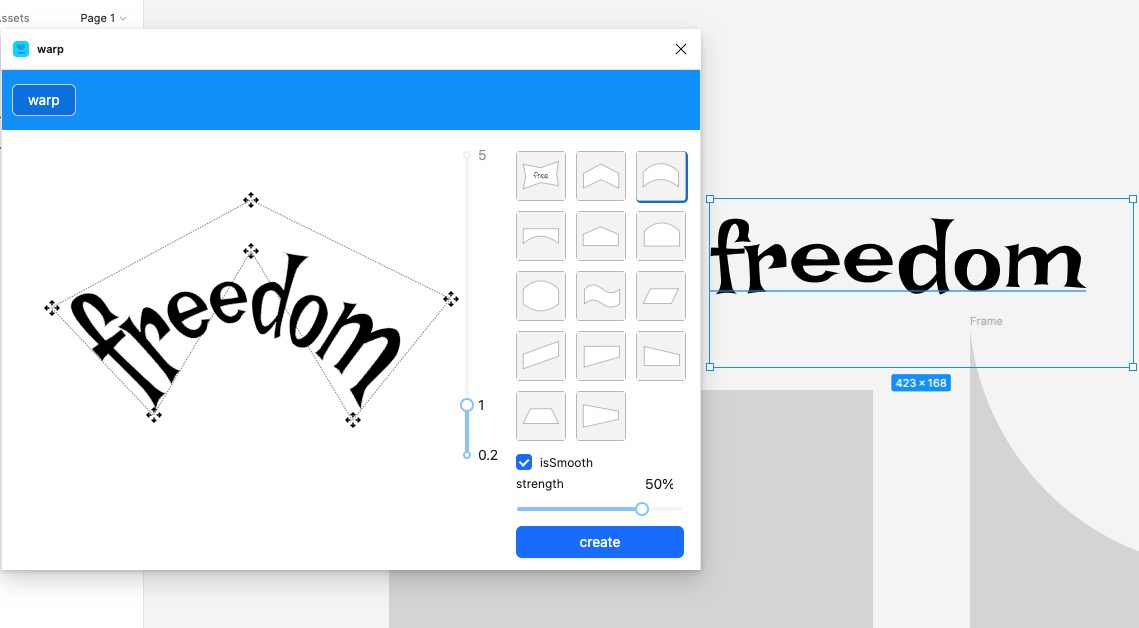
在 Figma 设计中,“固定形状难调整、自定义变形操作复杂” 是设计师常见痛点 —— 想让矩形呈现自然弧度、让文本贴合曲线轮廓,传统方法需手动添加锚点反复微调,耗时且难保证效果一致性。而 Figma 社区热门插件Warp(插件地址:https://www.figma.com/community/plugin/1307973956610796436/warp) 恰好解决这一问题:通过 “可视化控制柄 + 预设变形样式”,只需拖拽或点击,即可快速将形状、文本、图形转化为弧形、波浪形、扭曲形等多样化效果,大幅降低自定义变形的操作门槛,尤其适合 UI 界面装饰元素、海报标题设计、图标创意优化等场景。本文将从插件核心功能、操作流程、实战场景到进阶技巧,全面拆解 Warp 的使用方法,帮助设计师高效提升变形设计效率。
一、插件核心价值:解决 Figma 变形设计的 3 大痛点
Warp 插件的核心优势在于 “简化变形逻辑、提升操作效率”,直接针对 Figma 原生变形功能的不足提供解决方案:
| Figma 原生变形痛点 | Warp 插件解决方案 | 设计效率提升 |
| 自定义变形需手动添加锚点,操作步骤多(≥5 步) | 1 个主控制面板 + 拖拽式调节,核心变形仅需 2 步(选择对象→拖拽控制柄) | 操作步骤减少 70%,5 秒内完成基础变形 |
| 文本无法直接贴合曲线,需先转曲再调整锚点 | 支持文本直接变形,可将文字贴合圆弧、波浪线等路径,无需转曲 | 文本变形时间从 10 分钟缩短至 1 分钟内 |
| 变形效果难复用,相同样式需重复调整参数 | 提供 12 种预设变形样式(如弧形、挤压、扭曲),点击即可应用 | 相同效果复用效率提升 90%,保证多元素风格统一 |
此外,Warp 支持 “非破坏性编辑”—— 变形后的对象仍可修改颜色、尺寸、文本内容,无需担心后续调整时需重新制作,这对频繁迭代的 UI 设计、海报修改场景尤为友好。
二、插件安装与基础操作:3 步上手变形设计
Warp 插件的安装与使用流程极为简单,即使是 Figma 新手也能快速掌握,核心操作仅需 “安装→选对象→调参数” 三步:
1. 插件安装:10 秒完成接入
- 打开 Figma 软件,进入任意设计文件;
- 点击顶部菜单栏「Plugins」→「Browse plugins in community」,在搜索框输入 “Warp”,找到图标为紫色 “扭曲箭头” 的插件(作者:Warp Team);
- 点击插件卡片右下角「Install」,等待 1-2 秒即可完成安装;
- 安装后,可通过「Plugins」→「Recently used」快速启动插件,或右键点击对象→「Plugins」→「Warp」直接调用(用技巧推荐后者,更高效)。
提示:首次使用需授权插件访问 Figma 文件权限,点击「Allow access」即可,插件仅读取当前文件内容,无数据泄露风险。
2. 基础操作流程:以 “矩形变弧形” 为例
以最常见的 “将矩形调整为上凸弧形” 为例,演示 Warp 的核心操作逻辑:
- 选择对象:在 Figma 画布中点击选中需要变形的对象(支持单个形状、多个选中对象、文本框、组件实例);
- 启动插件:右键点击选中对象→「Plugins」→「Warp」,弹出插件控制面板(默认显示在画布右侧,可拖拽面板边缘调整大小);
- 调整变形效果:
- 步骤 1:在控制面板顶部 “变形类型” 中选择「Arc(弧形)」(默认选中第一个类型,可点击切换);
- 步骤 2:拖拽面板中的「Bend(弯曲acn度)」滑块(范围:-100~100),向右拖拽时矩形上边缘逐渐凸起,向左拖拽则下边缘凸起;
- 步骤 3:若需调整弧形的 “陡峭程度”,可拖拽「Tension(张力)」滑块(数值越高,弧形越平滑;数值越低,弧形越尖锐);
- 确认效果:调整至满意效果后,点击控制面板底部「Apply(应用)」,或直接关闭面板(插件自动保存当前变形状态)。
关键特性:变形过程中实时预览效果,无需反复点击 “确认”,拖拽滑块时画布中的对象会同步变在哪里打开化,便于精准ma使用教程把控细节。
3. 控制面板核心参数解析
Warp 的控制面板虽简洁,但包含 6 个核心参数,掌握这些参数可实现 90% 以上的变形需求,参数功能如下表所示:
| 参数名称 | 位置 | 功能说明 | 适用场景 |
| Warp Type(变形类型) | 面板顶部(下拉菜单) | 提供 12 种预设变形样式,如 Arc(弧形)、Wave(波浪形)、Squeeze(挤压)、Twist(扭曲)、Bulge(凸起)等 | 根据设计需求快速切换变形风格,如标题用 Arc、装饰元素用 Wave |
| Bend(弯曲度) | 变形类型下方(滑块) | 控制变形的 “弯曲方向与强度”,正数对应一个方向,负数对应相反方向(如 Arc 类型中,正数上凸,负数下凸) | 调整变形的整体趋势,如弧形的凸起高度、波浪的起伏程度 |
| Tension(张力) | Bend 滑块下方 | 控制变形曲线的 “平滑度”,数值越高(0~100),曲线越流畅;数值越低,曲线越接近折线 | 优化变形细节,如让波浪形更柔和(高张力)或更锐利(低张力) |
| Horizontal/Vertical(水平 / 垂直) | Tension 滑块下方(单选按钮) | 切换变形的方向维度,如 Wave 类型中,Horizontal 让波浪左右延伸,Vertical 让波浪上下延伸 | 控制变形的方向,如文本沿水平方向弯曲(Horizontal)或垂直方向弯曲(Vertical) |
| Symmetry(对称性) | 面板中部(开关按钮) | 开启后,变形效果左右 / 上下对称;关闭后可实现不对称变形(如左侧凸起高、右侧凸起低) | 需统一对称效果时开启(如图标设计),需创意不对称效果时关闭(如海报装饰) |
| Reset(重置) | 面板底部(按钮) | 恢复当前对象的原始状态,清除所有变形参数 | 变形效果不满意时快速重置,无需撤销操作 |
三、核心功能实战:3 大高频场景的变形设计技巧
Warp 插件的应用场景覆盖 UI 设计、海报设计、图标设计等多个领域,以下结合 3 个高频场景,详解具体操作技巧与注意事项:
1. 场景 1:UI 界面装饰元素设计(如卡片弧度、导航栏曲线)
在 UI 设计中,常需为卡片、导航栏添加 “非标准弧度”(如顶部弧形卡片、底部波浪形导航栏),用 Warp 可快速实现:
- 操作步骤:
- 绘制基础矩形(如 UI 卡片,尺寸 375200px);
- 选中矩形,启动 Warp,选择「Arc(弧形)」类型;
- 拖拽 Bendad 滑块至 30(让顶部轻微凸起),Tension 调至 80(保证弧度平滑);
- 若需卡片底部也有弧度,可复制一个变形后的矩形,在 Warp 面板中将 Bend 改为 - 30,上下拼接即可;
- 技巧:为避免变形后卡片边缘模糊,建议先将矩形的 “Corner Radius(圆角)” 设为 8px(原生 Figma 功能),再用 Warp 添加弧形,整体效果更精致;
- 效果示例:适用于首页 Banner 下方的卡片、个人中心的资料卡片,增加界面层次感。
2. 场景 2:文本变形设计(如弧形标题、波浪形标语)
文本变形是 Warp 的 “核心亮点”,无需将文本转曲即可实现贴合路径的效果,尤其适合海报标题、活动 Banner 设计:
- 操作步骤(以 “弧形标题” 为例):
- 插入文本框(输入标题 “2024 夏季新品”,字体选择粗体,如思源黑体 Bold);
- 选中文本框,启动 Warp,选择「Arc(弧形)」类型,切换至「Horizontal(水平)」方向;
- 拖拽 Bend 滑块至 25(文本向上弯曲,形成弧形标题),Tension 调至 90(让文本曲线更流畅);
- 若需文本围绕圆形排列(如 Logo 中的文字),可先绘制圆形辅助线,再调整 Bend 参数让文本贴合圆形边缘,最后删除辅助线;
- 注意事项:
- 文本长度不宜过长(建议≤15 字),过长会导致变形后文字重叠;
- 字体选择粗体或黑体,细体变形后可能出现模糊或断裂;
- 效果示例:适用于电商活动海报标题(如 “618 大促” 弧形标题)、App 启动页标语(如围绕图标排列的品牌 Slogan)。
3. 场景 3:图标创意优化(如扭曲形图标、凸起形按钮)
在图标设计中,传统方法难以实现 “扭曲、凸起” 等创意效果,Warp 可快速为图标添加个性风格:
- 操作步骤(以 “扭曲形按钮图标” 为例):
- 绘制基础图标(如圆形按钮,内部有一个搜索图标,尺寸 4848px);
- 按住 Shift 键选中圆形和搜索图标(确保多个对象同时变形);
- 启动 Warp,选择「Twist(扭曲)」类型,拖拽 Bend 滑块至 40(让图标整体顺时针扭曲,形成动态效果);
- 调整 Tension 至 60,让扭曲过渡更自然,避免边缘生硬;
- 技巧:若需图标只有局部变形(如仅圆形扭曲,搜索图标不变),可将搜索图标设为 “组件实例”,单独锁定后再对圆形进行变形;
- 效果示例:适用于游戏 App 的功能按钮(如 “旋转”“刷新” 图标)、创意类 App 的特色图标(如社交软件的 “动态” 图标)。
四、进阶技巧:提升变形设计效率的 5 个实用方法
掌握基础操作后,结合以下进阶技巧,可进一步提升 Warp 的使用效率,实现更复杂的变形效果:
1. 多对象批量变形:保持风格统一
当需要多个对象(如一排卡片、一组图标)呈现相同变形效果时,无需逐个调整:
- 操作方法:按住 Shift 键选中所有对象,启动 Warp 后调整参数,所有对象会同步应用相同变形效果;
- 优势:保证多元素变形风格一致,避免手动调整的误差,如 UI 界面中一排弧形卡片的批量制作。
2. 结合 Figma 组件:实现变形效果复用
将变形后的对象保存为 Figma 组件,后续可快速复用并修改内容:
- 操作方法:
- 完成变形后,选中对象,右键点击「Create component」;
- 将组件添加到组件库,后续使用时直接拖拽实例,修改实例的颜色、文本内容(变形效果保持不变);
- 适用场景:UI 设计中反复使用的变形元素,如卡片组件、按钮组件。
3. 非破坏性编辑:后续调整更灵活
Warp 的变形效果支持 “非破坏性编辑”,即使应用变形后,仍可修改对象的基础属性:
- 可修改的属性:颜色、尺寸、文本内容、描边粗细等;
- 不可修改的属性:对象的锚点结构(变形已改变锚点分布,若需调整锚点,需先ma使用技巧重置变形);
- 示例:变形后的文本标题,可直接修改文字内容(如从 “夏季新品” 改为 “秋季新品”),变形效果会自动适配新文本。
4. 叠加变形效果:实现复杂创意
虽然 Warp 每次只能应用一种变形类型,但可通过 “多次应用不同变形” 实现复杂效果:
- 操作方法:
- 先对对象应用「Arc(弧形)」变形,点击「Apply」确认;
- 再次启动 Warp,对已弧形变形的对象应用「Wave(波浪形)」变形,形成 “弧形 + 波浪” 的复合效果;
- 注意:叠加变形不宜超过 2 种,过多会导致效果混乱,且可能出现图形失真。
5. 精准参数输入:替代滑块拖拽
若需精确控制变形效果(如多个对象的弯曲度完全一致),可直接输入参数数值,替代滑块拖拽:
- 操作方法:点击控制面板中参数(如 Bend)的数值框,直接输入具体数值(如 25.5),按 Enter 键确认;
- 优势:参数精度更高,适合对细节要求严格的设计场景,如品牌 Logo 的变形设计。
五、常见问题与解决方案
在使用 Warp 插件时,可能会遇到以下问题,对应的解决方案如下:
| 常见问题 | 原因分析 | 解决方案 |
| 变形后对象边缘模糊 | 1. 对象尺寸过小(<24px);2. Tension 数值过低 | 1. 确保对象尺寸≥24px;2. 将 Tension 调至 60 以上,增加曲线平滑度 |
| 文本变形后出现重叠 | 1. 文本过长;2. 字体过细;3. Bend 数值过高 | 1. 拆分长文本为多个短文本框;2. 更换为粗体 / 黑体;3. 降低 Bend 数值,减少弯曲强度 |
| 多对象变形时部分对象未同步 | 1. 未完全选中所有对象;2. 部分对象被锁定 | 1. 按住 Shift 键重新选中所有对象;2. 解锁被锁定的对象(右键点击「Unlock」) |
| 插件ma插件快捷键启动后无反应 | 1. Figma 版本过低;2. 插件权限未授权 | 1. 更新 Figma 至最新版本(顶部菜单栏「Help」→「Check for updates」);2. 重新启动插件,确认授权访问权限 |
六、总结:Warp 插件的核心价值与适用人群
Warp 插件凭借 “操作简单、效果丰富、非破坏性编辑” 的优势,已成为 Figma 设计师的 “变形设计必备工具”,其核心价值可总结为三点:
- 降低操作门槛:无需掌握锚点调整技巧,拖拽滑块即可实现复杂变形,新手也能快速上手;
- 提升设计效率:预设样式 + 批量变形功能,将变形设计时间从小时级缩短至分钟级;
- 拓展创意边界:支持文本、多对象变形,实现 Figma 原生功能难以完成的创意效果。
适用人群:
- UI/UX 设计师:用于界面装饰元素、卡片、按钮的变形设计;
- 海报 / 视觉设计师:用于标题文本、装饰图形的创意变形;
- 图标设计师:用于图标个性风格优化,添加扭曲、凸起等效果;
- Figma 新手:无需学习复杂操作,快速制作专业级变形效果。
若你在设计中频繁需要变形操作,不妨立即安装 Warp 插件(地址:https://www.figm哪家公司的a.com/community/plugin/1307973956610796436/warp),体验 “拖拽即变形” 的高效设计流程,让创意落地更轻松。
声明:本站所有文章,如无特殊说明或标注,均为本站作者原创发布。任何个人或组织,在未征得本站同意时,禁止复制、盗用、采集、发布本站内容到任何网站、书籍等各类媒体平台。本文来自作者自媒体,不代表UIED观点和立场。 如若本站内容侵犯了原著者的合法权益,可联系我们进行处理以减少您的损失。
标签
评论 0
最新评论登录后发布评论并参与互动。
暂无评论,欢迎抢沙发。