
Win保姆级教程教你如何免费把Deepseek模型部署到本地使用+投喂数据训练



…
目前我使用的(Win+Mac都行)ollama+cherry studio的方案。AnythingLLM的设置相对繁琐,如已经通过ollama下载了本地模型,直接下载cherry stuido就可以进行配置使用。AnythingLLM可以考虑删除,具体根据自己的需求选择AnythingLLM 或者cherry studio或者其他的第三方可视化AI对话框。有任何问题在圈子提问或者评论区提问即可
相关教程:https://www.uied.cn/84831.html
DeepSeek常见问题以及学习教程圈子
[b2_insert_post id="https://www.uied.cn/circle/deepseek"]
近期,由于国外大量攻击,导致 DeepSeek 经常无法使用;另外,许多朋友希望在本地搭建自己的知识库,以保护自己的资料不被外泄。因此,越来越多的人希望能够在本地部署 DeepSeek,但对于技术难度有所担忧。别担心,这篇教程将为你扫清所有障碍!从环境搭建到模型运行,每一步都进行了详细拆解,即便是零基础的小白也能轻松上手。让我们一起来解决这些问题,顺利完成本地部署,保护个人隐私的同时,享受强大的 AI 功能。
一、 Win版安装教程:Ollama与AnythingLLM安装及DeepSeek模型下载
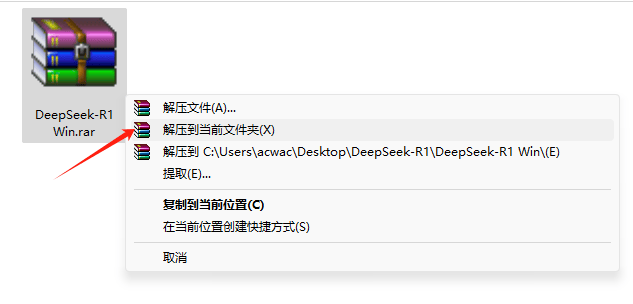
1.选择下载的安装包右键解压。(安装包末尾获取)
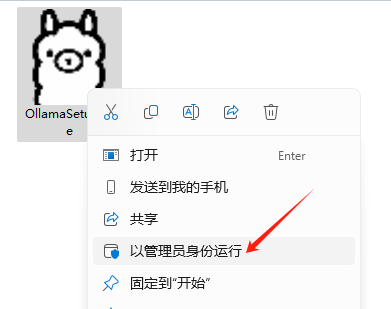
2.解压后,右键以管理员身份运行Ollama安装程序。
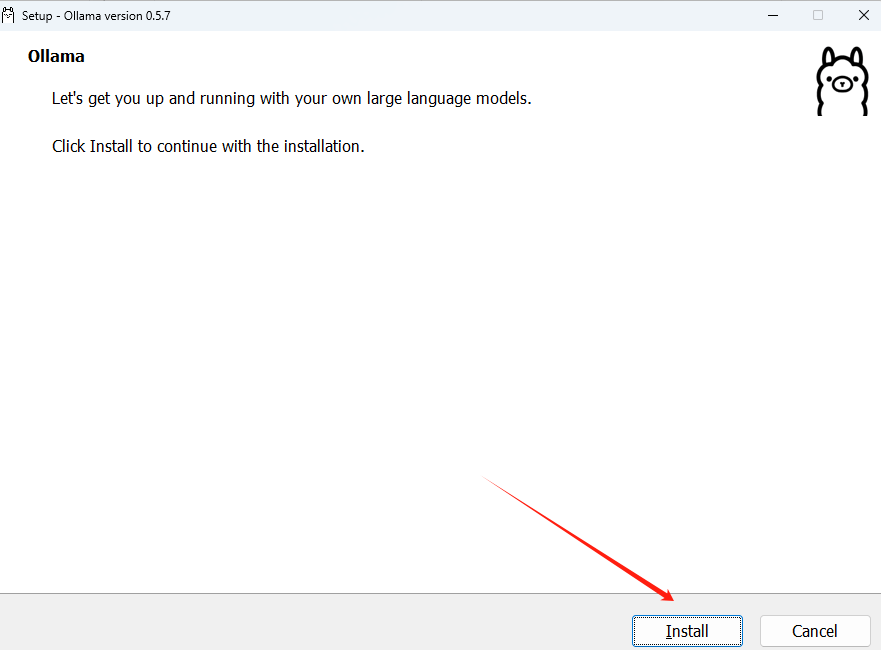
3.点击Install安装完成即可。
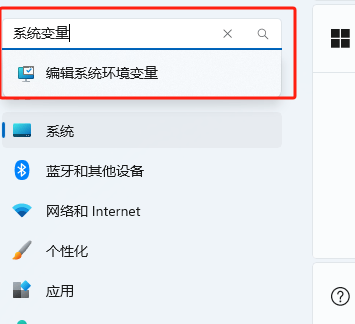
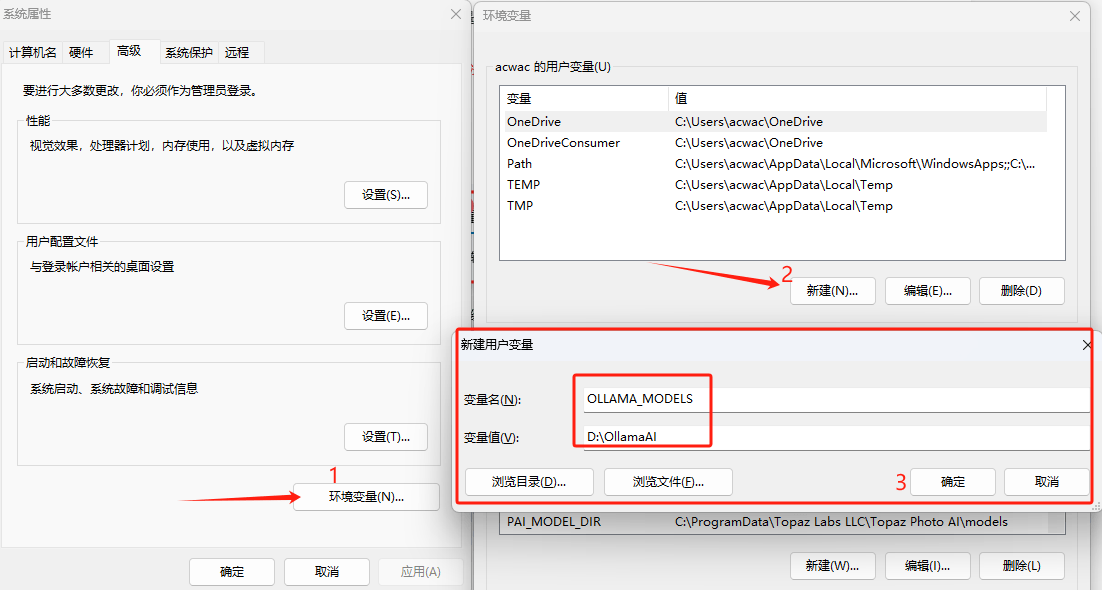
4.在D盘创建一个名为“OllamaAI”的文件夹。接着,打开系统环境变量,新增一个变量:
- 变量名:
OLLAMA_MODELS - 变量值:
D:\OllamaAI
温馨提示:此步骤旨在解决Ollama默认将模型下载到C盘的问题。如果C盘空间充足,可以跳过此步骤。在系统设置中搜索“系统变量”以进入相关设置。
在系统设置搜索系统变量
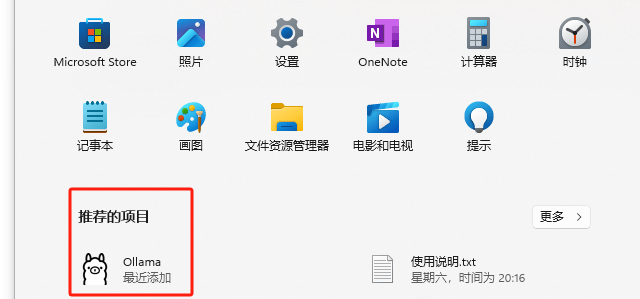
5.重启电脑后,在开始菜单中找到并打开Ollama程序。启动后,您会在电脑右下角看到一个羊驼图标。
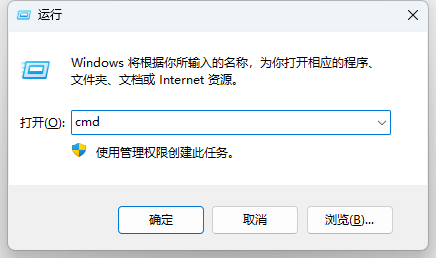
6.按快捷键Win+R,输入cmd确定。
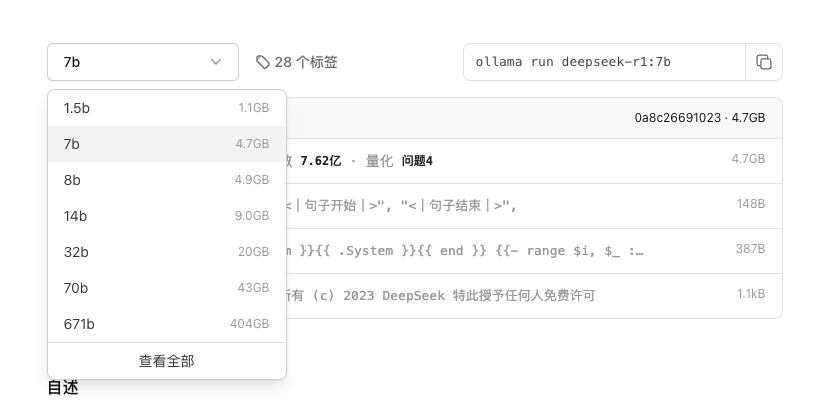
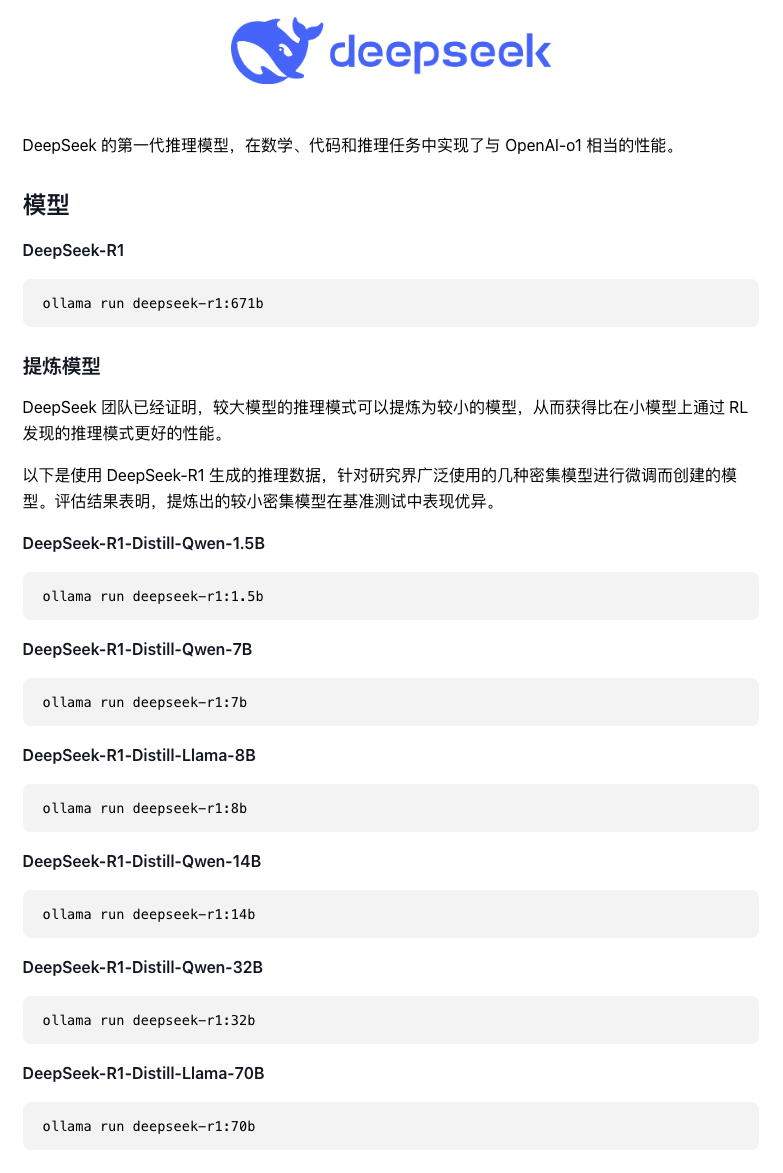
7.输入 ollama run + 模型名称,然后按回车键开始下载。
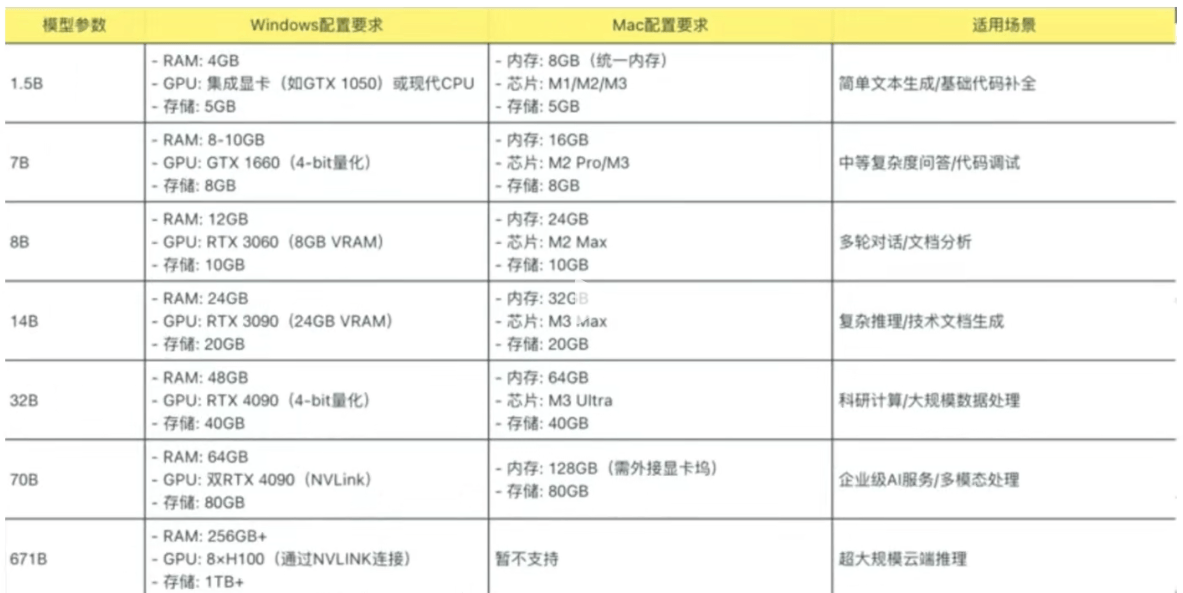
(根据下方附图中的硬件要求选择下载一个或多个模型。此过程可能会稍慢,如果下载失败,请重新输入命令再次尝试。)
如下所示:
ollama run deepseek-r1:1.5bollama run deepseek-r1:7bollama run deepseek-r1:8bollama run deepseek-r1:14b
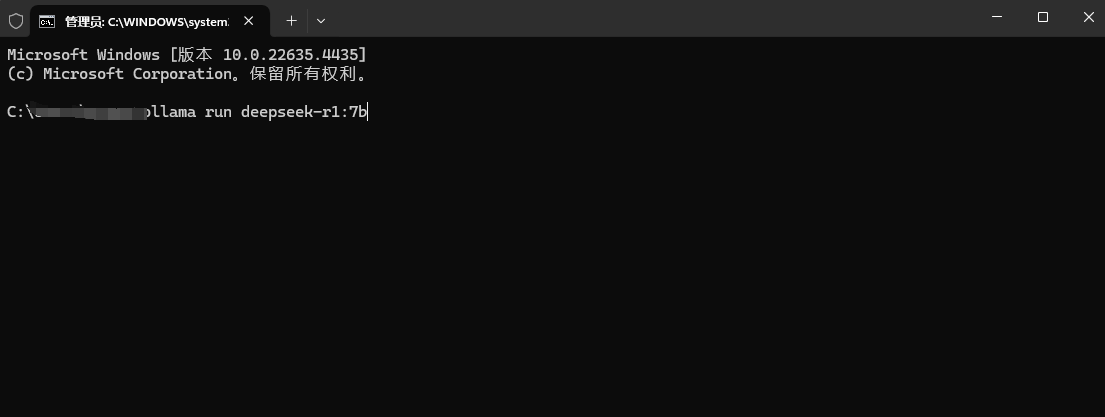
安装中:

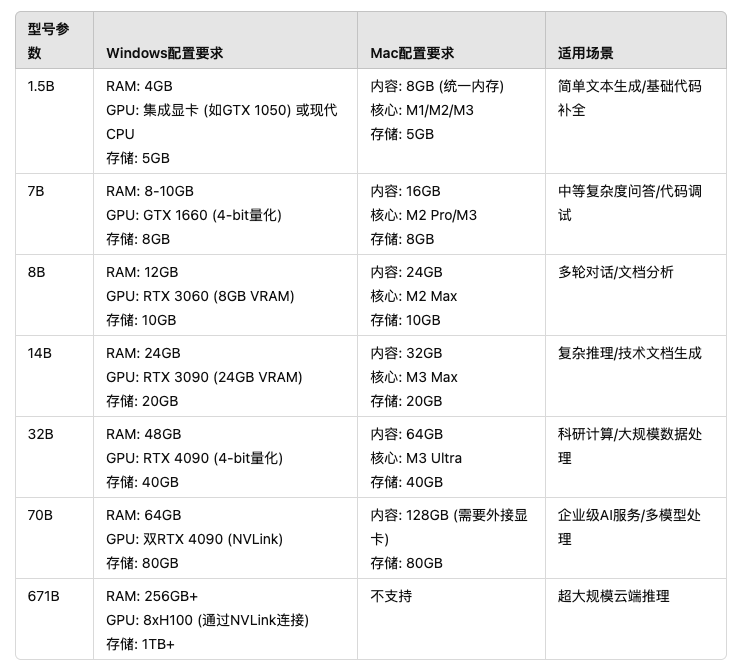
根据自己的电脑配置选择模型(附上配置参考图片)
8.
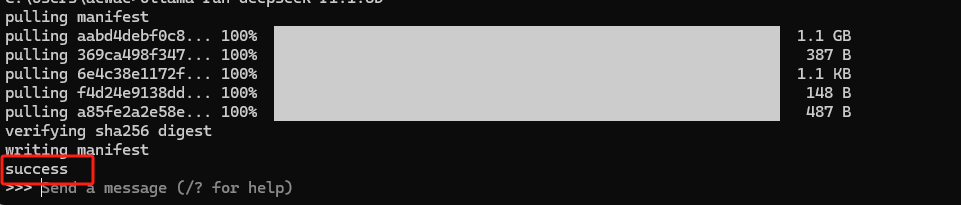
deepseek-r1模型下载完成后,当提示“success”时,表示下载已成功完成。
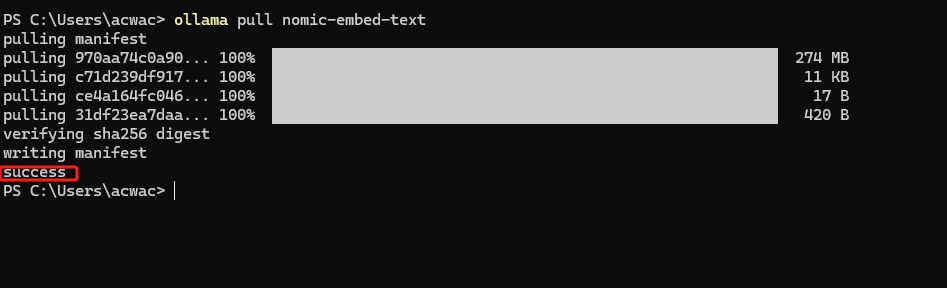
打开新的CMD窗口,输入命令并按回车键,下载nomic-embed-text嵌入式模型(此模型将在后续数据投喂中使用)。
ollama pull nomic-embed-text

温馨提示:
若需要删除模型,请输入命令 ollama rm + 模型名称,例如:ollama rm deepseek-r1:14b。
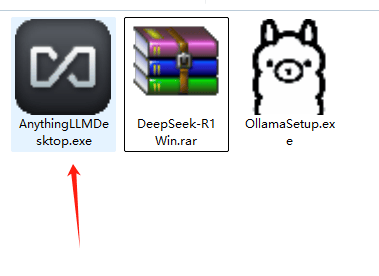
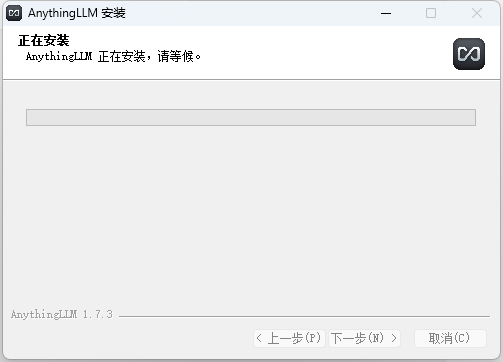
9.当 deepseek-r1 和 nomic-embed-text 模型下载完成后,开始安装 AnythingLLM 软件。
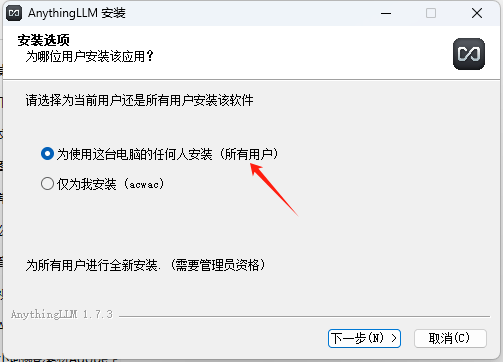
10. 选择【所有用户】并点击“下一步”,根据自己的需求继续点击“下一步”即可。
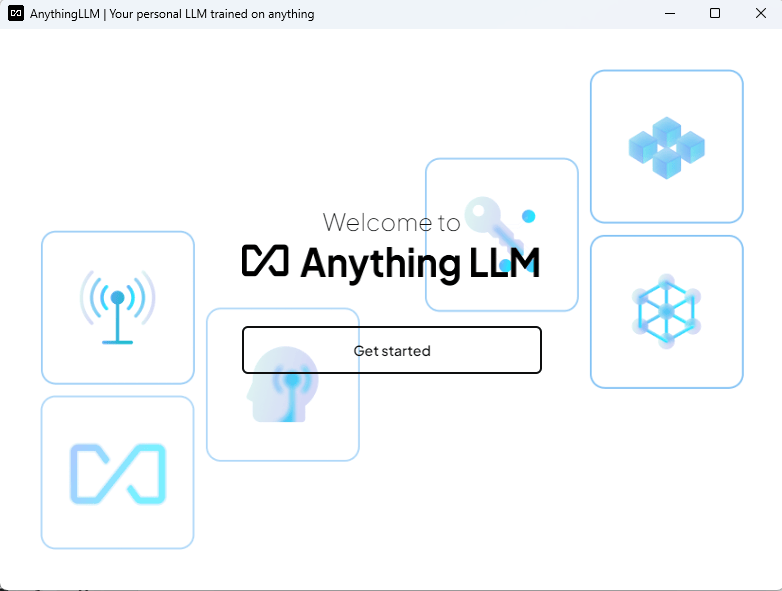
11. 下载完成后,打开 AnythingLLM,点击【Get started】。
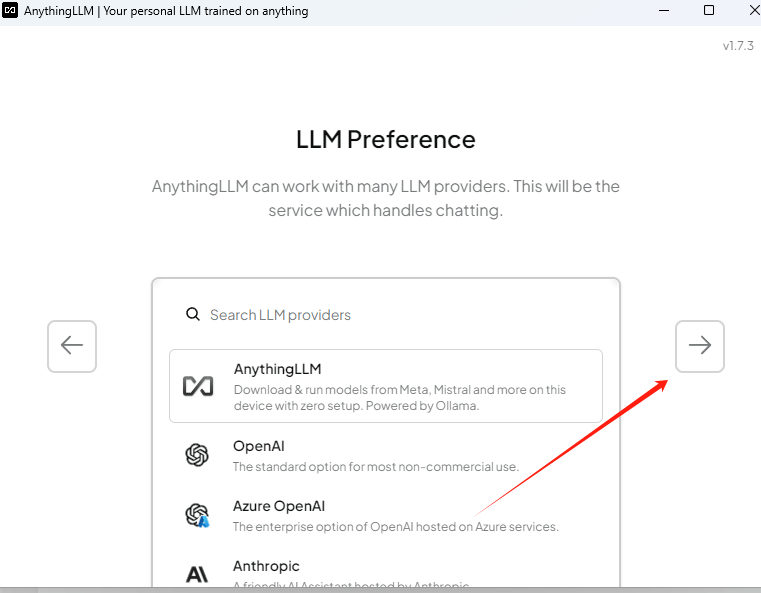
12. 点击箭头,进入下一步。
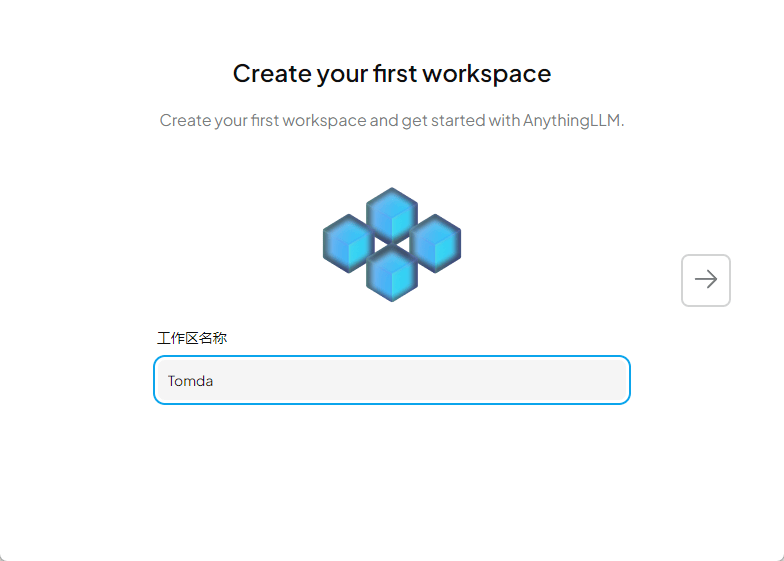
13. 输入工作区名称,点击箭头继续。
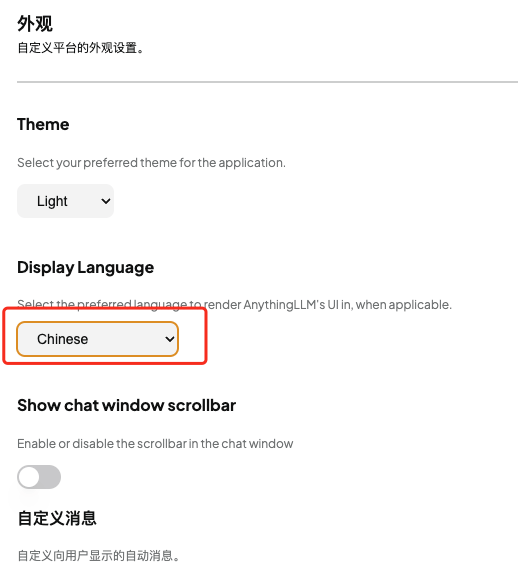
14. 点击【设置】,在其中可以设置模型、界面显示语言等选项。
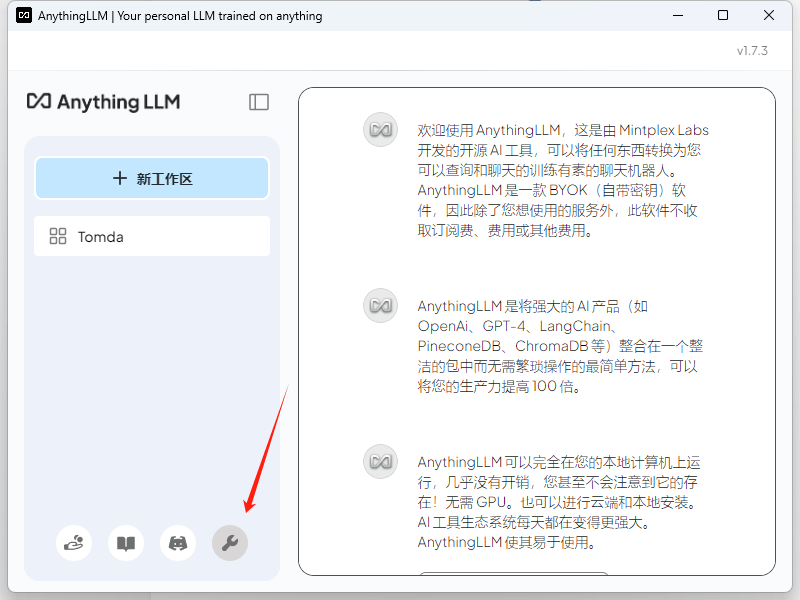
设置中文
三、AnythingLLM设置
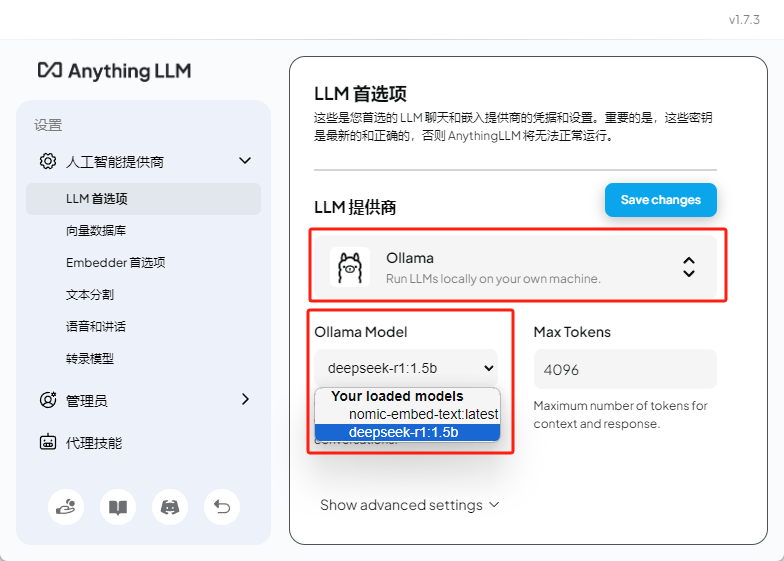
1. 在软件设置中的 LLM首选项 界面,选择提供商为 Ollama,在 Ollama Model 中选择前面下载的 DeepSeek-R1 系列模型,点击 Save changes 保存更改。
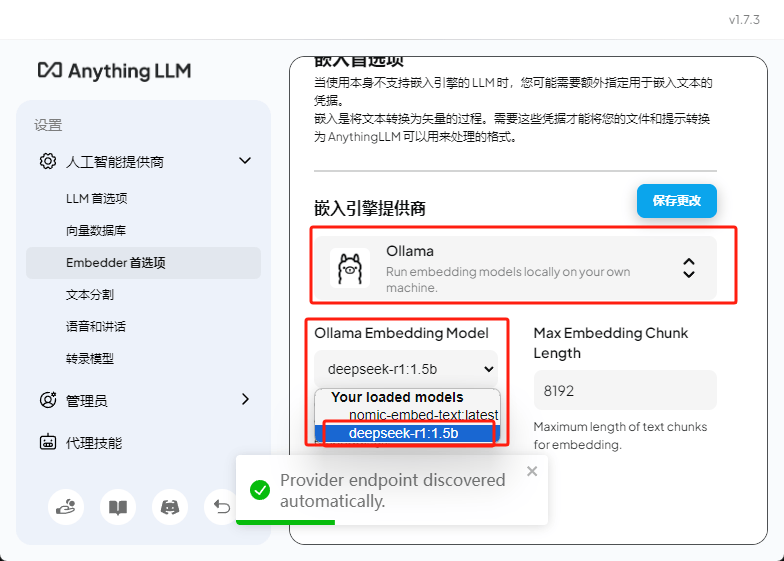
2. 在 Embedder首选项 界面,选择嵌入引擎提供商为 Ollama,在 Ollama Embedding Mode 中选择 nomic-embed-text,然后点击 保存更改。
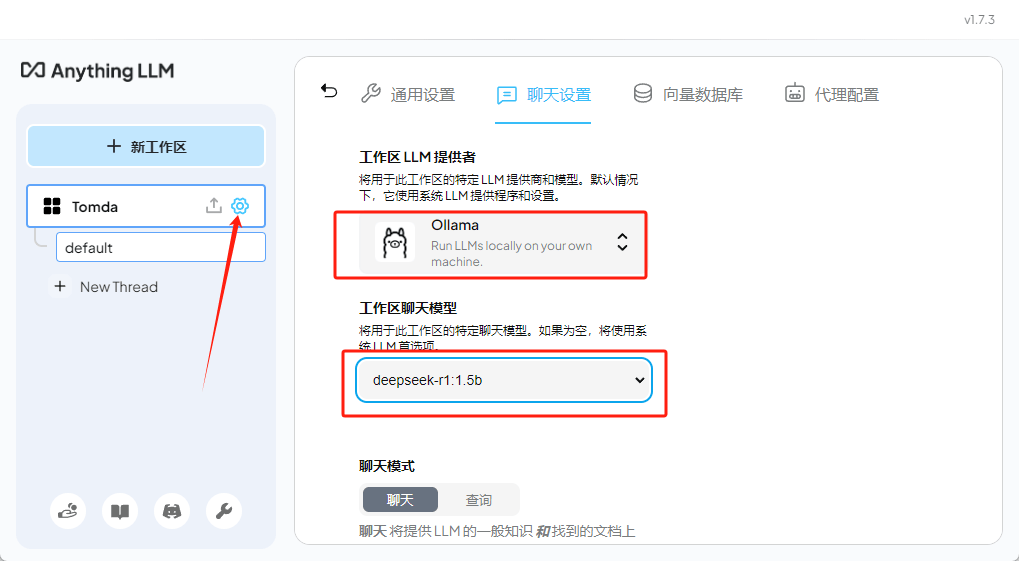
3. 点击 工作区设置,在 聊天设置 界面:
❶ 将 工作区LLM提供商 选择为 Ollama,
❷ 将 工作区聊天模型 选择为 deepseek-r1,
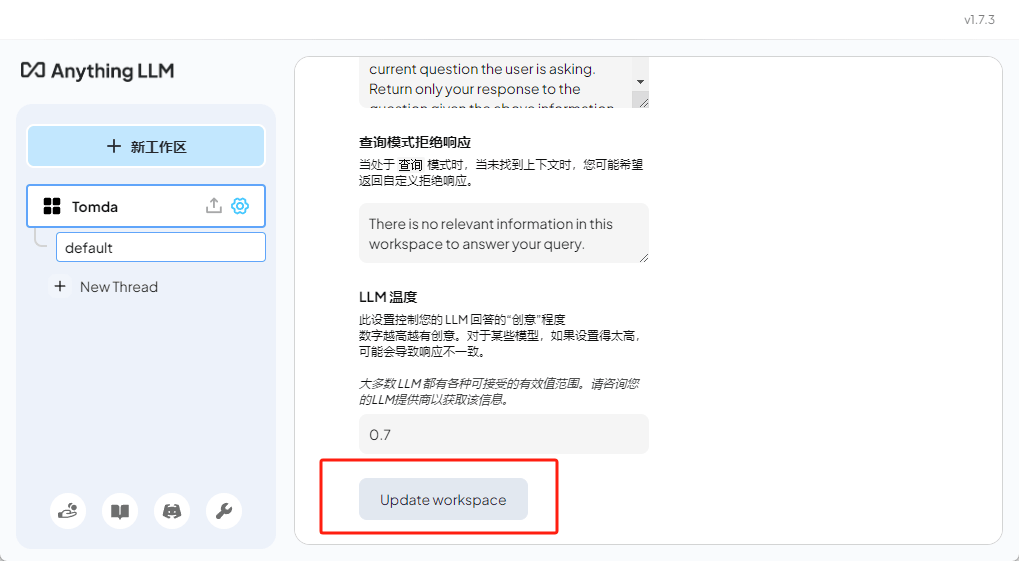
❸ 然后点击 Update workspace agent 更新工作区代理。
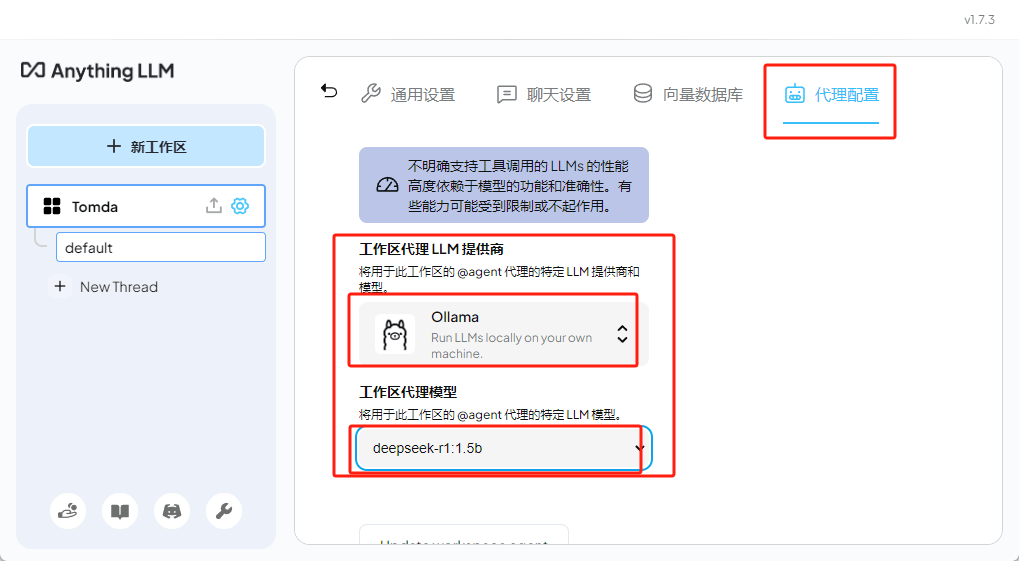
4. 在 代理配置 界面,将 工作区代理LLM提供商 选择为 Ollama,将 工作区代理模型 选择为 deepseek-r1,点击 Update workspace agent 更新工作区代理。
四、如何投喂数据(训练AI)
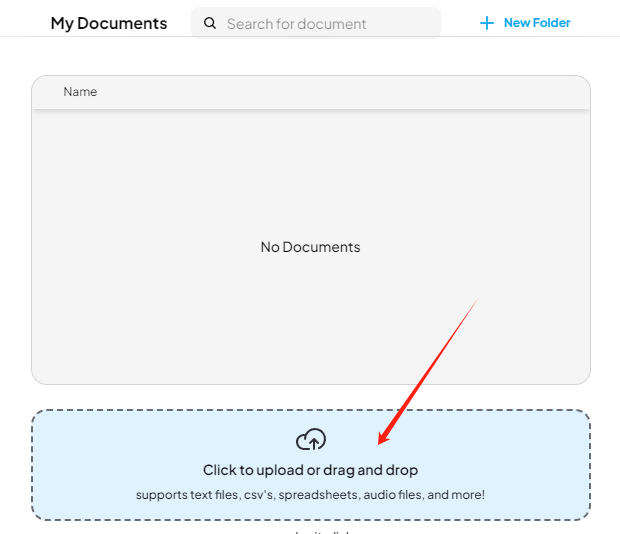
1.在工作区界面,点击【上传】。
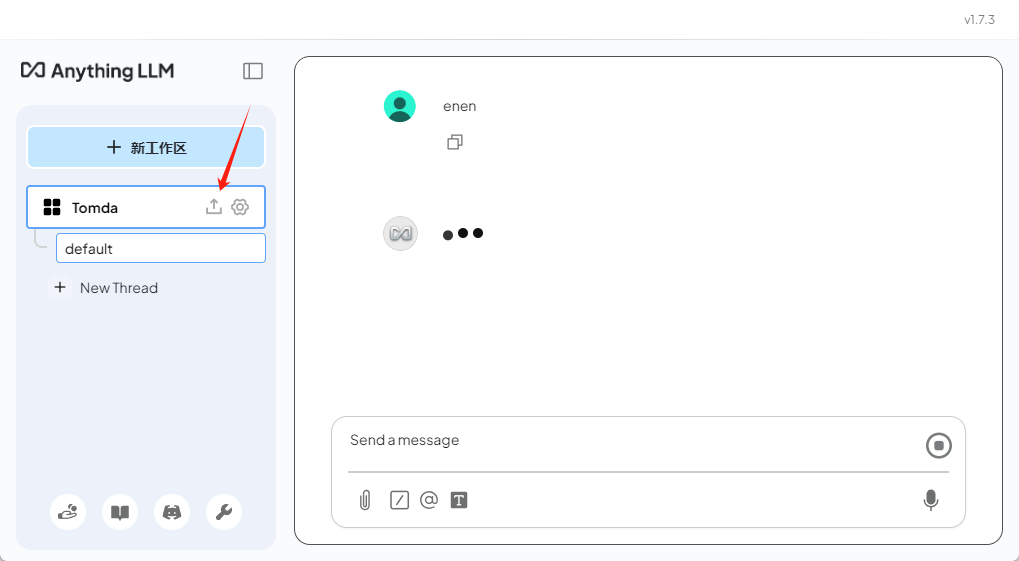
2. 点击 Upload,选择需要上传的文件(支持 PDF、TXT、Word、Excel、PPT 等常见文档格式)。勾选需要上传的文件。点击 Move to Workspace 将文件移动到工作区
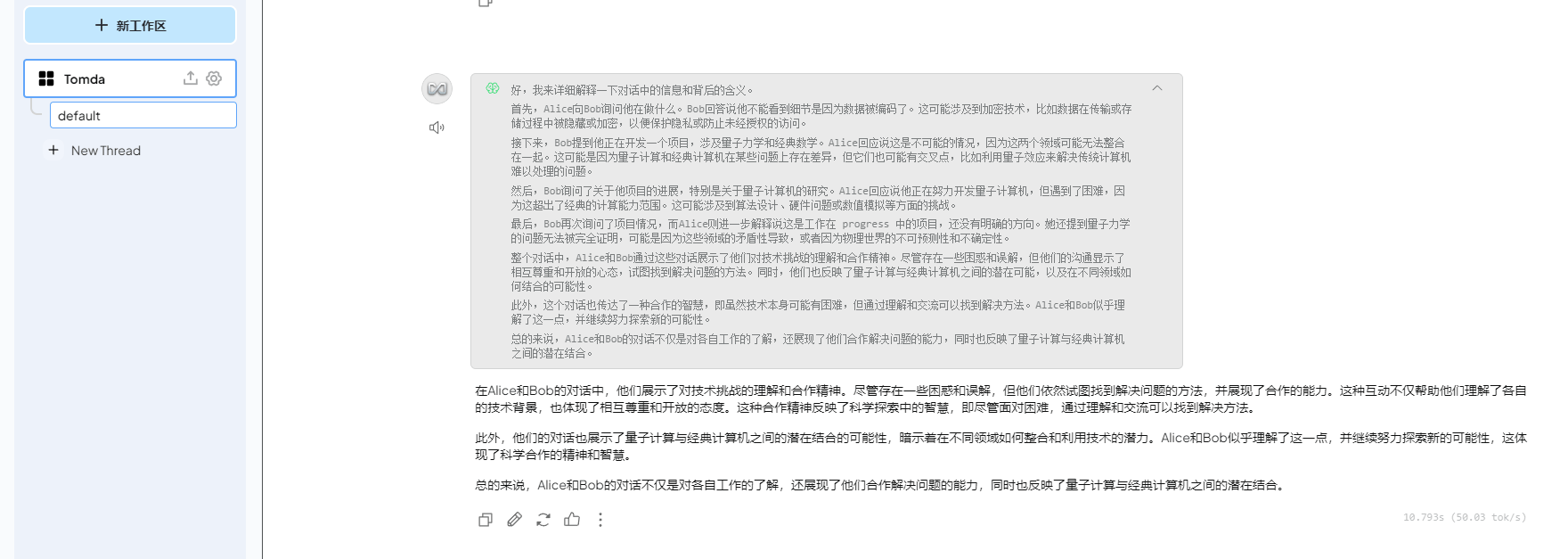
五、DeepSeek-R1应用展示
写在 最后
创建了一个配套的 DeepSeek学习交流群,方便大家学习讨论最新的 DeepSeek!
由于满200人需邀请,添加微信:uiux09 备注Ai邀请入群。
安装包下载地址:
声明:本站所有文章,如无特殊说明或标注,均为本站作者原创发布。任何个人或组织,在未征得本站同意时,禁止复制、盗用、采集、发布本站内容到任何网站、书籍等各类媒体平台。本文来自作者自媒体,不代表UIED观点和立场。 如若本站内容侵犯了原著者的合法权益,可联系我们进行处理以减少您的损失。
标签




评论 6
最新评论登录后发布评论并参与互动。
目前我使用的ollama+cherry studio的方案。AnythingLLM的设置相对繁琐,如已经通过ollama下载了本地模型,直接下载cherry stuido就可以进行配置使用。AnythingLLM可以考虑删除,具体根据自己的需求选择AnythingLLM 或者cherry studio 相关教程:https://www.uied.cn/84831.html
改完中文,AI用英文回答是正常现象吗
1、跟你的提问语言有关 2、提示词这里修改了吗 相关修改教程https://www.uied.cn/circle/84802.html
怎么远程方案本地部署
远程是指帮你部署本地吗
三、AnythingLLM设置的第二点图片截图有误,根据文字选择手对的。在 Ollama Embedding Mode 中选择 nomic-embed-text