
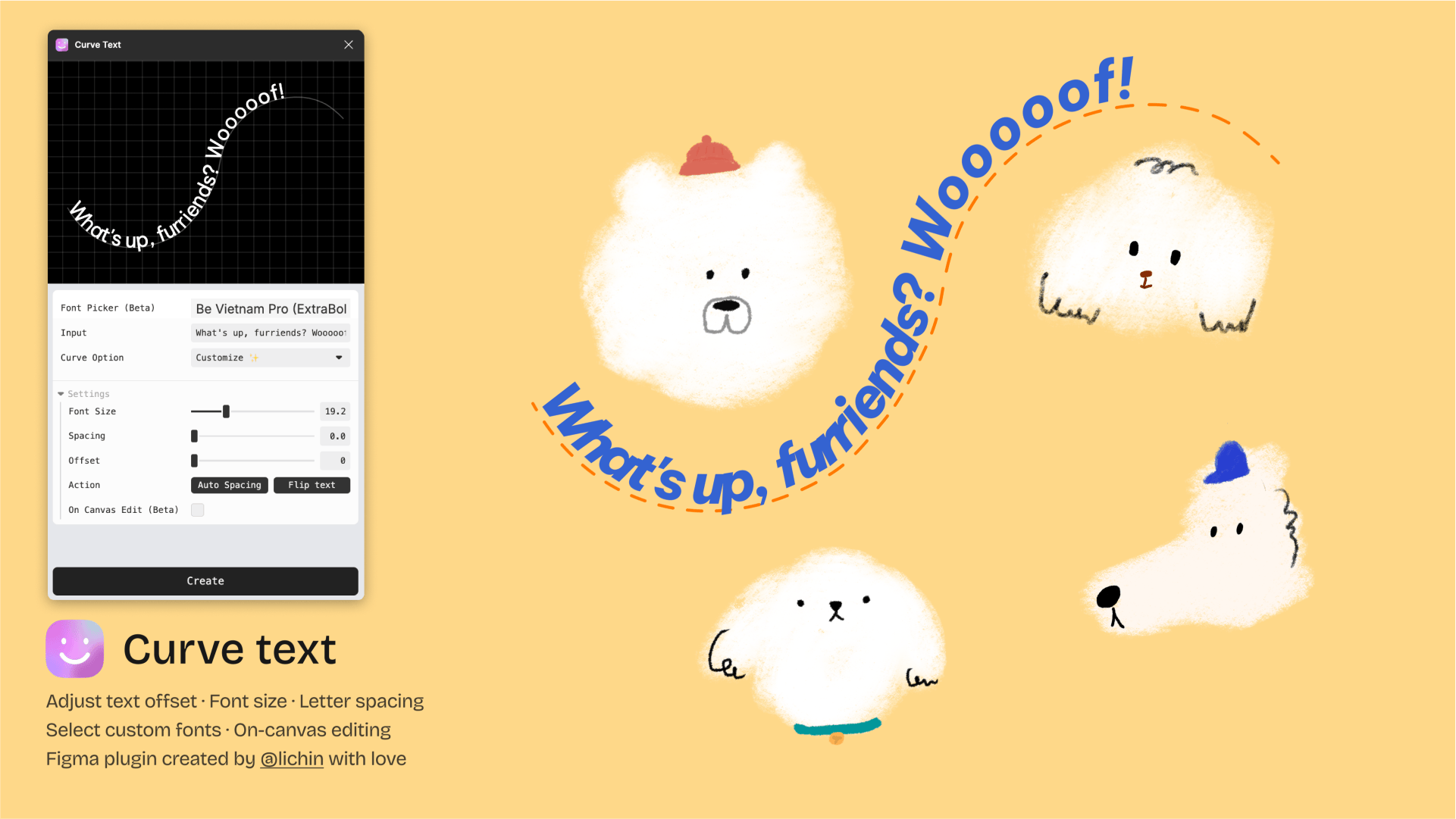
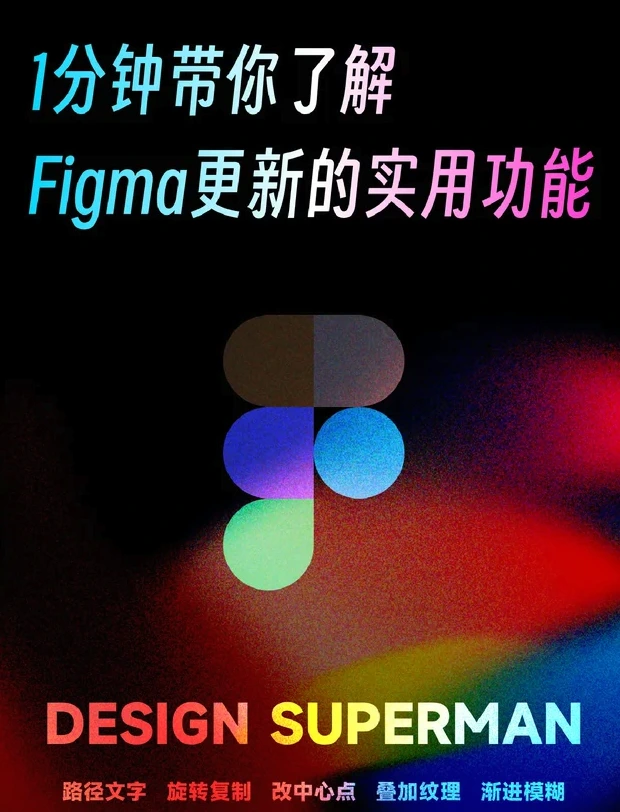
在设计中,文字环绕路径是一种常见且极具视觉吸引力的排版方式,尤其是在品牌设计、节日海报、徽标和创意作品中。这次为大家推荐一款在 Figma 社区中备受好评的路径文本插件——Curve Text,它可以帮助设计师快速创建圆形、方形或自定义路径环绕的文字效果,大幅提高设计效率。
插件链接:Curve Text 插件
Curve Text 插件功能亮点
Curve Text 是一款专注于路径文本排版的插件,支持将文字按照不同路径(如圆形、方形或自定义路径)排列,同时提供多种调整选项,让设计师能轻松实现复杂的排版效果。
1. 多种路径选择
- 插件支持创建多种常见的文字路径效果,如:
- 圆形文字:适合徽标设计、印章样式等。
- 方形文字:用于矩形排版,增加层次感。
- 自定义路径文字:根据您的需求自由调整路径形状,让设计更灵活。
2. 完善的文本调整选项
- 字体与字号:自由选择字体类型和文字大小,确保设计与整体风格一致。
- 字距与稀疏:支持调整文字的间距和稀疏程度,让文字排列更加均匀美观。
- 方向与弧度:灵活控制文字的排列方向、路径弧度和旋转角度。
3. 实时预览功能
- 支持即时预览效果,所见即所得,节省反复调整的时间。
4. 兼容性强
- Curve Text 插件与 Figma 完美集成,适用于任何项目,无论是移动端设计、网页设计还是品牌标识制作。
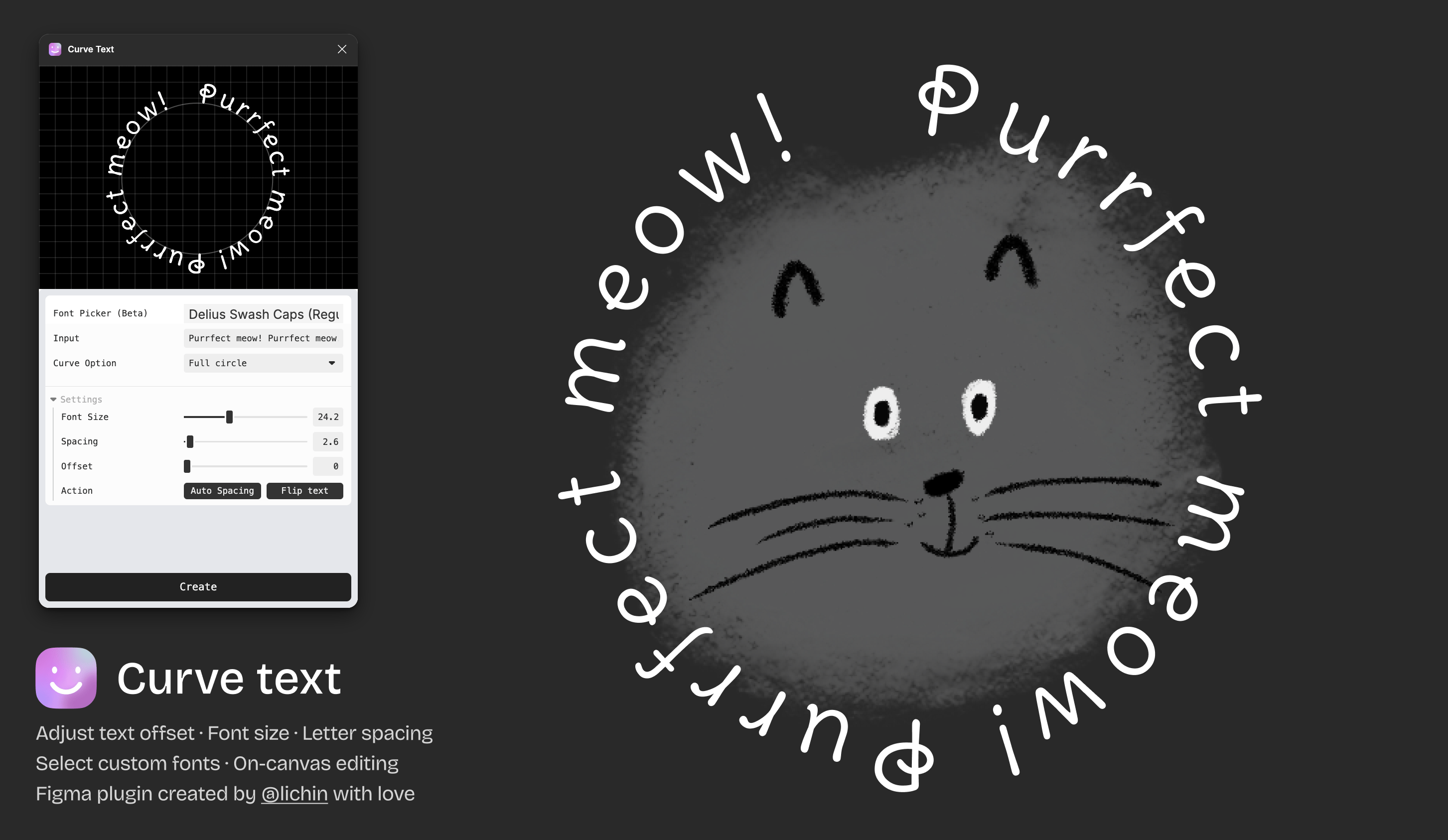
Curve Text 插件的使用场景
- 节日海报设计
- 在节日主题的设计中,使用文字环绕路径可以增加趣味性与视觉吸引力,例如在圆形边缘添加节日祝福文字。
- 徽标和品牌设计
- 徽标设计中经常需要文字围绕图形排列,Curve Text 插件可以快速实现此类效果。
- 创意排版
- 在需要个性化排版的项目中(如包装设计、广告设计等),文字沿路径排列可以为作品增添创意。
- UI/UX 设计
- 在 UI 设计中,用于引导用户注意特定区域或按钮的说明文字排版,也可通过路径文字实现。
如何使用 Curve Text 插件?
1. 安装插件
- 打开 Curve Text 插件页面。
- 点击“Install Plugin(安装插件)”按钮,将插件添加到您的 Figma 工具中。
2. 使用插件
- 启动插件:在 Figma 中选择需要添加路径文字的画布,打开插件菜单,选择“Curve Text”。
- 选择路径形状:从插件界面中选择所需的路径形状(圆形、方形或自定义路径)。
- 输入文字:添加需要排列的文字内容。
- 调整样式:通过插件界面调整字体、字号、间距、路径弧度等参数,直至满意为止。
- 应用并完成:点击应用后,路径文字会自动添加到您的画布中,随时可进行进一步调整或移动。
Curve Text 插件的优势
- 高效便捷:通过几步简单操作即可完成复杂的路径文字排版,大幅节省时间。
- 灵活定制:支持多种路径和样式调整,满足不同设计需求。
- 免费使用:作为 Figma 社区插件,Curve Text 完全免费,让更多设计师受益。
- 丰富的应用场景:从品牌设计到节日创意,几乎适用于所有需要路径文字的设计场景。
总结
Curve Text 是一款功能强大且易用的路径文字插件,它为设计师解决了路径排版的难题,让文字环绕设计变得轻松而高效。如果您正在为设计中如何排列路径文字而烦恼,不妨试试这款插件!
立即访问 Curve Text 插件页面,安装并体验这款强大的路径文本工具,为您的设计项目增添更多创意可能!




评论区 (0)
最新评论登录后发布评论并参与互动。
暂无评论,欢迎抢沙发。