
代码小浣熊:基于大语言模型的智能编程助手



…
目录
- 代码小浣熊是什么?
- 代码小浣熊主要功能
- 如何使用代码小浣熊?
1. 代码小浣熊是什么?
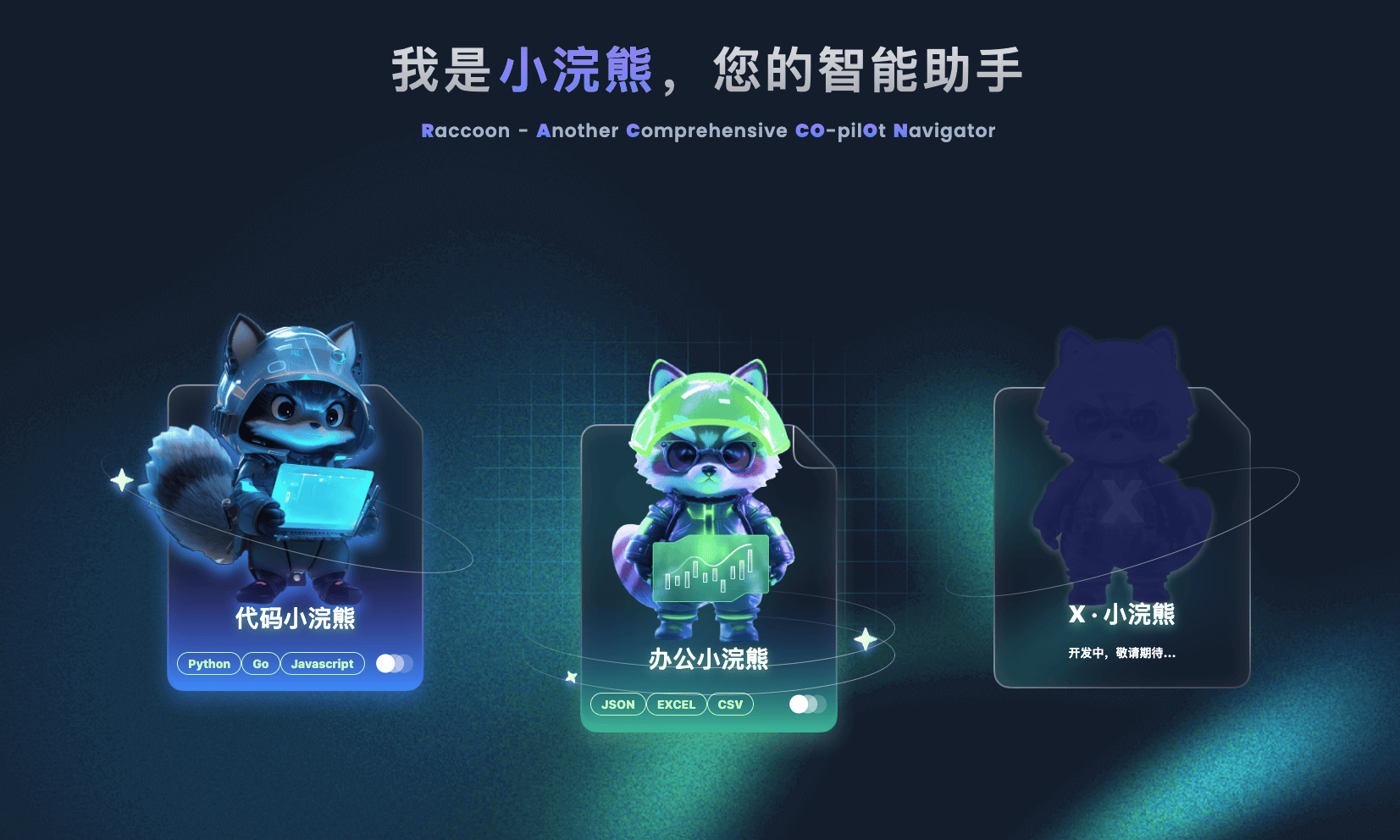
代码小浣熊(Raccoon)是商汤科技推出的一款基于大语言模型的智能编程助手。它不仅支持超过30种主流编程语言,包括 Python、Java、JavaScript、C++、Go、SQL 等,还兼容多种主流集成开发环境(IDE),如 VS Code 和 IntelliJ IDEA。通过利用先进的AI技术,代码小浣熊能够覆盖从 软件需求分析、架构设计、代码编写、到 软件测试 等整个开发生命周期,满足开发者在代码编写、数据分析以及编程学习等方面的需求。
在实际应用中,代码小浣熊能够帮助开发者显著提升编程效率,预计提升超过 50%,让编程过程更加高效且精确。
立即使用:访问官网
2. 代码小浣熊主要功能
代码编写建议
代码小浣熊支持 30多种主流编程语言,根据上下文自动生成代码,帮助开发者提高编写代码的速度和质量。
开放对话功能
它能够理解用户的自然语言需求描述,智能响应并提供编程建议和解决方案,极大地简化了开发流程。
基于注释生成代码
开发者可以通过编写注释来自动生成代码。其他功能包括:
- 跨编程语言翻译
- 单元测试用例生成
- 代码修正和重构
- 技术领域知识问答等
自定义需求支持
代码小浣熊能够根据用户需求自动生成需求文档、代码注释、代码解释文档、技术文档等,满足定制化的开发需求。
代码补全功能
通过编辑器的自动或手动触发,代码小浣熊能够智能补全代码,并通过编辑器状态栏指示当前请求的状态,帮助开发者更快地完成任务。
3. 如何使用代码小浣熊?
访问产品官网
首先,访问 代码小浣熊官网,了解更多关于该工具的信息和功能。
安装插件
根据您使用的IDE,安装对应的代码小浣熊插件。例如:
- VS Code 插件
- IntelliJ IDEA 插件等
使用代码助手的三种方式
- 侧边栏内代码助手 (GUI): 点击 VS Code 侧边栏的 Raccoon 图标即可激活代码助手,提供图形化界面操作,简化使用体验。
- 编辑器内代码助手 (GUI): 在 Raccoon 侧边栏视图中,点击标题栏上的 [新窗口图标] 创建新的助手实例,方便多线开发。
- 终端面板代码助手 (CLI): 在 Raccoon 侧边栏视图中,点击标题栏上的 [更多…],选择 [新建 Raccoon终端],即可创建多个独立实例进行终端操作。
通过这三种方式,代码小浣熊为开发者提供了灵活、便捷的使用体验,支持不同的开发工作流和需求。
总结:
代码小浣熊通过强大的AI支持和灵活的功能,成为了开发者的高效编程助手。无论是新手开发者,还是经验丰富的程序员,代码小浣熊都能提供智能建议、自动补全、代码优化等多种功能,极大提升编程效率和代码质量。
立即体验:点击访问官网
声明:本站所有文章,如无特殊说明或标注,均为本站作者原创发布。任何个人或组织,在未征得本站同意时,禁止复制、盗用、采集、发布本站内容到任何网站、书籍等各类媒体平台。本文来自作者自媒体,不代表UIED观点和立场。 如若本站内容侵犯了原著者的合法权益,可联系我们进行处理以减少您的损失。
标签




评论 0
最新评论登录后发布评论并参与互动。
暂无评论,欢迎抢沙发。