

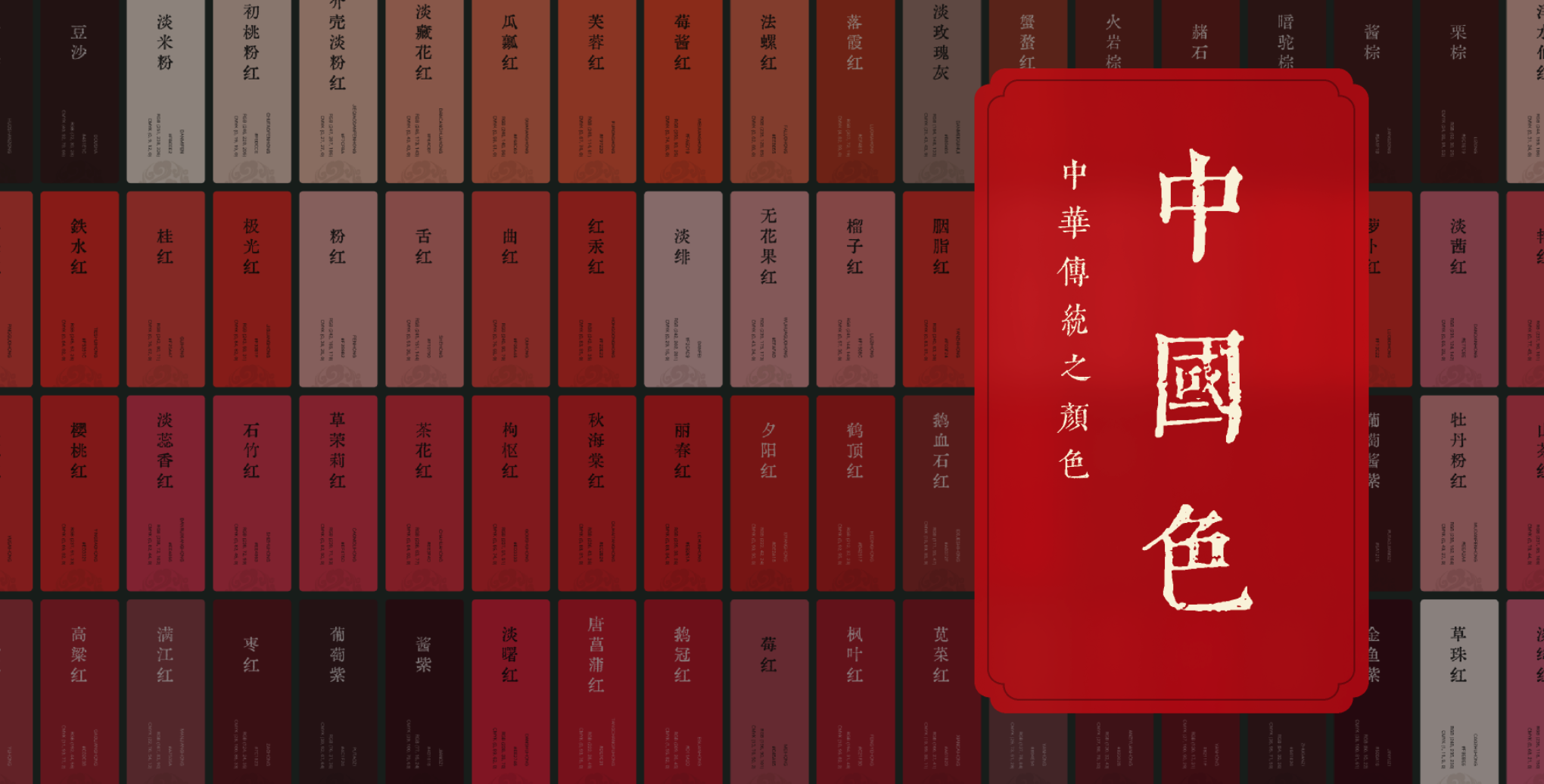
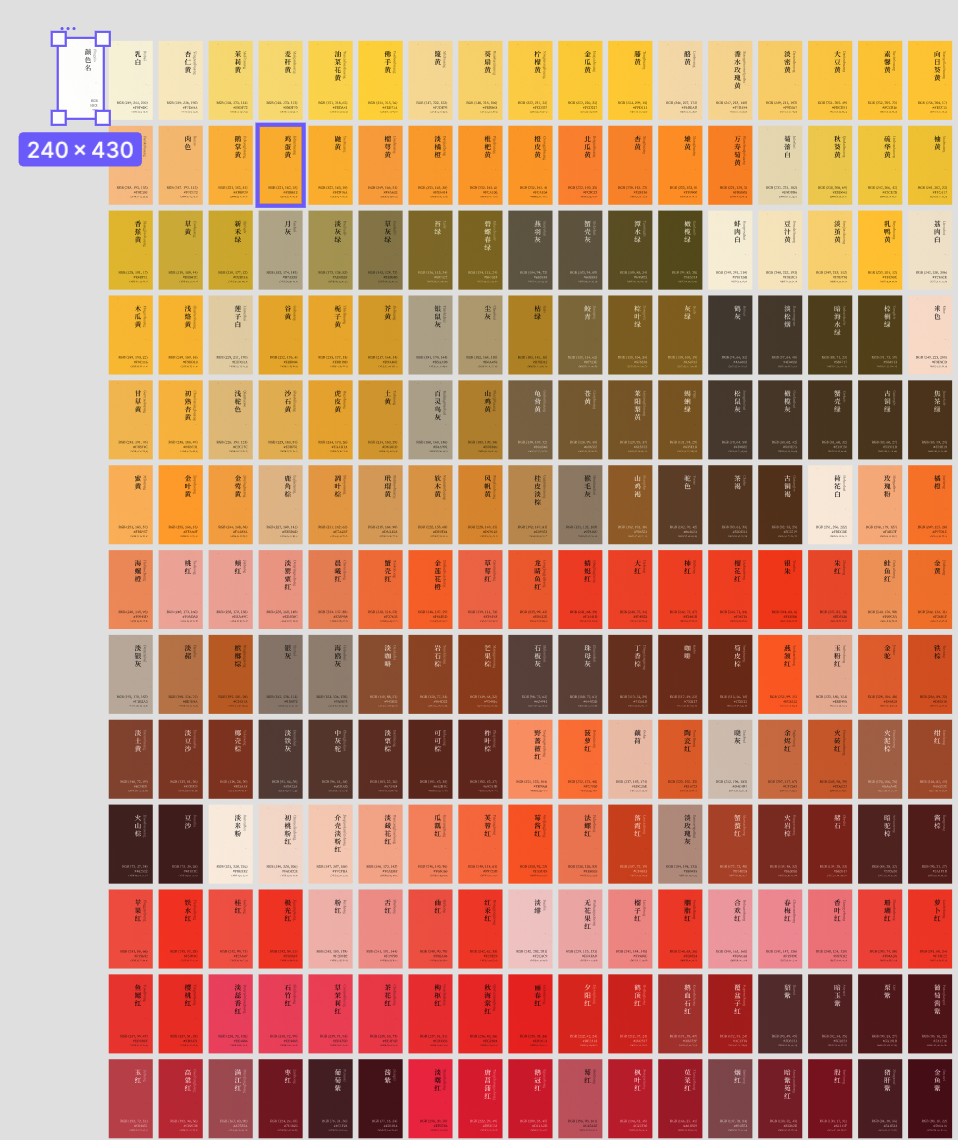
最近在 Figma 的交流群里参与了一个公共项目:526 个中国传统颜色-色谱。这个项目主要的工作是根据 中国色 网站的色彩,在 Figma 中为每个颜色创建一个卡片,并创建一个色彩样式,我们几个群友要制作 500 多张卡片,一开始还挺开心,不过做着做着就不堪重负了 ,所以就一起探索了一下如何自动化来完成这些枯燥的任务
使用控制台来操作 Figma
Figma 有插件系统来对 Figma 进行自动化,但是为了日常的一些工作而开发插件很麻烦,所以直接在 Figma 网页的控制台里操作 Figma 更适合, 以下内容需要有 JavaScript 基础,可以参考一些JavaScript 入门资料
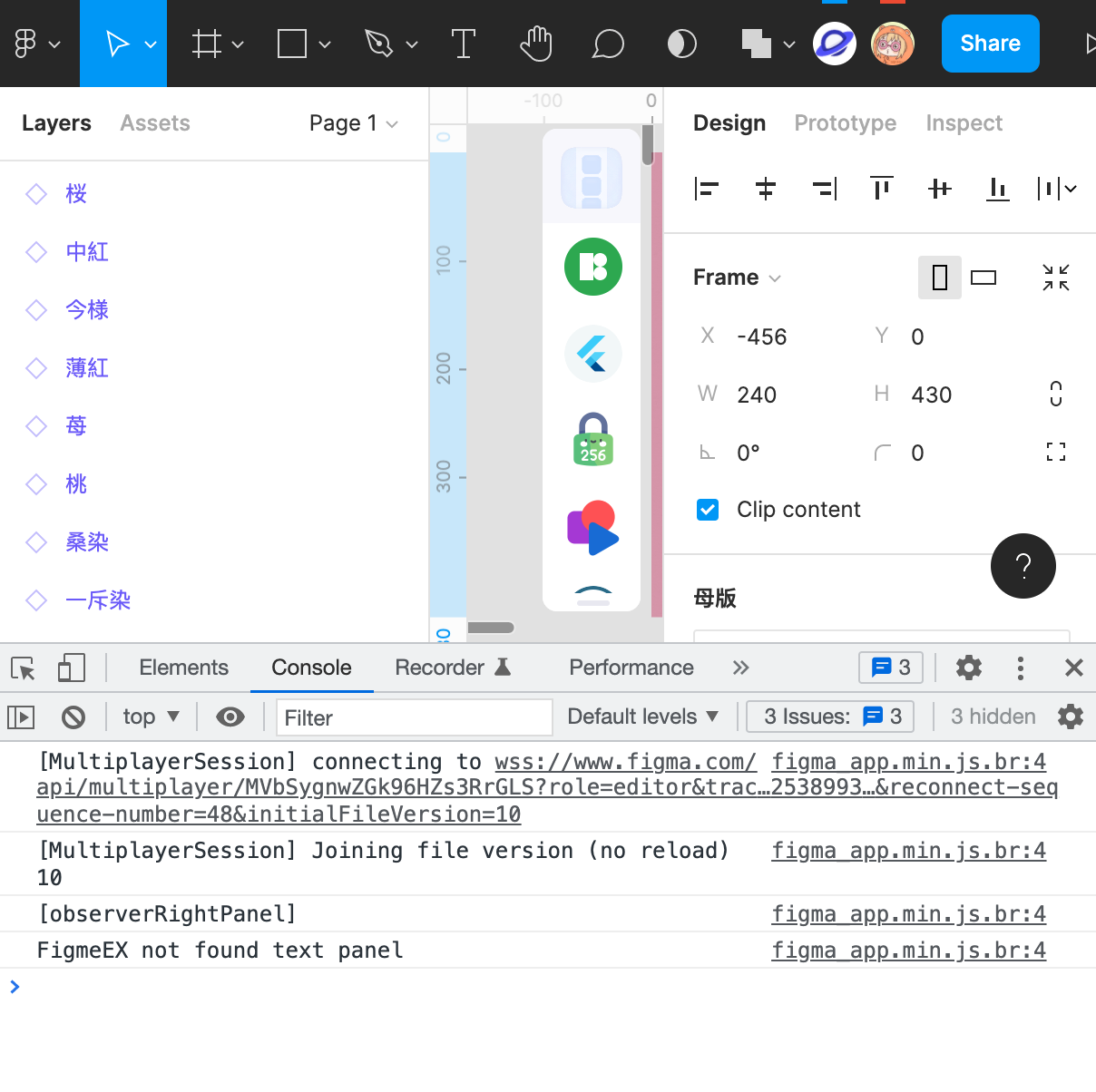
首先,我们需要先打开控制台
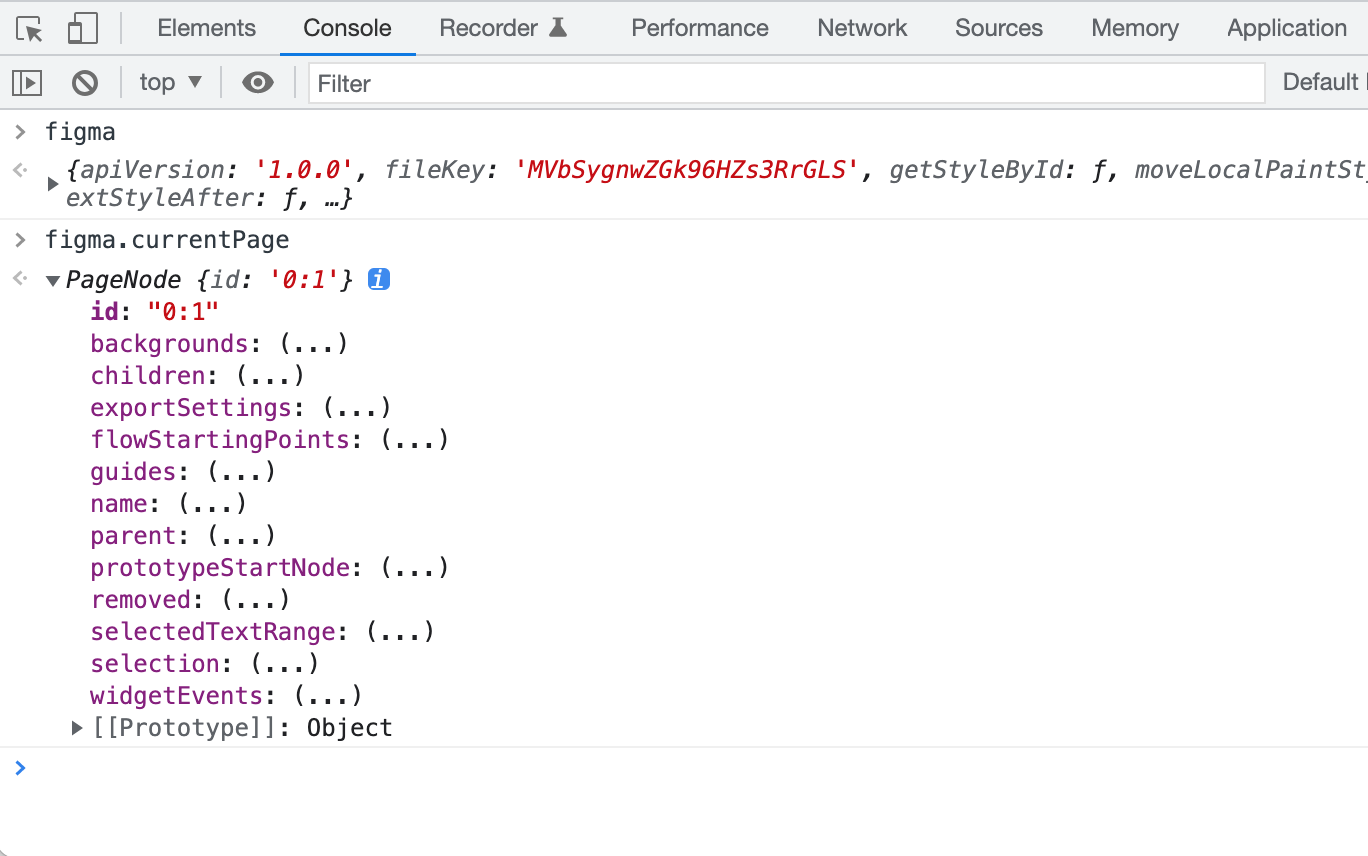
在控制台中可以使用直接用访问全局对象 figma 来访问 Figma 提供的 JavaScript API,其使用方式与 Figma 插件的脚本是一模一样的,像是这样
figma 全局对象实战:制作「中国传统颜色」色卡
现在我们就以做「中国传统颜色」色卡的 Figma 素材的的过程当例子来说明一下
1. 加载 FigmaConsoleKit
我们先加载一个控制台增强工具 FigmaConsoleKit ,它可以在控制台里增加一些 Figma 脚本常用的功能 ,比如直接通过 activeNode 来获取当前选中的图层,setNodeText(node,'text')来设置文本图层的文本等等。
在控制台输入以下表达式,回车执行,就可以在控制台加载 FigmaConsoleKit
fetch("https://raw.githubusercontent.com/Moonvy/FigmaConsoleKit/master/dist/FigmaConsoleKit.js?v1.2.0").then((r) =>
    r.text().then((c) => eval(c))
)
提示
你可以拖动下面的链接到书签栏,以此通过点击书签,快速在 Figma 网页中加载 FigmaConsoleKit
FigmaConsoleKit
2. 准备数据
我们手上准备好的 JSON 格式的数据,在控制台新建一个变量 let list 然后设置为 JSON 数据
let list = [
    {
        CMYK: [62, 42, 56, 34],
        RGB: [94, 102, 91],
        hex: "#5e665b",
        name: "田螺绿",
        pinyin: "tianluolv",
    },
    {
        CMYK: [74, 42, 65, 40],
        RGB: [72, 91, 77],
        hex: "#485b4d",
        name: "白屈菜绿",
        pinyin: "baiqucailv",
    },
    // ......
]
3. 创建一个母组件
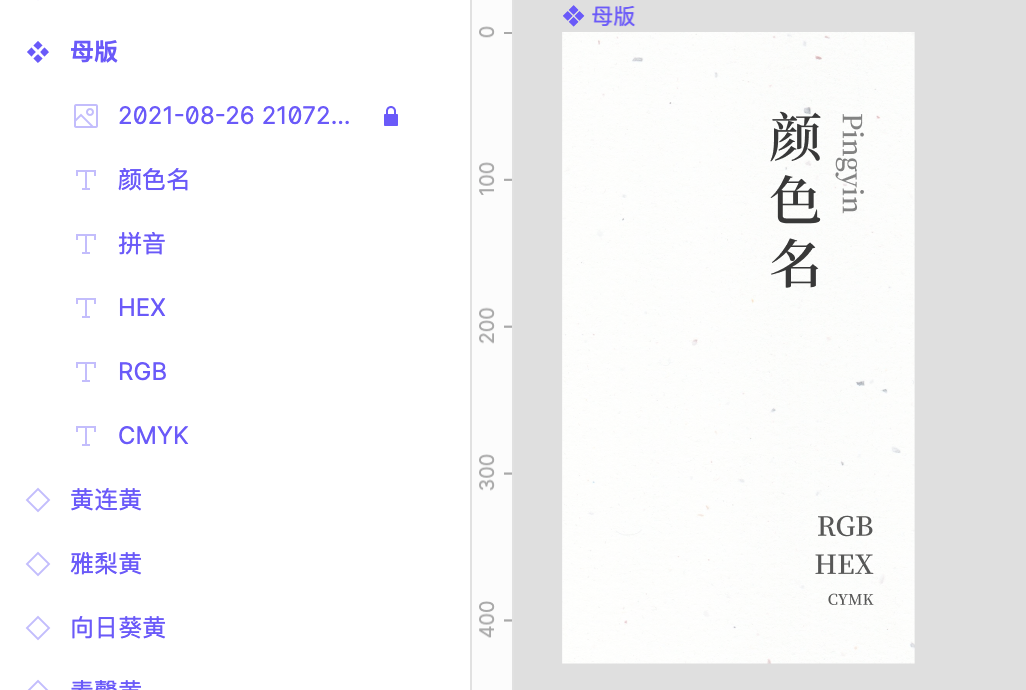
我们手动创建一个母组件,做好基本的图层结构,把“颜色名”、“拼音”等要填充的数据都创建一个文本图层
4. 创建一个生成子组件的函数
我们的目的是让每个颜色数据生成一个卡片,我们先考虑根据一个颜色生成卡片的函数
/** 用母组件 main,根据数据 color 生成一个卡片 */
function createCard(main, color) {
    // 创建子组件
    // 填充数据
    // 创建图层样式
}
4.1 创建子组件
创建子组件,调用母组件的 createInstance() 方法即可
// 创建子组件
let ins = main.createInstance()
// 设置图层名称
ins.name = color.name
4.2 填充数据
我们的母组件做好了图层结构,我们只要向实例的对应图层填充数据就好了。Figma API 为文本图层设置文本是比较麻烦的操作,要先载入字体,确保字体可用。这里使用 FigmaConsoleKit 提供的 setNodeText() 函数来设置文本,就简单多了
// ⚠️ 注意脚本中图层顺序与 Figma 图层列表中显示的正好相反,序号 0 是图层列表中最后一个图层
setNodeText(ins.children[0], `CMYK (${color.CMYK.join(", ")})`)
setNodeText(ins.children[1], `RGB (${color.RGB.join(", ")})`)
setNodeText(ins.children[2], color.hex)
setNodeText(ins.children[3], color.pinyin)
setNodeText(ins.children[4], color.name)
4.3 调整文本的颜色
因为我们做的颜色卡片有的颜色深有的颜色浅,在浅色背景上要使用黑字,在深色背景上要显示白字,这里我们使用 FigmaConsoleKit 提供的 fontColorContrast() 函数来自动判断要用那种文本颜色
// 自动判断要用那种文本颜色
let textColor = toFloatColor(Color(fontColorContrast(color.RGB)).color)

// 为组件实例的每个文本图层设置文本颜色
ins.children.forEach((node) => {
    if (node.type === "TEXT") {
        node.fills = [
            {
                blendMode: "NORMAL",
                color: textColor,
                opacity: 1,
                type: "SOLID",
                visible: true,
            },
        ]
    }
})
4.4 创建颜色的图层样式
我们还要为每一种颜色生成一个图层样式,并为我们的组件实例设置图层样式
// 使用 / 来表示文件夹结构
let styleName = `中国传统颜色/${color.name}`
let style = figma.createPaintStyle()
style.name = styleName
// 为样式设置具体的数据
style.paints = [
    {
        blendMode: "NORMAL",
        color: toFloatColor(color.RGB),
        opacity: 1,
        type: "SOLID",
        visible: true,
    },
]
// 为我们的组件实例设置图层样式
ins.fillStyleId = style.id
最后我们的「生成子组件的函数」就编写完成了 ,把在控制台中执行,我们之后就可以调用 createCard(main, color) 来创建颜色卡片了
/** 用母组件 main,根据数据 color 生成一个卡片 */
function createCard(main, color) {
    // 创建子组件
    let ins = main.createInstance()
    // 设置图层名称
    ins.name = color.name

    // ⚠️ 注意脚本中图层顺序与 Figma 图层列表中显示的正好相反,序号 0 是图层列表中最后一个图层
    setNodeText(ins.children[0], `CMYK (${color.CMYK.join(", ")})`)
    setNodeText(ins.children[1], `RGB (${color.RGB.join(", ")})`)
    setNodeText(ins.children[2], color.hex)
    setNodeText(ins.children[3], color.pinyin)
    setNodeText(ins.children[4], color.name)

    // 自动判断要用那种文本颜色
    let textColor = toFloatColor(Color(fontColorContrast(color.RGB)).color)
    // 为组件实例的每个文本图层设置文本颜色
    ins.children.forEach((node) => {
        if (node.type === "TEXT") {
            node.fills = [
                {
                    blendMode: "NORMAL",
                    color: textColor,
                    opacity: 1,
                    type: "SOLID",
                    visible: true,
                },
            ]
        }
    })

    // 创建样式
    let styleName = `中国传统颜色/${color.name}`
    let style = figma.createPaintStyle()
    style.name = styleName
    // 为样式设置具体的数据
    style.paints = [
        {
            blendMode: "NORMAL",
            color: toFloatColor(color.RGB),
            opacity: 1,
            type: "SOLID",
            visible: true,
        },
    ]
    // 为我们的组件实例设置图层样式
    ins.fillStyleId = style.id

    // 返回新创建的组件实例
    return ins
}
5. 用数据创建卡片组件
好了,一切都准备就绪了,我们的颜色数据在变量 list 里,现在我们在 Figma 里选中母组件然后执行
// 获取当前选中的图层,也就是你选中的母组件
let main = activeNode
let cards = list.map((color) => createCard(main, color))
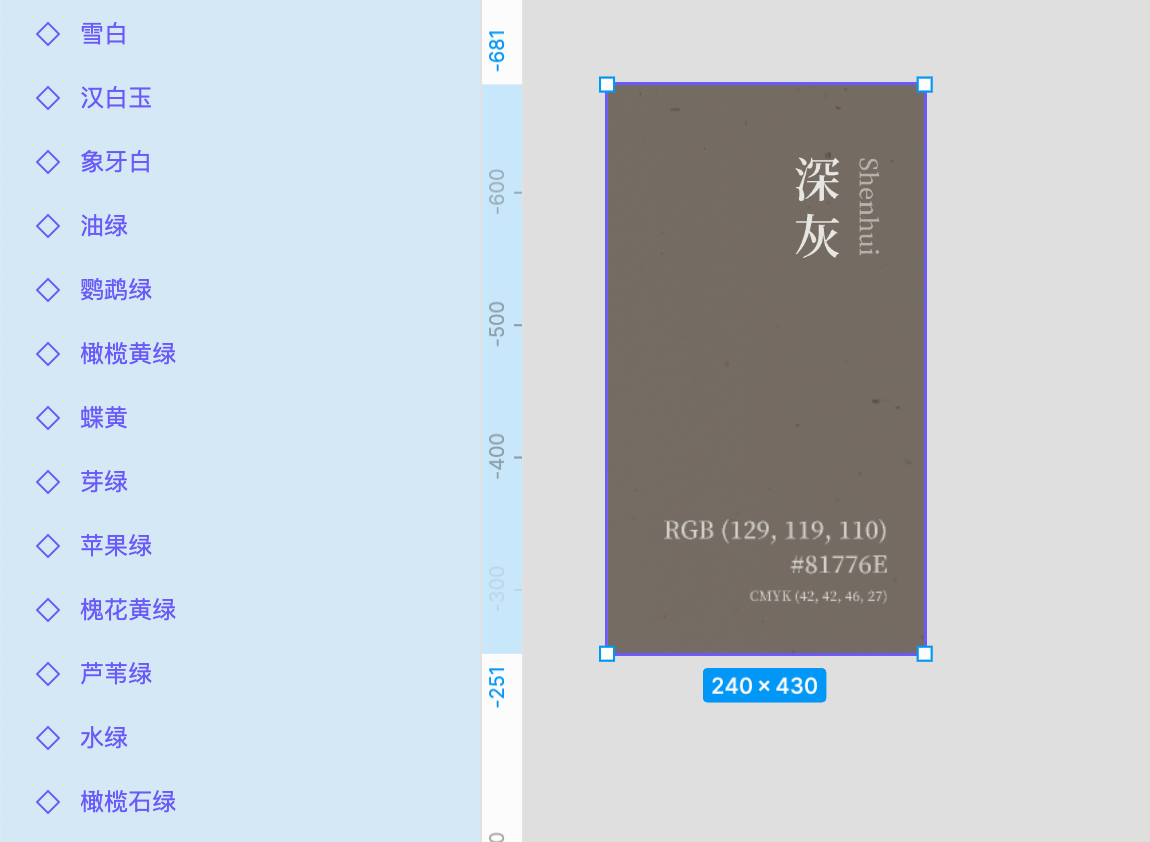
等待一会你就会看见创建的卡片了,但是它们位置相同的,都堆在一起,我们要重新排列他们,我们使用 FigmaConsoleKit 提供的 tidyX() 函数来重排全部卡片
// 之前我们用 cards 变量保存了全部卡片
// 排列成 20 列,卡片间距 32
tidyX(cards, 20, 32)
这下我们就大功告成了,接下来就可以调整母组件的样式,来进行最后的设计了
最后提供一个脚本文件供大家参考
总结
在 Figma 控制台中使用 FigmaConsoleKit 来进行自动化操作是非常方便的方式,不像用插件环境需要编译运行非常缓慢还不好调试。编写起来有开发者工具自带的调试功能,无论是查看表达式结果,还是查看数据结构,比使用 Scripter 插件要更方便。非常推荐有 JavaScript 基础的人使用。
另外对于没有技术基础的设计师来说 Figma 的自动化一般仰赖于成品插件,如果遇到定制化的独特需求就很难办,虽然有像 Automator 这样的插件但限制比较大。
之后我们会探索如何在「表现力」、「功能性」、「简单」上平衡,推出一款面向没有技术基础的用户的设计自动化工具。







评论区 (0)
最新评论登录后发布评论并参与互动。
暂无评论,欢迎抢沙发。