
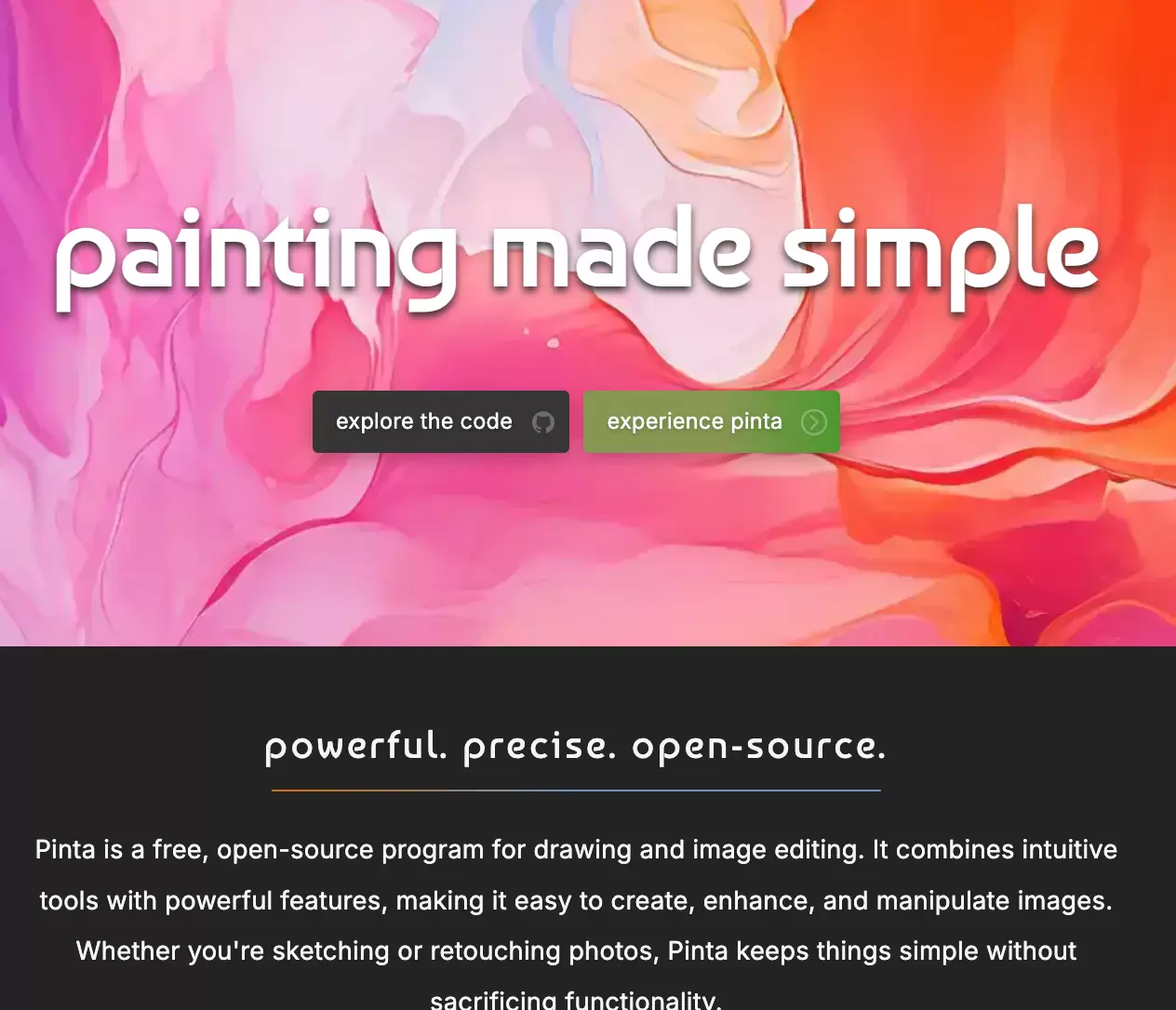
如果你正在寻找一款简单、免费、开源、跨平台的图片编辑软件,Pinta 是一个非常值得关注的选择。它不像 Photoshop 那样复杂,也不像系统自带画图工具那样功能有限,而是在“轻量易用”和“常用编辑功能”之间取得了很好的平衡。
Pinta 是一款免费开源的绘图和图像编辑软件,支持 Linux、Windows、macOS 和 *BSD。它的界面风格接近经典的 Paint.NET,操作逻辑直观,上手门槛低,非常适合日常截图标注、简单修图、图片裁剪、涂鸦绘制、图层编辑、颜色调整和轻量设计任务。
Pinta 官网:
https://www.pinta-project.com/
Pinta GitHub 项目:
https://github.com/PintaProject/Pinta
Pinta Releases 下载页:
https://github.com/PintaProject/Pinta/releases
一、Pinta是什么?
Pinta 是一款面向普通用户、创作者、开发者和开源软件爱好者的轻量级绘图与图片编辑工具。它最初由 Jonathan Pobst 于 2010 年创建,早期目标是将 Paint.NET 3.0 的简洁体验带到更多平台上。
经过多年社区维护和持续开发,Pinta 已经成为一个成熟的跨平台开源项目。它采用 .NET 和 GTK 技术构建,界面清爽,功能集中,既能完成基础绘图,也能处理常见的图片编辑任务。
简单来说,Pinta 可以理解为:
一款比系统画图工具更强的免费绘图软件;
一款比 Photoshop 更轻量的基础修图工具;
一款适合 Linux、Windows、macOS 用户使用的开源图片编辑器;
一款适合替代 Paint.NET 的跨平台轻量级图像编辑软件。
二、Pinta适合哪些用户?
Pinta 并不是面向复杂商业设计的重型软件,而是更适合高频、轻量、快速的图片处理场景。
它适合以下用户:
想找免费修图软件的普通用户;
需要截图标注的办公用户;
喜欢开源软件的 Linux 用户;
想要 Paint.NET 替代品的 macOS 或 Linux 用户;
需要轻量绘图工具的学生和老师;
需要快速裁剪、缩放、调色的内容创作者;
想做简单图层编辑的设计新手;
需要处理教程配图、封面素材、演示图片的博主;
不想安装大型设计软件的轻度图片编辑用户。
对于只想完成“打开图片、裁剪、加文字、画箭头、打马赛克、调亮度、加滤镜、保存导出”这类任务的人来说,Pinta 的体验非常合适。
三、Pinta的核心功能亮点
1. 免费开源,适合长期使用
Pinta 是免费开源项目,用户可以免费下载、安装和使用。对于不想订阅商业修图软件、也不想使用来路不明破解软件的用户来说,Pinta 是一个更安心的选择。
开源软件的优势在于:
使用成本低;
项目透明;
社区参与维护;
适合学习和二次研究;
可长期关注版本更新;
适合个人、教育和轻量办公场景。
Pinta GitHub 项目地址:
https://github.com/PintaProject/Pinta
2. 跨平台支持,Linux、Windows、macOS都能用
Pinta 支持 Linux、Windows、macOS 和 *BSD,这让它比很多只支持单一系统的轻量图片编辑工具更灵活。
不同平台用户都可以使用 Pinta 完成相似的图片编辑流程:
Linux 用户可以通过 Flathub、Snap 或软件包方式安装;
Windows 用户可以下载安装包;
macOS 用户可以使用官方提供的版本;
开源系统用户也可以通过源码或社区包进行部署。
对于经常在不同设备之间切换的用户来说,跨平台支持可以减少学习成本。
3. 界面类似Paint.NET,上手简单
Pinta 的界面设计非常直观,整体风格接近经典 Paint.NET。左侧通常是常用绘图工具,右侧可以管理图层、历史记录和颜色,顶部提供菜单和常用操作。
这种布局对新手非常友好,因为它不像专业设计软件那样复杂,也不会把大量高级功能堆在界面上。
常见操作包括:
打开图片;
新建画布;
选择工具;
画笔绘制;
添加文字;
裁剪图片;
调整颜色;
使用滤镜;
管理图层;
撤销和重做;
导出图片。
即使没有专业设计经验,也可以很快掌握基础操作。
4. 支持图层编辑,适合轻量设计
图层是图片编辑软件中非常重要的功能。Pinta 支持图层操作,这让它比普通画图工具更适合做轻量设计和图片处理。
用户可以通过图层完成:
单独编辑文字;
单独处理背景;
叠加图形和标注;
制作简单封面;
保留不同编辑元素;
调整透明度和顺序;
更灵活地修改图片内容。
例如,你可以先放一张截图作为底图,再新建图层添加箭头、文字说明、重点框选和高亮标记。后期如果要修改文字或箭头,不需要重新编辑整张图片。
5. 提供常用绘图工具
Pinta 内置多种基础绘图工具,可以满足日常绘制和标注需求。
常见工具包括:
画笔;
铅笔;
橡皮擦;
填充;
渐变;
取色器;
直线;
矩形;
椭圆;
自由选择;
魔棒选择;
文字工具;
移动工具;
缩放工具。
这些工具非常适合做教程配图、软件截图说明、流程图标注、图片涂鸦和简单视觉内容制作。
6. 支持图片调整和滤镜效果
Pinta 不只是绘图工具,也提供了常见的图片调整和效果功能。用户可以对图片进行亮度、对比度、色彩、模糊、锐化、扭曲等基础处理。
适合的使用场景包括:
把图片调亮;
增强对比度;
调整色彩;
制作黑白效果;
模糊背景;
锐化细节;
添加艺术滤镜;
处理截图和照片;
快速生成社交媒体配图。
对于轻量修图来说,这些功能已经足够覆盖大量日常需求。
7. 支持无限撤销,编辑更安心
Pinta 支持撤销历史,这对图片编辑非常重要。用户在绘图、调整、裁剪、添加文字或应用效果时,如果发现结果不理想,可以逐步撤回操作。
这让新手用户更敢尝试不同效果,也方便在编辑过程中不断调整。
四、Pinta 3.1.2最新版更新重点
Pinta 最新版本为 3.1.2,发布于 2026 年 4 月。该版本主要是稳定性和体验优化版本,重点修复了一些已知问题。
主要更新包括:
修复部分 GTK 版本下图标加载失败的问题;
修复某些情况下右键点击图层可能导致崩溃的问题;
修复渐变工具产生不必要历史记录的问题;
修复 Levels 对话框中 gamma 设置为 0 时可能崩溃的问题;
图层右键菜单新增上移、下移图层选项。
这些更新说明 Pinta 仍在持续维护中。对于一款开源图片编辑软件来说,持续更新非常重要,因为它代表项目并没有停滞,也能更好适配新系统、新桌面环境和新依赖库。
Pinta 最新版本下载地址:
https://github.com/PintaProject/Pinta/releases
五、Pinta可以用来做什么?
1. 截图标注
Pinta 非常适合处理截图,例如给截图加箭头、加文字、画框、圈重点、模糊敏感信息等。
适合场景:
教程截图;
软件说明;
产品反馈;
bug 说明;
客服沟通;
文档配图;
课程演示。
2. 简单修图
对于不需要复杂商业修图的用户,Pinta 可以完成很多基础处理。
例如:
裁剪图片;
调整尺寸;
旋转图片;
调整亮度;
修改对比度;
添加滤镜;
简单去除不需要的区域;
添加文字说明。
3. 轻量绘图
Pinta 支持画笔、形状、线条、填充、渐变等工具,适合绘制简单插图、草图、图标草稿和视觉标注。
4. 社交媒体配图
用户可以用 Pinta 制作简单封面图、朋友圈配图、小红书配图、博客封面、文章头图和社交媒体素材。
5. 教学与办公配图
老师、学生、办公用户可以用 Pinta 制作说明图、作业配图、演示图、流程截图和课堂辅助图片。
6. 开源系统中的替代工具
对于 Linux 用户来说,Pinta 是一个非常实用的 Paint.NET 替代软件。如果你觉得 GIMP 功能太多、学习成本高,而系统自带画图工具又不够用,Pinta 正好处在中间位置。
六、Pinta与Paint.NET有什么关系?
Pinta 的历史与 Paint.NET 有很深的联系。Pinta 最初就是受到 Paint.NET 3.0 启发的跨平台 GTK 实现,目标是把类似 Paint.NET 的简洁体验带到 Linux、macOS 等更多系统上。
不过,经过多年发展,Pinta 已经形成了自己的开源项目生态。它保留了类似 Paint.NET 的轻量操作体验,同时面向跨平台用户持续适配和更新。
可以这样理解:
Paint.NET 更适合 Windows 用户;
Pinta 更适合跨平台用户;
GIMP 更适合高级图像处理;
Krita 更适合数字绘画;
Pinta 更适合日常轻量修图和绘图。
七、Pinta与GIMP、Krita、Paint.NET怎么选?
1. Pinta适合轻量编辑
Pinta 更适合快速处理图片,例如裁剪、标注、加文字、简单调色和基础图层编辑。
2. GIMP适合复杂修图
GIMP 功能更强,适合更复杂的图像处理、专业修图和高级编辑,但学习成本比 Pinta 高。
3. Krita适合数字绘画
Krita 更适合插画师、漫画创作者和数字绘画用户,画笔系统和绘画能力更强。
4. Paint.NET适合Windows用户
Paint.NET 在 Windows 平台体验成熟。如果你使用 Windows 并习惯 Paint.NET,可以继续使用它;如果你使用 Linux 或 macOS,Pinta 是更接近其体验的替代选择。
八、Pinta的优点
Pinta 的优点非常明确:
免费开源;
跨平台支持;
安装包相对轻量;
界面简单直观;
上手成本低;
支持图层;
支持常用滤镜和调整;
适合截图标注;
适合基础修图;
适合 Linux 用户替代 Paint.NET;
社区持续维护;
多语言支持较好。
对于很多普通用户来说,Pinta 的优势不是“功能最多”,而是“刚好够用、容易上手、没有负担”。
九、Pinta的不足
Pinta 也并不是万能工具,它更适合轻量任务,不适合所有专业场景。
可能的不足包括:
不适合复杂商业修图;
不适合大型设计项目;
不适合专业排版;
不适合高级摄影后期;
不适合复杂矢量设计;
插件生态不如大型软件丰富;
部分平台安装方式可能需要适配;
高级图像处理能力弱于 GIMP 和 Photoshop。
因此,如果你需要专业修图、商业海报设计、复杂图像合成或高级设计工作流,Pinta 可能只能作为辅助工具。但如果你只需要轻量图片处理,它会非常合适。
十、Pinta下载安装入口
Pinta 官网:
https://www.pinta-project.com/
Pinta GitHub:
https://github.com/PintaProject/Pinta
Pinta Releases:
https://github.com/PintaProject/Pinta/releases



评论区 (0)
最新评论登录后发布评论并参与互动。
暂无评论,欢迎抢沙发。