
原文作者:Yarden Katz,Figma 产品经理 | 翻译:Michael
用 Codex 和 Figma 构建前端 UI
从今天开始,你可以通过 Figma MCP server,直接在 Codex 中生成 Figma 设计文件。这个 MCP server 的设计目标就是支持双向流动:既可以把正在运行的 UI 带到 Figma 画布中,也可以像把设计带入代码一样轻松地把修改再带回代码中。这样,你就可以在自己最好的想法之上继续构建,而不只是停留在第一个想法上。
Codex 桌面应用是专为 agentic coding(代理式编码)打造的。它提供了一个专注的界面,让你可以在多个项目中并行管理多个 agent,跟踪进度而不丢失上下文,并且能集成外部工具。这种流畅性会让人感到熟悉。在 Figma 中,团队同样也是这样自然地流动协作的。Figma 的画布天生就是为探索和迭代而设计的,它是一个可以让最佳想法逐步成形的空间。通过将 Figma 画布与 Codex 连接起来,这种探索精神就能直接延伸到开发工作流之中,从而解锁一种全新的强大方式,帮助用户构建从原型到生产级应用的一切内容。
从设计开始构建应用
Figma MCP server 的一个核心使用场景,就是从 Figma 文件中获取上下文,并将这些上下文用于代码生成。Figma MCP server 可以从 Figma Design、Make 和 FigJam 文件中捕获信息,并在构建过程中将这些信息传递给 Codex。
要开始使用,先打开你计划用来构建应用的 Figma 文件。然后右键点击一个 frame,选择 “Copy as” 再选择 “Copy link to selection”。
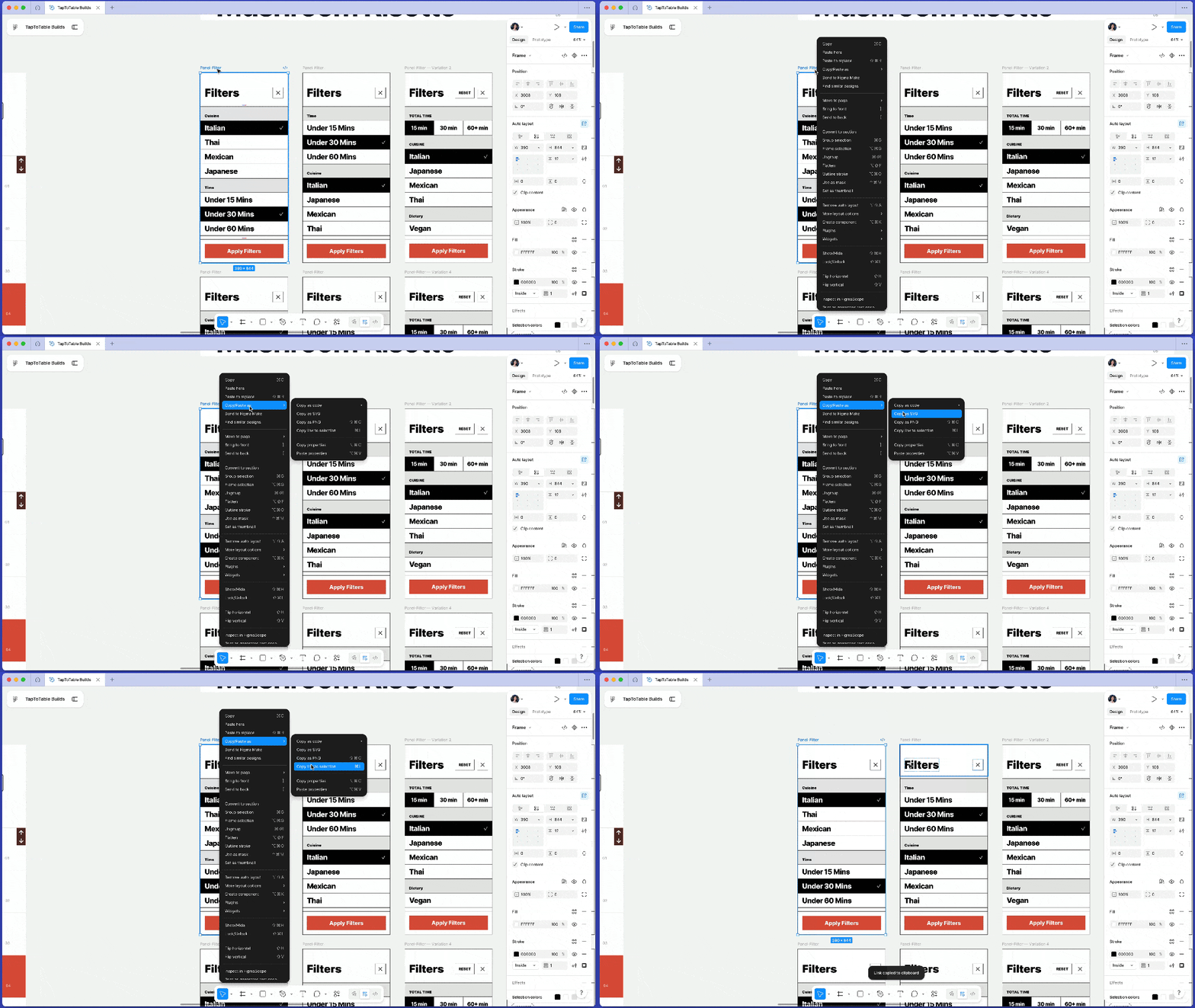
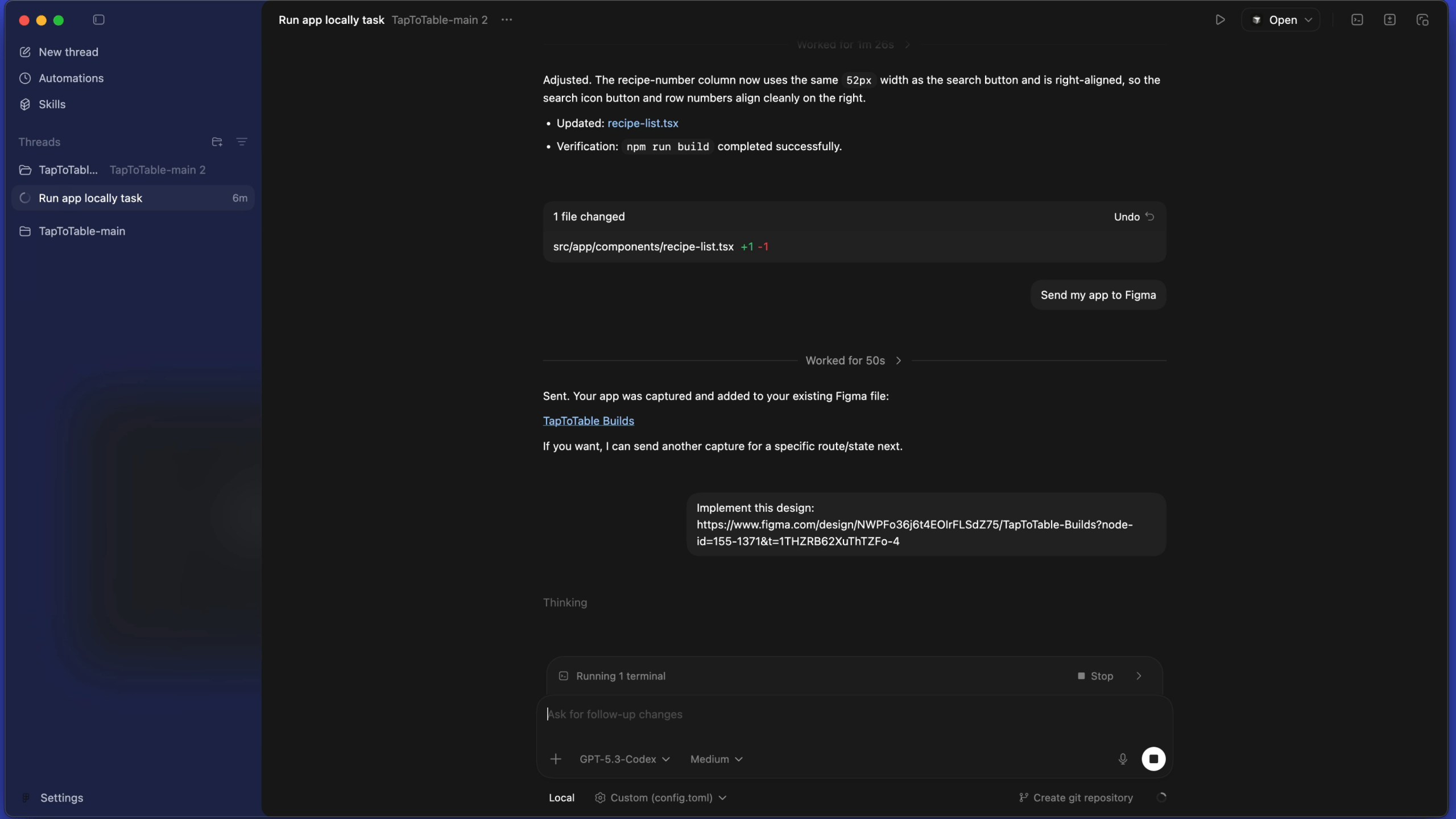
这些 selection URL 会直接链接到 Figma 画布中的某个 frame 或节点。它可以是单个元素,也可以是一组组件,但本质上,它就是 agent 用于代码生成的源数据。选区可以来自 Figma Design、Make 或 FigJam 文件。拿到这个 URL 之后,打开 Codex,选择一个新项目或已有项目。然后你可以像下面这样给 Codex 一个提示词:
除了提取设计信息之外,Figma MCP server 中还有许多其他有帮助的工具;如果你想查看完整列表,请务必查阅我们的文档。
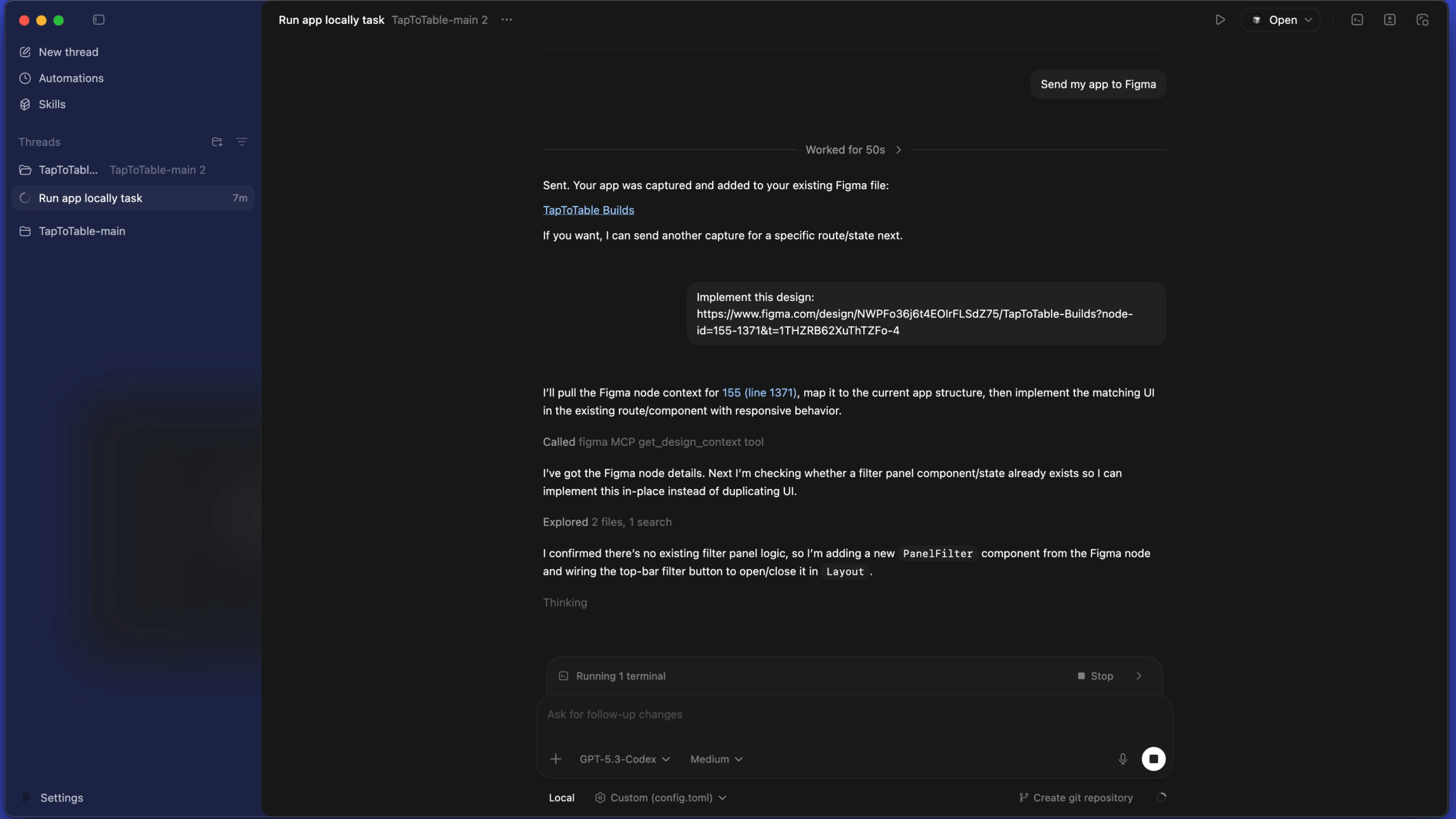
从代码回到画布
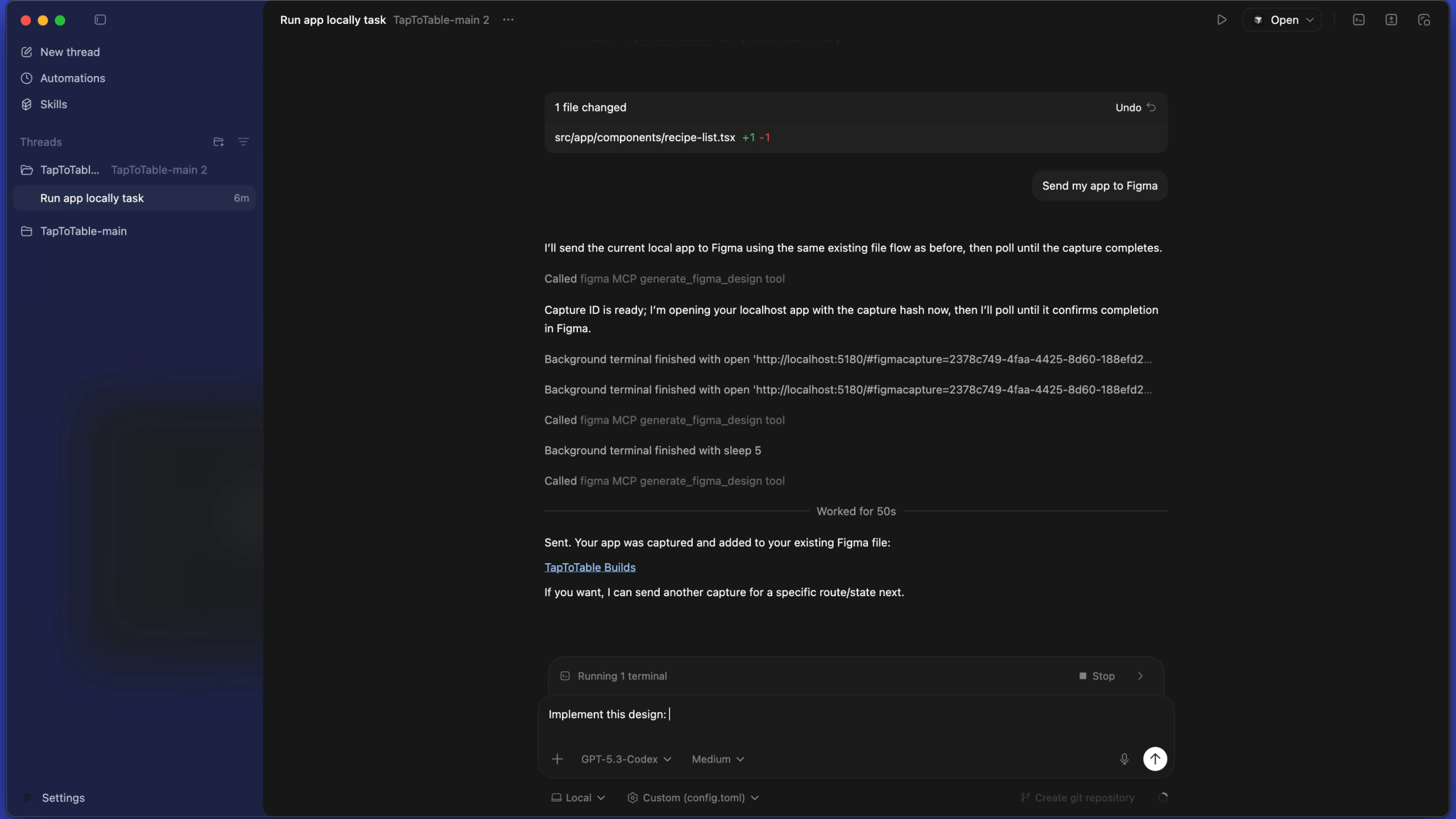
当你在代码中迭代了一段时间之后,你通常会希望把设计重新带回画布中,以便比较流程、探索不同方案,并验证自己的假设。Figma MCP server 让你可以轻松地把这些界面重新带回 Figma,而不必再从浏览器中手动重建一遍。借助 generate_figma_design 工具,你可以在几秒钟内将一个真实运行中的界面转换成完全可编辑的 Figma frame,把真正可用、可运行的 UI 直接带到画布中,以便做更深入的探索和协作。
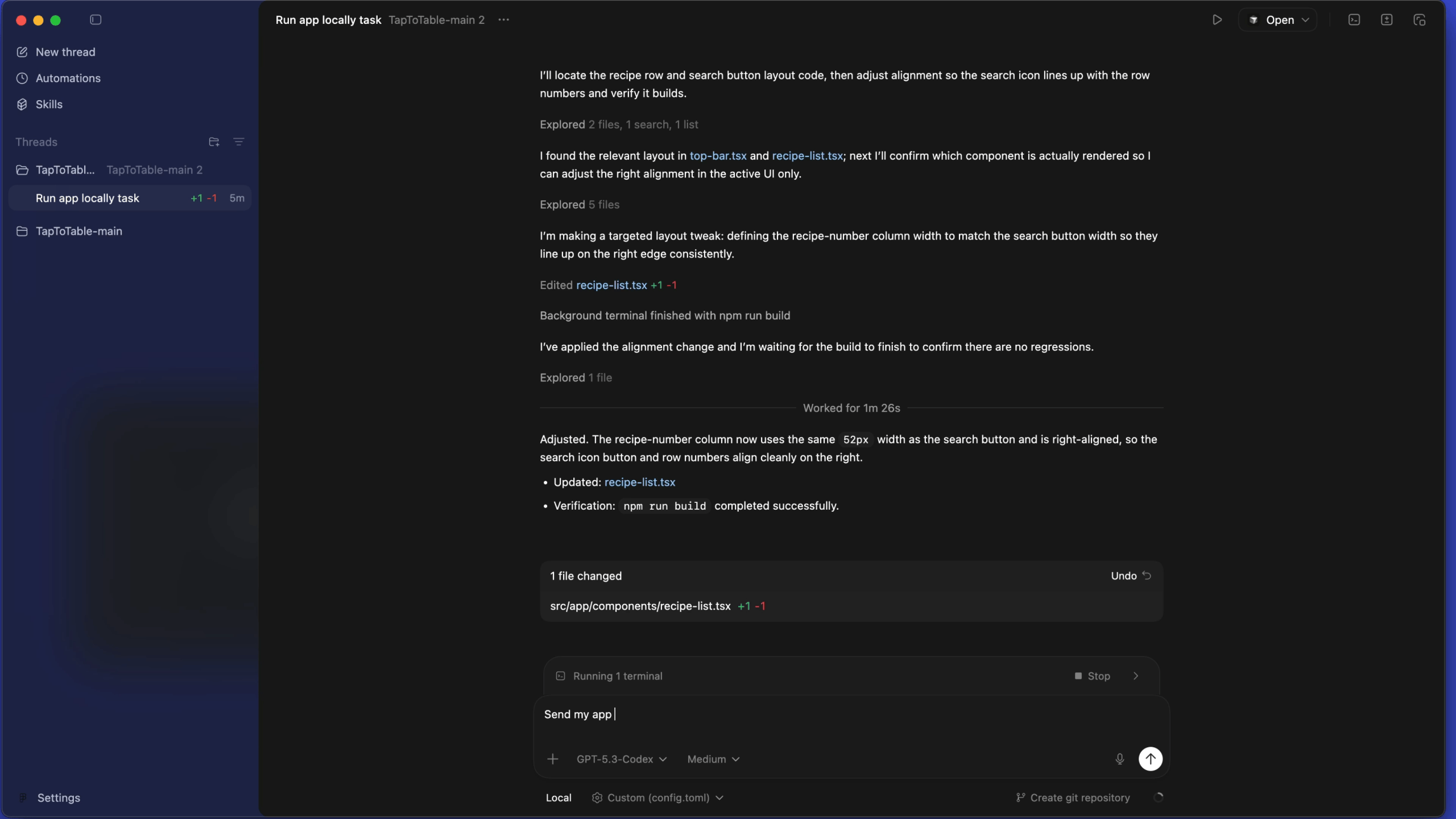
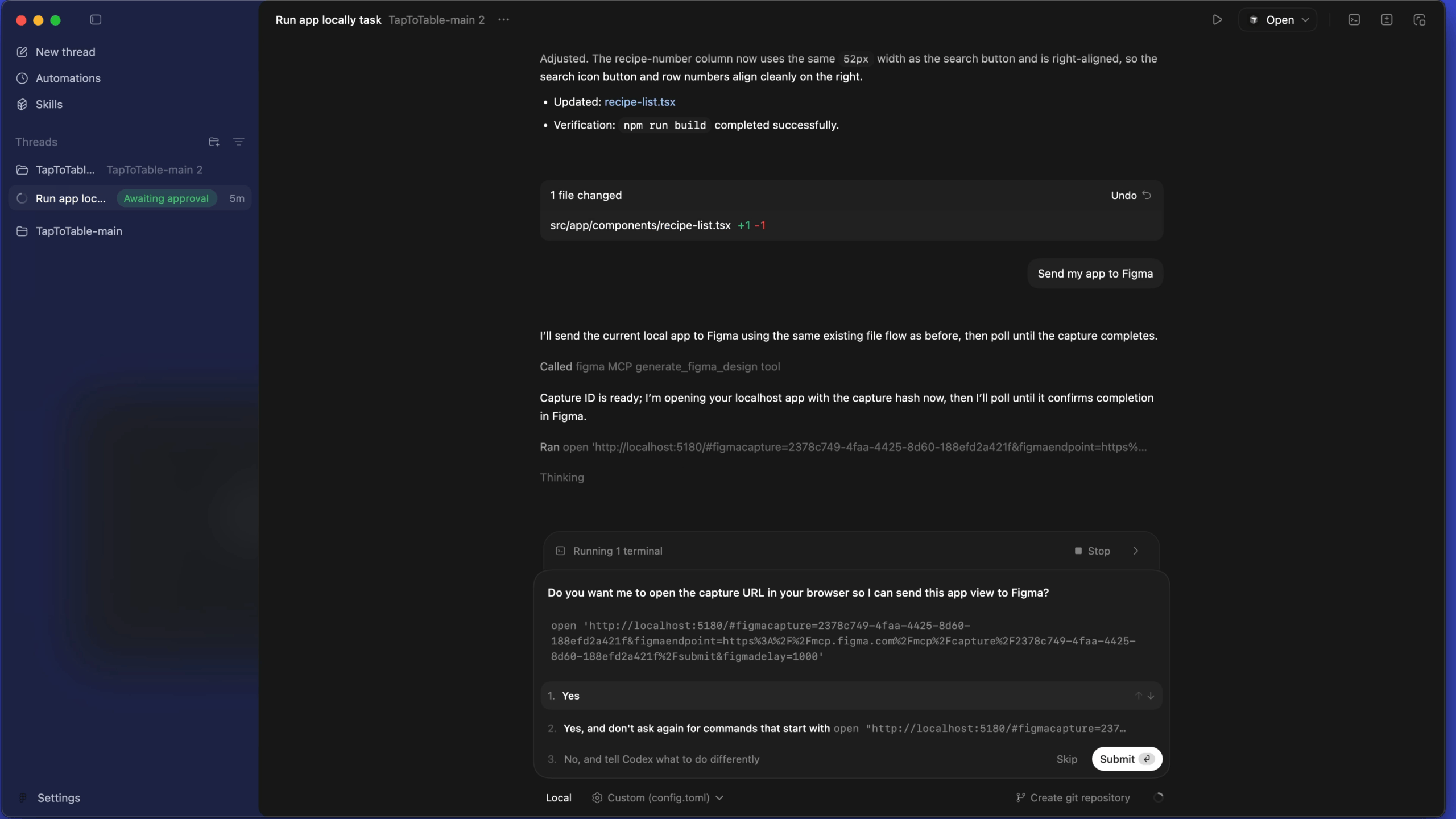
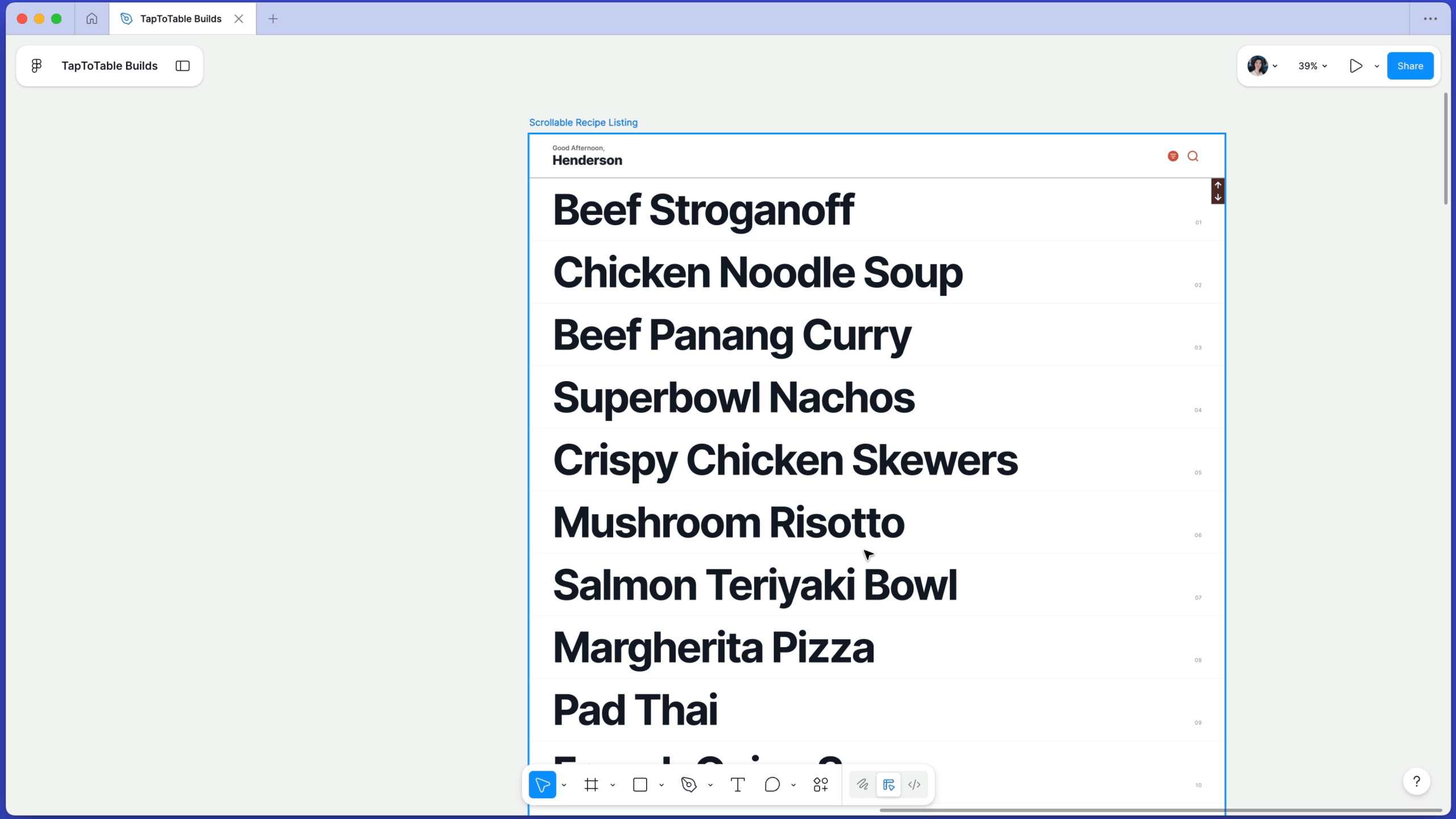
首先,你需要先把应用的 UI 渲染出来。这可以通过本地运行完成,也可以通过一个公开可访问的 Web 服务器来完成。然后,让 Codex 帮你生成一个新的 Figma 设计文件。
接着,Codex 会引导你完成以下步骤:
-
选择创建一个新的 Figma 文件,或者使用一个现有文件。
-
确定要把这个文件放到哪个 workspace 中。
-
为应用设置 UI capture。
-
打开一个新的浏览器会话来访问你的应用。
当应用重新加载后,你会在页面顶部看到一个新的工具栏,其中包含以下选项:
Entire screen(整个屏幕):捕获当前显示的整个屏幕渲染结果,并将其发送到 Figma 文件中。
Select element(选择元素):选择页面中的某个具体组件或元素进行捕获。
Open file(打开文件):打开 Figma 文件,检查你新生成的设计图层。
当你完成了所有想要传输到 Figma 的内容之后,你可以选择打开该文件,或者返回 Codex。此时,Codex 会把对应的 Figma 文件 URL 准备好,等着你使用。
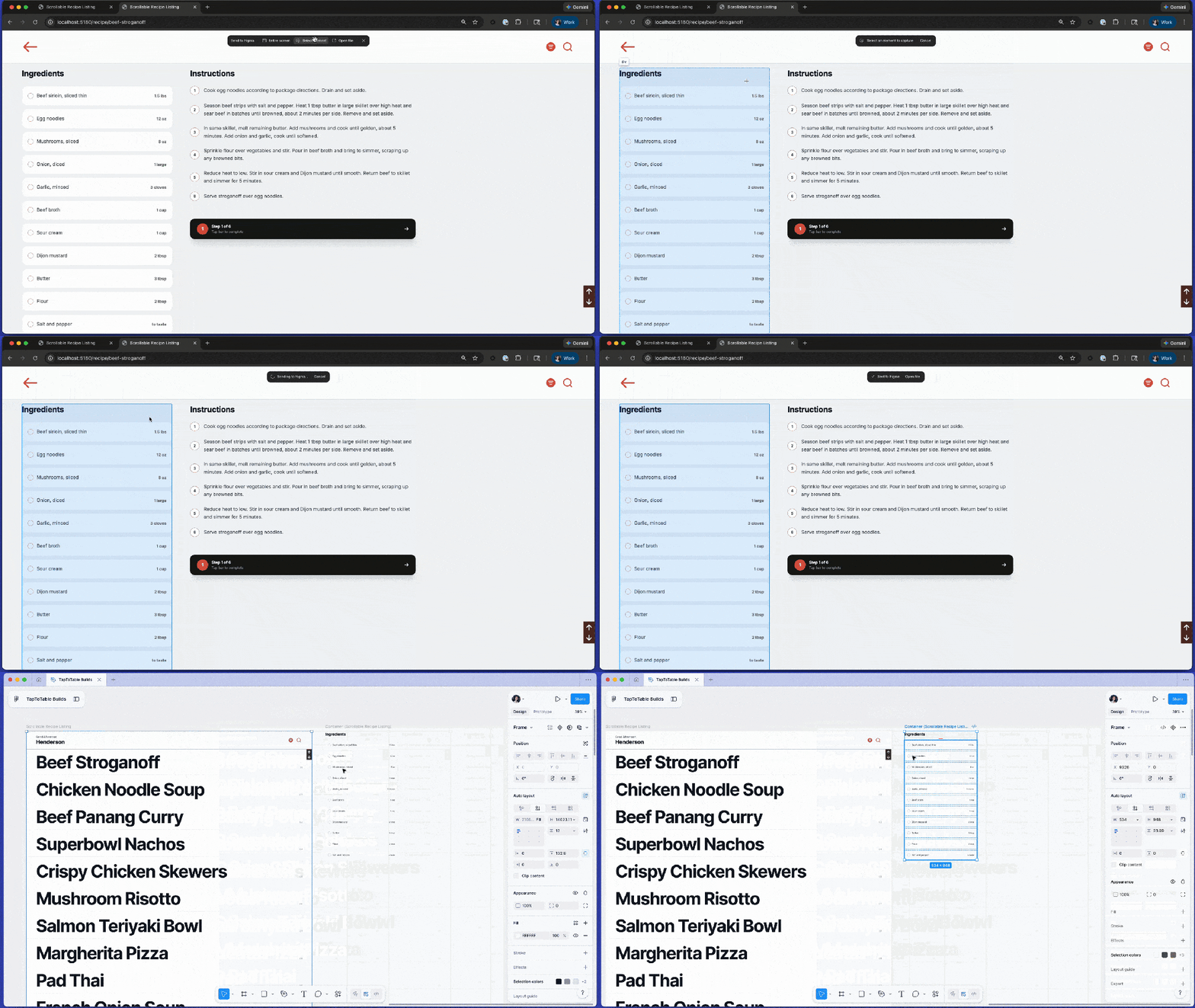
来回往返,一个 MCP 的故事
现在,你已经构建好了应用,也设置好了设计文件,接下来就可以开始迭代了。在这里,你可以充分利用 Figma 画布所提供的能力,包括:
-
添加设计系统组件
-
将样式、字体和颜色更新为变量
-
调整布局并添加注释说明
-
制作各种交互效果和空状态
-
协作探索多个版本和设计方向
当你完成了 UI 的细化之后,就可以按照我们在文章开头提到的同样步骤,通过 MCP server 将这些修改重新带回你的应用中。
当代码与画布连接在一起时,你就可以在执行与探索之间自由流动。这种往返式的流程,真正释放了 Figma MCP server 与 Codex 配合时的核心价值:你可以从任何一个起点开始,去打造有意义的、高质量的应用体验,而不必在速度上做妥协。
如果你想进一步了解 Figma MCP server,可以查看我们的文档,或者直接在 Codex 桌面应用中安装 Figma MCP server 开始使用。






评论区 (0)
最新评论登录后发布评论并参与互动。
暂无评论,欢迎抢沙发。