

设计资讯
Figma 位图矢量化功能
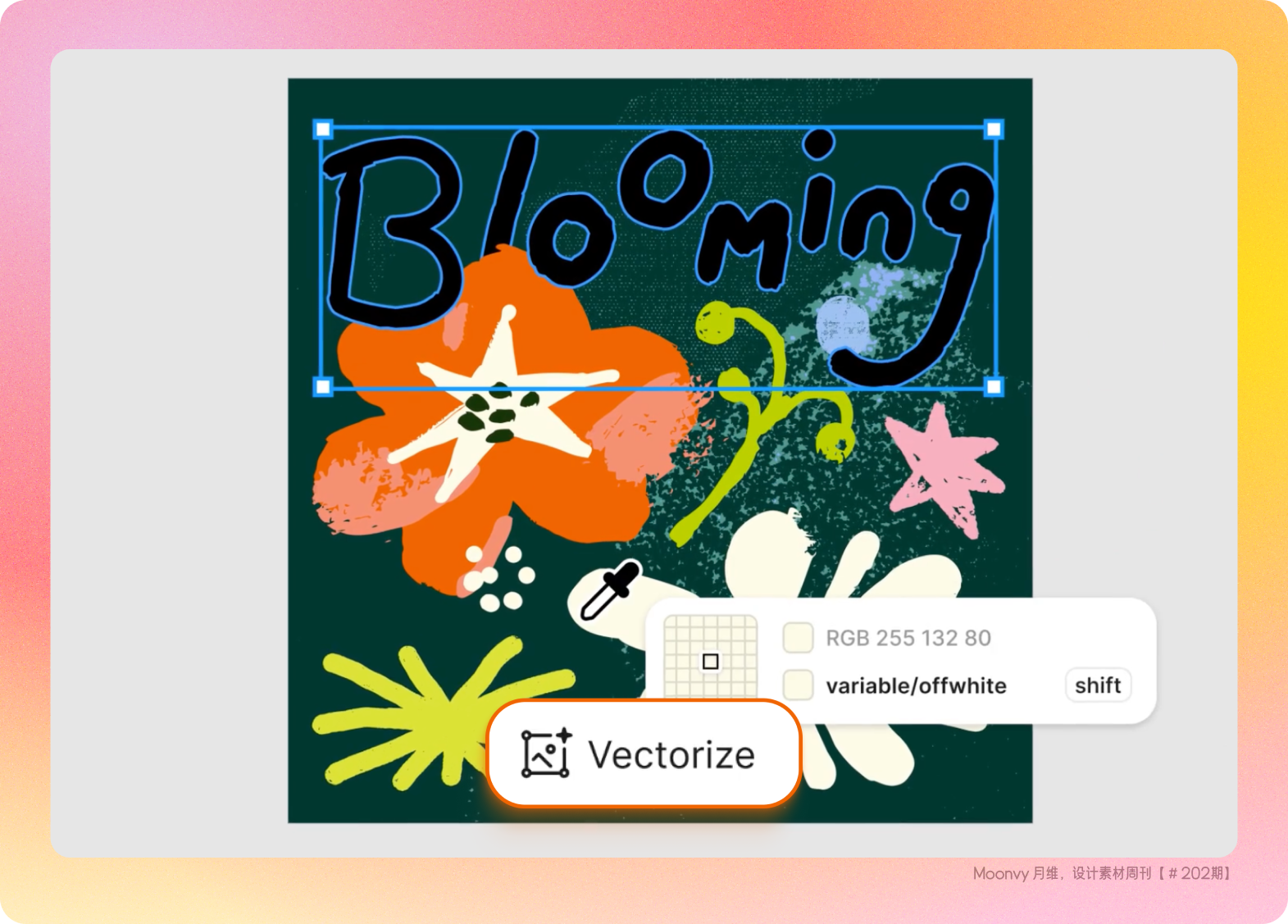
使用全新的 AI 图像工具Vectorize ,将静态图像转换为可编辑的矢量图。将手绘草图、旧式 PNG 图标、真实纹理等素材导入画布,然后重新着色、缩放和优化,创作出更具表现力的设计。
首先,在画布上选择一张图片,然后在 AI 图像编辑工具栏或 Figma Design 或 Draw 的“操作”菜单中单击“矢量化”。
该功能需要有 Figma AI 图像处理权限(付费版 或 早期 AI 体验资格)
https://www.figma.com/release-notes/
矢量锚点多选编辑
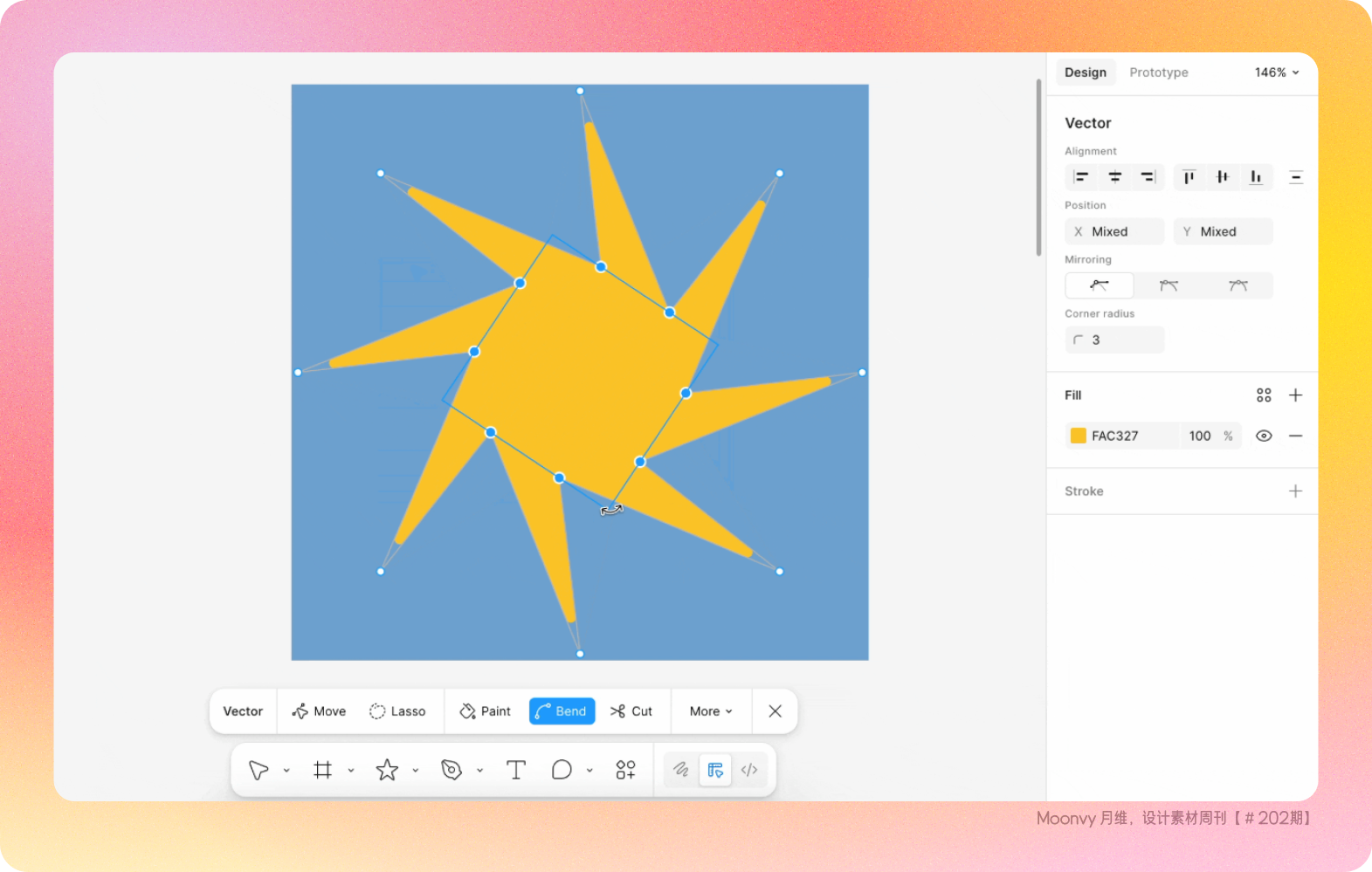
另外 Figma 支持了矢量锚点多选编辑功能,选中多个矢量点后,会出现一个边界框,可以批量的旋转、调整大小和平移这些矢量点。
在矢量编辑模式下,您可以绘制一个框、使用套索工具,或者逐个选择矢量点来生成一个边界框,然后使用该边界框一次性操作所有点。
https://www.figma.com/release-notes/
字节视频 AI 工具 Seedance 2.0
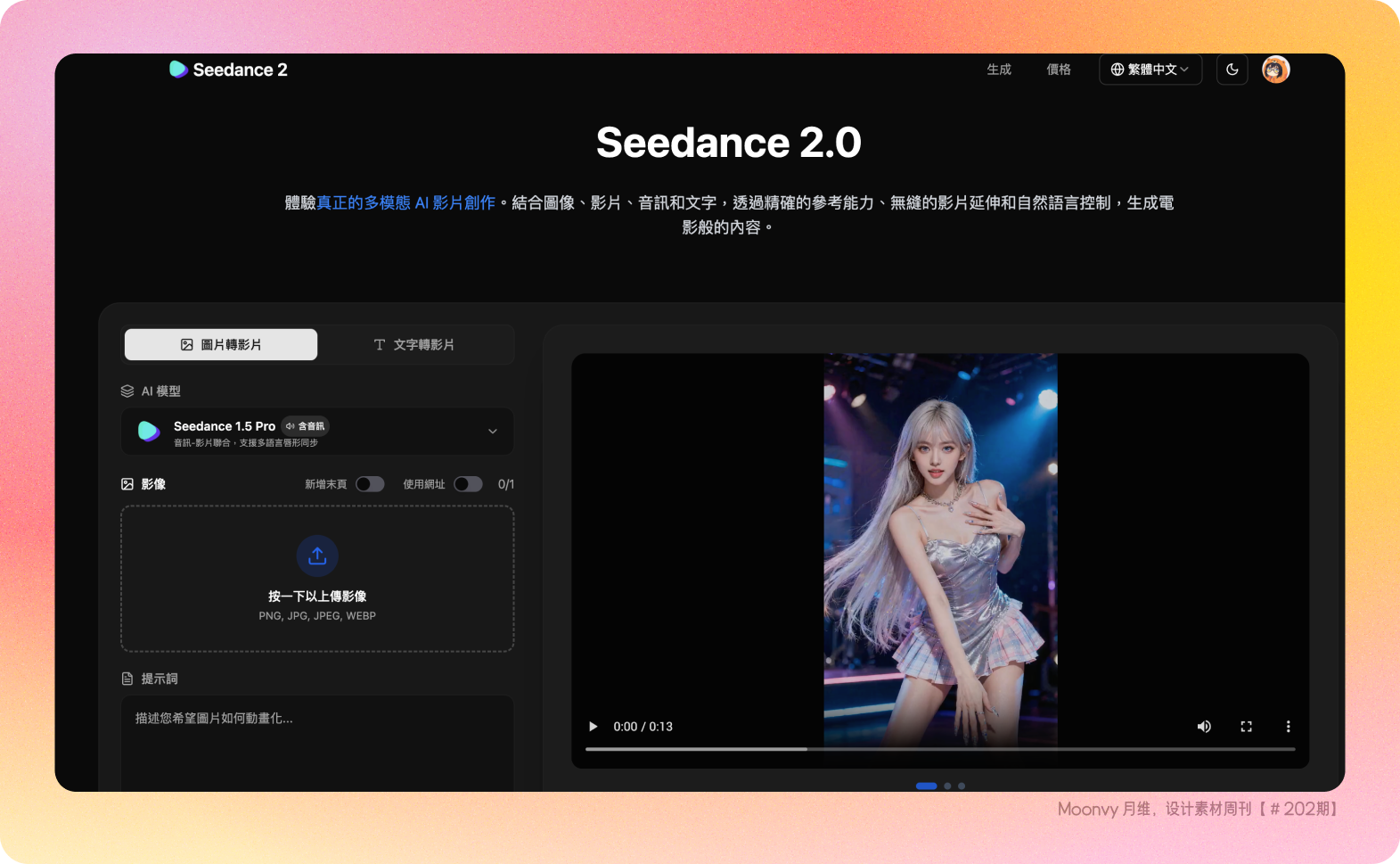
字节出的 AI 视频工具 Seedance 2.0,最近在看媒体平台看到生成的视频效果是真的自然,支持图片生成视频和文本生成视频,对 AI 视频有兴趣的可以看看,不过没有试用需要钞能力
FigmaEX 客户端版本更新
Figma EX 增强 + 汉化 客户端更新到了 126.1.2,版本,Mac、Windows 系统可以前往网站下载更新
更新教程:https://www.bilibili.com/video/BV1Y2SKYzEq1/
产品推荐
Figma 位图透视插件
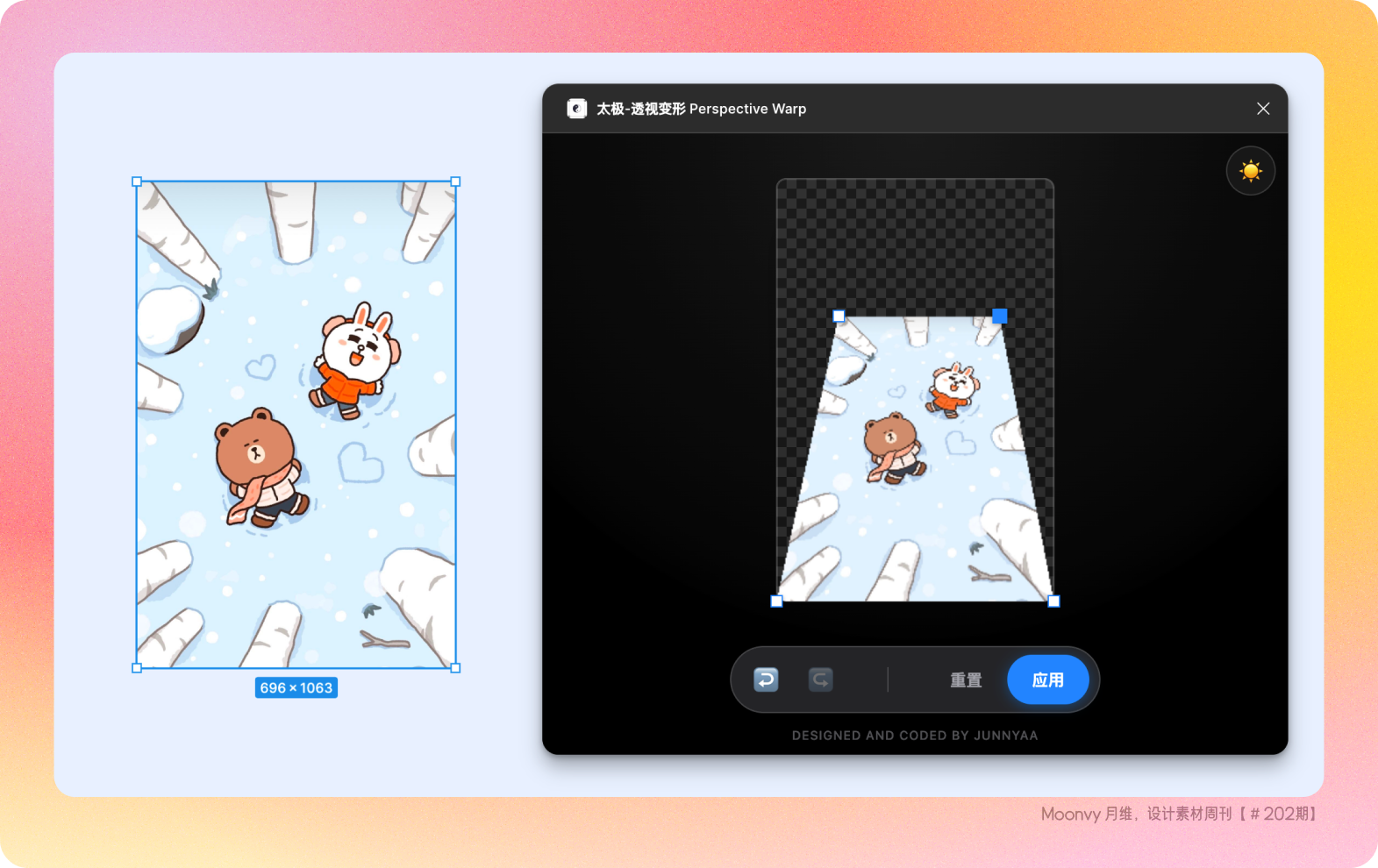
上期推荐了矢量透视插件,这期推荐位图透视插件,选中任意位图图层,就可以在插件预览区域对四个角进行调整
https://www.figma.com/community/plugin/1595729428097761214/perspective-warp
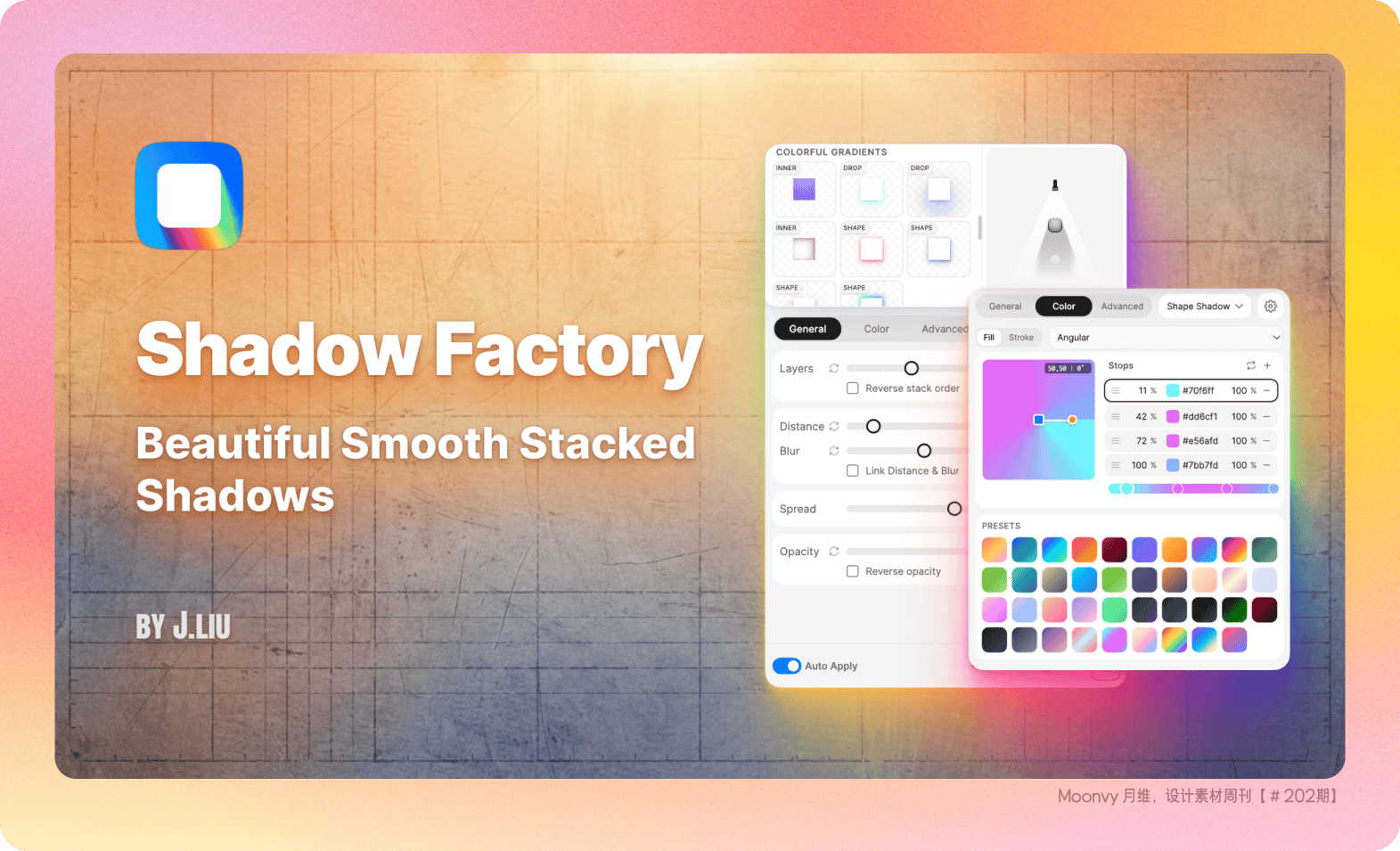
Figma 投影插件
与生成投影类插件的区别是集成了很多预设投影效果,并且选择预设之后还能继续调整细节
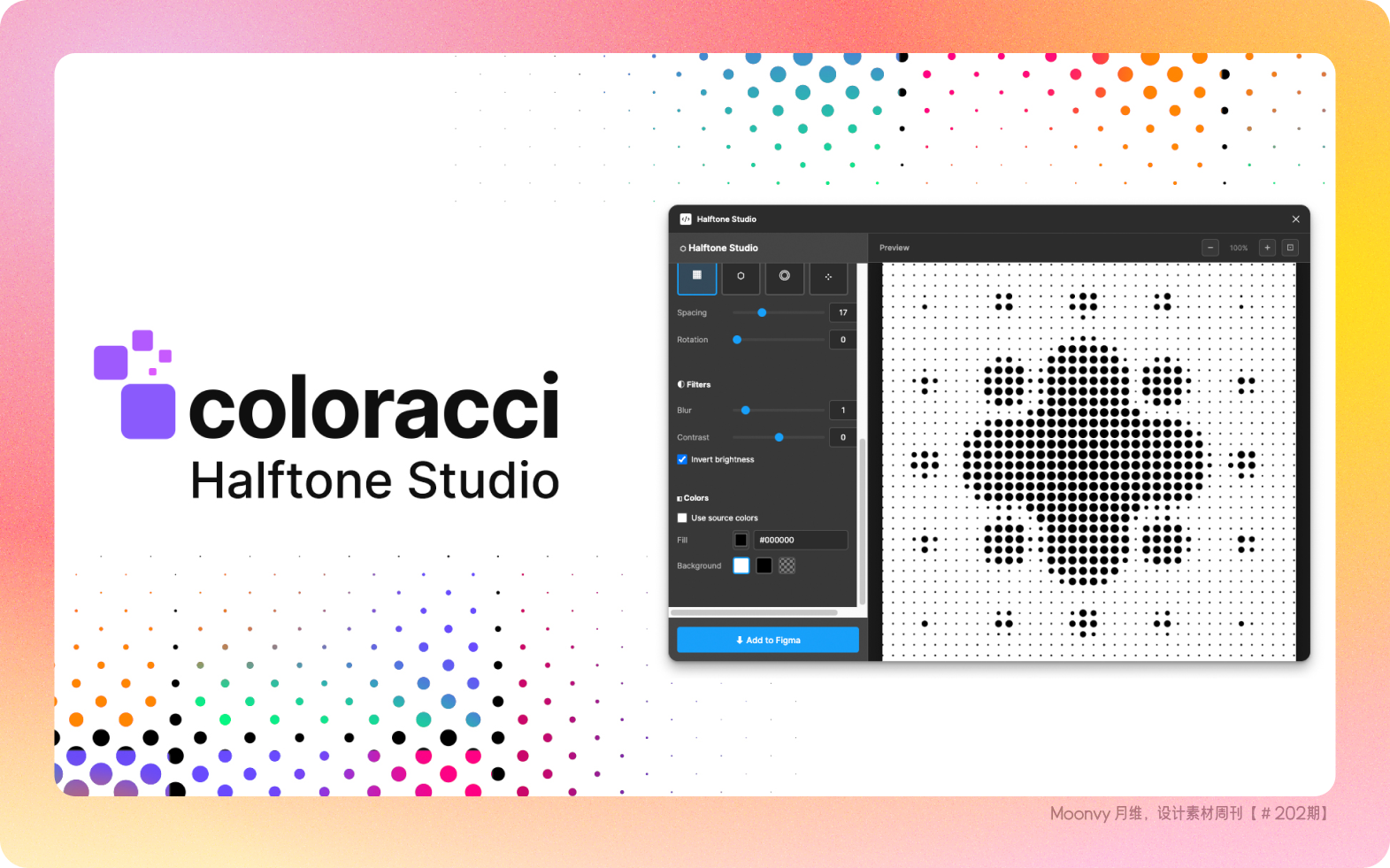
Figma 矢量半调效果插件
Halftone Studio 可以直接在 Figma 中将任何图像转换为漂亮的矢量半色调图案
https://www.figma.com/community/plugin/1588479480084953263/halftone-studio
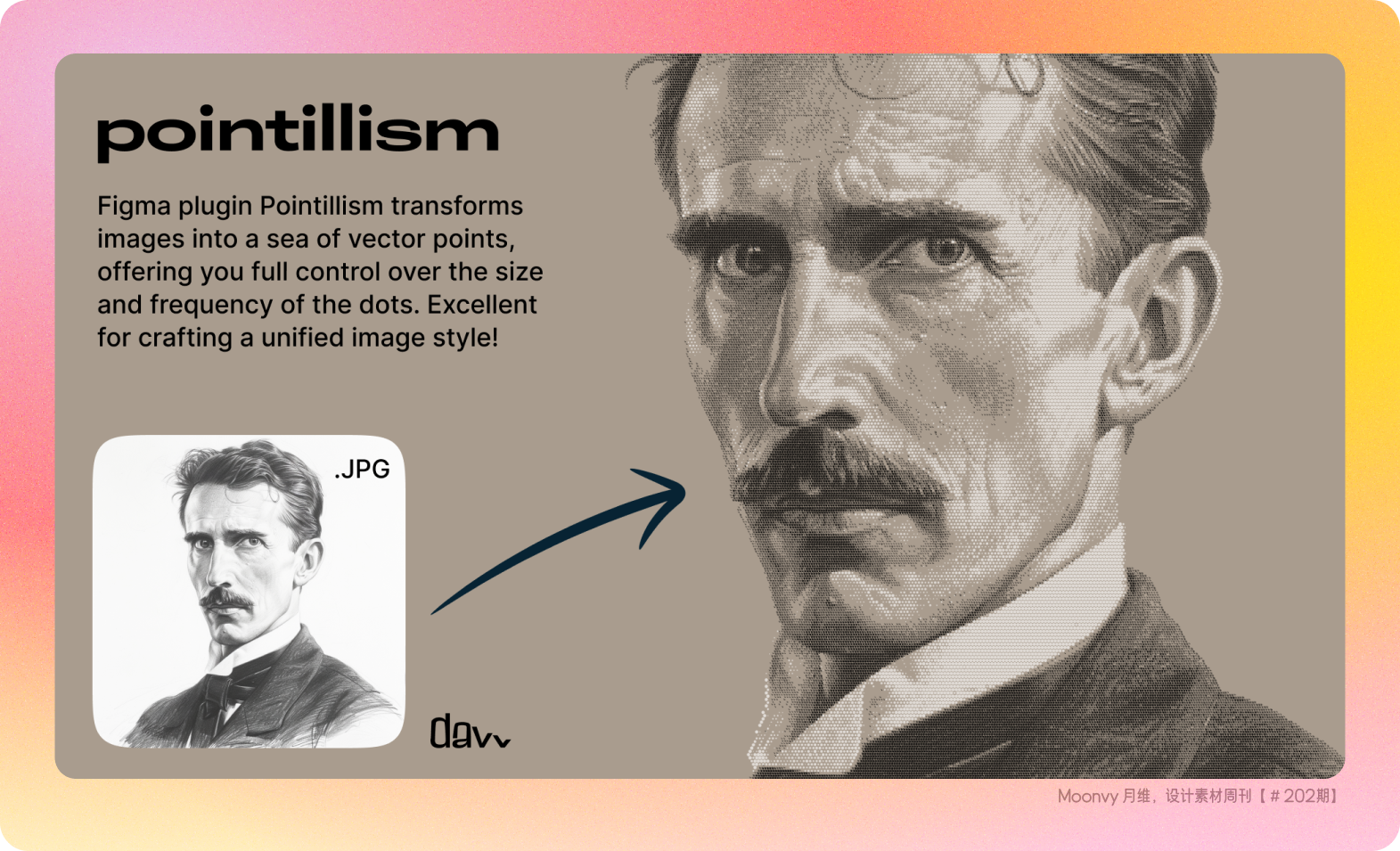
Figma Pointillism插件
可将图片转换为成千上万个矢量点。你可以自由调整点的大小和密度,轻松打造理想效果,为设计带来统一而独特的风格。
https://www.figma.com/community/plugin/1230103100505452948/pointillism
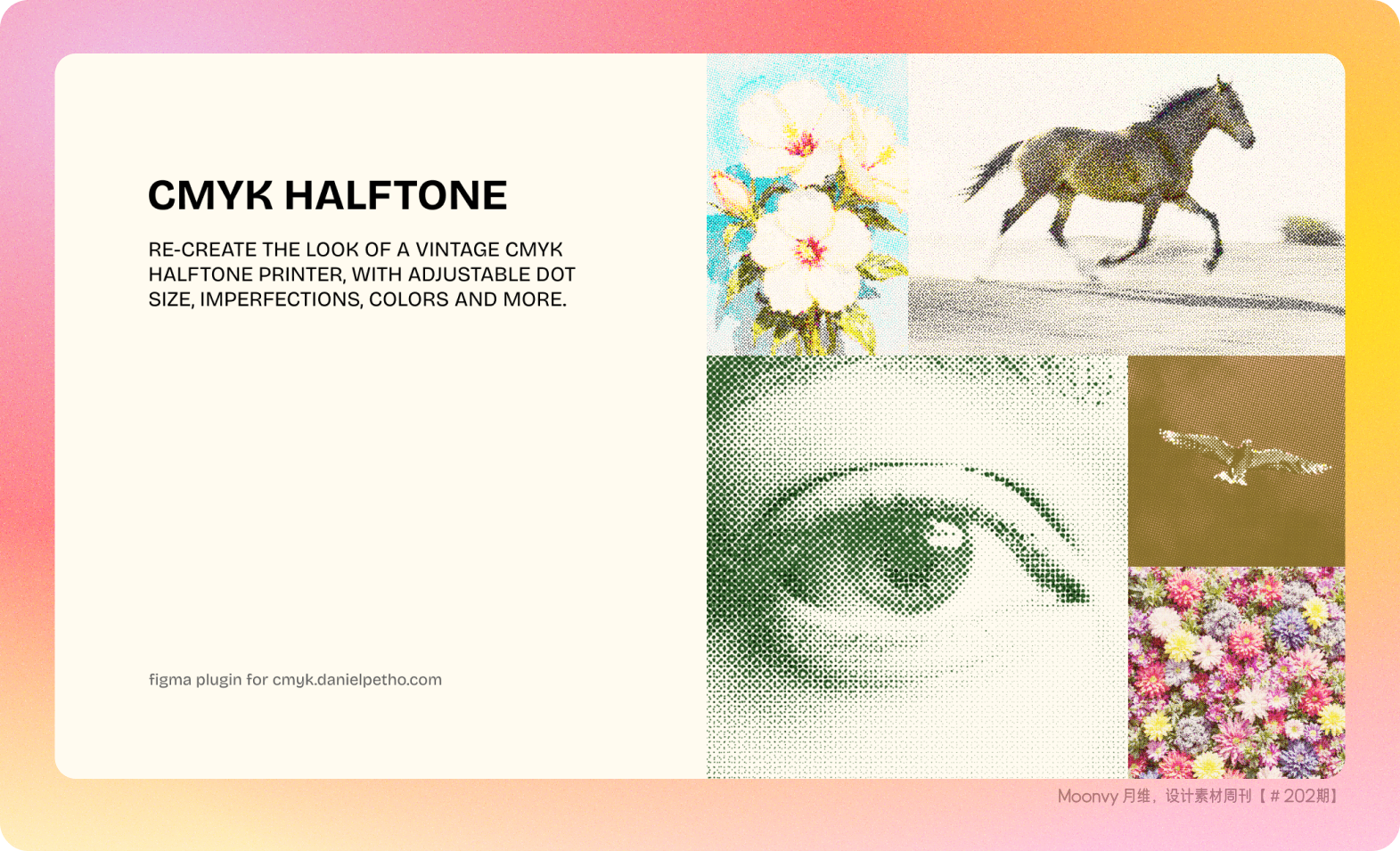
Figma CMYK 印刷效果插件
把图片处理成模仿丝网印刷的视觉感觉,支持调节细节参数
https://www.figma.com/community/plugin/1584204863720680047/cmyk-halftone
设计素材
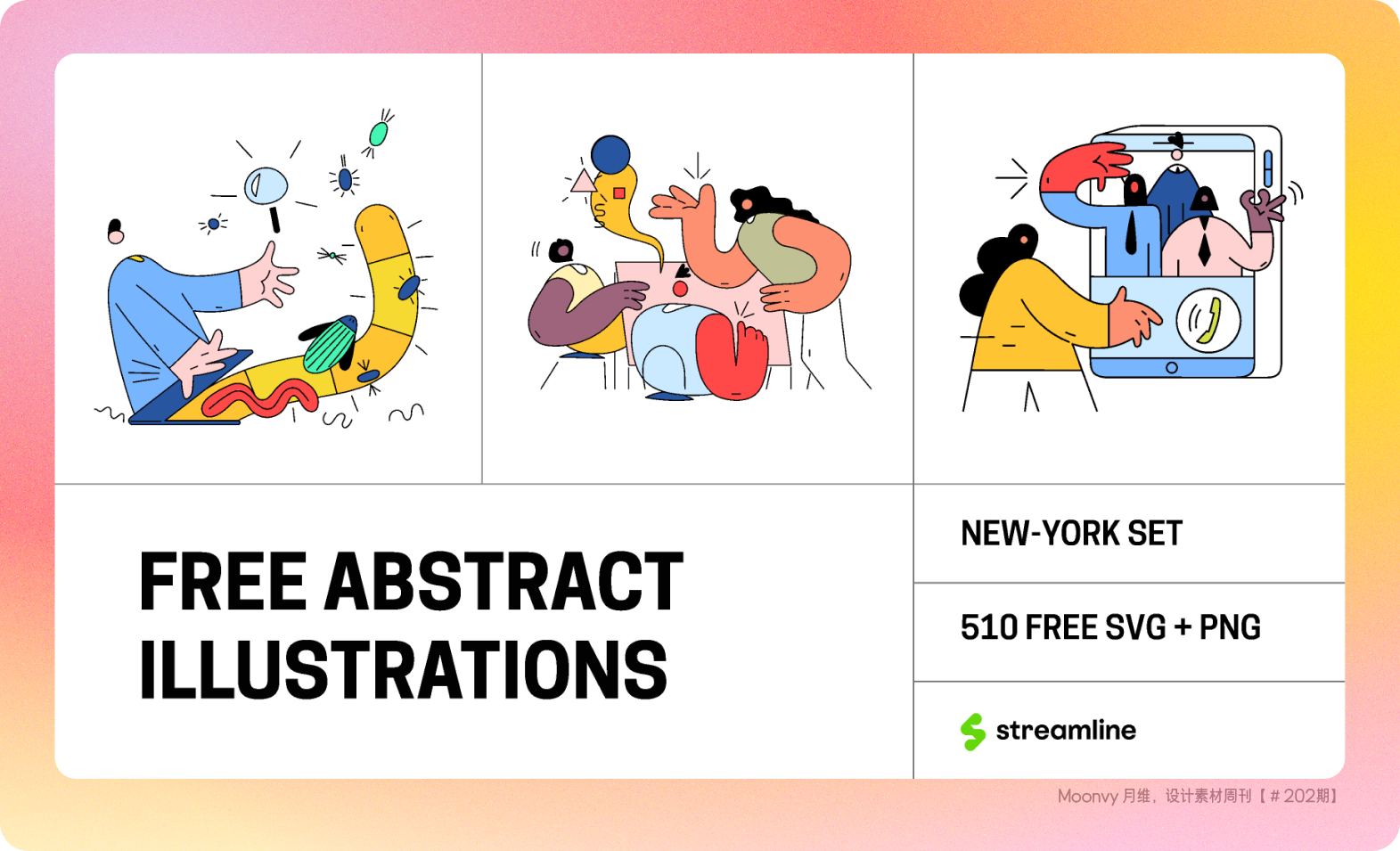
个性的免费矢量插画素材
https://www.figma.com/community/file/1100781189748427841
https://www.figma.com/community/file/1113810392963859281
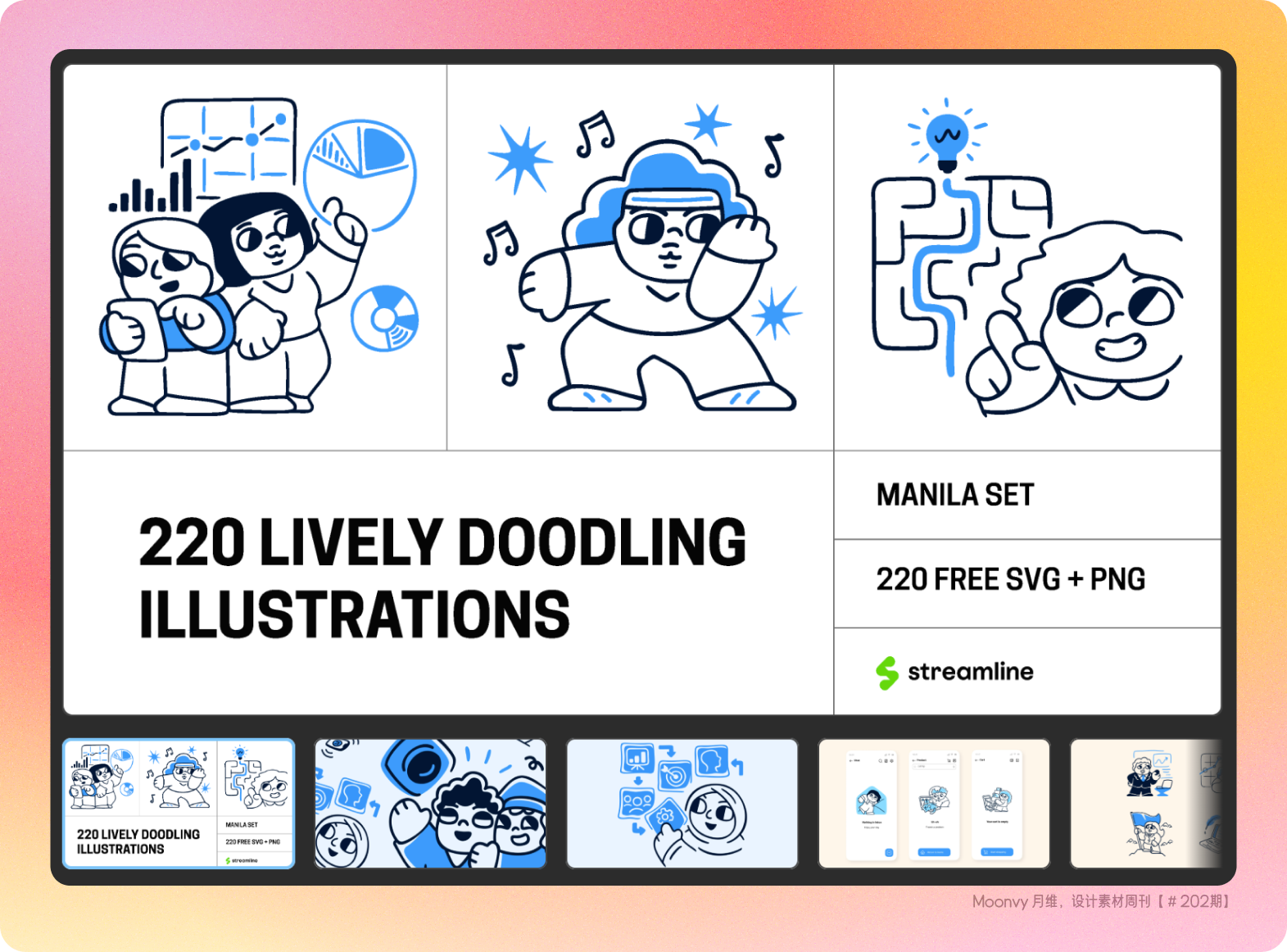
风格可爱的矢量插画素材
https://www.figma.com/community/file/1093160816660454395
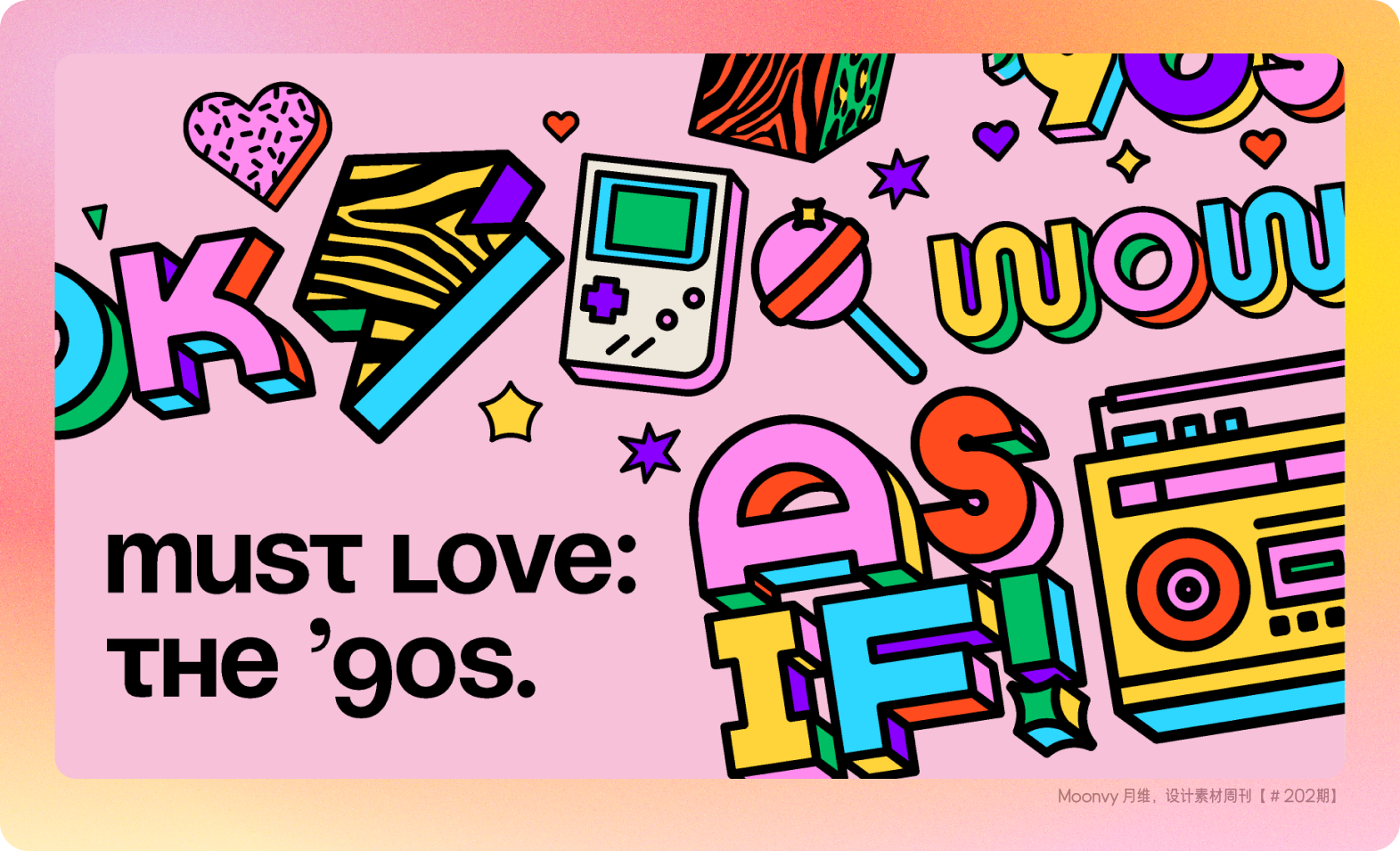
复古潮流矢量素材
https://www.figma.com/community/file/1177181433582997340

评论区 (0)
最新评论登录后发布评论并参与互动。
暂无评论,欢迎抢沙发。