
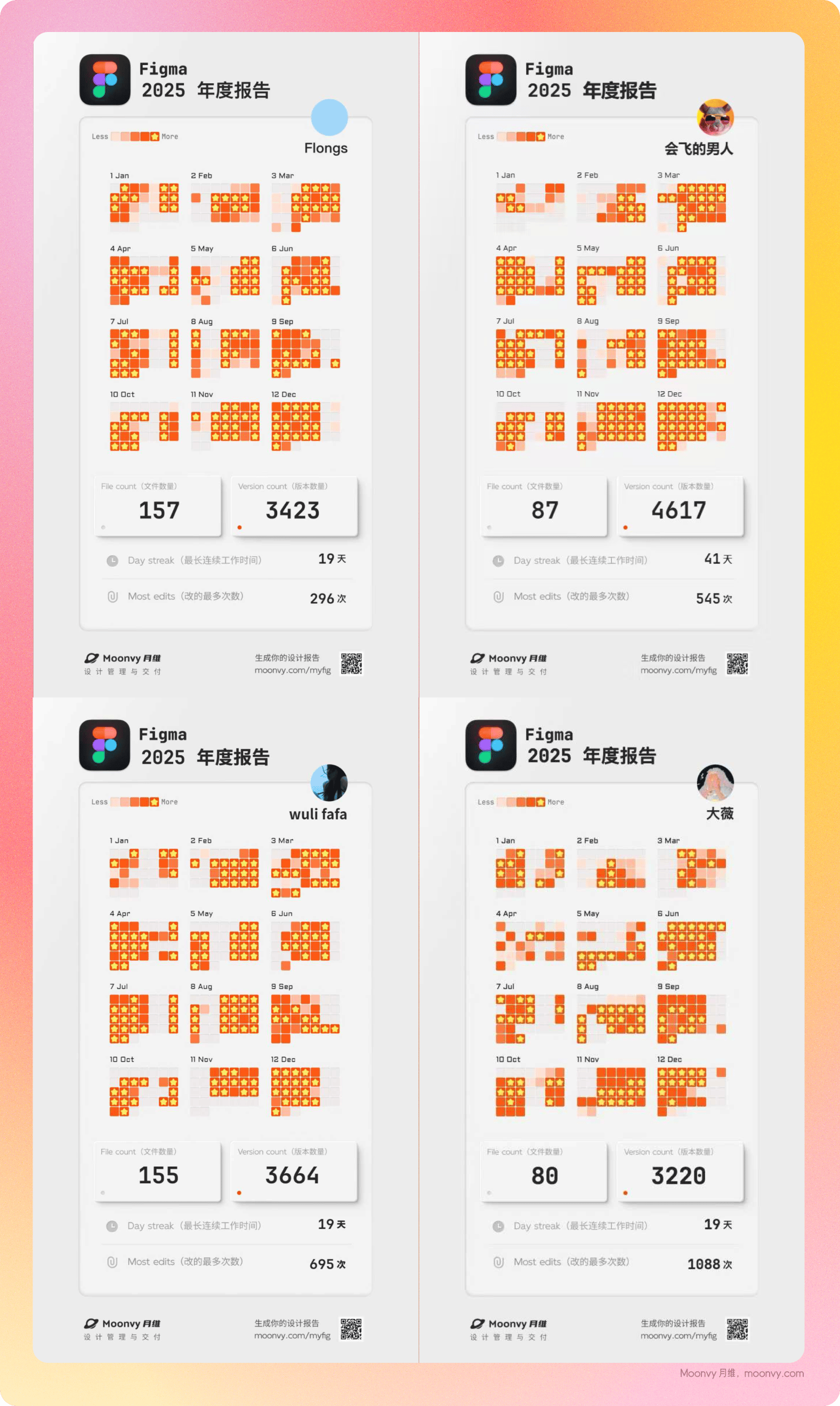
我们团队已经 连续 3 年,都会为 Figma 做一个 年度数据总结的小工具
paceURI":"http://www.w3.org/1999/xhtml","level":2}]">把 2025 年的努力「具像化」的呈现
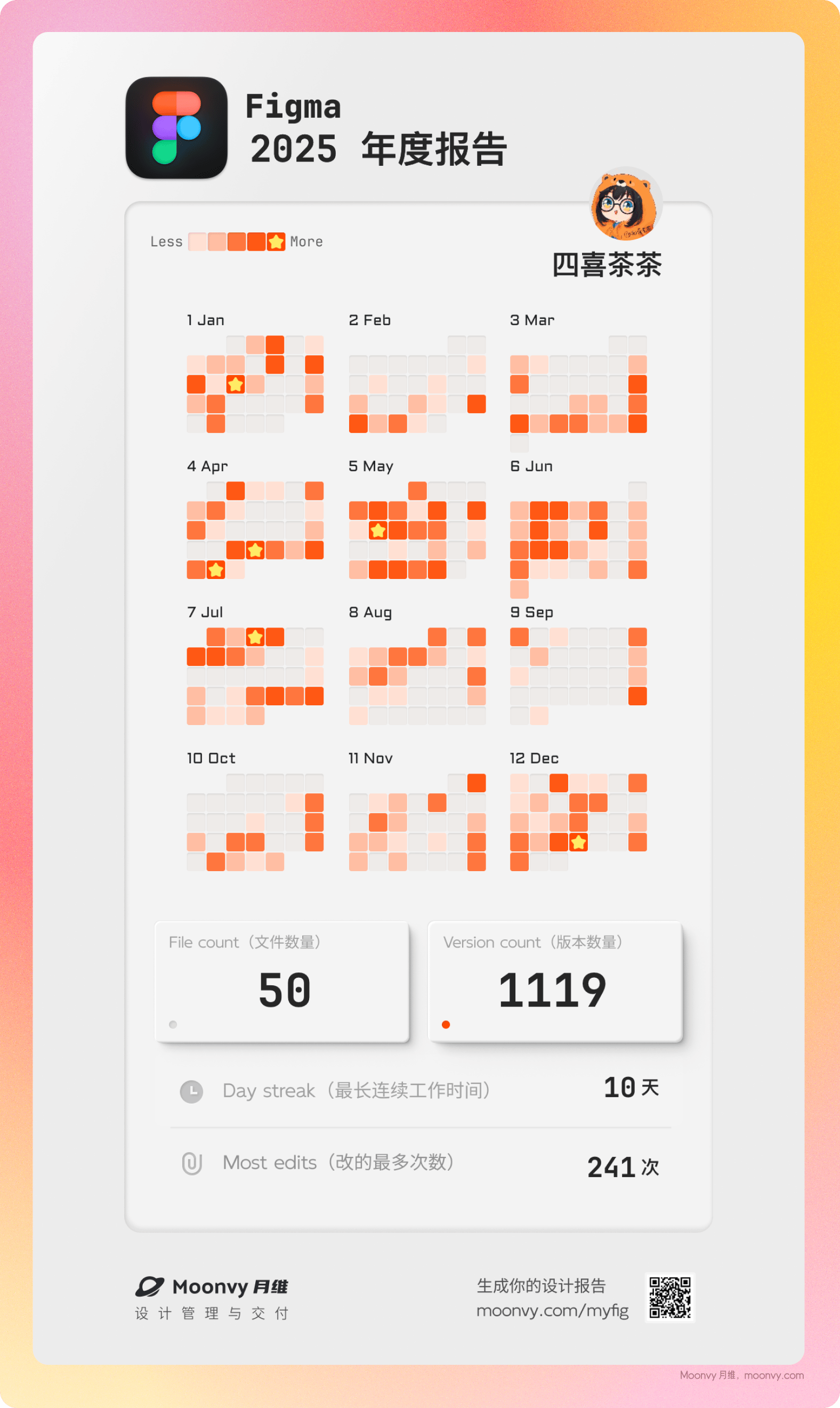
通过 Figma 使用报告你可以清楚地看到:
-
每一天的工作强度
-
哪些周末在加班
-
创建了多少文件
-
修改了多少次设计
-
一整年在 Figma 里的投入
当数据完整呈现时,无论多少,它记录了你这一年的努力和投入,这本身就值得被看见。
如果你也在使用 Figma
只需几个简单步骤,就能生成属于你的 2025 Figma 使用报告。
使用方式(超详细版)
整个流程并不复杂,按下面步骤操作即可
1️⃣
打开 Figma 网页版
https://www.figma.com/
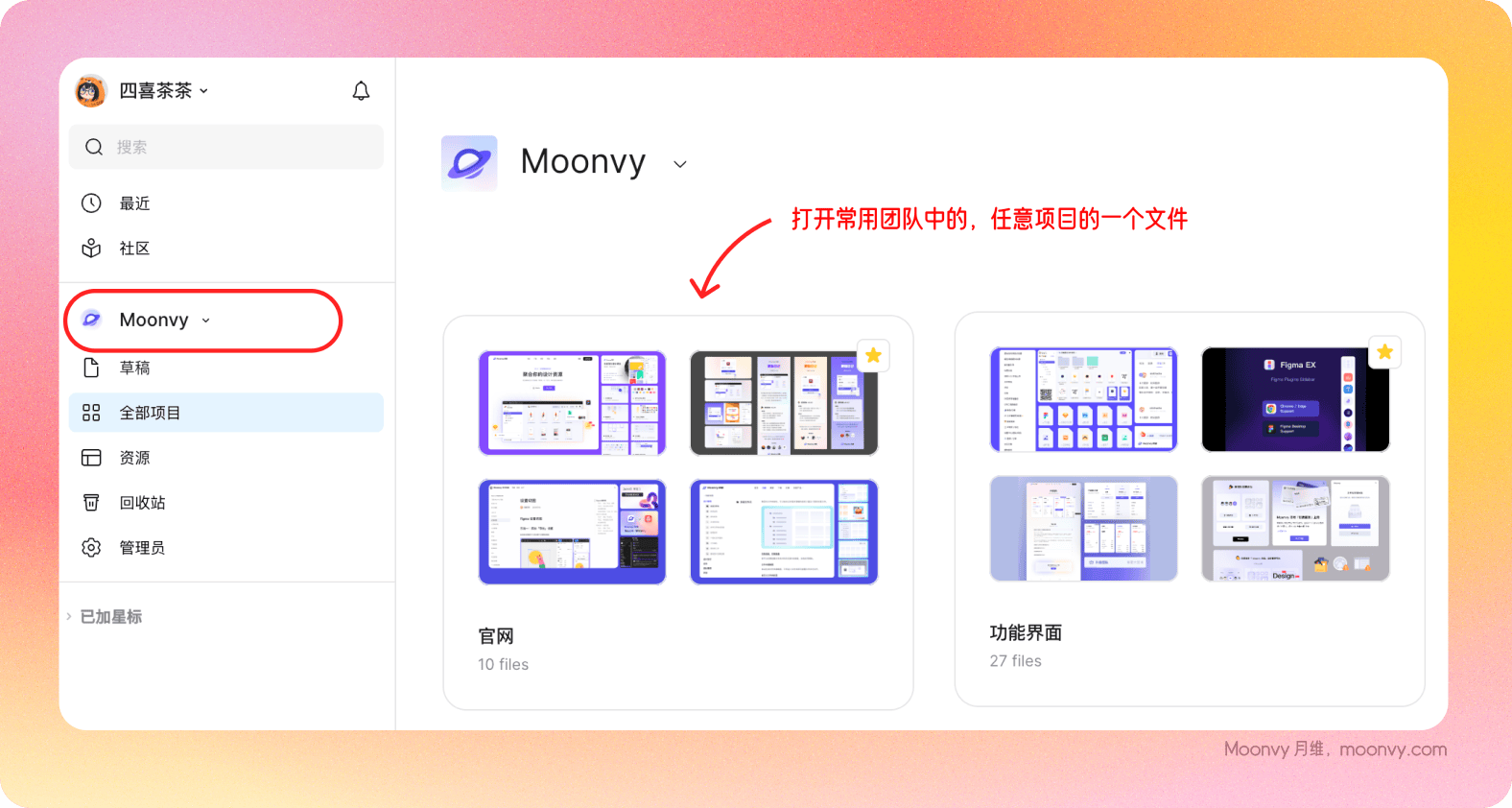
在浏览器中打开Figma 官网,登录你的账号,进入你最常用的团队文件
2️⃣
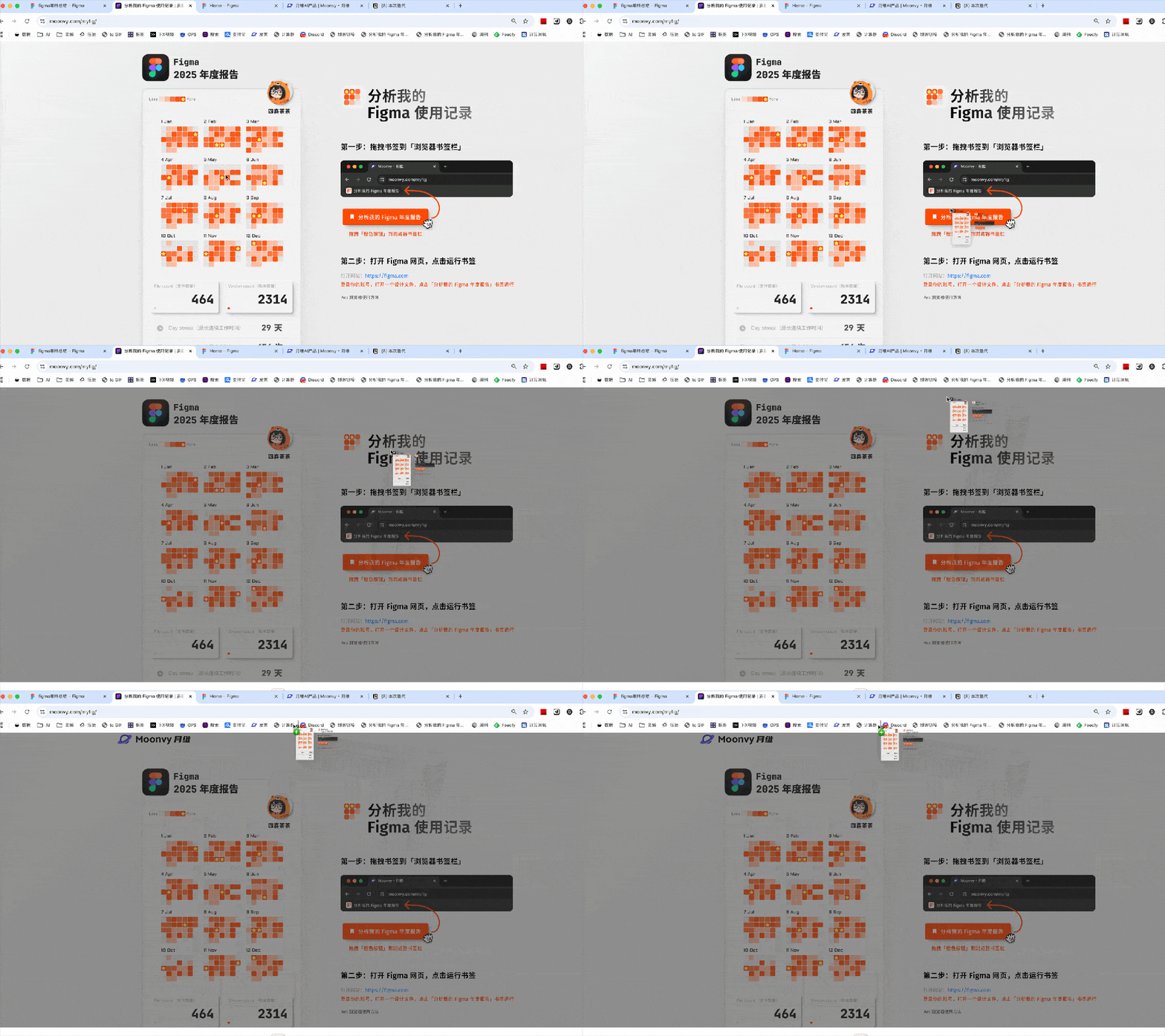
打开月维 Myfig 网站
https://moonvy.com/myfig/
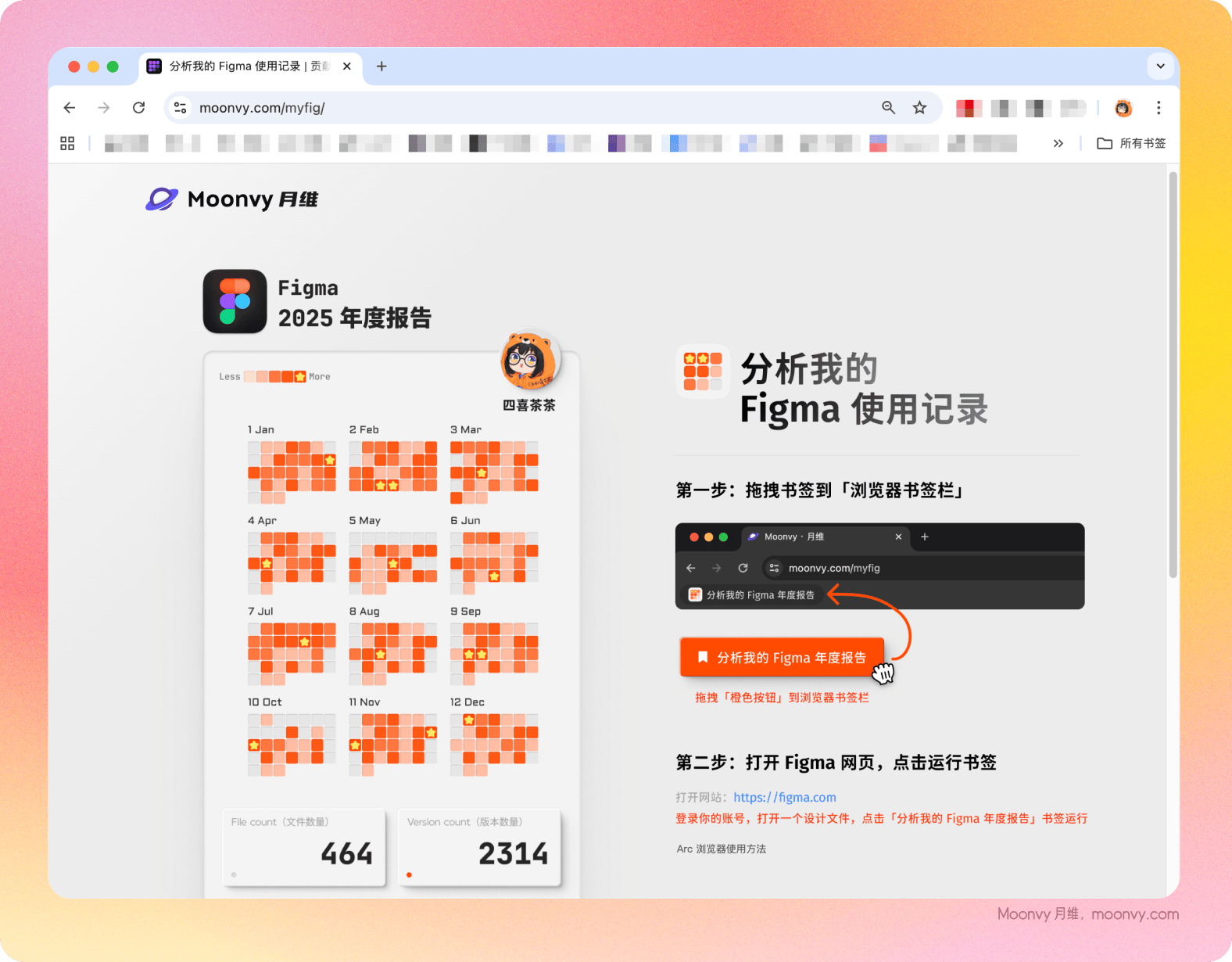
按页面提示将网页中的「橙色按钮」拖拽到浏览器书签栏
3️⃣
获取数据
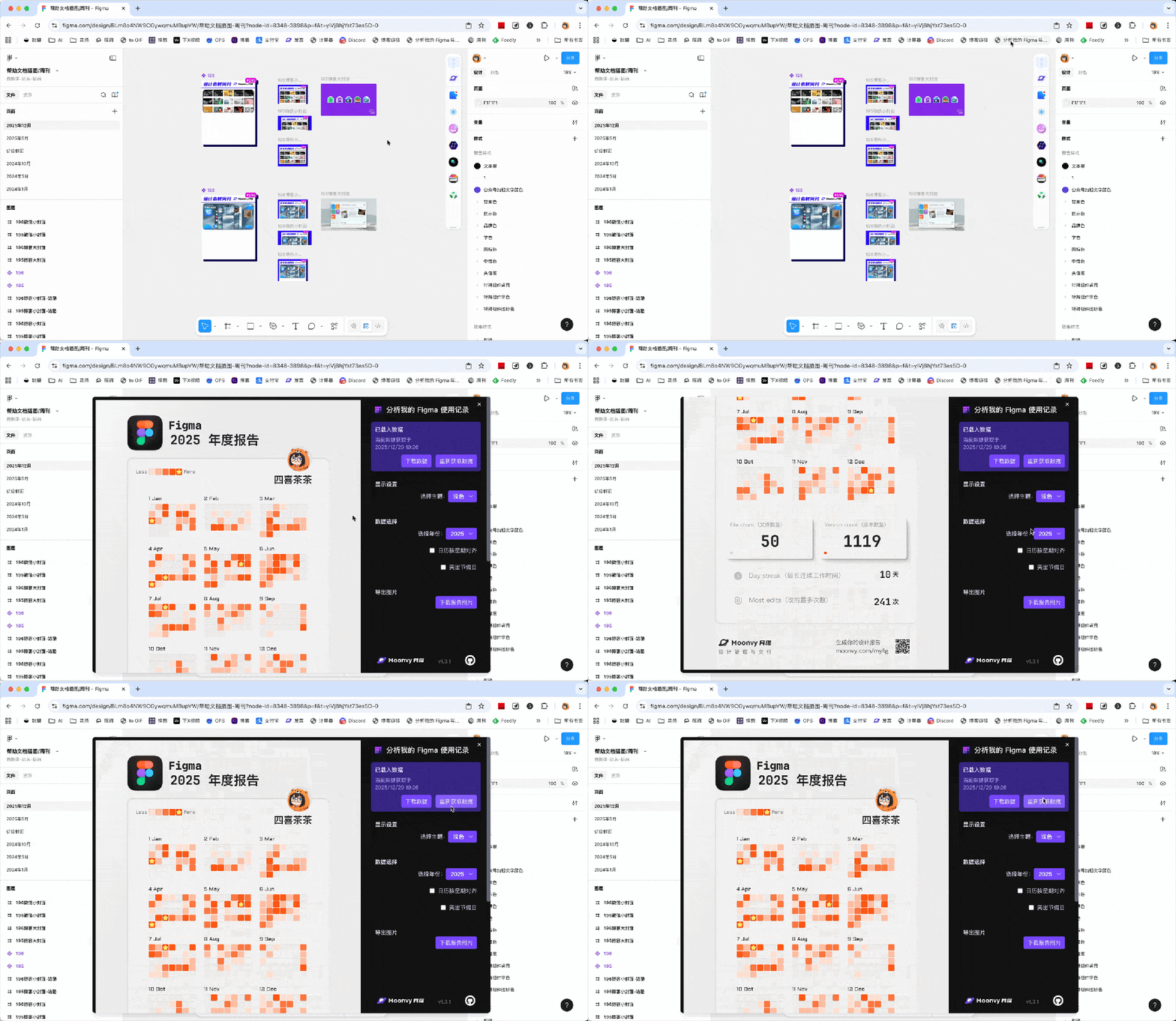
切换回 Figma 网页,点击刚刚保存的书签,就会自动打开 MyFig 数据获取界面点击「获取数据」
⚠️ 提示:
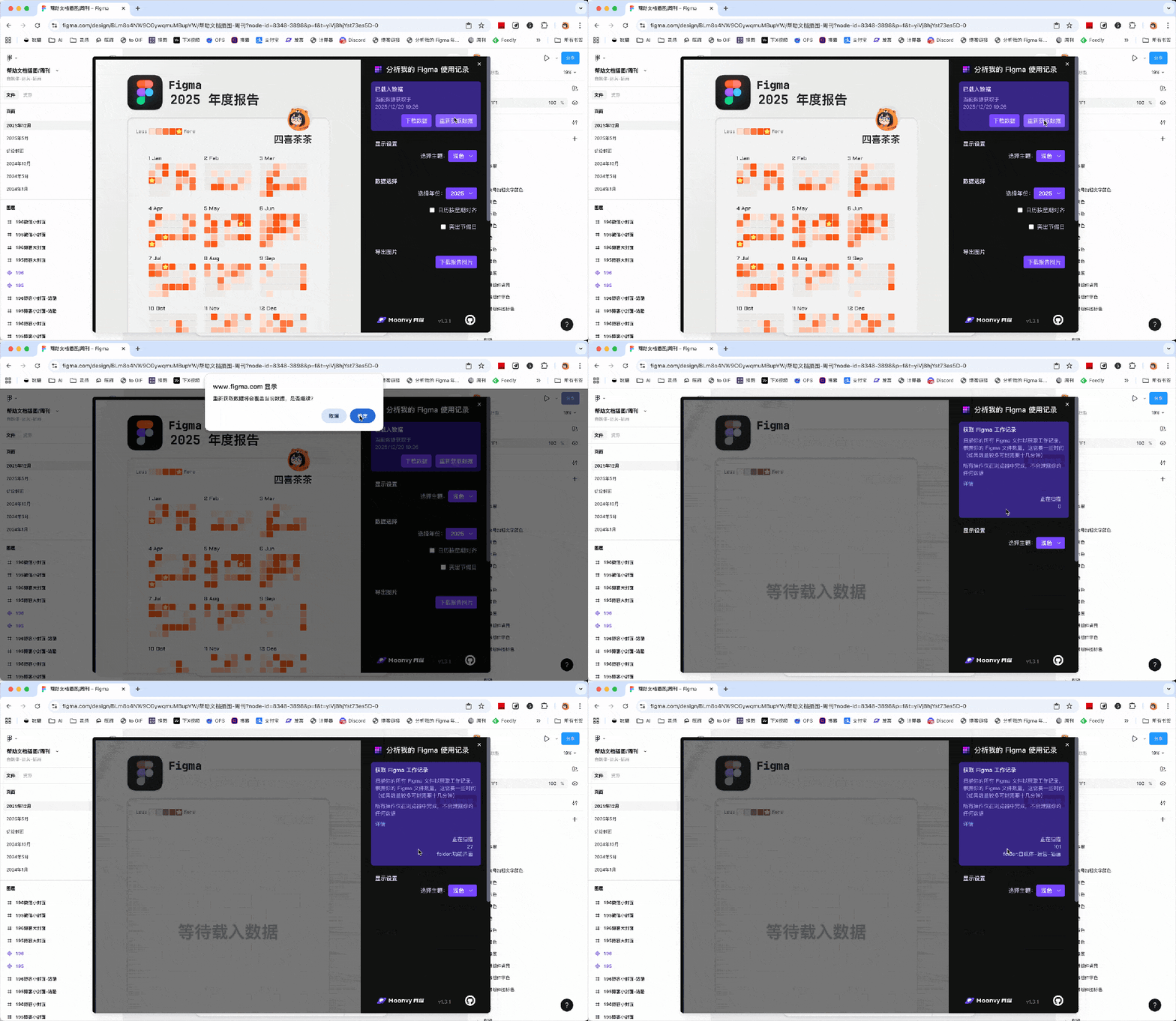
文件数量、版本数量会影响获取时间,建议在单独开一个页面,不影响正常使用,并且推荐使用 最新版本的 Chrome 浏览器
4️⃣
查看 & 导出
数据获取完成后,你可以查看完整的 Figma 使用数据
-
切换不同颜色主题
-
切换不同年份,对比自己的工作强度
-
一键 导出图片 保存到本地
⚠️ 提示:
如果无法直接保存图片时,截图也是一个完美方案
相信这点问题 绝对难不倒专业的设计师
AI 进阶玩法:让数据「更有故事」
2025 年,AI 正在改变设计行业
先从一件小事立刻尝试:
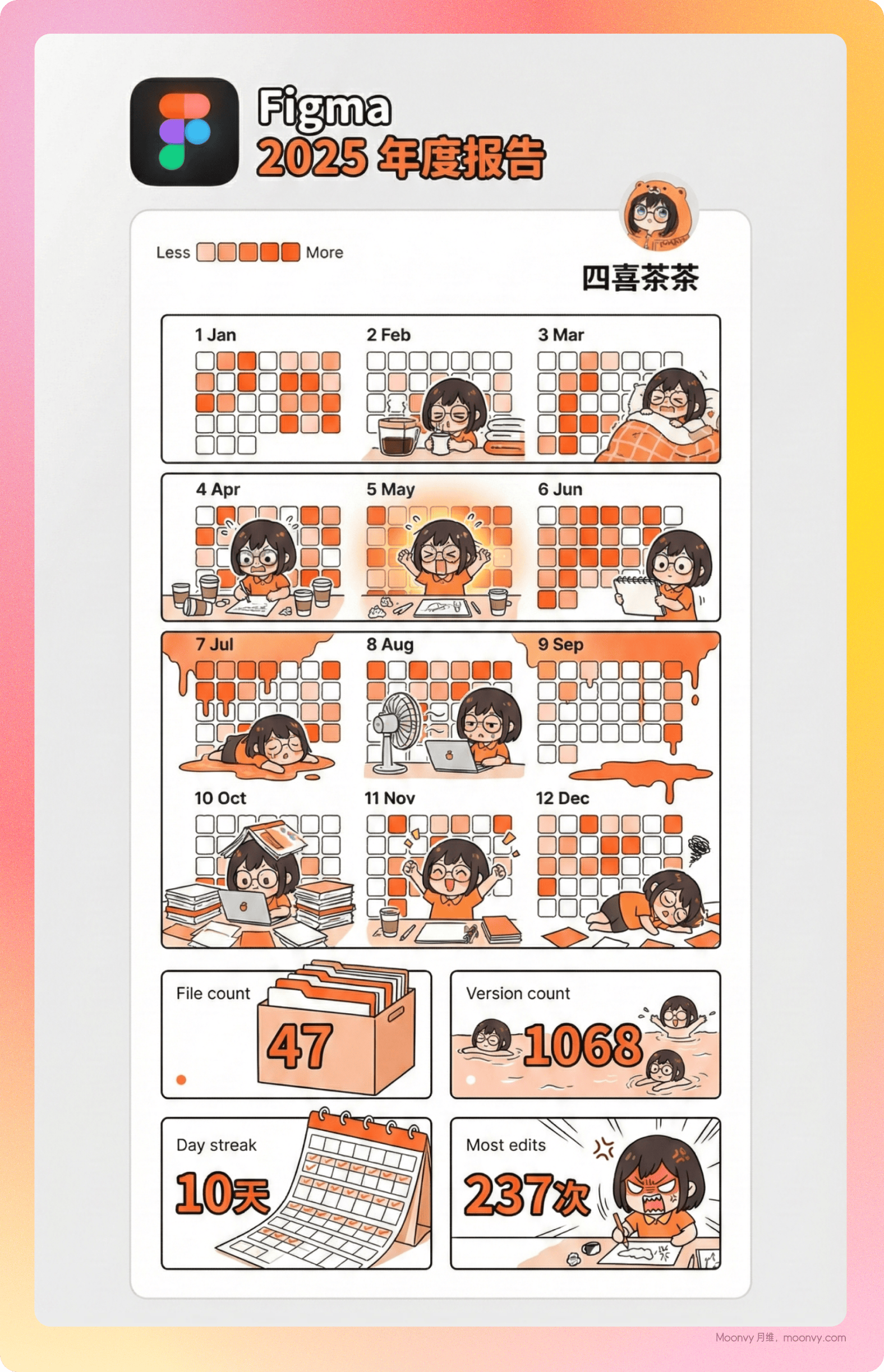
让 Figma 数据变得更有情绪和故事感。
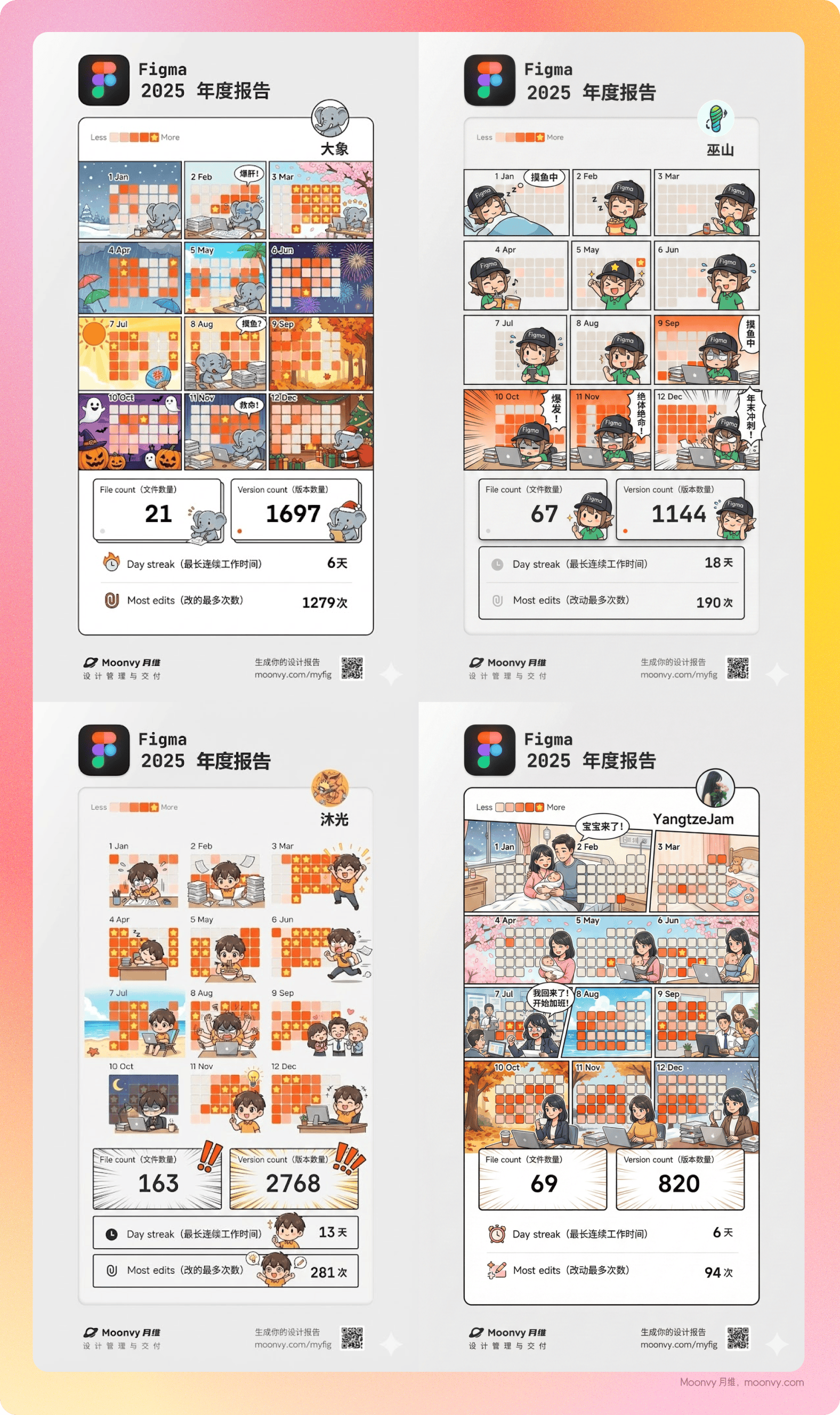
我的做法是:
-
选一个常用的 AI 生图工具,我用的是 Gemini
-
把导出的 Figma 年度报告图发给 AI 加上提示词
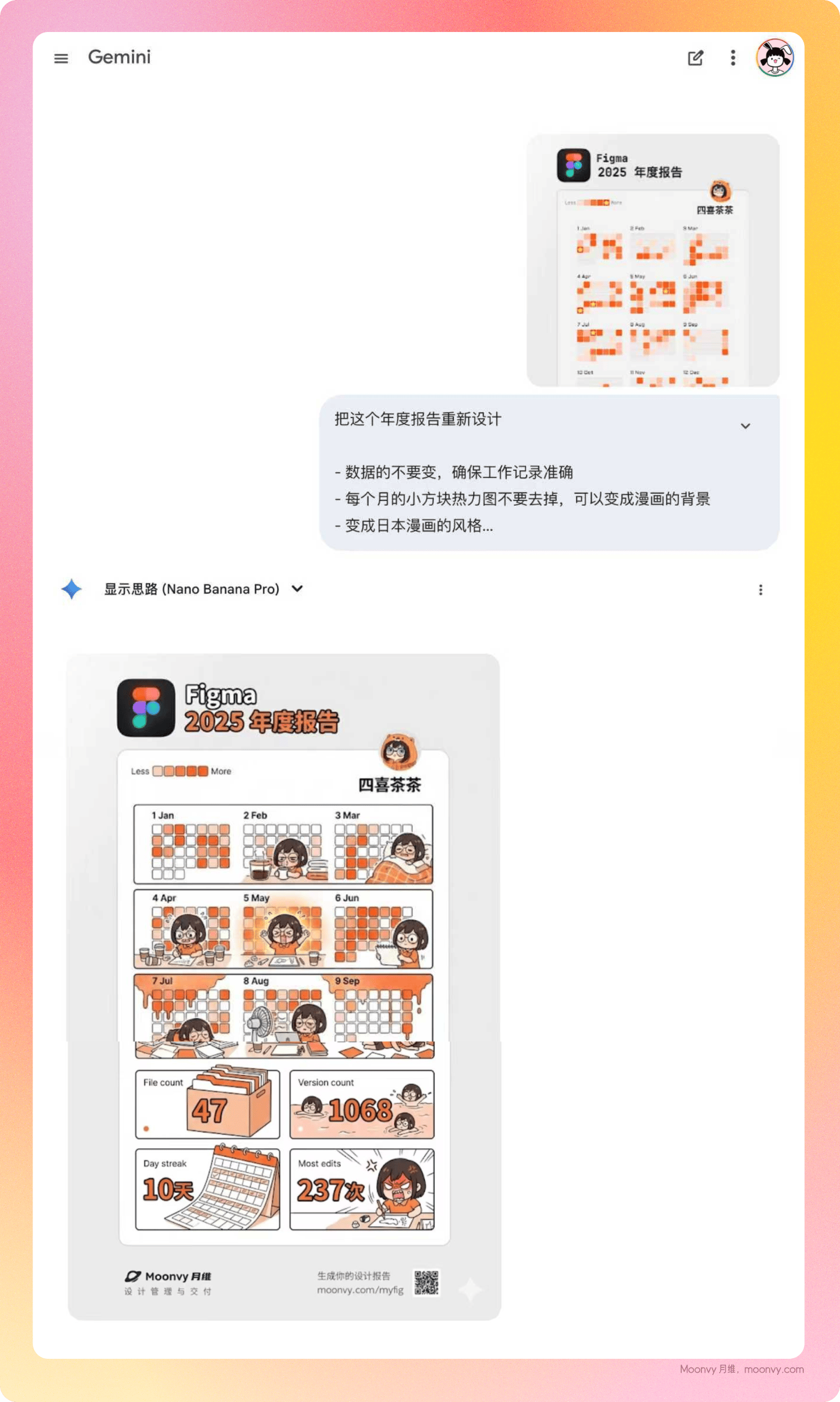
完整提示词
把这个年度报告重新设计
- 数据的不要变,确保工作记录准确
- 每个月的小方块热力图不要去掉,可以变成漫画的背景
- 变成日本漫画的风格
- 设计一些桥段幽默的展示今年的工作状态,展示可爱又努力的基调
不满意就继续「抽卡」,直到生成你满意的画面,一张有情绪有故事感的 设计师年度总结图,就完成了
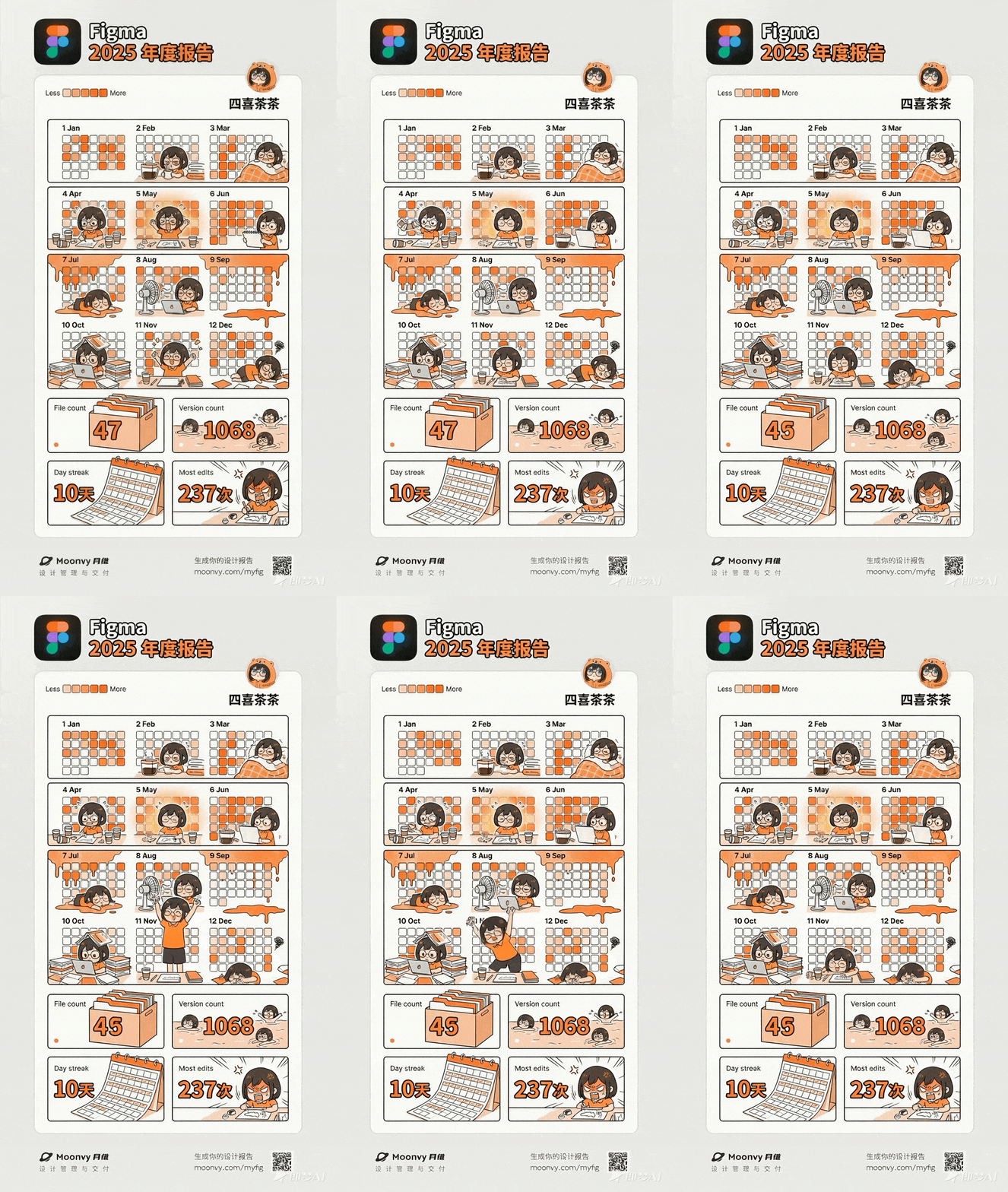
它还可以使用 AI 工具生成动图 / 视频。
提示词可以动画幅度尽量小,肢体动作保持简单,保持画面稳定,减少风格偏移
一个 动图版设计师年度总结 就完成了。



评论区 (0)
最新评论登录后发布评论并参与互动。
暂无评论,欢迎抢沙发。