
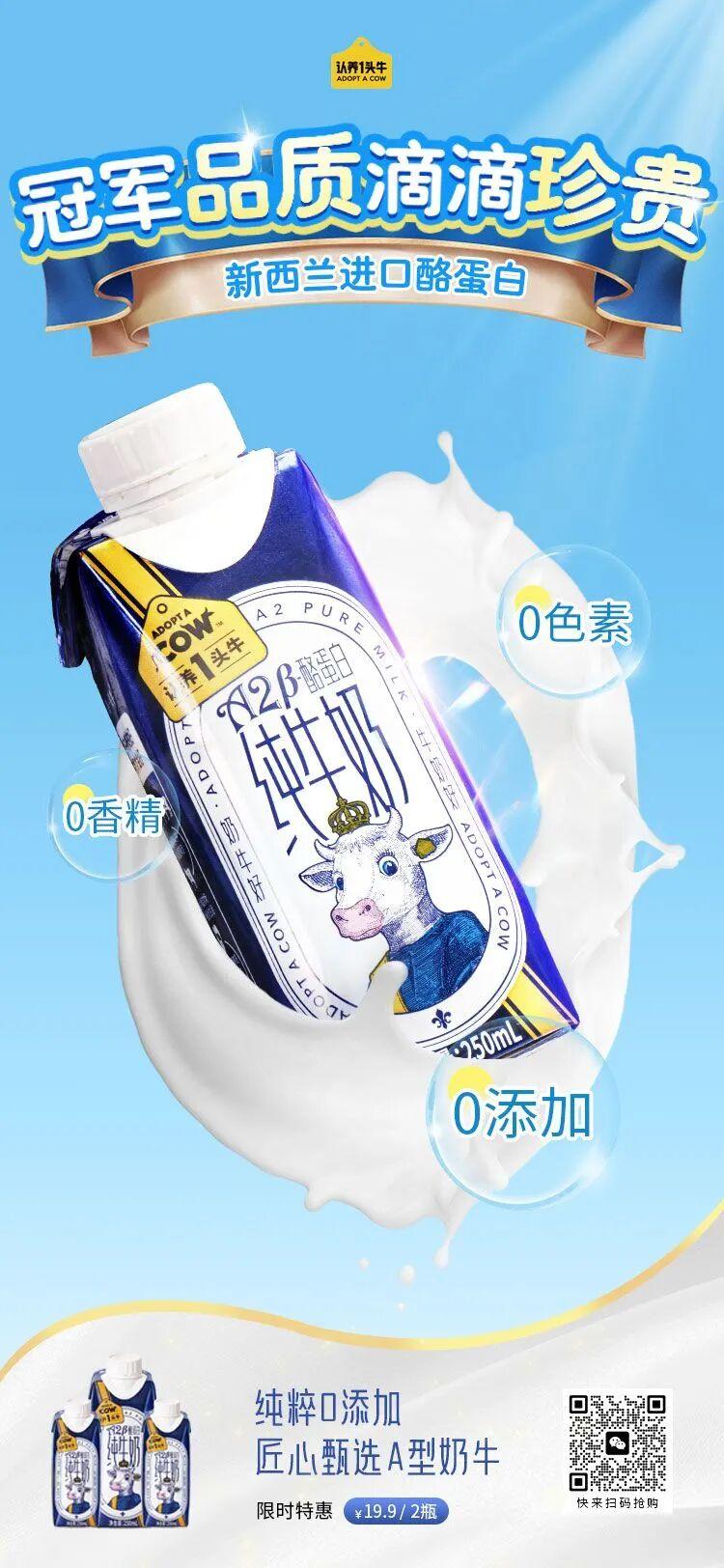
本次案例使用到的软件为Adobe Photoshop以下是我们本篇文章的案例效果,主要是学习PS中如何快速制作一张电商产品海报;需要案例素材的家人们可以在后台私信我喔。注意:提供的调整数值仅作为参考具体以实际素材为主
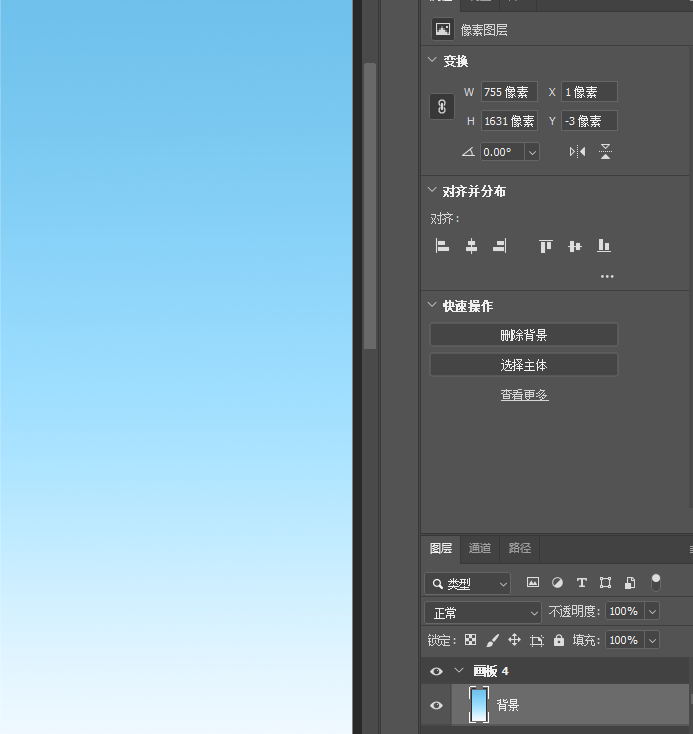
背景确定
根据该主题我们可以提取的元素有草地、蓝天、牛奶液体等,提取有关的元素好处是有助于画面氛围的塑造也能够人用户有沉浸式的体验
素材处理
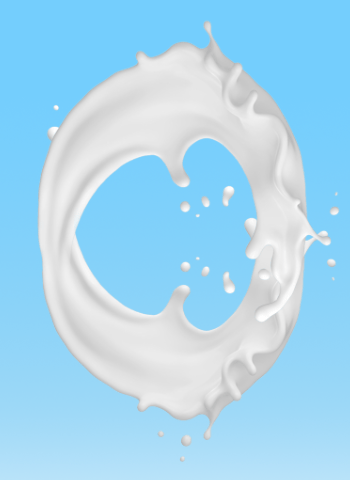
第一步:将产品以及牛奶液体素材抠好
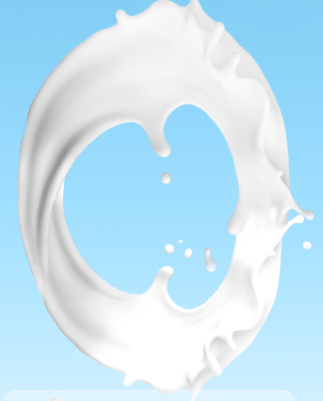
第二步:将牛奶液体素材拷贝一份并贴合成一个圆形的轮廓(注意一定要能有放下一瓶牛奶的位置哦并且要适当的留出负空间)
第三步:给牛奶液体图层分别加上图层蒙版,擦除过渡以及将多余部分剔除(具体效果可参考原图)
第四步:给牛奶产品图层添加一个图层蒙版并将左下角区域擦掉
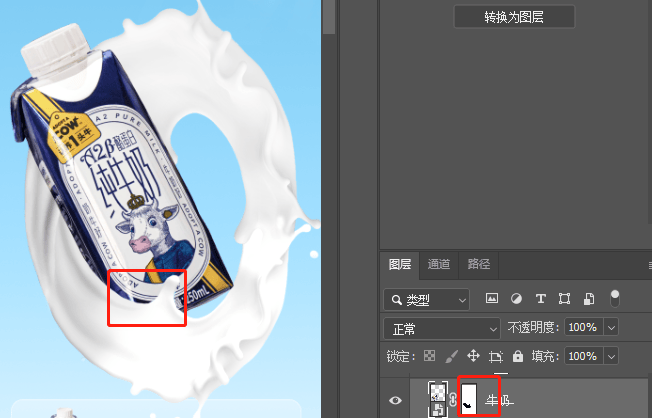
素材光影关系处理(产品篇)
第一步:先分析-根据我们海报中光源为右上角,因此产品的右侧为受光面,左侧为背光面
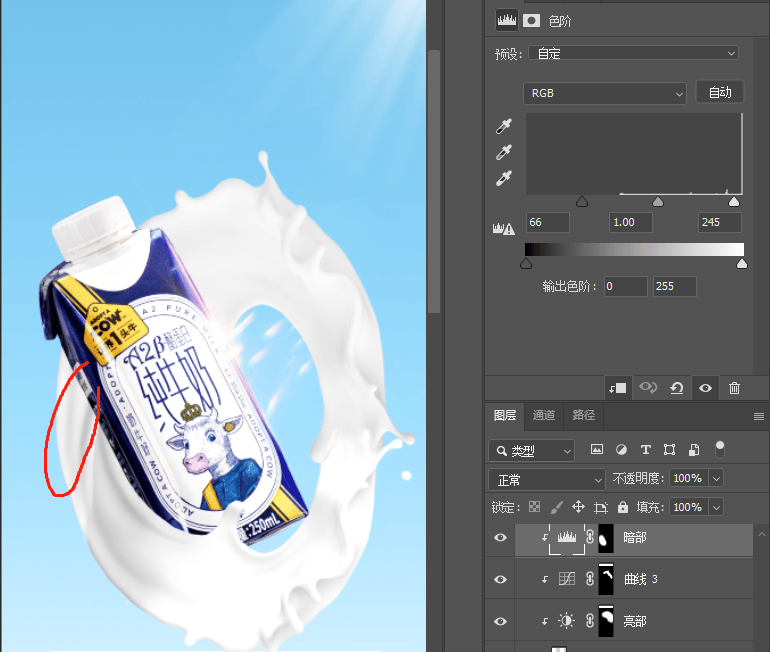
第二步:我们先完成左下角的背光面(添加一个曲线压暗记得要做剪切蒙版哦)
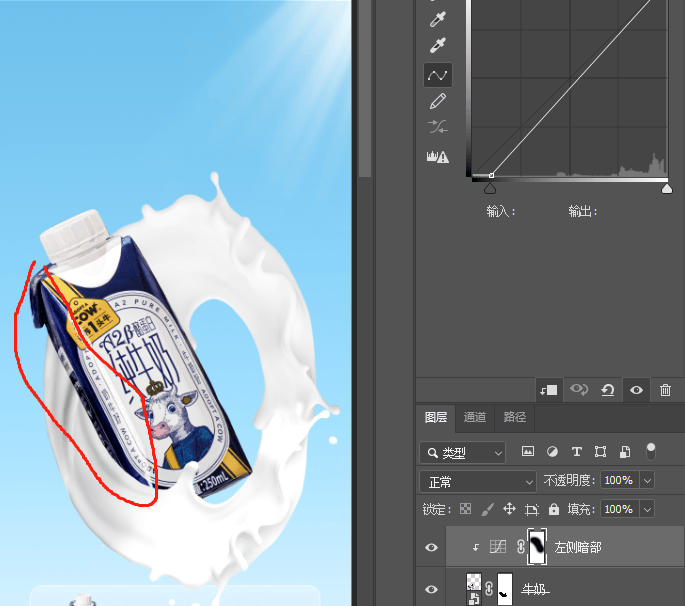
第三步:完成右上角的受光面(添加一个色阶提亮注意看好瓶口的细节哦)
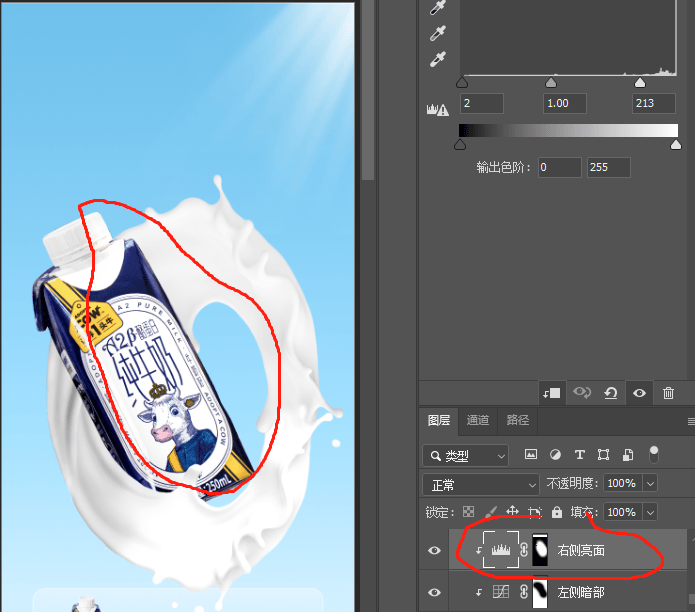
第四步:继续右上角的受光面进行增强(添加一个色阶提亮注意看好瓶口的细节哦)
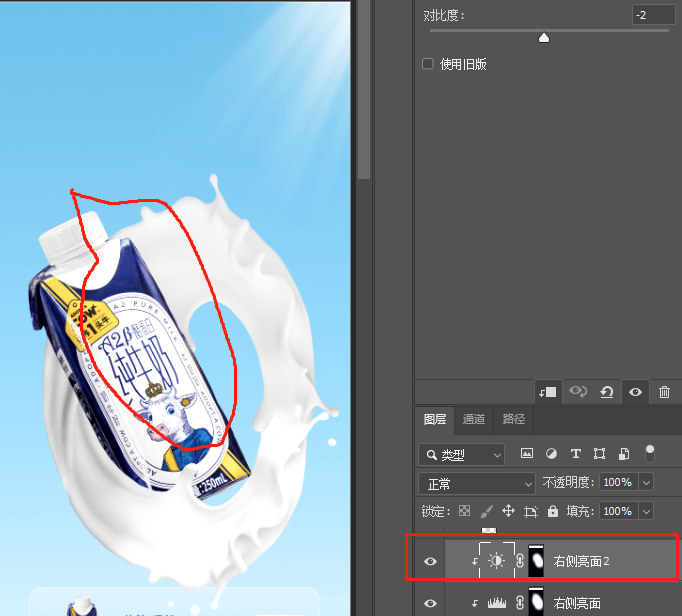
第五步:使用画笔工具进行局部压暗(颜色可以选择画面里的暗色注意可以调整混合模式增强暗色效果)
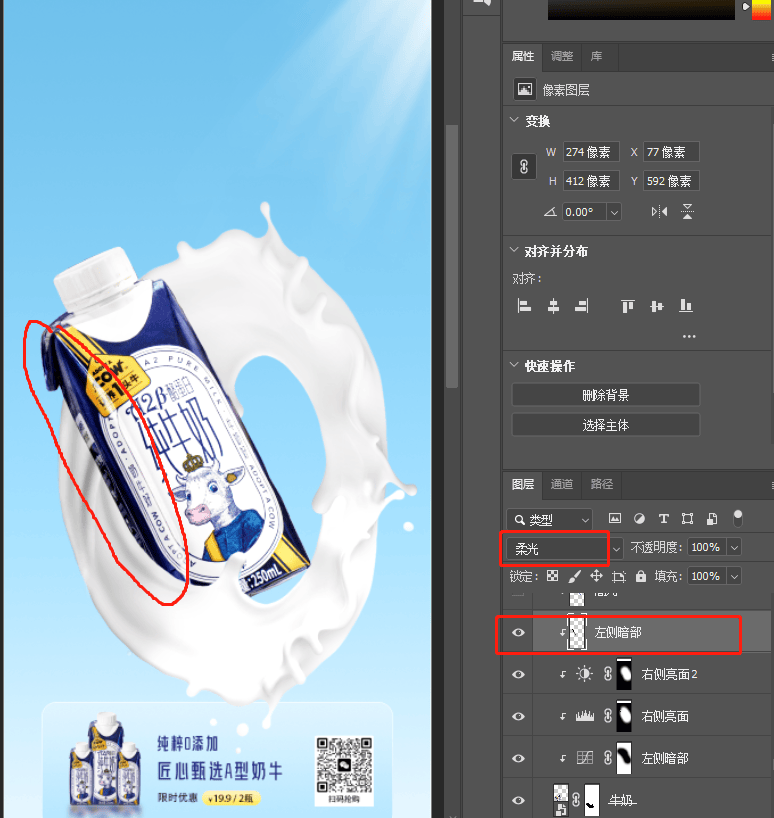
第六步:使用画笔工具进行局部提亮(颜色可以选择画面里的亮色注意可以调整混合模式增强亮色效果)
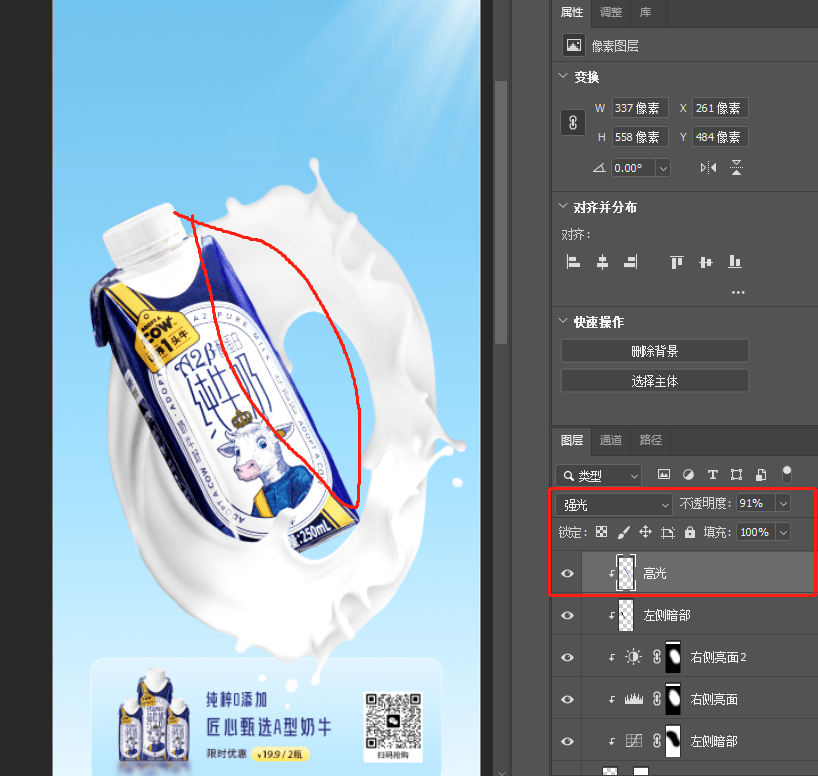
第七步:最后只需要将光束素材导入到画面就完成啦
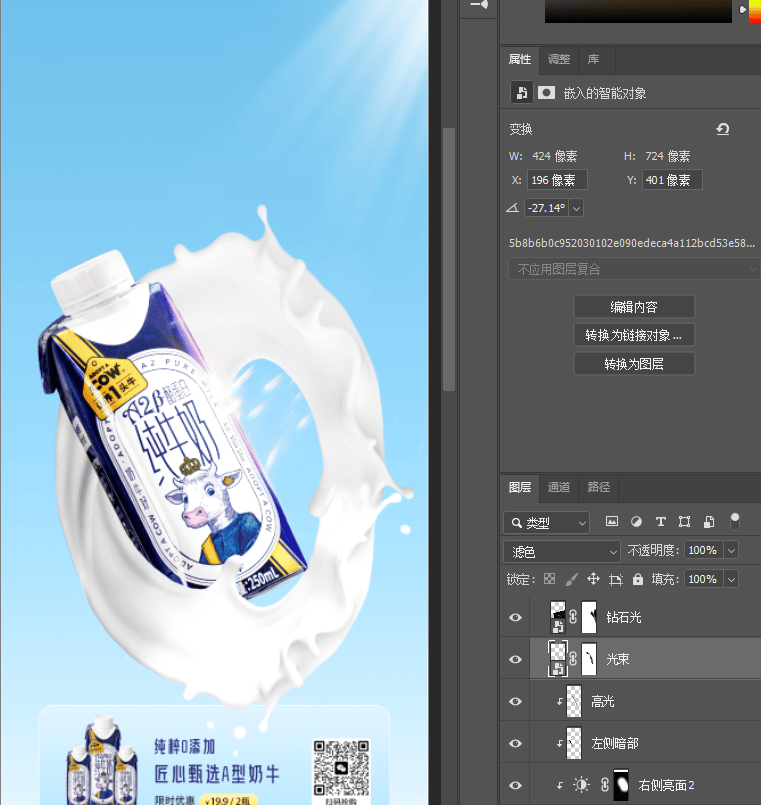
素材光影关系处理(牛奶液体篇)
第一步:提亮右下角的素材光源
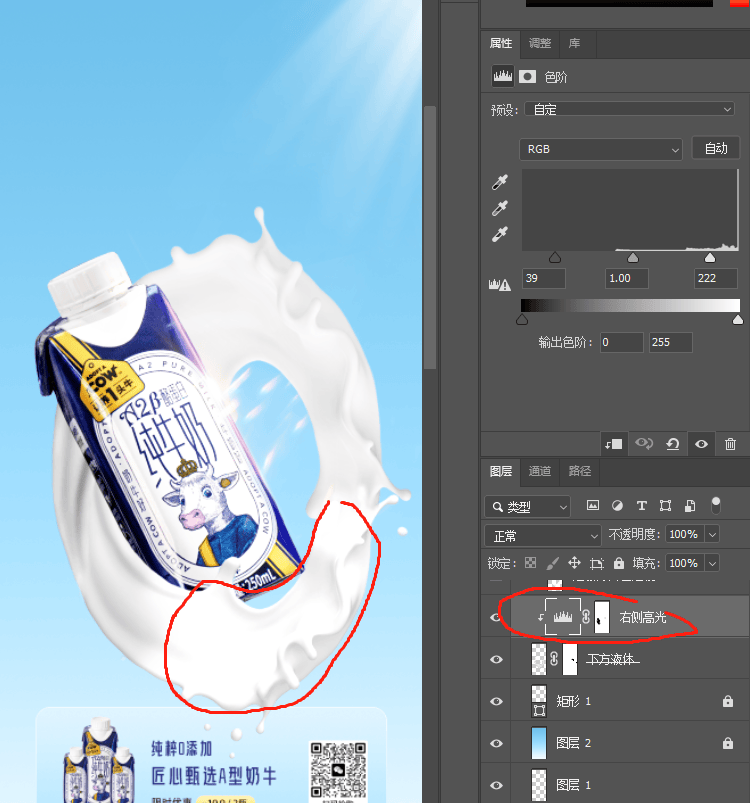
第二步:右下角的边缘较灰因此可以选择使用白色画笔将边缘进行优化
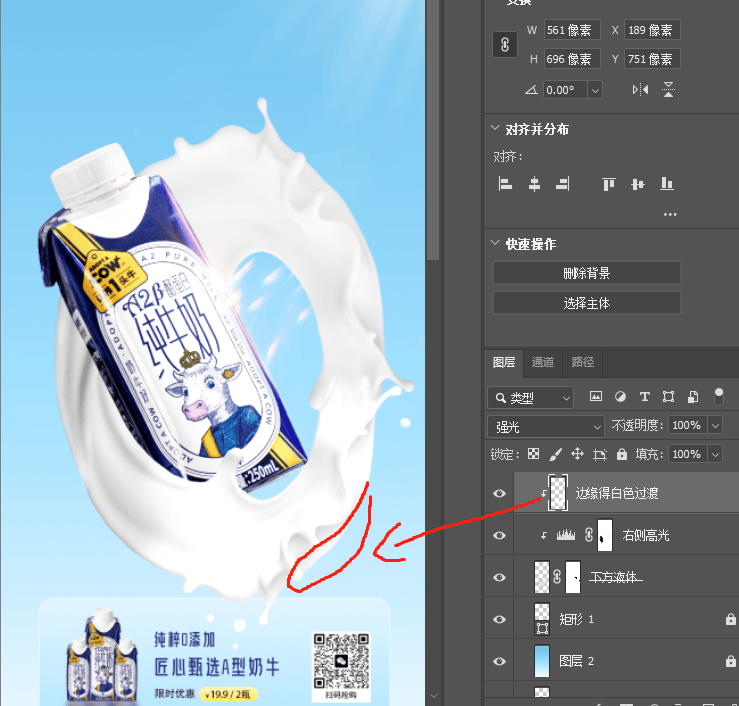
第三步:压暗左侧的背光面
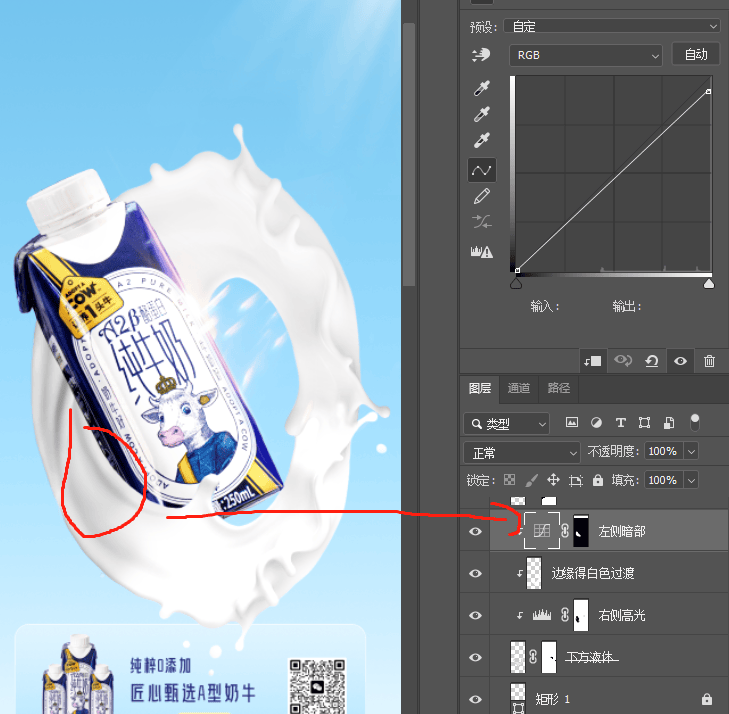
第四步:使用亮度对比度提亮右上角的亮部
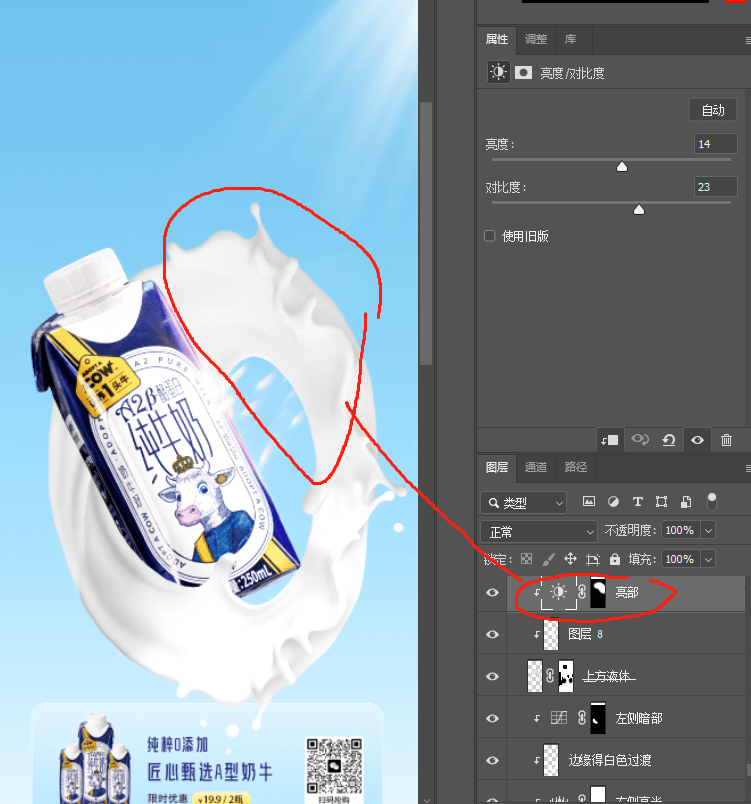
第五步:使用曲线将边缘灰色区域提亮
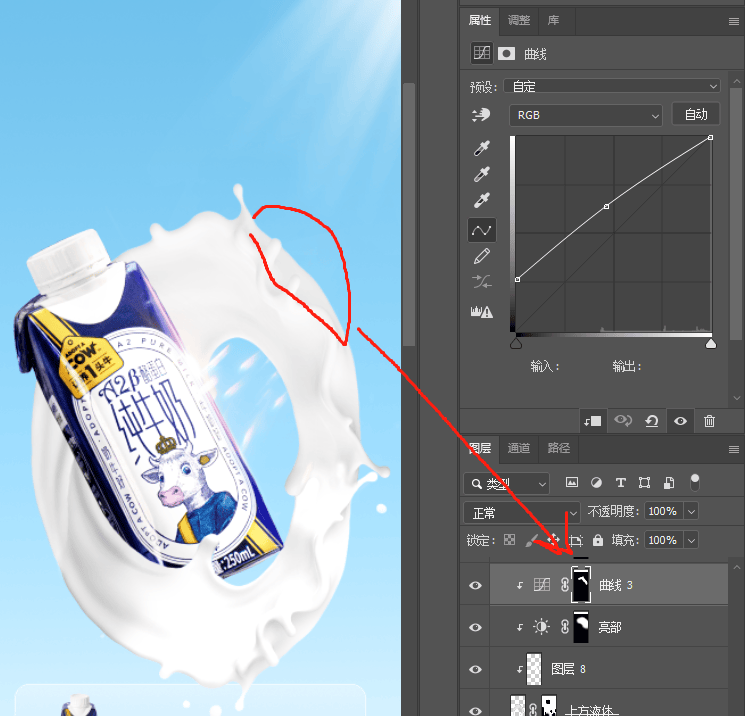
第六步:使用色阶压暗左下角即可完成啦
文案排版
选择一个电商类型的字体设计一下,一张商用海报就完成啦
看到这里恭喜你又学会一个案例制作啦!赶紧打开PS自己实战咯!制作过程中有任何问题可以在后台私信我哈,也可以关注一下小编哦每日都会哦更新ps小技巧


评论区 (0)
最新评论登录后发布评论并参与互动。
暂无评论,欢迎抢沙发。