
大家好,我是老克,今天我想和大家分享一个极具创意而且省时省力的技巧 —— 如何借助 AI 快速制作复古风格的版画效果。
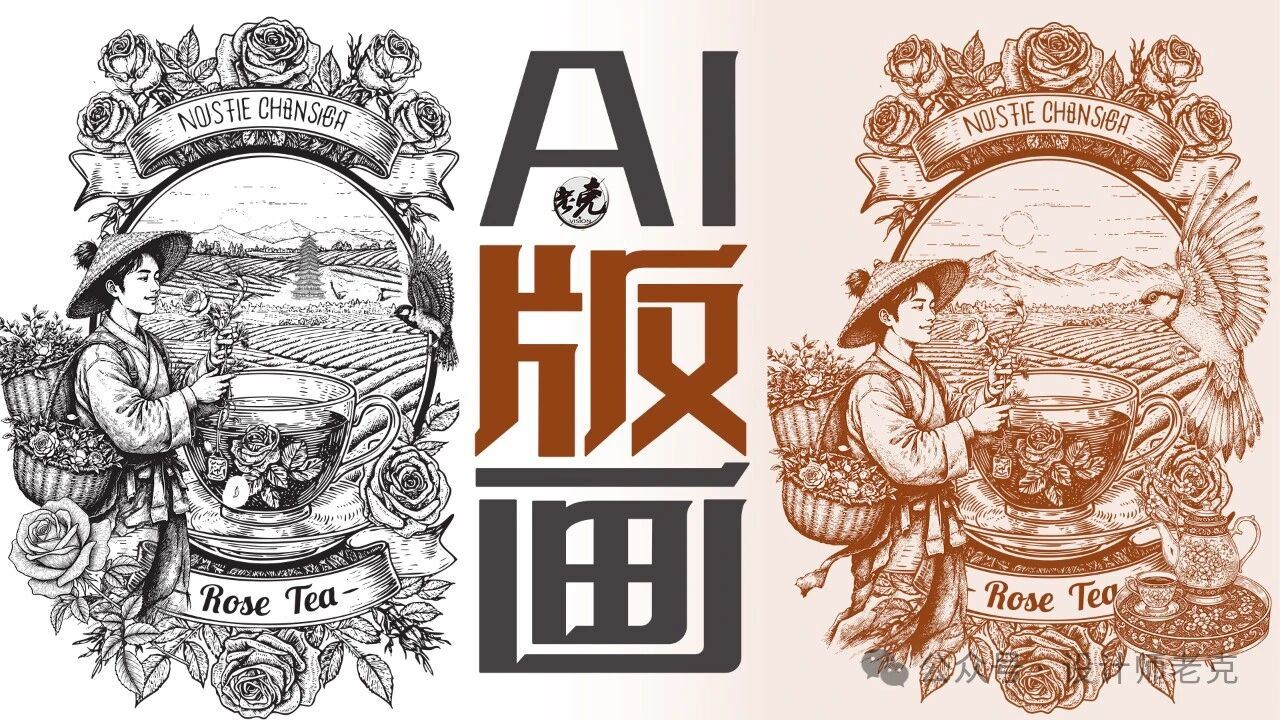
AI 助力,开启创作灵感之源
首先,AI 在创作过程中的第一步,是帮我们构思提示词。就拿我想制作的一个背着玫瑰花的茶农形象来说,好的提示词是开启优质创作的关键。我们可以先让AI 生成一份基础的提示词,但很多时候,AI直接输出的内容并不完美。这就需要我们发挥主观能动性,对提示词稍作修改润色,使它更贴合我们心中的预期。
我以前喜欢用Deepseek来生成提示词,但会被人说是蹭热度,这回试着用下KIMI。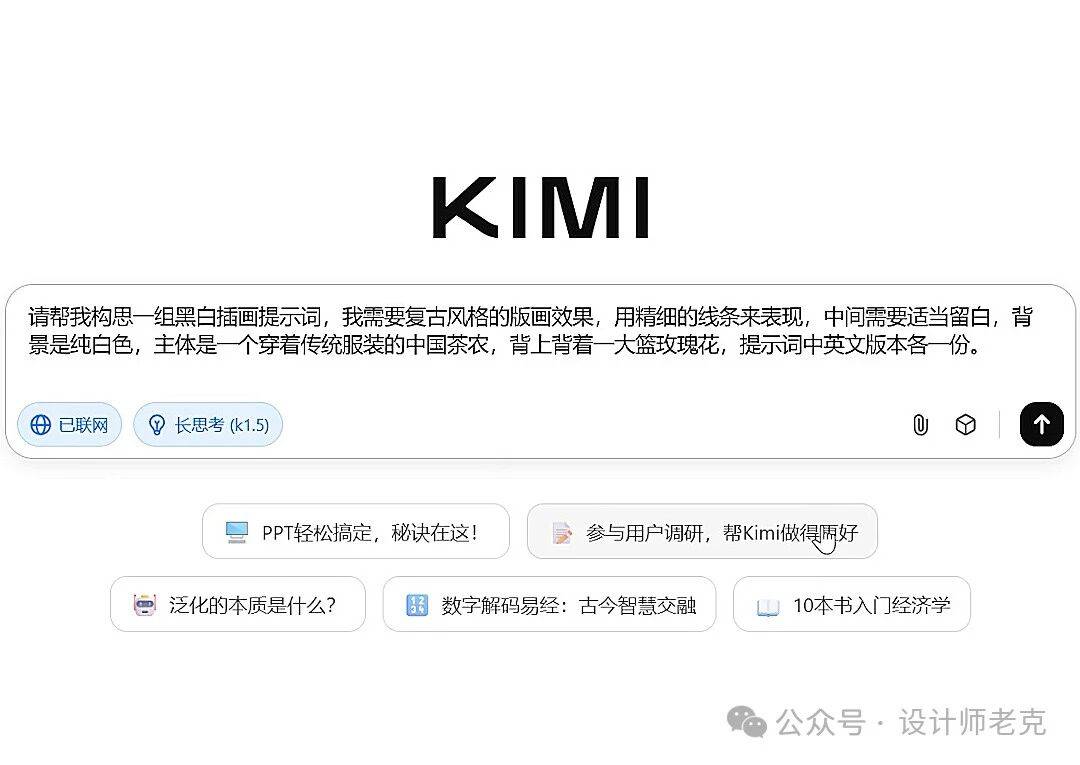
当然,除了修改,还可以换用不同的 AI 工具来整合提示词。因为每个工具都有其独特的算法和风格侧重,说不定在整合过程中,就能碰撞出别样的创意火花。当我们精心打磨好中英文提示词后,真正的创作之旅便就此开启。
ComfyUI + Lora 模型,打造初始版画效果
接下来说说具体的工具运用,我使用的是 ComfyUI 这个强大平台,搭配上 Nunchaku 双截棍文生图工作流,让创作流程更加顺畅高效。而在这个工作流中,我着重引入了两个 Lora 模型,其中最具核心地位的便是那个写实风格版画 Lora。
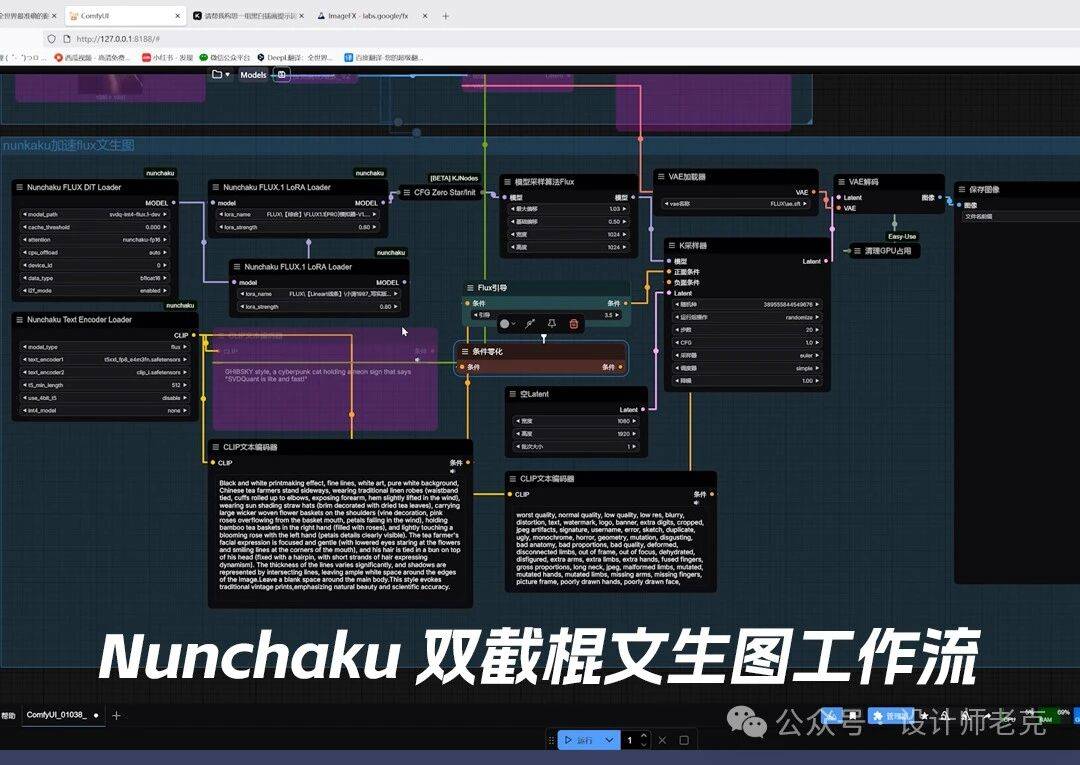
模型下载地址:
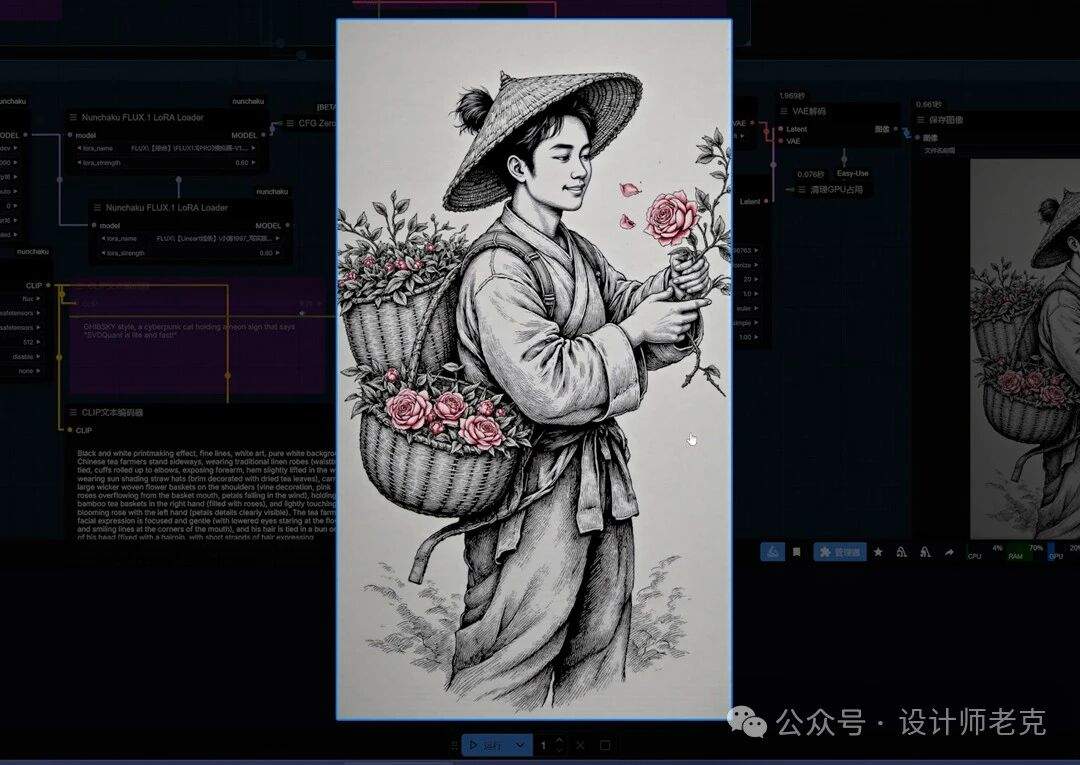
这个模型的效果不错,当我把修改好的提示词复制进工作流后,点击运行按钮,一张极具质感的茶农版画效果就这样跃然眼前。
AI 图像生成器 ImageFX,拓展创作维度
我们还需要进一步丰富画面元素,让整个版画更加饱满生动。这时,我就想到了 AI 图像生成器 ImageFX,它真是一个不可多得的创作利器。
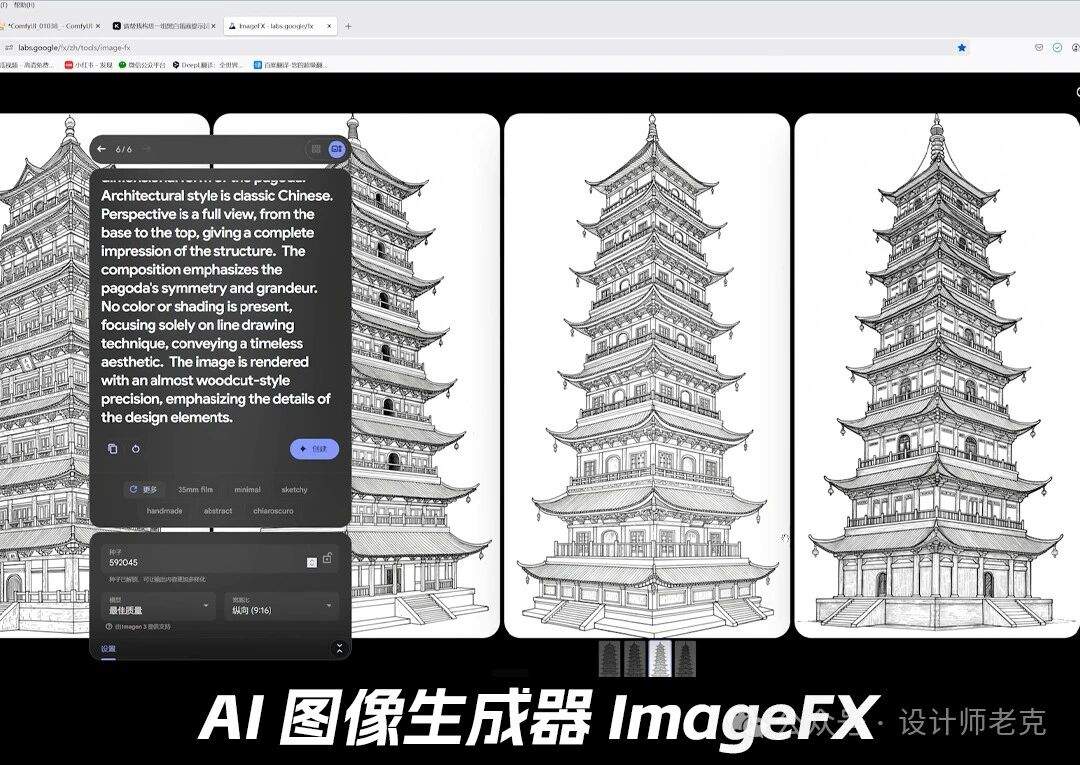
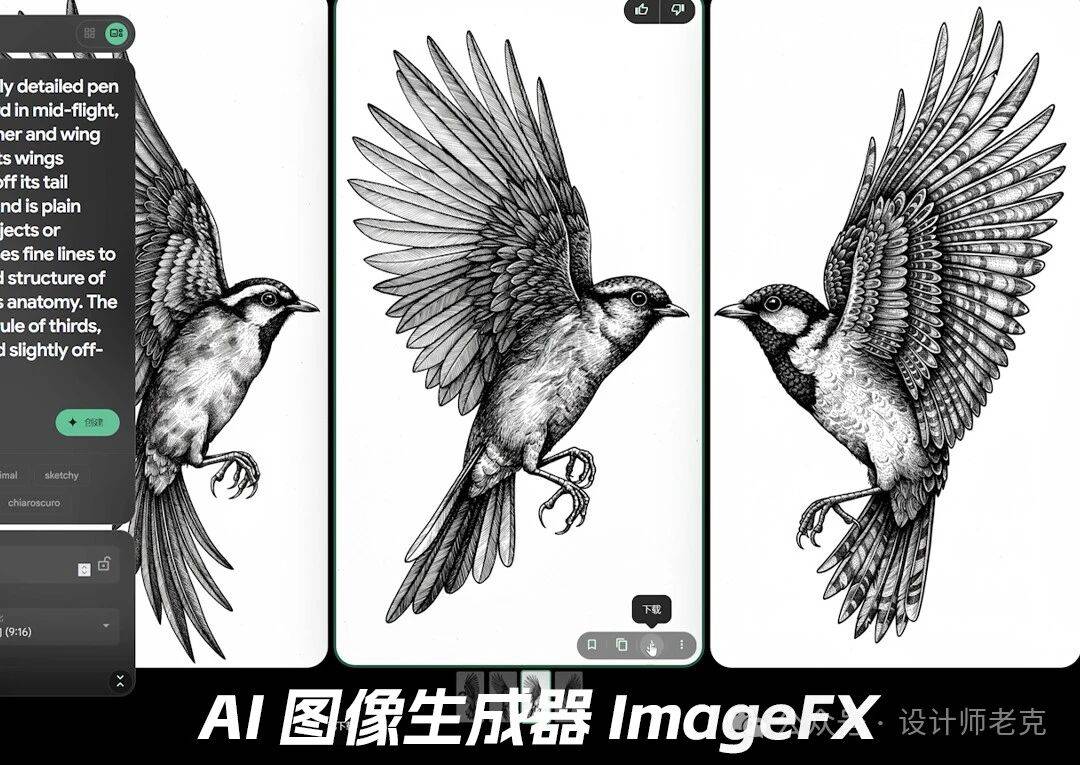
ImageFX 的界面简洁明了,没有繁琐复杂的操作步骤,让人一眼就能上手。在它的提示词窗口中填入相应内容,比如对于茶农场景,我填入与周边环境、装饰等相关的内容。
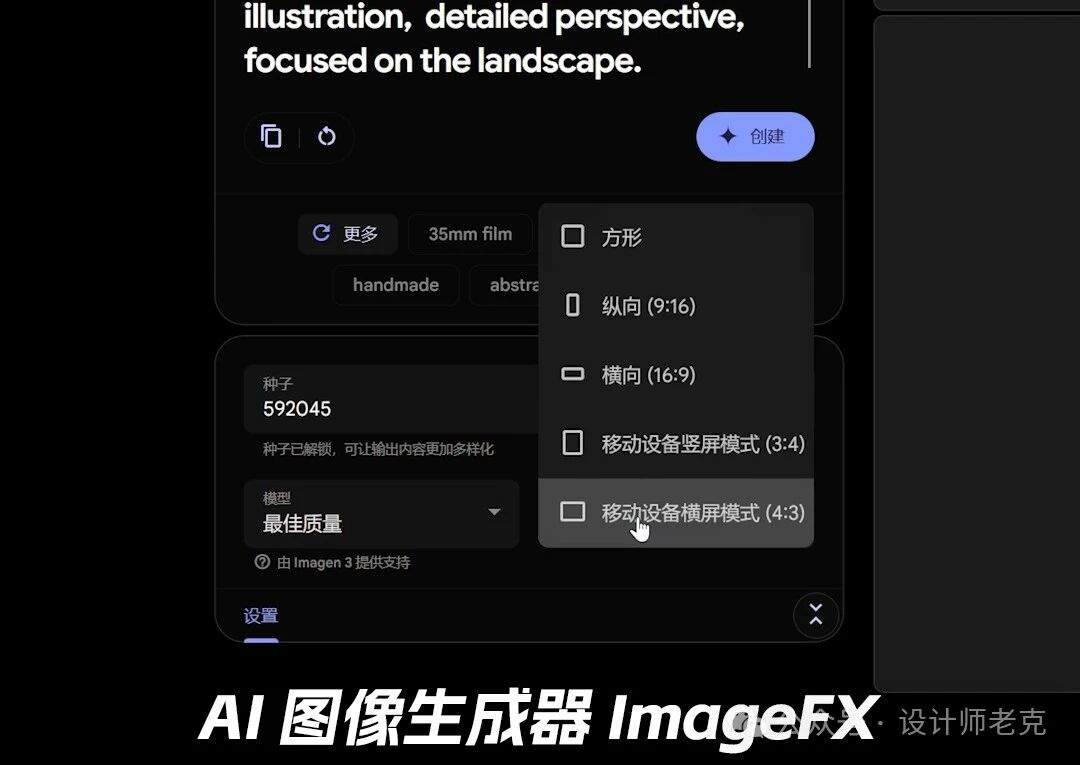
它的宽高比选择很灵活,在这里,我选择了纵向构图,这样更适合呈现人物与景物的层次关系。
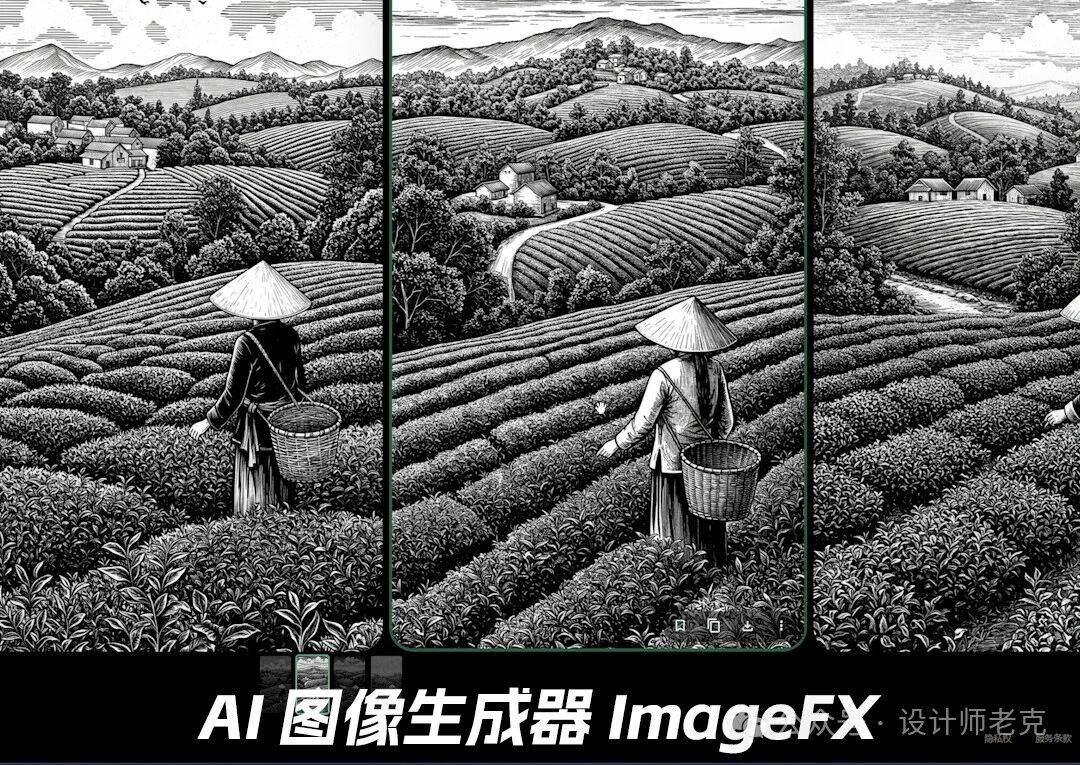
最让我惊喜的是,点击创建后,它一次性就能生成四张风格各异却又都符合要求的图片。这大大拓宽了我的选择范围,也为后续的创作提供了丰富的素材储备。而且生成速度极快,几乎不用等待,就能看到成果。
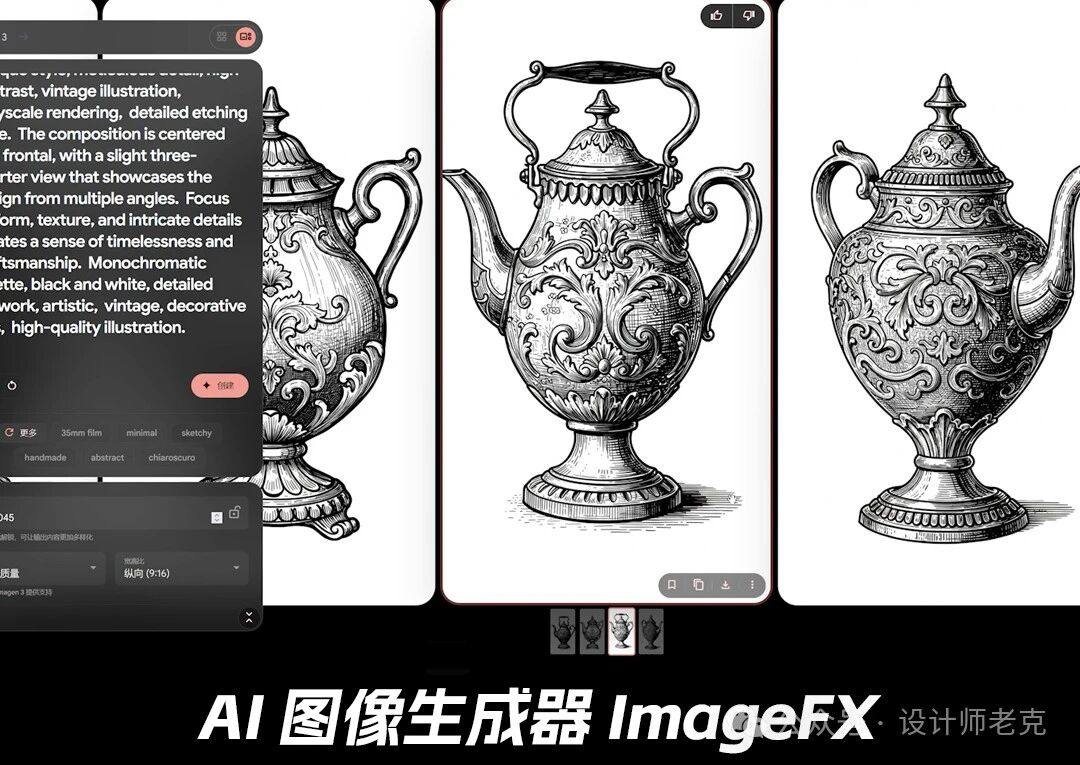
我试着换了一组茶壶的提示词,效果依然令人满意。这说明 ImageFX 在生成不同类型物品时,都有着出色的泛化性。不过我也发现它存在一点小遗憾,那就是在对东方人像的表现上稍显不足,线条和色彩的把握上有时不能精准地呈现出东方人的细腻特征。但即便如此,用它来生成一些装饰性物件,依然是得心应手。
Photoshop 与 Illustrator 联手,精修完善版画
有了 ImageFX 生成的图片素材后,接下来就进入精修环节,让画面更加符合复古版画的风格要求。首先在 Photoshop 里打开图片,为了方便后续操作,我会先把图片尺寸扩大 4 倍。
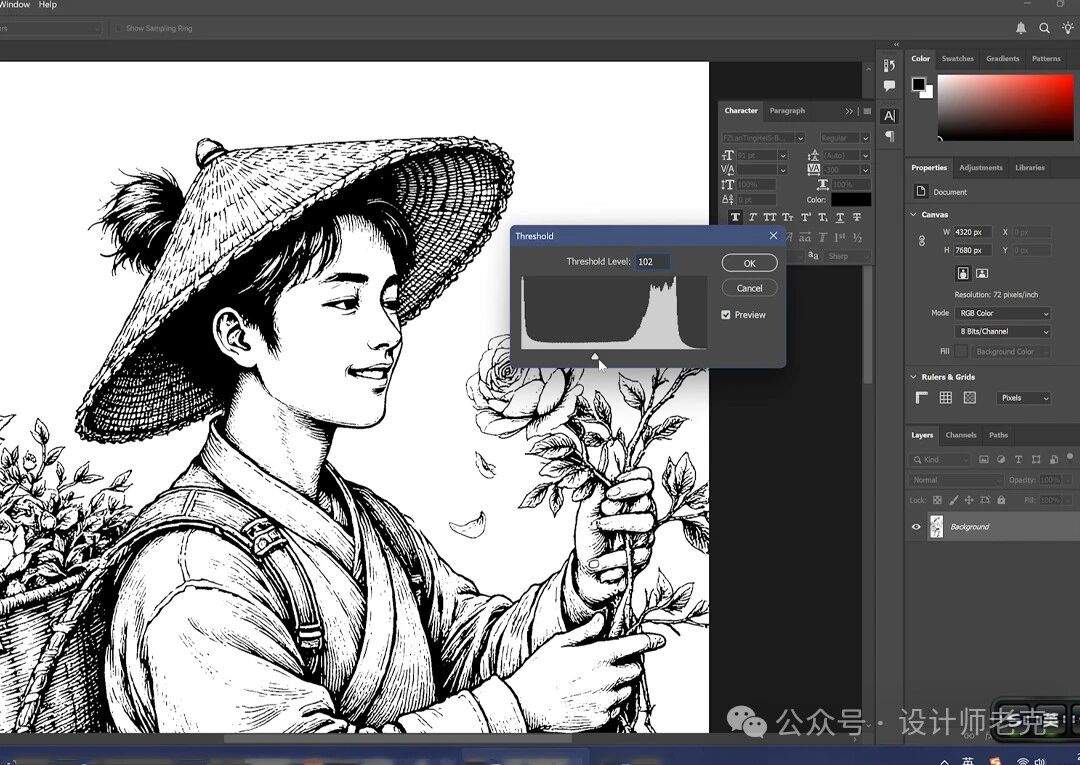
像刚才生成的这张人物图,局部还带有色彩,这对于复古版画来说不太符合。所以我先给它去色,紧接着修改色彩阈值,把阈值色阶调整到一个合适的数值。在这个过程中,通过实时预览功能,可以清晰地观察到线条的疏密变化,直到达到理想效果后点击 OK。
为了让线条更加锐利,呈现出复古版画应有的那种硬朗质感,我还会添加智能锐化效果。处理完成后,将图片另存备用。
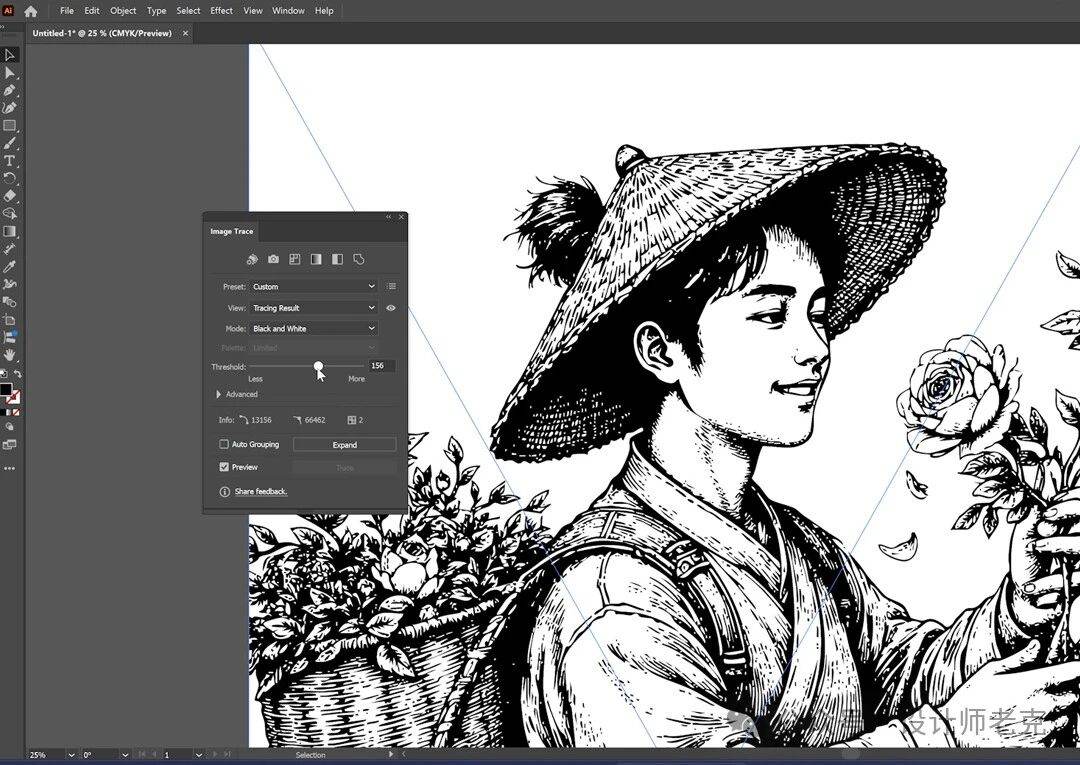
随后打开 Illustrator,把刚才处理过的图片拖进去。在窗口菜单下找到图像描摹工具,这个工具可是将位图转为矢量图的神器。把图片转为矢量图后,线条的疏密和粗细都能进行精细调整,而且调整后的效果实时可见,就如同在给画面做微雕一般,每一个细节都能尽在掌控。
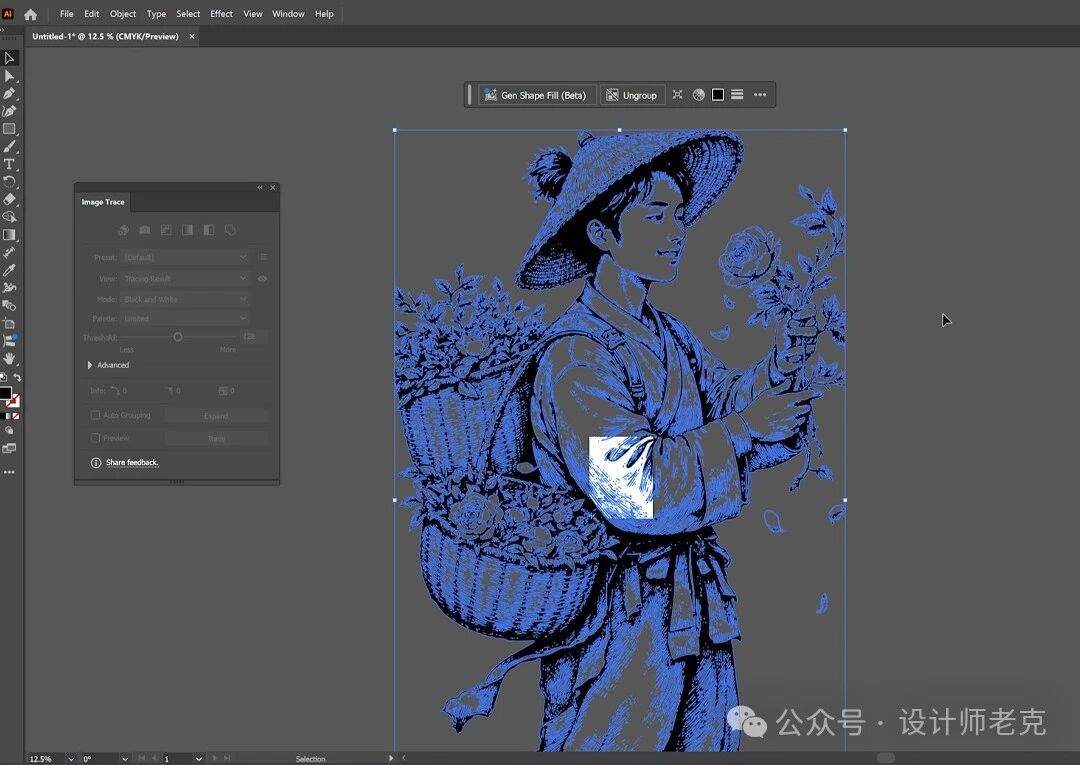
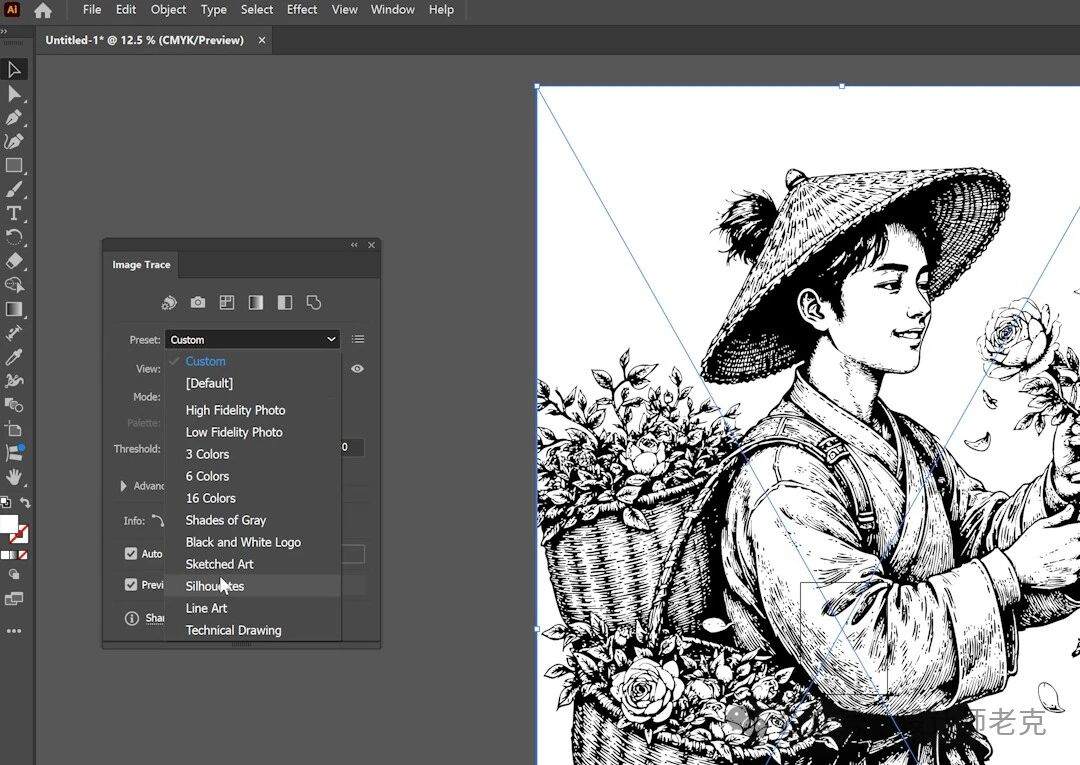
不过这里有个小插曲,转成矢量图后是带白底的,如果直接删掉底色,会发现一些未封闭的区域很难处理。不过别担心,有办法解决。我们可以重新转换图片,这次选择转成线条画的形式,并在预设里选取素描图稿,再次点击描摹。这样描摹出的矢量图就是纯线稿形式了,再也不用担心白底的问题。而且矢量图还有一个巨大优势,那就是任意放大边缘也依然清晰,完美无损。
元素拆分与组合,构建完整版画
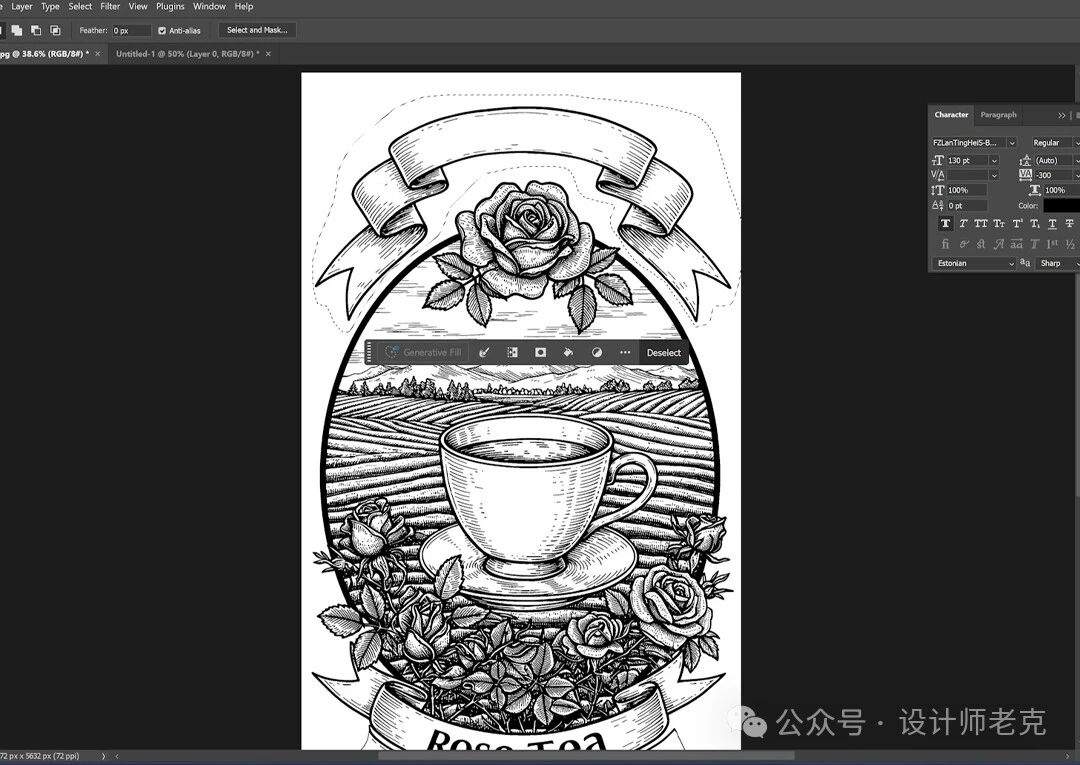
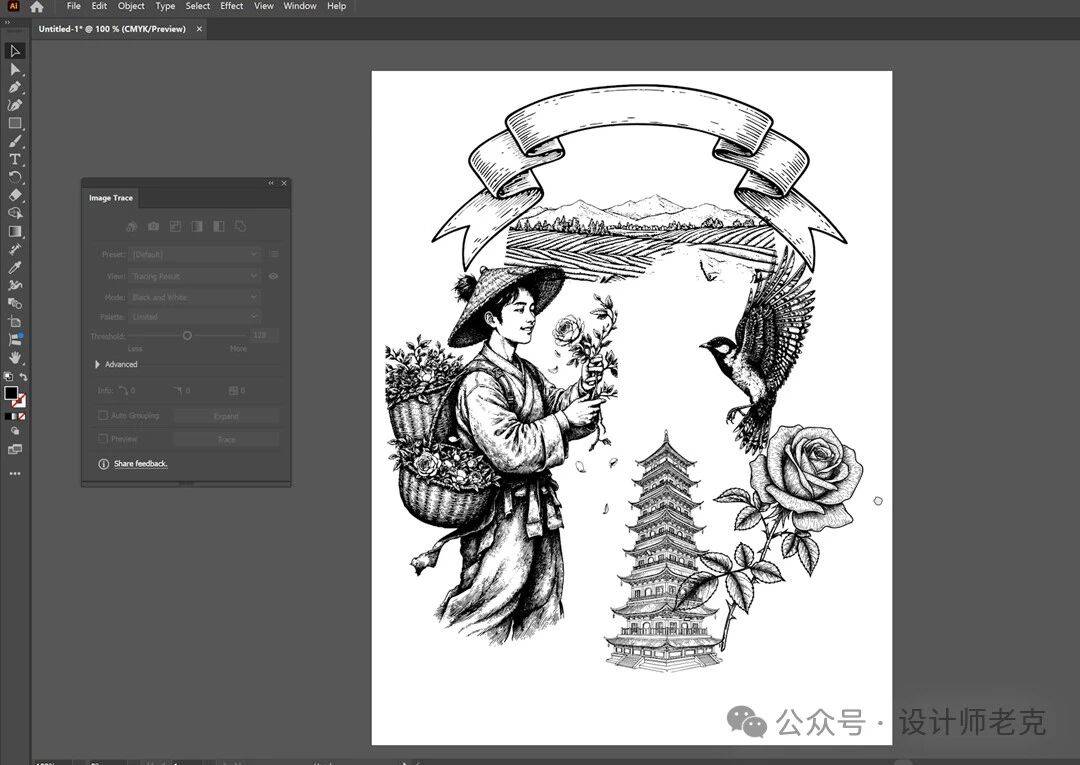
再看看其他生成的图片,像这幅图,整体效果比较完整,但它的魅力在于可以拆分出许多独立且有用的要素。比如上面的装饰带,单独选取出来进行转矢量处理后,就变成了一个精美绝伦的飘带元素,为整个版画增添灵动之美。
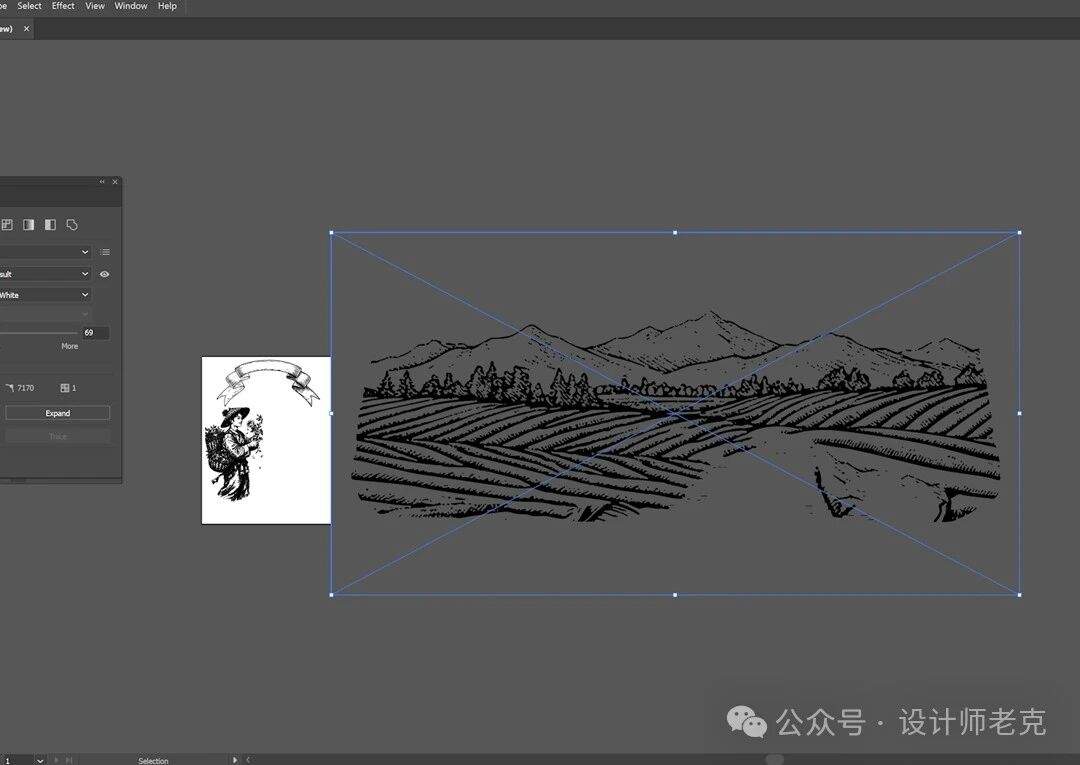
还有图中的远景元素,同样很有价值。在对其进行转矢量处理时,我会把修改阈值的参数调小一点,这样生成的线条会比较稀疏,用来做背景元素显得更加清透自然,与前景的主体人物形成鲜明的层次对比,让整个画面更加富有深度和空间感。
经过一番拆分与精修,我们手中已经积累了各种各样的要素,接下来就是见证奇迹的时刻 —— 进行排版组合。先在 Photoshop 中根据需求选择合适的分辨率,毕竟清晰度对于最终的呈现效果至关重要。
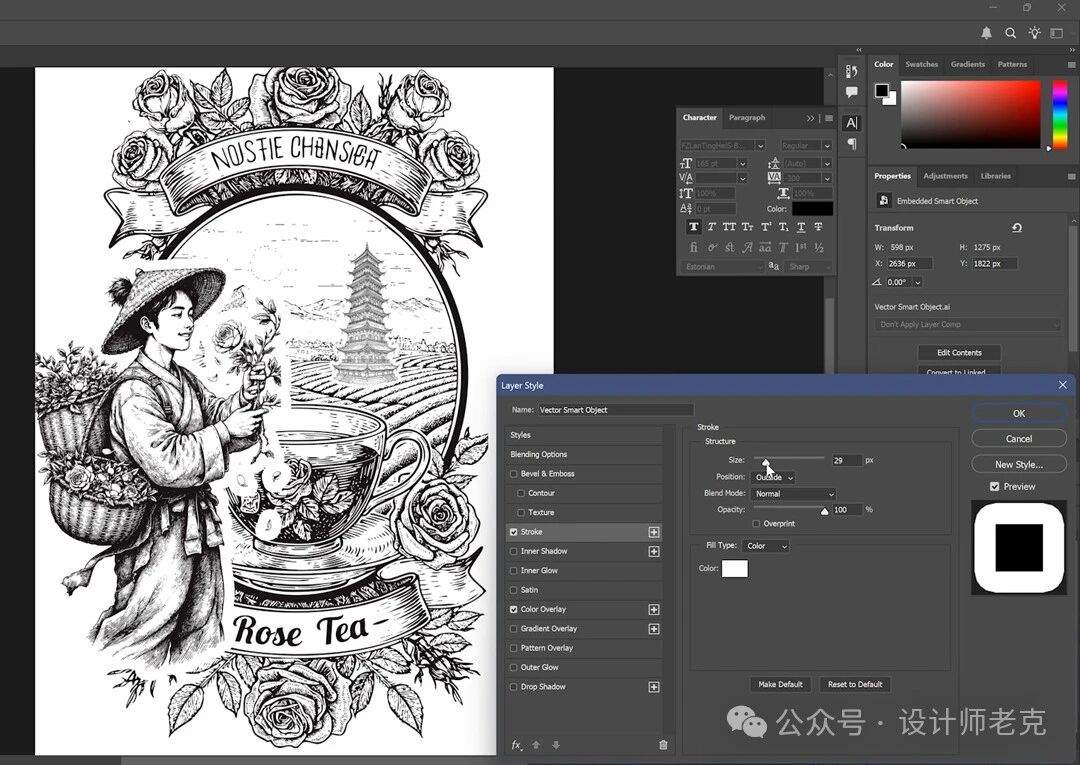
从 Illustrator 里把大的框架矢量要素复制过来,粘贴到 Photoshop 图层时,记得选择智能物体选项,这样在进行缩放操作时,就不用担心图片会因此而变得模糊失真,完美地保留了矢量图的高清特性。
把茶农的角色也用同样的方法粘贴进来,并把它移到画面左边。为了让各个元素更加突出,我还会打开图层样式,给它们添加线条,稍微加粗一点,并且把线条色彩改成和底色一致的白色,这样在视觉上就能更好地融合画面,同时又不失层次感。其他的要素也依次粘贴过来进行排版,并且给每个小元素都加上白色描边,让它们在画面中有自己的 “领地”,互不干扰又相互映衬。
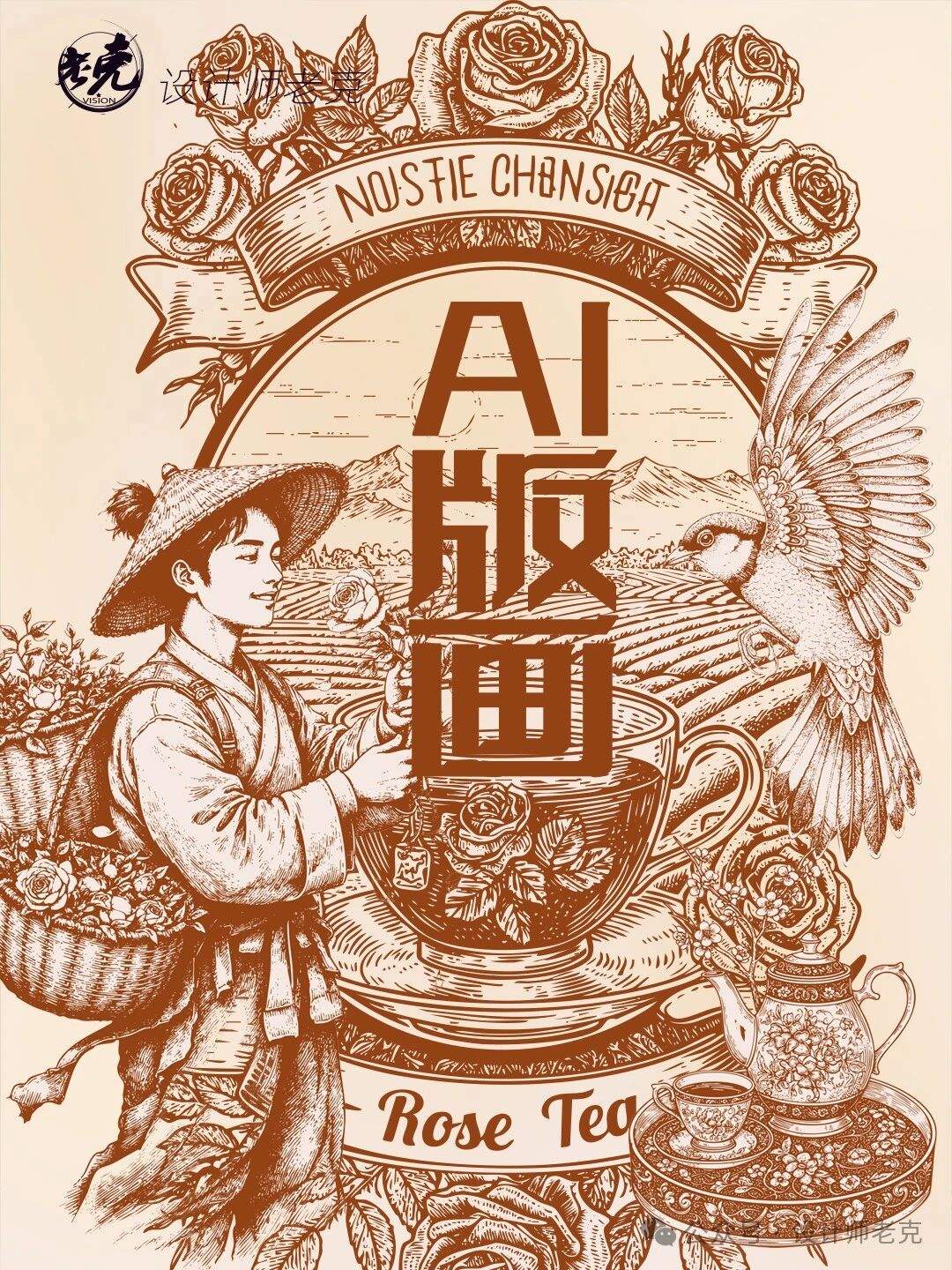
当所有元素的位置都调整好后,对各个元素的多余白色部分进行删除。先把矢量图层塌陷成位图,然后用吸管吸取周边多余的白边,轻轻一点删除,让画面变得更加整洁美观。为了使整个版画效果更具个性,我们还可以对线条和底色进行色彩风格化处理,比如给线条添加复古的褐色调,或者给底色融入一些做旧的纹理色彩,这样就能制作出更加独特、有趣的复古版画效果。
好了,今天这个复古版画制作的小案例就分享到这里啦。在这一过程中,AI 的强大功能让我们看到了AI技术和艺术融合的巨大潜力,从快速生成初始画面到提供丰富素材,再到助力后期精修,每一步都为我们节省了大量时间和精力,让创作变得更加高效而富有创意。
我自己在这次创作中也收获颇丰,不断尝试新的工具、新的方法,突破了以往传统的创作局限。希望我的分享能给你带来一些创作灵感,如果你也对复古版画或者利用 AI 进行艺术创作感兴趣,赶快行动起来,去尝试、去探索,相信你会在其中发现更多的乐趣与惊喜。
本期教程中使用的物料我已经打包上传网盘了,有兴趣的小伙伴可以下载学习使用。
链接:https://pan.quark.cn/s/c3e20d8ef3cd
本次案例的具体视频教程大家可以到我的B站频道、小红书或者抖音上面观看,全网同名。大家的关注是对我最大的支持!
我是你们的老朋友设计师老克,期待在下一期的内容中,继续和大家分享更多精彩有趣的创作故事,我们下期不见不散!

评论区 (0)
最新评论登录后发布评论并参与互动。
暂无评论,欢迎抢沙发。