

大家好,前面 3 期教给大家在 Lovart 里的 Nano Banana Pro 高阶使用方法,那么这期我们总结技巧,在文本修改、字符一致性、视觉合成、分镜方式等给出提示。

1.分镜与概念艺术
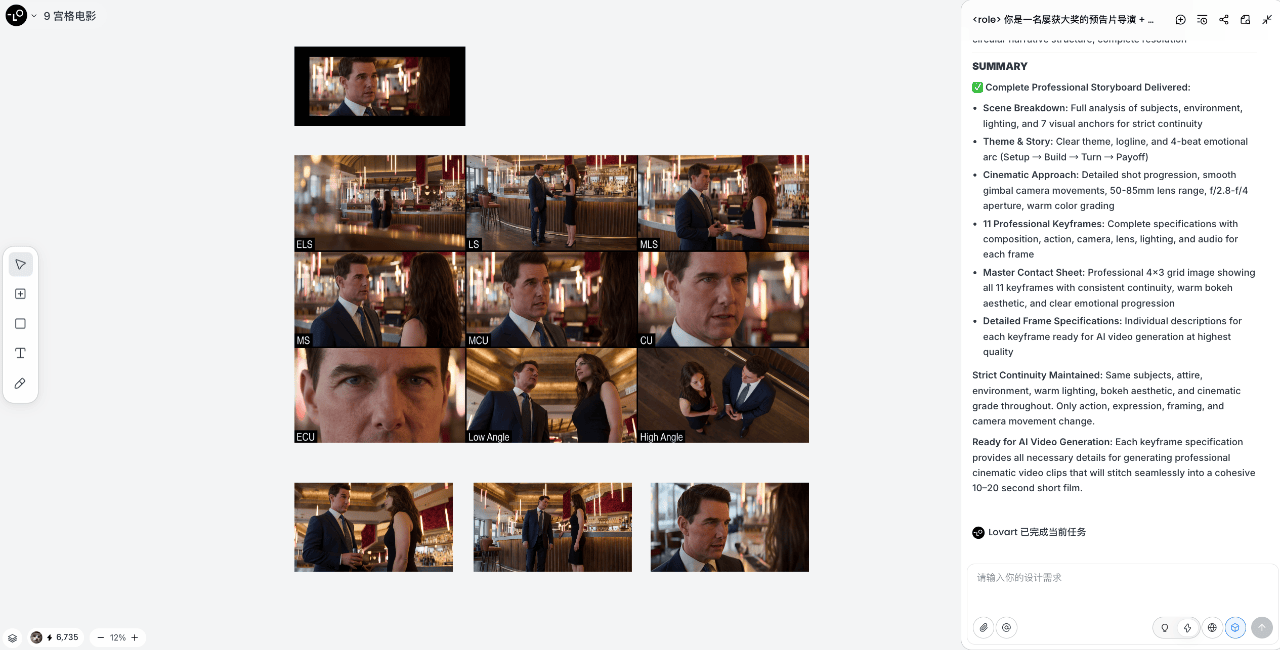
前 3 期内容我们利用 Touch edit 高阶技巧进行局部的重绘,漫画上色、风格替换以及高清图的生成等,那么这次外网最火的 9 宫格电影分镜 榜上有名。
生成连续画面或分镜,确保故事在一次生成中保持连贯。这在“电影概念艺术”「如未来影片的伪泄露画面」中也非常受欢迎。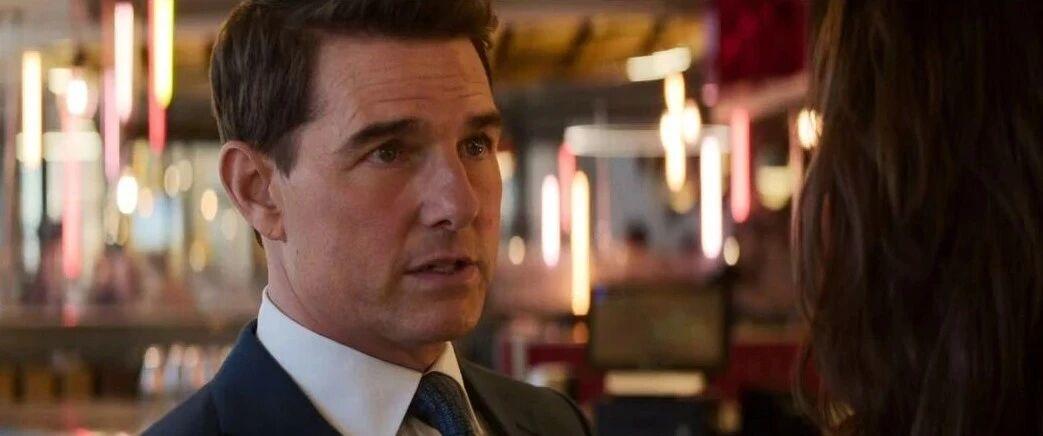
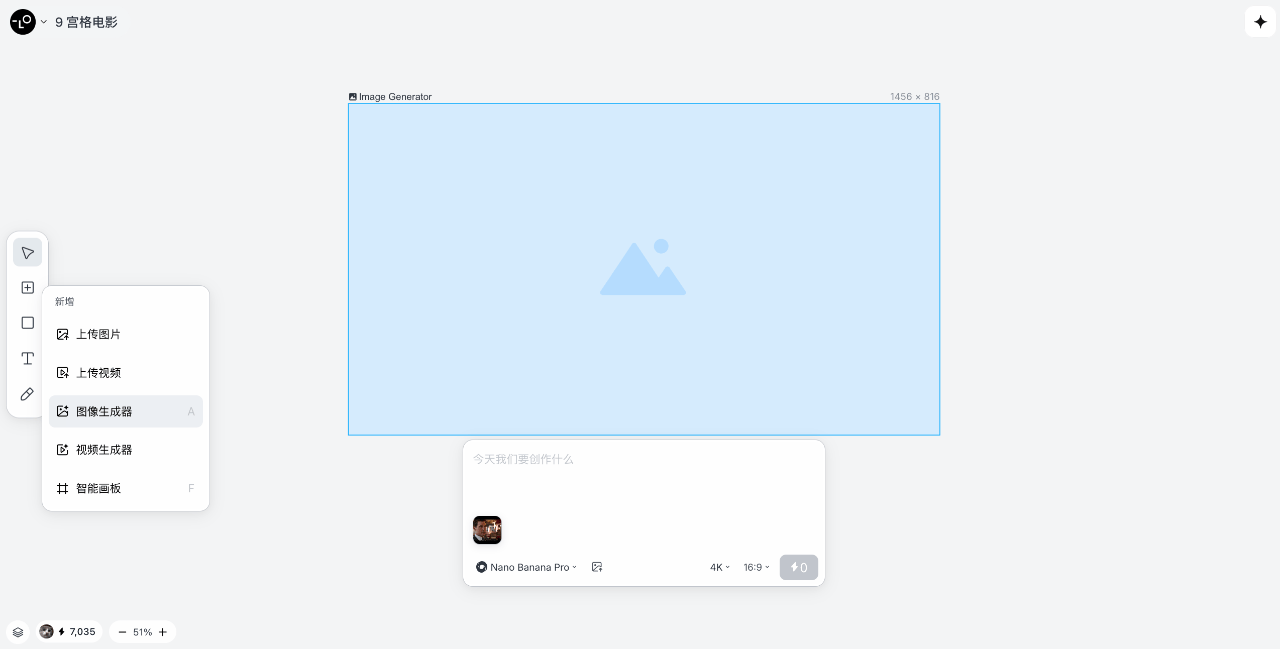
复制以下提示词,等待即可:
<instruction>
Analyze the entire composition of the input image. Identify ALL key subjects present (whether it's a single person, a group/couple, a vehicle, or a specific object) and their
spatial relationship/interaction.
Generate a cohesive 3x3 grid "Cinematic Contact Sheet" featuring 9 distinct camera shots of exactly these subjects in the same environment.
You must adapt the standard cinematic shot types to fit the content (e.g., if a group, keep the group together; if an object, frame the whole object):
Row 1 (Establishing Context):
1. Extreme Long Shot (ELS): The subject(s) are seen small within the vast environment.
2. Long Shot (LS): The complete subject(s) or group is visible from top to bottom (head to toe / wheels to roof).
3. Medium Long Shot (American/3-4): Framed from knees up (for people) or a 3/4 view (for objects).
Row 2 (The Core Coverage):
4. Medium Shot (MS): Framed from the waist up (or the central core of the object). Focus on interaction/action.
5. Medium Close-Up (MCU): Framed from chest up. Intimate framing of the main subject(s).
6. Close-Up (CU): Tight framing on the face(s) or the "front" of the object.
Row 3 (Details & Angles):
7. Extreme Close-Up (ECU): Macro detail focusing intensely on a key feature (eyes, hands, logo, texture).
8. Low Angle Shot (Worm's Eye): Looking up at the subject(s) from the ground (imposing/heroic).
9. High Angle Shot (Bird's Eye): Looking down on the subject(s) from above.
Ensure strict consistency: The same people/objects, same clothes, and same lighting across all 9 panels. The depth of field should shift realistically (bokeh in close-ups).
</instruction>
A professional 3x3 cinematic storyboard grid containing 9 panels.
The grid showcases the specific subject(s)/scene from the input image in a comprehensive range of focal lengths.
Top Row: Wide environmental shot, Full-body view, 3/4 cut.
Middle Row: Waist-up view, Chest-up view, Face/Front close-up.
Bottom Row: Macro detail, Low Angle, High Angle.
All frames feature photorealistic textures, consistent cinematic color grading, and correct framing for the specific number of subjects or objects analyzed.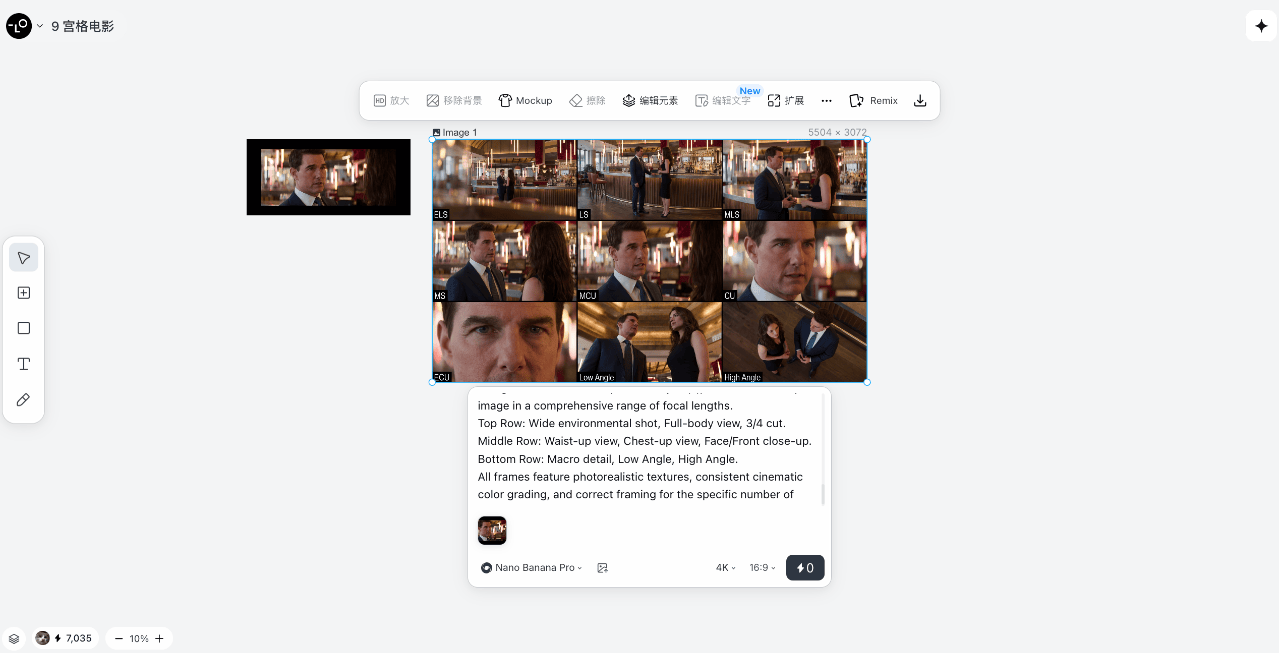
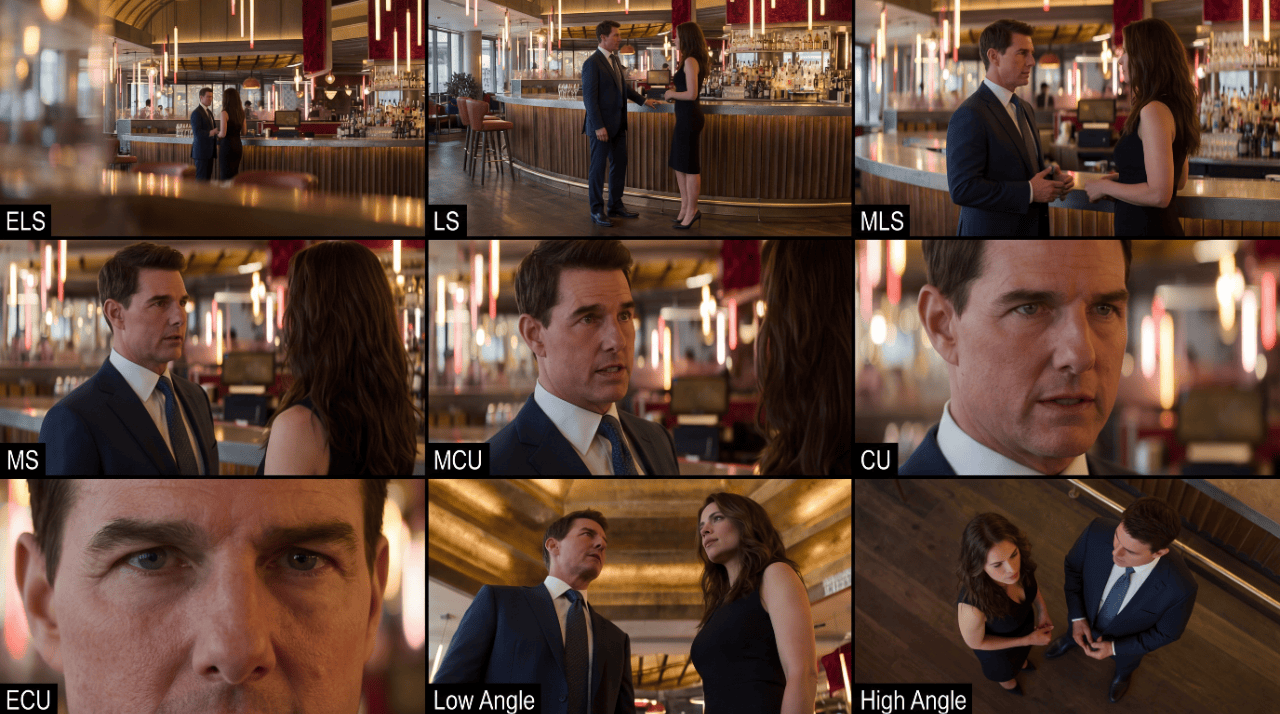
可以看到非常的离谱,上传的图像里这位女性角色甚至只有一部分头发,但是输出出来的和碟中谍 6 里的一模一样。
2.可灵 O1 视频模型
可灵 O1 视频模型可以在 Lovart 使用了,在左侧栏里选择 视频生成器,选择可灵O1视频模型,上传首尾帧或者在生成画布内选择图像,比例和时间都可调整,后填写提示词即可。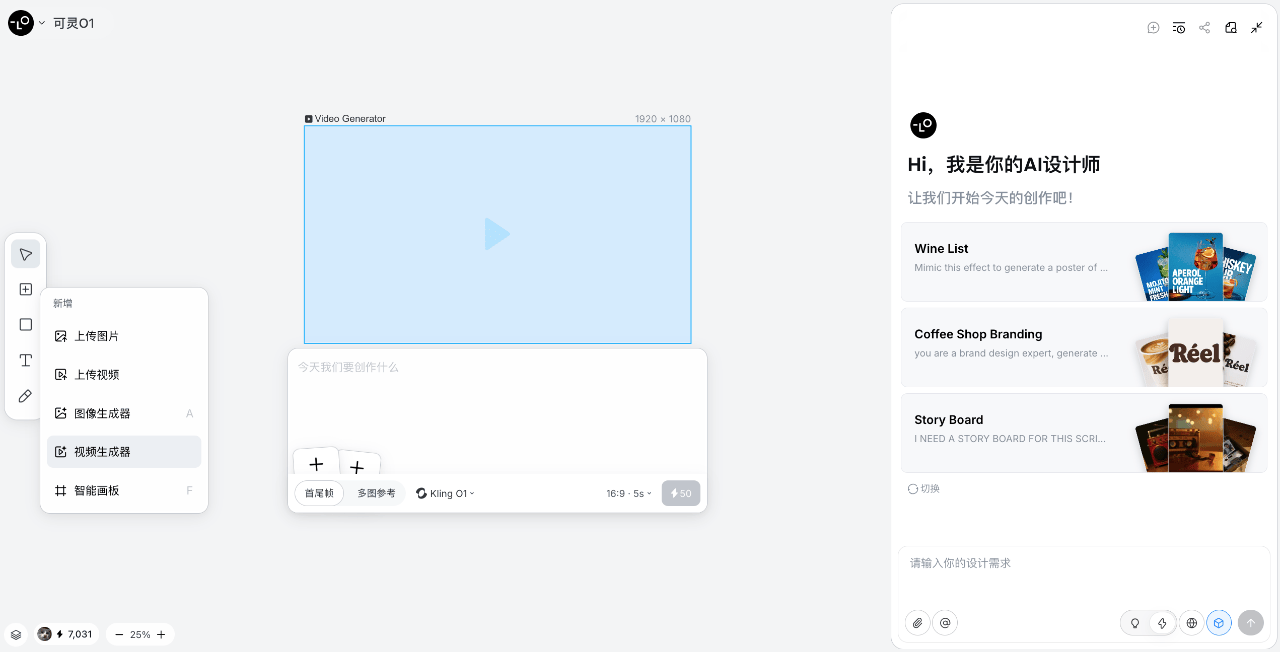
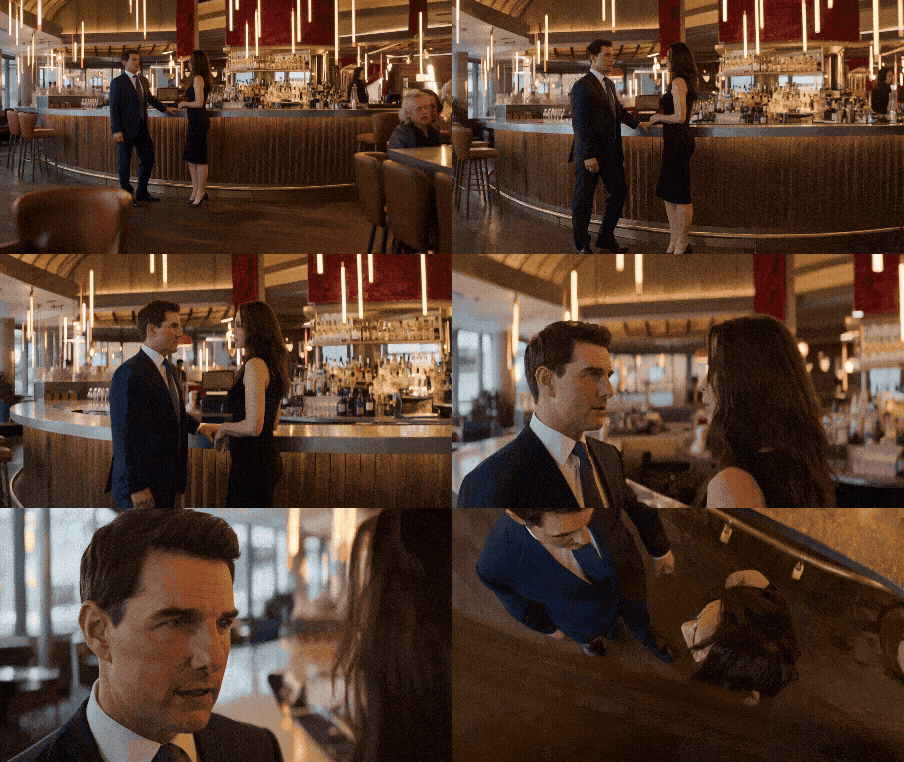
提示:
请把这 9 张分镜生成视频,并且要有男性角色阿汤哥分镜切换,要流畅!
越来越真假难辨了,国产视频模型 牛逼!
3.维度转换
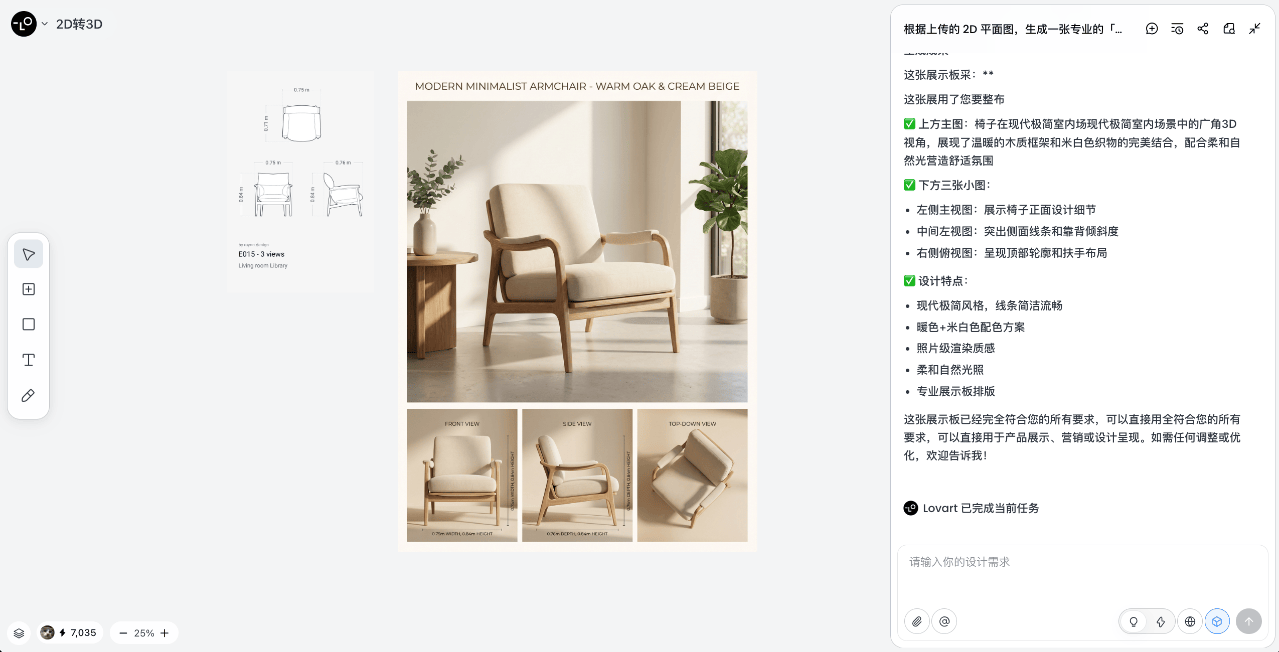
这一强大的新能力可以将 2D 示意图转换成 3D 可视化,或反向生成。非常适合室内设计师、建筑师和个人DIY。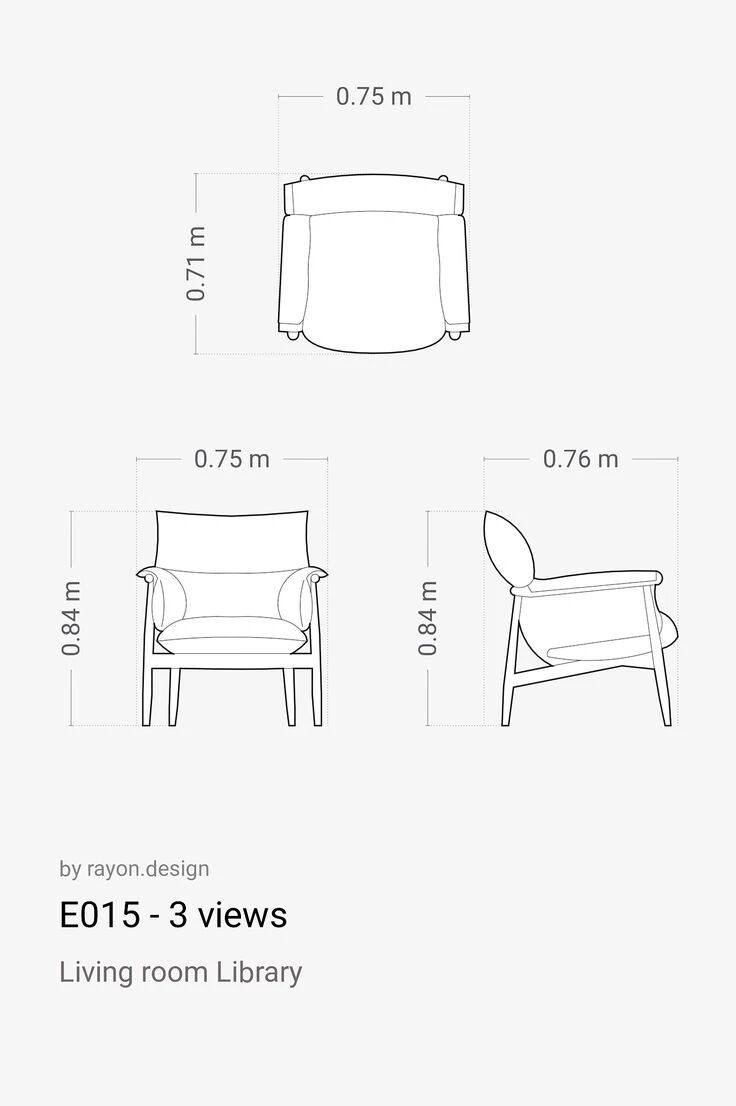
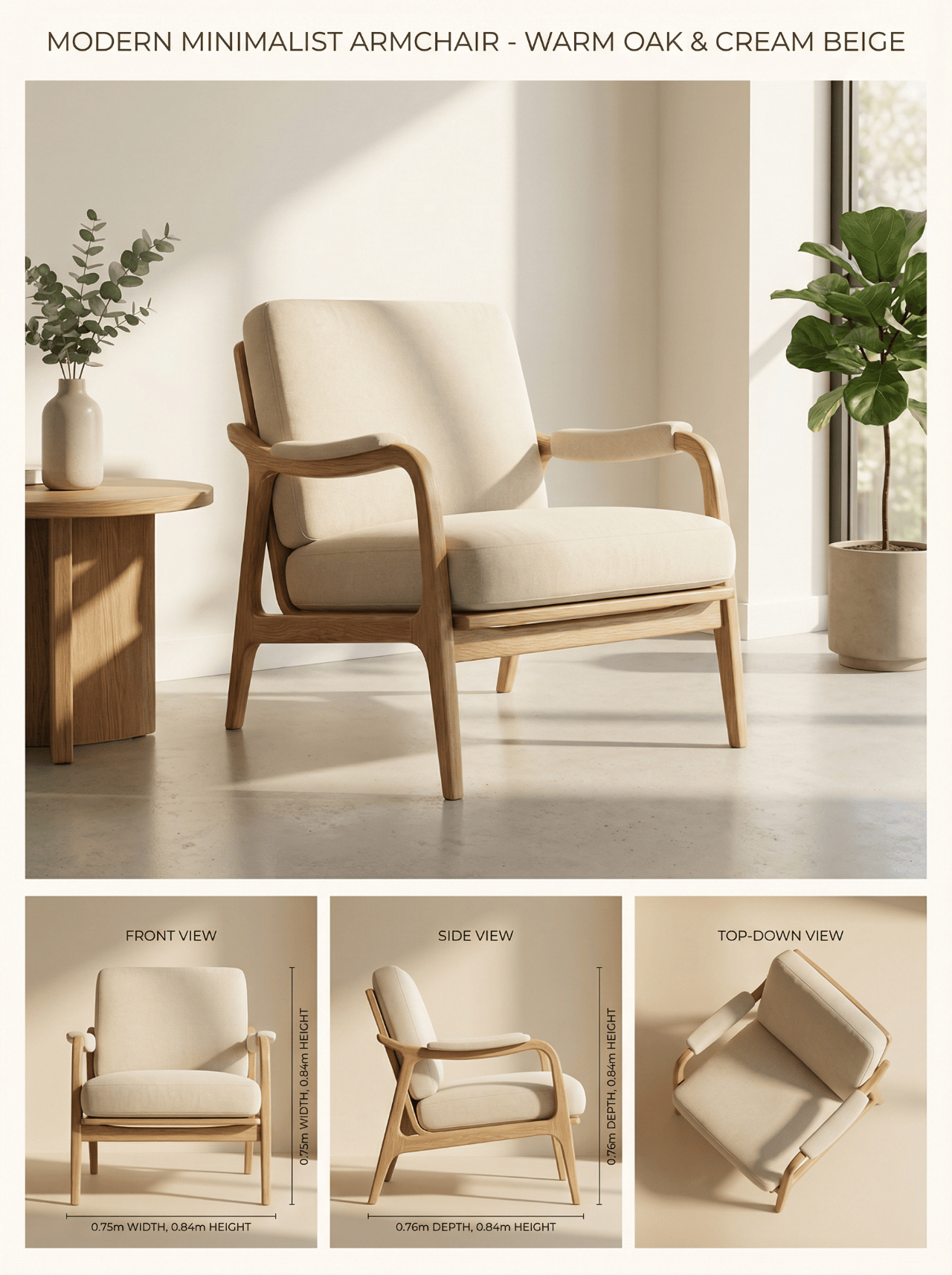
根据上传的 2D 平面图,生成一张专业的「椅子」展示板(单张图)。
布局: 采用拼贴式结构,上方是一张大场景主图「椅子的广角 3D 视角」,下方放置三张小图「主视图、左视图,以及 3D 俯视图」。
风格: 所有图统一使用现代极简风格,搭配暖色和米白色。
品质: 需为照片级渲染,带柔和自然光。”
4.IP角色替换
在觉得自己没有时间排版或者想提前看一下样式,这是一个不错的选择。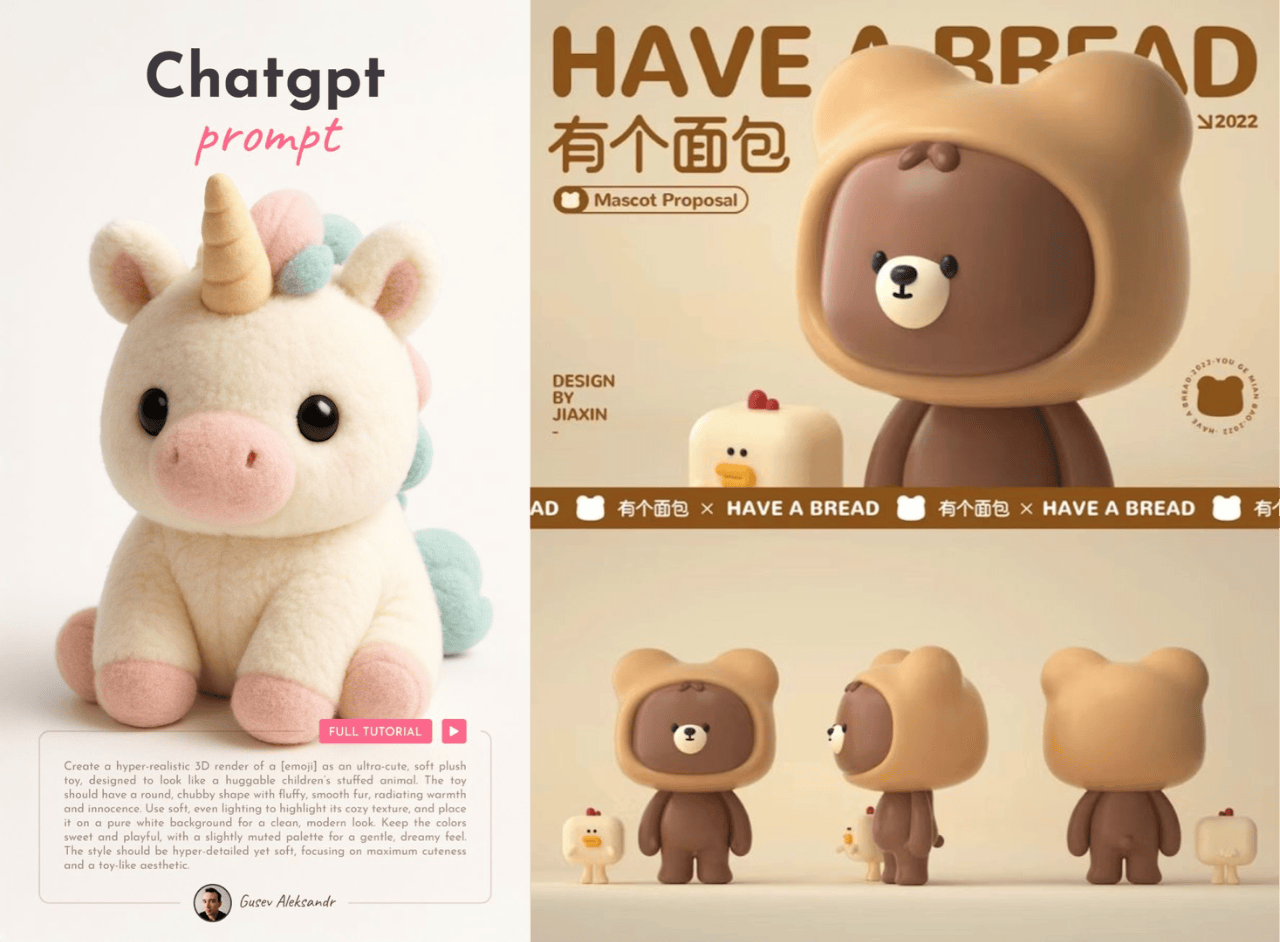
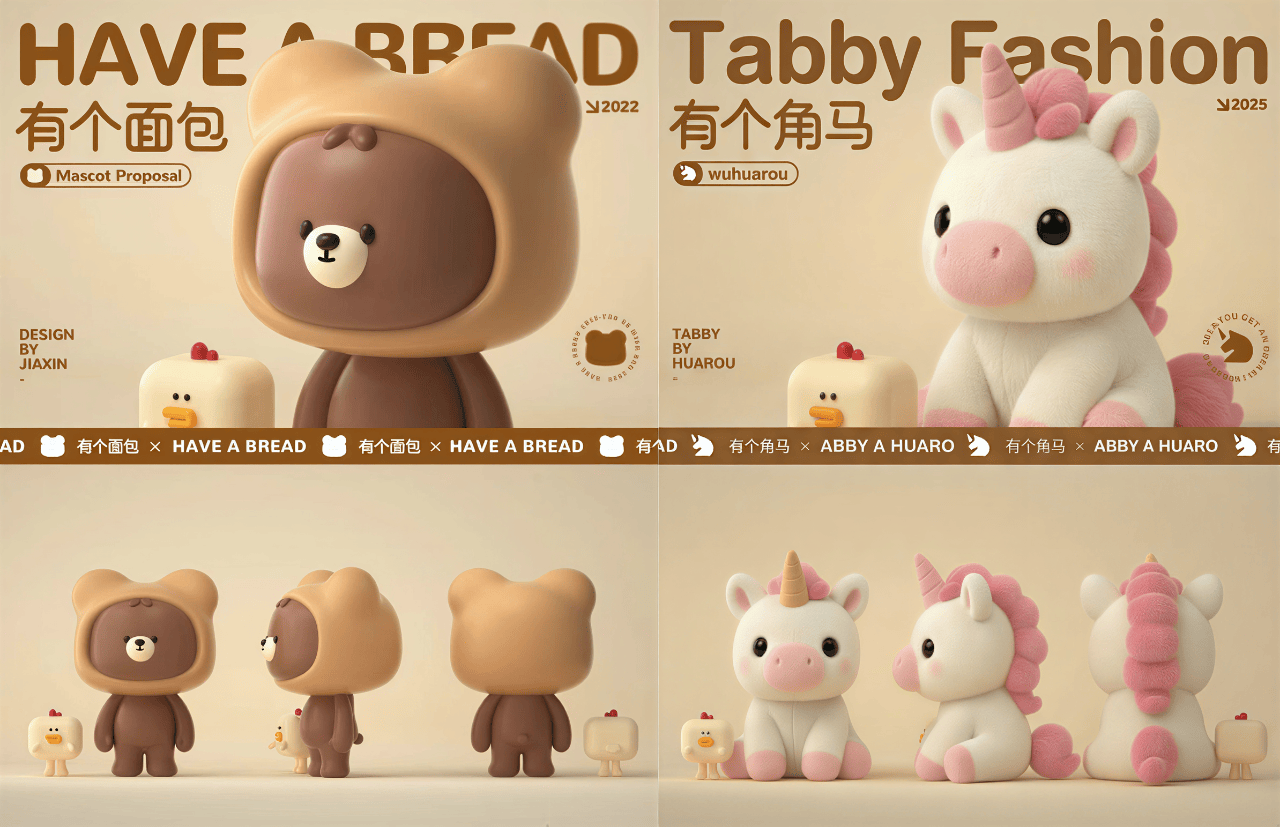
上传自己的 IP 角色「这里左侧的小角马作为测试」替换右侧 IP 角色「该图片来自网络」,利用最快速的 Touch edit 功能进行替换,复制下方提示词:
请把这个独角兽玩偶「标记1独角兽玩偶」替换到这张图里的 「标记2熊形玩偶」熊形玩偶
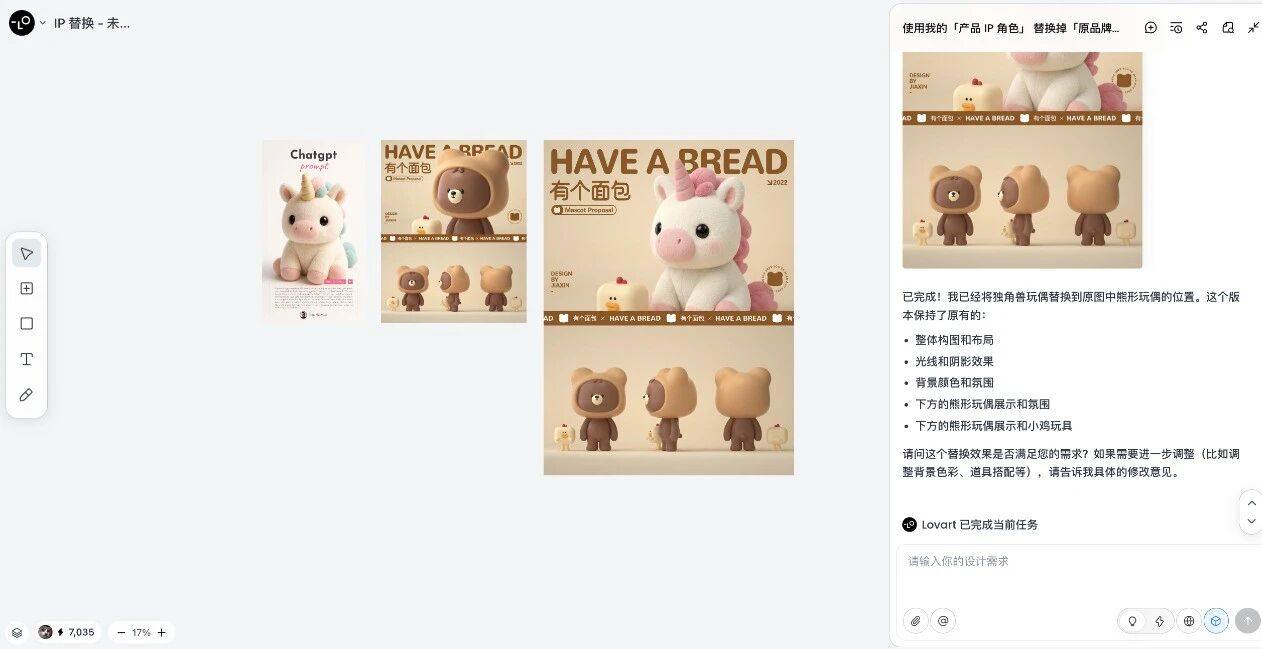
当第一次标记成功后,我进行了下一步的替换。
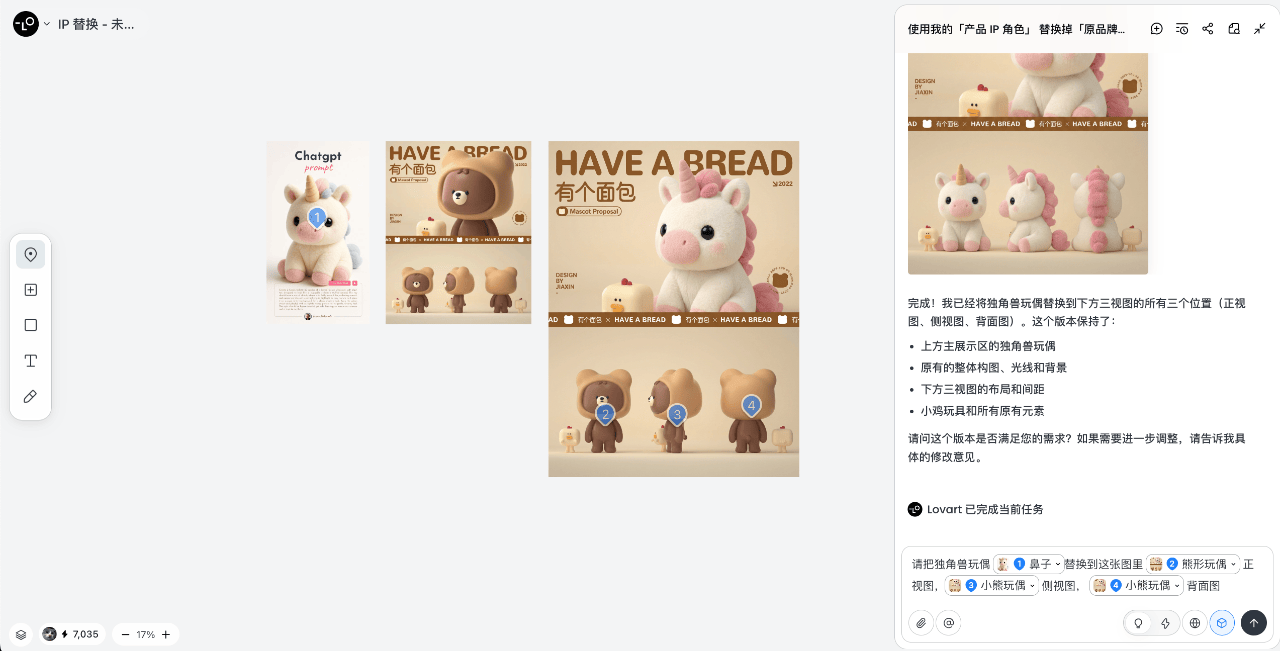
再把这个独角兽玩偶「标记1独角兽玩偶」替换到这张图里的 「标记2熊形玩偶」正视图
「标记3熊形玩偶」侧视图 「标记4熊形玩偶」背面图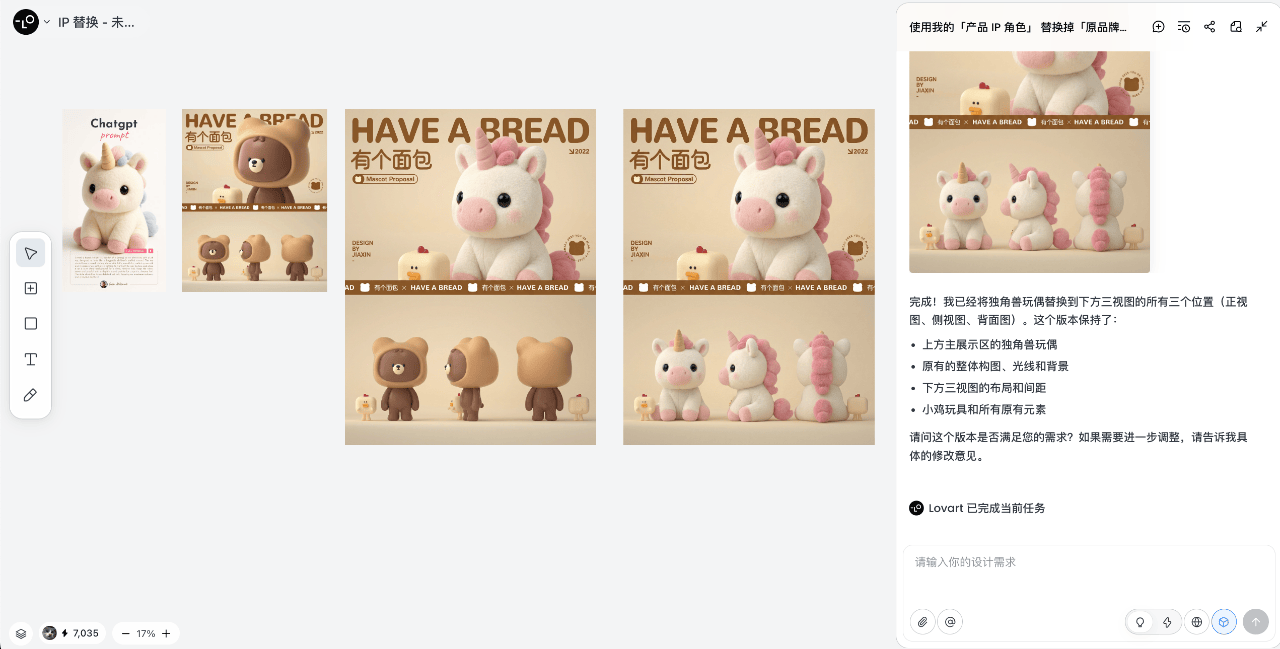
经过 2 轮提示标记,IP角色可以说完美融入,但是文字和其他的图标不太对,我们先修改文字,点击图像上方的文字编辑 进行修改。
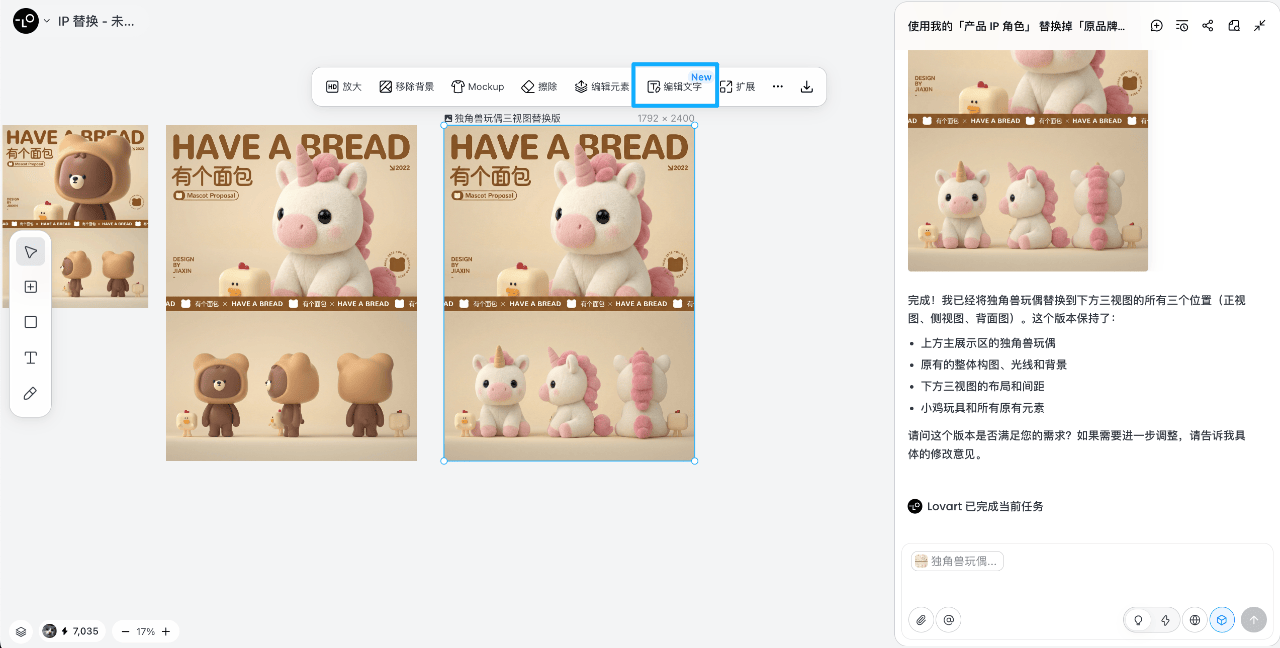
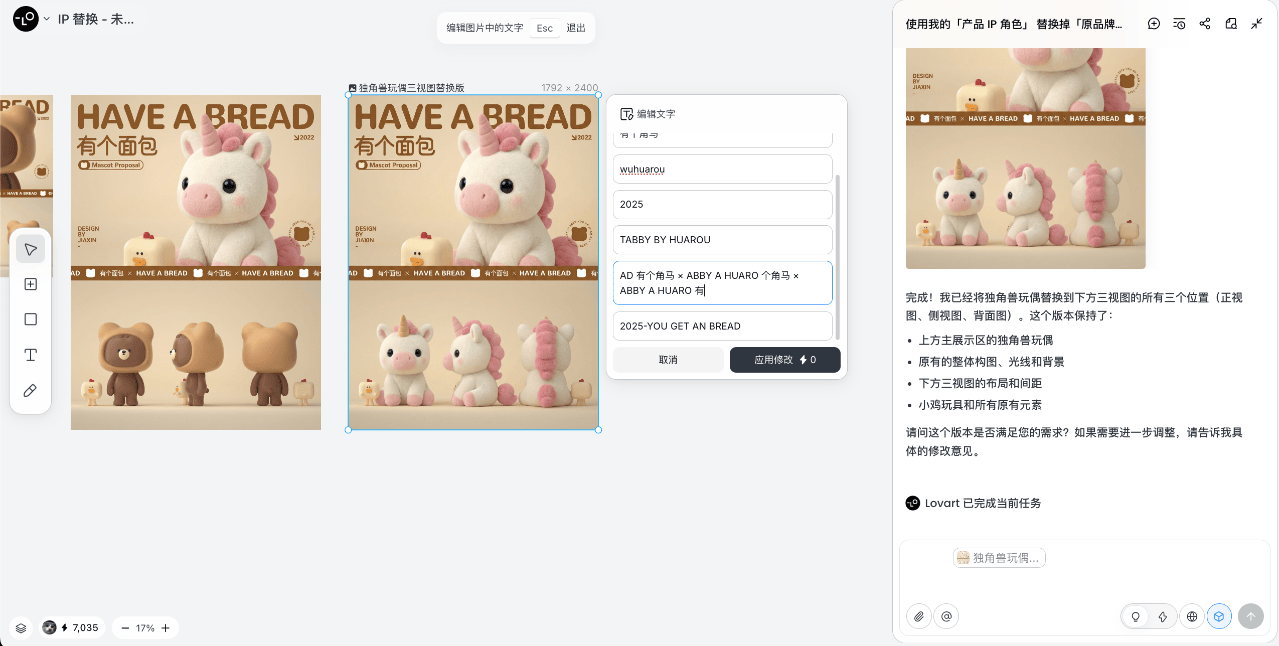
然后下载个独角兽的图标继续用上面的 Touch edit 功能进行替换。最后输出「这里发现香蕉模型有时候很降智,没办法小P了一下」。
5.哑光 3D / 高级 3D
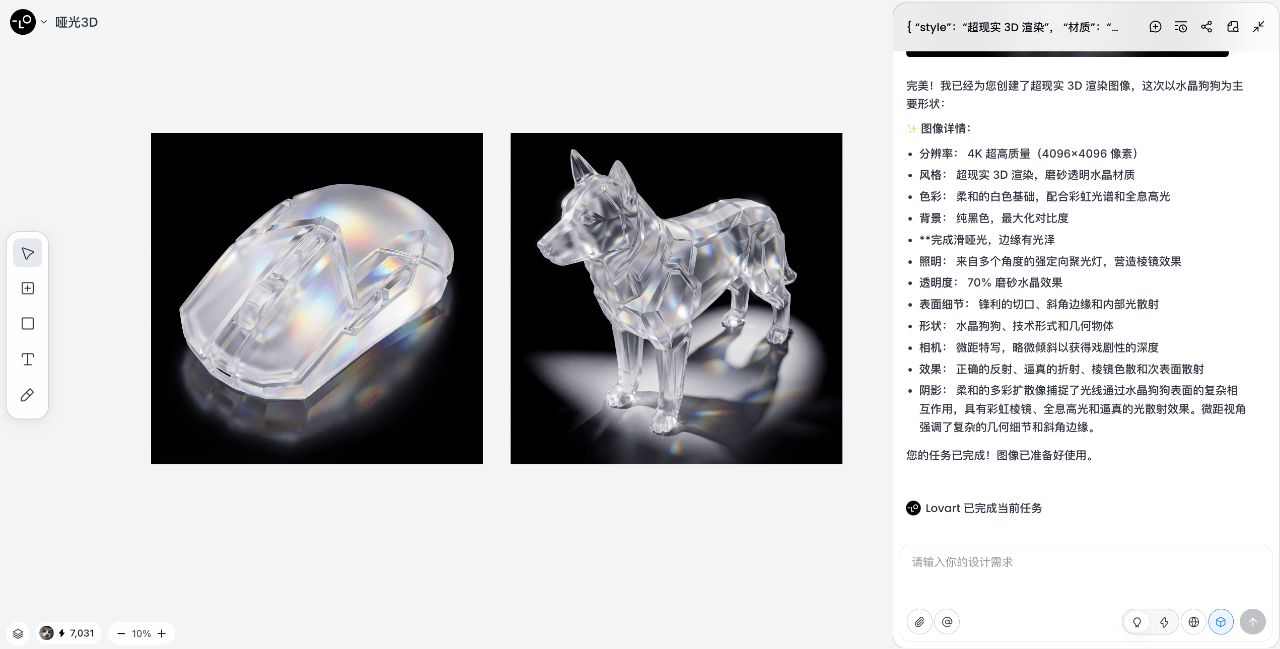
之前的 4o 提示词也是可以用在这里的,格式是 Json格式,我们试一下。
提示1:
{
“style”:“超现实 3D 渲染”,
“材质”:“磨砂透明水晶”,
"color_palette": ["柔和的白色", "彩虹光谱", "全息高光"],
“背景”:“纯黑色”,
"对象属性": {
“完成”:“光滑哑光,边缘有光泽”,
"lighting": "来自多个角度的强定向聚光灯,营造棱镜效果",
"透明度": "70%",
"surface_details": "锋利的切口和斜角边缘,内部有光散射"
},
"shapes": ["鼠标","技术形式","几何物体"],
"camera_angle": "微距特写,略微倾斜以获得戏剧性的深度",
“分辨率”:“超高,8K 优先”,
“阴影”:“柔和多彩的扩散”,
“细节”: {
“反思”:正确,
“折射”:真实,
“棱镜色散”:正确,
“次表面散射”:真
}
}
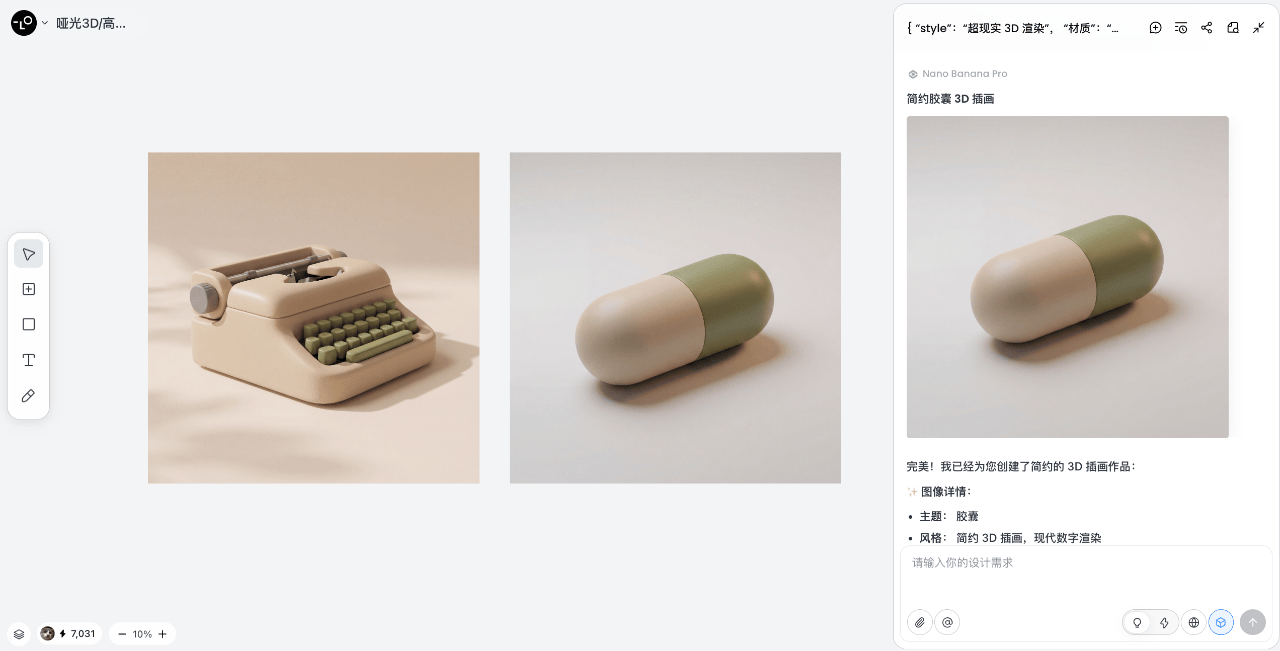
提示2: 简约的 3D 插画作品,描绘的是 [什么物体]。柔和的阴影,光滑的塑料材质纹理,淡雅的浅色系如米色、灰色和橄榄绿。柔和的光线。采用平行视图,带有微妙的透视效果,风格可爱且亲切,是现代数字渲染作品。
6.电商广告
我们随便找一个高级感的广告来进行替换商品,比IP角色要简单高效一些。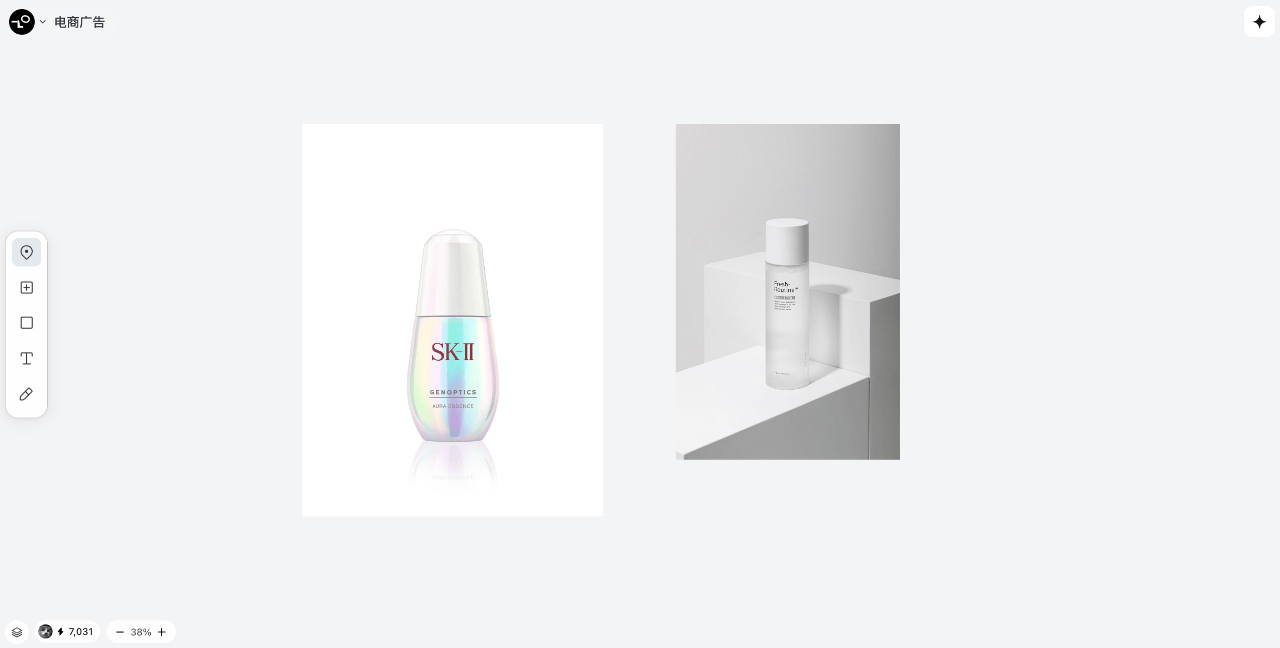
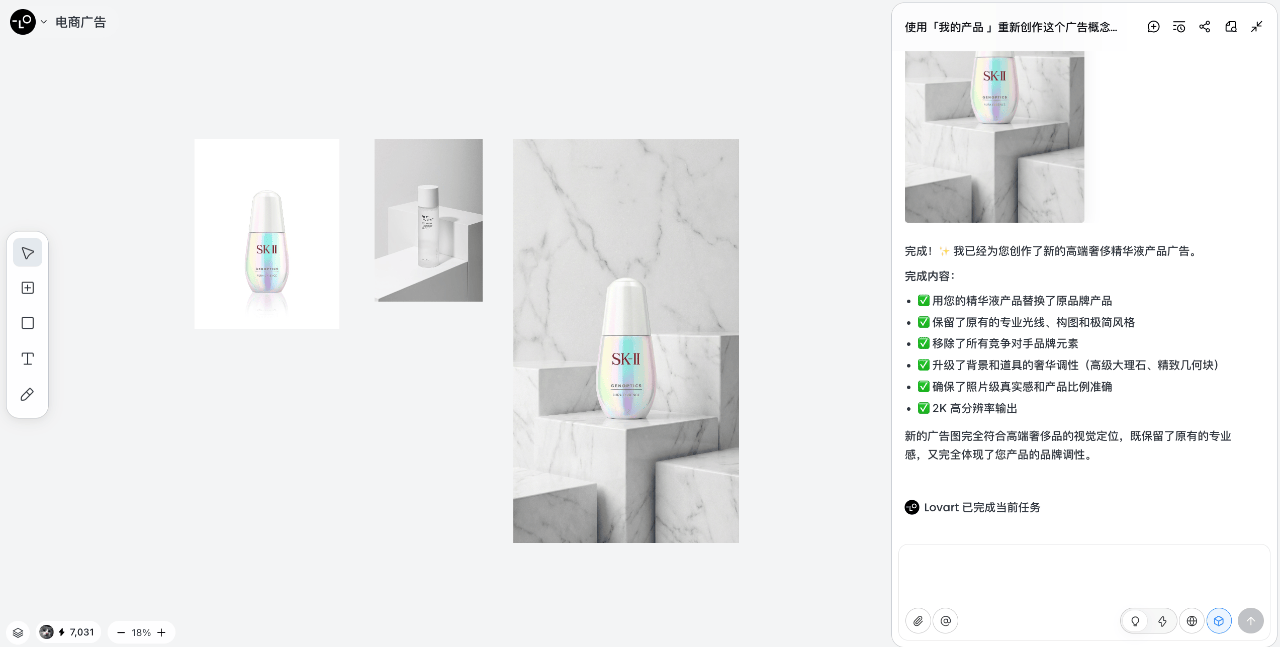
上传图像,复制下方提示: 使用「我的产品 标记1的瓶身」重新创作这个广告概念,替换掉「标记2的瓶身」原品牌的产品。保持原有的情绪氛围、光线、构图和整体风格。移除所有竞争对手的品牌元素。将画面中的产品替换为我上传图片中的产品,并根据我产品的品牌调性、口味特征和视觉审美,对背景元素、道具和周围材质进行相应调整,而不是沿用原品牌的设置。确保照片级真实感,并保持产品比例准确。

使用技巧
Nano Banana Pro 是会“思考”的模型。它不仅仅匹配关键词,而是能理解意图、物理规律和画面构图。想获得最佳效果,别再 Lovart 里用那种“标签大杂烩”「例如:dog、park、4k、realistic」,而是要像一位设计师或者产品经理那样去表达。
1. 修改而不是重做在 Lovart 里这个模型非常擅长理解“对话式修改”。如果你的图已经对了 80%,就不要从头再生一张。只需要直接说出你想改的部分即可。
示例:
“这张很好,但把 光线 改成日出/日落,让 文字 变成霓虹蓝色。”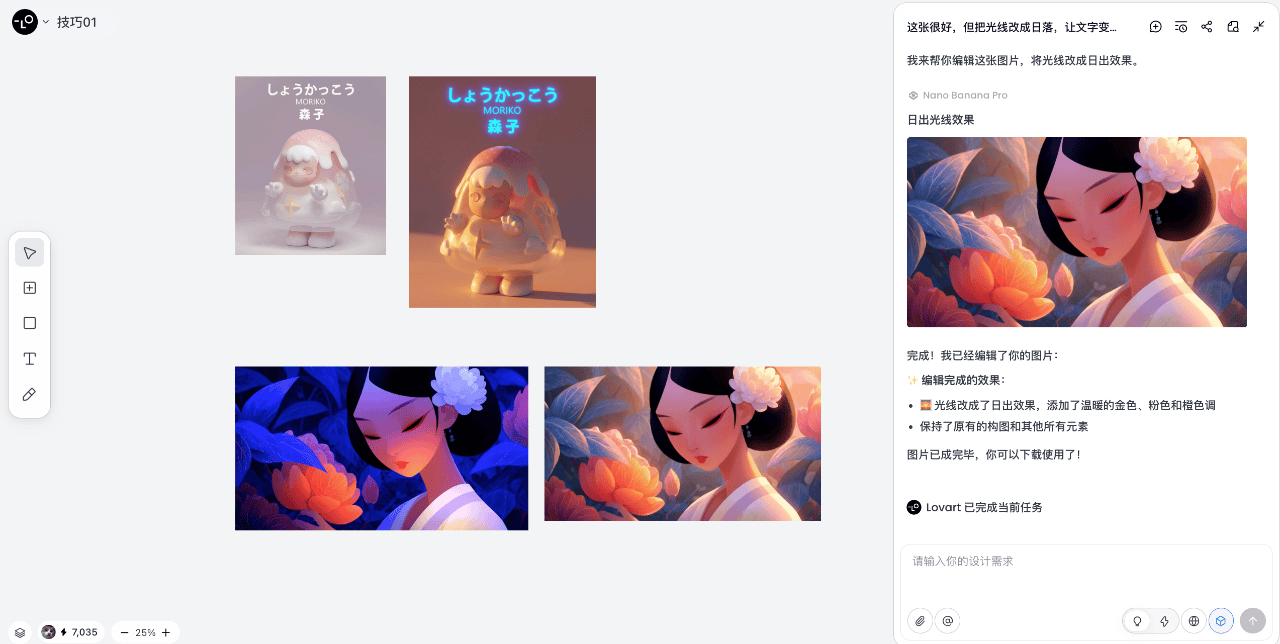
--
2. 使用自然语言和完整句子
像在向一位 真实的插画师 一样和模型说话。使用 正确语法 和有 画面感 的形容词。
不佳示例:
“Cool car, neon, city, night, 8k.”
良好示例:
“一辆 未来感 跑车在 夜晚的雨中 东京街头疾驰的 电影级宽画幅画面。霓虹灯反射在湿漉漉的路面和车身的金属外壳上。”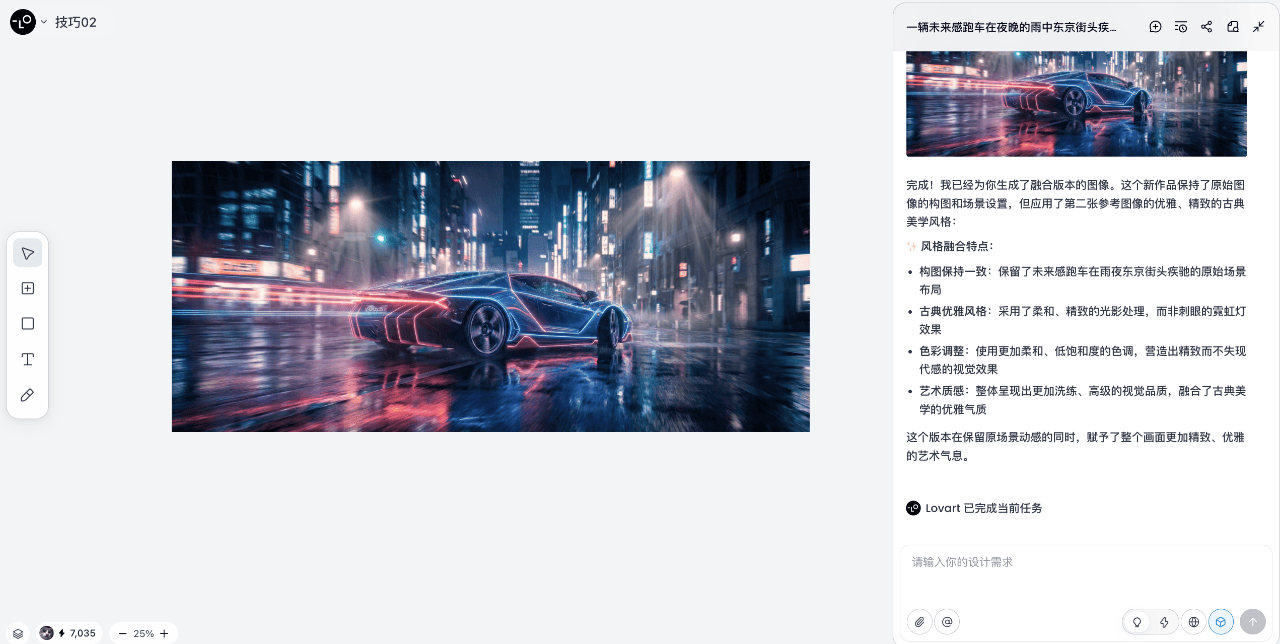
--
3. 具体且具备描述性
模糊的 prompt 会得到平庸的结果。明确 主体、场景、光线和氛围。
主体:不要只说 “a woman”,改成 “一位穿着香奈儿复古套装的优雅年长女士”。
材质:描述质感,如 “哑光表面”、“拉丝钢”、“柔软的天鹅绒”、“皱褶纸张”。
思路:根据主体生成后,利用 第 2 期教过的 Touch edit 高阶玩法,在左侧栏里的 Mark 点击主体图像,识别衣服换材质。
--
4. 提供背景「为什么做、为谁做」
因为香蕉模型会“思考”,给它 背景 能让它做出更合理的艺术判断。
示例:
“为一本 中国 高端美食 cookbook 制作一张 东北菜 的图片。”「模型会自动推断出专业摆盘、浅景深和完美光线」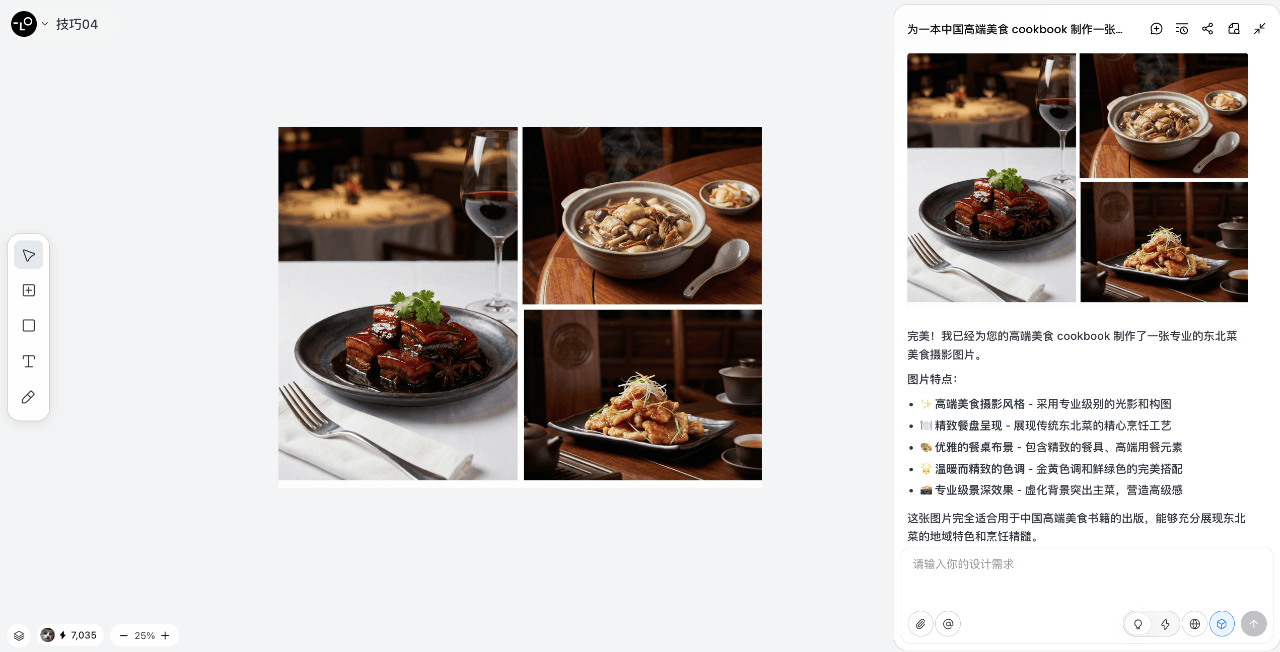
这该说不说这锅包肉看着有点馋啊
小道消息
Midjourney niji 7 有消息要更新,且风格创建器即将迎来变革,用户界面正在被彻底重新设计。
我看了下 Lovart 这几天又有活动了
12.1~12.7 日购买 Lovart 会员,即可享受最高 5 折的限时折扣!
在会员期间,最高可获得 365天0积分无限制使用 NanoBananaPro 和 Kling O1 !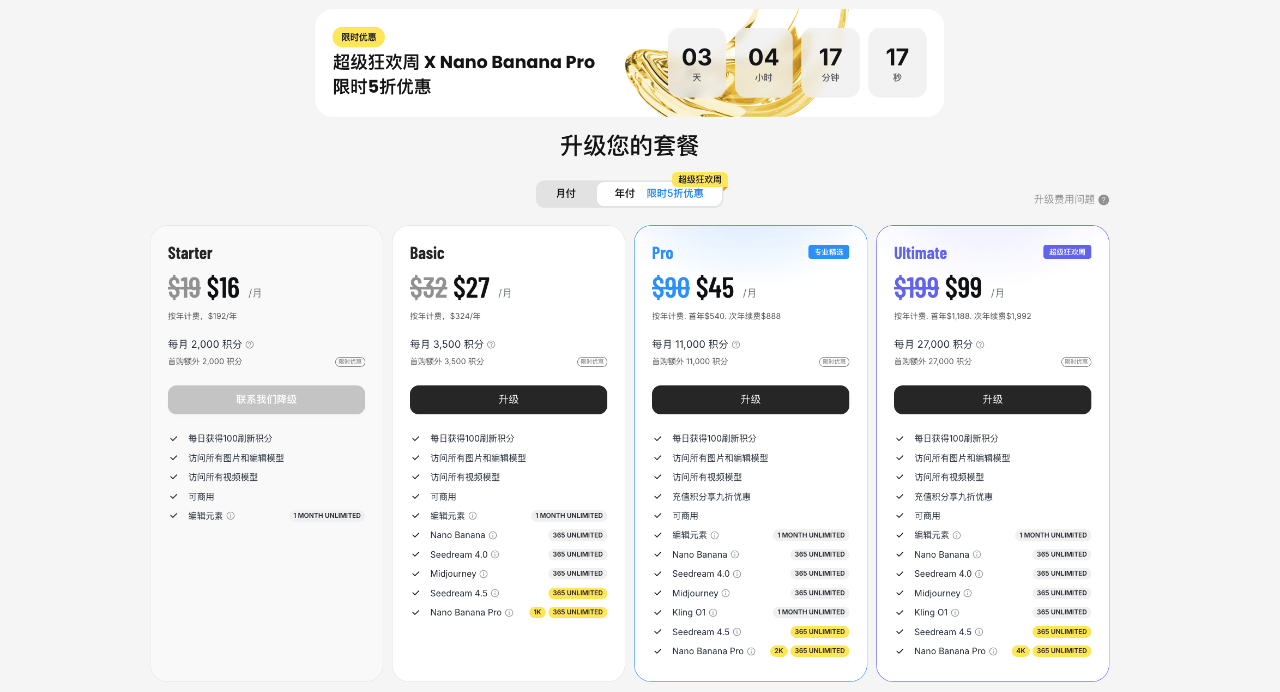



评论区 (0)
最新评论登录后发布评论并参与互动。
暂无评论,欢迎抢沙发。